
Как в битрикс групповым способом убрать цену
Все настройки модуля доступны на одной странице — на странице в административном разделе сайта: Маркетинг — Покупай больше — плати меньше — Настройки.
Под маркетинговую программу нужно создать профиль.
Представлен широкий набор опций для реализации различных задач маркетинга. Кроме того, поддерживается многосайтовость, т.е. имеется возможность настроить разные скидки для разных сайтов на одном ядре.
Модуль автоматически генерирует правила работы с корзиной для каждого покупателя (посетителя) сайта.
ДОСТУПНЫЕ ОПЦИИ
- Активность — включает или отключает настроенный профиль (маркетинговая программа).
- Название — название профиля, обязательное поле, служит лишь для идентификации профиля, на функционал не влияет, можно задать произвольный.
- Сортировка — индекс сортировки профиля, на функционал не влияет, дополнительное поле для задания порядка профилям в админ. панели.
- Сайт — указывается на каких сайтах будет задействован профиль, выбор множественный.
- Тип назначения скидок — задает направление для применения скидок к товарам:
- по возрастанию цены
- убыванию цены
- по возрастанию ИД
- по убыванию ИД
- максимизировать скидки
- минимизировать скидки
В зависимости от выбранного типа идет подсчет товаров. Например:
- Если выбрано по убыванию цены, то самым первым товаром будет считаться товар с наибольшей ценой и т.д., соответственно, самый дешевый товар будет последним в порядке
- Если выбран тип минимизировать скидки, то максимальные скидки будут накладываться на товары с наименьшей ценой.
- Если выбран тип максимизировать скидки, то максимальные скидки будут накладываться на товары с максимальной ценой.
Если включить данную опцию, то при увеличении количества одного и того же товара, данный товар будет дублироваться, т.е. создастся доп. позиция этого же товара, но количество останется равным единице. Но в этом случае, если корзина обновляется с помощью Ajax, то шаблон корзины должен учитывать добавление новых товаров. Например, в шаблоне по умолчанию это, к сожалению, на данный момент не выполняется.
Кроме того, создается служебное свойство товара в корзине, которое, при необходимости, можно скрыть или стилистически, или, изменив шаблон компонента корзины.
ОГРАНИЧЕНИЯ
Предусмотрены ограничения на применение скидок модулем. Названия данных опций говорят сами за себя, поэтому их просто перечислим:
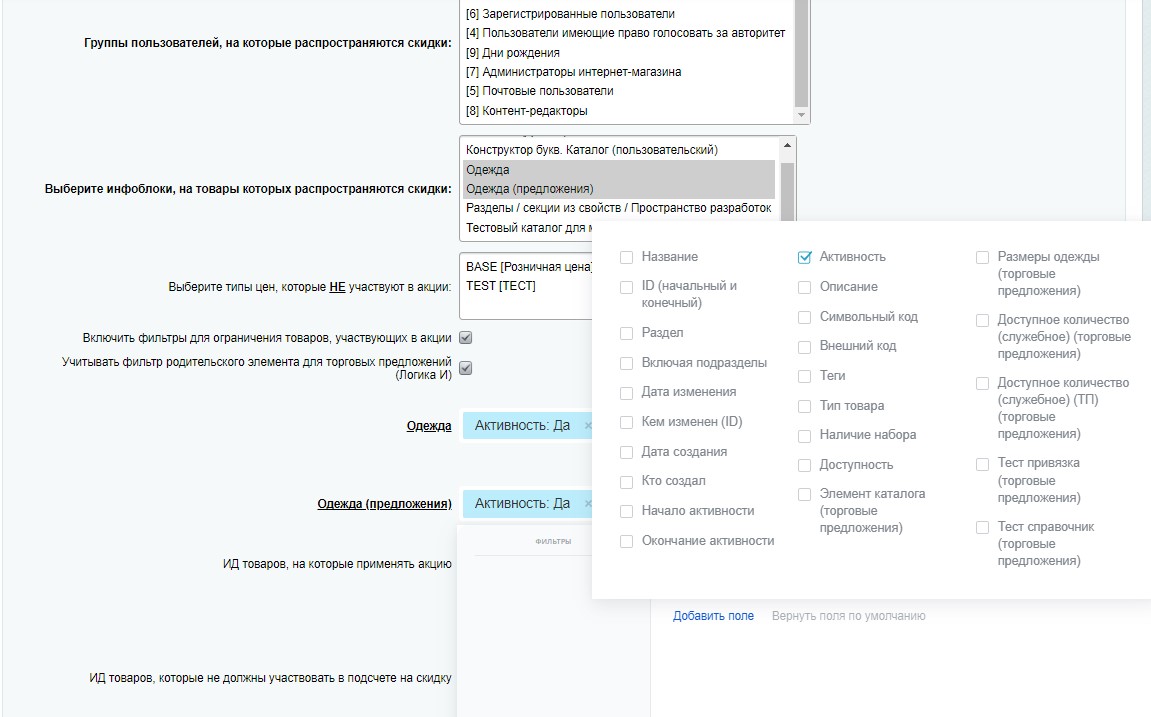
- Группы пользователей, на которые распространяются скидки.
- Выбор инфоблоков, на товары которых распространяются скидки 1 .
- Выбор типов цен, которые НЕ участвуют в акции 1 .
- Включить фильтры для ограничения товаров, участвующих в акции 1 .
- Учитывать фильтр родительского элемента для торговых предложений (Логика И) — если используются торговые предложения 1 .
- ИД товаров, на которые применять акцию 1 .
- ИД товаров, которые не должны участвовать в подсчете на скидку 1 .
1 Данные опции ограничивают товары, которые будут участвовать в подсчете, т.е., если в корзине есть товары, которые не подходят заданным условиям, то они просто игнорируются модулем. Например, в корзине лежит 5 позиций. 3 из которых подходят заданным ограничения, поэтому модуль будет считать только 3 позиции.
ДОПОЛНИТЕЛЬНЫЕ УСЛОВИЯ
Интерфейс аналогичен дополнительным условиям в правилах работы с корзиной . Условия не ограничивают позиции, участвующие в подсчете, лишь накладываются на, сгенерированные модулем, правила работы с корзиной. Далее, применять правило или нет, высчитывает система, т.е. цмс 1С-Битрикс.
Как настроить уведомления в своем корпоративном портале Битрикс24?

Ежедневно каждый из нас получает оповещения о звонках, смс, новых письмах в почте, уведомления с различных приложений на мобильных устройствах.
С появлением Битрикс24 поток информационных оповещений возрастает. В какой-то момент хочется отключиться от всех и сосредоточиться на главном, не отвлекаясь на второстепенные уведомления. Или пульс компании зашкаливает, сотрудники активно комментируют друг друга, решая задачи и обсуждая рабочие темы в групповых чатах и живой ленте. Иногда нужно провести совещание, встречу, сделать он-лайн звонок, чтобы в фокус мероприятия не попали сторонние данные.
Что делать? Как сократить поток уведомлений в Битрикс24?
Как настроить оповещения по корпоративному порталу под себя?
Все так же просто, как и с настройкой уведомлений, например, на мобильном устройстве для разных приложений. Расскажем обо всех способах подробно.
Важно! Отключение тех или иных оповещений в Битрикс24 не ведет к потере информации! Вся история сохраняется. К уведомлениям можно перейти в удобный момент в Центре уведомлений
Первый и наиболее быстрый способ — настроить уведомления через профиль сотрудника.

Доступны 2 вида настройки: простой режим, где всего 3 обобщенных пункта
Получать стандартные уведомления на:
- Сайт, мобильное и десктопное приложения
- Электронную почту pochta@pochta.ru
- Push-уведомления (мобильное приложение)
В расширенном режиме настройки детализированы

Здесь настройка полностью зависит от ваших личных предпочтений. Сценариев работы много. Например, можно настроить получение письма по новым задачам на почту или отключить все уведомления на лайки в сообщениях и комментариях.
Аналогичные действия можно проделать и в настройках мобильного приложения Битрикс24.

Этот способ не дает возможности настроить исключения. Их вы добавляете по ходу возникновения потребности.
Как в битрикс групповым способом убрать цену
Текущую редакцию Вашего 1С-Битрикс можно просмотреть на странице Обновление платформы ( Marketplace > Обновление платформы ).
Старт, Стандарт
Видеоурок
Начиная с версии 16.5.3 модуля Информационные блоки, добавлен функционал управления ценами через панель групповых операций непосредственно в списке разделов и элементов каталога.
Меняйте цены для всех товаров сразу или только для выбранных
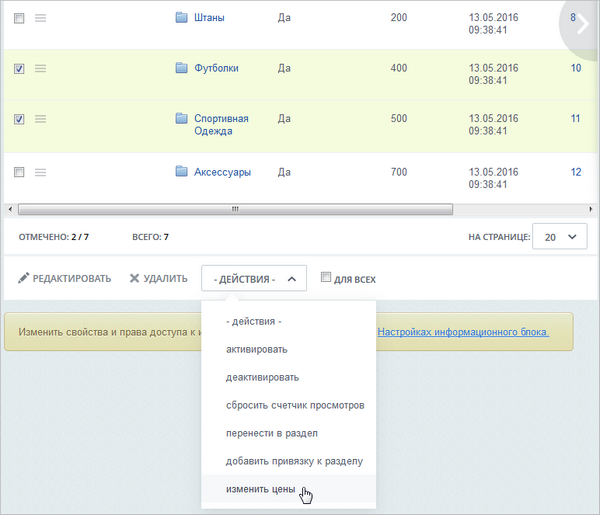
Если вам необходимо изменить цены сразу для всех элементов каких-либо разделов инфоблока, то следует перейти на страницу со списком разделов, отметить нужные разделы и использовать действие изменить цены .
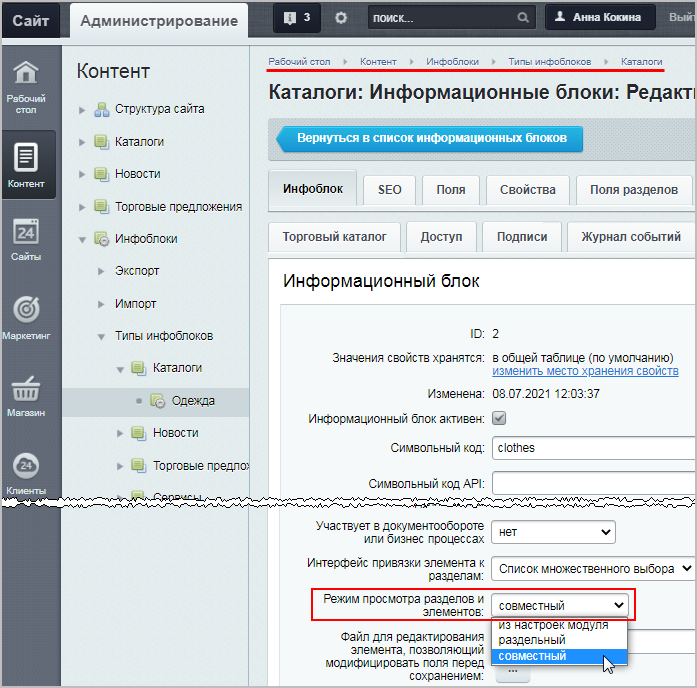
Важно! Чтобы можно было изменить цены для товаров нескольких разделов инфоблока, необходимо в настройках этого инфоблока включить совместный режим просмотра разделов и элементов.

Если же изменения должны коснуться только некоторых элементов, то следует открыть страницу с нужными элементами инфоблока, отметить необходимые и также использовать действие изменить цены .
После выбора действия нажмите появившуюся на панели кнопку Применить. Откроется форма следующего вида:

- Поле (1) позволяет выполнять изменение цен, указанных в блоке (2), на основании другой цены. Для этого следует отметить опцию Рассчитывать от цены и выбрать тот тип цены, относительно которого будет выполняться изменение.
- В блоке (2) в списке Выберите тип цены задается тип, цены которого необходимо изменить. Затем в списке Выберите действие указывается, как следует изменить цены: уменьшить или увеличить.
С помощью списка Выберите единицы определяется способ изменения цены: на некий процент, в несколько раз или на некоторую сумму в определенной валюте. Величина же, на которую изменяется цена, задается в поле Введите значение.
Примечание: изменения на процентную величину применяются к ценам всех выбранных элементов. При выборе валюты будут изменены значения, соответствующие только данной валюте.
Заполните поля необходимым вам образом и нажмите кнопку Сохранить. Цены выбранных вами товаров будут пересчитаны соответствующим образом.
Как в битрикс групповым способом убрать цену
Текущую редакцию Вашего 1С-Битрикс можно просмотреть на странице Обновление платформы ( Marketplace > Обновление платформы ).
Старт, Стандарт
Любой интернет-магазин осуществляет доставку товаров как самостоятельно, так и с помощью сторонних служб доставки. Посмотрим как настраивать службы доставки в «1С-Битрикс: Управление сайтом».
Настройка служб
Служба доставки — функционал, позволяющий обсчитать стоимость доставки заказа.
Управление службами доставки осуществляется на странице Список служб доставок ( Магазин > Настройки > Службы доставки ).
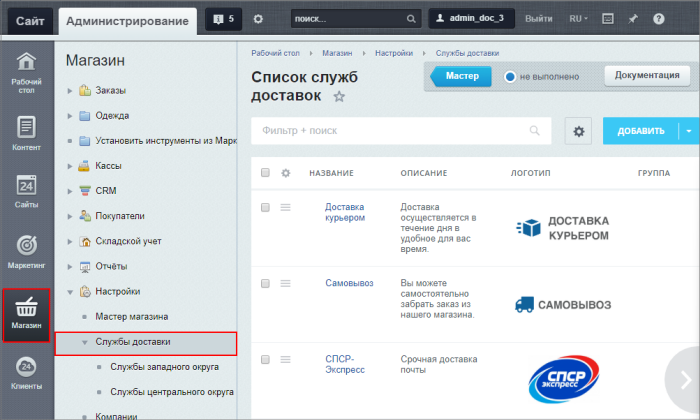
Для создания службы нажмите кнопку Добавить. Доступны два вида служб доставки:
- Настраиваемые — для создания своей собственной доставки Например: доставка курьером или самовывоз Интернет-магазина;
- Автоматизированные — при создании такой службы выбирается конкретный обработчик внешней службы доставки Например:
- DHL
- UPS
- ПЭК и т.д.
- Почта России
- СПРС-ЭКСПРЕСС
- DPD
- СДЭК
Форма создания/редактирования службы доставки имеет следующий вид:
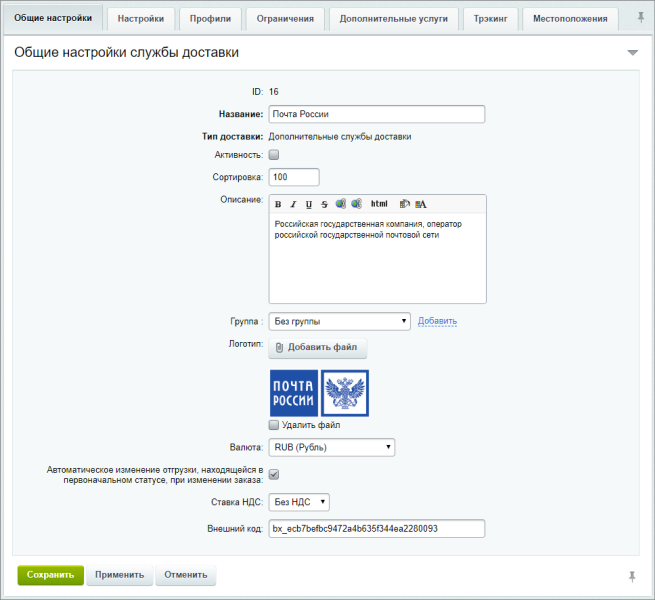
Вкладка Общие настройки практически одинакова Для настраиваемых служб доставки добавляется два поля Выбрать склады самовывоза и Склады самовывоза. для всех служб доставки. Остальные вкладки несколько отличаются в зависимости от типа службы доставки.
Также есть возможность создавать группы, для объединения служб доставки и удобства работы. Для этого в форме создания / редактирования службы на вкладке Общие настройки нажмите кнопку Добавить справа от поля Группа. Созданные группы появятся в выпадающем списке в форме и в меню слева (в разделе Службы доставки).
- они покрывают все возможные варианты стоимости заказов Например, если вы указали, что данная служба доставки действует для заказов стоимостью более 500 рублей, то удостоверьтесь, что для тех же местоположений есть службы доставки, которые действуют для заказов стоимостью менее 500 рублей. ;
- созданы службы доставки для всех возможных местоположений.
Внимание! Для каждого типа плательщика Тип плательщика — способ разделить покупателей. Необходим в силу применения различных законодательных норм к покупателям разных видов.
Подробнее. должно быть введено по одному свойству заказа Свойства заказа — это значения заказа, которые должны быть указаны клиентом интернет-магазина при оформлении заказа. Они различаются по типам плательщиков.
Подробнее. с флагом Использовать как местоположение, иначе система обработки служб доставки работать не будет. Такой флаг можно установить только у свойств типа Location.Местоположение, указанное пользователем в этом свойстве при оформлении заказа, проверится на принадлежность местоположениям Управление общим списком местоположений осуществляется на странице Магазин > Настройки > Местоположения > Список местоположений .
Подробнее. , отмеченным в службах доставки. Также проверится соответствие остальным категориям (вес, стоимость заказа и т.д.) и после этого выберется определенная служба доставки. Если несколько служб удовлетворяют условиям, то они предлагаются пользователю на выбор.Как удалить или отредактировать группу
Внимание! Группа удаляется вместе со всеми службами доставки, которые она содержит. Перед удалением убедитесь, что у всех нужных служб доставки убрана привязка к удаляемой группе.
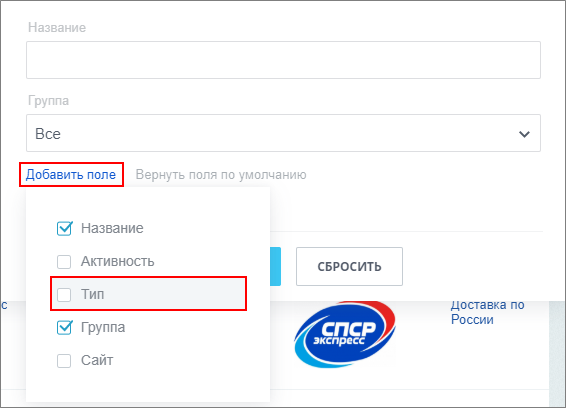
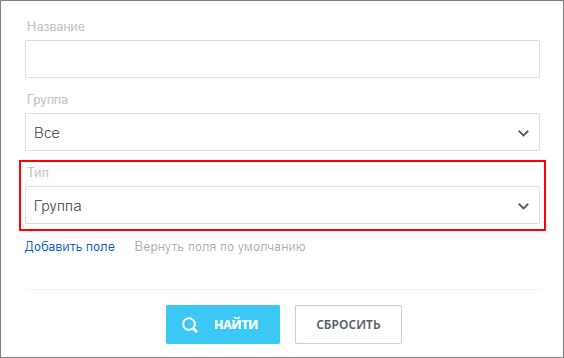
Для удаления или редактирования групп служб доставки сначала настроим фильтр. Добавим поле Тип и выберем значение Группа:
Получаем список групп:
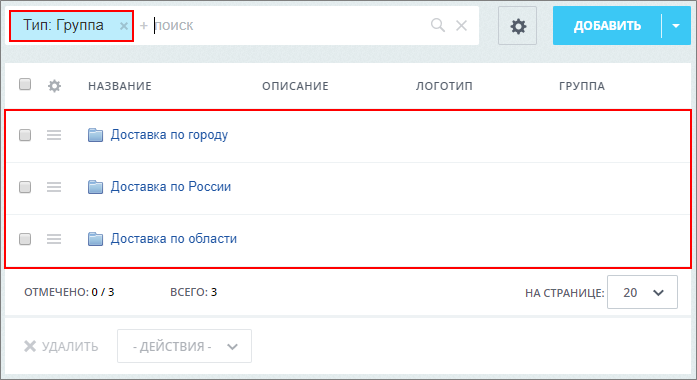
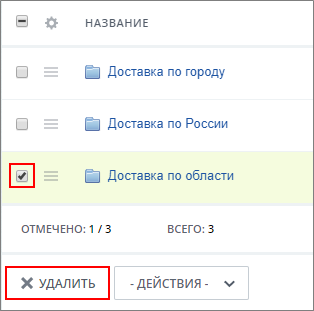
Для удаления группы воспользуйтесь функцией удалить в меню действий группы или кнопкой Удалить на панели.
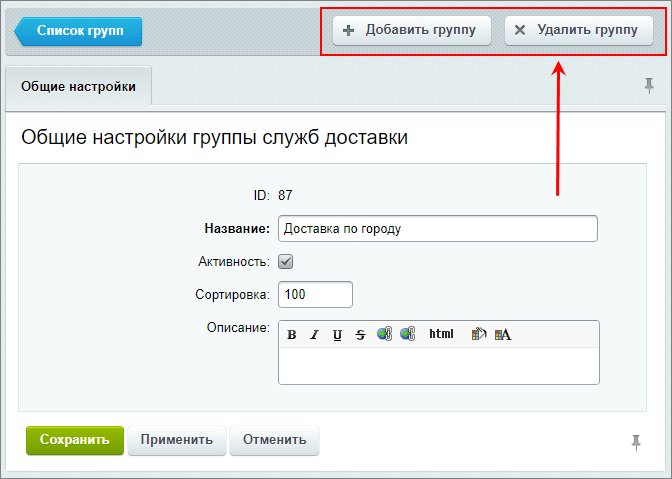
В форме редактирования группы (открывается через Изменить в меню действий) доступны кнопки Добавить группу и Удалить группу:
Профили
У некоторых служб с автоматизированной доставкой есть свой набор профилей Например, такой набор профилей у службы доставки Почта России:
Профиль — тип доставки с определенным набором условий: ограничения, область доставки (страна, город или международная доставка), скорость, вид перевозки (авто или авиа доставка) и т.д. Каждый профиль имеет свой тариф на доставку.
Профили создаются автоматически при подключении службы доставки к сайту. Они доступны для редактирования и уже имеют настройки по умолчанию. Подробное описание всех профилей необходимо смотреть на сайте конкретной службы доставки.
Отображение служб в заказе
В настройках компонента Оформление заказа
Описание компонента «Оформление заказа» в пользовательской документации. в разделе Основные параметры есть две, важные для служб доставки, настройки:
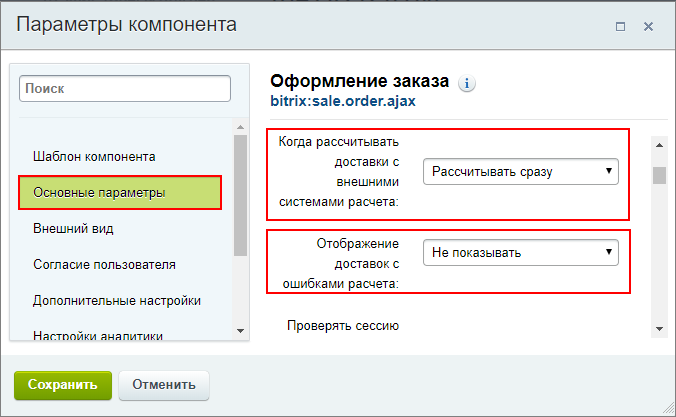
- Когда рассчитывать доставки с внешними системами расчета — выберите вариант Рассчитывать сразу, чтобы стоимость доставки из внешних систем расчета отображалась сразу;
- Отображение доставок с ошибками расчета — настройте, отображать ли доставки по которым не удалось произвести расчет стоимости и где их отображать В общем списке или в конце списка. .
Дополнительно
- Службы доставки — документация;
- Ставки НДС для служб доставки;
- Правила работы с корзиной и Примеры настройки правил корзины для изменения стоимости доставки Например, предоставлять клиенту бесплатную доставку при сумме заказа от 5000 рублей. в зависимости от заказа;
- Как настроить доставку в интернет магазине? — Вебинар 1С-Битрикс: Управление Сайтом;
- Кастомизация служб доставок (учебный курс «Разработчик Bitrix Framework»);
- Работа с REST служб доставки (учебный курс «Разработчик Bitrix Framework»).