
Наши кейсы
Денис Логинов 12.09.2020
Разделение доступа к лидам для менеджеров в Битрикс24.CRM
В зависимости от условий ведения бизнеса некоторым нашим клиентам требуется возможность введения ограничений видения и доступа к общему списку лидов.
- Как ограничить количество лидов на экране монитора и видеть только свои, находящиеся в работе, а не всего отдела или компании?
- Как запретить возможность сотрудникам разных отделов, офисов, а иногда и одного подразделения видеть с чем работают другие менеджеры?
Каждый менеджер на своем портале самостоятельно настраивает этот инструмент, так как ему это удобно. Обычно, по умолчанию, включается фильтр, где он в качестве ответственного указывает себя и то что лиды находятся в работе.
Настройка фильтров Битрикс24.CRM — это хорошо описанный инструмент и процесс, мы ранее уже подробно рассказывали, о том, как настраивать и проводить фильтрацию по заданным параметрам. Материалы об этом широко представлены в свободном доступе и в нашем Ютуб канале.
Коротко – выбираем нужные поля и подставляем в них данные. Для повторного использования сохраняем фильтр в карточке настроек при желании можно назначить его – работающим по умолчанию. При входе в портал и открытии вкладки CRM этот фильтр будет включен всегда.
- Фильтрация — это способ убрать со своего экрана лишнее, но это не является ограничением доступа к лидам.
- Каждый сотрудник настраивает с помощью фильтров сам свой рабочий стол.
Открываем последовательно раздел CRM, вкладку «Настройки», вкладку «Права», «Права доступа» открывается меню настроек.
Данное меню предоставляет широкие и гибкие возможности настроек не только по отдельным сущностям, но по их отдельным стадиям. Количество сценариев и ролей в CRM ограничений не имеют.
По умолчанию, после установки нового портала Битрикс24.CRM предоставляет всем сотрудникам портала права администратора CRM.
- В первую очередь необходимо создать и описать новые роли для сотрудников компании.
- Меню настроек имеет интуитивно понятный интерфейс и обычно работа с ним не вызывает трудностей.
- Добавим новую роль, например, ОП (отдел продаж).
- Для этой роли по умолчанию все параметры отключены.
- Вернемся в главное меню и закрепим за ней из структуры всех сотрудников отдела продаж и подотделов, входящих в него организационно.
- Отключим права администратора для всех сотрудников (если они конечно включены).
- Если с такими настройками открыть вкладку лидов, то никто из сотрудников не будет иметь доступа к списку лидов.
- Возвращаемся в настройки – управление ролью ОП, для вкладки лиды в разделе чтение, добавление и изменение выберем из списка «свои».
- По сценарию в стадии новый наши менеджеры должны видеть все лиды. Для этого в вкладке лиды выбираем статус новые и отдельно включаем для них видеть все лиды в этой стадии.
- Таким образом мы жестко решаем разграничение возможности видеть все лиды на стадии новый, а после назначения ответственного, каждый менеджер будет видеть только свои лиды.
- Для вступления изменений в силу важно не забыть сохранить внесенные правки.
Права доступа в CRM Битрикс24: настройка и распределение ролей
Разграничение прав доступа — стандартная практика, используемая во всех сферах человеческой деятельности, позволяя выстраивать сложные социальные структуры с отлаженными связями и взаимодействиями между участниками. Бизнес — не исключение: вне зависимости от того, какой характер социальных отношений приветствуется в компании — соперничество или сотрудничество — разграничения прав необходимы.
Грамотная настройка прав доступа в CRM Битрикс24 и в корпоративном портале в целом — залог безопасности вашего бизнеса от непредвиденных ситуаций.
Зачем нужны права?
Прежде всего, разграничение полномочий дает возможность скрыть различную информацию от участников, которым она не требуется. К примеру, менеджерам по продажам необязательно иметь доступ ко всем клиентам компании, достаточно только к своим, что поможет обезопасить клиентскую базу от конкурентов. Битрикс24 обеспечивает тонкую конфигурацию выдачи прав ролям, позволяя не просто скрывать или показывать определенную информацию, но и настраивать сценарии работы с ней: просмотр, редактирование, экспорт, импорт и так далее.
Грамотно настроенное распределение прав позволяет сотруднику полноценно выполнять свои обязанности, не оказывая при этом влияния на работу остальной компании, что положительно сказывается на таких важных для предприятия параметрах, как:
- безопасность — каждому работнику доступна только та информация, которая необходима для выполнения его обязанностей;
- эффективность — четкое разграничение обязанностей и зон ответственности заставляет персонал качественнее выполнять свои функции;
- здоровая атмосфера в коллективе — если права и обязанности четко определены и не пересекаются, у менеджеров пропадает повод для возникновения спорных ситуаций.
Кроме того, становится проще найти и обучить нового сотрудника на любую позицию. Можно использовать заранее подготовленные роли, документы и презентации, а участие наставников сократить до минимума и при этом не бояться, что новичок сможет получить несанкционированный доступ к CRM.
Мы рекомендуем настроить права менеджерам таким образом, чтобы они имели доступ только к своим лидам и сделкам, при этом не могли ничего удалить, импортировать и экспортировать, так как при увольнении будет очень просто взять базу данных с собой.
Также, возможно, в Вашей компании есть конкуренция между сотрудниками, тогда целесообразней всего будет ограничить доступ также и к чужим контактам и компаниям.
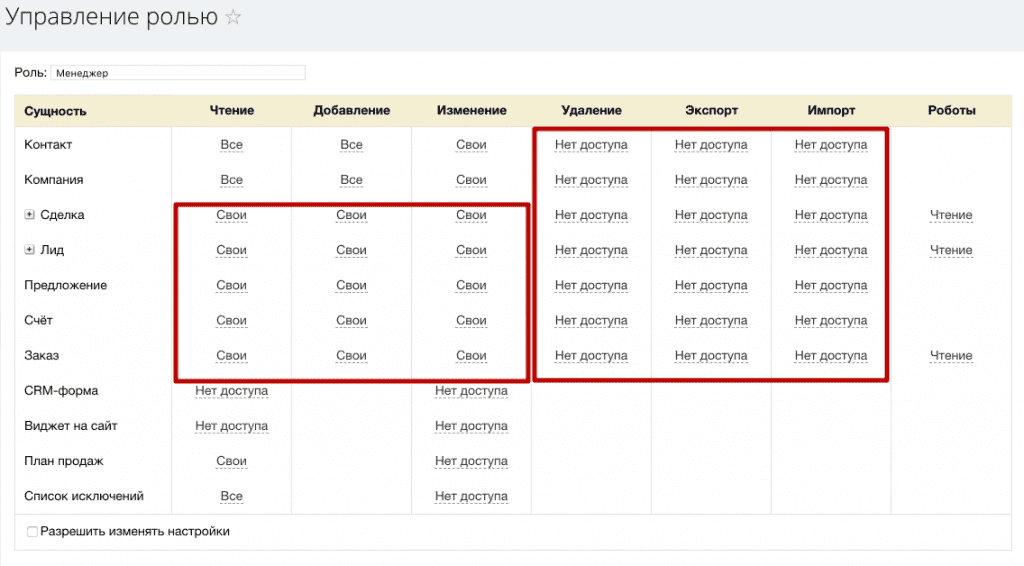
У руководителя отдела должно быть тоже самое, за исключением доступа к контактам, компаниям, лидам и сделкам своих подчиненных.
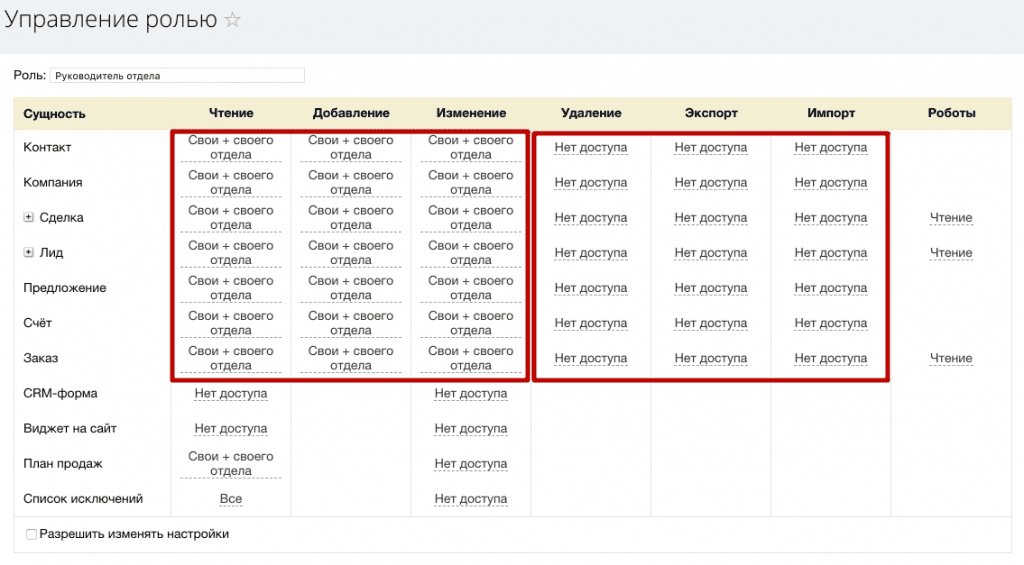 Как задать права доступа?
Необходимо пройти по пути CRM → «Еще» → из раскрывающегося списка выбрать «Настройки» → «Права доступа» → CRM.
Для внесения изменений нужно обладать правами администратора, а сама структура распределения прав основана на ролях. Максимально гибкие настройки разрешают регулирование прав для каждой стадии Сделки/Лида — этого достаточно для реализации самых сложных сценариев.
Преимущество ролевого подхода заключается в том, что настройка прав выполняется один раз для определенной роли, а после вы сможете присваивать ее отделам, служащим или определенным группам.
Тем самым вы получаете возможность быстро распределять права доступа в больших организациях: например, при переносе работника в другую группу, он автоматически получит уже настроенный доступ для участников группы.
Важно: Распределение прав в CRM поддерживается исключительно на коммерческих тарифах.
Как настроить роли в Битрикс24?
Пройдите по пути CRM → «Еще» → из раскрывающегося списка выберите «Настройки» → «Права доступа» → CRM — откроется раздел, позволяющий задать нужные параметры.
Справа находится пункт «Список ролей»: в нем можно добавить роли и определить их права доступа, для чего необходимо нажать на значок карандаша, размещенный рядом.
Управление ролью происходит в специальном окне, состоящем из списка сущностей CRM, расположенных вертикально справа, и действий, расположенных горизонтально сверху — на их пересечении можно задать права этого действия для роли.
Нужно помнить, что права строго определены и не дублируют друг друга. То есть, если у сотрудника есть право на добавление элемента, но нет права на чтение, то после того, как он добавит новый элемент, он не сможет его увидеть. Чтение — базовое разрешение, без которого элементы будут просто недоступны. Поэтому, если требуется дать разрешение на изменение элементов, то вначале нужно дать разрешение на чтение этих элементов — иначе он их просто не увидит.
Например, чтобы задать права менеджера на «Изменение» для «Контакт», нужно возле роли «Менеджер» нажать значок карандаша, затем в открывшемся окне установить для него необходимые разрешения, выбрав подходящий пункт из раскрывающегося списка.
- нет доступа — запрещены любые операции, в том числе просмотр;
- свои — сможет редактировать указанные контакты;
- свои + своего отдела — сможет редактировать указанные контакты;
- свои + своего отдела + подотделов — сможет редактировать указанные контакты;
- все открытые — сможет редактировать контакты своего отдела, подотделов, а также доступные для всех контакты»;
- все — сможет редактировать любые контакты.
В сущностях «Лид», «Сделка Общая» и «Счет» можно задавать раздельные права для каждой стадии продвижения, развернув ее нажатием на «+».
Отдельно стоит отметить расположенный внизу страницы пункт «Разрешать изменять настройки» — он активирует полные права на внесение любых изменений в CRM.
Для большинства пользователей этот функционал будет излишним, используйте его с осторожностью.
Конфликт ролей
Иногда возникают трудности с настройкой прав доступа к CRM. Например, вы назначаете пользователю полный доступ ко всем лидам, но при этом он видит только часть из них. Давайте разберемся, почему так происходит. Вероятнее всего у Вас случился конфликт ролей, связанный с некоторыми особенностями логики настройки прав.
У каждого статуса лида или сделки доступ указан серым цветом, это наследуемые права доступа и они имеют самый низкий приоритет.
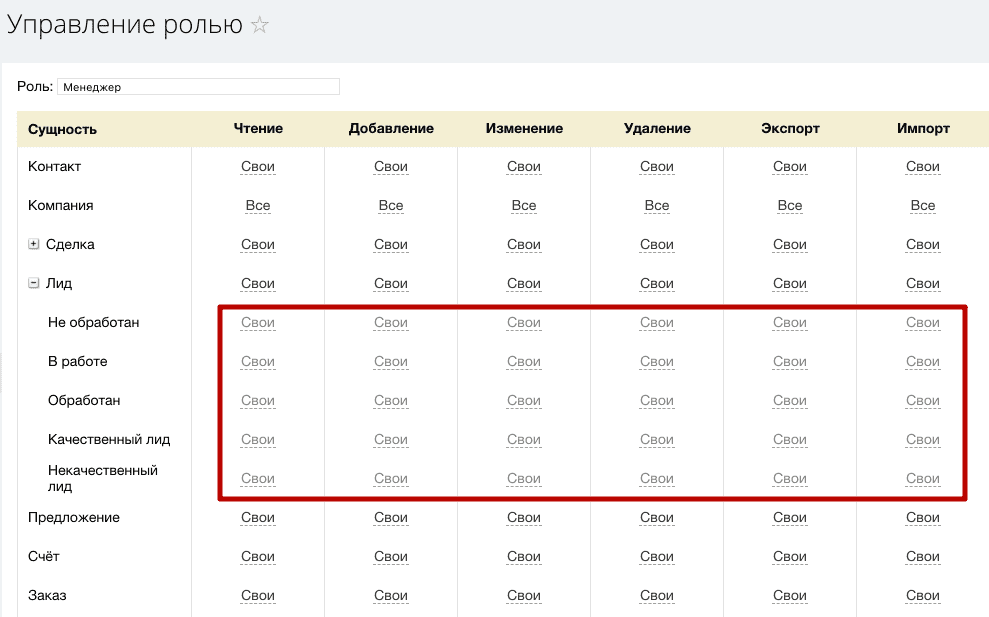
Если в другой роли, например у помощника менеджера, для какого-либо конкретного статуса указан доступ черного цвета, то он будет иметь более высокий приоритет.
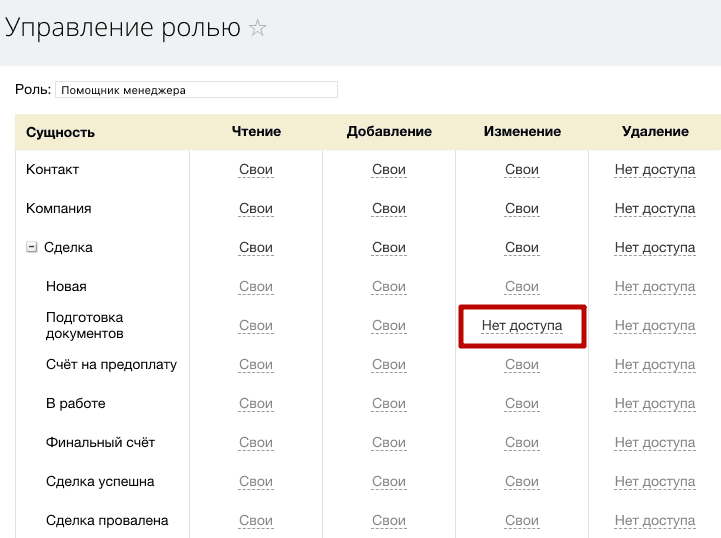
В результате, если вы примените ко всему отделу роль «Помощник менеджера», а какому-то одному сотруднику роль «Менеджер», то при неизбежном конфликте прав между серым наследуемым «Свои» и черным, специально указанным, «Нет доступа», будет использоваться «Нет доступа», в результате у всех сотрудников этого отдела будет отсутствовать доступ к сделке на стадии «Подготовка документов».
Чтобы этого избежать, нужно явно указывать права на определенных стадиях вручную, чтобы они были черного цвета, так как при действии нескольких ролей используется правило наибольшего доступа.
Настройка прав доступа к телефонии
Доступ к телефонии также управляется по ролевой системе. Для настройки нужно пройти по пути «Телефония» → «Права доступа».
Процесс распределения прав схож с аналогичным в CRM — различия лишь в сущностях и самих правах. Штатно предлагаются 4 роли:
- администратор — максимальные права;
- директор;
- начальник отдела;
- менеджер — минимальные права.
Для роли можно задать свои настройки, выбрав право из выпадающего списка в строке с сущностью и действием.
Всего представлено 6 сущностей, для каждой из которых определено действие. Например, для связки сущности «Исходящий звонок/Выполнение» можно задать права:
- нет доступа;
- только клиентам CRM;
- клиентам CRM + сотрудникам компании;
- любые.
Все настройки задаются простым выбором из существующего списка разрешений и не требуют специальных знаний и навыков программирования.
Права доступа в бизнес-процессах
Бизнес-процессы — важная часть работы компании, а значит доступ к ним тоже нужно грамотно модерировать. Первоначальную настройку доступа можно выполнить сразу при создании нового бизнес-процесса в разделе «Доступ».
Система позволяет распределить права для доступа к процессу и операций с ним — разрешения можно выдавать как отделам и группам, так и сотрудникам. Чтобы наделить правами участника, достаточно выбрать из выпадающего списка, расположенного напротив него, нужное значение. По завершению не забывайте сохранять результат кнопкой «Сохранить».
Другие настройки прав
Можно настроить доступ и в других разделах системы.
Права доступа к Диску
Битрикс24 дает возможность хранить файлы на своих серверах, используя общий или личный диск. Штатно все файлы на личном диске доступны только самому пользователю, но есть разные способы, позволяющие поделиться ими с другими сотрудниками. Сделать это можно при помощи прав доступа к диску.
Есть несколько вариантов поделиться файлами:
-
Разрешить доступ к диску другому пользователю — для этого пройдите по пути «Диск» → «Мой диск» → значок настройки → «Настройка прав», затем добавьте пользователя и выдайте ему права: «Чтение», «Добавление», «Редактирование», «Делиться» или «Полный доступ».
Кроме того, можно определять права для отдельных папок и файлов — нужно отметить чекбокс «Расширенное управление правами доступа на отдельные файлы и папки».
Права доступа к Открытым линиям
Редактирование права доступа к открытым линиям происходит по той же схеме, что и настройка прав доступа к телефонии — другими будут только права и действия.
Выводы
Битрикс24 — система, позволяющая удовлетворить любые потребности бизнеса. Ее функционал рассчитан как на маленькие компании, так и на крупные организации, с большим количеством сотрудников и сложной иерархией. Настройка прав доступа — один из важнейших инструментов руководителя, с помощью которого можно обеспечить безопасность данных и повысить эффективность работы организации.
Если вы заинтересовались возможностями Битрикс24 и хотите узнать о нем больше — напишите или позвоните нам. У нас большой опыт в интеграции и настройке системы под реальные нужды клиента, мы знаем весь существующий функционал и умеем самостоятельно добавлять новый, если это потребуется заказчику.
Как настраивать права доступа в CRM Битрикс24
Каждая компания сталкивается с необходимостью распределения зон ответственности и доступа к данным для своих сотрудников. Это касается и CRM, так как менеджеры и руководители могут иметь разный доступ к информации о сделках и клиентах.
Рассмотрим, как настроить систему прав доступа к CRM в Битрикс24.
Настройка прав доступа в CRM возможна на тарифах CRM+, Команда и Компания.
Шаг 1. Обратимся к структуре компании и убедимся, что сотрудники верно распределены по иерархии и отделам
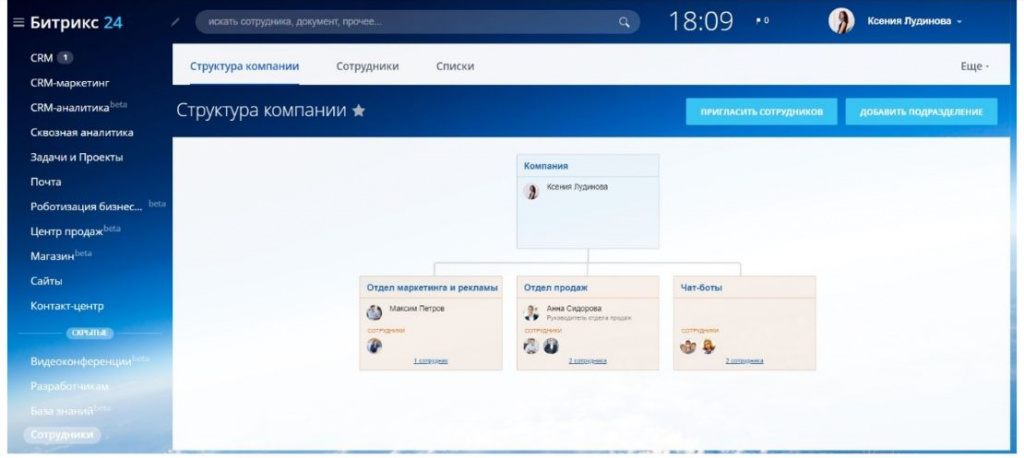
Работа с правами ведётся в разделе CRM – Настройки – Права – Права доступа. Сначала необходимо определить роли, то есть задать уровни доступа к данным.
А потом присвоить эти роли сотрудникам, отделам или группам.
Шаг 2. Создание ролей и определение прав для каждой роли
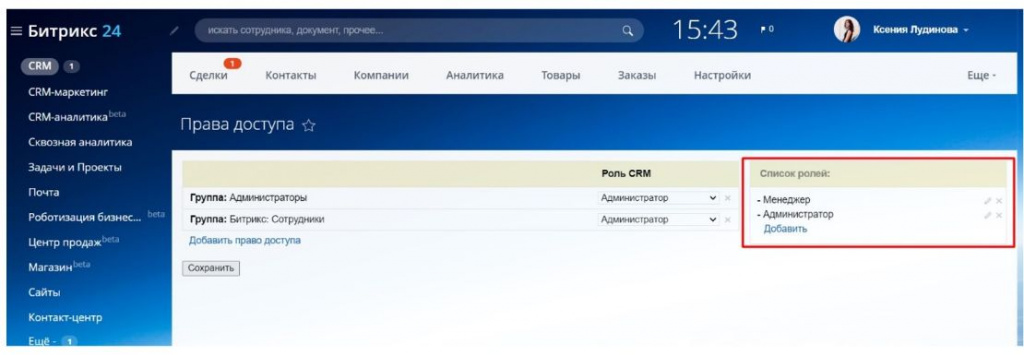
Список ролей расположен в правой части страницы. По умолчанию настроены роли для администратора и менеджера:
Можно изменить их или добавить любое количество собственных ролей.
Настроим роль менеджера. Нажмем на карандаш напротив названия роли.

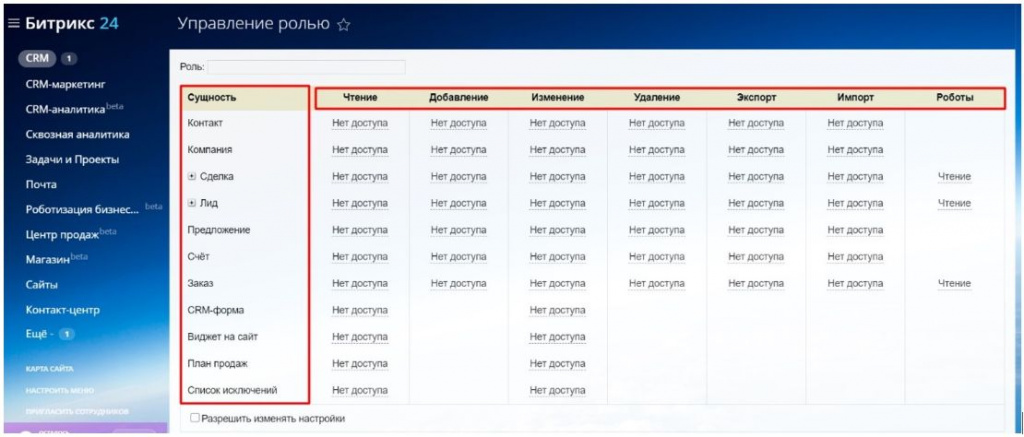
На этой странице слева по вертикали расположены элементы CRM — контакты, компании, сделки и т.д. Сверху расположены все возможные операции над элементами.
- Нет доступа — доступ закрыт
- Свои — только для элементов, в которых сотрудник является ответственным
- Свои + Своего отдела — то же, что Свои плюс элементы сотрудников отдела
- Свои + Своего отдела + подотделов — плюс элементы сотрудников подотделов
- Все открытые — то же самое, что и Свои + Своего отдела + подотделов, плюс все элементы, у которых включена опция Доступен для всех
- Все — все элементы в системе
Для Лидов и Сделок можно настроить доступ отдельно к каждой стадии.
Для Сделок можно настроить доступ отдельно к каждому направлению воронки продаж.
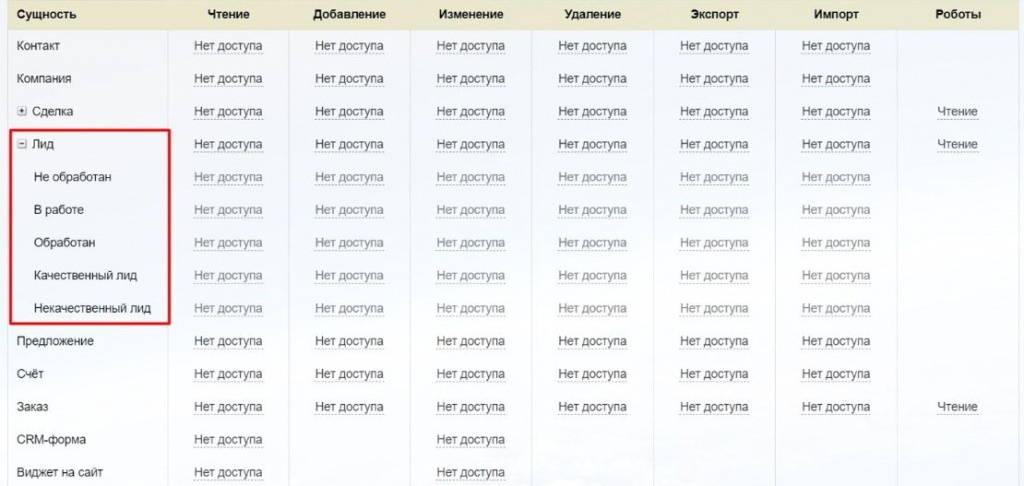
Для стадий есть отдельное значение в списке прав — Наследовать .
В этом случае право на статус, к примеру, сделки наследуется от самой сделки.
По умолчанию, все стадии наследуют права родителя. Если вы установите конкретное право на этап — оно будет сильнее, чем значение по умолчанию.
Особенное внимание нужно уделить опции Разрешить изменять настройки .
Если она включена — пользователь сможет вручную изменить для себя любые настройки доступа.
Для роли Менеджер определим нужный уровень доступа к элементам:
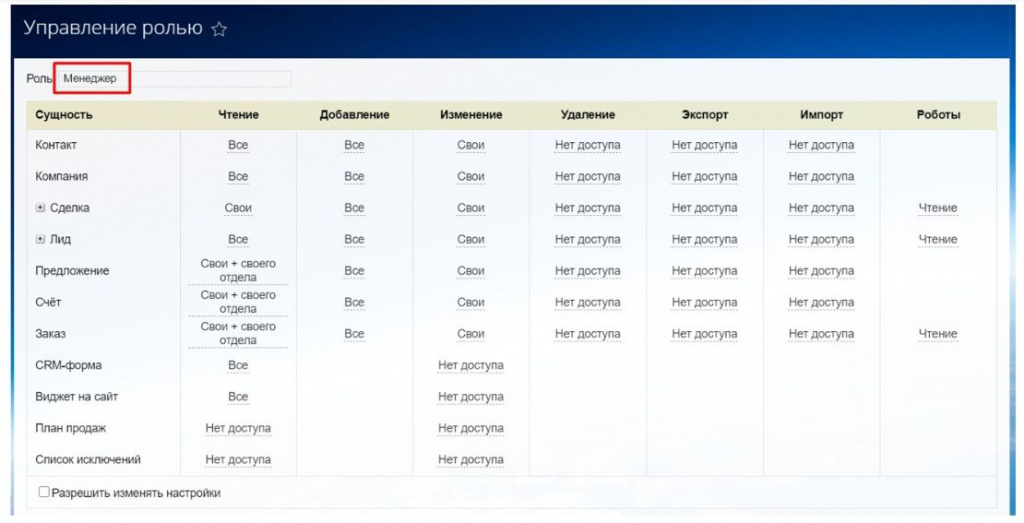
- Чтение – все контакты и компании, свои сделки и все лиды;
- Добавление всех сущностей;
- Изменение только своих элементов;
- Запрет на удаление, экспорт и импорт элементов.
Добавим роль для Руководителя направления и определим доступ:
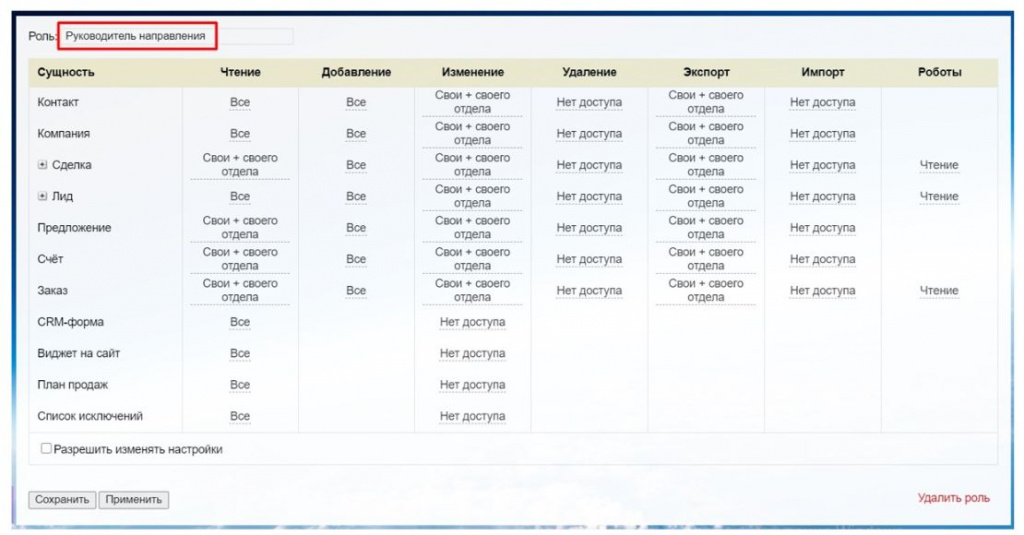
- Чтение – все контакты и компании, свои сделки и все лиды;
- Добавление всех сущностей;
- Изменение элементов своего отдела;
- Экспорт элементов своего отдела;
- Запрет на удаление и импорт.
Добавим роль для Маркетолога и определим уровень доступа к элементам:
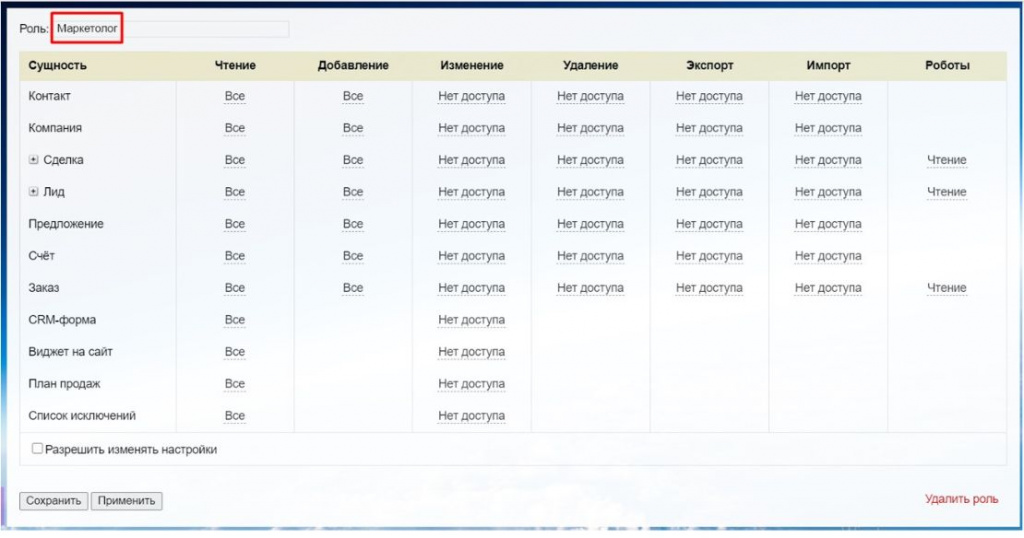
- Чтение всех элементов;
- Добавление всех сущностей;
- Запрет на изменение, удаление, экспорт и импорт элементов CRM.
Шаг 3. Распределение ролей
После того, как роли определены и настроены, необходимо назначить их сотрудникам. Нажмите Добавить право доступа:
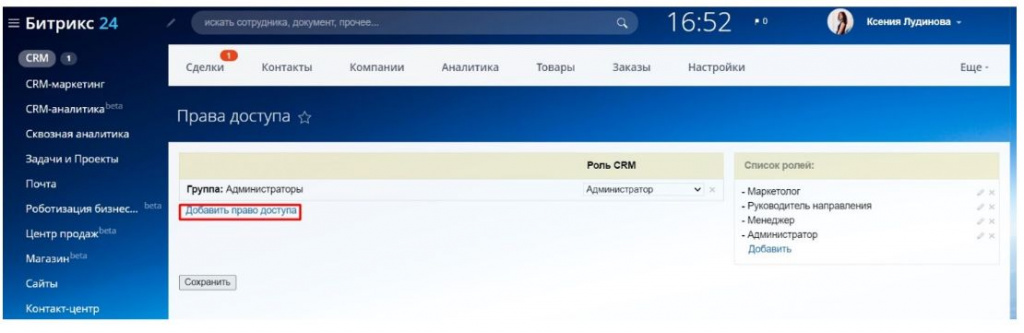
Роль можно назначить конкретному пользователю, отделу или группе.
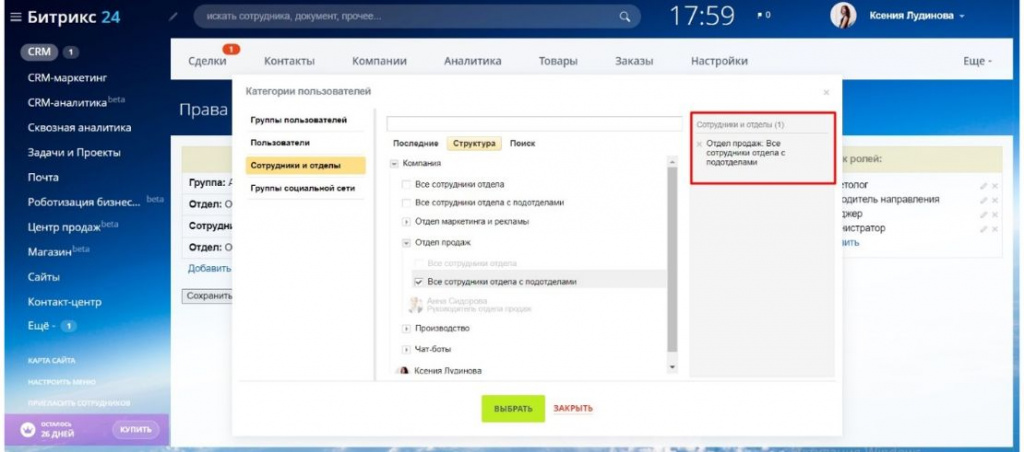
Справа вы увидите список выбранных сотрудников и/или отделов.
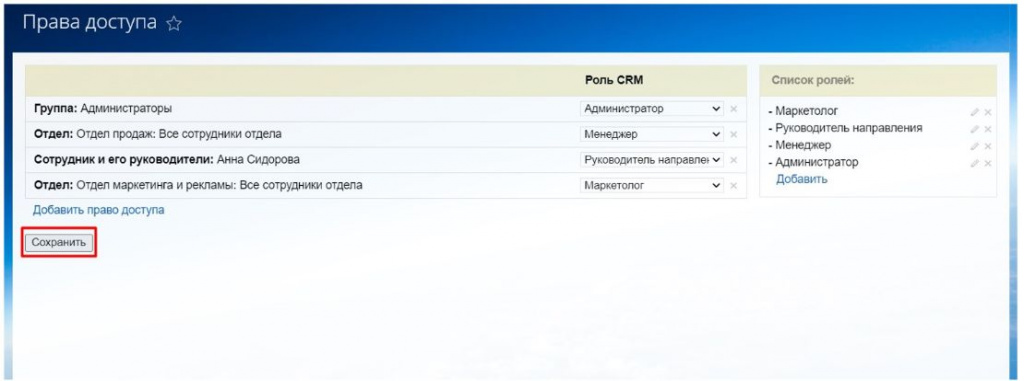
Определим роли для сотрудников отделов и их руководителей. Обязательно сохраняем изменения.
Готово! Права доступа для работы с CRM настроены.
Конфликт прав
Что произойдет, если пользователю присвоить несколько прав доступа?
К примеру, отделу назначена одна роль, а лично сотруднику — другая. В этом случае у пользователя будет активно максимальное право доступа, то есть та роль, которая наделена большими правами.
Обращаем ваше внимание на то, что права доступа к разделу CRM-маркетинг настраиваются отдельно. Настройка прав в CRM-маркетинге доступна только на тарифе Компания.
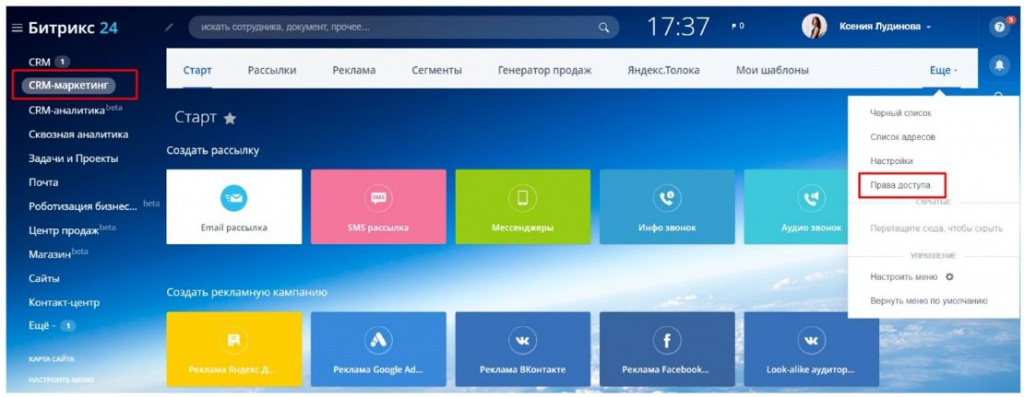
Вы можете указать одинаковые права доступа для всех направлений или предоставить разные права доступа для каждого направления.
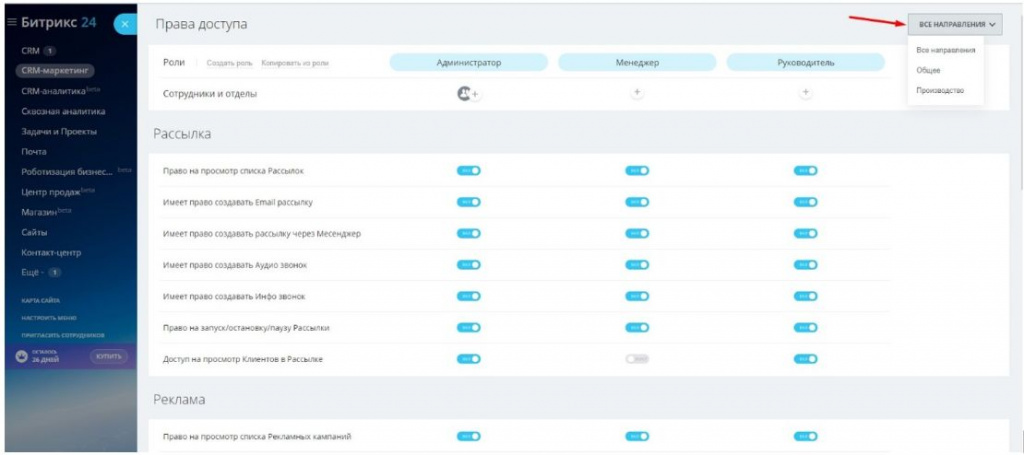
Необходимо определить роли, добавить сотрудников и настроить права для всех доступных разделов.
В результате созданы роли и определены права доступа в соответствии со структурой компании.
Остались вопросы? Обращайтесь к нашей технической поддержке.
Права доступа на дела
В Битрикс24 нет отдельных прав на дела. Доступ к ним зависит от прав на элемент, в котором было создано дело.
Чтобы настроить доступ к элементам и делам, перейдите в CRM > Настройки > Права доступа > CRM.
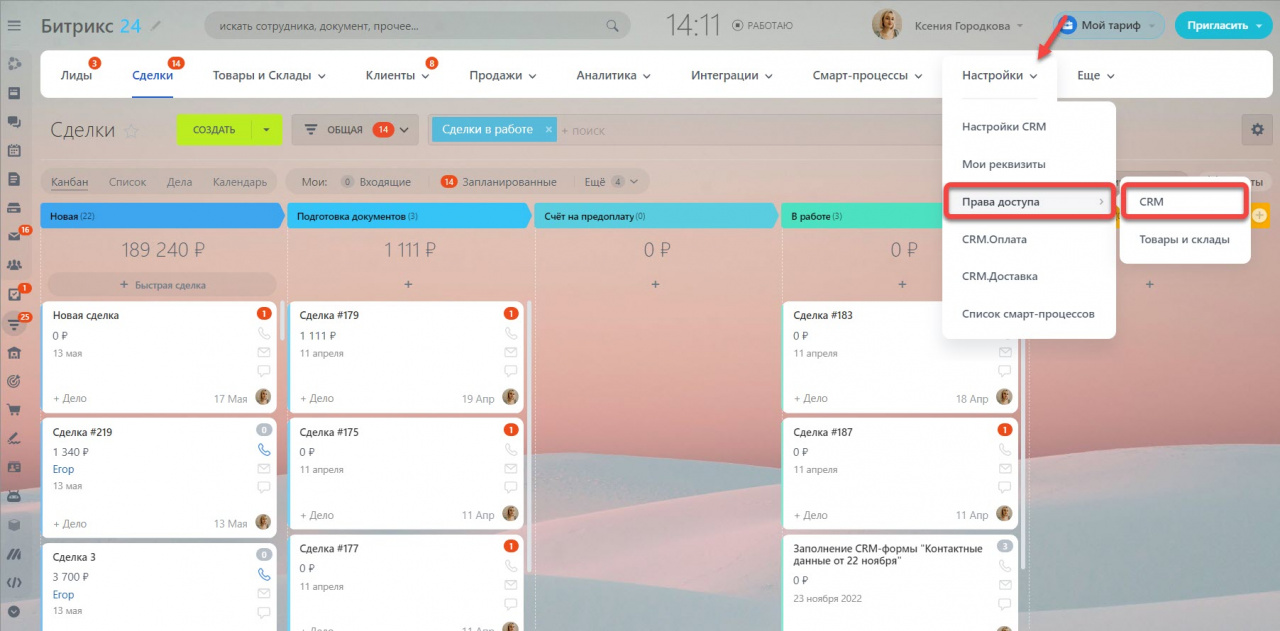
Настроим роль Менеджер.
Подробнее о правах доступа и ролях читайте в статье Права доступа в CRM.
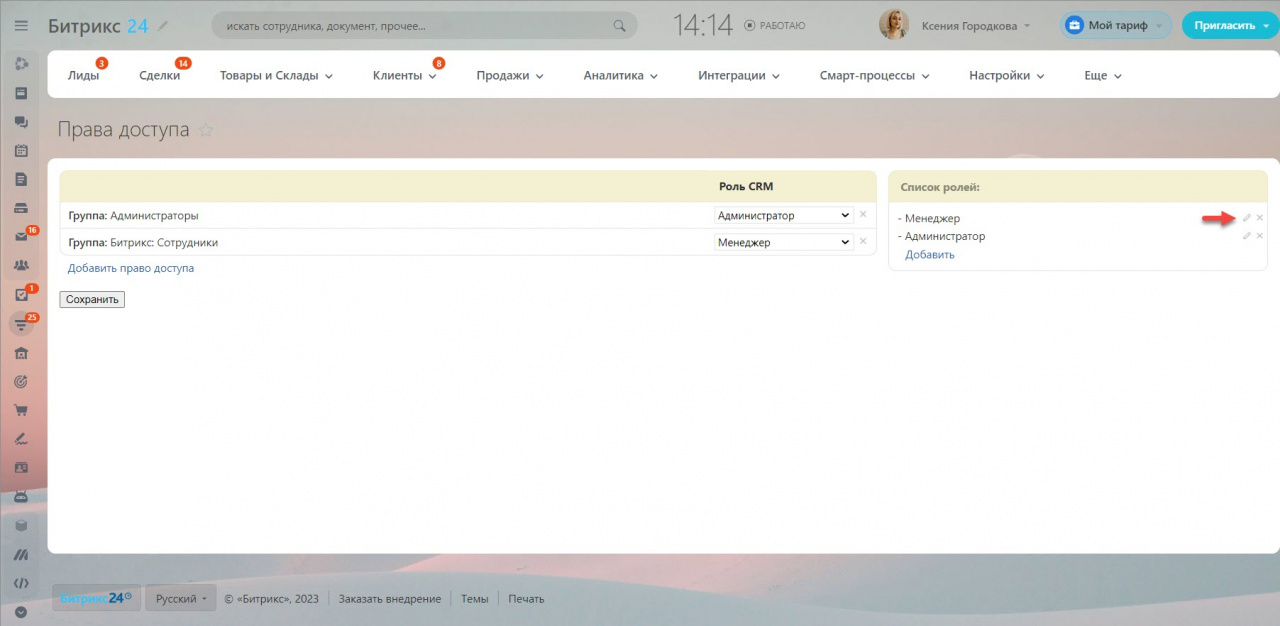
Рассмотрим настройку прав доступа на примере сделок для воронки Отдела продаж. Для контактов, компаний и лидов логика аналогичная.
По умолчанию у всех сотрудников есть полный доступ к CRM. Настроим доступ так, чтобы сотрудники могли видеть дела, но не могли создать новые. При этом у них будет возможность создавать сделки. Для этого дадим доступ для операции Чтение и запретим доступ на Изменение.
Опция Изменение дает право создать, изменить и удалить дело.

Теперь пользователь может просматривать дела, но не сможет создать новое.