
Обновление до новой версии Windows 10 на устройствах с некоторыми версиями драйверов для некоторых адаптеров Wi-Fi компании Qualcomm
Если вы пытаетесь установить обновление Windows 10 за ноябрь 2019 г. (Windows 10, версия 1909), обновления компонентов Windows 10 за май 2019 г. (Windows 10, версия 1903) или обновление Windows 10 за октябрь 2018 г. (Windows 10, версия 1809), может активироваться механизм блокировки установки обновлений и вы можете увидеть сообщение «Драйвер Qualcomm WiFi: на вашем компьютере присутствует драйвер, неготовый для этой версии Windows 10. Доступна новая версия».
Windows 10 версии 1909 и Windows Server 10 версии 1903:
Windows 10, версия 1809:
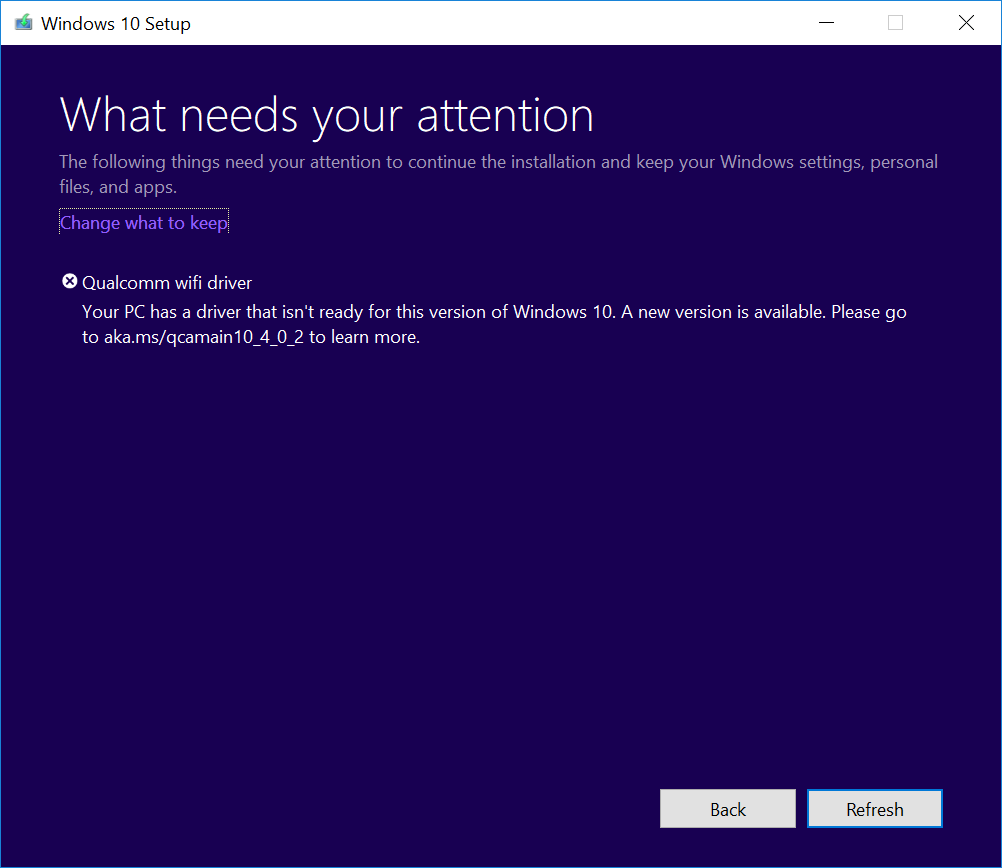
Причина
Корпорация Майкрософт обнаружила проблемы с совместимостью с некоторыми версиями драйверов для некоторых адаптеров Wi-Fi Qualcomm. Устройства с затронутыми версиями драйверов могут терять подключение к Wi-Fi после обновления до новой версии Windows 10.
Чтобы предотвратить обновление, мы применили механизм блокировки для устройства с затронутыми драйверами Qualcomm, чтобы не предлагать им Windows 10 версии 1809, Windows 10 версии 1903 или Windows 10 версии 1909, пока не будет установлен обновленный драйвер.
Дальнейшие действия
Сначала следует проверить наличие обновлений вручную. Инструкции см. в разделе Обновление Windows 10. Если вам предлагаются драйверы Wi-Fi Qualcomm и они успешно установлены, вы можете обновить систему до Windows 10 версии 1903. Выберите Проверить наличие обновлений еще раз: вам будет предложено установить обновление ожидаемым образом.
Если вам не предлагается использовать драйвер из Центра обновления Windows, попробуйте выполнить следующие действия.
- Выберите Пуск или поле поиска на панели задач.
- Введите «диспетчер устройств» и откройте диспетчер устройств.
- В диспетчере устройств найдите Сетевые адаптеры и разверните их, чтобы увидеть все установленные адаптеры.
- Щелкните правой кнопкой мыши или нажмите и удерживайте адаптер Qualcomm и выберите Обновить драйвер.
- В открывшемся диалоговом окне выберите Автоматический поиск обновленных драйверов.
- Дождитесь завершения задачи. Если появляется сообщение «Наиболее подходящие драйверы для этого устройства уже установлены», то драйвер не был обновлен. Если драйвер был обновлен, вы сможете проверить наличие обновлений и установить более новую версию Windows 10.
Если вам не предлагаются драйверы для соответствующего адаптера Wi-Fi Qualcomm при использовании описанных выше методов, выполните следующие действия для установки обновленного драйвера Wi-Fi.
- Скачайте драйверы адаптера Wi-Fi Qualcomm в вашу предпочитаемую папку: ДрайверПримечание. Мы рекомендуем скачать их в папку Документы.
- Откройте проводник. Если на панели задач отсутствует значок проводника, выберите поле поиска, введите проводник и выберите его.
- В проводнике перейдите в папку Документы или в папку, в которую были загружены драйверы.
- Найдите и дважды щелкните или дважды коснитесь файла с именем qcamainext10x-4-0-3-262-msx64_19fcb71525109fd2831d5a40944ded5663ec6af1. cab.
- Нажмите CTRL+a на клавиатуре. Будут выбраны все файлы.
- Щелкните правой кнопкой мыши или нажмите и удерживайте любой из файлов.
- Может появиться диалоговое окно с предупреждением «Безопасность Windows. Открытие этих файлов может нанести вред вашему компьютеру. Параметры безопасности Интернета заблокировали открытие одного или нескольких файлов. Вы хотите все равно открыть эти файлы?» Если вы видите это предупреждение, нажмите кнопку ОК.
- В контекстном меню выберите Извлечь.
- Нажмите кнопку Создать папку и переименуйте ее в Qualcomm Wi-fi driver.
- Нажмите кнопку Извлечь.
- Введите диспетчер устройств в поле поиска на панели задач и щелкните элемент Диспетчер устройств.
- Найдите и разверните узел Сетевые адаптеры.
- Найдите устройство с «Qualcomm Wireless Network Adapter» или «Killer Wireless Network Adapter» в имени и щелкните его правой кнопкой мыши или нажмите и удерживайте.
- В контекстном меню выберите Обновить драйвер.
- Нажмите кнопку Выполнить поиск драйверов на этом компьютере.
- По умолчанию поиск выполняется в папке Документы. Если вы сохранили драйверы в ней, просто нажмите кнопку Далее. Если вы не сохранили драйверы в папку Документы, нажмите кнопку Обзор, найдите папку, в которую вы скачали драйверы, и нажмите кнопку ОК.
- Теперь будут найдены и установлены обновленные драйверы. Дождитесь завершения операции и нажмите кнопку Закрыть.
После обновления драйверов адаптера Wi-Fi Qualcomm механизм блокировки будет снят и вы сможете установить новую версию Windows 10.
Примечание. Не рекомендуется выполнять обновление вручную с помощью кнопки Обновить сейчас или средства создания носителя, пока не будет установлен новый драйвер и вам не будет автоматически предложена Windows 10 версии 1903 или Windows 10 версии 1909.
Бесплатная загрузка и обновление драйверов Wi-Fi

Автоматический поиск и обновление драйверов Wi-Fi для вашего ПК с помощью базы данных Driver Booster содержащей более 8,000,000 драйверов. Driver Booster поможет поддерживать качественную и стабильную производительность ПК.
Система: Windows 10 / 8.1 / 8/7 / Vista / XP
Подкатегория: Драйверы Wi-Fi
Загрузок: 0 | Рейтинг:

Должен ли я обновить драйверы Wi-Fi для моего ПК?
Беспроводная Wi-Fi сеть стала почти неотъемлемым элементом жизни современных людей, все больше и больше людей настраивают беспроводную сеть через домашний маршрутизатор. Что делать, если обнаруживается, слабый сигнал Wi-Fi, соединение нестабильно, а скорость сети низкая? Уровень сигнала беспроводной сети обычно зависит от расстояния, препятствий между пользователем и точкой доступа, скорости широкополосного доступа или уровня сигнала маршрутизатора. Чтобы увеличить скорость Интернета вы можете попытаться связаться с провайдером услуг, чтобы увеличить скорость входящего соединения, заменить устройство в случае его поломки или явных проблем, или обновить драйвер беспроводной сетевой карты компьютера, что тоже может значительно увеличить качество и скорость соединения.
Драйвер устройства Wi-Fi на компьютере обеспечивает взаимодействие между операционной системой, Wi-Fi адаптером и роутером. Производители устройств не так часто обновляют драйверы устройств Wi-Fi, чтобы исправить ошибки или повысить производительность оборудования. Обновление и установка правильного драйвера Wi-Fi адаптера может повысить производительность и стабильность работы беспроводной сети компьютера, а также разблокировать новые функции устройства.
Как обновить драйверы Wi-Fi для моего ПК?
Способ 1: Pучное обновление
Вы можете вручную обновить драйверы следующими способами:
1.1 Производители компьютеров
В соответствии с моделью устройства Wi-Fi и версией системы найдите и скачайте соответствующий драйвер Wi-Fi на официальном веб-сайте производителей ПК (например, ASUS, MSI, GIGABYTE и т.д.) для установки.
ПЛЮСЫ: Драйвер Wi-Fi , предоставляемый производителем компьютеров, обычно является наиболее стабильным драйвером, и он доступен пользователям для установки и обновления только после тщательного тестирования.
МИНУСЫ: Обновление драйвера Wi-Fi , которое предоставил производитель компьютера на официальном веб-сайте, не будет особенно частым, так как такие обновления драйвера предназначены главным образом для исправления известных ошибок или уязвимостей старого драйвера. Обновление драйвера Wi-Fi , предоставляемое производителем компьютеров, может быть остановлено в будущем, и предоставленный драйвер не может быть адаптирован к последним играм или работе.
* Драйверы нишевых устройств или некоторых производителей могут быть не найдены из-за отсутствия у некоторых производителей веб-сайта для загрузки драйверов.
1.2 Производители чипов / производители оборудования
Основные производители микросхем или устройства (такие как Realtek, Broadcom, NVIDIA, AMD, Intel и т.д.) предоставляют последние версии драйверов на официальном веб-сайте. Мы можем искать / загружать / устанавливать соответствующие драйверы на официальном веб-сайте в соответствии с моделью устройства Wi-Fi .
ПЛЮСЫ: Обновления драйверов, предоставляемые официальным веб-сайтом производителя устройства, происходят чаще, особенно таких производителей чипов, как NVIDIA, AMD, Intel. Помимо исправления известных ошибок / уязвимостей, новый драйвер также обеспечит оптимизированную поддержку новейших игр или приложений для повышения производительности оборудования.
МИНУСЫ: Новый драйвер, предоставленный производителем устройства, возможно не был тщательно протестирован различными способами, и могут возникнуть проблемы с их стабильностью, совместимостью. (Конечно, ради стабильности производители устройств также стараются обеспечивать относительно стабильную работу драйверов.)
* Драйверы нишевых устройств или некоторых производителей могут быть не найдены из-за отсутствия у некоторых производителей веб-сайта для загрузки драйверов.
1.3 Центр обновления Windows
Чтобы исправить ошибки / уязвимости и оптимизировать производительность системы, Microsoft предоставляет обновления некоторых драйверов Wi-Fi через Windows Update/ диспетчер устройств.
ПЛЮСЫ: Обновленная версия драйвера, предоставляемая Windows, является стабильной и этот драйвер был тщательно протестирован и вполне стабилен.
МИНУСЫ: Windows предоставляет меньше обновлений драйверов. В угоду стабильности операционной системы и чаще всего предоставляемый драйвер не является последним, поэтому отсутствует оптимизация производительности нового драйвера. Кроме того, из-за множества устройств, с которыми сталкивается Microsoft, обновление драйверов, предоставляемое обновлением Windows, может быть по-прежнему подвержено проблемам.
* Microsoft предоставляет драйверы только для крупных производителей (таких как NVIDIA, Intel и т.д.), которые тесно сотрудничают при обновлении Windows, поэтому она может не найти требуемый драйвер устройства для обновления.
рекомендуется
Способ 2: Автоматическое обновление
Мы рекомендуем использовать надежную и профессиальную программу Driver Booster для автоматического поиска / загрузки / установки / обновления устаревших драйверов Wi-Fi в один клик.
Большая база данных
Устранение неполадок с драйверами
Резервное копирование
Лучшая производительность в играх
Большая база данных
База данных Driver Booster содержит 8 000 000 драйверов от более 5000 производителей, включая Realtek, Intel, Qualcomm, Broadcom и других известных производителей оборудования для Wi-Fi. Можно найти и обновить драйверы практически для всех типов устройств Wi-Fi на рынке, в том числе редких, отсутствующих и проблемных драйверов.
Популярные драйверы Wi-Fi +
Устранение неполадок с драйверами
Driver Booster также предоставляет различные полезные инструменты, которые могут помочь устранить различные проблемы, связанные с драйверами, такие как отсутствие звука со звукового устройства, отсутствие сетевого соединения, неправильное разрешение экрана и т.д.
Популярные драйверы Wi-Fi +
Резервное копирование
С помощью Driver Booster резервное копирование текущей версии драйвера осуществляется одним щелчком мыши, так что если после обновления драйвера возникают непредвиденные проблемы, то старая версия драйвера может быть своевременно восстановлена.
Популярные драйверы Wi-Fi +
Лучшая производительность в играх
Вы можете легко обновлять драйверы сетевого устройства, не заходя на официальный веб-сайт устройства, чтобы вручную загружать обновления драйверов, и наслаждаться плавной скоростью загрузки онлайн-игр без задержек.
Популярные драйверы Wi-Fi +
Последние официальные драйверы
Все драйверы Wi-Fi , предоставляемые Driver Booster, поступают по официальным каналам, таким как бренды устройств / производители микросхем / производители OEM. Driver Booster продолжает расширять базу данных и предоставляет последние подлинные обновления драйверов для своих пользователей.
Популярные драйверы Wi-Fi +
Стабильное обновление драйверов
Все драйверы Wi-Fi соответствуют правилам WHQL и прошли через строгий скрининг и процесс тестирования IObit. Мощный и продвинутый механизм обновления обеспечивает точное соответствие обновлений драйвера Wi-Fi и гарантирует стабильный процесс обновления драйвера Wi-Fi .
Популярные драйверы Wi-Fi +
Безопасное обновление драйверов
Резервное копирование драйверов и функция создания точки восстановления системы, а также различные инструменты восстановления устройств, позволят Вам избежать утомительного ручного обновления, проблем с синим экраном / звуком и сетевыми устройствами, вызванными обновлением драйверов.
Популярные драйверы Wi-Fi +
Повышение производительности в играх
Благодаря мощной базе данных, содержащей более 4 500 000 драйверов и обновлению в режиме реального времени, включая игровые компоненты и драйверы Game Ready, а также функцию Game Boost набор данных функций позволит повысить производительность компьютерных игр настолько, что вы и ваши партнеры по командным играм сможете получить удовольствие от игр с максимальной производительностью!
Популярные драйверы Wi-Fi +
- Realtek Wireless LAN PCIe драйвер Wi-Fi адаптера
- Realtek RTL8821AU Wireless LAN USB 2.0 Network Adapter драйвер Wi-Fi адаптера
- Realtek RTL8723BS Wireless LAN Network Adapter драйвер Wi-Fi адаптера
- Realtek RTL8723BE Wireless LAN драйвер Wi-Fi адаптера
- Realtek RTL8723BE 802.11 bgn драйвер Wi-Fi адаптера
- Realtek RTL8723AE Wireless LAN NIC драйвер Wi-Fi адаптера
- Realtek RTL8188EU Wireless LAN USB 2.0 Network драйвер Wi-Fi адаптера
- Realtek RTL8188CE Wireless LAN NIC драйвер Wi-Fi адаптера
- Realtek RTL8187L Wireless драйвер Wi-Fi адаптера
- Realtek RTL8187B Wireless драйвер Wi-Fi адаптера
- Realtek 8821AE Wireless LAN NIC драйвер Wi-Fi адаптера
- Realtek 8723DE Wireless LAN NIC драйвер Wi-Fi адаптера
- Intel PRO/Wireless 3945ABG Network Adapter драйвер Wi-Fi адаптера
- Intel Dual Band Wireless-AC 7265 драйвер Wi-Fi адаптера
- Intel Dual Band Wireless-AC 3168 драйвер Wi-Fi адаптера
- Intel Dual Band Wireless-AC 3165 драйвер Wi-Fi адаптера
- Intel Dual Band Wireless-AC 3160 драйвер Wi-Fi адаптера
- Intel Centrino Advanced-N 6205 драйвер Wi-Fi адаптера
- Intel Centrino Wireless-N 2230 драйвер Wi-Fi адаптера
- Intel Centrino Wireless-N 130 драйвер Wi-Fi адаптера
- Intel Centrino Wireless-N 1000 драйвер Wi-Fi адаптера
- Intel Centrino Advanced-N 6200 AGN драйвер Wi-Fi адаптера
- Intel Dual Band Wireless Bluetooth драйвер Wi-Fi адаптера
- Intel Wireless Bluetooth драйвер Wi-Fi адаптера
- Realtek Wireless Bluetooth USB драйвер Wi-Fi адаптера
- Quacomm QCA9377 Wireless Adapter драйвер Wi-Fi адаптера
- Qualcomm QCA9379 Wireless Adapter драйвер Wi-Fi адаптера
- Qualcomm QCA61x4A Wireless Adapter драйвер Wi-Fi адаптера
- Broadcom 802.11n wireless network Adapter драйвер Wi-Fi адаптера
- Broadcom Wireless LAN драйвер Wi-Fi адаптера
- ASUS Intel WiFi Wireless LAN драйвер Wi-Fi адаптера
- TP-Link Wireless USB Adapter драйвер Wi-Fi адаптера
*В рамках обеспечения безопасности обновления мы предоставляем только подлинные драйверы устройств от официальных производителей и дополнительно отбираем, и тестируем их на совместимость с различным оборудованием.
Не рекомендуется обновлять: Сторонние веб-сайты для скачивания программ
С брендом и моделью Wi-Fi поиск и загрузка драйверов на сторонних веб-сайтах нецелесообразен, если только вы не уверены, что предоставленный веб-сайтом драйвер Wi-Fi является официальным. Конечно, вы также должны убедиться, что сайт является авторитетным и что загруженное программное обеспечение не имеет другого программного обеспечения в комплекте (вируса или программы-рекламщика).
Как другие оценивают Driver Booster
Публикации и награды в авторитетных СМИ и отзывы от 250 млн пользователей по всему миру







Makeuseof
Driver Booster от Iobit, в котором используются передовые технологии обновления драйверов, предлагает простые решения, выступая в качестве универсального центра управления. В программе указан список Ваших драйверов, благодаря чему обновлять драйверы стало максимально просто. С этой программой скачивание и установка драйверов – легкое дело, которое занимает считаные минуты (или даже меньше).
Только официальные и проверенные драйверы Wi-Fi доступны для обновления
За счет большой проверенной базы драйверов Driver Booster предоставляет решение по обновлению устаревших драйверов Wi-Fi в один клик для любого бренда настольного компьютера или ноутбука, включая Dell, HP, Lenovo и т.д.
Самый простой способ поиска, установки и обновления драйверов для всех устройств комьютера Windows 10/8/7
Driver Booster предлагает бесплатный, автоматический способ обновления драйверов, что позволит легко найти, скачать и установить нужные обновления драйверов для всех устройст компьютера, таких как устройства ввода/вывода, видеокарты, сетевые карты и т.д. Это позволяет повысить общую производительность ПК, улучшить производительность в играх и онлайн-сёрфинге.

Подписаться на IObit
Подпишитесь, чтобы узнавать последние новости об обновлениях продуктов и специальных предложениях по электронной почте. Вы можете отказаться от рассылки в любое время.
United States (English)
Продукты
- Advanced SystemCare
- Advanced SystemCare Ultimate
- Driver Booster
- IObit Malware Fighter
- Smart Defrag
- IObit Uninstaller
- IObit Software Updater
- Бесплатно Скачать Другие Продукты
Установка и обновление драйверов для WIFI на ноутбуке
Драйвер для wifi на ноутбук — незаменимое ПО, если владелец планирует выходить в интернет при помощи беспроводной связи. Ничем другим заменить драйвер для вайфая на ноутбук конкретной модели нельзя: при несовпадении софта беспроводный модуль не будет корректно работать и соединиться с сетью не сможет. В этой инструкции мы разберем, как установить и настроить драйвера для wifi для ноутбука для Windows 7 и других версий этой операционной системы.
Как проверить, установлены ли драйвера для Wi-Fi
Проще всего проверить наличие подходящего ПО в Диспетчере устройств на Панели управления. Устройство должно находиться во вкладке «Сетевые адаптеры». Их может быть два — сетевая карта, подключаемая кабелем через порт LAN, и беспроводный модуль Wi-Fi. Напротив последнего должна быть приписка Wireless.

Если беспроводного адаптера там нет, то он, как правило, находится в разделе «Другие устройства» и определяется как неизвестный девайс. Напротив наименования будет стоять иконка — восклицательный знак в желтом треугольнике. Это значит, что компьютер «видит» устройство, но не может распознать его и, соответственно, определить, как оно вообще должно работать. Драйвера нужны, чтобы операционная система понимала, что это за адаптер и какие функции он выполняет.
Если же беспроводный адаптер не распознается правильно, но и не отображается в списке неизвестных устройств, то высока вероятность, что он вообще не работает — например, обесточен или не подключен к системной плате (как вариант, попросту перегорел).
Как узнать, какой драйвер нужен для вай фай ноутбука
Драйвера для вай фай на ноутбук создаются программистами не просто под модель, но и под каждую модификацию портативного компьютера. Связапно это с тем, что внутри одного модельного ряда могут быть устройства, «начинка» которых немного отличается — например, используются те же беспроводные адаптеры разных производителей или разных моделей. Неподходящий софт установится, но не будет корректно распознавать Wi Fi модуль.
Аналогично может отличаться версия ОС, под которую ПО написано: морально устаревшие драйвера вай фай для виндовс 7 ноутбуков могут уже не работать на «Десятке». Также следует учитывать разрядность операционной системы: х86 не будут работать в 64-битной среде.
Чтобы узнать разрядность ОС, нужно нажать кнопку «Пуск», кликнуть ПКМ по пункту «Компьютер» и выбрать «Свойства». Необходимые данные указаны в пункте «Тип операционной системы».

Проще всего найти подходящий драйвер вайфай для ноутбука, если ориентироваться на его модель. Эта информация указана на шильдике, наклеенном на нижней крышке или под батареей. Искать в поисковике нужно по полному артикулу — например, Acer Nitro 5 AN515-43 (NH.Q5XEU.001). Если хоть одна цифра или буква в модели лептопа отличается, то и программное обеспечение может потребоваться уже другое.
Также можно воспользоваться диагностическими утилитами, чтобы определить модель беспроводного адаптера — например, Everest, AIDA64, Speccy, CPU-Z, HWMonitor и т.д. Однако на сайте, где вы будете качать wi fi драйвер для ноутбука, они могут искаться по модели лептопа, а не самого адаптера.
Где взять драйвер для wifi ноутбука
Самый надежный источник — официальный сайт производителя устройства. Даже если лептоп уже лет 10 не выпускается и ваша ОС столько же не поддерживается Майкрософтом, подходящее ПО там обязательно будет. Речь, конечно же идет о солидных брендах с устоявшейся репутацией — Lenovo, HP, АСУС, Самсунг, Acer, Toshiba и многих других.
Драйвера под какой-нибудь китайский NoName можно и не найти. Или найти, но официальный сайт производителя будет на китайском языке, что отнюдь не упрощает скачивание и установку необходимого программного обеспечения.
Альтернативный источник, где можно найти «дрова» под конкретную модель лептопа — специализированные ресурсы типа driver.ru. Преимущество перед официальным сайтом производителя в том, что здесь обычно доступны не только самые актуальные, но и устаревшие версии драйверов и сопутствующего ПО.
Обновление драйверов с помощью диспетчера устройств
В некоторых случаях можно обновить драйвер из Диспетчера устройств. Это возможно только в случае, если беспроводный адаптер корректно определяется операционной системой, но работает неправильно. Под неизвестное устройство Windows, скорее всего, подходящие драйвера не найдет. Возможны проблемы и в случае обновления: операционная система поищет, но так и не найдет подходящую версию ПО. Рассмотрим, как можно обновить драйвера беспроводного адаптера в разных операционных системах.
Способ 1
Нажмите кнопку «Пуск» и в правой части открывшегося окна выберите «Панель управления», а затем «Диспетчер устройств». Во вкладке «Сетевые адаптеры» или «Другие устройства» выделите Wi-Fi модуль, кликните по названию ПКМ и выберите пункт «Обновить драйвера» — «Автоматический поиск». Если Windows найдет версию поновее, нужно будет перезагрузить ноут.
Способ 2
Откройте меню «Компьютер» или «Этот компьютер» через кнопку «Пуск» или ярлык на рабочем столе. Кликните по пустой области правой кнопкой мыши и выберите «Свойства». Ссылка на Диспетчер устройств находится в левой части открывшегося окна. Далее действуйте как в предыдущем случае.

Способ 3
Нажмите кнопку «Пуск» и в поисковой строке наберите команду devmgmt.msc, а затем запустите найденный файл. Откроется окно Диспетчера устройств. Далее действуйте как в предыдущих случаях. Описанные методы запуска Диспетчера устройств универсальны и действуют в любой версии Виндовс.
Установка драйверов с помощью утилит
Если же обычными методами не удалось определить модель сетевой платы и скачать драйвера под нее, на помощь придет утилита Driver Pack Solution. В базовом наборе там можно найти драйвера на множество устройств, в том числе и на те, поддержка которых давно прекращена. Кроме того, в интерфейсе программы есть кнопка для поиска свежих версий драйверов. Это — уже на крайний случай, если по другому найти подходящий драйвер не получается.
Еще одна неплохая программа, но, к сожалению, платная — Auslogics Driver Updater. Разница в том, что здесь нет предустановленных драйверов на все случаи жизни: утилита проверяет используемое оборудования и обновляет драйвера исходя из этого списка. Пиратская версия программы не всегда работает корректно, так как имеет урезанный функционал.
DriverHub — бесплатный аналог этой программы. Умеет определять компоненты системы и скачивать под них свежие драйвера, а большего от этой утилиты и не нужно. Может создавать бекапы старых драйверов — на случай, если обновленная версия будет работать «криво».

Возможные проблемы с драйверами Wi Fi и их устранение
В завершение рассмотрим типичные ошибки пользователей при установке драйверов от Wi Fi на ноутбук под управлением Windows. В некоторых случаях решение лежит на поверхности, но пользователь его не видит из-за невнимательности.
Неподходящий драйвер
Казалось бы, скачал драйвер под конкретную модель ноутбука и установил ее, но беспроводный адаптер все равно не работает. Такое иногда происходит, если качать драйвера под вай фай не на официальном сайте производителя, а на сторонних ресурсах. В игру вступает человеческий фактор — администратор проекта загрузил неподходящие драйвера под ваш девайс, не проверив их работоспособности. В этом случае рекомендуется поискать подходящее программного обеспечение где-нибудь еще.
Отключен Wi Fi в ноутбуке
Адаптер отображается в списке активных устройств, но лептоп не может подключиться «по воздуху» к локальной сети и выйти в интернет. Скорее всего, попросту деактивирован Wi Fi модуль. Для его включения нужно нажать две кнопки на клавиатуре: функциональную Fn и кнопку с логотипом соединения вай фай.

Некоторые модели ноутбуков и нетбуков оборудованы специальным переключателем, активирующим Wi Fi и Bluetooth. Также на корпусе есть отдельный индикатор, который сигнализирует, что беспроводный модуль включен и готов принимать сигнал.
Роутер запрашивает пароль
Это не неполадки, а особенности эксплуатации беспроводных сетей. Если это установлено в настройках безопасности, роутер запрашивает пароль у каждого устройства, которое хочет присоединиться к локальной беспроводной сети. Чтобы так не происходило каждый раз, в настройках беспроводного соединения на лептопе нужно установить галочку «Подключаться автоматически». В этом случае после каждой перезагрузки девайс автоматически будет искать роутер и подключаться к нему.
Неправильно настроено подключение
Ноутбук подсоединился к беспроводной сети, но интернета нет. Причина в неправильных настройках адаптера — он работает корректно, просто установки доступа к Сети не соответствуют заданным провайдером. Чтобы изменить установки, нужно кликнуть ПКМ по иконке сетевого соединения в системном трее и выбрать «Центр управления сетями» — изменение параметров адаптера.
Чтобы изменить настройки Wi Fi модуля, кликните по нему ПКМ в открывшемся списке и выберите «Свойства», а затем введите те установки, которые рекомендует ваш интернет-провайдер.
Заключение
Как показывает практика, нет нерешаемых неполадок, если не произошла аппаратная поломка. Драйвера на Wi Fi можно найти под любую модель ноутбука — если, конечно, уметь искать. Нерабочий же адаптер лучше заменить на новый. Как альтернативу можно использовать внешний модуль, подключаемый через порт USB. Стоит такой гаджет недорого, а по эффективности не уступает «родному», который был в базовой комплектации.
Значок Wi-Fi на компьютере отображается в виде небольшого значка Земли, и компьютер не может подключиться к точке доступа
Значок Wi-Fi на компьютере отображается в виде небольшого значка Земли, и компьютер не может подключиться к точке доступа.
Причина
- Драйвер Wi-Fi настроен неправильно.
- В сетевом адаптере отображается код ошибки 10, указывающий на неисправность оборудования модуля Wi-Fi.
- Код ошибки 56 отображается в сетевом адаптере, потому что реестр неверен из-за установки виртуальной машины (VM) или другого программного обеспечения. В результате драйвер не распознается.
- Системе не удается распознать драйвер Wi-Fi, поскольку драйвер установлен без цифровой подписи Huawei.
Решение
Проверьте, отображается ли в сетевом адаптере код ошибки, и запишите этот код.
Правой кнопкой мыши нажмите на значок Windows , выберите Диспетчер устройств > Сетевые адаптеры , проверьте, отображается ли драйвер Wi-Fi Intel(R) Dual Band Wireless — , затем проверьте, отображается ли код ошибки, и запишите этот код ошибки.
Чтобы сделать это, перейдите в раздел Диспетчер устройств > Сетевые адаптеры и дважды нажмите на Intel(R) Dual Band Wireless — .


Примечание. Драйвер Wi-Fi на компьютере на базе AMD — «Realtek 8822CE Wireless LAN 802.11ac PCI-E NIC».
- Если компьютер работает корректно, отключите блок питания от компьютера, нажмите и удерживайте кнопку питания в течение 15 секунд, чтобы выключить компьютер. Перезагрузите компьютер и проверьте, решит ли это проблему. Если нет, введите cmd в поисковой строке на панели задач и запустите команду netsh winsock reset, чтобы сбросить настройки сети. Чтобы сделать это, выполните следующие действия. Введите cmd в поисковой строке на панели задач, выберите Запуск от имени администратора, чтобы запустить файл cmd.exe, и запустите команду netsh winsock reset . Перезагрузите компьютер, выключите, а затем включите Wi-Fi и проверьте, решена ли проблема.
 Либо перейдите в раздел Параметры и выберите Сеть и Интернет . В разделе Изменение сетевых параметров выберите Сброс сети , а затем выберите Сбросить сейчас . Нажмите Да . Затем отобразится сообщение о том, что Windows закроется через 5 минут. После этого компьютер автоматически перезагрузится и настройки сети будут сброшены. Если проблема не устранена, сохраните резервные копии данных, нажмите и удерживайте или несколько раз нажмите на клавишу F10 во время запуска для восстановления заводских настроек компьютера.
 - Если код ошибки 10, выполните следующие действия. Перезагрузите компьютер и выключите драйвер Wi-Fi, а затем включите его снова. Для этого выполните следующие действия. Правой кнопкой мыши нажмите на значок Windows, перейдите в раздел Диспетчер устройств > Сетевые адаптеры , правой кнопкой мыши нажмите на драйвер Intel(R) Dual Band Wireless — , нажмите Отключить устройство , правой кнопкой мыши снова нажмите на драйвер Intel(R) Dual Band Wireless — , затем нажмите Включить устройство . Примечание. Драйвер сетевого адаптера компьютера HUAWEI MateBook E 2019 — Qualcomm (R) wi-fi B/G/N/AC(2X2) SVc, а драйвер Wi-Fi компьютера на базе AMD — Realtek 8822CE Wireless LAN 802.11ac PCI-E NIC.


 Если проблема не решена, отключите блок питания от компьютера, нажмите и удерживайте кнопку питания в течение 15 секунд, чтобы перезагрузить компьютер. Отключите, а затем снова включите Wi-Fi. Если проблема не решена, сделайте резервную копию важных данных, затем нажмите и удерживайте клавишу F10, чтобы восстановить заводские настройки. Если красный значок крестика по-прежнему отображается после сброса настроек системы, сохраните резервную копию данных и обратитесь в авторизованный сервисный центр Huawei.
 - Если код ошибки 56, это может быть связано с тем, что компьютер не может распознать драйвер из-за изменения списка реестра после установки виртуальной машины и другого программного обеспечения. Выполните следующие действия, чтобы использовать CCleaner для очистки списка реестра. В Диспетчере программ найдите CCleaner . После установки CCleaner выберите Реестр > Сканирование системы > Исправить все проблемы и перезагрузите компьютер.
 Если проблема не решена, сделайте резервную копию важных данных и используйте клавишу F10, чтобы восстановить заводские настройки компьютера.
 - Если в разделе Сетевые адаптеры не отображается драйвер Intel(R) Dual Band Wireless — или отображается код ошибки 52, это может произойти по причине того, что вы установили неофициальные драйверы на компьютер. Если отображается код ошибки 43, возможно, сетевой адаптер не был идентифицирован. Вы можете удалить драйвер и установить авторизованный драйвер с цифровой подписью Huawei.
 Загрузите установочный пакет драйвера Wi-Fi с официального веб-сайта на ваш компьютер. Сначала удалите используемый драйвер, затем установите новый драйвер. Чтобы сделать это, выполните следующие действия. (1) Удалите используемый драйвер. Если никакие драйверы не устанавливались, пропустите этот шаг. Откройте Диспетчер устройств , нажмите Сетевые адаптеры , правой кнопкой мыши нажмите на драйвер Intel(R) Wireless-AC 9560 , нажмите Удалить устройство , выберите Удалить программы драйверов для этого устройства , нажмите Удалить и перезагрузите компьютер.
  (2) После завершения процесса удаления используйте загруженный установочный пакет, чтобы установить драйвер. Перезагрузите компьютер, подключите компьютер к сети (проводной или беспроводной), откройте PC Manager , нажмите Управление драйверами , затем нажмите Проверить , выберите Драйвер Wi-Fi и нажмите Обновить . Когда обновление будет завершено, перезагрузите компьютер. Если у вас нет проводной сети, попробуйте создать точку доступа, подключив телефон к компьютеру с помощью USB-кабеля. На телефоне на платформе Android выберите Настройки > Личная точка доступа > USB-модем .