
Android: Обновление браузера и очистка временных файлов
Обновить браузер на мобильном устройстве на Android можно через магазин приложений — Play Market или другой, которым вы пользуетесь.
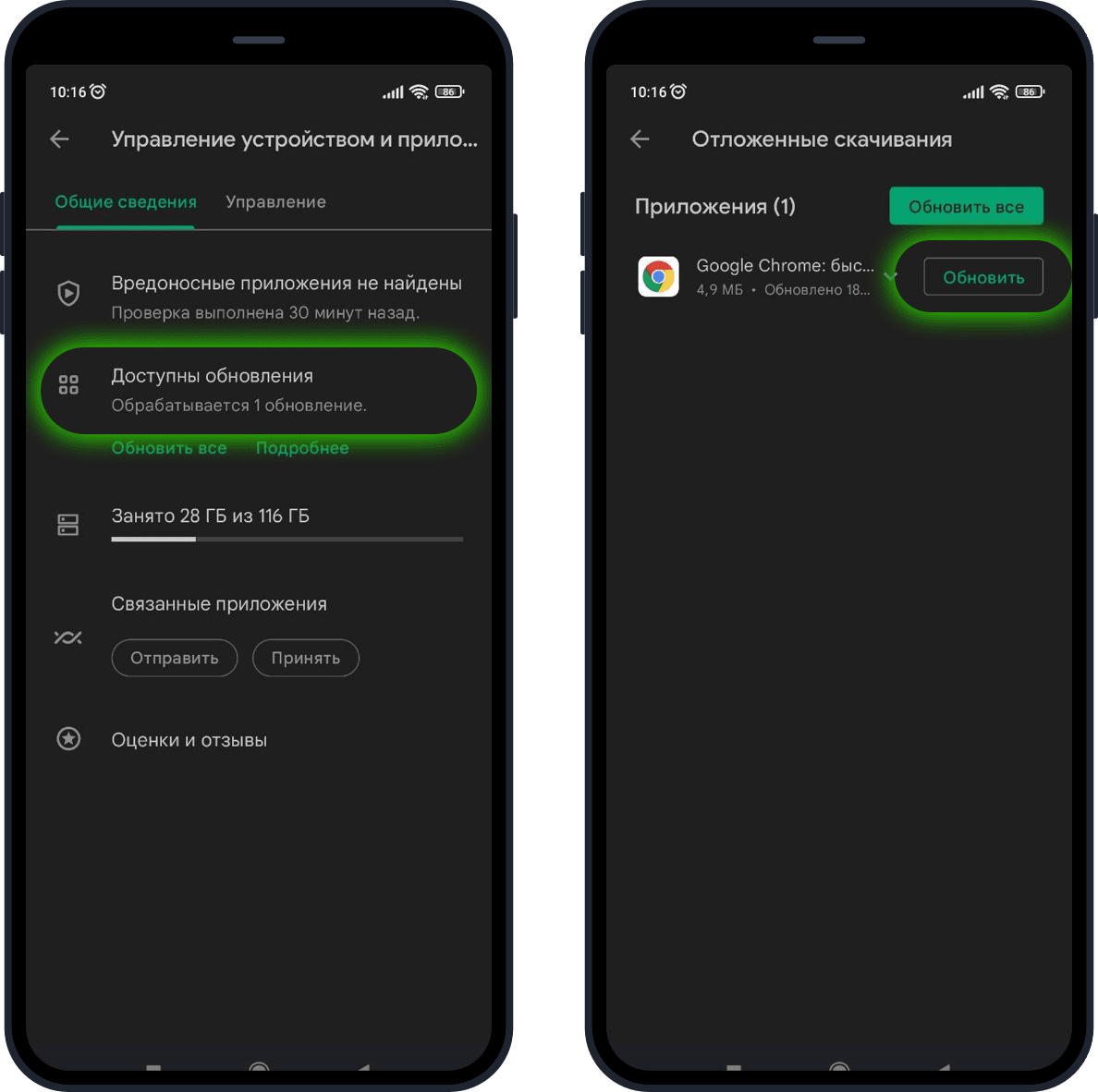
1. Откройте магазин приложений и перейдите в ваш профиль.
2. Нажмите Управление приложениями и устройством.
3.Выберите Доступные обновления. Если для вашего браузера есть обновление, оно отобразится в списке. Нажмите рядом с названием браузера кнопку Обновить.
Удаление временных файлов на примере браузера Google Chrome
На смартфонах и планшетах на Android есть три способа удаления временных файлов в браузере.
Первый способ: через свойства приложения. Вот как это делается в Google Chrome, встроенном во все Android-смартфоны.
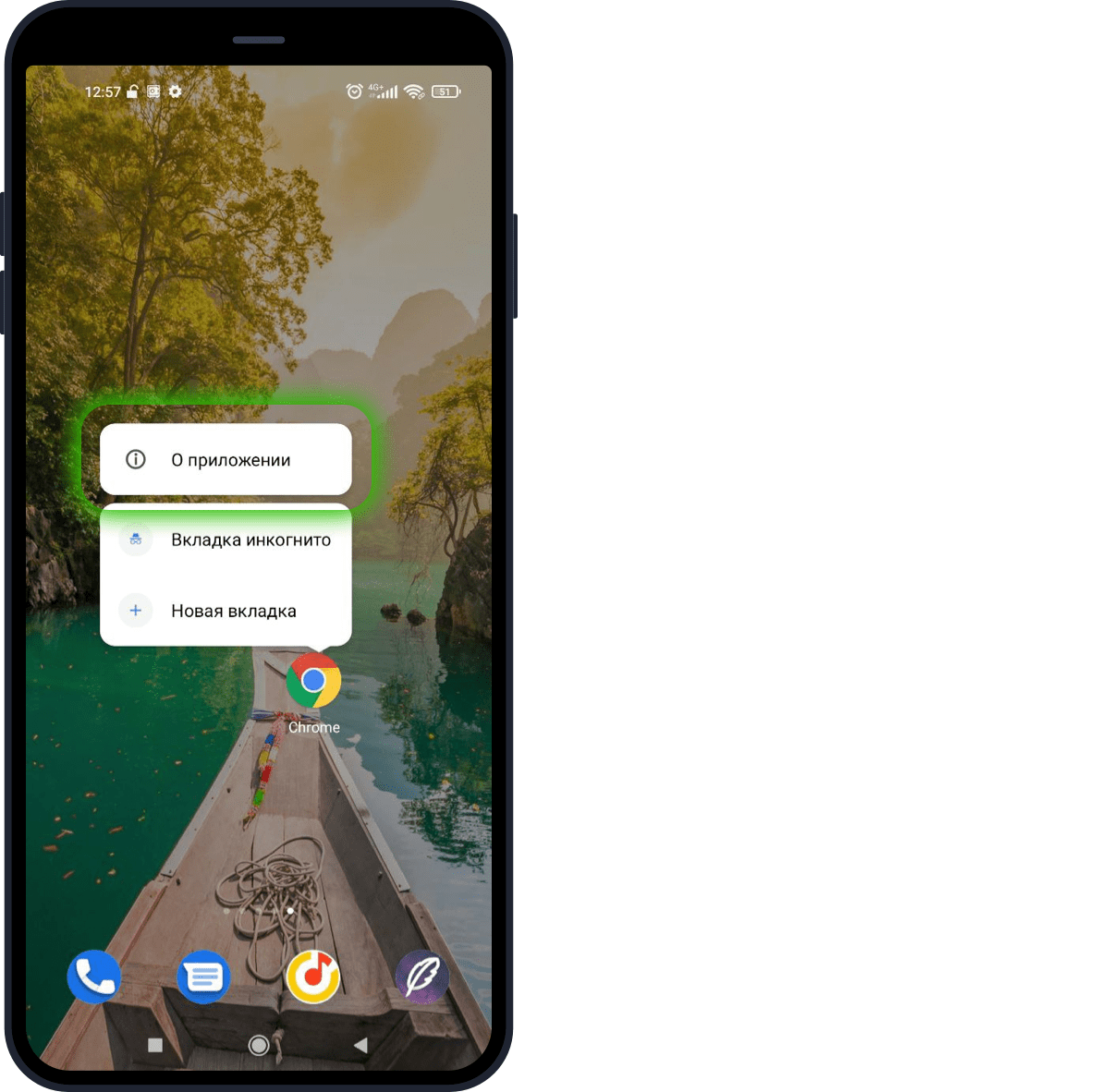
1) Найдите на рабочем столе или в списке приложений значок Chrome, нажмите и держите палец на нём. Во всплывающем окне выберите пункт О приложении.
2) На открывшейся странице нажмите кнопку Очистить, затем Очистить кэш;
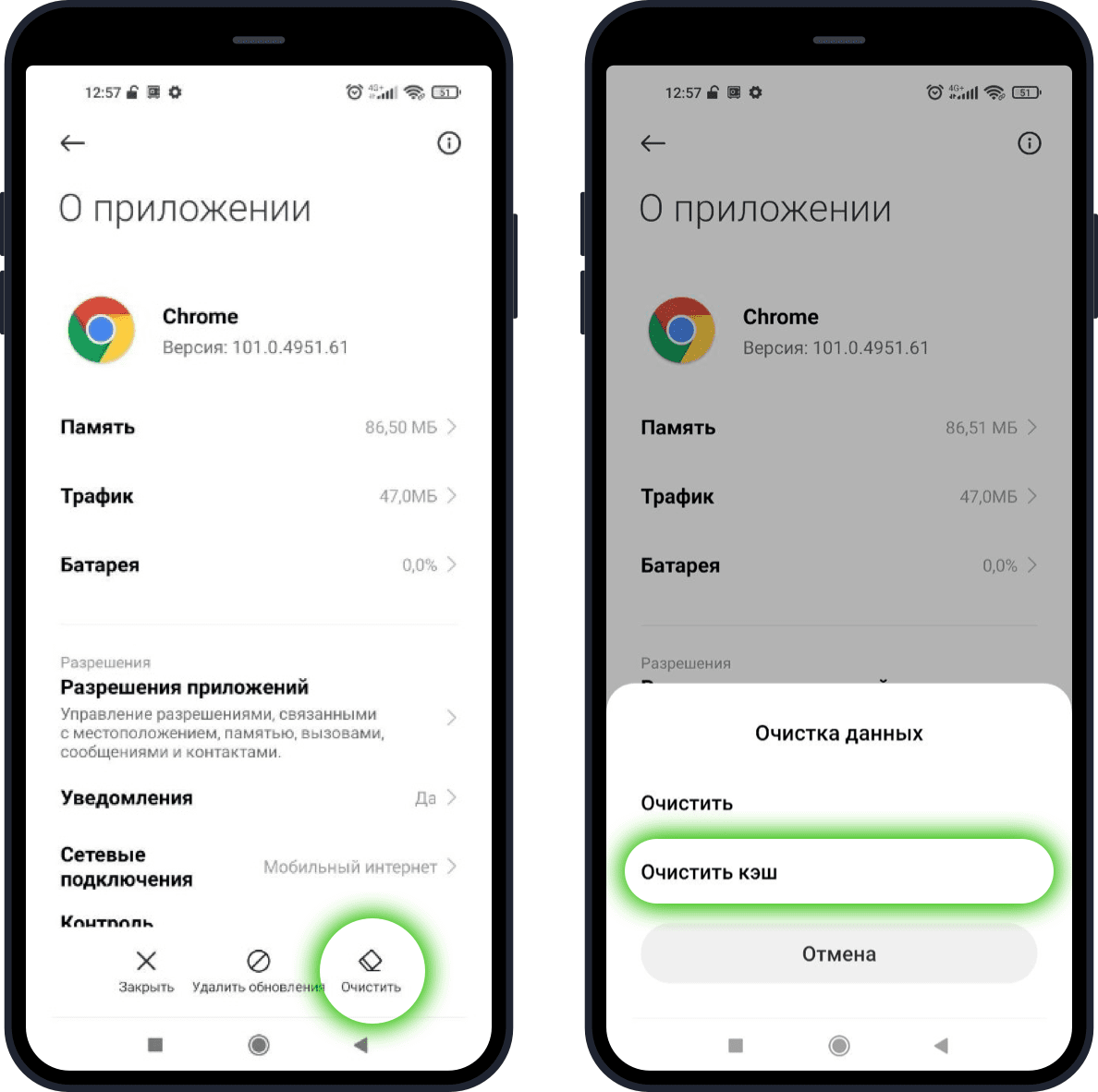
3) Подтвердите очистку кэша. Все временные файлы браузера будут удалены.
Второй способ: удаление файлов через настройки устройства.
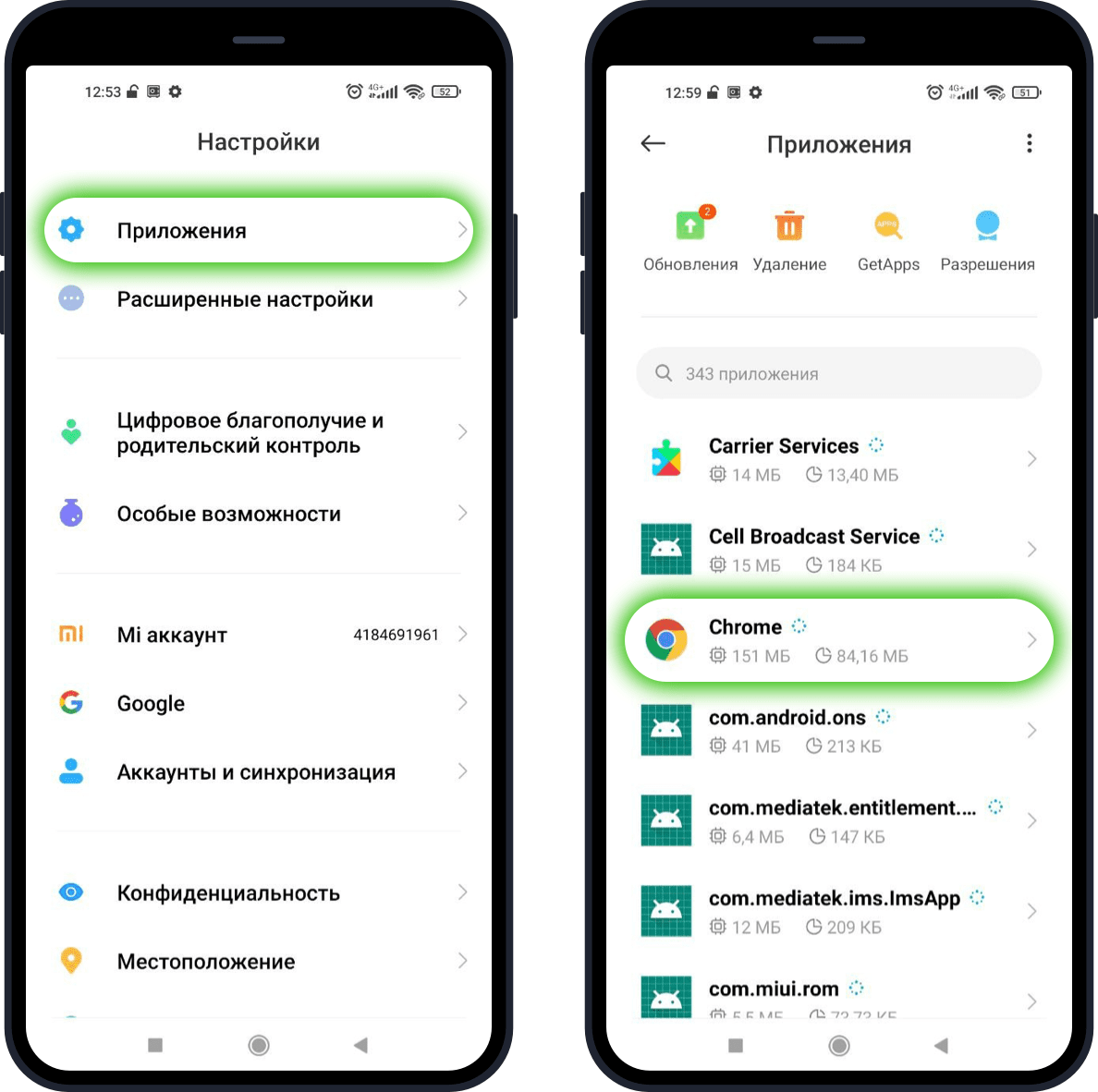
1) Найдите на рабочем столе или в списке приложений Настройки и откройте их;
2) В настройках устройства перейдите в раздел Приложения, затем раздел Все приложения;
3) Найдите в открывшемся списке свой основной браузер, например, Chrome, и нажмите на него;
4) На открывшейся странице нажмите кнопку Очистить, затем Очистить кэш;
5) В появившемся окошке подтвердите очистку кэша. Все временные файлы браузера будут удалены.
Третий способ: удалить временные файлы через браузер.
1) Откройте свой основной браузер, например, Google Chrome, и нажмите на кнопку меню в правом верхнем углу браузера (⋮), затем перейдите в раздел История;
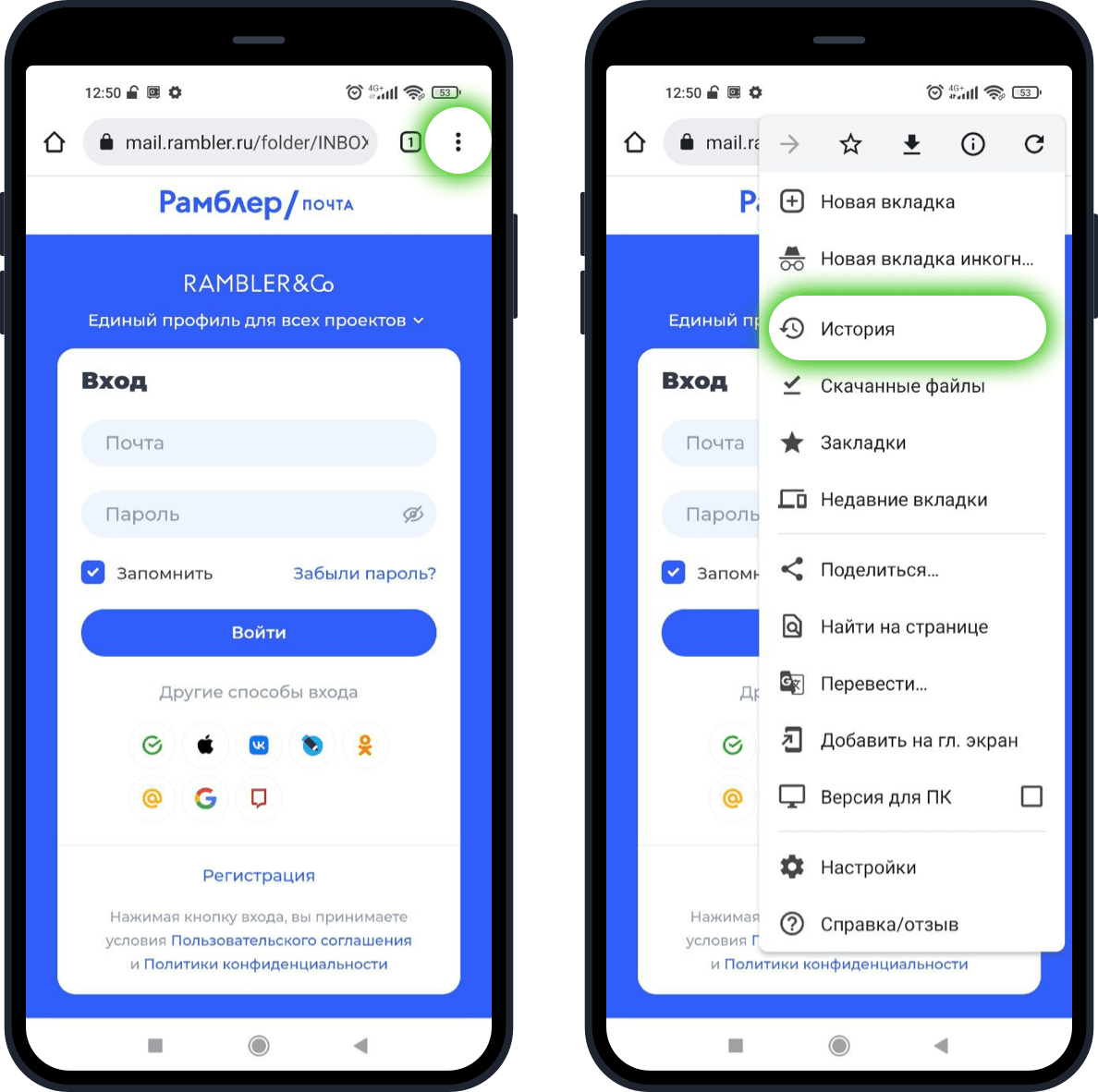
2) Нажмите Очистить историю и во вкладке Основные настройки выберите временной диапазон Все время и отметьте три первых пункта в списке ниже;
Во вкладке Дополнительные отметьте пункты:
- История браузера;
- Файлы Cookie и другие данные сайтов;
- Изображения и др. файлы? сохраненные в кэше;
- Установите временной диапазон Все время.
Нажмите кнопку Удалить данные. Временные файлы браузера будут удалены.
Обновление браузера на Android

Обновление приложений является одной из самых важных особенностей операционной системы Android. Разработчики активно поддерживают свои продукты. Google способствует тому, чтобы все нововведения дошли до пользователя в кратчайшие сроки. Эта статья поможет вам обновить браузер для Android и даст ответы на самые часто задаваемые вопросы по этой теме.
Какой браузер выбрать
Рассмотрим пятерку лучших браузеров для мобильной ОС Android. Все они имеют свои преимущества и примерно равны по функционалу. Поэтому мы не будем составлять рейтинг браузеров, а остановимся лишь на рассмотрении их особенностей.
- Google Chrome. Это стандартный браузер для большинства Android-устройств. Из его особенностей можно выделить:
- офлайн-режим просмотра;
- быстродействие;
- голосовое управление;
- встроенный переводчик;
- синхронизация данных;
- режим экономии трафика;
- защищенный режим «Инкогнито».
- защита от опасных сайтов;
- продвинутый блокировщик рекламы с функцией «Антишок»;
- поддержка дополнений;
- функция «Дзен» (вы можете указать интересные для вас материалы, источники и темы, чтобы получать по ним новости);
- режим «Турбо»;
- режим чтения.
- плавное перелистывание страниц;
- разные режимы под конкретные сайты, например, Facebook;
- ночной режим;
- большое количество встроенного контента (сайты, новости, видео и пр.).
Убедиться в этом вы можете, скачав приложение. Обратите внимание на минимальные системные требования, так как этот браузер «потянет» не каждая бюджетная модель смартфона.

- Opera. Один из первых мобильных браузеров. Еще во времена кнопочных телефонов он уже имел большую популярность. В наши дни он очень изменился и улучшился. Теперь он может:
- показывать новости и предложения по вашим интересам;
- добавлять закладки на главный экран;
- включать режим блокировки рекламы;
- переводить страницы в режим чтения, при котором убираются все изображения, и остается лишь текст;
- кешировать целые сайты в режиме просмотра офлайн;
- экономить трафик;
- запрещать сайтам отслеживать вас.
- возможность скачивать контент, если сайтом этого не предусмотрено, например, видео с YouTube;
- надежная защита от вирусов самой настоящей антивирусной программой;
- предотвращение вредоносного ПО;
- проверка загрузок на вирусы;
- регулировка размера шрифта.
Как обновить браузер
Вы можете обновить браузер бесплатно для телефона Android, как и любое другое приложение. Сделать это можно в магазине приложений Android.
Инструкция по обновлению
Пошаговая инструкция очень проста:
- Откройте Play Маркет.
- Сделайте свайп вправо, чтобы открыть меню.
- Перейдите в пункт «Мои приложения и игры».
- Если обновления доступны – нажмите на зеленую кнопку «Обновить» или же «Обновить все». Если нет – вы пользуетесь новейшими версиями всех установленных приложений на своем смартфоне.
Если вас интересуют обновления одного приложения и вы не знаете, как обновить браузер Яндекс на планшете Android, следует в строке поиска магазина вписать название браузера. Затем просто перейти на страницу с ним. Если есть какие-нибудь обновления, вы увидите зеленую кнопку «Обновить». Если их нет – у вас последняя версия программы.
Таким образом можно обновить абсолютно все, что есть на вашем смартфоне.
Например, если вы хотите получить новое обновление Opera Browser 19 для Android, не стоит обращаться за помощью к сторонним источникам. Просто выполните все пункты вышеуказанной инструкции, и вы его получите.
Отключаем автообновление
По умолчанию в Android включено автоматическое обновление программ. Для этого достаточно подключиться к Wi-Fi. Но эти процессы заполняют память телефона, что для некоторых моделей недопустимо. Кроме того, обновляются даже те приложениям, которыми не пользуются. Поэтому многие пользователи хотят отключить автоматические обновления.
Разберемся в этом на примере браузера Chrome. Чтобы отключить автообновление Chrome на Android, понадобится:
- Перейти на страницу Chrome в Play Market.
- В верхнем правом углу нажать на троеточие.
- Снять флажок возле надписи «Автообновление».
Аналогично отключается автообновление для других приложений. Есть возможность отключить и автоматическое обновление операционной системы.
Обновление стандартного браузера Android
Можно ли обновлять стандартные приложения, например, браузер, который был установлен в системе по умолчанию? Обновить стандартный браузер на Android можно таким же способом, что и установленный пользователем.
Обновление флеш-плеера
Неотъемлемой частью большинства современных сайтов является Flash-формат. Он может проявляться в разных формах: от простых баннеров до полноценных страниц.
Но уже несколько лет компания Adobe прекратила выпускать продукцию для Android. Обновить ее теперь нельзя, хотя старую версию все еще можно скачать на официальном сайте. Но это делать совсем не обязательно, ведь современные браузеры оснащены программами для воспроизведения такого формата.
Обновление клавиатуры
Еще одной неотъемлемой частью браузинга является клавиатура. По умолчанию устанавливается стандартная Google-клавиатура. Ее можно обновить, как и любое другое приложение.
Можно скачать новую клавиатуру, ведь предложений в магазине достаточно. Но действительно качественных решений без рекламы не так и много. Если не хотите искать сами, можете воспользоваться советом, установив программу SwiftKey.
Как обновить браузер на телефоне
Будь в курсе последних новостей из мира гаджетов и технологий
iGuides для смартфонов Apple

Как обновить Google Chrome на Android, если вы из России

Олег Воронин — 13 мая 2022, 11:00
9 мая 2022 года оказался запоминающимся днем для россиян. Сначала все СМИ следили за судьбой RuTube, который пережил самую масштабную кибератаку в своей истории и рассказал об огромном ущербе в своей инфраструктуре. А спустя несколько дней стало известно, что после 9 числа пользователи Android из РФ не могут обновить браузер Google Chrome.
- Во-первых, чтобы всё же обновить перечисленный софт, попробуйте включить VPN и перезапустить Google Play. Многим пользователям из РФ это помогает.
- Во-вторых, браузер Chrome можно запросто обновить вручную. Для этого перейдите по ссылке на APK Pure, нажмите «Скачать» и дождитесь загрузки. После этого можно просто установить загруженный файл поверх вашего браузера — его версия должна обновиться, а личные данные не затронутся. В крайнем случае браузер установится рядом со старым; в таком случае вы можете войти в ваш аккаунт Google и все закладки и история подгрузятся.
- Откройте «Настройки» → «Приложения»
- Найдите в списке Google Play Market и нажмите на него
- Найдите и нажмите кнопку «Очистить кэш»
- То же самое сделайте для приложения Android System WebView.
Ранее мы рассказали, какой смартфон лучше выбрать для покупки с учетом текущий реалий в России.
Смартфоны на Android и многое другое вы можете купить у наших друзей из Big Geek. Скидка по промокоду iGuides
Браузер Google Chrome для Android перестал обновляться у пользователей из России. Как обновить
С проблемой установки новых версий браузера Google Chrome для Android и системного компонента Android System WebView (Android Web View) российские пользователи столкнулись, начиная с 9 мая, с выходом обновлений этих приложений в официальном магазине Play Маркет.

При попытке установить обновление появляются ошибки:
Не удалось установить приложение «Google Chrome: быстрый браузер»
Повторите попытку. Если это не поможет, воспользуйтесь советами по устранению неполадок.
Не удалось скачать приложение «Google Chrome: быстрый браузер»
Повторите попытку. Если это не поможет, воспользуйтесь советами по устранению неполадок.
Аналогичные ошибки возникают при попытке установить тестовые версии браузера Chrome – Beta, Dev и Canary.
Компания Google пока официально не прокомментировала данную проблема. Ранее она также не анонсировала блокировку обновлений браузера Google Chrome для Android в России.
Как обновить Google Chrome и Android System WebView
Способ 1
- Для обновления потребуется VPN. Например, установите ProtonVPN или Outline VPN с бесплатными VPN-серверами.
- Выйдите из вашего аккаунта Google на устройстве.
- Очистите данные с кэшем для Play Маркет в Настройки > Приложения.

- Включите VPN.
- Долгим тапом по значку Play Маркет выберите Мои приложения и установите доступные обновления Google Chrome и Android System WebView.

- Войдите в вашу учетную запись Google.
Способ 2
Вы также можете воспользоваться альтернативным способом обновить браузер Chrome, используя APK-файлы приложения, которые доступны на нашем сайте.
Способ 3
Устанавливать и обновлять браузер Chrome (и другие приложения и игры) можно с помощью стороннего магазина приложений APKPure для Android.

Способ 4
Решить проблему с обновлением веб-браузера Google Chrome для Android до версии 101.0.4951.61 и System WebView в Android 10 можно с помощью установки библиотеки Trichrome Library (via 4pda):
- Установите библиотеку Trichrome+Library+101.0.4951.61+(Android10,arm64,64bit).apk (115 MB).
- Установите Split APKs Installer для установки файлов .APKS.
- Скачайте Google Chrome 101.0.4951.61 (Android10,arm64,64bit).apks (10.1. MB) и установите браузер с помощью Split APKs Installer.
- После обновления браузера Chrome становится доступно обновление Android System WebView в магазине приложений Play Маркет.
Пользователи также могут выбрать выбрать другой мобильный браузер.