
Как обновить программное обеспечение телевизора LG?
— В случае если на Ваш телевизор вышло Обновление ПО — данную процедуру можно выполнить в Автоматическом (через проводную/беспроводную сеть Интернет) или в Ручном режиме (скачать обновление на USB накопитель и подключить к телевизору).
— Для smart ТВ обновление ПО не активируется автоматически если ТВ не подключен к сети.
— Если ТВ не подключен к сети либо не удаётся обновить телевизор с помощью сети интернет — также возможно обновить ПО вручную, загрузив необходимую прошивку с сайта lg.ru на USB накопитель и подключив его к ТВ.
Smart TV >
① Нажать кнопку Home на пульте → Детальные настройки → Поддержка пользователя → Обновление ПО : ВКЛ
Smart TV Netcast >
① Пульт управления [Smart] или [Все Настройки] → [Поддержка Пользователя] → [Обновление Программного Обеспечения] → [Проверка Обновлений]
※ Если выбран режим автоматического обновления, обновление нового ПО выполнится автоматически.
※ Если функция установлена функция «Автоматического обновления без уведомления», то последняя версия ПО загружается и устанавливается с появлением без дополнительного всплывающего сообщения с подвтерждением.
Smart TV webOS >
① Пуль ДУ [Дом] или [Настройки] → [Все Настройки] → [Общие] → [Об этом ТВ] → [Проверка Обновлений]
※ Если выбран режим автоматического обновления, обновление нового ПО выполнится автоматически .
Отключите режим «Разрешения автоматического обновления», если вам не нужно обновление программного обеспечения.
Посетите наш YouTube канал LG Сервис Россия на котором Вы сможете найти советы по настройке, уходу и эксплуатации техники LG.
В случае, если в процессе использования Вашего телевизора, Вы столкнулись с непредвиденными техническими трудностями, Вы также можете обратиться в нашу Службу Поддержки для индивидуального рассмотрения возникшей у Вас проблемы.
Инструкция по обновлению веб-браузера на телевизоре LG Smart TV
Компания LG на регулярной основе выпускает новые версии своего софта, поэтому время от времени ТВ-браузер требует планового обновления. Если долго пользоваться устаревшим веб-обозревателем, то в системе накапливаются ошибки, увеличивающие время загрузки страниц.
Обновить браузер на телевизоре LG вы можете одним из двух способов:
- автоматически через меню;
- вручную через USB-флешку или HDD накопитель.
Пакет обновления браузера включен в общий архив апдейта операционной системы LG webOS. Таким образом, обновляя свой веб-обозреватель, вы автоматически вносите коррективы во все базовое телевизионное ПО.
Обновление из меню телевизора
- Убедитесь, что вы зарегистрировались и выполнили вход в аккаунт LG.
- На пульте управления нажмите кнопку «Input» или «Settings» (значок шестеренки, если у вас пульт Remote Magic). В результате на экране ТВ появится основное меню с настройками.

- Перейдите в корневую категорию «Общие» и нажмите на «Сведения о телевизоре» или «Обновление ПО» (в зависимости от модели этот пункт может иметь разные названия).

- Перед вами откроется информационный блок с указанием текущей версии прошивки. Нажмите «Проверить обновления».

- Если новое ПО доступно онлайн, появится кнопка «Обновить». Нажмите на нее.
- Ожидайте окончания автоматического обновления программного обеспечения и не выключайте телевизор.
- Поздравляем, браузер обновлен!
Обновление через флешку
Иногда обновления не сразу прилетают на телевизор, хотя на официальном сайте они уже есть. В таком случае действуем вручную. Способ особенно актуален, если у телевизора нет доступа к Интернету.
- Включите ТВ и перейдите на главный экран настроек, используя кнопку «Input» или «Settings» на пульте ДУ (значок шестеренки, если у вас Remote Magic).
- Перейдите на вкладку «Информация о продукте/услуге» и перепишите наименование модели телевизора и текущую версию ПО .

- Зайдите с телефона или ПК на официальный сайт компании LG и перейдите в раздел c программным обеспечением и драйверами ( lg.com/ru/support/software-firmware ). В поле «Введите номер модели» укажите записанный на прошлом шаге шифр.
- Проверьте результаты поиска. Найдите в списке ваш телевизор и щелкните по нему.

- Переместитесь на вкладку «Обновление ПО». Найдите строчку SW File, сравните номера прошивок и убедитесь, что на сайте более свежая. Если это так — нажмите на значок скачивания.

- Отформатируйте ваш USB-накопитель в файловой системе FAT32. Создайте в нем папку с именем «LG_DTV».
- Распакуйте скачанный архив с прошивкой и скопируйте его содержимое в эту папку.
- Вставьте флешку в USB-разъем телевизора LG. Подключение распознается автоматически и проинформирует о возможности обновления до новой версии прошивки, а затем запустит процесс.
- Дождитесь завершения и не выключайте телевизор.
Мнение эксперта
Виталий Садовников
Специалист по подключению и настройке цифрового телевидения
Для минимизации вероятности переполнения памяти рекомендую запускать очистку кэша перед каждым плановым обновлением вашей системы. Вне зависимости от того, проводится оно автоматическим или вручную.
Частые проблемы и рекомендации
В редких случаях плановое обновление программного обеспечения от официального разработчика может сопровождаться системными сбоями и ошибками. Природой их возникновения является некорректная инсталляция обновленной прошивки или сбой в настройках браузера.
Браузер не запускается
Попытка запуска обновленного веб-обозревателя завершается либо его «подвисанием» либо вылетающей ошибкой с текстом «Critical Programming Error».
Проблема возникает тогда, когда установка нового программного обеспечения проходила в ручном режиме с использованием USB-накопителя.
Причина кроется во встроенном функционале телевизора, который не может корректно распознать новую прошивку. В таком случае, вы своими силами должны запустить процесс ее инициализации, синхронизировав устройство с серверами LG:

- Перейдите в основное меню ТВ и нажмите кнопку «Settings» или «Input».
- Зайдите в раздел «Поддержка». Найдите пункт «Инициализация» и щелкнете по нему.
- Подтвердите действие и ожидайте завершение запущенного этапа инициализации.
Браузер не видит подключение к интернету
Сбой происходит из-за некорректного импортирования прежних браузерных настроек в новую версию программы. Из сложившейся ситуации есть только один рабочий выход – сброс обозревателя или ТВ LG до «заводских настроек»:

- Откройте браузер.
- Перейдите в главное меню настроек. Выберите раздел «Сброс настроек».
- Запустите процесс, а после его завершения перезагрузите браузер.
Нехватка внутренней памяти
Сбой возникает после завершенного обновления ПО при обращении браузера к страницам, содержащим массу медийного контента. Для освобождения памяти достаточно очистить кэш.
Как обновить браузер на телевизоре
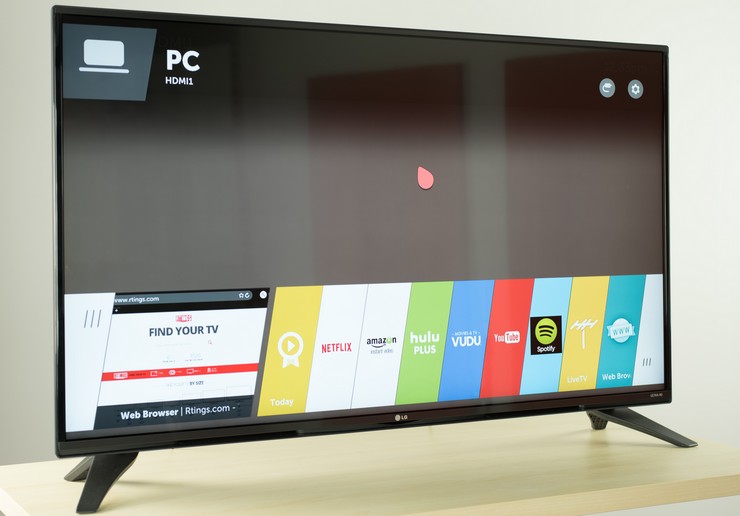
Канули в лету те времена, когда телевизионные приемники могли использоваться только для демонстрации телепрограмм. Современный телевизор все больше напоминает компьютер, подключенный к всемирной cети. Экран значительного размера при этом позволяет детально просматривать видео и графическое изображение. Телевизионный аппарат, имеющий выход в глобальную Сеть, называют Смарт ТВ («умный» ТВ). В данной статье рассмотрены вопросы, как можно самостоятельно обновить браузер на «умном» телевизоре.
Содержание статьи
Смарт ТВ
При изготовлении устройства на заводе в него устанавливается управляющий программно-электронный блок для функционирования внутренних элементов и связи с внешним миром. Однако современные технологии очень быстро развиваются и когда-то могут превзойти возможности заводской управляющей программы, в результате чего она не сможет корректно отображать информацию из Интернета. Портал YouTube, например, начнет дергаться или вообще перестанет открываться. Это означает, что требуется обновить браузер (зашитую управляющую программу).
При подобных неполадках стоит сначала попробовать запустить процедуру «обновление», которая способна установить даже программу другого производителя, если она совместима с данной моделью телевизионного устройства.
Как обновить браузер
«Умные» телевизоры производятся многими компаниями, но лидерами являются Sumsung и LG. Южнокорейская фирма устанавливает вполне надежный браузер AppTV, но в фирменном магазине также доступны такие бесплатные программы, как Хром и Яндекс.Браузер. Каждая из программ может иметь свою систему команд главного меню, однако общий принцип обновления приблизительно одинаков и заключается в следующем:
- прочитать инструкцию, прилагаемую к телевизору, или найти ее в Интернете (обычно на портале изготовителя имеется система поиска по модели устройства);
- произвести обновление отдельного элемента (управляющей программы, кодеков), или осуществить полную прошивку устройства с установкой многих технических характеристик аппарата в требуемые значения;
- источником обновлений может послужить открытый для общего доступа ресурс компании или заранее записанная флешка;
- подключение к источнику может быть как проводным (LAN, кабель), так и беспроводным (Wi Fi);
Проведение процедуры требует бесперебойного доступа к электропитанию и надежного доступа к сети. Аварийное обрывание процесса грозит вызвать серьезную поломку устройства, для ремонта которой потребуется обращаться в сервисный центр.
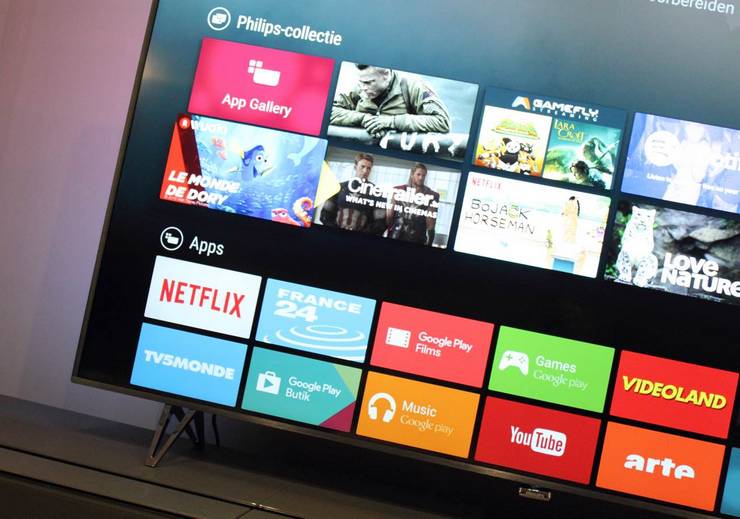
Обновление LG через флешку
Первым делом находим в сети Интернет и скачиваем установочные файлы. В меню «Setting — Поддержка — Информация о продукте» определяем текущую версию браузера. После этого загружаем обновление с портала изготовителя, запоминаем его на флешке и вставляем ее в телевизор. На дисплее распечатаются адекватные сообщения о дальнейших действиях.
Обновление LG через интернет
Здесь все просто. Даже компьютер с флешкой не потребуются. Заходим в меню сайта производителя «Setting — Поддержка — Обновление». В случае доступности свежей версии появится сообщение с указанием ее номера. Противоположный вариант вывесит объявление, что отсутствует необходимость в обновлении. По окончании скачивания и последующей установки программного обеспечения произойдет перезагрузка телевизора.
Апгрейд браузера в телевизоре Sumsung
В главном меню аппарата выбираем пункты «Поддержка — Обновление ПО». Прошивку целиком рекомендуется обновлять с помощью носителя. Только браузер можно обновить и через Интернет. При работе с флешкой выберите пункт «Обновить сейчас», в противном случае нажимайте «По сети». В обоих вариантах телевизионное устройство сообщит о номере версии текущего программного обеспечения и о доступности нового. В результате подтверждения на кнопке «Да» произойдет скачивание и установка нового дистрибутива.
Установка альтернативного обозревателя в TV Samsung
Находим на дистанционном пульте управления аппарата яркую кнопку с шестью гранями и жмем на нее. Отзывается магазин приложений. Щелкаем по кнопке Яндекс браузер или Google Chrome. После загрузки нажимаем на «Запуск».
Рекомендации
В некоторых случаях установка обновления браузера происходит не корректно. Преодолеть это можно с помощью инициализации приложения или отката к старой версии. Делается это выбором пунктов меню «Settings — Поддержка — Инициализация». Появившийся на экране список даст возможность найти необходимую управляющую программу. Телевизионный приемник при этом перезагрузится. Если проблема не разрешится, то там же имеется кнопка «Устранение проблемы обновления». Не поможет и это – вам прямая дорога в сервисный центр.
Как обновить браузер на телевизоре и смарт ТВ в 2023 году
Проверьте текущую версию браузера на телевизоре в настройках
Обновление браузера на телевизоре или смарт ТВ — важный шаг для поддержания актуальности функционала и безопасности устройства. В первую очередь необходимо узнать, какая именно версия браузера установлена на вашем телевизоре. Это можно сделать в разделе настроек.
Откройте меню настроек телевизора и найдите пункт, отвечающий за программное обеспечение или приложения. Здесь должна быть указана текущая версия браузера и дата ее установки. Также поищите информацию о браузере в разделе справки или поддержки на телевизоре.
Если вы не нашли точного названия и номера версии браузера, посмотрите в меню самого браузера. Откройте браузер и зайдите в раздел информации, например «О программе». Здесь будут указаны подробные данные.
Определение текущей версии браузера — обязательный первый шаг. Это поможет понять, устарела ли установленная версия и требует ли она обновления. Также вы сможете проверить наличие обновлений для конкретной версии вашего браузера на официальном сайте производителя.
Способы определения версии браузера на телевизоре:

- Проверить в настройках телевизора раздел ПО или приложений
- Посмотреть информацию в справке или поддержке телевизора
- Зайти в меню «О программе» самого браузера
- Уточнить у производителя телевизора по запросу
Зная точную версию установленного браузера, вы сможете понять — требуется ли его обновление, доступно ли оно для вашей модели телевизора и каким способом это лучше сделать. Регулярная проверка версии поможет поддерживать браузер в актуальном состоянии.
Узнайте, есть ли доступные обновления для вашей модели телевизора
Когда вы узнали текущую версию браузера на своем телевизоре, следующий шаг — проверить, предлагает ли производитель обновление для этой модели. Ведь не для всех устройств выпускаются регулярные апдейты.
Первым делом зайдите на официальный сайт производителя вашего телевизора. Здесь в разделе поддержки или для загрузки должен быть перечень доступных обновлений для разных моделей. Внимательно прочитайте описание и сверьте с версией браузера на вашем устройстве.
Также можно задать вопрос в службу поддержки производителя с запросом, планируется ли обновление браузера для вашего телевизора. Уточните номер модели и текущую версию ПО.
Обновления для телевизоров часто включаются в общие апдейты ПО. Поэтому стоит проверить список последних обновлений ПО и прочитать примечания — вдруг там есть упоминание об обновлении браузера.
Где проверить наличие обновлений браузера для телевизора:

- На официальном сайте производителя
- В службе поддержки производителя
- В описании последних обновлений ПО телевизора
- На специальных форумах владельцев этой модели
Если для вашего телевизора доступно обновление браузера, рекомендуем его установить для расширения возможностей устройства. Если обновление отсутствует, можно рассмотреть альтернативные браузеры сторонних разработчиков.
Обновите ПО телевизора до последней версии через USB или встроенный механизм
Когда вы убедились, что для вашей модели телевизора доступно обновление браузера, его нужно установить. Существует два основных способа обновления ПО на телевизоре — через USB и через интернет.
При обновлении через USB необходимо скачать файл прошивки с официального сайта производителя. Распакуйте архив, скопируйте файлы на USB-накопитель и подключите его к телевизору. Зайдите в меню обновлений ПО и выберите установку с USB. Дождитесь завершения процесса.
Если ваш телевизор поддерживает обновления через интернет, зайдите в раздел меню системных обновлений. Выберите проверку и установку актуальной версии ПО. Процесс может занять некоторое время.
После обновления ПО обязательно перезагрузите телевизор, чтобы изменения вступили в силу. Также рекомендуется очистить кэш, файлы cookie и временные данные браузера. Теперь можно проверить версию браузера — она должна стать актуальной.
Как обновить ПО телевизора с новой версией браузера:
- Через USB — скачать, распаковать прошивку и установить
- Через интернет — включить автопроверку обновлений
- Перезагрузить телевизор после установки
- Очистить кэш и файлы cookie браузера
Регулярные обновления ПО помогут поддерживать актуальность и безопасность не только браузера, но и всего телевизора. Не откладывайте установку новых версий ПО.
Перезагрузите телевизор после установки обновлений
Обновление программного обеспечения телевизора — ответственный процесс, который требует дополнительных действий для корректной работы. Одним из важных шагов является перезагрузка устройства.
После того, как вы установили обновления ПО телевизора, включая новую версию браузера, необходимо перезагрузить устройство. Это позволит изменениям вступить в силу.
Для перезагрузки найдите в меню телевизора соответствующий пункт и выберите перезагрузку или перезапуск системы. Также на пульте может быть предусмотрена кнопка Reset или On/Off для полного цикла перезагрузки.
Лучше дождаться полного выключения телевизора, а не просто перевода в режим ожидания. После этого снова включите его и дождитесь загрузки. Теперь новая версия ПО и браузера будет активна.
Что делать после обновления ПО телевизора:

- Полностью выключить телевизор
- Подождать 1-2 минуты
- Снова включить телевизор и дождаться загрузки
- Проверить версию ПО и браузера
- Очистить кэш и файлы cookie браузера
Перезагрузка — обязательный шаг после любого серьезного обновления ПО телевизора. Это гарантирует стабильную работу обновленного браузера и других приложений. Не пропускайте перезагрузку!
Очистите кэш и файлы cookie браузера
После установки обновлений и перезагрузки телевизора рекомендуется выполнить очистку кэша и файлов cookie браузера. Это позволит избавиться от ненужных данных и обеспечит стабильную работу обновленной версии.
Чтобы очистить кэш в браузере на телевизоре, зайдите в настройки браузера и найдите соответствующий пункт. Нажмите кнопку «Очистить кэш» и подтвердите действие. Процесс займет некоторое время.
Для удаления файлов cookie также зайдите в настройки браузера. Выберите раздел «Файлы cookie» и установите флажок для полной очистки. Нажмите ОК для подтверждения.
Также рекомендуется удалить временные файлы браузера и историю посещений страниц за более ранний период. Это можно сделать в тех же настройках.
Что включает очистка браузера после обновления:

- Удаление кэша
- Удаление файлов cookie
- Удаление временных файлов
- Очистка истории
После всех этих действий браузер будет работать в обновленном режиме с «чистого листа». Это важно для стабильной работы новой версии и всех функций браузера на телевизоре.
Удалите ненужные расширения и плагины в браузере
Расширения и плагины позволяют расширить функционал браузера. Но со временем часть из них становится неактуальной или конфликтует с новой версией ПО. Поэтому после обновления браузера рекомендуется удалить ненужные дополнения.
Чтобы посмотреть список установленных расширений в браузере, зайдите в раздел дополнений или надстроек в настройках. Проверьте каждое расширение на предмет актуальности и совместимости с новой версией браузера.
Те плагины и расширения, которыми вы давно не пользовались или которые дублируют стандартные функции браузера, лучше удалить. Нажмите кнопку «Удалить» или «Деактивировать». Также обратите внимание на отзывы пользователей.
После удаления ненужных расширений закройте и перезапустите браузер. Также очистите кэш и файлы cookie еще раз. Это гарантирует корректную работу браузера.
Что проверить при удалении расширений:
- Давно ли использовалось расширение
- Есть ли альтернативное решение
- Совместимость с новой версией браузера
- Наличие негативных отзывов
Регулярная «чистка» расширений позволит ускорить работу обновленного браузера и избежать конфликтов между плагинами.
Включите автообновление браузера, если есть такая функция
Чтобы в дальнейшем не пропустить важные обновления браузера и обеспечить его актуальность, рекомендуется включить автоматическое обновление, если такая функция предусмотрена.
В настройках браузера на телевизоре поищите раздел об обновлениях. Здесь может быть пункт «Автоматически проверять наличие обновлений» или «Устанавливать обновления автоматически». Установите галочку напротив него.
Также возможна настройка периодичности автоматической проверки обновлений — раз в день, неделю или месяц. Выберите оптимальный вариант.
При появлении новой версии браузера система предложит ее установить. Это позволит поддерживать browser в актуальном состоянии без лишних усилий с вашей стороны.
Что включает автообновление браузера:

- Автоматическая проверка доступных обновлений
- Уведомление о наличии новой версии
- Предложение установить обновление
- Автоматическая установка обновления
Включив эту полезную функцию, вы можете не беспокоиться о поддержании актуальности браузера на телевизоре. Обновления будут приходить сами!
Используйте альтернативные браузеры, если возможно
Если обновление браузера на вашем телевизоре не предусмотрено производителем, а штатный браузер устарел, можно установить альтернативный браузер от сторонних разработчиков.
Среди популярных альтернатив для смарт ТВ:
Чтобы установить такой браузер, зайдите в раздел приложений вашего телевизора. Найдите магазин приложений, выберите необходимый браузер и нажмите Установить.
Альтернативные браузеры регулярно обновляются разработчиками и имеют расширенный функционал. Однако учтите, что работать они могут медленнее штатного браузера.
Преимущества альтернативных браузеров:

- Регулярные обновления
- Дополнительные возможности
- Лучшая совместимость с сайтами
- Более высокая безопасность
Обновление браузера желательно, чтобы расширить возможности использования телевизора в интернете. Альтернативные браузеры — хороший выход, если штатный браузер не обновляется.
Обновите Flash плеер и другие компоненты браузера
Помимо самого браузера, на функциональность и безопасность влияют его компоненты — Flash, Java, PDF-плагины, медиа-кодеки. Их тоже важно держать в актуальном состоянии.
Узнайте установленные версии компонентов браузера в настройках или разделе «О программе». Затем зайдите на официальные сайты разработчиков этих решений и проверьте, нет ли новых версий.
Скачайте и установите актуальные версии Flash Player, Java, PDF reader, медиа-кодеков. Удалите устаревшие компоненты. Перезапустите браузер.
Также включите автоматическое обновление встроенных компонентов, если такие настройки есть. Тогда они будут обновляться вместе с браузером.
Что проверить и обновить в браузере:
- Adobe Flash Player
- Java
- PDF reader
- Медиа кодеки
- Дополнения для мультимедиа
Своевременное обновление всех компонентов поможет избежать проблем совместимости, устранить уязвимости и повысить стабильность работы обновленного браузера на телевизоре.
Проверьте текущую версию браузера на телевизоре в настройках
Обновление браузера на телевизоре или смарт ТВ — важный процесс, который позволяет исправить ошибки, улучшить производительность и безопасность при работе в Интернете. Вот несколько советов, как обновить браузер на телевизоре Samsung, LG, Sony, Philips, Panasonic, Toshiba и других марок в 2023 году:
- Проверьте текущую версию браузера в настройках телевизора и выясните, доступно ли обновление.
- Узнайте на сайте производителя, есть ли новая версия ПО для вашей модели.
- Загрузите и установите последнюю прошивку телевизора через USB или используйте встроенный механизм обновлений.
- Перезагрузите телевизор после установки обновлений для их применения.
- Очистить кэш и удалить файлы cookie в настройках браузера.
- Удалить неиспользуемые расширения и плагины, которые могут замедлять работу.
- Включить автообновление браузера, если такая функция поддерживается.
- Попробовать альтернативные браузеры, например, Opera TV.
- Обновить Flash плеер и другие компоненты браузера.
- Проверить настройки безопасности и конфиденциальности.
Если обновить браузер через телевизор не получается, можно:
- Установить новую версию браузера, если доступно обновление.
- Обратиться в службу поддержки производителя.
- Купить более новый телевизор или телеприставку с актуальным ПО.
Регулярно проверяйте обновления браузера и ПО телевизора. При необходимости обращайтесь к специалистам, если не можете обновить самостоятельно. Своевременное обновление браузера позволит продлить жизнь вашего телевизора и обеспечит комфортное использование онлайн-сервисов.
Узнайте, есть ли доступные обновления для вашей модели телевизора

Чтобы определить, доступно ли обновление браузера для вашей модели телевизора, рекомендуется:
- Посетить официальный сайт производителя и найти раздел поддержки для вашей модели.
- Проверить наличие новых версий прошивки и программного обеспечения.
- Сравнить текущую версию ПО телевизора с последней доступной.
- Обратить внимание на примечания к обновлениям — возможно, есть упоминание обновления браузера.
- Позвонить в службу поддержки производителя и уточнить информацию.
- Поискать обновления встроенными средствами телевизора в меню настроек.
- Посмотреть версию браузера в настройках и выяснить, нет ли более новой.
- Загрузить и установить приложение производителя для поиска обновлений, если доступно.
- Попробовать найти информацию на тематических форумах владельцев телевизоров.
Регулярно проверяйте обновления ПО и браузера. Используйте официальные источники информации от производителя. Установка последних обновлений позволит улучшить производительность и безопасность браузера на вашем телевизоре.
Обновите ПО телевизора до последней версии через USB или встроенный механизм

Чтобы обновить программное обеспечение телевизора, включая браузер, до последней версии, можно воспользоваться следующими способами:
- Загрузить файл обновления с официального сайта производителя.
- Скопировать это обновление на USB-накопитель в корневую папку.
- Подключить USB к телевизору и найти пункт обновления ПО в меню.
- Следовать инструкциям на экране, чтобы установить обновление с USB.
Либо воспользоваться встроенной функцией:
- Перейти в меню обновления ПО телевизора.
- Включить автоматический поиск обновлений.
- Если обновление найдено, подтвердить установку.
- Дождаться загрузки и установки обновления телевизором.
После обновления ПО:
- Перезагрузите телевизор, отключив и снова включив его.
- Проверьте версию ПО и браузера в настройках.
- Очистите кэш браузера.
Регулярно проверяйте обновления и устанавливайте их как можно скорее. Используйте надежные источники для загрузки обновлений. Это поможет улучшить производительность, безопасность и функциональность вашего smart TV.
Перезагрузите телевизор после установки обновлений
После того, как вы установили обновления программного обеспечения и браузера на телевизор, важно перезагрузить устройство, чтобы изменения вступили в силу. Для этого:
- Используйте пульт ДУ, чтобы полностью выключить телевизор — либо отключите его от сети на 20-30 секунд.
- Затем снова включите телевизор и дождитесь загрузки.
- Если после включения появляется экран установки обновлений, дождитесь окончания процесса.
Перезагрузка нужна, чтобы:
- Завершить установку обновлений и инициализировать новые компоненты ПО.
- Очистить кэш и временные файлы браузера после обновления.
- Проверить, не появилось ли новых ошибок после обновления.
- Убедиться, что браузер работает нормально.
Не пренебрегайте перезагрузкой телевизора после любых существенных обновлений ПО. Это поможет избежать при возможных проблем и полностью применить все исправления и улучшения в новой версии программы. Регулярно перезагружайте телевизор для поддержания стабильной работы.
Очистите кэш и файлы cookie браузера

Очистка кэша и файлов cookie в браузере телевизора — важная часть обслуживания для поддержания высокой производительности. Вот несколько советов по очистке:
- Найдите раздел «Очистить кэш» или «Настройки конфиденциальности» в меню браузера.
- Удалите все файлы кэша и cookie за все периоды.
- Закройте вкладки и перезапустите браузер.
- Удалить временные интернет-файлы в настройках телевизора.
- Отключить сохранение истории просмотров.
- Удалить автозаполнение форм и паролей.
- Отключить использование cookies в настройках.
Очищайте кэш и cookie браузера:
- После установки обновлений ПО и браузера.
- При замедлении работы и подвисаниях.
- После посещения подозрительных сайтов.
- Как минимум раз в месяц.
Регулярная очистка поможет увеличить скорость, безопасность и стабильность работы браузера на телевизоре.
Удалите ненужные расширения и плагины в браузере

Со временем в браузере телевизора накапливается множество ненужных расширений, плагинов и аддонов, которые тормозят его работу. Чтобы ускорить браузер, рекомендуется:
- Отключить установку сторонних расширений без запроса.
- Удалить неиспользуемые расширения.
- Удалить подозрительные и неизвестные плагины.
- Отключить ненужные аддоны.
- Отключить автоматическое воспроизведение видео и flash.
- Удалить баннеры, всплывающие окна, рекламные модули.
- Отключить уведомления и push-сообщения.
- Убрать трекеры и скрипты слежения в настройках.
Регулярно проверяйте и очищайте браузер от ненужных дополнений. Удаляйте подозрительные и неиспользуемые расширения и плагины. Это ускорит работу браузера и сделает его более безопасным.
Включите автообновление браузера, если есть такая функция
Автоматическое обновление браузера поможет своевременно устанавливать последние версии и исправления. Чтобы включить эту опцию:
- Зайдите в меню настроек или параметров браузера.
- Найдите раздел об обновлениях.
- Включите опцию «Проверять наличие обновлений» или «Устанавливать обновления автоматически».
- Укажите периодичность проверки обновлений, например раз в день или в неделю.
- Разрешить загрузку обновлений в фоновом режиме.
- Включить уведомления об обновлениях.
- Настроить установку обновлений без запроса подтверждения.
Регулярно проверяйте, включено ли автообновление. Устанавливайте критические обновления без промедления. Используйте автообновление для защиты от уязвимостей и получения новых функций браузера на телевизоре.
Используйте альтернативные браузеры, если возможно
Если стандартный браузер на вашем телевизоре работает медленно или имеет проблемы, имеет смысл попробовать альтернативные браузеры:
- Opera TV — быстрый браузер с интуитивным интерфейсом.
- Firefox — популярный браузер с большим выбором расширений.
- Chrome — от Google, работает на многих платформах.
- Edge — создан Microsoft, подойдет для Xbox.
- Софт от меньших разработчиков — ATV Launcher, Puffin TV и др.
Чтобы установить альтернативный браузер:
- Найдите приложение в магазине вашей ТВ-платформы.
- Следуйте инструкциям по установке.
- Выберите в качестве браузера по умолчанию.
- Перенесите закладки из старого браузера.
Сравните скорость, интерфейс и возможности нескольких браузеров. Возможно, альтернативный вариант окажется удобнее стандартного браузера телевизора. Не поленитесь потратить время на настройку выбранного браузера.
Обновите Flash плеер и другие компоненты браузера

Помимо самого браузера, нужно регулярно обновлять дополнительные компоненты:
- Flash плеер — установите последнюю версию для просмотра видео и анимации.
- PDF просмотрщик — обновите для корректного отображения PDF.
- Медиа кодеки — обновите декодеры видео и аудио.
- Дополнения для DRM — для воспроизведения защищенного контента.
- Найдите их в настройках или меню дополнений браузера.
- Загрузите и установите новые версии с официального сайта.
- Перезагрузите браузер после обновления.
- Очистите кэш и файлы cookie.
Старайтесь использовать последние версии всех компонентов. Устаревшие дополнения могут вызывать ошибки и проблемы с производительностью. Обновляйте их наряду с самим браузером.
Проверьте настройки безопасности и конфиденциальности
Чтобы повысить безопасность при использовании браузера на телевизоре, убедитесь, что настройки конфиденциальности и защиты сконфигурированы правильно:
- Включите блокировку всплывающих окон и защиту от фишинга.
- Удалите сохраненные пароли и очистите автозаполнение форм.
- Запретите сайтам отслеживать вашу активность.
- Включите «режим инкогнито» для приватного просмотра.
- Отключить геолокацию и определение местоположения.
- Удалить историю посещений и поисковые запросы.
- Запретить использование камеры и микрофона.
- Выставить строгие настройки cookie файлов.
Регулярно проверяйте и обновляйте настройки конфиденциальности. Используйте надежный антивирус.
Соблюдайте осторожность при вводе личных данных. Будьте внимательны к подозрительной активности в сети при использовании браузера телевизора.
Установите новую версию браузера, если доступно обновление

Если производитель выпустил новую версию браузера для вашей модели телевизора, рекомендуется ее установить:
- Найдите информацию об обновлении на сайте компании или в магазине приложений.
- Загрузите и установите новый браузер, следуя инструкциям.
- Запустите новый браузер и настройте его под себя.
- Перенесите закладки, пароли и настройки из старого браузера.
Преимущества новой версии:
- Исправление ошибок и уязвимостей.
- Ускорение работы, оптимизация.
- Новый дизайн и улучшенный интерфейс.
- Дополнительные возможности и расширения.
Обновление браузера поможет улучшить производительность, безопасность и удобство работы в Интернете на вашем телевизоре. Не откладывайте установку новых версий браузера, как только они становятся доступны.
Свяжитесь со службой поддержки производителя, если проблема не решена
Если ни один из советов по обновлению браузера на телевизоре не помог решить проблему, обратитесь за помощью в службу поддержки производителя:
- Найдите контакты службы поддержки на сайте компании или в документации к телевизору.
- Опишите возникшую проблему: что именно не работает, коды ошибок.
- Укажите модель и версию ПО вашего телевизора.
- Подробно опишите действия по устранению и шаги, которые вы предприняли.
Специалисты службы поддержки смогут:
- Подобрать нужное обновление ПО или прошивки.
- Посоветовать способ установки обновления.
- Помочь настроить параметры и компоненты браузера.
- Решить проблему удаленно или очно по гарантии.
Не отчаивайтесь, если самостоятельно обновить браузер не удалось. Обратитесь к экспертам — они знают эти телевизоры лучше всех и смогут решить проблему.
Рассмотрите возможность приобретения нового телевизора или приставки
Если ваш телевизор сильно устарел, а обновить браузер и ПО не представляется возможным, имеет смысл купить новую модель телевизора или медиаплеер:
- Современные телевизоры имеют более производительный браузер с расширенными возможностями.
- Приставки вроде Apple TV, Chromecast, Fire TV содержат актуальные браузеры.
- Новое устройство будет получать обновления ПО и браузера.
- Вы сможете комфортно просматривать современный интернет-контент.
При выборе нового устройства обратите внимание:
- Наличие и качество браузера, smart TV функций.
- Производительность процессора, ОЗУ для комфортной работы.
- Поддержку современных технологий — 4K, HDR, Wi-Fi 5/6.
- Возможности по обновлению ПО и установке приложений.
Хорошая альтернатива — приобрести TV-приставку с доступом к YouTube, Netflix и другим сервисам. Это более бюджетный вариант обновления функциональности телевизора.
Регулярно проверяйте наличие обновлений браузера и ПО телевизора

Чтобы браузер на телевизоре работал быстро и безопасно, важно регулярно проверять наличие новых обновлений ПО и своевременно их устанавливать. Рекомендуется:
- Раз в месяц заходить на сайт производителя и искать обновления для своей модели.
- Включить автоматическое оповещение о новых обновлениях.
- Следить за новостями компании о выходе обновлений.
- Использовать приложение производителя для проверки обновлений.
Как только появляется новая прошивка:
- Внимательно изучите примечания к обновлению.
- Создайте резервную копию настроек на всякий случай.
- Установите обновление, следуя инструкции.
- Проверьте работоспособность браузера.
Регулярное обновление ПО продлит жизнь телевизора и позволит комфортно пользоваться интернетом. Не откладывайте установку важных обновлений системы и браузера.
Используйте экспертную помощь, если не можете обновить самостоятельно
Если обновление браузера на телевизоре по каким-то причинам не удается выполнить своими силами, не стоит отчаиваться. Воспользуйтесь профессиональной помощью:
- Обратитесь в сервисный центр производителя телевизора.
- Вызовите мастера по ремонту бытовой техники на дом.
- Попросите помощи у знакомого специалиста.
- Определить причину проблемы и подобрать решение.
- Правильно выполнить процедуру обновления ПО.
- Устранить сбои в работе браузера.
- Дать рекомендации по дальнейшей эксплуатации.
Не пытайтесь самостоятельно обновить браузер, если чувствуете себя неуверенно. Доверьте эту работу опытному мастеру — это поможет избежать поломки телевизора и дорогостоящего ремонта.