
Браузер для телевизора Samsung Smart TV: скачивание, установка и обновление
Некоторые пользователи хотят использовать свой Samsung Smart TV как компьютер: не только смотреть телетрансляции, но и сёрфить в интернете. Но, оказывается, что эта возможность сильно ограничена. Встроенное программное обеспечение сильно урезанное, с минимальным набором функций. В связи с чем много поисковых запросов на тему: как скачать, установить и обновить браузер на телевизоре Samsung Smart TV. Об этом речь пойдёт в нашей статье.
Особенности встроенного браузера
В операционной системе Samsung Tizen есть встроенный браузер. Вы легко обнаружите его в списке приложений на главном экране Smart Hub. Разработчики не особо напрягали фантазию, когда придумывали название. Называется он просто: Web Browser или Browser, в зависимости от версии прошивки.
Интерфейс приложения выглядит скромно. Есть возможность создавать закладки, просматривать историю. На главном экране будут отображаться часто посещаемые сайты. Поиск выполняется из адресной строки вверху. Также можно пользоваться любыми поисковыми системами – Google, Яндекс и т. д. Достаточно ввести нужный адрес и перейти по нему.
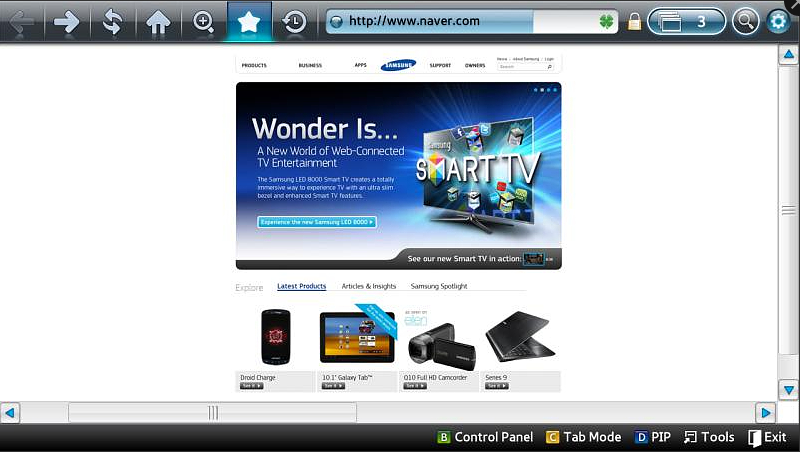
В правом верхнем углу есть иконка в виде шестерёнки. Это вход в настройки. Их немного: вы можете настроить домашнюю страницу, поисковую систему по умолчанию, очистить кэш и историю.
Web Browser сильно урезанный по сравнению с полноценными аналогами для ПК. Не все сайты в нём корректно отображаются, есть проблемы с поддержкой HTML 5, не все видео воспроизводятся. Также отсутствует полноценная поддержка Java, Flash, ограничено количество открытых окон, нет функции «копировать – вставить», не работает загрузка файлов. Разработчики посчитали, что расширенные функции браузеры не нужны: ведь для работы с контентом есть множество специальных приложений.
Установка
Web Browser уже входит в набор предустановленных приложений. Скачивать браузер на телевизор «Самсунг» не нужно. Просто нажмите кнопку Home на пульте. Если вы не видите иконки браузера, пролистайте список приложений.
Отсутствие браузера на телевизоре – совершенно нетипичный случай. Но если вы не можете его найти, откройте магазин приложений Samsung Apps и воспользуйтесь поиском.

Откройте карточку приложения и установите его. Запустите Web Browser и перейдите на любой сайт для проверки работоспособности.
Если вы не находите Browser в списке приложений и в App Store, обновите прошивку вашего Smart TV. В случае, когда это не помогло, обратитесь в сервисный центр.
Обновление
Отдельно обновление приложения Web Browser не предусмотрено. Новая версия, если доступна, загружается вместе с прошивкой.
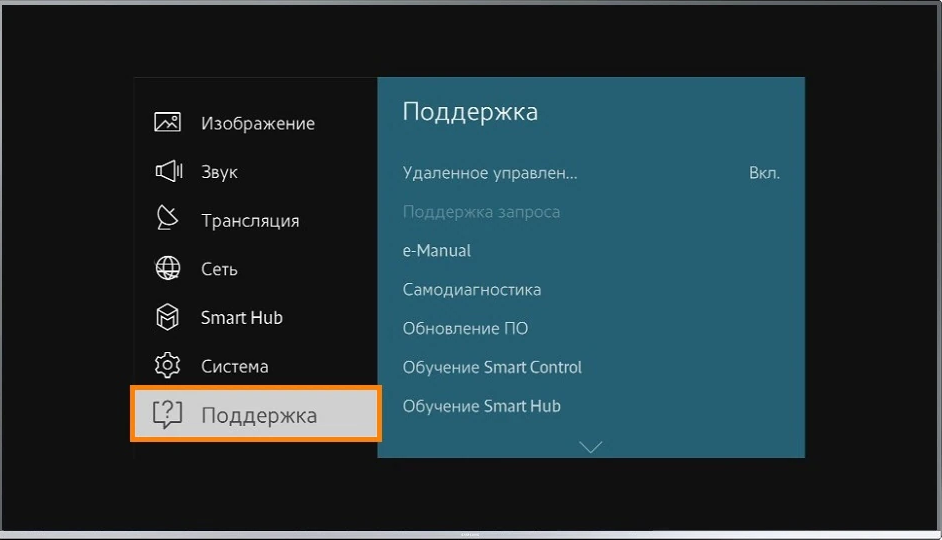
Чтобы обновить веб-браузер на телевизоре «Самсунг» Смарт ТВ, войдите в настройки и перейдите в раздел «Поддержка» — «Обновление ПО».
Здесь выберите опцию «Обновить сейчас». В некоторых версиях этот пункт называется «Обновление по сети». Телевизор должен быть подключен к интернету.
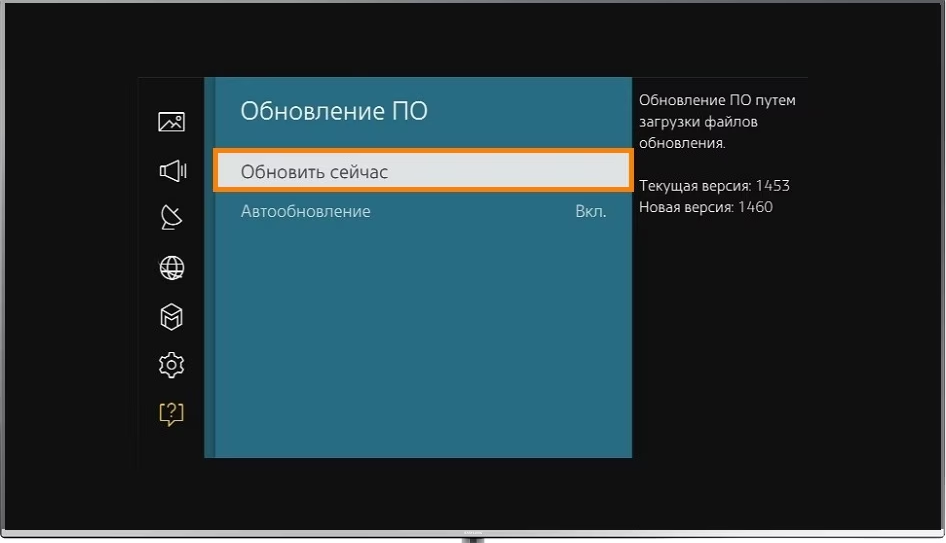
Будет выполнена проверка обновлений на сервере. Если появится сообщение о наличии новой версии, нажмите «Да» и дождитесь завершения загрузки. Телевизор выключится и снова включится. Браузер будет обновлён вместе с операционной системой.
Загрузка сторонних браузеров
Столкнувшись с урезанным приложением Web Browser, пользователи начинают искать в магазине Samsung Apps привычные Google Chrome, Opera или Яндекс Браузер. Но ничего похожего там нет. Разработчик решил, что эти приложения на телевизоре не нужны. Поэтому установить альтернативный браузер на телевизор «Самсунг» Смарт ТВ не получится.
Также ОС Tizen, на которой работают современные ТВ-приёмники Samsung не позволяет загружать программное обеспечение из других источников. Она не совместима с Android и другими операционками Smart TV. Скачать установочный файл apk и распаковать его на телевизоре Samsung нельзя.
Для просмотра страниц в интернете пользователи «Самсунг» Смарт ТВ могут использовать только предустановленный Web Browser.
Яндекс Браузер
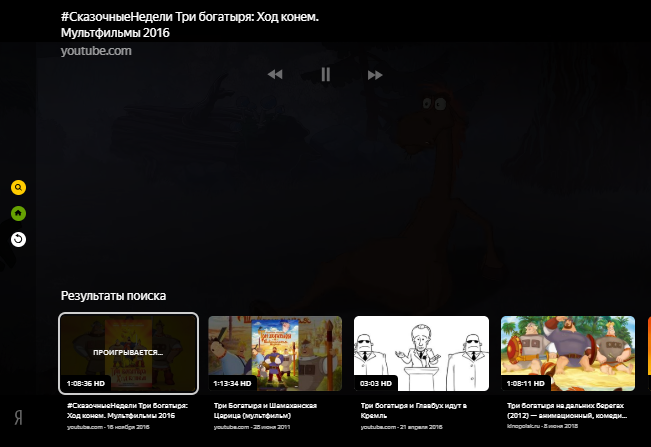
Некоторые ошибочно полагают, что можно установить на телевизоры Samsung Яндекс Браузер. В магазине Apps действительно есть приложение Яндекс. Однако это не знакомый нам браузер для ПК или Android устройств. Это приложение предназначено для поиска и просмотра видеоконтента в интернете.
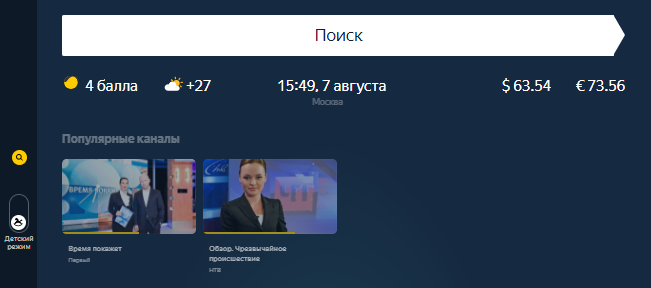
На главной странице доступны рекомендации – ссылки на трансляции и видео. Также доступен поиск. Приложение сканирует видеохостинги YouTube, RuTube, «Кинопоиск» и другие и выдаёт результаты в виде превью. Запустить просмотр можно прямо в окне программы.
В этом приложении нет функции веб-сёрфинга, доступа к сервисам Яндекса и других возможностей, которые доступны в браузере для ПК.
Возможные проблемы
- Web Browser не воспроизводит видео. Это типичная проблема, с которой сталкиваются пользователи. Приложение не умеет работать с некоторыми форматами медиафайлов. Также воспроизведение бывает невозможно с определённых сайтов. Причина в требуемых опциях, которые стандартный браузер не поддерживает. Проблема решается только использованием специальных приложений для просмотра онлайн видеоконтента и IPTV.
- Web Browser не открывает некоторые сайты. Причина та же – отсутствие необходимого функционала. Попробуйте зайти на другую интернет-страницу. Если всё работает, значит, просмотр контента, к которому вы пытались получить доступ, в этом приложении невозможен.
- Браузер работает медленно, зависает, страницы долго грузятся. Вероятно, недостаточно памяти или переполнен кэш. Откройте настройки программы, удалите историю, выполните очистку кэша на телевизоре.
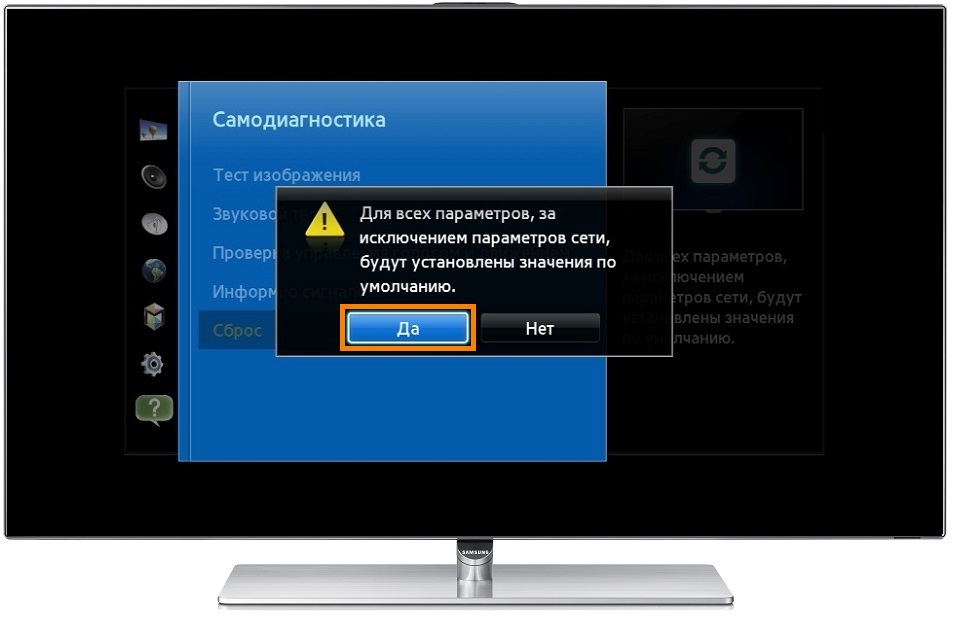
Если браузер продолжает тормозить, появляются сообщение об ошибках, выполните обновление. Удалить и переустановить приложение нельзя, возможно только полное обновление системы.
В случае, когда последняя версия ПО установлена, но браузер не работает, сбросьте настройки телевизора. Для этого откройте в настройках раздел «Поддержка» — «Самодиагностика» и нажмите «Сброс». Потребуется ввести PIN-код. По умолчанию это 0000, если вы ничего не меняли. Все параметры Smart Hub на вашем телевизоре вернутся к заводским. Заново выполните подключение к сети и проверьте работоспособность браузера.
Автор статьи

Сергей Сакадынский
Занимался созданием и администрированием интернет-ресурсов. 10 лет опыта работы с электроникой и интернет-технологиями.
Как на телевизоре обновить браузер Samsung Smart: через настройки и USB-флешку

Всем привет! Телевизионный веб-обозреватель функционально похож на компьютерные и мобильные аналоги – тоже разрешает просматривать сайты и загружать видеотрансляции, авторизовываться в социальных сетях и даже писать сообщения на электронную почту или в мессенджерах.
Несмотря на богатый набор возможностей, встроенный в Samsung Smart TV браузер далек от совершенства – страдает от долгих загрузок и технических неполадок, почти не предлагает настроек, и даже не разрешает сохранять закладки и запускать кучу дополнительных вкладок. В результате приходится или ждать, пока появятся обновления от производителя с недостающим контентом, или искать решения от сторонних разработчиков.
Как загрузить сторонний браузер на телевизорах Smart TV
Взаимодействовать с программным обеспечением разработчики Samsung предлагают через раздел «Smart Hub», открывающийся через одноименную кнопку на пульте дистанционного управления – часто вместо надписи встречается своеобразный разноцветный ромб.
После перехода к дополнительному меню сверху появится поисковая строка, затем список уже доступного ПО (виджеты, софт, встроенный браузер), а также – пункт App TV (или Samsung Apps), откуда загружается тот контент, без которого не обойтись.
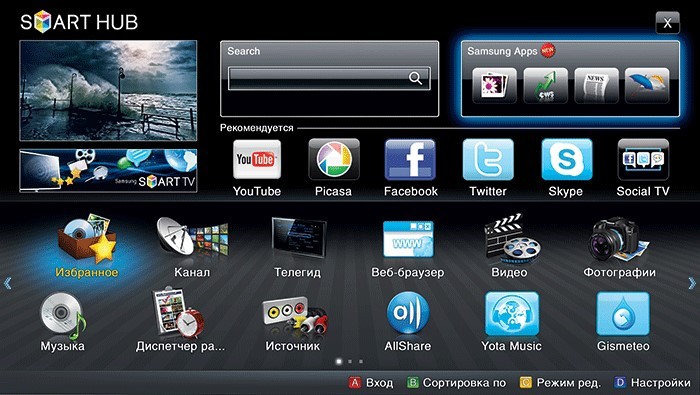
Последний шаг – открыть поисковую строку и ввести название нужного веб-обозревателя. Или же – открыть список наиболее популярных приложений, и уже оттуда выбрать одно из предложений.
Зачем загружать браузеры от сторонних производителей
- Привычка – запутанный интерфейс встроенного Web Browser – не всем по вкусу. Намного проще переключаться между вкладками и взаимодействовать с интерфейсом в том же Google Chrome или Opera, где каждая кнопка на виду, а оформление полностью повторяет версию для компьютера.
- Производительность – браузер для Smart TV, встроенный в прошивку, страдает от проблем с безопасностью. Порой из-за устаревших стандартов, протоколов и функций – не справляется с возложенной нагрузкой и вылетает при просмотре сайтов или в момент воспроизведения видеороликов.
- Технологии – «Фишек» у веб-обозревателей не от Samsung предостаточно. Opera экономит трафик, скрывает рекламу и защищает от спама, а Google Chrome предлагает синхронизацию данных и разрешает перенести настройки, важные закладки и информацию с мобильной техники на телевизор.
- Настройки – среди дополнительных параметров скрывается и возможность сохранения информации о недавних интернет-сессиях: посещенные страницы, история поисковых запросов, и даже поддержка VPN.
Важно! На старых телевизорах Samsung со Smart TV в магазине App TV браузеры не представлены и не доступны для загрузки. Поддержка сторонних веб-обозревателей исчезла давно, примерно в тот момент, когда пропала официальная возможность запускать клиент YouTube.
Какие браузеры для Smart TV популярны
Как и на компьютере, и на мобильных платформах в лидерах – Google Chrome. Кроме продвинутой синхронизации вкладок, паролей и посещаемых страниц, веб-обозреватель обладает предсказуемым интерфейсом и предлагает беспрепятственное взаимодействие и с новостными порталами, и с развлекательными сервисами (вроде Twitch и YouTube). Не возникнет проблем и с безопасностью – Chrome старательно скрывает рекламу и защищает от спама.
Opera – мощная альтернатива для законодателя мод от Google. Из преимуществ – молниеносная обработка загружаемых веб-страниц с возможностью экономии трафика (изображения сжимаются, рекламные объявления перестают загружаться в фоновом режиме) и дополнительным производительным режимом.
Яндекс.Браузер – основан на движке Chrome и тоже поддерживает синхронизацию, справляется с сайтами и развлекательным контентом, новостными порталами, почтовыми клиентами и веб-версиями мессенджеров. Предлагает кучу настроек (в том числе и стартовой страницы) и разрешает не беспокоиться о рекламе, баннерах и всплывающих объявлениях, способных сильно отвлечь от дела.
Какой установить браузер на телевизор из перечисленных? – зависит от личных предпочтений и желаемого результата, но лучше поэкспериментировать и разобраться в деталях: какой не работает, как нужно, а где больше возможностей.
Как обновить браузер
Если при загрузке сайтов или развлекательного контента все чаще встречаются ошибки или появляются уведомления о «неподдерживаемых стандартах», то, возможно, настал момент загрузить апдейты для используемого программного обеспечения. И порядок действий будет зависеть непосредственно от того, какой браузер используется в текущий момент – стандартный или из App TV.
Обновление сторонних веб-обозревателей через Samsung App TV
В том, как обновить браузер на телевизоре Самсунг Смарт ТВ, часто не приходится даже разбираться – на новых моделях ТВ предложение загрузить парочку промежуточных патчей, или появляется прямо во время просмотра, или же и вовсе не анонсируется, так как нужные действия разворачиваются в фоновом режиме. Но, если подобное не произошло, то действовать придется так:
- Нажать на кнопку «Smart Hub».
- Перейти в раздел «App TV» или «Samsung Apps».
- Открыть список уже установленного программного обеспечения и найти нужный браузер для Smart TV. Рядом с названием появится кнопка для загрузки апдейтов и информация о текущей версии.
Обновление стандартного браузера на ТВ от Samsung
Встроенный в прошивку телевизора веб-обозреватель скрывается под названием Web Browser (конкретное обозначение зависит непосредственно от модели ТВ и версии Smart TV) и не предполагает загрузки апдейтов через «Галерею приложений». Обновляется программное обеспечение: браузер, виджеты, встроенный софт и другие, – только вместе с прошивкой и следующим образом:
Поиск обновлений по сети – официальная поддержка телевизоров Samsung – 3-5 лет. За указанный промежуток времени производитель выпускает много апдейтов, затрагивающих и параметры безопасности, и некоторое встроенное ПО. Об обновлениях владельцы ТВ часто забывают. Поэтому при возникновении проблем с браузером – рекомендуется заглянуть в раздел «Поддержка» и подпункт «Обновление ПО». В зависимости от версии Smart TV пункты могут называться иначе, но даже у новичков едва ли возникнут проблемы с навигацией.
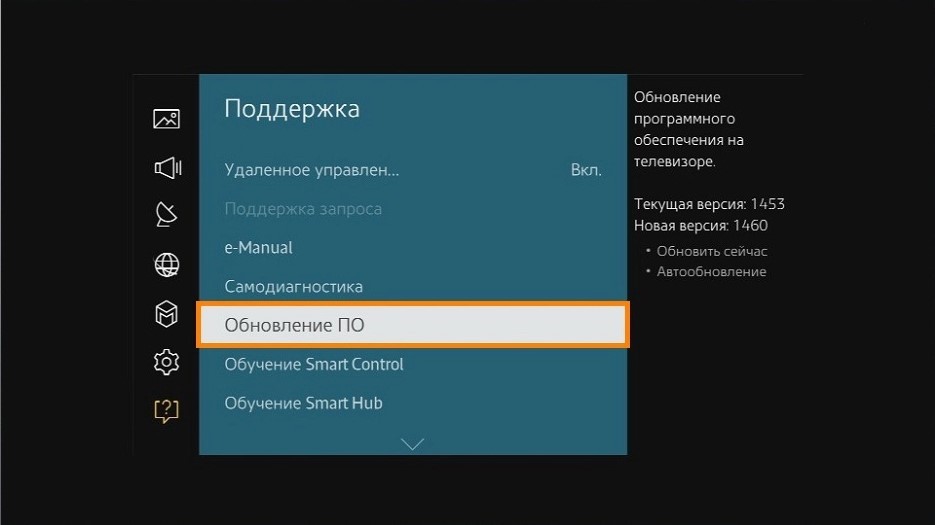
Поиск, загрузка и установка обновлений происходит в автоматическом режиме. В результате проделанных действий система подскажет, до какой версии загружены апдейты, а в некоторых ситуациях даже сообщит о появившихся нововведениях.
Загрузка апдейтов через USB. Альтернативный вариант, предусматривающий ручной поиск промежуточных апдейтов, патчей и технических заплаток на сайте производителя по номеру модели телевизора.
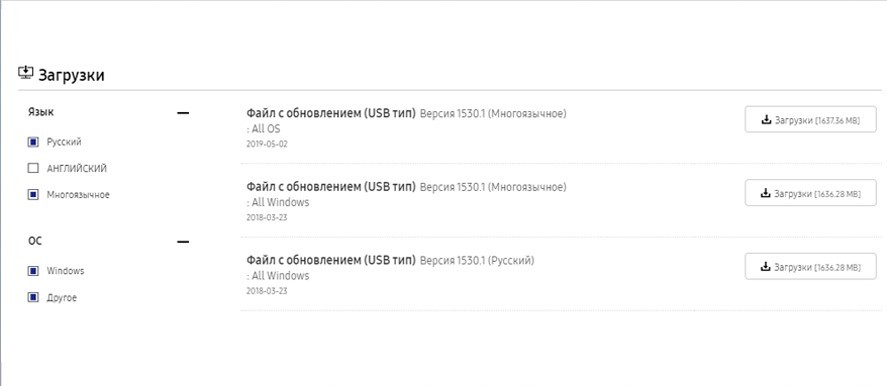
Файлы с прошивками распространяются в архиве, который придется сначала распаковать, а содержимое – скопировать на USB-носитель. После предварительной подготовки остается вставить флешку в USB-разъем телевизора, открыть «Настройки» и перейти к разделу «Обновление ПО».
Уже оттуда останется выбрать USB с необходимыми данными и согласиться на процедуру перехода на новую версию ПО. Прерывать переход нельзя во избежание серьезных последствий и дальнейших технических неполадок. И еще – загружать прошивку рекомендуется с официального сайта, а не сторонних источников с неизвестной репутацией.
Как обновить веб-браузер Samsung Smart TV

Веб-браузер Samsung Smart TV является неотъемлемой частью функционала современных телевизоров данной марки. Он позволяет пользователям с комфортом и удовольствием просматривать различные веб-страницы и контент в Интернете. Однако, как и любое программное обеспечение, веб-браузер требует регулярных обновлений, чтобы поддерживать свою работоспособность на высоком уровне и предоставлять новые возможности.
Обновление веб-браузера Samsung Smart TV можно произвести несколькими способами. Поддержка обновлений может быть предоставлена как самим производителем телевизора, так и провайдером услуг Интернета. В зависимости от модели телевизора и его программного обеспечения, доступны разные способы обновления веб-браузера. Одним из наиболее распространенных методов является обновление через специальное приложение на телевизоре.
Для того чтобы обновить веб-браузер Samsung Smart TV через приложение, следует выполнить несколько простых шагов. Сначала необходимо найти и запустить приложение “Обновления” на телевизоре. Затем следует выбрать вкладку “Обновление программного обеспечения” и дождаться, пока телевизор выполнит поиск обновлений. После того как обновление будет найдено, нужно нажать на кнопку “Обновить”, чтобы начать процесс обновления веб-браузера. Все дальнейшие действия будут зависеть от модели телевизора и его программного обеспечения.
Обновление веб-браузера на Samsung Smart TV
Почему необходимо обновлять веб-браузер на Samsung Smart TV?

Обновление веб-браузера на Samsung Smart TV очень важно для обеспечения безопасности и стабильной работы. Новые версии браузера содержат улучшенные функции, исправления ошибок и обновленные веб-технологии, которые позволяют легче и быстрее загружать веб-страницы и контент.
Как обновить веб-браузер на Samsung Smart TV?
Перед обновлением веб-браузера на Samsung Smart TV необходимо подключить телевизор к Интернету. После этого нужно найти и открыть приложение “Настройки” на телевизоре. В разделе “Обновление программного обеспечения” можно найти вкладку “Обновить веб-браузер”. Нажав на неё, телевизор автоматически проверит наличие новых версий и предложит обновить веб-браузер, если это необходимо.
Частота обновлений веб-браузера на Samsung Smart TV

Производитель постоянно работает над улучшением веб-браузера на Samsung Smart TV и регулярно выпускает обновления. Частота обновлений может быть разной и зависит от решения компании. Рекомендуется проверять наличие новых версий веб-браузера регулярно, чтобы использовать все доступные улучшения и функции.
Преимущества обновления веб-браузера на Samsung Smart TV
Обновление веб-браузера на Samsung Smart TV имеет множество преимуществ. В первую очередь, обновление позволяет улучшить безопасность телевизора, так как новые версии браузера включают исправления уязвимостей и ошибок. Кроме того, обновление обеспечивает лучшую производительность, которая особенно заметна при загрузке тяжелых веб-страниц и выполнении сложных веб-приложений. Также новые версии веб-браузера могут добавлять новые функции и возможности, позволяющие удобнее и эффективнее использовать Samsung Smart TV для просмотра контента и серфинга в Интернете.
Как обновить веб-браузер на телевизоре Samsung Smart TV
Обновление веб-браузера на телевизоре Samsung Smart TV необходимо для получения новых функций, исправления ошибок и обеспечения безопасности во время использования Интернета.
Шаг 1: Проверьте наличие обновлений
Перед тем как обновить веб-браузер, убедитесь, что вы используете последнюю версию программного обеспечения для вашего телевизора Samsung Smart TV. Для этого откройте меню телевизора, перейдите в настройки и найдите раздел обновления программного обеспечения. Если доступны новые обновления, установите их перед обновлением веб-браузера.
Шаг 2: Обновите веб-браузер
После установки последней версии программного обеспечения на вашем телевизоре Samsung Smart TV, приступите к обновлению веб-браузера. Для этого найдите иконку веб-браузера на главном экране телевизора и откройте его.
Затем войдите в настройки веб-браузера, обычно это иконка с шестеренкой или значком “Настройки”. В настройках найдите пункт “Обновить браузер” или “Проверить наличие обновлений” и выберите его.
Если доступно новое обновление веб-браузера, установите его путем следования инструкциям на экране. Подождите, пока обновление завершится, после чего перезагрузите веб-браузер.
Шаг 3: Проверьте работу обновленного браузера
После обновления веб-браузера на телевизоре Samsung Smart TV, проверьте его работу, чтобы убедиться, что новые функции работают как ожидается. Попробуйте открыть несколько веб-сайтов, воспроизвести видео или выполнить другие действия, чтобы проверить работу браузера.
Если у вас возникли проблемы после обновления веб-браузера, попробуйте перезагрузить телевизор или связаться с технической поддержкой Samsung для получения дополнительной помощи.
Важно: Следите за появлением новых обновлений для веб-браузера и регулярно производите их установку, чтобы обеспечить более удобное и безопасное использование Интернета на вашем телевизоре Samsung Smart TV.
Шаги по обновлению веб-браузера на Samsung Smart TV

1. Проверьте текущую версию веб-браузера
Перед началом процесса обновления веб-браузера на Samsung Smart TV, вам необходимо убедиться, что у вас установлена последняя доступная версия. Для этого откройте веб-браузер на своем телевизоре и найдите раздел «Настройки».
2. Откройте меню настроек

В меню настроек найдите раздел «Обновление программного обеспечения». В этом разделе вы сможете проверить наличие обновлений для веб-браузера и, в случае необходимости, скачать и установить последнюю версию.
3. Проверьте доступность обновлений
При выборе раздела «Обновление программного обеспечения» ваш телевизор автоматически проверит наличие обновлений для всех установленных приложений, включая веб-браузер. Если обновление доступно, вы увидите оповещение о его наличии.
4. Скачайте и установите обновление

Чтобы скачать и установить обновление веб-браузера на Samsung Smart TV, выберите соответствующее оповещение и следуйте инструкциям на экране. Обычно процесс установки довольно прост и занимает немного времени.
5. Перезагрузите телевизор
После установки обновления рекомендуется перезагрузить телевизор. Нажмите кнопку «Выключить» на пульте дистанционного управления и подождите несколько секунд, а затем снова включите телевизор. Это поможет установленным обновлениям вступить в силу.
В результате выполнения всех этих шагов ваш веб-браузер на Samsung Smart TV будет обновлен до последней доступной версии, что позволит вам наслаждаться улучшенными функциями и исправленными ошибками.
Важность обновления веб-браузера на Samsung Smart TV
Веб-браузер на Samsung Smart TV – неотъемлемая часть функционала этого умного телевизора. Он позволяет пользователям просматривать Интернет-страницы, смотреть видео, слушать музыку и многое другое. В связи с тем, что технологии постоянно развиваются, обновление веб-браузера на Samsung Smart TV имеет большую важность.
Веб-браузеры обновляются для улучшения безопасности, исправления ошибок, добавления новых функций и поддержки новых технологий. Обновление веб-браузера на Samsung Smart TV позволяет улучшить пользовательский опыт и обеспечить более гладкую и стабильную работу при посещении сайтов и использовании веб-приложений.
Кроме того, обновление веб-браузера на Samsung Smart TV может улучшить совместимость с сайтами, которые используют новейшие веб-технологии. Старые версии браузеров могут не поддерживать некоторые последние стандарты и функции, что может привести к неправильному отображению сайтов или невозможности использования некоторых функций.
Для обновления веб-браузера на Samsung Smart TV можно воспользоваться автоматическим обновлением, которое доступно в настройках телевизора. Также можно проверить наличие новых версий на официальном сайте Samsung и загрузить их вручную. В любом случае, регулярное обновление веб-браузера на Samsung Smart TV позволит получать максимальные возможности и сохранять безопасность при просмотре Интернет-контента.
Последствия необновленного веб-браузера на Samsung Smart TV
1. Ограниченный доступ к веб-сайтам
Если вы не обновляете веб-браузер на своем Samsung Smart TV, вы можете столкнуться с ограниченным доступом к веб-сайтам. Это связано с тем, что старые версии браузера могут не поддерживать новые стандарты и технологии веб-разработки. В результате, некоторые веб-сайты могут отображаться некорректно или вообще не открываться.
2. Уязвимости в безопасности
Необновленный веб-браузер на Samsung Smart TV может быть уязвимым для различных видов атак в сети. Уязвимости в безопасности могут быть использованы злоумышленниками для получения доступа к вашим личным данным или заражения устройства вредоносным программным обеспечением. Обновление браузера помогает устранить эти уязвимости и защитить ваше устройство от угроз.
3. Отсутствие новых функций и улучшений

Обновление веб-браузера на Samsung Smart TV позволяет получить доступ ко всем последним функциям и улучшениям, предлагаемым производителем. Это может включать в себя улучшенную скорость работы, лучшую поддержку мультимедиа, новые возможности воспроизведения видео и аудио, а также дополнительные опции настройки. Если вы не обновляете браузер, вы не сможете воспользоваться этими новыми функциями и улучшениями.
4. Отставание от технологического прогресса
Веб-разработка и технологии в сети постоянно развиваются, и новые версии веб-браузеров предлагают поддержку этих новых стандартов и технологий. Если вы не обновляете веб-браузер на Samsung Smart TV, ваше устройство будет отставать от технологического прогресса. Это может привести к тому, что некоторые веб-сайты и приложения могут работать медленно или не работать вообще.
В итоге, регулярное обновление веб-браузера на Samsung Smart TV является важным шагом для обеспечения безопасности и оптимального использования устройства. Это помогает избежать ограничений в доступе к веб-сайтам, защищает от уязвимостей в безопасности, предоставляет доступ к новым функциям и улучшениям, а также позволяет быть на шаг впереди технологического прогресса.
Вопрос-ответ:
Можно ли обновить веб-браузер на Samsung Smart TV через USB-накопитель?
Нет, обновление веб-браузера на Samsung Smart TV не может быть выполнено через USB-накопитель. Для обновления браузера необходимо использовать функции и настройки Smart Hub, доступные на самом телевизоре.
Как обновить WEB-браузер на телевизоре Samsung Smart TV – пошаговая инструкция
Как обновить браузер на телевизоре Самсунг Смарт ТВ – вопрос, интересующий многих пользователей. Если с обновлением данного приложения на смартфоне или другом гаджете не возникает проблем, то как это сделать на телевизоре? В статье подробно рассмотрим представленную процедуру для разных браузеров.
Особенности App TV
Браузер на телике, выполняет ту же функцию, что и на ПК. То есть, он позволяет входить во всемирную сеть, пользоваться популярными ресурсами, просматривать фильмы в онлайне и т.д. Как и любой софт, он требует регулярных обновлений. При отсутствии новых патчей в работе софта могут возникать ошибки. Поэтому так важно вовремя скачивать обновы.
Телевизоры Самсунг уже имеют встроенный веб-обозреватель под названием App TV. Большинство оставили положительные отзывы о данной программе и называют лучшим браузером для ТВ в сравнении с другими стандартными. Оценивать рассматриваемый обозреватель не имеет смысла, ведь каждый подбирает приложение для себя. Например, некоторые предпочитают устанавливать Яндекс или Google Chrome.
Преимуществами App TV назвали следующие пункты:

- Имеется встроенный Flash.
- Многозадачность.
- Можно открыть множество вкладок и не беспокоиться о функциональности и производительности.
- Не требует установки, т.к. является стандартным.
- Можно поставить расширения – поддержку HTML5, Tizen и т.д.
Как скачать и установить браузер на Самсунг Смарт ТВ
Скачать и поставить сторонний обозреватель на телик можно двумя способами. Первый подразумевает использование встроенного магазина, а второй требует флешку и установочник на ней.
Как подключить и настроить цифровое ТВ на телевизоре Philips для приема каналов

Рассмотрим первый вариант:
- Найдите Smart Hub, являющейся стандартным маркетом и установленной самим разработчиком.
- На экране появится список приложений, готовых к скачиванию установке.
- Воспользуйтесь категориями или поисковой строкой, введя название софта.
- Нажмите кнопку «Установить».
Система скачает приложение и автоматически установит его. Ярлык появится на основном экране рядом с другими программами. Магазин Samsung включает в себя не только бесплатные веб-обозреватели, вы также найдете и платные версии, отличающиеся расширенным функционалом.

Также можно установить программу через флешку. Скачайте установочный файл и переместите его в накопитель, который затем вставьте в телик и запустите. Рекомендуется использовать именно первый способ. Стандартный магазин включает в себя множество разных виджетов.
Как обновить веб браузер на телевизоре Самсунг смарт ТВ
Обновление браузера на телевизоре Samsung Smart TV не вызывает сложностей. По сути оно происходит также, как и в телефоне или на планшете. То есть, процедура практически ничем не отличается. Стандартный обозреватель обновляется автоматически или через настройки:
- Перейдите в параметры.
- Найдите раздел «Обновления».
- Проверьте наличие новых патчей.
- При наличии новых обновлений прошивки нажмите «Обновить» и дождитесь, когда система установит патч.
Вместе с прошивкой обновятся и стандартные программы. Ниже рассмотрим инструкцию для популярных обозревателей.
Yandex Browser
- Перейдите в маркет приложений.
- Найдите установленный Яндекс браузер.
- Нажмите «Обновить».
Google Chrome
Google Chrome обновляется таким же образом. Найдите его в списке установленных виджетов и при наличии нового патча нажмите на кнопку «Скачать». В момент скачивания обнов не выключайте телевизор и не совершайте никаких манипуляций. Дождитесь, когда система закончит установку.
Если у Вас остались вопросы или есть жалобы — сообщите нам

Задать вопрос
Возможные проблемы и их решение
Если загрузка остановилась, то проверьте соединение с интернетом. Вероятно, отмечается плохое подключение с онлайном, из-за чего система не может скачать нужный файл. Также проблема может скрываться в системном сбое. Тогда существует два решения. Первое заключается в сбросе настроек до заводских через параметры. Второе подразумевает проверку новых обновлений прошивки. Процедуру по скачиванию патча мы рассмотрели выше – достаточно перейти в параметры во вкладку «Обновления» и нажать на соответствующую кнопку.
Лаура Калибекова (Написано статей: 40)
Автор, имеет многолетний опыт работы в сервисных центрах. Специализируется на обслуживании клиентов по вопросам механических поломок и технических неполадок. Просмотреть все записи автора →