
Как отключить автоматический запуск музыкального плеера на Apple Watch
Часто слушаю музыку на iPhone, но мне не нравится, что при этом Apple Watch отображает виджет управления плеером. Можно ли отключить эту фишку.
Автоматический запуск панели управления плеером на часах Apple неудобен для некоторых пользователей. После его отключения для управления воспроизведением можно использовать стандартное приложение Исполняется в watchOS. Для удобства его можно закрепить в Док-панели (Настройки – Док – Избранное)
Саму фишку с автоматической активацией плеера можно отключить как на часах, так и на iPhone.
Как отключить автозапуск плеера на iPhone
▣ Запустите приложение Watch на iPhone
▣ Откройте раздел Экран и яркость
▣ Отключите опцию Автозапуск приложений с аудио
Если часы работают на старой версии watch OS переключатель будет находиться по пути Настройки – Основные – Активация экрана.
Как отключить автозапуск плеера на Apple Watch
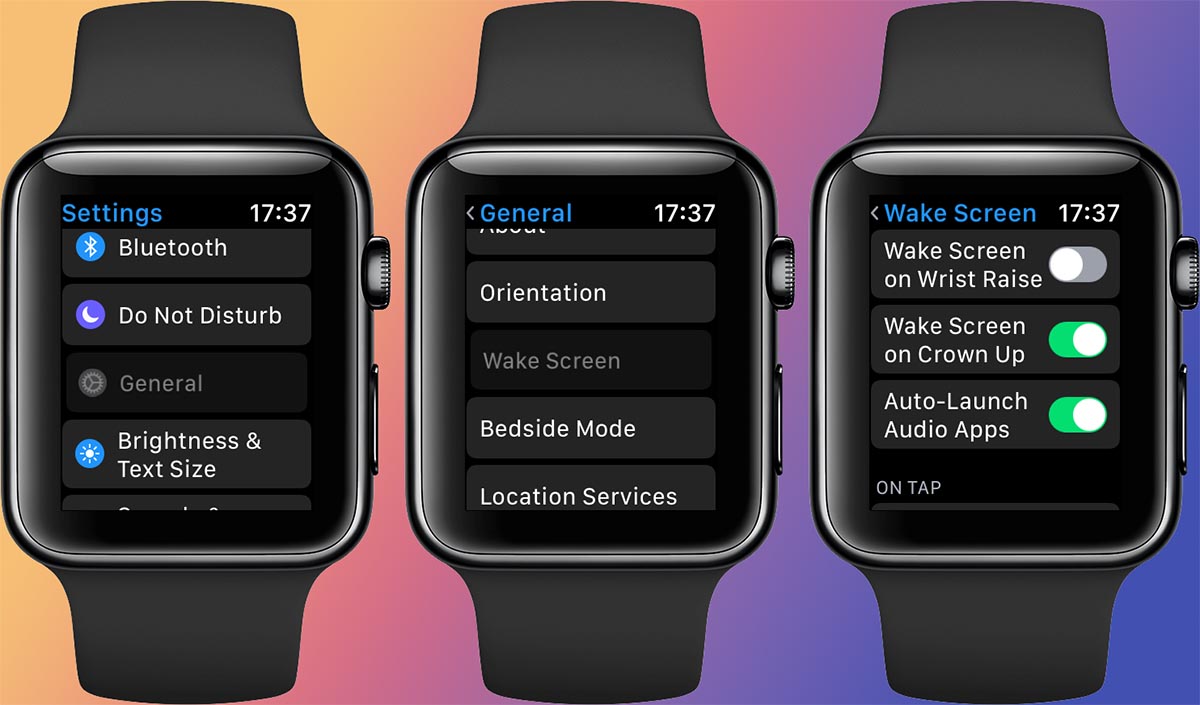
◉ Запустите приложение Настройки
◉ Откройте раздел Экран и яркость
◉ Отключите переключатель Автозапуск приложений с аудио.
В старых версиях Watch OS фишка называется Аудио ПО с автозапуском и находится по пути Настройки – Основные – Активация экрана.
После этого при старте воспроизведения музыки или подкастов на смартфоне часы не будут включать виджет воспроизведения.
Как отключить автозапуск плеера (экрана Исполняется) на Apple Watch
Большинству владельцев Apple Watch знакомо приложение-аудио-плеер Исполняется — оно автоматически запускается по умолчанию при каждом воспроизведении аудио через приложение «Музыка» или «Подкасты» на iPhone. Аналогичный экран появляется во время воспроизведения аудио через любое стороннее приложение для iPhone, которое также имеет расширение Apple Watch.
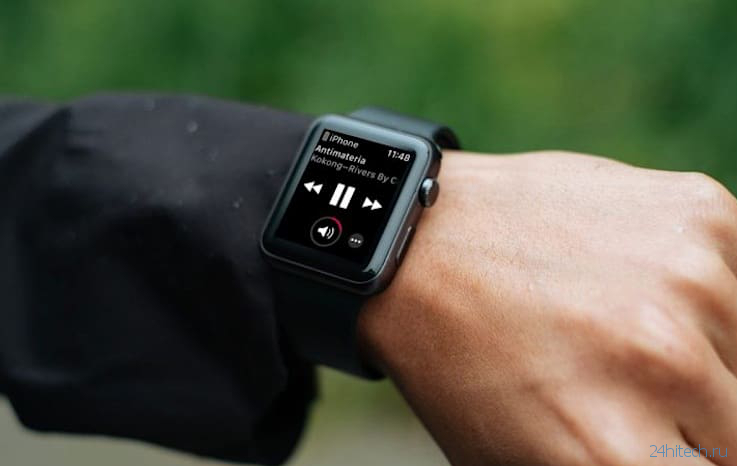
Приложение Исполняется обеспечивает быстрый доступ к элементам управления воспроизведением прямо на запястье, а также опции трека, такие как «Нравится / Не нравится» и «Удалить из Медиатеки». Помимо этого, с помощью колесика Digital Crown на Apple Watch можно регулировать громкость, что удобно при прослушивании AirPods или других наушников, у которых нет встроенных регуляторов громкости.
Некоторым пользователям может не нравится, что приложение Исполняется автоматически появляется при воспроизведении аудио на iPhone. Если вы просто хотите увидеть циферблат, когда поднимаете запястье во время воспроизведения аудио, можно отключить активацию данной функции по умолчанию.
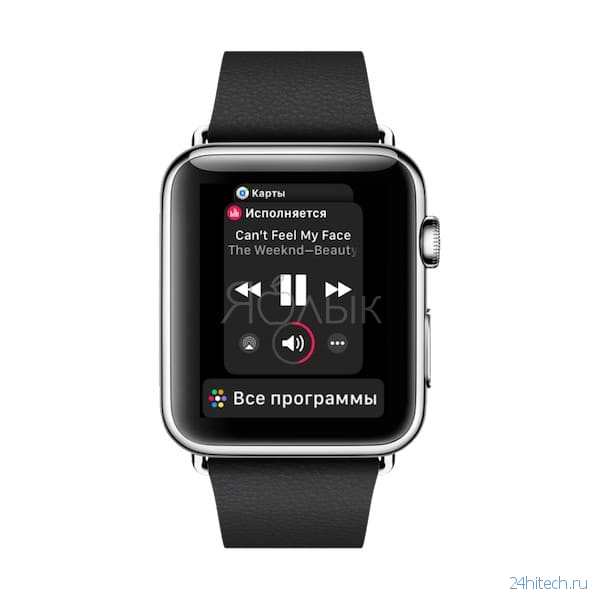
К приложению Исполняется можно получить доступ без автоматического перехода на экран воспроизведения аудио. Одним из решений является добавление приложения Исполняется в раздел Dock на Apple Watch, доступ к которому осуществляется нажатием боковой кнопки.
Как отключить автозапуск аудиозаписей через Apple Watch
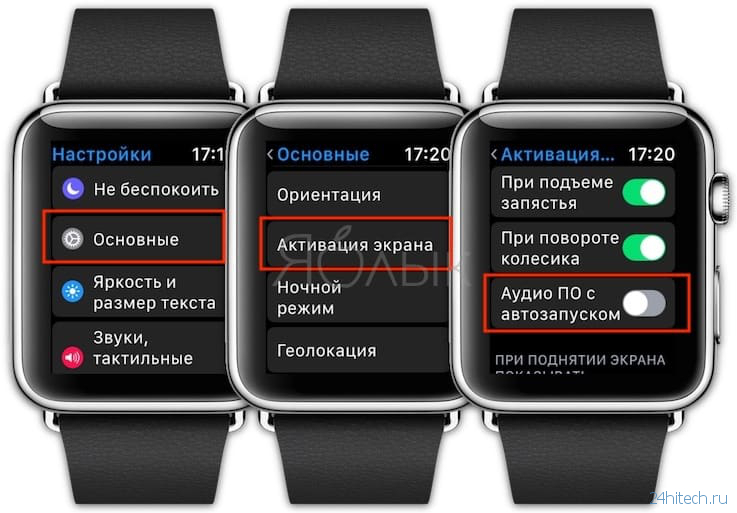
1. Нажмите на циферблат на Apple Watch для вызова панели запуска приложений.
2. Запустите приложение «Настройки».
3. Нажмите «Основные», а затем «Активация экрана».
4. Отключите функцию «Автозапуск ПО с аудио ПО».
Как отключить автозапуск аудио через iPhone
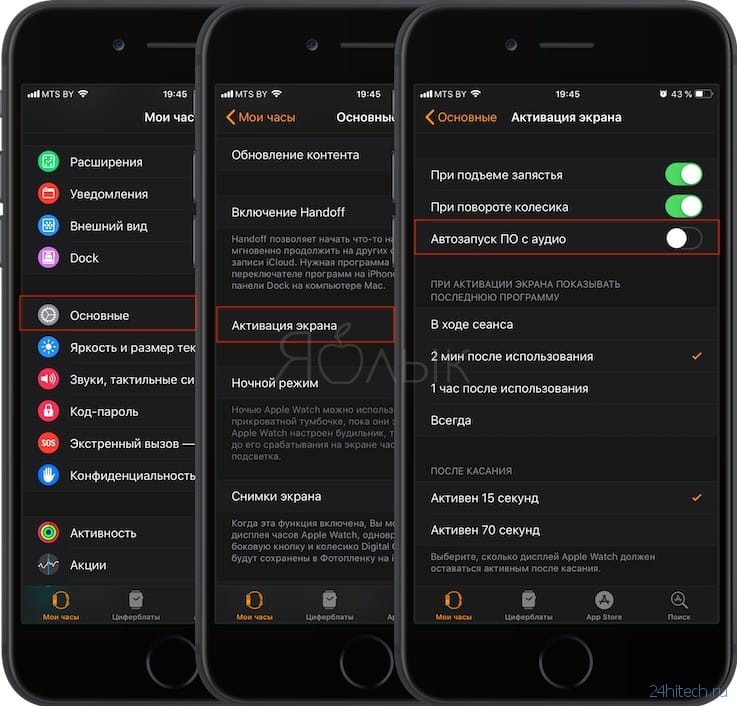
1. Запустите приложение «Watch» на вашем iPhone.
2. Нажмите «Основные».
3. Прокрутите вниз и коснитесь экрана.
4. Отключите автозапуск приложения в «Автозагрузке».
Как добавить экран Исполняется в Dock на Apple Watch
1. Запустите приложение «Часы» на iPhone.
2. Нажмите на «Dock».
3. Нажмите «Избранное» в разделе «Dock».
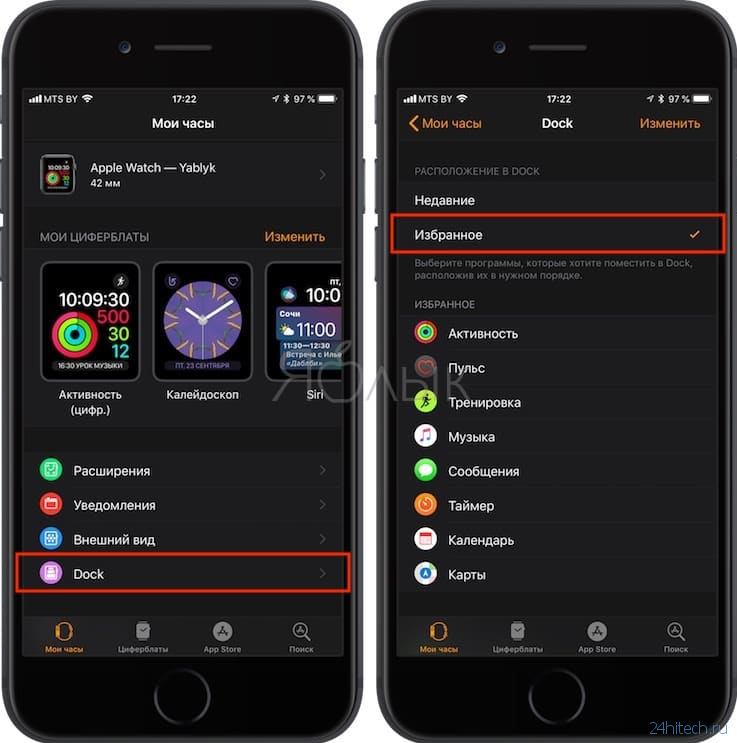
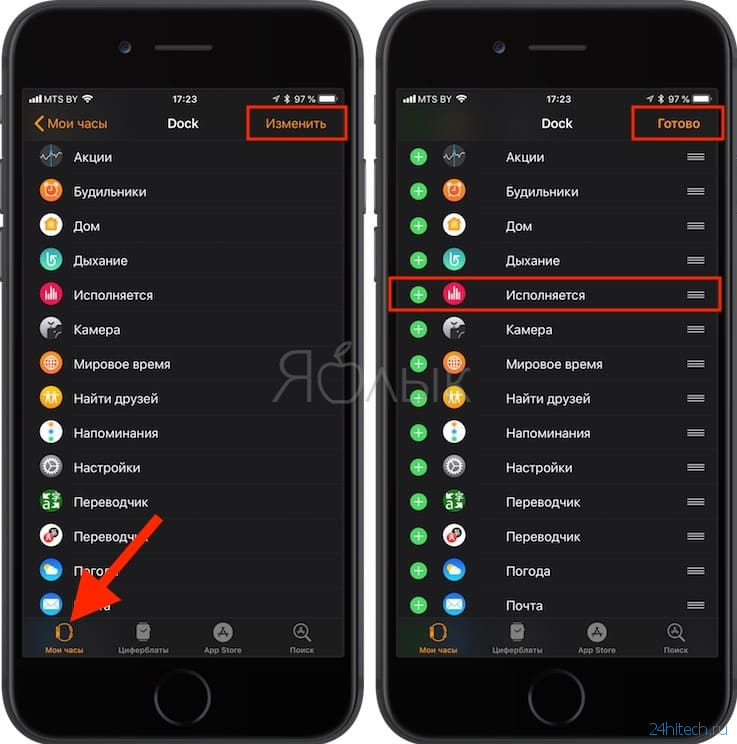
4. Нажмите «Изменить» в правом верхнем углу экрана.
5. Прокрутите страницу вниз до раздела «Не включать» и коснитесь символа «плюс» (+) рядом с Исполняется, чтобы добавить его в список исключенных приложений. Затем перетащите его в список «Избранное» с помощью кнопки в виде трех линий в крайнем правом углу. (Обратите внимание, что вы также можете использовать данные кнопки для управления расположением приложений в Dock.)
6. Нажмите «Готово» в правом верхнем углу экрана.
Для вызова панели «Избранное» на Apple Watch, нажмите боковую кнопку.
Как добавить расширение Исполняется на циферблат часов
Прежде чем следовать данной инструкции, убедитесь, что вы используете циферблат, который поддерживает данную функцию (например, Активность или Модульный).
1. Произведите долгое нажатие на циферблат Apple Watch.
2. Нажмите «Настроить».
3. Проведите пальцем влево до тех пор, пока не будет выделено большое пространство.
4. Поверните колесико Digital Crown для прокрутки параметров до тех пор, пока вы не перейдете к Исполняется.
5. Дважды нажмите на колесико, чтобы установить функцию и выйти из режима настройки.
Как отключить появление плеера на Apple Watch при включении музыки на iPhone
Функционал Apple Watch давно уже вышел за рамки обычных часов. Неслучайно это устройство считается «умным». Оно к тому же способно выступать еще и удобным помощником в связке с iPhone.

♥ ПО ТЕМЕ: Как Apple Watch подключать к тренажерам и беговым дорожкам.
Например, часы не просто отслеживают активность человека, но и сообщают ему о необходимости больше двигаться. Apple Watch получили возможность уведомлять о сообщениях, письмах, звонках. Благодаря тому, что этот аксессуар всегда на руке, он может совершить оплату в магазине посредством платежной системы Apple Pay. Но некоторые установленные на Apple Watch программы вполне способны работать автономно, без участия смартфона. Другие же являются дополнением к приложениям на iPhone.
Известно, что при включении на смартфоне Apple музыки или видео, экран Apple Watch автоматически превращается в пульт управления проигрываемого контента.

Эта функция довольно удобна, она как раз наглядно демонстрирует тесное взаимодействие двух устройств. Правда, такой функционал часам иногда и не требуется. Например, вы хотите попросту увидеть обычный циферблат или запущенную экран запущенной тренировки, но при поднятии руки появляется плеер.
При желании, автоматическое включение плеера на Apple Watch можно отключить.
1. Запустите на iPhone приложение Watch.
2. На вкладке «Мои часы» перейдите в меню Основные → Активация экрана.

Найдите пункт «Аудио ПО с автозапуском» и переведите его в положение «Выключено».

Эти действия отключат появление на Apple Watch мультимедиа-пульта для управления iPhone.
Читайте также: Сравнение iPad Air 3 и iPad 7 (2019) + таблица: чем отличаются планшеты и какой лучше купить?
Как скрыть музыкальный плеер с главного экрана Apple Watch
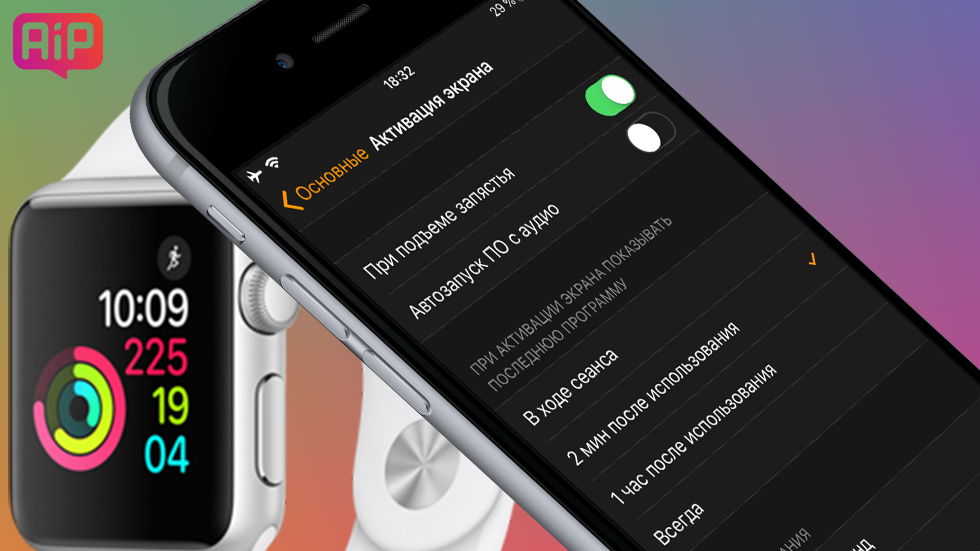
Apple Watch — отличный гаджет, но некоторые его функции порой раздражают. Если часто слушаете музыку и управляете воспроизведением с часов, наверняка заметили, что плеер автоматически отображается поверх других приложений на главном экране. Рассказываем, как отключить эту функцию.
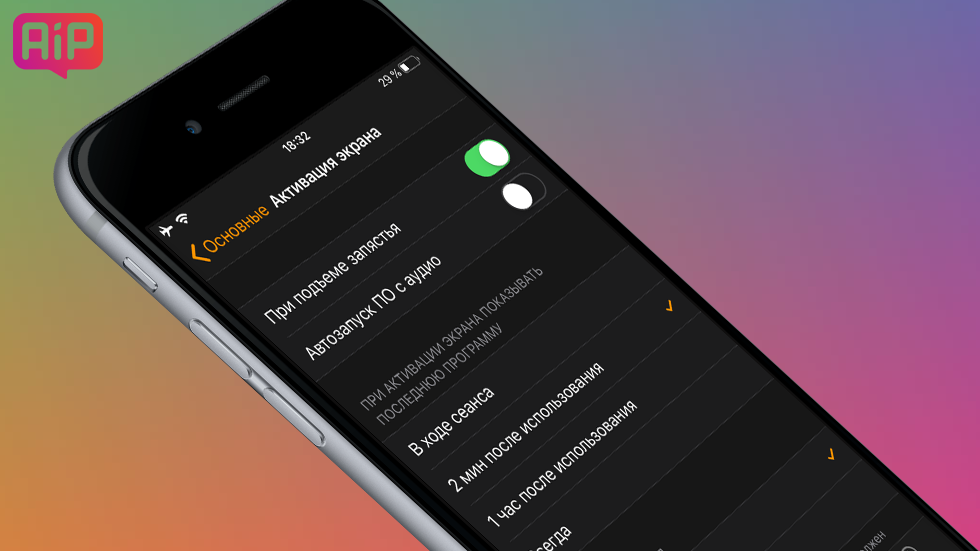
Отключить опцию «Автозапуск ПО с аудио» можно прямо на часах или воспользовавшись приложением Watch на подключенном iPhone. В этой инструкции рассмотрим оба варианта.
Как отключить отображение плеера на стартовом экране с помощью Apple Watch
Поднесите руку с часами на комфортное расстояние, нажмите колесико Digital Crown и откройте меню «Настройки» — «Основные».
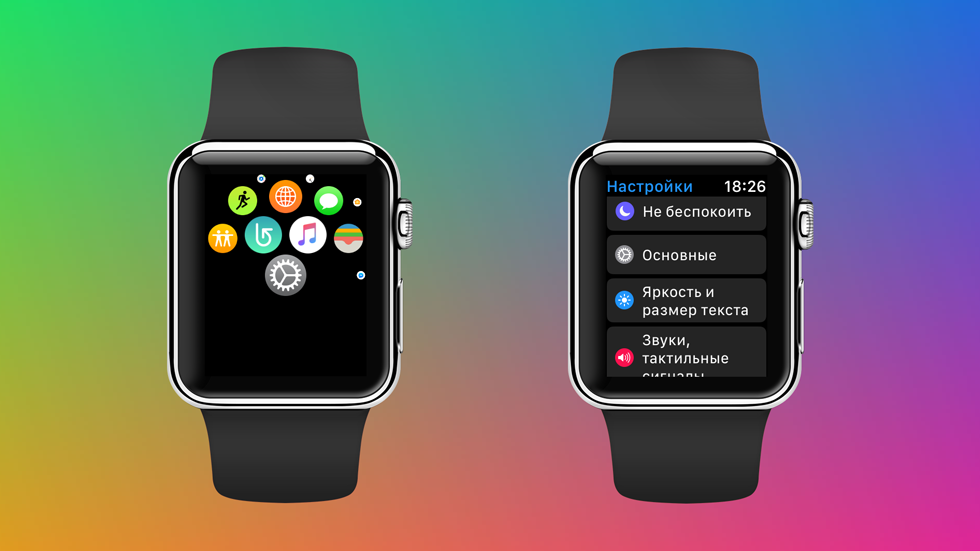
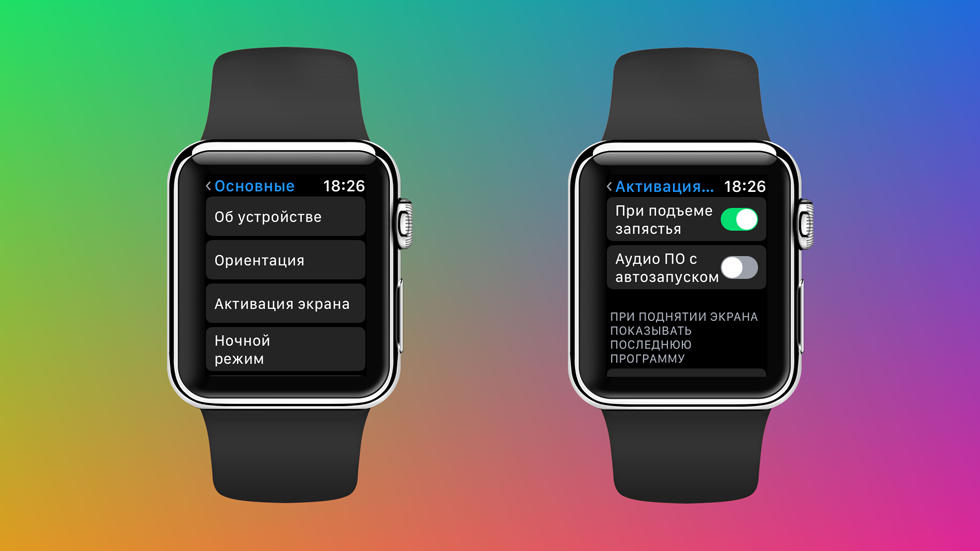
Выберите опцию «Активация экрана», а потом переместите ползунок напротив функции «Аудио ПО с автозапуском» влево. После этого плеер не будет мешать следить за таймером или другим открытым приложением.
Как отключить отображение плеера на стартовом экране с помощью iPhone
Откройте приложение Watch и перейдите в меню «Основные» — «Активация экрана» — «Автозапуск ПО с аудио». Хотя опция на iPhone называется немного иначе, функцию выполняет аналогичную. Отключите ее, и музыкальный плеер не будет мешать пользоваться умными часами.
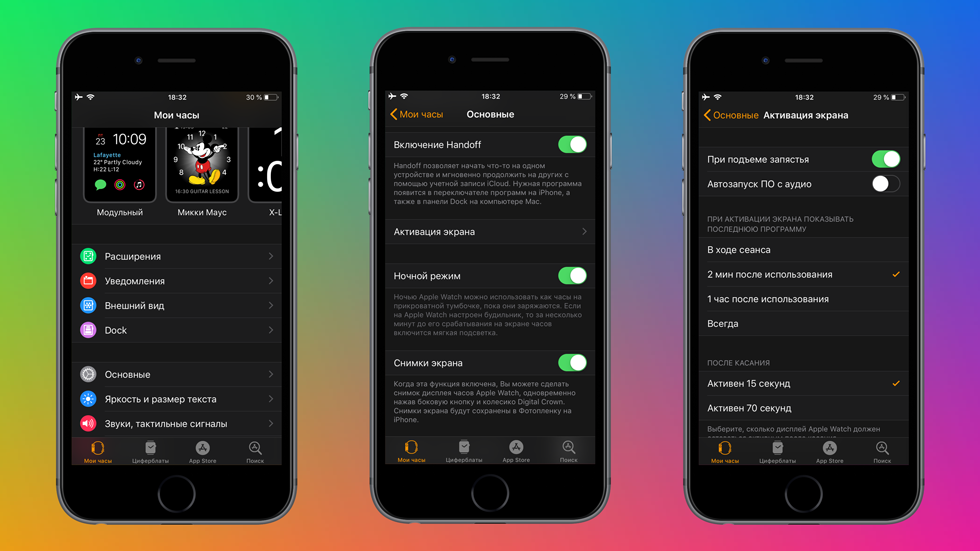
Если захотите, чтобы Apple Watch снова показывали плеер поверх основного экрана при воспроизведении музыки, переместите ползунок в настройках в исходное положение.
- Как включить функцию «Повышенный пульс» на Apple Watch
- Как узнать о количестве сожженных калорий с помощью Apple Watch
Теги: Инструкции для Apple Watch Apple Watch Инструкция для Apple Watch