
Как добавить нового сотрудника в Битрикс24 и как его удалить
В бесплатном тарифе Битрикс24 можно завести неограниченное количество сотрудников. Сделать это довольно легко.
В живой ленте нажимаем кнопку «Пригласить сотрудников». Откроется окно с 3 вкладками – разными способами регистрации.
Вкладка «Быстрая регистрация».
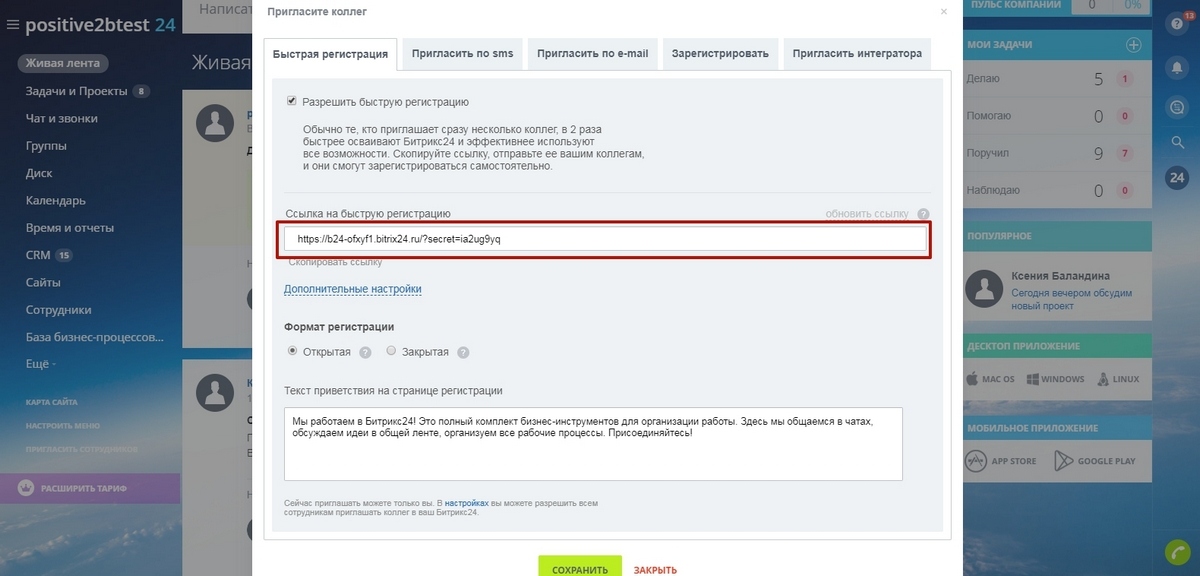
Нужно скопировать ссылку с поля и просто отправить своему коллеге любым удобным вам способом. Дальше ему останется перейти по ссылке и зарегистрироваться как пользователь Битрикс24.
В этом же окне можно задать дополнительные настройки (нажимаем «Дополнительные настройки»):
- «Форма регистрации» – если выбрать «Открытая», пользователи, которые зарегистрировались, сразу будут добалены в сотрудники. «Закрытая» — потребуется подтверждение администратора.
- Поменять текст, который отображается на странице приветствия – заполняем одноименное поле.
Вкладка «Пригласить по e-mail»
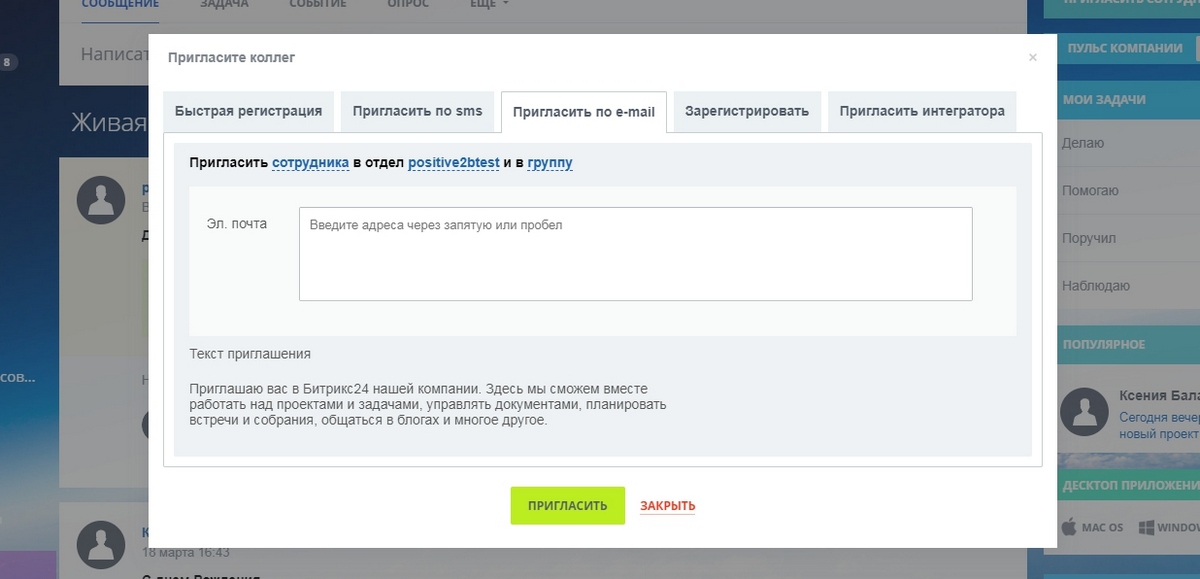
Указываете почту и нажимаете «Пригласить». Ваш коллега получит письмо и дальше сможет зарегистрироваться на портале.
Вкладка «Зарегистрировать»
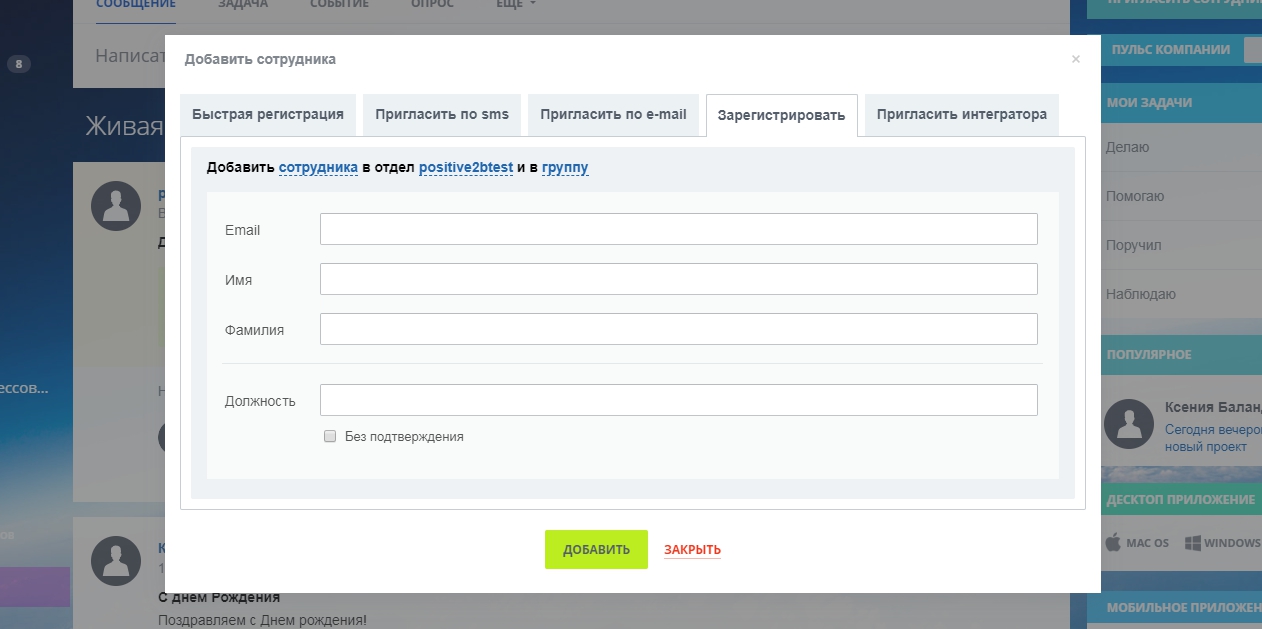
Заполняете все поля и сотрудник сразу будет добавлен на портал. Причем вы указываете, какая группа пользователей Битрикс24 ему доступна (можно указывать несколько). Вашему сотруднику останется только войти в Битрикс24 и приступить к работе.
Добавление интегратора
Для внедрения и настройки Битрикс24 часто требуется добавить на портал внешнего специалиста.
Для этих целей следует воспользоваться вкладкой «Пригласить интегратора». Интегратор будет иметь все те же права, которые имеет администратор портала, но не сможет приглашать или увольнять администраторов.
Подробнее о том как пригласить интегратора рассказано в видео ниже:
Удаление сотрудников
Удалить сотрудника тоже не сложно.
Обратите внимание!
Удалять сотрудников может только администратор
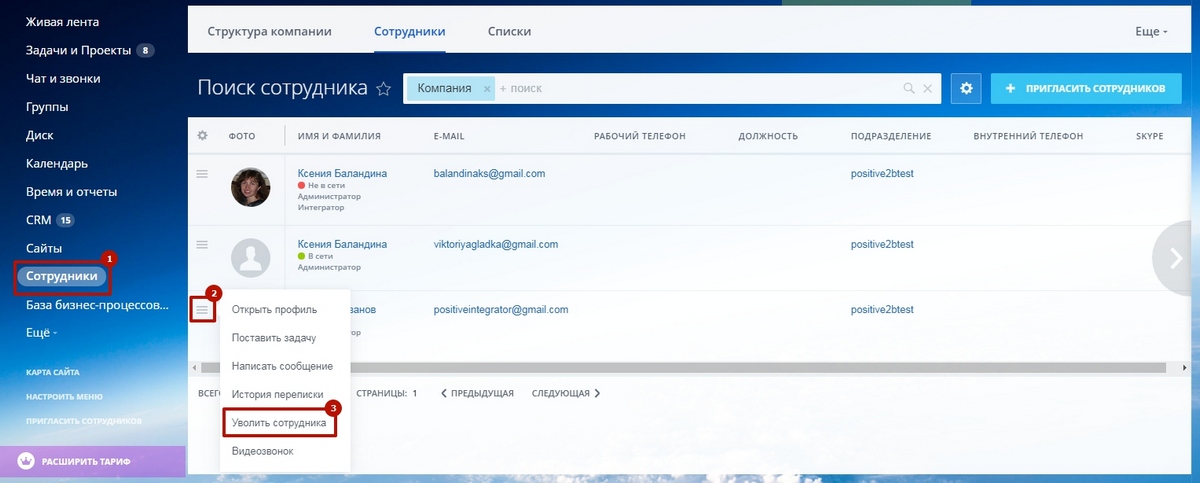
Переходим Компания/Сотрудники, находим нужного сотрудника и в выпадающем меню выбираем «Уволить»
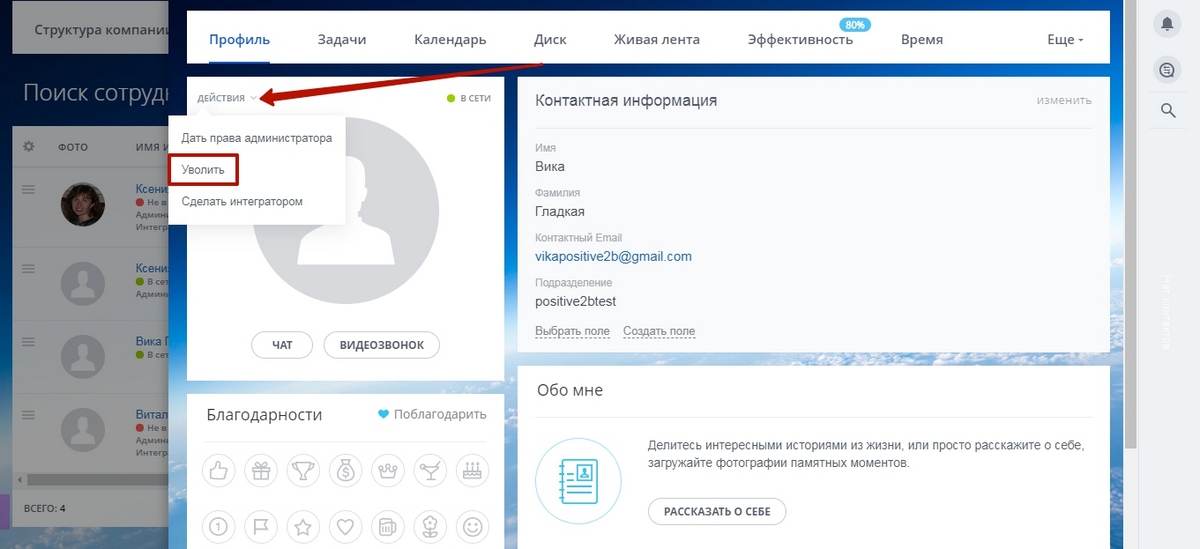
Удалить сотрудника можно также прямо с его профиля. Для этого достаточно нажать кнопку «Уволить», которая размещена в списке действий слева.
Как видите, эти операции выполняются буквально в несколько нажатий клавиш. Если же вы еще не пользовались порталом, советуем обязательно оценить его возможности.
Используйте промокод в Битрикс24 или при регистрации и получите дополнительные бонусы!
5 Гб в подарок на 1 год
POSITIVE2BS2
Зарегистрируйте свой портал Битрикс24!
Вы можете заказать у нас внедрение и обучение работе с Битрикс24, а также другие услуги по Битрикс24:
Если у Вас есть вопросы — звоните, пишите, будем рады помочь!
Бесплатная
Skype консультация
Получите бесплатную 30-минутную Skype консультацию по настройкам Битрикс24
Заполняйте форму, размещенную ниже, и получите бесплатно учебник с инструкцией для начинающих по основам работы с Битрикс24!
Организационная структура компании в Битрикс24
Организационная структура компании в Битрикс24 — это схема, отражающая состав и иерархию подразделений компании. Она наглядно показывает, к каким подразделениям относятся сотрудники и кто занимает руководящие должности.
Структура в Битрикс 24 поможет распределить права доступа к различным разделам.
К примеру, для руководителя отдела можно настроить права, при которых он сможет наблюдать за всеми рабочими отчётами и задачами всех его сотрудников.
Поэтому корректное оформление структуры внутри компании немаловажный процесс!
Настройка организационной структуры Bitrix24
Организационную структуру можно найти в разделе «Сотрудники».
Также перейти в данный раздел можно с помощью виджета, который расположен в правом углу новостной ленты.
Рабочие отделы компании представлены в виде блоков, в которых видно, кто является руководителем, и кто является сотрудником, закреплённым за этим отделом.
Обратите внимание на то, что возможность проведения настройки организационной структуры есть только у администратора портала Bitrix24.
Прикрепление сотрудника к отделу
Закрепить сотрудника за конкретным отделом можно при помощи зажатия правой кнопки мыши и перемещения его в нужное место.
Если пользователь должен числиться сразу в 2-х отделах, нужно зажать «Shift» и переместить его с помощью мышки в нужный отдел. После выполнения этих действий он автоматически отразится в 2-х отделах.
Создание отделов
Создать отдел можно при помощи нажатия кнопки «Добавить подразделение».
Укажите название подразделения, вышестоящее подразделение, руководителя и новый отдел готов. Заметьте, что в каждом отделе может быть только один руководитель.
При указании «Вышестоящего подразделения» отдел автоматически будет расположен в организационной структуре в нужном месте. Но вы всегда сможете перемещать их в любом удобном порядке.
Как пригласить пользователей
По умолчанию отправлять приглашения может только пользователь, с административными правами, но в настройках вашего Bitrix24 вы сможете предоставить доступ к свободному приглашению для всех сотрудников.
Приглашение сотрудников в Bitrix24 осуществляется следующими способами:
- С помощью кнопки «Пригласить сотрудников» в разделе «Сотрудники»;
- При помощи виджета, расположенного в верхнем углу новостной ленты.
Приглашение сотрудников с помощью ссылки
Чтобы пригласить новых сотрудников, достаточно скопировать ссылку, которая автоматически сгенерируется в специальном окне и прислать её всем необходимым пользователям.
После перехода по ссылке, пользователь сможет пройти процедуру регистрации и попасть на портал.
Регистрация пользователей при помощи ввода мобильного номера или e-mail
Вы можете зарегистрировать сразу несколько сотрудников введя их номера телефонов или почтовых ящиков.
В разделе «Приглашение» выберете пункт «E-mail или номер телефона», заполните всю необходимую информацию о пользователе и отправьте приглашение.
Зарегистрированные пользователи автоматически появятся на странице с перечнем сотрудников и будут занесены в список приглашённых.
По указанным вами почтовым адресам или мобильным номерам будет отправлена ссылка на регистрацию в Bitrix24.
Массовая регистрация пользователей
Для единоразового приглашения большого количества пользователей перейдите в пункт «Массовое приглашение», укажите номера телефонов или почтовых адресов в специальной форме через запятую и нажмите кнопку «Пригласить».
Как самостоятельно зарегистрировать сотрудников
При помощи пункта «Зарегистрировать» вы сможете самостоятельно пройти процесс регистрации нового пользователя в Bitrix24. Заполните всю необходимую информацию о нём и отправьте приглашение.
Сотруднику нужно будет просто перейти по ссылке, установить пароль для дальнейшей авторизации, и он может начинать работу на портале.
Приглашение внешних пользователей
Чтобы пригласить экстранет пользователя в Bitrix24 и при этом не добавлять его в штат сотрудников, перейдите в пункт «Экстранет пользователь», создайте экстранет-группу, введите всю необходимую информацию о пользователе и отправьте приглашение.
Как структура компании связана с функционалом Bitrix24?
Большинство инструментов в Битрикс24 напрямую связано с организационной структурой компании. Как пример: только пользователи с ролью «руководитель» могут просматривать рабочие отчёты Битрикс24 своих подчинённых. При настройке прав доступа к тому или иному разделу вы можете распределять их не только по каждому сотруднику, но также сразу по отделам. Таким образом пользователи смогут получить доступ только к нужной информации.
Связь структуры компании и прав доступа
Правильно настроенная структура может служить помощником в момент распределения прав доступа внутри корпоративного портала.
Многие разделы уже имею преднастроенные роли. Далее мы подробнее рассмотрим это на примере раздела «Маркетинг».
Предположим, что ваша компания состоит из 10 отделов, и вместо того, чтобы тратить время на поочерёдное добавление каждого из руководителей, вы сразу же можете выбрать роль «Руководитель» и с помощью нажатия на «+» добавить весь список руководящих должностей из вашей структуры.
Права доступа к конкретным опциям раздела «Маркетинг» будут выданы всем руководителям, указанным в организационной структуре вашего Bitrix24.
На роль «Менеджер» можно назначить отдел «Маркетинг и реклама» и выбрать функцию «Весь отдел с подотделами». А полный доступ к разделу можно предоставить пользователям с административными правами или директору.
Таким образом, в несколько кликов нам удалось настроить права доступа к разделу «Маркетинг». Настройка прав по другим разделам производиться по тому же принципу.
Связь структуры компании и рабочих отчётов в Bitrix24
Заполняя рабочий отчёт в Битрикс 24 сотруднику необходимо отправить его на подтверждение своему руководителю. Если этот руководитель не будет указан в структуре — отчёт автоматически перенаправляется директору компании.
Поэтому так важно корректно настраивать структуру и назначать руководителей в каждый созданный отдел.
Связь структуры компании и раздела «Задачи и Проекты» в Bitrix24
В разделе «Задачи и Проекты» всем руководителям отделов доступна вкладка «Руковожу».
Перейдя в неё, можно отследить весь список задач своих сотрудников и всегда оставаться в курсе, кто из них сейчас занят, а кто готов к новым поручениям.
Связь структуры компании и новостной ленты в Bitrix24
При помощи ленты новостей и корректно настроенной организационной структуры вы можете создавать новости или благодарности сразу же на конкретный отдел, не добавляя каждого сотрудника вручную.
Связь структуры компании и раздела «Группы» в Bitrix24
В процессе создания группы или проекта вам требуется добавить пользователей, вы можете добавить каждого из них вручную или же сразу выбрать необходимый отдел.
Это сократит временные затраты и позволит потратить их на более важные задачи.
Если после прочтения статьи на тему «Организационная структура Битрикс24» у вас остались вопросы — свяжитесь с нами по номеру, указанному на сайте. Наши специалисты проконсультируют вас и помогут осуществить качественное внедрение Bitrix24!
Структура компании
Структура компании – это организационная схема, которая показывает отношения между подразделениями компании, а также распределяет роли и обязанности сотрудников в ней. Хорошо настроенная структура обеспечивает эффективность работы организации и ее развитие.
Структура компании в Битрикс24 поможет вам четко определить роли и обязанности каждого сотрудника, а также установить линии коммуникации и отчетности. Очень важно выстроить структуру в Битрикс24, так как она связана с распределением прав многих инструментов сервиса.
Подробнее читайте в статье Cвязь структуры компании с инструментами Битрикс24.
Как настроить структуру
Настроить структуру компании может только пользователь с правами администратор Битрикс24.
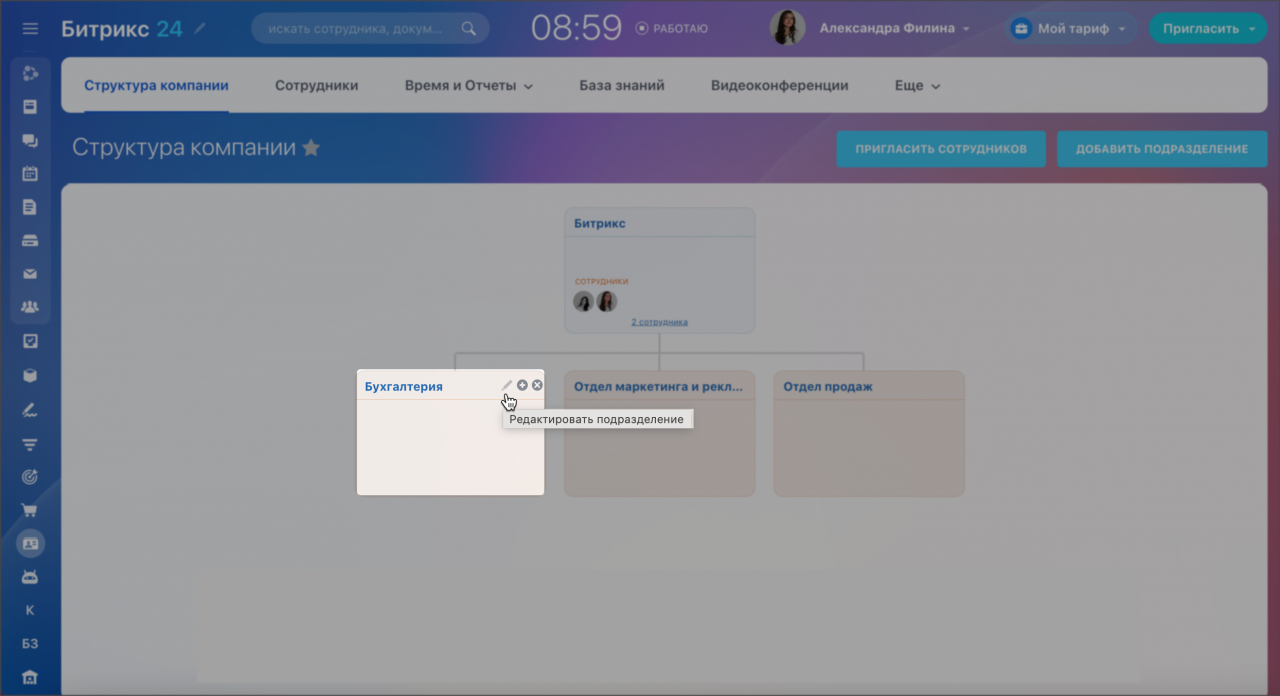
Перейдите в раздел Компания > Структура компании.
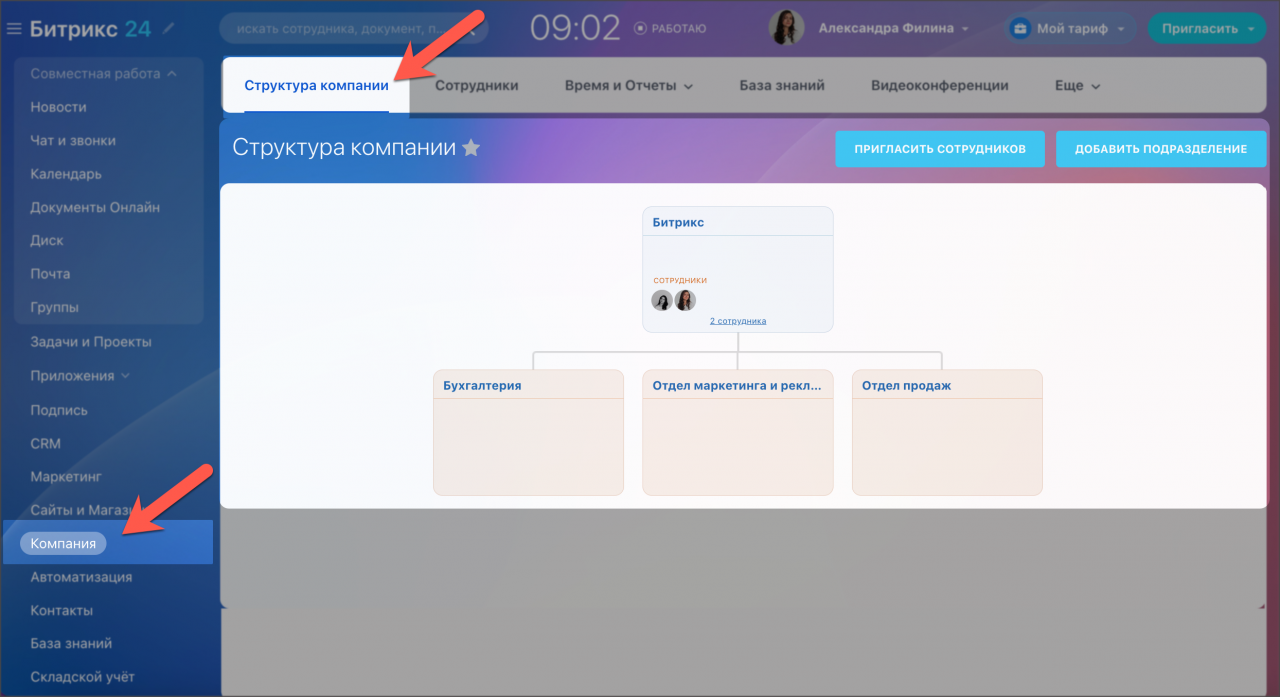
По умолчанию в Битрикс24 уже настроено главное подразделение компании и его отделы, которые вы можете отредактировать или удалить. Все приглашенные сотрудники будут автоматически добавлены в верхнее подразделение структуры, за исключением тех, кто был добавлен с привязкой к отделу.
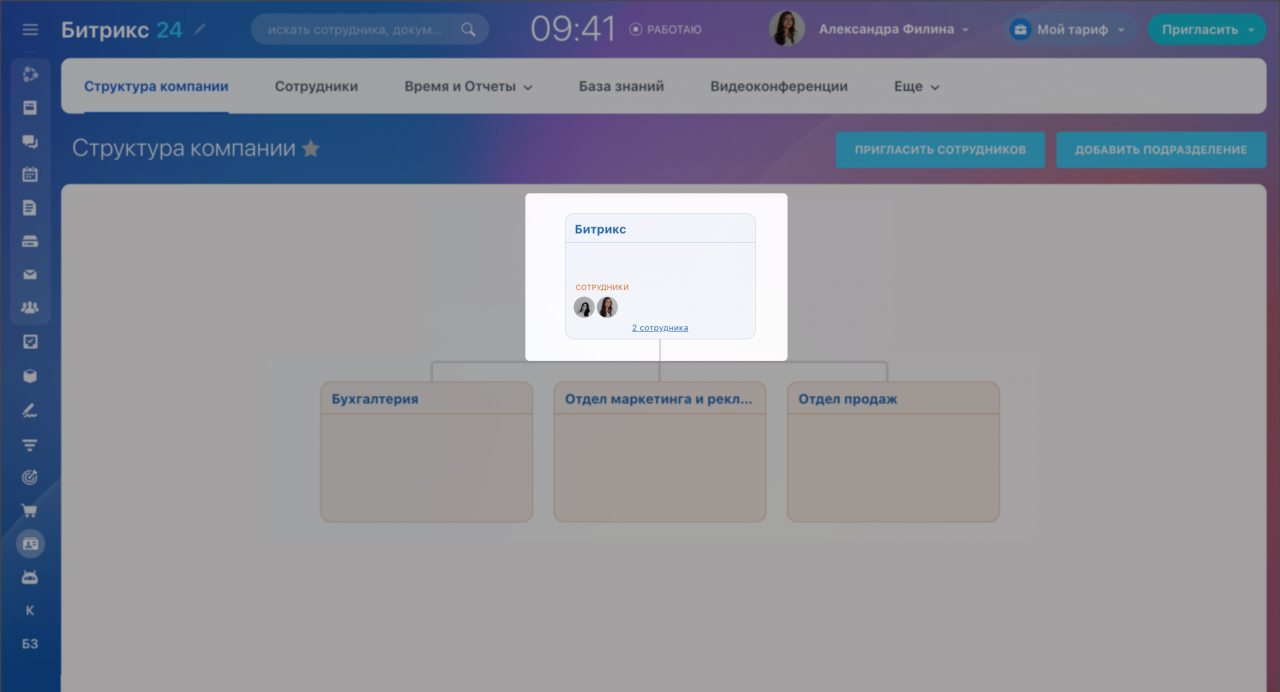
Также вы можете создать новые подразделы.
Как добавить новый отдел
Если у вас крупная организация, вы можете добавить несколько подразделений в структуру компании. Для этого нажмите добавить подразделение. Укажите название подразделения, выберите вышестоящее подразделение, к которому оно будет подчиняться и руководителя отдела. Нажмите Добавить.
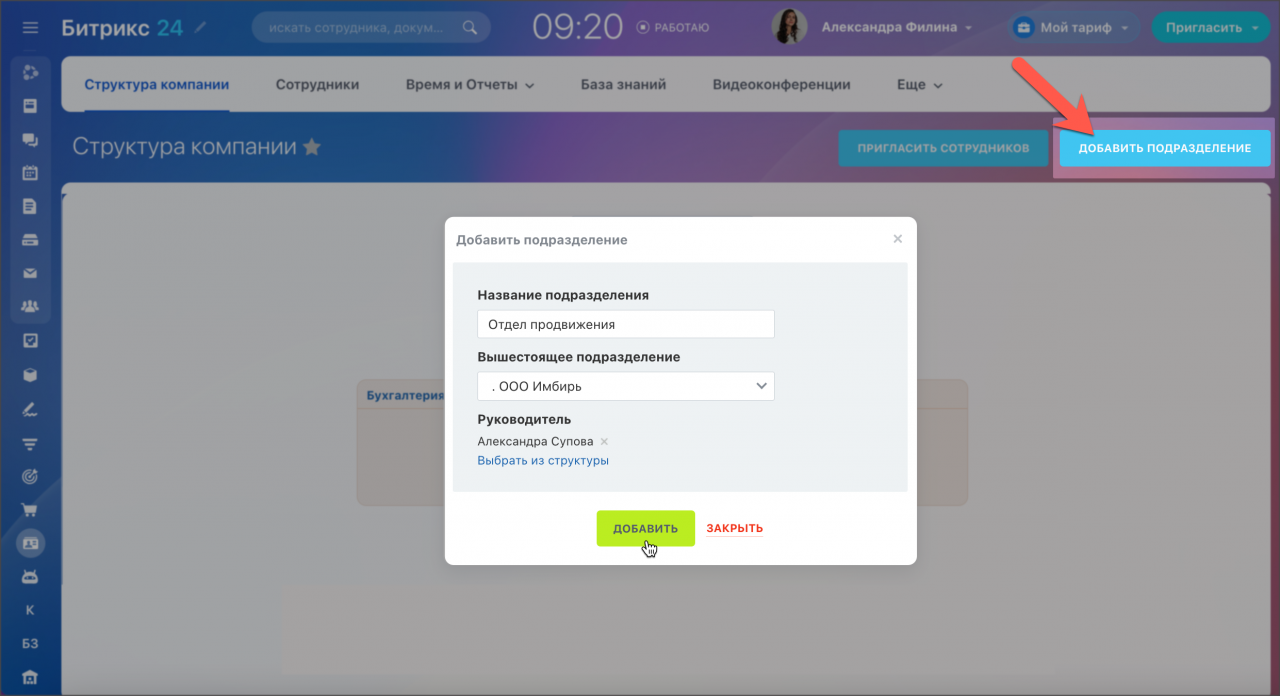
У каждого подразделения может быть только один руководитель.
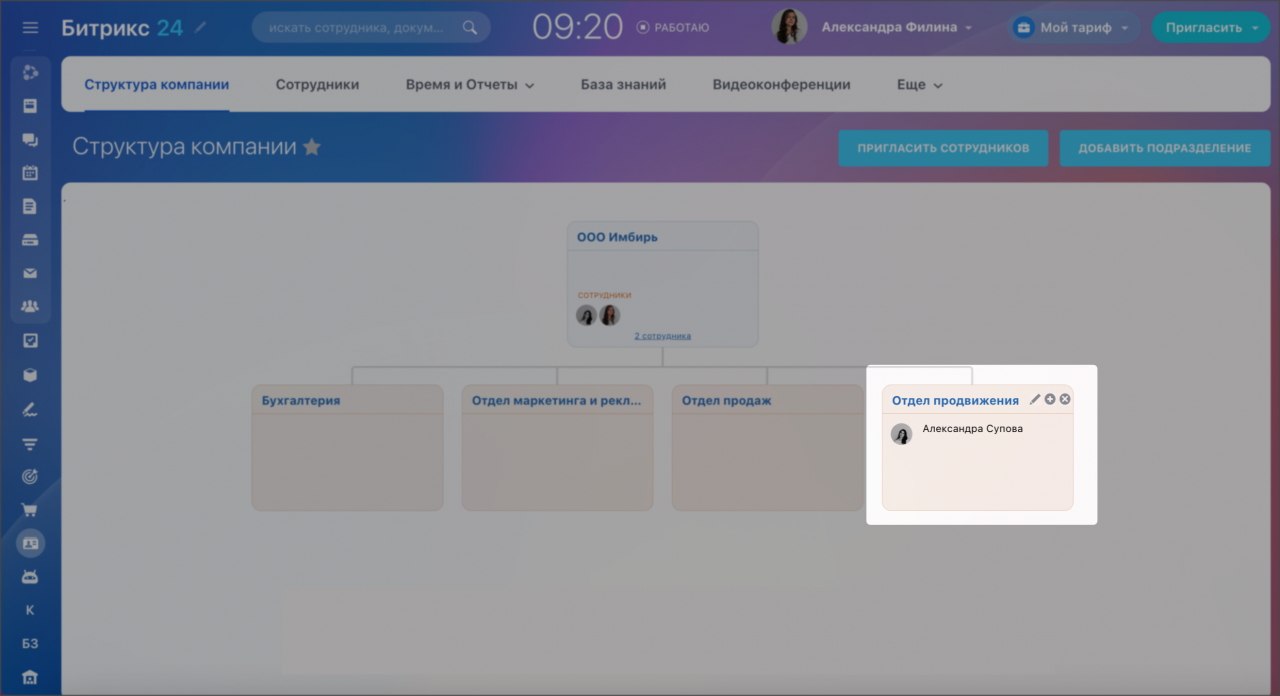
После этого новый отдел сразу появится в структуре компании в том расположении, куда вы прикрепили его.
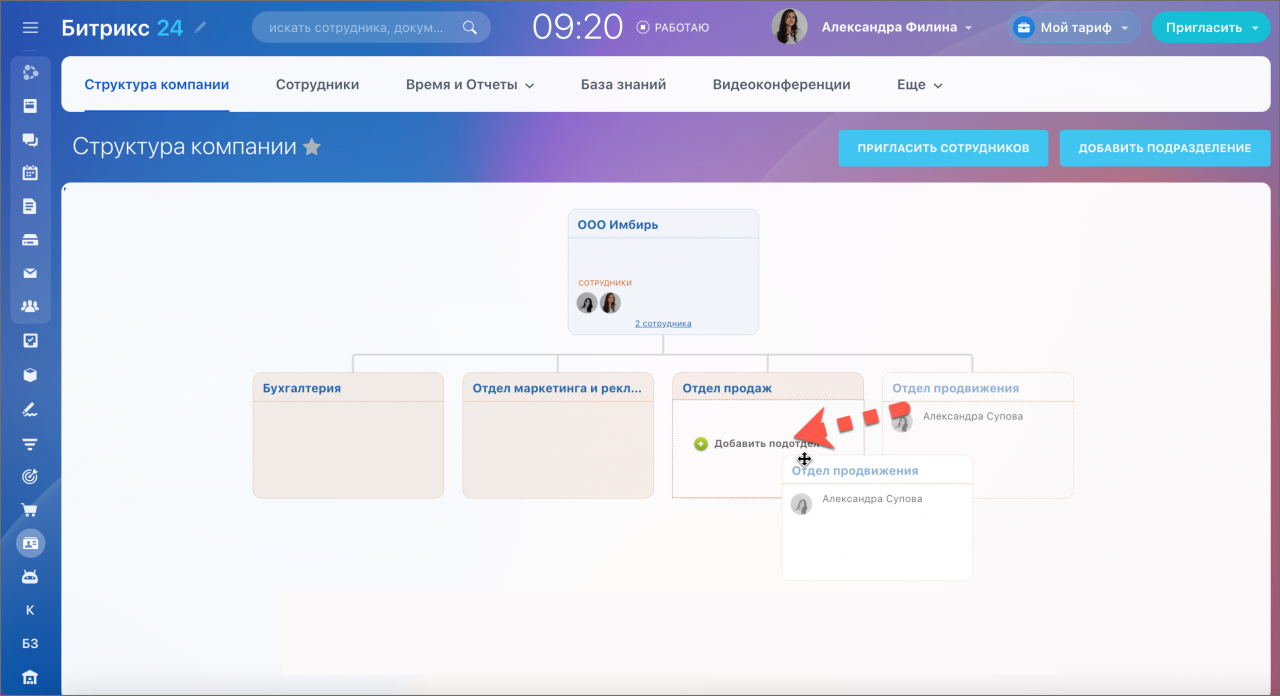
При необходимости вы можете просто перенести мышкой отдел в другое подразделение.
Как закрепить сотрудника в отделе
Для того чтобы закрепить сотрудника за определенным отделом, просто перенесите его в нужный отдел с помощью мышки.
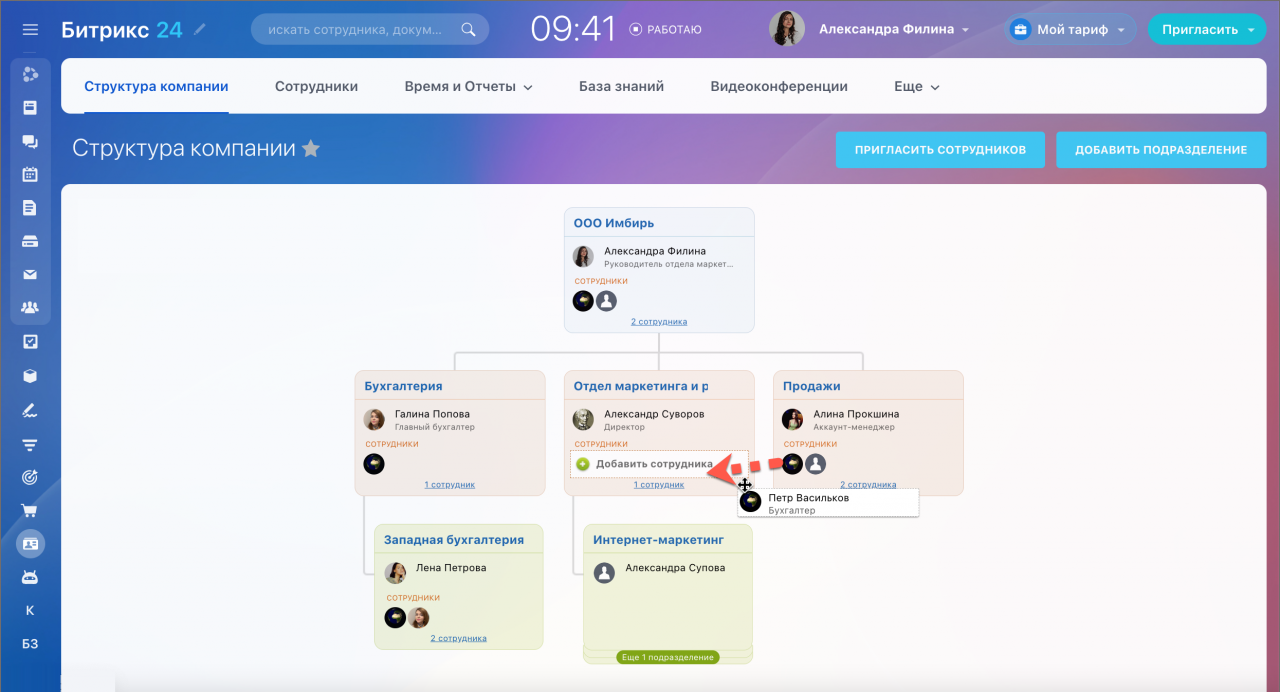
Если вам нужно, чтобы сотрудник числился сразу в нескольких отделах, то при перетаскивании сотрудника в отдел зажмите клавишу Shift. Таким образом, он появится сразу в двух подразделениях.
Как в Битрикс 24 добавить сотрудника: 4 способа
В Битрикс24 можно в пару кликов пригласить одного или нескольких сотрудников, а также экстранет-пользователей, которые не работают в компании. Функция доступна как для бесплатного, так и для коммерческих тарифов. Количество приглашаемых сотрудников при этом не ограничено. В статье рассмотрим 4 простых способа, как добавить сотрудника в Битрикс24 за минуту. Также расскажем, как пригласить экстранет-пользователей и интеграторов.
Подберем тариф «Битрикс24» под любой бюджет!
Оставьте заявку и получите консультацию в течение 5 минут.
Как пригласить сотрудника в Битрикс 24 по ссылке
На любой странице пользователи Битрикс24 видят кнопку «Пригласить». Она находится в правом верхнем углу.
Изначально функция добавления сотрудников доступна только администратору. Но можно предоставить эту возможность и всем остальным пользователям. Для этого нажмите «Пригласить» и поставьте флажок напротив соответствующей настройки в блоке «Сотрудники».
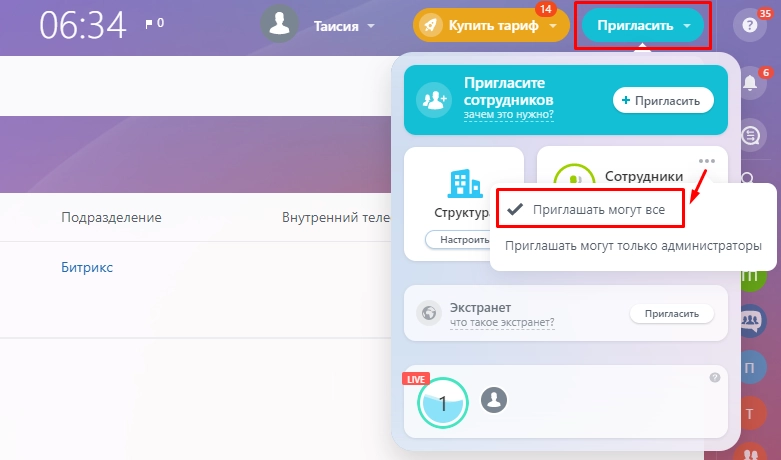
Самый простой способ приглашения — по ссылке. Как это сделать:
- Нажмите соответствующую кнопку и выберите команду «Пригласить».
- В списке справа откройте «Приглашение по ссылке». Ссылка на регистрацию генерируется автоматически.
- Скопируйте ссылку и отправьте ее нужным людям по email, в СМС, в социальных сетях или другим способом.
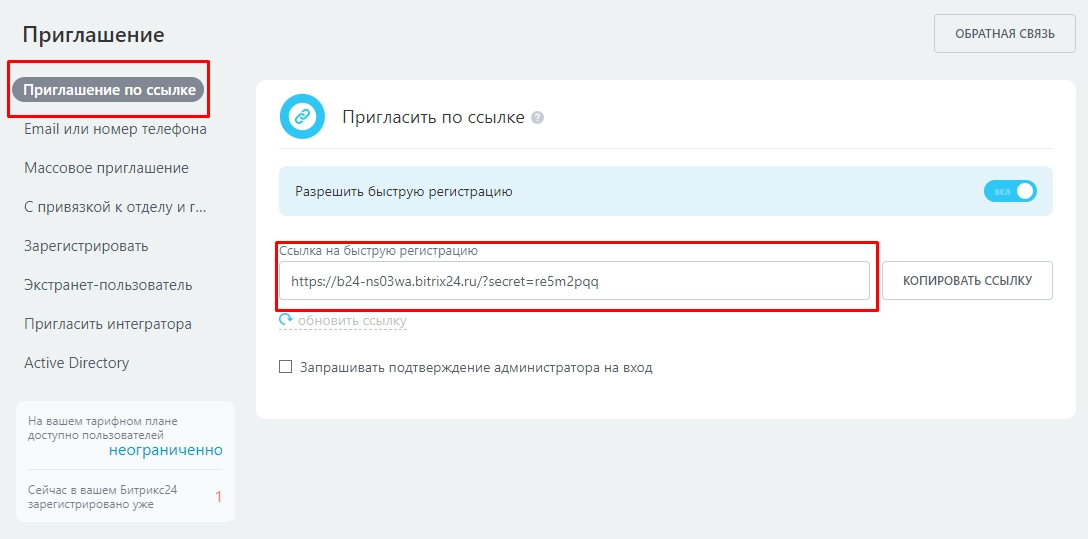
Такой способ позволяет сотруднику самостоятельно зарегистрироваться на портале и при необходимости отправить ссылку коллеге.
Можно отметить галочкой команду «Запрашивать подтверждение администратора на вход» — он будет давать разрешение на добавление каждого нового пользователя. Вы можете указать домены, для которых такое подтверждение не нужно.
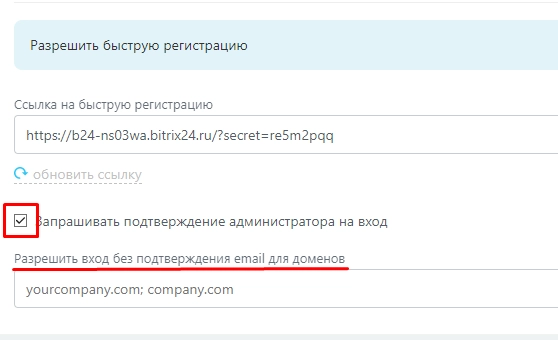
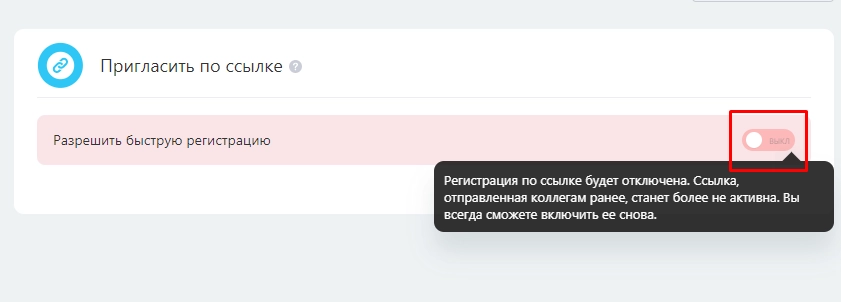
Если приглашение отправлено по ошибке, можно отключить опцию «Разрешить быструю регистрацию». В этом случае отправленная ссылка станет неактивной, а получившие ее люди не смогут зарегистрироваться по ней в системе.
Адресат получит письмо с приглашением.
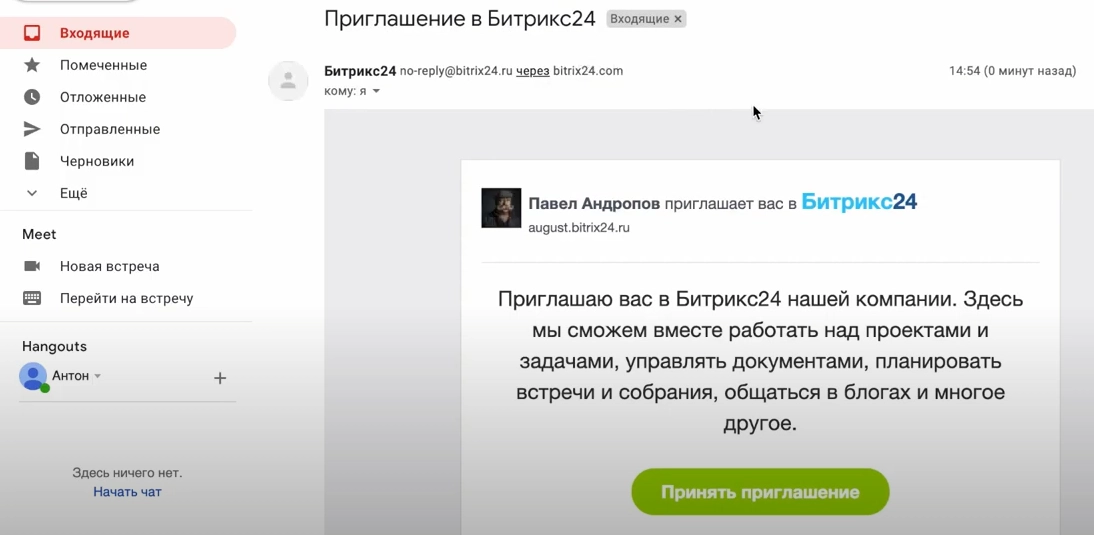
При нажатии на кнопку открывается страница регистрации, где автоматически отображаются личные данные, указанные при создании приглашения. Остается ввести пароль, подтвердить пользовательское соглашение и нажать «Готово». После этого сразу открывается доступ к корпоративному порталу.
Удаленно настроим «Битрикс24» под задачи вашего бизнеса!
Оставьте заявку и получите консультацию в течение 5 минут.
Как добавить сотрудника в Битрикс24 по email или номеру телефона
Оставаясь на той же странице «Приглашение», откройте вторую вкладку в меню. Укажите почту или номер телефона, имя и фамилию сотрудника. Если не хватило строк, добавьте нужное количество.
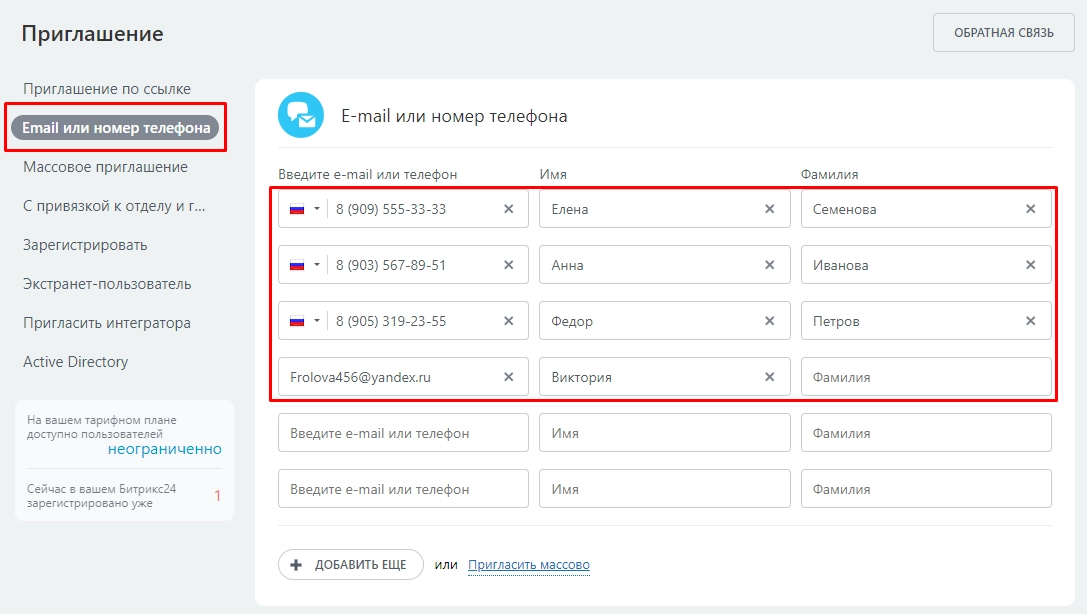
Если нужно отправить приглашения большому количеству человек, нажмите на ссылку «Пригласить массово» или перейдите во вкладку «Массовое приглашение».
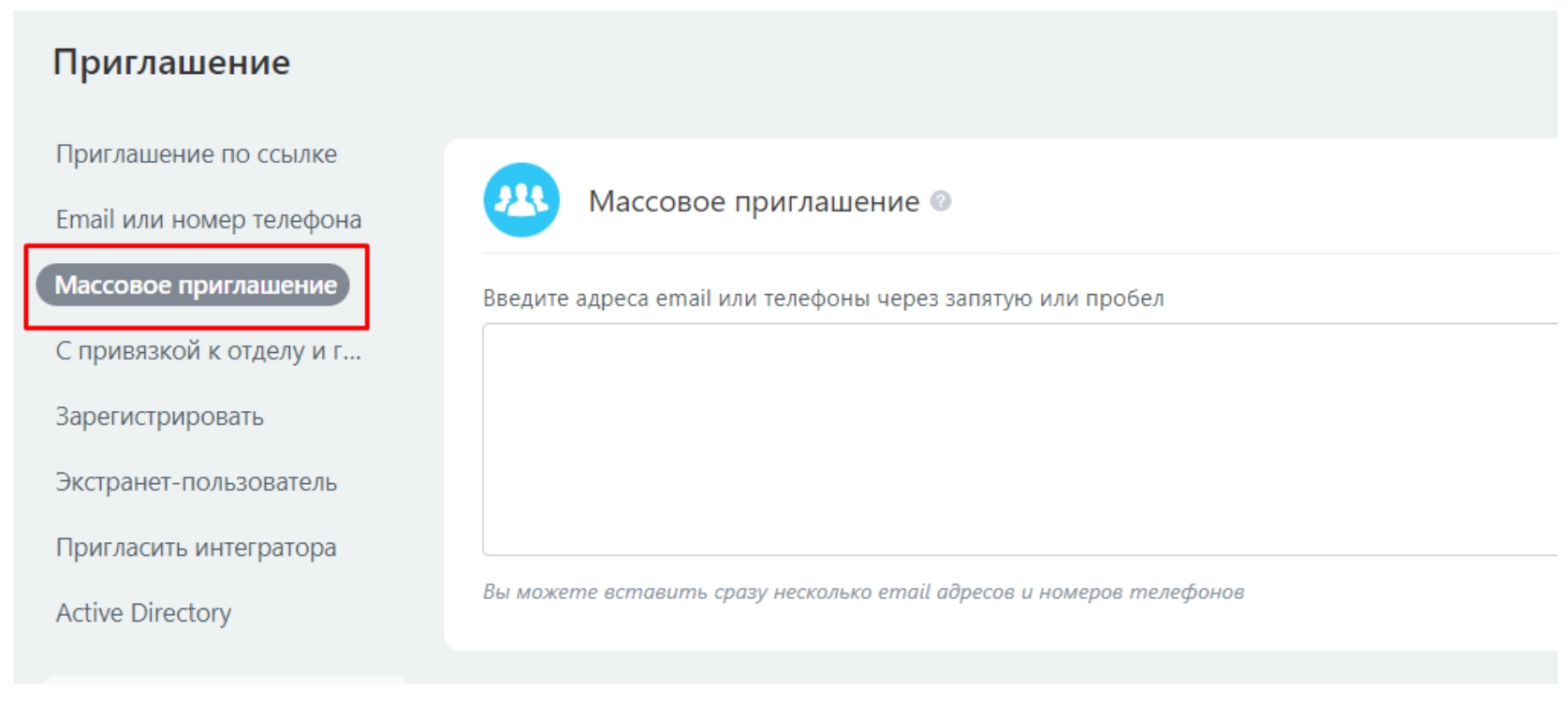
Система предложит ввести несколько номеров или email (без имен) через запятую или пробел.
После заполнения формы нажмите кнопку «Пригласить» в самом низу страницы. Добавленные контакты сразу попадут в список «Приглашенные» во вкладке «Сотрудники» (раздел «Компания»).
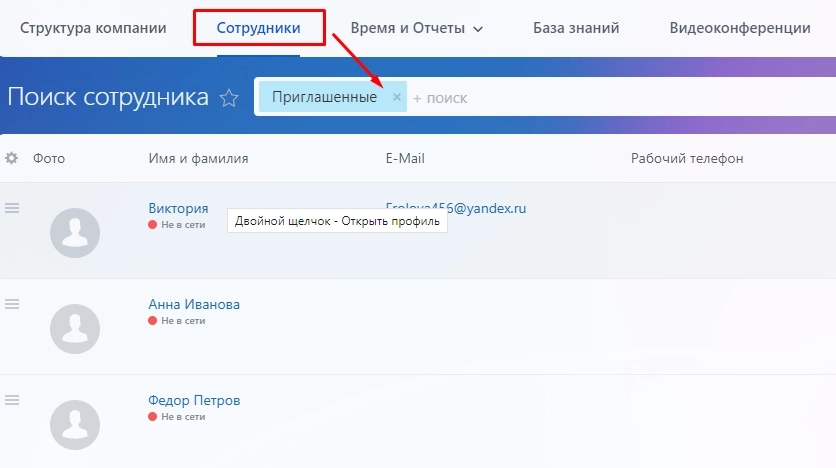
На указанные адреса поступят письма со ссылкой для регистрации.
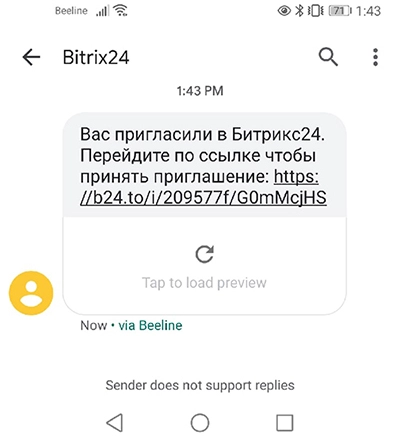
Регистрация будет доступна по тем номерам (или email), на которые пришли письма. Указать другие контакты нельзя. Если в приглашении вы не добавили имена и фамилии, сотрудники вводят их самостоятельно.

2 490 ₽ 1 990 ₽
Как добавить сотрудника в подразделение Битрикс 24
Новых пользователей можно добавлять сразу с привязкой к определенному подразделению, группе или проекту. Перед тем как принять сотрудника в Битрикс 24, рекомендуем настроить структуру вашего предприятия. В левом боковом меню откройте раздел «Компания» и перейдите в «Структуру». Чтобы добавить новый отдел (или подразделение), нажмите на плюсик в выбранном блоке и введите название.
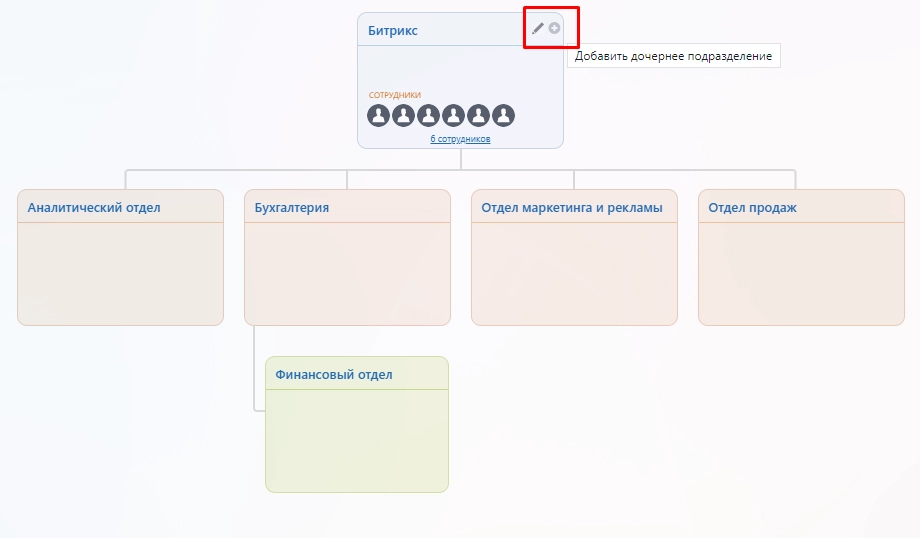
После создания иерархии можно регистрировать пользователей с привязкой к отделам. Рассмотрим, как добавить в Битрикс 24 сотрудника бухгалтерии:
- Выберите соответствующую вкладку.
- Укажите email или номер телефона, имя и фамилию.
- Перейдите по ссылке «Добавить».
- Нажмите на закладку «Отделы» и выберите из списка «Бухгалтерию».
- Отправьте приглашение.
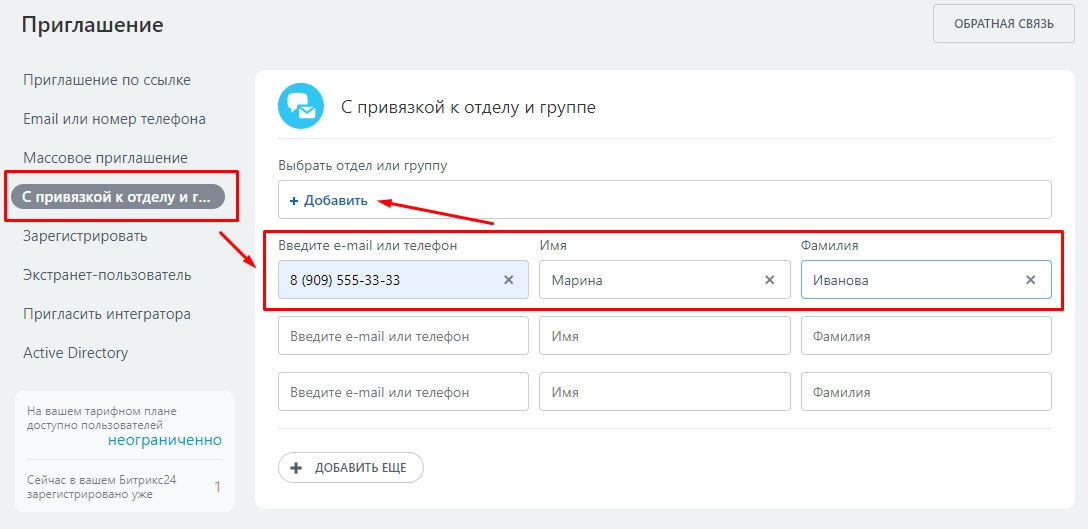
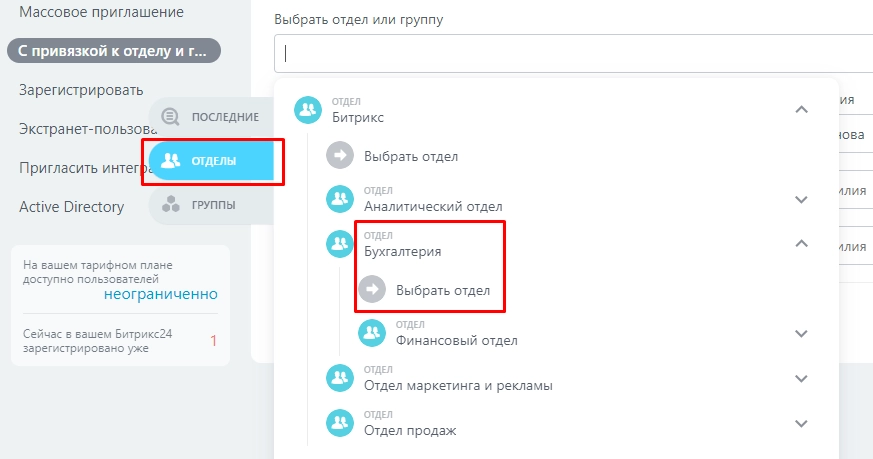
По тому же принципу добавьте сотрудников в группу или проект. Но вместо закладки «Отделы» выберите «Группы».
Одного человека вы можете добавить сразу в несколько проектов и отделов.
Задайте свой вопрос специалисту в Whats App и получите ответ в течение 2 минут!
Отвечаем быстро и по существу. Задать вопрос
Как самостоятельно зарегистрировать и пригласить сотрудника в Битрикс24
Администратор, руководитель или другой человек с правами добавления может самостоятельно зарегистрировать на портале аккаунт нового пользователя.
Как создать в Битрикс24 учетную запись для сотрудника:
- Откройте нужную вкладку и заполните форму: фамилия, имя, email и должность человека в организации.
- При необходимости нажмите «Добавить» и привяжите сотрудника к конкретному отделу, как было описано выше.
- После ввода данных нажмите «Добавить» в нижней части страницы.
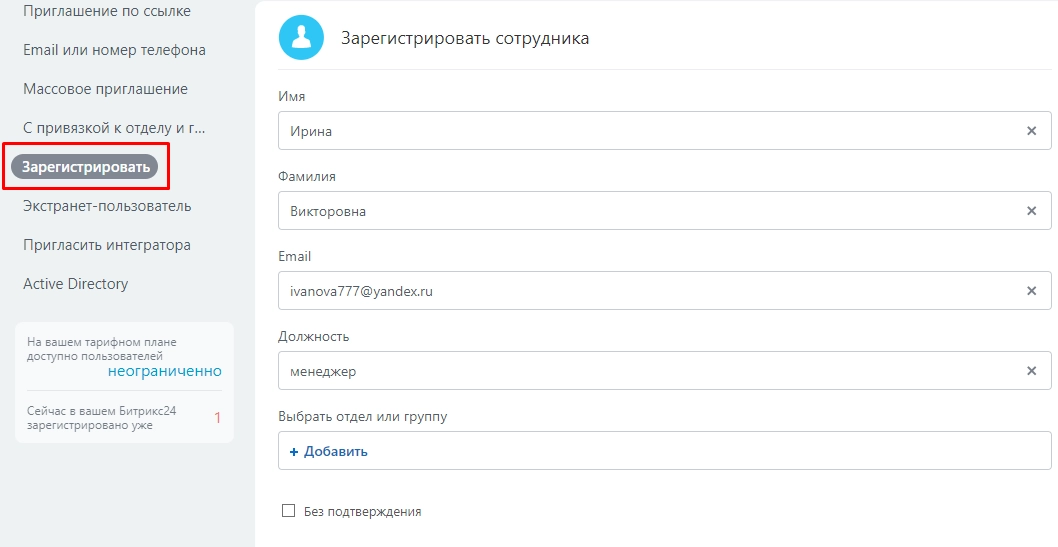
На указанный электронный ящик придет приглашение. Сотруднику нужно будет перейти по ссылке и указать свой пароль. После этого он сможет приступать к работе и пользоваться всеми функциями корпоративного портала.
По умолчанию добавление каждого нового сотрудника требует подтверждения администратора.
При включении опции «Без подтверждения» новый пользователь автоматически попадает в каталог сотрудников и структуру, а не в список приглашенных. На портале сразу будет создана его карточка с контактными данными и закрепленной должностью в выбранном отделе.
2 490 ₽ 1 990 ₽
Как добавить экстранет-пользователя
В систему можно пригласить внешнего (экстранет) пользователя: поставщика, партнера, подрядчика, клиента и других. Это удобно, если нужно постоянно обсуждать с контрагентом рабочие вопросы по проекту или заказу, редактировать общие документы, назначать встречи и видеоконференции.
Для экстранет-пользователя доступны практически те же функции, что и для сотрудников, но есть некоторые ограничения. Например, он не может заходить в CRM и в общий диск компании, пользоваться телефонией, просматривать список людей, которые не состоят с ним в одной группе.
Как пригласить пользователя в Битрикс24 без добавления в список сотрудников:
- Откройте соответствующую вкладку в боковом меню.
- Введите электронную почту или номер телефона, имя и фамилию контрагента.
- Кликните по ссылке «Добавить» и выберите группу, в которую хотите включить контрагента.
- Нажмите «Пригласить».
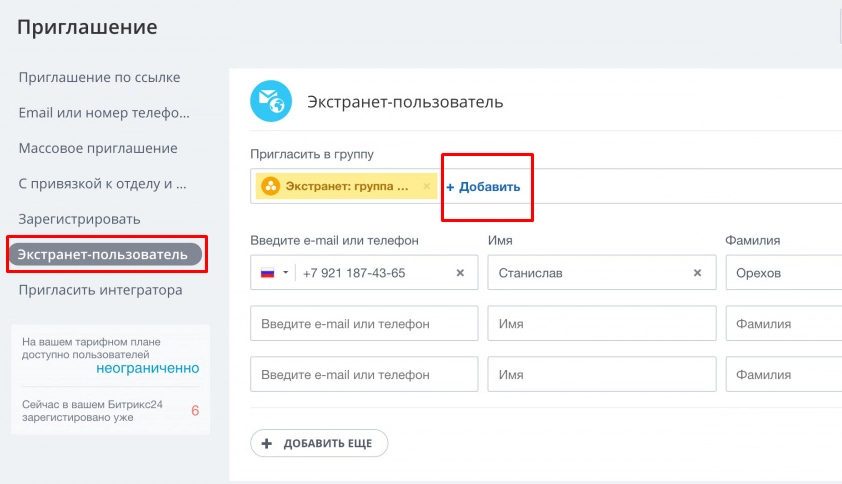
Экстранет-пользователь получит такое же сообщение со ссылкой, что и сотрудники компании. А после регистрации — доступ к материалам группы, в которую был включен.
Как добавить интегратора
Интегратор — специальный пользователь, который занимается настройкой системы под бизнес-процессы вашей компании. Эту роль могут выполнять партнеры Битрикс24. Их полный список размещен на официальном сайте «Битрикс24».
Как пригласить в Битрикс 24 сотрудников интегратора:
- Во вкладке «Пригласить интегратора» введите email компании.
- Подтвердите свое действие.
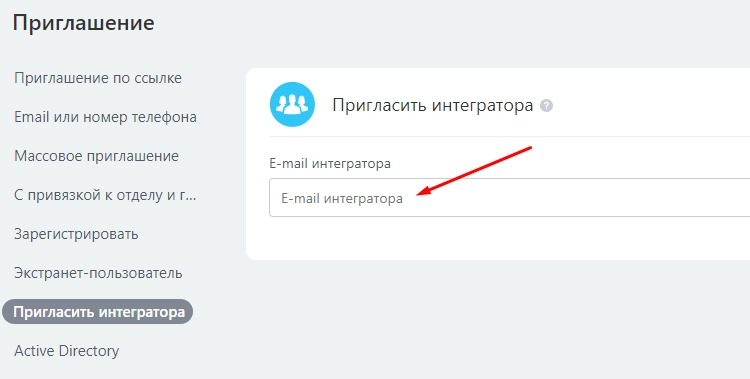
Битрикс24 проверяет, что данный email действительно принадлежит партнеру. После этого специалист компании сможет заходить в вашу систему и настраивать ее.
Приглашение для интеграторов доступно только в облачных тарифах. Пользователь получает администраторские права, может удалять и добавлять персонал, менять структуру организации. В системе одновременно могут находиться не более 10 представителей партнера.
Роль интегратора вы можете доверить нашей компании. Мы внедрим Битрикс24 и настроим под ваши задачи все функции системы: чаты и видеозвонки, почту и телефонию, отчетность, CRM, задачи, проекты и т. д. Оставьте заявку и получите выгодное предложение!