
АЛЬФА: B2B
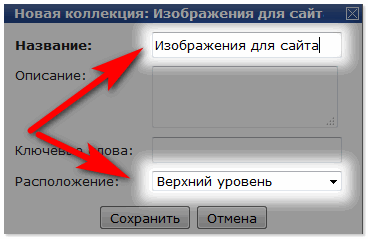
Например, если вы выберете расположение «Верхний уровень», это значит что впоследствии папку с изображениями можно будет найти в вкладке «Администрирование» по пути Контент > Структура сайта > Медиабиблиотека > Изображения > Название вашей папки. Нажмите сохранить.
Добавьте изображение вашего логотипа в нужную коллекцию медиабиблиотеки.
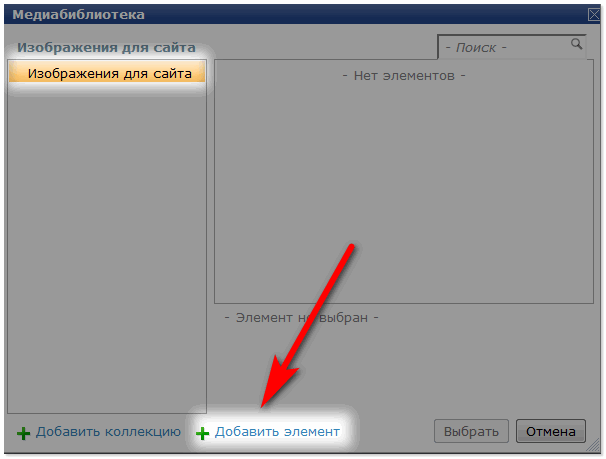
В окне выбора коллекций, выделите нужную вам, нажмите Добавить элемент.
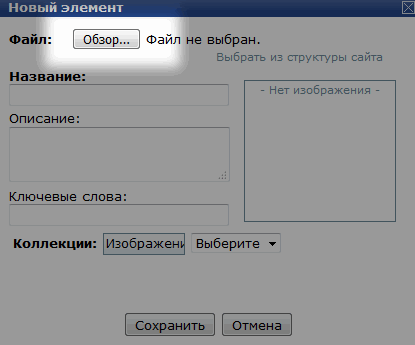
В окне Нового элемента нажмите «Обзор» и укажите путь, где находится подготовленное изображение логотипа, нажмите «Открыть», «Сохранить»
Убедитесь, что в окне выбора изображений выделено нужное вам и нажмите Выбрать > Сохранить > Сохранить
Замена логотипа в шапке сайта
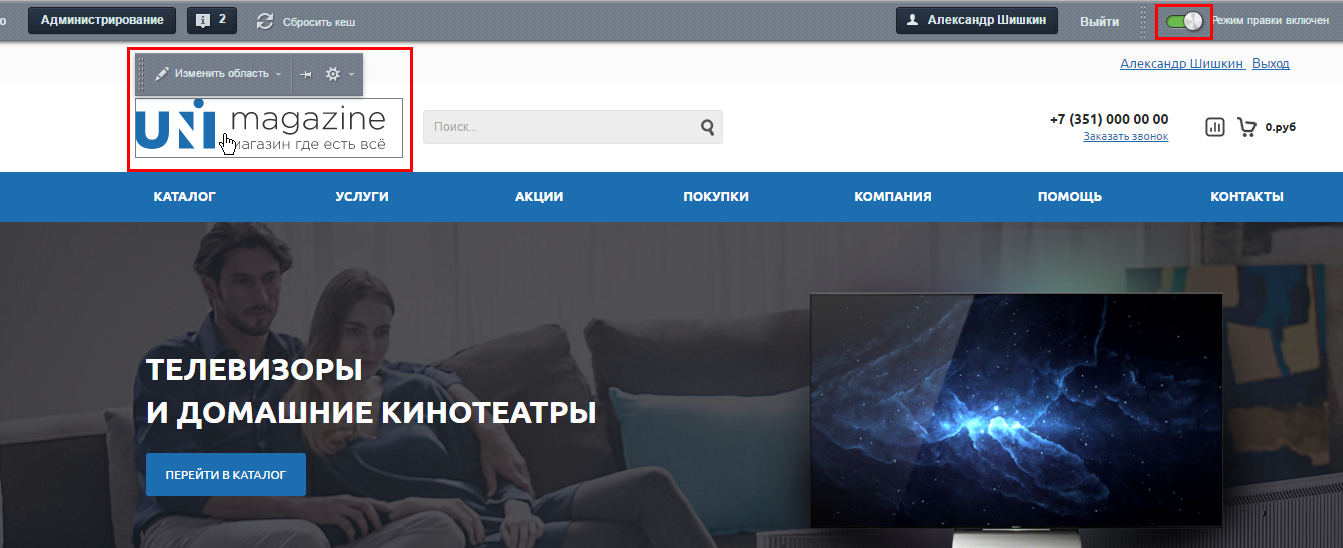
1. Войдите в административную панель Вашего сайта, переключитесь в режим правки.
2. Наведите на логотип как показано на рисунке.
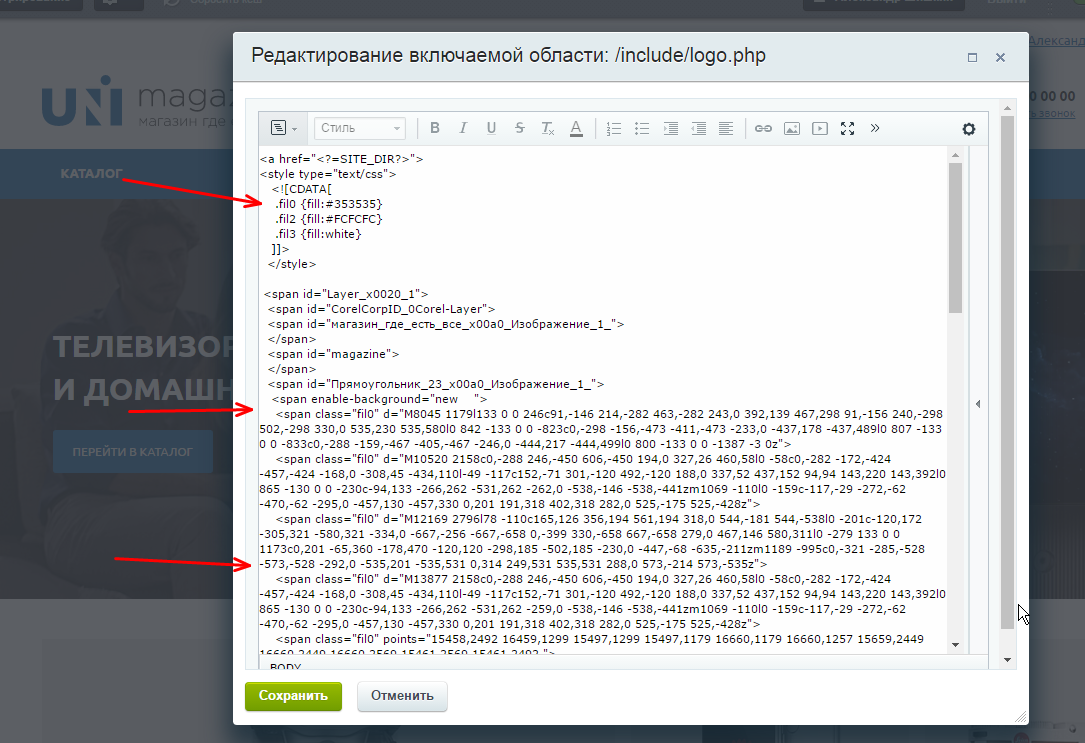
3. Нажмите «Изменить область», перед Вами откроется окно с кодом (это исходный код нашего решения) — выделяете весь код (Ctrl+A) и удаляете (Del).
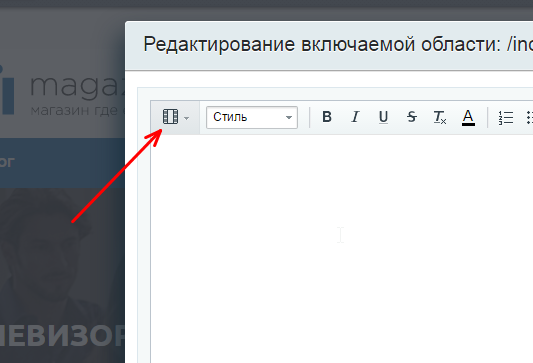
4. Далее переходите в режим «визуального редактора».
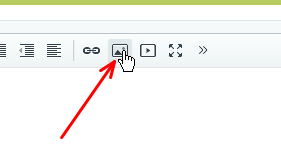
5. Добавьте изображение
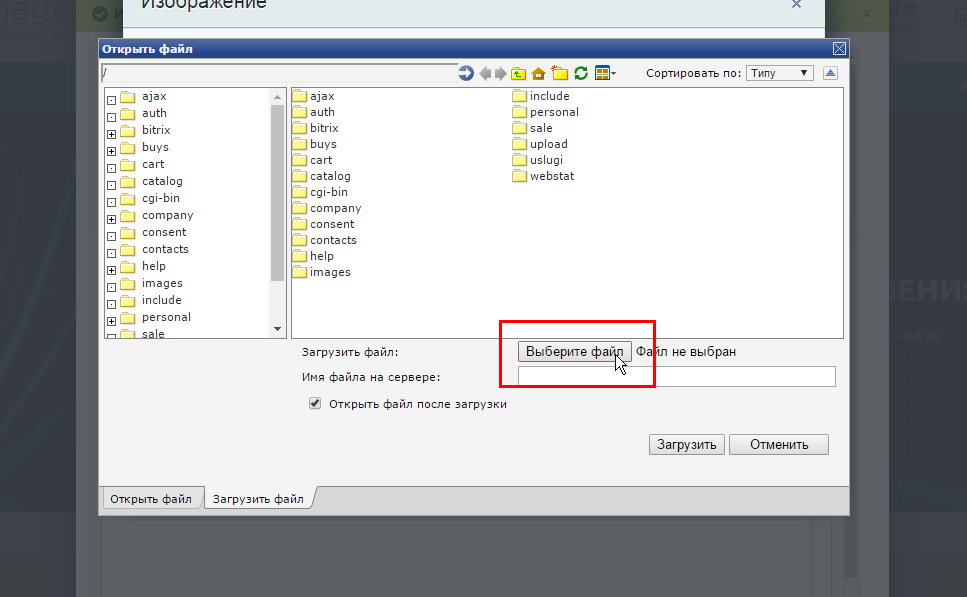
6. Загрузите нужный Вам логотип.
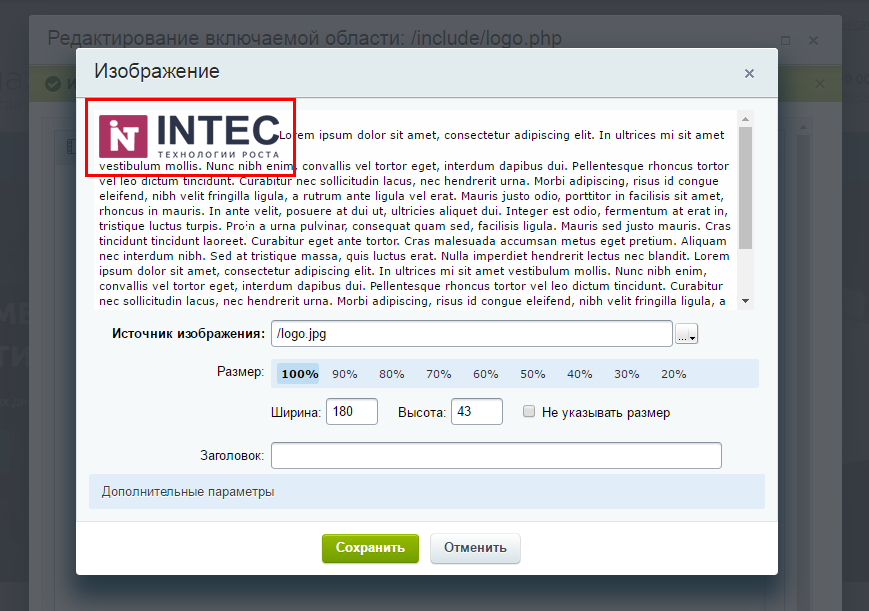
Нажмите «Сохранить»
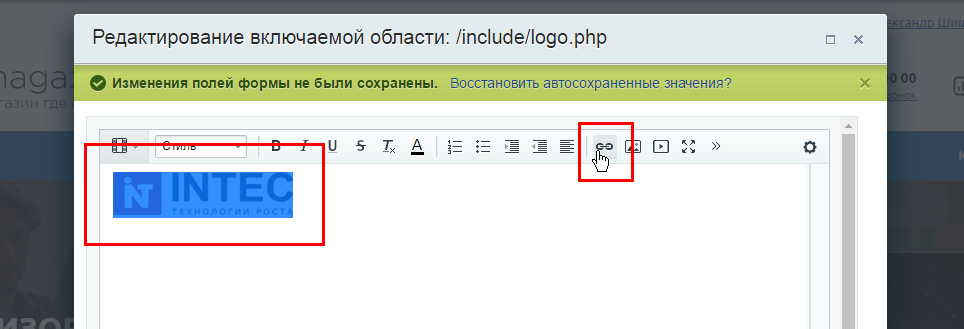
7. Для удобства необходимо из изображения логотипа сделать ссылку, чтобы можно было перейти на главную с любой страницы сайта. Выделите изображение в визуальном редакторе и нажмите иконку «ссылки».
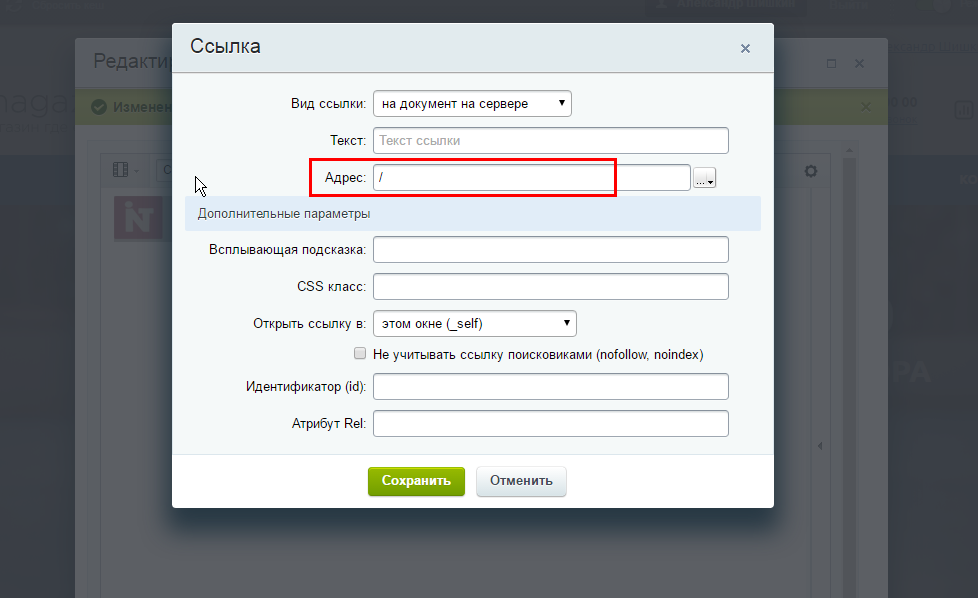
8. В поле «адрес» поставьте «/» — это относительная ссылка на главную страницу Вашего сайта.
Нажмите «Сохранить»
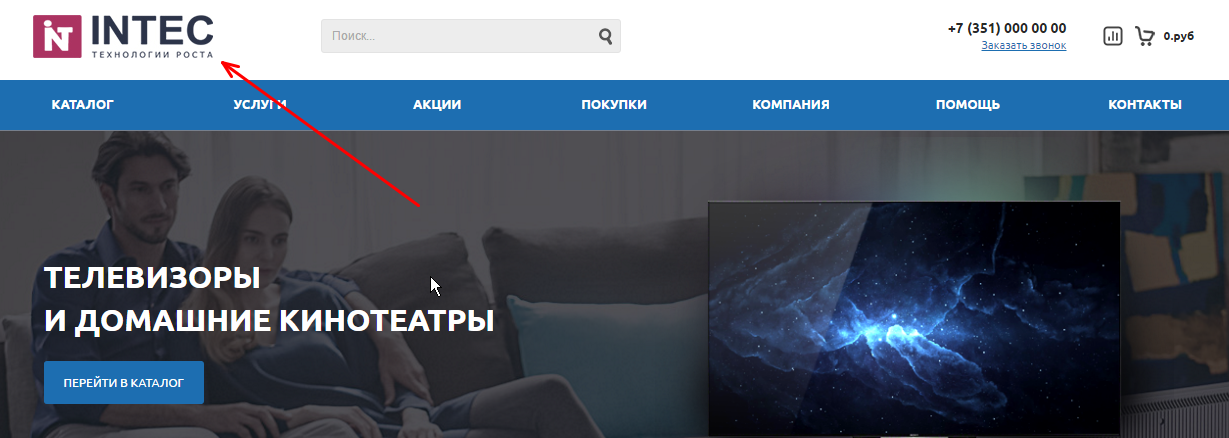
9. Посмотрите результат на сайте.
Как в битрикс изменить логотип в шапке сайта

Видео инструкции:
Подробное описание статьи:
Рекомендуемый размер логотипа 159х50px
Заменить стандартный логотип на сайте можно несколькими способами — через редактирование файлов в папке с элементами или форму редактирования включаемой области.
Включаем режим правки.
В разделе администрирования заходим в Контент -> Структура сайта -> Файлы и папки -> папка сайта и следуем по этому пути: /bitrix/templates/dresscode/images
По умолчанию логотипом является файл logo.png. Переименовываем его.
Теперь нажимаем на кнопку «Загрузить файл» над табличной частью.
Нажимаем на «Добавить файл».
Выбираем заранее подготовленный логотип с тем же именем — logo.png.
После сброса кеша новый логотип виден на сайте.
Теперь вернем старый логотип обратно другим способом. Наведем курсор на область с логотипом и в появившемся меню выберем «Изменить область как PHP» в выпадающем меню рядом с «Изменить область».
В редактируемой области указано расположение изображения.
Старый логотип мы переименовали в «logo2», потому достаточно поменять лишь название.
Теперь снова наведем курсор на логотип, но на этот раз будем редактировать через «Изменить область».
Далее мы будем работать в режиме визуального редактора. Если включен текстовый режим, можно переключиться.
Выделяем логотип и приступаем к редактированию его свойств.
Через пункт «Источник изображения» загружаем картинку. В данном примере мы сделали это через медиабиблиотеку.
Сохраните изменения и сбросьте кеш.
Как изменить логотип в шапке
1 способ. Зайдите в административную часть, через структуру сайта откройте папку images, загрузите туда изображение с вашим логотипом 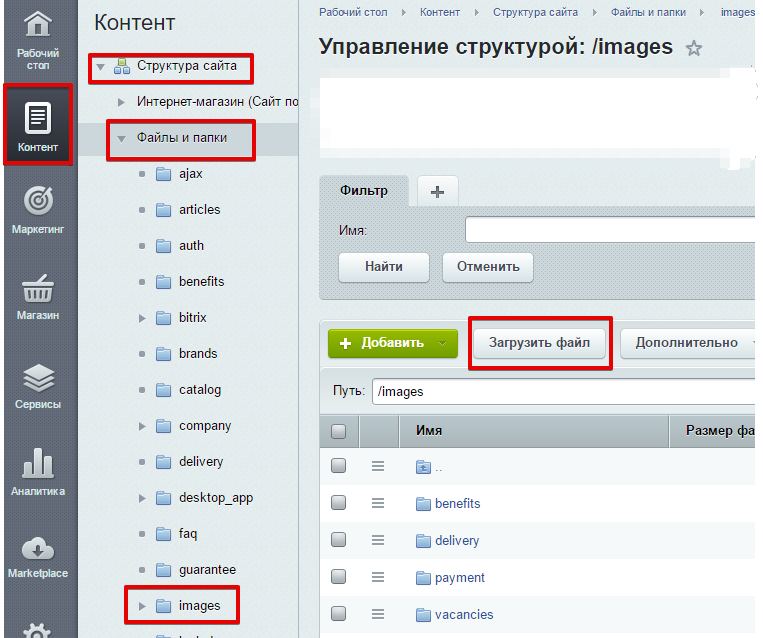
Зайдите в публичную часть и включите Режим правки, наведите на логотип и нажмите Изменить логотип. 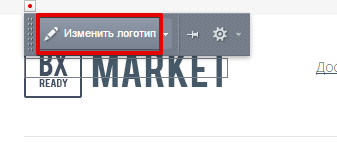
В открывшемся окне выберите Режим редактирования исходного кода 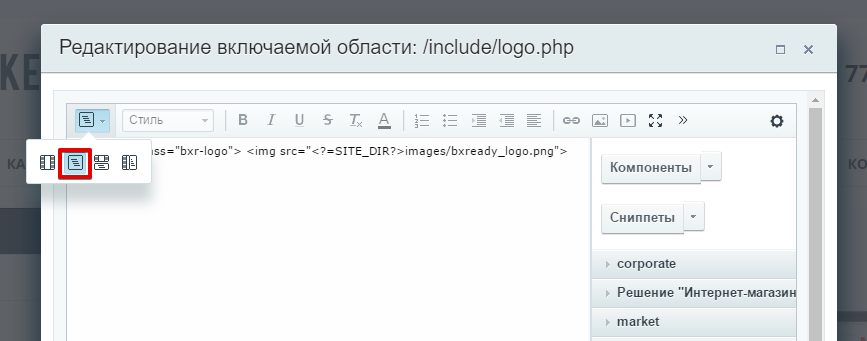
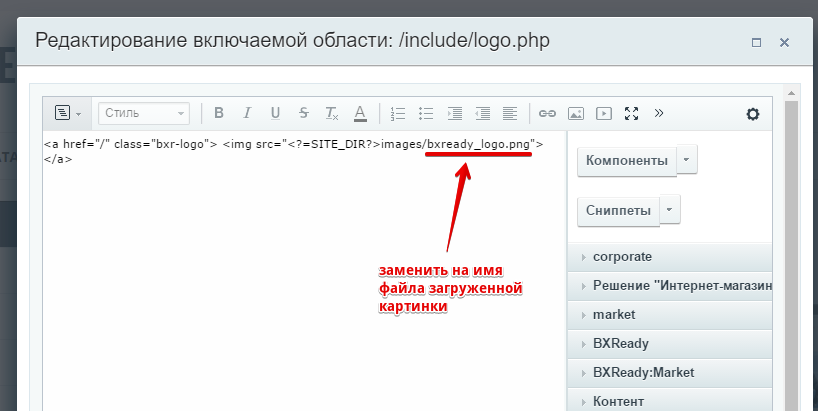
Замените имя старого файла на имя того изображения, которое вы загрузили в папку images.
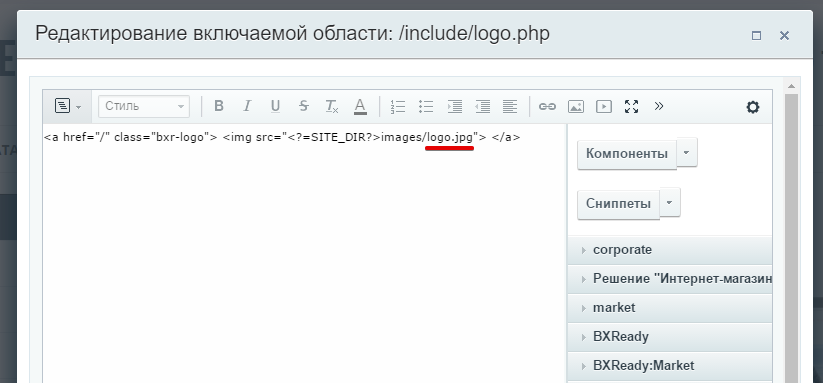
Например, если вы загрузили изображение с название «logo.jpg», то строчка будет выглядеть так:
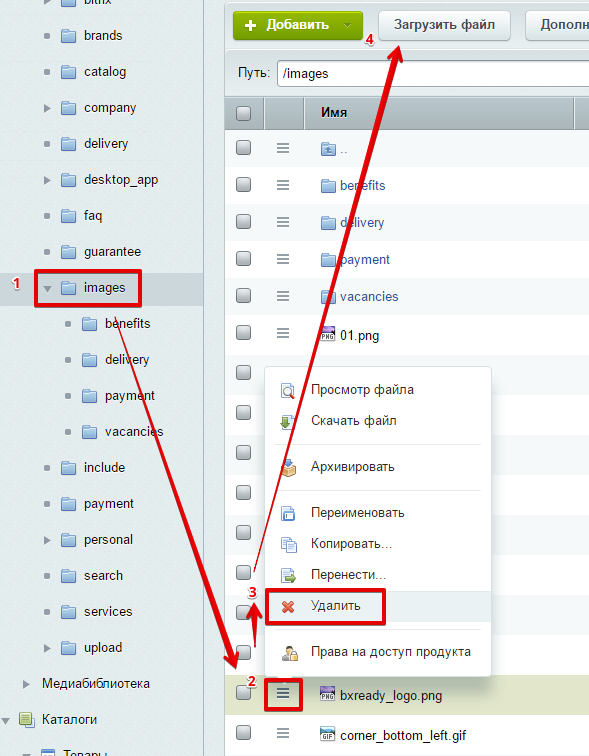
2 способ. Вы можете просто заменить старый файл логотипа в папке /images на новый.
Просто переименуйте имеющееся у вас изображение на bxready_logo.png, удалите старый файл и загрузите свой.