
Как перевести страницу в Яндекс.Браузере?
В Яндекс.Браузере есть встроенный сервис для перевода страниц целиком и отдельных слов и фраз. Словари предоставлены ABBYY Lingvo и доступны для всех пользователей здесь.
Перевод страниц
Яндекс автоматически предлагает перевести страницу с иностранного языка на русский. При посещении страниц не на русском языке появляется такое сообщение:
Перевод страницы осуществится после нажатия на кнопку Перевести на русский.
В настройках переводчика доступна функция автоматического перевода всех страниц с иностранного языка на русский. Для этого выберите первый пункт выпадающего меню.

Перевод слов и фраз
Для перевода отдельных слов на странице достаточно выделить необходимое слово / предложение, нажать клавишу Shift на клавиатуре и нажать на значок выпадающего списка. Последний также появится, если вы не будете нажимать на Shift, а немного подождете.

Достаточно много шагов для такой простой функции, но это гораздо удобнее использования классических онлайн-словарей.
Если переводов в появившемся окошке не достаточно, нажмите на кнопку Все варианты. В новом окне откроется полный перевод слова или фразы в сервисе Яндекс Словари.
Включение / отключение переводчика
Если необходимости в переводчике нет, а всплывающее окно раздражает, выключите Переводчик в настройках. В настройках также можно включить переводчик обратно или настроить ситуации для срабатывания переводчика.
- Зайдите в Меню > Настройки.
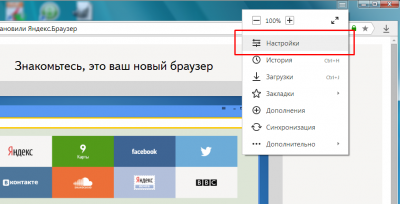
- Прокрутите появившуюся страницу вниз и нажмите на кнопку Показать дополнительные настройки.
- В пункте Языки выберите наиболее удобные для вас сценарии вызова функции “Переводчик”.


- Для того, чтобы отключить переводчик, нужно снять все галочки в этом пункте.
- Инструкции
- Лучшие программы
- Полезные советы
6 функций Яндекс Браузера, которыми вы будете пользоваться каждый день
Каким браузером на телефоне вы пользуетесь? Уверен, что многие из вас назовут Яндекс Браузер. Это очень популярное приложение, набравшее более 100 миллионов установок в Google Play. В то же время подавляющее большинство пользователей не знает о существовании и 50% возможностей данного веб-обозревателя. Предлагаю взглянуть на полезные функции Яндекс Браузера, которыми после прочтения материала вы будете пользоваться каждый день.

Браузер Яндекса имеет много функций, о существовании которых вы не знали
Яндекс Браузер — перевод видео
Многие из нас ограничивают себя просмотром русскоязычного сегмента YouTube. Причина банальна — незнание иностранного языка. Однако Яндекс Браузер стирает эти границы. Еще в прошлом году Яндекс запустил функцию закадрового перевода видео. С ее помощью ролики на иностранном языке автоматически озвучиваются искусственным интеллектом, и получается это у него довольно неплохо. Отличная фишка на случай, если вы, например, хотите посмотреть презентацию новых смартфонов.
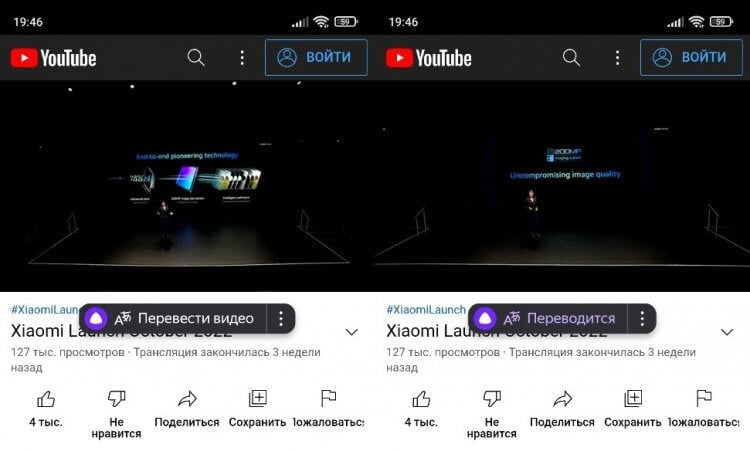
Нажмите кнопку «Перевести видео», чтобы посмотреть ролик с русскоязычной озвучкой
Перевод видео предлагается автоматически, когда вы открываете страницу ролика в Яндекс Браузере. И, хотя опция по большей части ориентирована на YouTube, работает она и на других сайтах. Если кнопка «Перевести видео» не появляется, или вы, напротив, хотите от нее избавиться, сделайте следующее:
- Нажмите кнопку в виде 3-х точек, расположенную в правом нижнем углу экрана.
- Откройте «Настройки».
- Включите или выключите опцию «Перевод видео и субтитров».
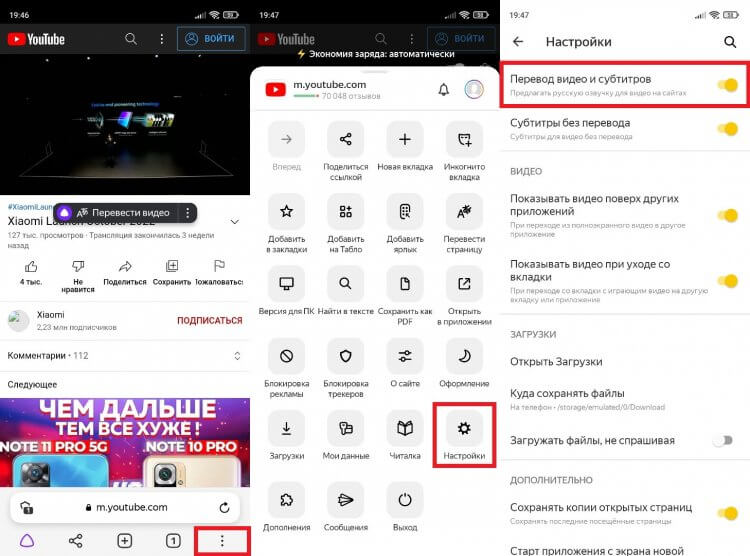
Функция работает по умолчанию, но при желании ее можно выключить
Закадровый перевод Яндекса активно развивается. Разработчики добавляют новые голоса, а также поддержку разных языков. На сегодня доступен перевод с английского, французского, испанского и немецкого. Посмотрим, что будет дальше.
⚡ Подпишись на Androidinsider в Дзене, где мы публикуем эксклюзивные материалы
YouTube в окне
Раз уж мы заговорили о YouTube, то нельзя не отметить еще одну важную функцию — видео в окне. Некоторые люди для ее включения оформляют подписку YouTube Premium, пользуясь различными лазейками, однако добиться аналогичного эффекта без танцев с бубном позволяет Яндекс Браузер. Откройте настройки веб-обозревателя и активируйте опции «Показывать видео поверх других приложений» и «Показывать видео при уходе со вкладки».
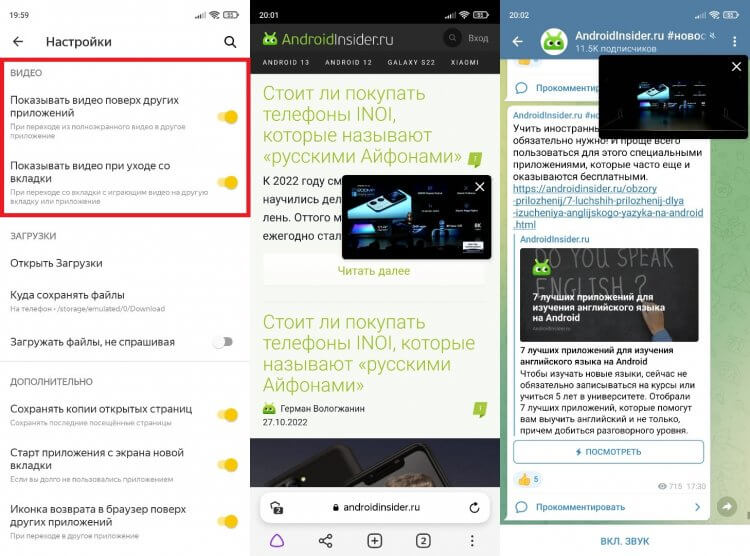
И подписка не понадобится
Как только вы покинете страницу ролика, он продолжит воспроизводиться в окне, которое можно перемещать. Кстати, функция работает не только в YouTube. Поэтому вы сможете смотреть видео в фоне вне зависимости от того, какому видеохостингу отдаете предпочтение.
❗ Поделись своим мнением или задай вопрос в нашем телеграм-чате
Перевод страницы в Яндекс Браузере
Вернемся к функциям для тех, кто не знает в достаточной степени иностранные языки. Яндекс Браузер переводит не только видео, но и веб-страницы. Узнав об этом, вы сможете читать сайты на любом языке. Просто вызовите меню веб-обозревателя и нажмите кнопку «Перевести страницу».
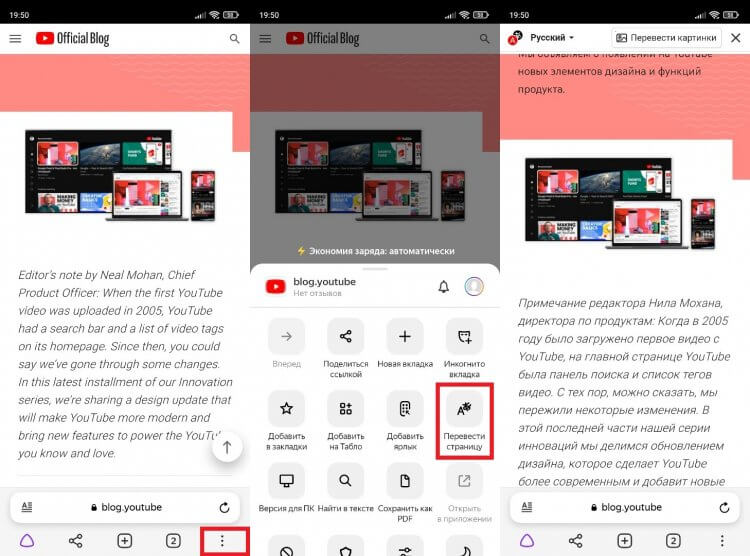
Теперь незнание иностранного языка не будет преградой
Также перевод можно сделать автоматическим или полуавтоматическим. Для этого в настройках Яндекс Браузера нужно включить «Автоматический перевод страниц» или «Предлагать перевести страницу». В первом случае сайт сразу будет переведен на русский язык, а во втором — на экране появится кнопка переводчика.
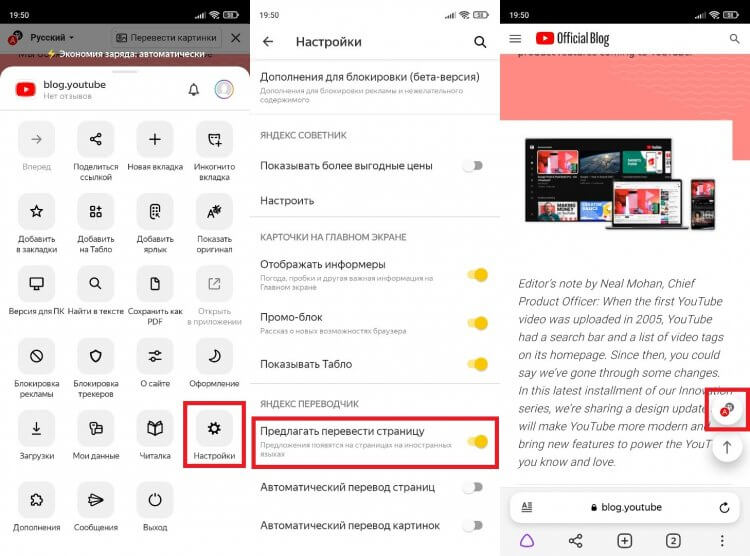
Автоперевод можно выключить
А еще Яндекс Браузер переводит не только страницы, но и картинки. Как и в случае с текстом, перевод можно сделать автоматическим или полуавтоматическим. Решайте сами, какой вариант вам кажется более удобным.
�� Загляни в телеграм-канал Сундук Али-Бабы, где мы собрали лучшие товары с АлиЭкспресс
Чтение страниц Яндекс
К сожалению, нам не всегда комфортно воспринимать текстовую информацию. Особенно, если поздним вечером глаза начинают слипаться, а сил хватает разве что на прослушивание подкаста. В такой ситуации на помощь приходит еще одна полезная функция Яндекс Браузера — чтение вслух. Просто нажмите на иконку в виде наушников, чтобы Алиса озвучила содержимое страницы.
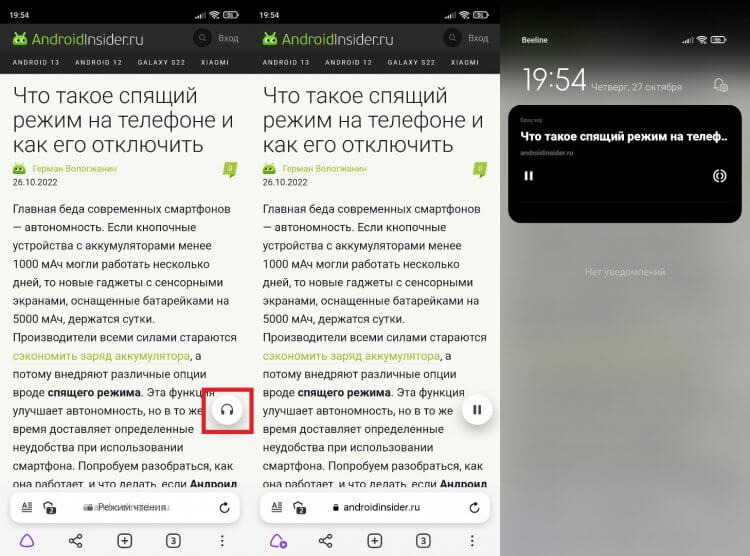
Алиса продолжит читать текст, если вы закроете браузер
Если значок не отображается, или вы хотите убрать навязчивую иконку с наушниками, воспользуйтесь следующей инструкцией:
- Откройте настройки Яндекс Браузера.
- Перейдите в раздел «Голосовые возможности».
- Включите или выключите «Чтение страниц».
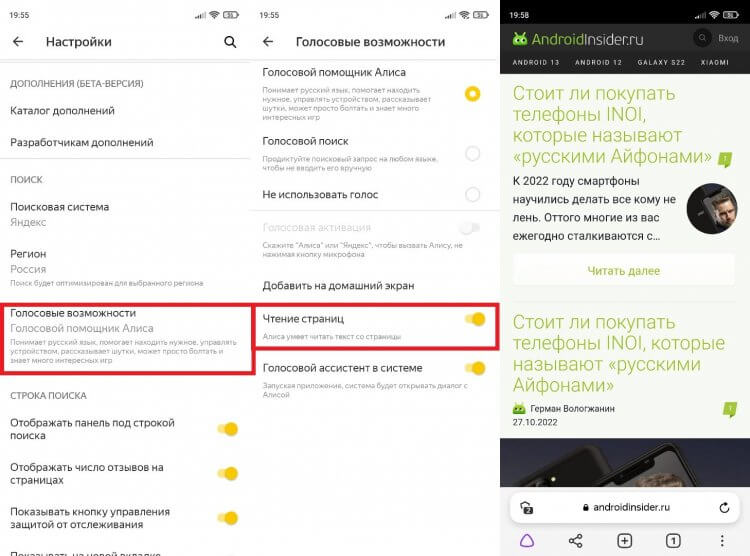
Кнопку с наушниками всегда можно убрать
Не забывайте, что функция реализуется за счет голосового ассистента Алиса, к которому вы можете обратиться в любой момент. Для этого произнесите фразу «Привет, Алиса» или нажмите кнопку вызова виртуального помощника.
Расширения для браузера
Долгое время десктопные веб-обозреватели от мобильных аналогов отличало наличие расширений, добавляющих новые функции. Но с недавних пор появились дополнения в Яндекс Браузере для Android. Просто откройте «Каталог дополнений» и активируйте нужное расширение.
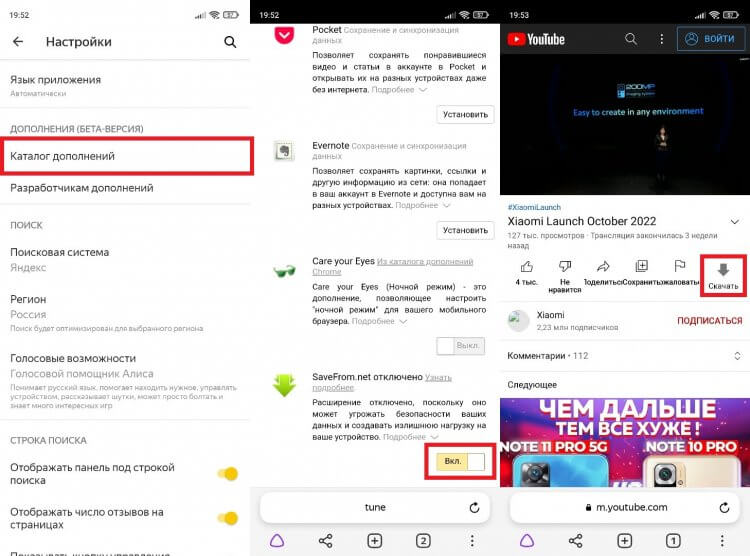
Ждем новых расширений
Увы, список доступных расширений пока очень скудный. Но уже сейчас вы можете, например, включить SaveFrom, чтобы скачивать видео. Еще 1 повод не платить за YouTube Premium.
⚡ Подпишись на Androidinsider в Пульс Mail.ru, чтобы получать новости из мира Андроид первым
Ярлык сайта на рабочий стол
Если вы считаете материалы, которые публикуются на Androidinsider интересными, обязательно добавьте наш сайт в закладки. А еще я могу предложить альтернативный вариант. Яндекс Браузер позволяет добавить ярлык сайта на рабочий стол, чтобы веб-ресурс отображался в виде мобильного приложения.
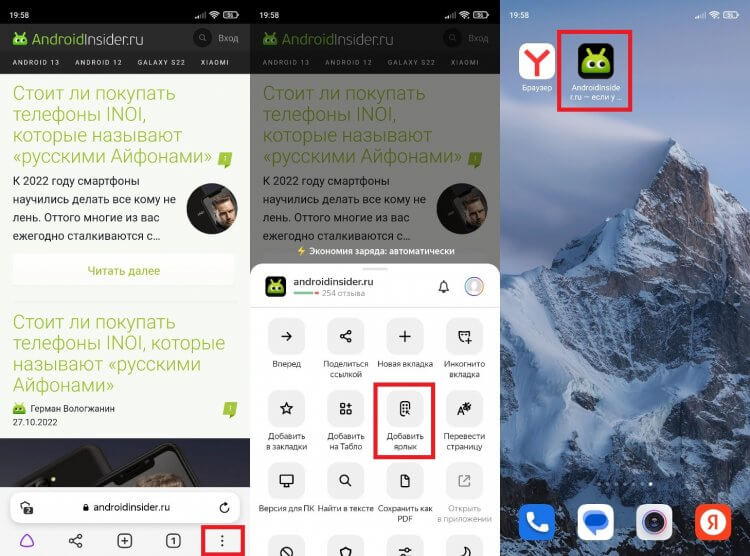
Теперь вы не пропустите новые материалы
Теперь, чтобы получить доступ к нашему сайту, вам не придется запускать браузер и вводить заветный поисковый запрос. Androidinsider всегда будет под рукой, и вы не пропустите ничего интересного.

Теги
- Новичкам в Android
- Приложения для Андроид
- Яндекс Алиса
Наши соцсети
Новости, статьи и анонсы публикаций
Свободное общение и обсуждение материалов
Лонгриды для вас

Несмотря на то что из Ватсапа и Телеграма только у второго сквозное шифрование не включено в обычных чатах, почему-то именно его называют самым защищённым мессенджером на рынке. Не в последнюю очередь на такое восприятие в массах влияет основатель и владелец Telegram Павел Дуров, который регулярно критикует создателей WhatsApp и обвиняет их в сотрудничестве со спецслужбами. Тем не менее, стопроцентных доказательств того, что переписка пользователей бело-зелёного мессенджера сливается на сторону, до настоящего момента не было. А теперь как будто бы появились. Или всё-таки нет?

Как бы производители ни нахваливали защитные стекла своих смартфонов, их экраны часто разбиваются, а это делает взаимодействие с гаджетом практически невозможным. Даже если у вас есть достаточное количество свободных денег, и вы в состоянии сегодня же купить новое устройство, все равно нужно предпринять меры, чтобы вытащить данные с разбитого телефона. Поэтому давайте рассмотрим все способы, позволяющие спасти информацию.

Думаю, я не совру, если скажу, что предметом, который вы чаще всего берете в руки на протяжении дня, является смартфон. Исходя из этого, производители мобильных устройств стараются уделять пристальное внимание материалам корпуса, разграничивая тем самым дешевые и дорогие модели. Сегодня на рынке представлены смартфоны из пластика, стекла, металла и других материалов. Но что лучше выбрать обычному пользователю, или этот параметр вообще стоит выбросить из головы?
Способы перевода страницы в Яндекс Браузере
Yandex Browser имеет функцию автоматического перевода открываемых страниц на практически любой существующий язык, что позволит сильно упростить работу в интернете, в частности — посещение и чтение иностранных сайтов, форумов и других ресурсов. Изначально такой функционал в браузере отключен, поэтому потребуется его активировать для дальнейшего использования.
Как включить автоматический перевод:

- Сделать это очень просто, достаточно зайти на любую интернет-страницу на иностранном языке, после чего в левом верхнем углу программы появится меню перевода, открыть его и выбрать пункт «Всегда переводить с английского» (если сайт будет на другом языке, например немецком, то пункт будет называться «Всегда переводить с немецкого).
- Теперь пользователю не потребуется ничего делать при посещении иностранных страниц.
Разовое включение или отключение перевода
В большинстве случаев может потребоваться возможность ознакомиться с содержимым одного определённого иностранного сайта, другие при этом трогать не нужно. В случае необходимости всегда можно вернуть оригинал страницы. Яндекс Браузер предоставляет такую возможность, достаточно лишь:
- В уже знакомой панели браузера нажать на кнопку «Перевести на русский»;
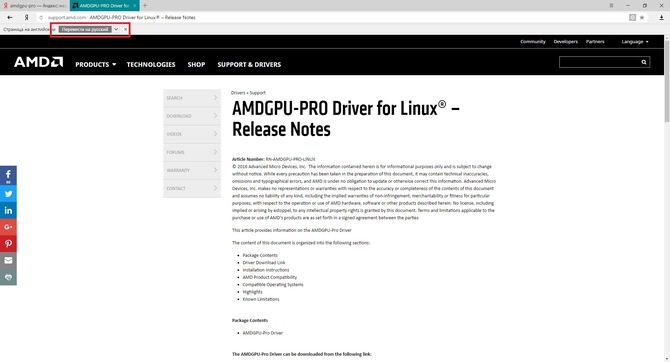
- Если такая возможность больше не нужна, в программе присутствует возможность вернуть иностранный язык обратно, достаточно лишь нажать на кнопку «Показать оригинал».
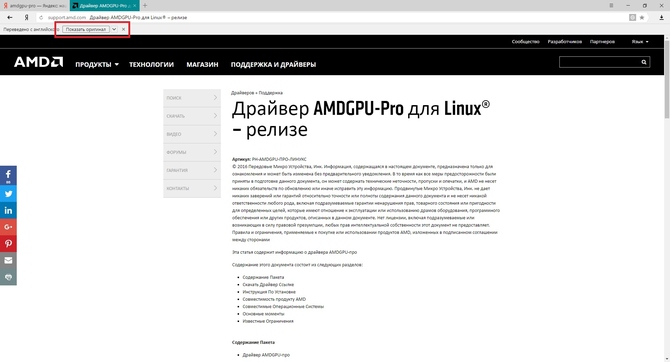
Таким образом можно перевести абсолютно любой отдельный сайт, не затрагивая другие интернет-ресурсы.
Перевод отдельных слов
В некоторых случаях может потребоваться перевод определённого слова или фразы с сайта, Yandex Browser с такой задачей справится без особого труда. Как перевести отдельную фразу или слово:

- Воспользоваться данным функционалом невероятно просто, достаточно выделить необходимую часть текста и вызвать контекстное меню (правая клавиша мыши). Уже переведённый текст будет в самом низу этого меню.
Выбираем лучший браузер для Андроид – самые быстрые и надежные обозреватели
Данным способом можно пользоваться с различным количеством текста на практически любых сайтах (в некоторых случаях разработчики сайта отключают возможность выделить текст, из-за чего воспользоваться таким методом перевода будет невозможно).
Переводчик Яндекс
Компания Yandex уже давно выпустила собственный онлайн-переводчик, воспользоваться которым может абсолютно каждый. Его основной особенностью является отсутствие привязки к определённому браузеру, поэтому он работает не только на Yandex Browser, но и на многих других интернет-обозревателях (Google Chrome, Microsoft Edge, Internet Explorer, Opera и других).
Как воспользоваться онлайн переводчиком:
- Для этих целей достаточно перейти на сайт translate.yandex.ru, после чего можно вводить текст и выполнять его перевод. Имеется поддержка огромного количества языков, благодаря чему можно перевести абсолютно любой документ или даже книгу;

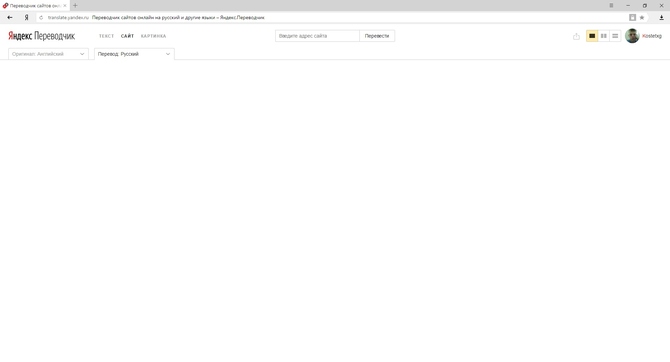
- Вкладка «сайт» позволяет ввести адрес любой интернет-страницы для выполнения её перевода. Для работы данной функции достаточно написать или скопировать адрес необходимого сайта;
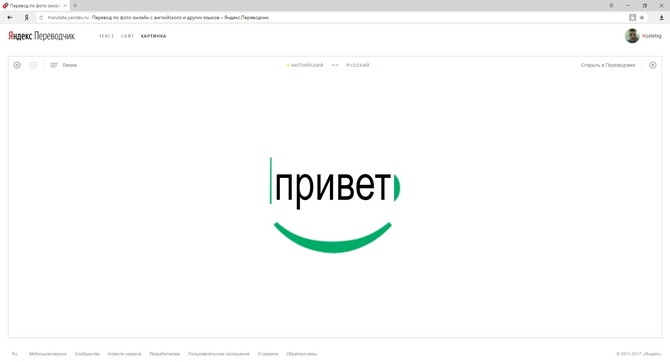
- Вкладка «Картинка» позволит распознать и перевести любой текст, имеющийся на каких-либо изображениях или фотографиях. Для нормального функционирования такой опции рекомендуется загружать исключительно качественные фотографии в высоком разрешении. Некачественные изображения программа попросту не сможет распознать.
В целом Яндекс Браузер предоставляет очень неплохой инструментарий для перевода интернет-ресурсов и простой текстовой информацией, воспользоваться которым невероятно просто.
Способы перевести текст в Яндекс Браузере

25.2.2019
Пользователям интернета нередко приходится черпать информацию с иностранных ресурсов, в частности, на английском и китайском языках. Переводить каждое слово или предложение при помощи копирования-вставки текста в Google Translate неудобно. Поэтому многие веб-обозреватели, в частности все программы на движке Chromium, в число которых входит и Яндекс-Браузер, обзавелись встроенным переводчиком.
С последними релизами веб-обозревателя от отечественной поисковой компании в его коде появился искусственный интеллект, который положительным образом отразился как на быстродействии приложения, так и на качестве перевода текста в нескольких направлениях (на русский с английского и немецкого языков). Теперь алгоритмы анализируют структуру страницы, определяя элемент с надписью, что учитывается при преобразовании текста. Вместо «Back» больше не отображается «Спина» или «Зад», если текст нанесён на навигационный элемент, вместо этого на кнопке красуется надпись: «Назад».
Яндекс.Браузер «умеет» определять и сравнивать лексику и речевые обороты, автоматически формируя правила для перевода одних и тех же выражений в различных тегах: в заголовках, теле статью. Для ускорения работы модуля в первую очередь он преобразует ту часть страницы, которая помещается на дисплее устройства, доступна взору пользователя.
Алгоритмы Яндекса
Веб-обозреватель поддерживает два способа преобразования информации:
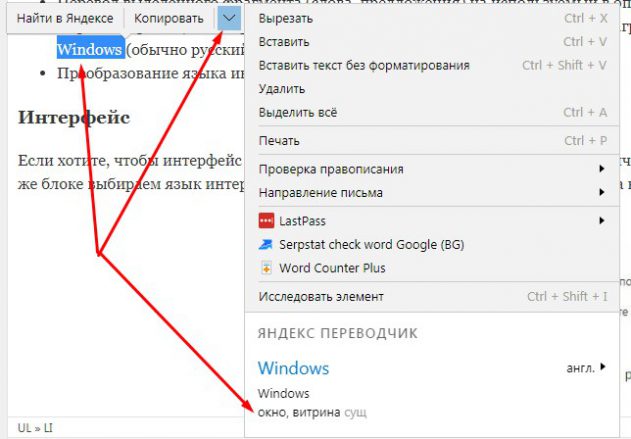
- Перевод выделенного фрагмента (слова, предложения) на используемый в операционной системе язык.
- Перевод страниц, где встречается много иностранных слов, целиком. При загрузке таких программа автоматически предложит изменить язык текста на используемый в Windows (обычно русский).
- Преобразование языка интерфейса на любой из поддерживаемых.
Интерфейс
Если хотите, чтобы интерфейс интернет-обозревателя отображался на ином, отличном от текущего, языке, переходим в программе по адресу: browser://settings/languages. В первом же блоке выбираем язык интерфейса и проверки правописания при наборе текста в поисковых запросах, на форумах и иных формах для ввода текста.
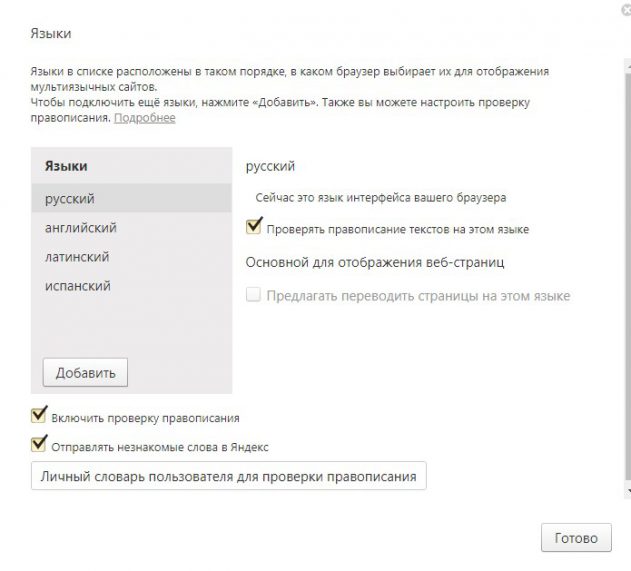
- Для мультиязычных ресурсов указываем нужный язык в левой части окна, а при отсутствии требуемого кликаем «Добавить».
- Выбираем нужный, после чего щелкаем по нему для добавления.
- В правой части изменяем настройки, если требуется, и жмём «Готово».
Язык интерфейса переключится на лету.
Фрагмент
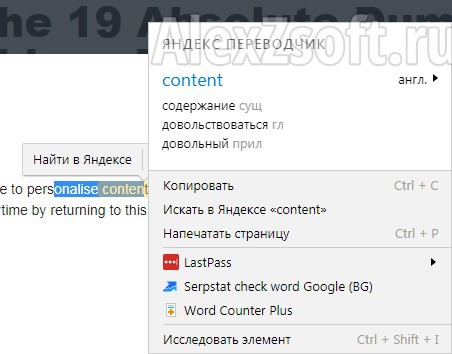
Первый инструмент, который рассмотрим, это перевод выделенного текста. Неважно, слово это или целый подраздел статьи.
- Выделяем требуемый фрагмент при помощи мыши.
- Кликаем по прямоугольной кнопке, которая отображается за последним выделенным символом.
Вместо англоязычных слов появятся их отечественные аналоги.
Альтернативный путь для перевода отдельных слов: зажимаем Shift и кликаем по нему левой клавишей мыши.
Страница
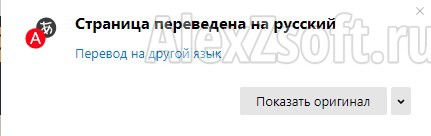
Интегрированный в Яндекс.Браузер инструмент поддерживает преобразование сайтов на иностранных языках (точнее отличных от того, на котором работает само приложение) на русский (или на любой иной, указанный в настройках программы). Делается это как автоматически, так и после подтверждения со стороны пользователя.
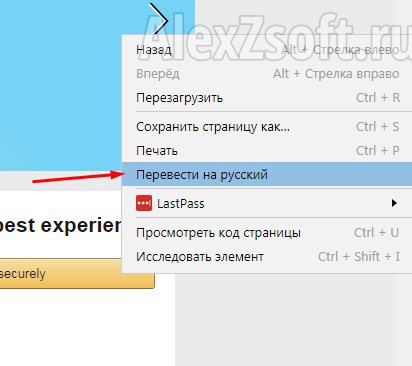
Во время загрузки содержимого ресурса под адресной строкой появляется всплывающий блок с информацией о языке страницы и выпадающим меню, где можно выбрать целевой. Если такая панель не появилась или случайно закрыли её, проделываем следующие операции.
- Вызываем контекстное меню, кликнув правой клавишей мыши на свободной от элементов части странички.
- В выпавшем списке выбираем «Перевести на русский».
Эти манипуляции приведут к тому, что текст отобразится на языке, на который переведён интерфейс самого интернет-обозревателя.
Возможные проблемы
С преобразованием текста могут возникать неполадки, самой распространённой из которых является отключение функции автоперевода. Чтобы вернуть всё обратно:
- вызываем главное меню программы и заходим в «Настройки» программы;
- отображаем дополнительные параметры, кликнув по одноимённой кнопке внизу странички;
- в подразделе «Языки» отмечаем флажками нужные (лучше все) опции и закрываем вкладку с настройками.
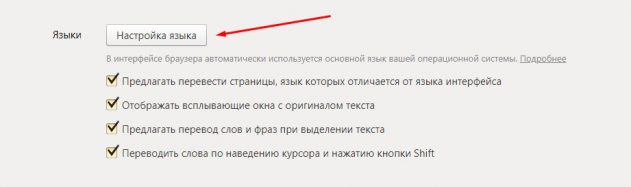
Второй случай – веб-браузер и сайт работают на одном языке (к примеру, английском), поэтому модуль и не срабатывает, когда пользователь посещает англоязычные веб-ресурсы. Как изменить язык интерфейса браузера, описано в первом подразделе статьи.
Сторонние расширения
Так как Яндекс.Браузер работает на движке Chromium, все расширения с магазина Chrome совместимы с ним. Среди таких есть немало дополнений для перевода текста.
- Для установки расширения переходим по ссылке для открытия каталога дополнения для Chrome.
- Вводим название плагина в поисковую строку (передовым в области является Переводчик Google) и отправляем запрос.
- Подтверждаем загрузку и установку расширения.
После завершения возле адресной строки появится иконка для перевода текста с разным функционалом для различных дополнений.
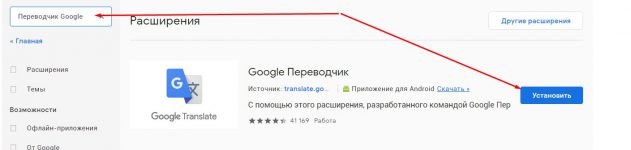
Google Translate поддерживает перевод страницы на более чем сотню языков. Кликом по слову или предложению в русскоязычной версии сайта отображается оригинальный (исходный) текст. Instant Translate обладает тем же функционалом, что и первый плагин, но обладает значимым преимуществом. Он позволяет переводить введённый во всплывающее окошко текст или надиктованную фразу. В настройках дополнения числятся: автоматическое исправление опечаток, настройка выплывающего окошка, просмотр истории, горячие клавиши для управления.
Помимо этих двух плагинов для браузера разработан не один десяток их аналогов со своими преимуществами и недостатками. Ещё один вариант перевести сайт на русский язык – использование онлайн-переводчиков от Яндекс, Google, Promt и им подобных.