
Как перевести страницу на русский язык в браузере Mozilla Firefox
В эру информационных технологий каждый человек стремиться быть в курсе последних событий, первым узнавать о новинках индустрии. Поэтому вопрос о том, как перевести страницу в Мозиле на русский, актуален как никогда.
Коротко о главном
Mozilla Firefox – свободный браузер, заслуживший популярность за счет перечня сильных сторон:
- Высокая производительность работы.
- Мультиплатформенность.
- Мультиязычность.
- Интуитивно понятный пользовательский интерфейс.
- Бесплатная схема распространения.
Разработчики с завидным постоянством выпускают обновления, модернизирующие систему.
Инструкция
Создатели Фаерфокс не предусмотрели встроенного инструмента для перевода страницы на русский. Поэтому мы воспользуемся утилитами стороннего «производства».
Рассмотрим механизм перевода текстового фрагмента на примере расширения для Firefox. Его установка и настройка стандартная и не требует от пользователя существенных временных затрат, а вся процедура расписана здесь.
Как воспользоваться доступным функционалом (о нем мы поговорим чуть позже)?
Для этого прошу ознакомиться с пошаговой инструкцией, представленной ниже:
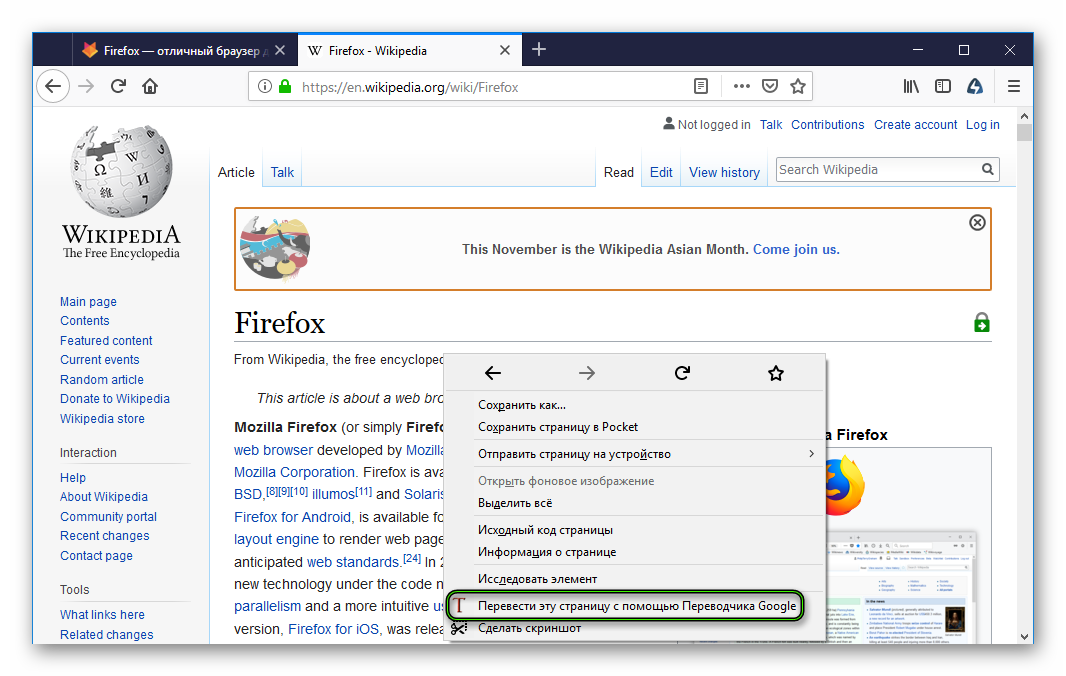
- Переходим к англоязычному (к примеру) сайту и кликаем ПКМ по страничке.
- В диалоговом окне, с установкой дополнения, появилась пара дополнительных пунктов. Для «локализации» представленного материала достаточно выбрать вариант «Перевести эту страницу».
- Операция занимает несколько секунд. Затем данный сайт загрузится в новой вкладке, но уже обработанный в Google Translator.
Доступный функционал
Разработчики небольшой утилиты наделили свое детище следующими возможностями:
- алгоритм, отвечающий за автоматический перевод страниц для определенных сайтов;
- коррекция отдельных текстовых участков с сохранением стандартного форматирования;
- мультиплатформенность;
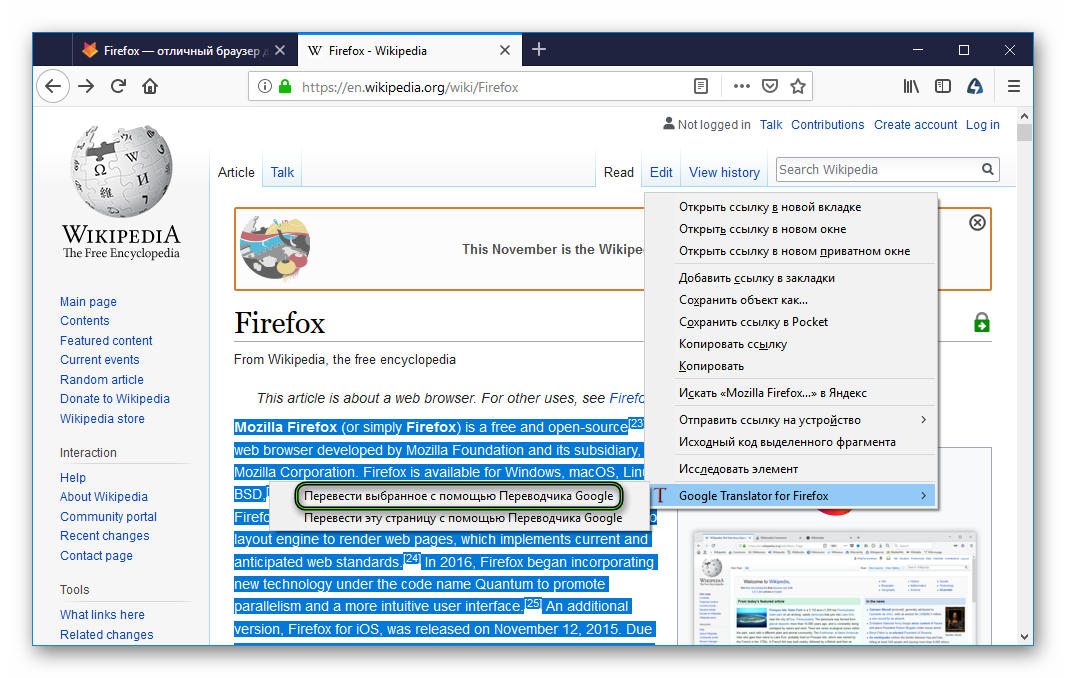
- возможность перевода отдельных кусков текста, если выделить их и кликнуть ПКМ;
- простота использования.
Подведем итоги
В Мозиле Фаерфокс перевести страницу на русский встроенными функциями браузера, к сожалению, невозможно. Поэтому пользователю придется вручную устанавливать и настраивать специальные дополнения.
Как перевести страницу в Google Chrome на русский
Если пользователь регулярно посещает зарубежные сайты, то ему просто необходимо знать, как перевести страницу в Гугл Хром на русский язык. Ведь так вся информация становится понятнее. И в этом сейчас материале будет представлена подробная инструкция.
Вводная информация
Google Chrome – это универсальный браузер. В числе его сильных сторон имеется и автоматический перевод текста на странице. Но иногда эта опция недоступна. И при таких обстоятельствах пользователь теряется и не знает, что делать дальше.
Возможности перевода
Есть несколько способов решения проблемы. И каждый юзер сможет выбрать тот вариант, который подходит именно ему. Тем более, что в них нет ничего сложного. А возможные варианты для осуществления перевода страницы такие.
- Автоматический перевод встроенными средствами браузера.
- Плагины-переводчики для Chrome.
Последний вариант позволяет использовать для перевода лучшие расширения, которые только можно найти в магазине Гугл. И они справляются со своей задачей ничуть не хуже, чем сам браузер. А теперь перейдем непосредственно к переводу.
Особенно полагаться на машинный перевод не стоит. Современный искусственный интеллект еще пока слабо работает с контекстом и чаще пытается перевести дословно. Получается невменяемая каша. Пока лучше всех справляется Google Translate. Расширение для Chrome имеется в магазине Гугл.
Вариант №1: Встроенный функционал обозревателя
Это самый простой и доступный способ. Обычно Google Хром автоматически предлагает перевести страницу, как только вы загружаете иностранный ресурс. Но иногда этого не случается. И тогда приходится заставлять браузер переводить вручную.
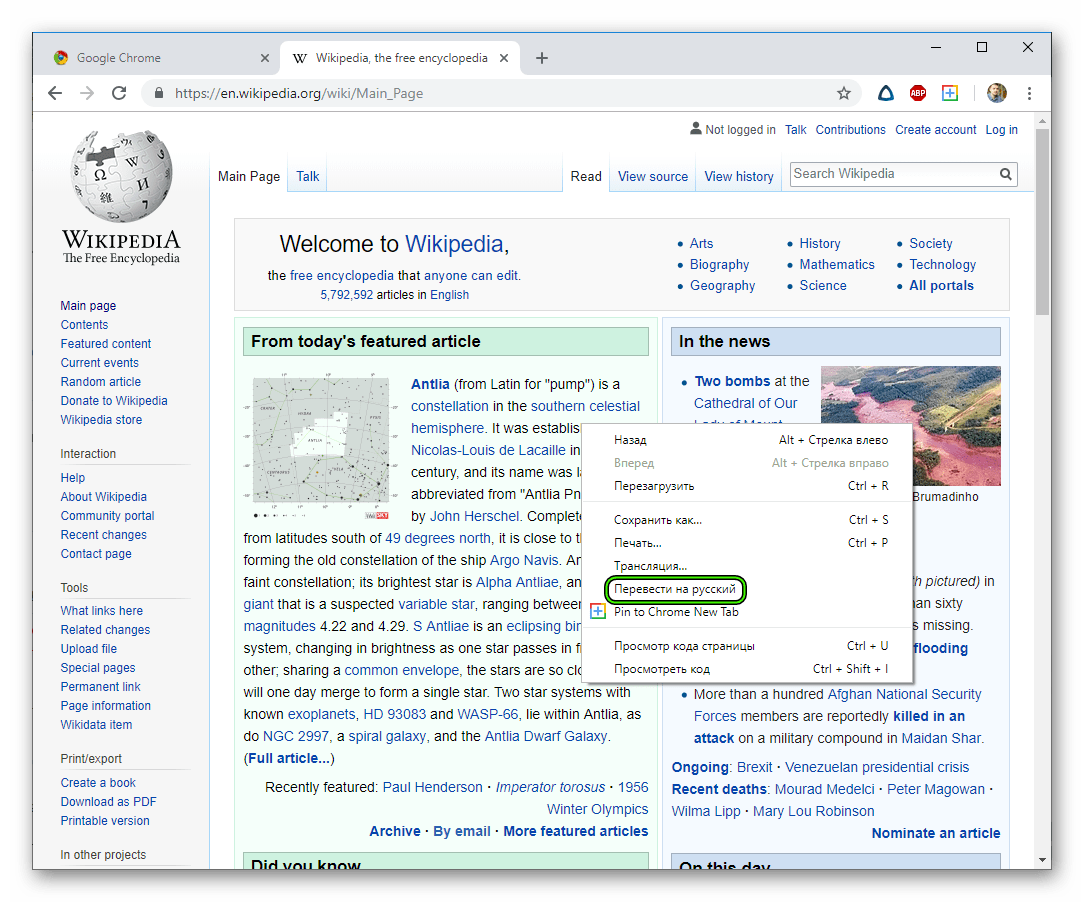
- Выделяем текст на странице и нажимаем на правую кнопку мыши.
- Появится контекстное меню, в котором будет пункт «Перевести на русский». Кликаем по нему.
- Через несколько мгновений иностранный текст на странице будет заменен на русский.
- Для возврата оригинального текста просто обновите страницу при помощи соответствующей кнопки.
Как видите, все предельно просто. Встроенный переводчик Гугл Хром работает неплохо. Но иногда по каким-то причинам он недоступен. И тогда приходится использовать переводчик для Гугл Хром в виде расширения.
Вариант №2: Специальные расширения
Этот вариант хорош тем, что можно найти среди плагинов какой-нибудь другой переводчик, который никак не будет связан с Гугл. Хотя это и неразумно, так как Google Translate на данный момент является лучшим. Однако рассмотрим лучшие варианты из тех, что можно найти.
Google Translate
Отличный переводчик, способный правильно интерпретировать контекст. Правда, не всегда. В активе расширения более 150 языков. Но лучшие результаты получаются при переводе с английского. Плагин доступен в магазине Хрома. Пользоваться им очень просто.
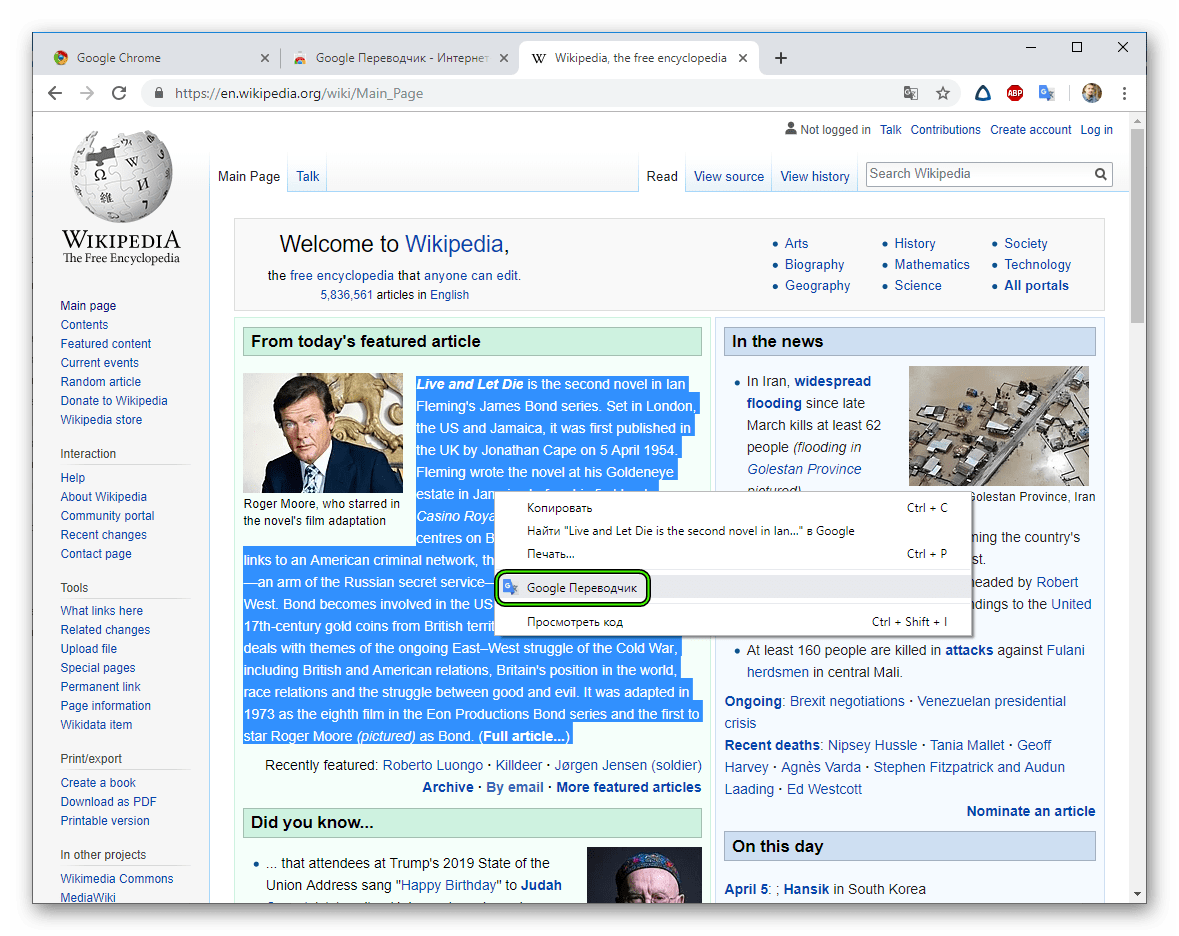
- Открываем в браузере зарубежный ресурс с нужным текстом.
- Выделяем необходимый текст и кликаем правой кнопкой мыши.
- В контекстном меню щелкаем по пункту «Google Translate».
- Сразу же получаем перевод.
Плагин существует и для других веб-обозревателей. К примеру, его легко можно найти на просторах магазина расширений для Mozilla Firefox. Также плагин работает и с другими браузерами, что весьма неплохо.
S3. Переводчик
S3 переводчик для Chrome – это уникальный плагин, позволяющий переводить сразу на несколько языков. Он выглядит и работает как отдельное приложение. После установки на панели инструментов появляется специальный значок. А пользоваться им легко:
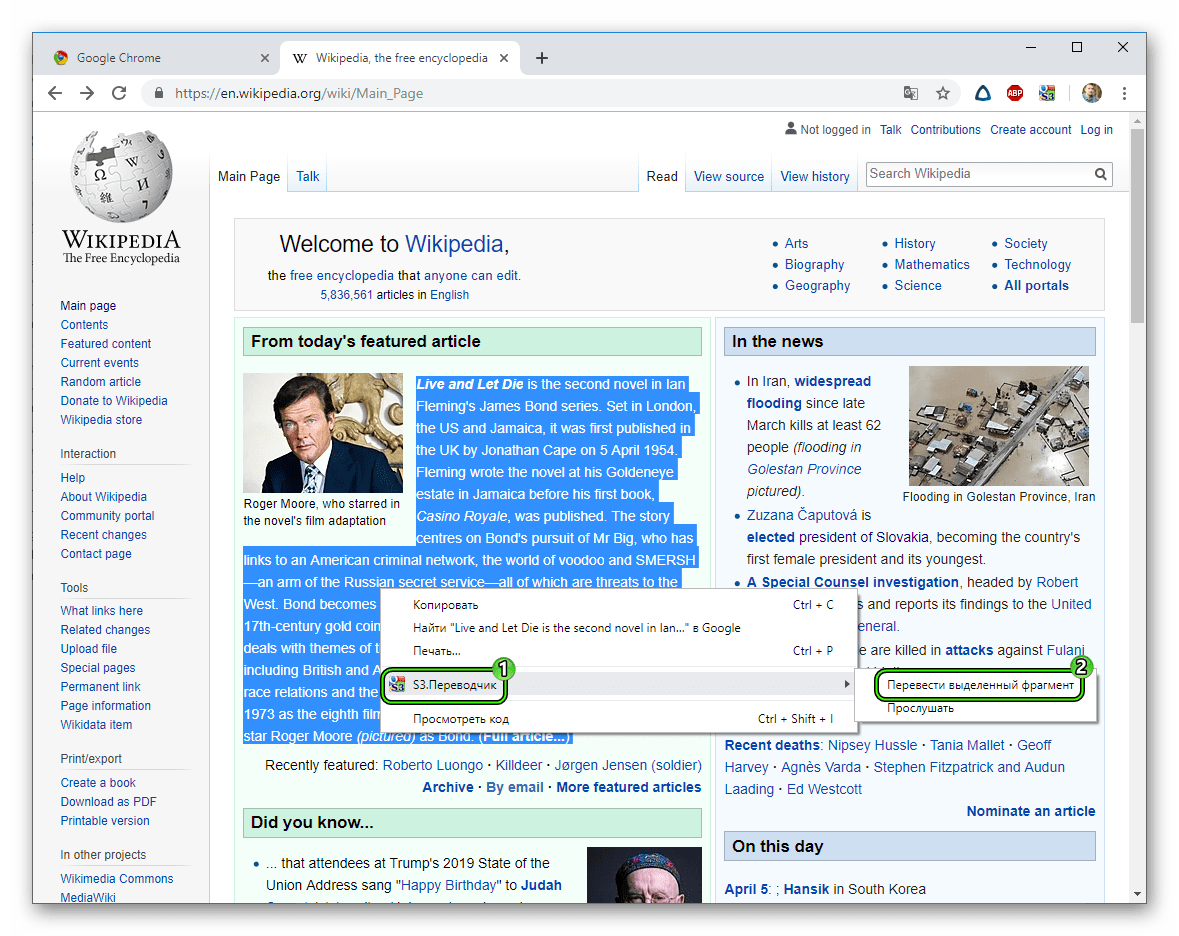
- В браузере загружаем иностранный ресурс.
- Выделяем необходимый текст, кликаем правой кнопкой мыши и жмем наводим курсор на «S3.Переводчик».
- Выбираем первую опцию из списка.
- Дожидаемся обработки текста.
На самом деле, это очень крутой плагин. У него огромное количество настроек. Есть даже своеобразная автоматизация процесса. Также плагин можно настроить так, чтобы он автоматически переводил любую страницу на иностранном языке, открытую в браузере.
Заключение
Итак, мы рассмотрели варианты перевода станицы на иностранном языке в популярном браузере Google Chrome. Для этого иногда даже не требуется ничего устанавливать, так как присутствует встроенный переводчик. Но разнообразные плагины для перевода тоже имеются.
Как включить перевод страницы в Google Chrome

По умолчанию, браузер Google Chrome предлагает перевести страницы на языке, отличном от языка системы. Например, при открытии страницы на английском языке будет предложен перевод на русский. Однако, если вы или кто-то другой самоуверенно нажали «Никогда не переводить английский» (или другой язык), в будущем такое предложение появляться не будет.
В этой инструкции подробно о том, как включить автоматический перевод в Google Chrome: как для всех неизвестных языков, так и для тех, для которых перед этим предложение перевода было отключено.
Примечание: в примере будет показано включение перевода с английского и других языков на русский в Chrome для Windows. Но те же шаги и пункты настроек будут использоваться и в других ОС — на Android, в iOS и Mac OS.
Как включить и отключить автоматический перевод страниц сайтов для всех незнакомых языков
В Google Chrome присутствует опция, включающая и отключающая предложение автоматического перевода для всех страниц на языках, отличных от языка, выбранного в браузере (кроме тех, для которых ранее перевод был отключен, о них поговорим во втором разделе руководства):
- Нажмите по кнопке меню Google Chrome и откройте пункт «Настройки».

- Пролистайте страницу вниз и нажмите по пункту «Дополнительные» (в Chrome на Android и iOS откройте пункт «Языки» и перейдите к 4-му шагу).

- В Windows и Mac OS в разделе «Языки» нажмите по пункту «Язык».
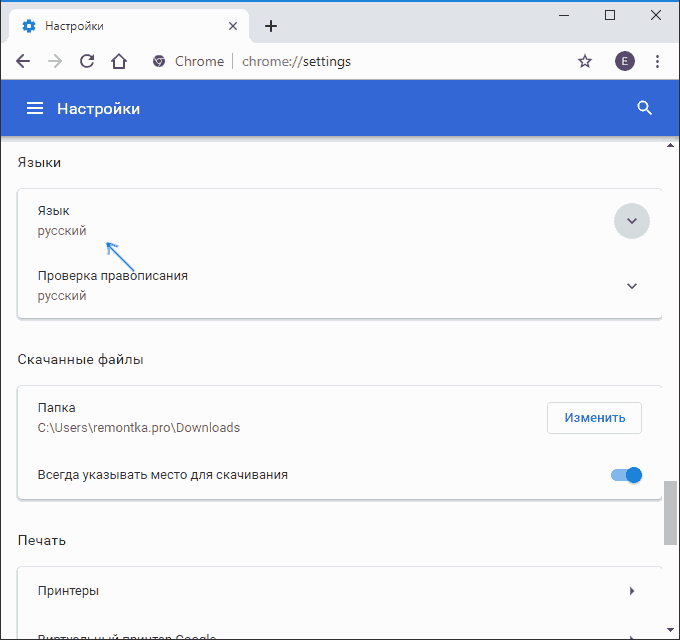
- Включите пункт «Предлагать перевод страниц, если их язык отличается от используемого в браузере».

После этих действий при открытии в браузере страниц на иностранном языке будет предлагаться их перевод.

Также вы можете нажать по иконке Google Translate в адресной строке для перевода на русский (или другой язык по умолчанию) или нажать «Параметры» в предложении о переводе и выбрать пункт «Всегда переводить», чтобы перевод страниц производился автоматически.
Включение перевода страниц для языков, для которых он ранее был отключен
После шагов, описанных в первом разделе, для некоторых языков предложение о переводе может не появляться, например, если ранее вы установили отметку «Никогда не переводить английский».
Для того, чтобы изменить это и вновь включить предложение перевода, выполните следующие шаги:
- Зайдите в раздел «Языки» — «Язык» в Google Chrome.
- Если интересующий нас язык присутствует в списке, нажмите по кнопке настроек справа от него и отметьте пункт «Предлагать перевести страницы на этом языке».

- Если язык отсутствует, добавьте его (используйте кнопку «Добавить языки»), а затем проделайте действия из шага 2.

- После этого предложение о переводе будет появляться и для этого языка.

Также, как и в предыдущем случае, вы можете включить автоматический перевод страниц, используя соответствующий пункт в меню кнопки «Параметры».
А вдруг и это будет интересно:
- Лучшие бесплатные программы для Windows
- Как сделать, чтобы ноутбук не выключался при закрытии крышки в Windows 11
- Как переименовать Bluetooth устройство в Windows
- Как отключить ускорение мыши в Windows 11 и 10
- Как добавить пункт «Завершить задачу» в панели задач Windows 11
- Как узнать UEFI или Legacy Windows на компьютере
- Windows 11
- Windows 10
- Android
- Загрузочная флешка
- Лечение вирусов
- Восстановление данных
- Установка с флешки
- Настройка роутера
- Всё про Windows
- В контакте
- Одноклассники
-
Сергей 02.09.2020 в 20:18
- Dmitry 03.09.2020 в 14:03
- namaskar 16.06.2023 в 17:32
Как перевести любой сайт на русский?

Нашли интересный сайт на иностранном языке, но не можете его прочить? Что делать? Нужно перевести сайт на русский. Вам это может понадобится, например, чтобы создать свой интернет-магазин на платформе Shopify, которая пока что на английском. Как перевести? Расскажем в этой статье.
2 способа перевести любой сайт на русский язык в любом браузере?
Существует несколько универсальных способов перевода любого сайта на русский:
- Внести изменения в Настройки браузера, которые находятся в правом верхнем углу окна
- Включить Расширение по переводу для браузера.
Выберите тот, коткорый вам покажется наиболее простым и эффективным. А теперь по порядку…
Внесение изменений в Настройки браузера:
- Нажмите кнопку в правом верхем углу окна браузера (справа от адресной строки) → Настройки
- В нижней части страницы Настройки нажмите кнопку Показать дополнительные настройки
- В блоке Языки включите или отключите опцию Предлагать перевод страниц на иностранном языке, чтобы включить или отключить переводчик страниц.
Готово! В случае, если по какой-то причине браузер автоматически не предлагает перевести страницу на заданный язык, нужно сделать следующее:
- Зайти на любую страницу на нужном языке
- В любом месте страницы (кроме рисунков и ссылок) вызвать контекстное меню, кликнув правой кнопкой мышки или touchpad
- Выбрать пункт Перевести на русский
Добавление Расширения по переводу в браузер:
- Нажмите кнопку в правом верхем углу окна браузера (справа от адресной строки) →Инструменты
- Во всплывающем меню выберите Расширения
- В низу страницы Расширения нажать на Больше расширений
- Из списка расширений выберите/ в строе ввода введите нужное по переводу, например, для Google Chrome – это Google Translate
- Нажмите на кнопку Добавить в браузер
Можно пользоваться! Для дезактивации расширения необходимо зайти на страницу Расширения и убрать галочку или отключить (в разных браузерах по-разному).
В заключение…
Теперь вы можете использовать один из этих способов по переводу иностранного сайта на русский язык в любом браузер. У разных браузер, конечно, разный интерфейс, но мы рассказали об универсальных принципах, которые работаю везде, неважно каким именно браузер вы продпочитаете пользоваться. Не упускайте возможность узнать что-то новое, ограничиваясь сайтами лишь на русском языке. Теперь вы знаете как!
У вас получилось подключить функцию перевода сайтов на русский? Какой способом вам показался самым удобным и надежным? Поделитесь вашим опытом в комментариях. Если у вас возникли проблемы с подключением функции перевода, задавайте вопросы в комментариях или заполните форму обратной связи во вкладке Контакты. Обязательно постараемся помочь.
Поделиться записью
- Поделиться Facebook
- Поделиться Twitter
- Share on WhatsApp
- Поделиться Pinterest
- Поделиться LinkedIn
- Поделиться Tumblr
- Поделиться Vk
- Поделиться Reddit
- Поделиться по почте