
Как переводить веб-страницы в Safari на Mac
Часто попадаете на сайты с текстом на иностранном языке? Если вы используете Safari, вам не нужно переходить в Google Translate. Вы можете переводить веб-страницы с семи языков прямо в Safari на Mac.
Начиная с Safari 14.0, Apple включила функцию перевода прямо в браузере. На момент написания этой статьи функция находится в стадии бета-тестирования, но полностью функциональна. Если на вашем Mac установлена последняя версия macOS Mojave, Catalina, Big Sur или новее, вы можете получить доступ к функции перевода.
Функция перевода работает между следующими языками: английский, испанский, итальянский, китайский, французский, немецкий, русский и бразильский португальский.
Программы для Windows, мобильные приложения, игры — ВСЁ БЕСПЛАТНО, в нашем закрытом телеграмм канале — Подписывайтесь:)
По умолчанию вы можете перевести любой из указанных выше языков на английский. Вы также можете добавить больше языков (подробнее об этом мы поговорим ниже).
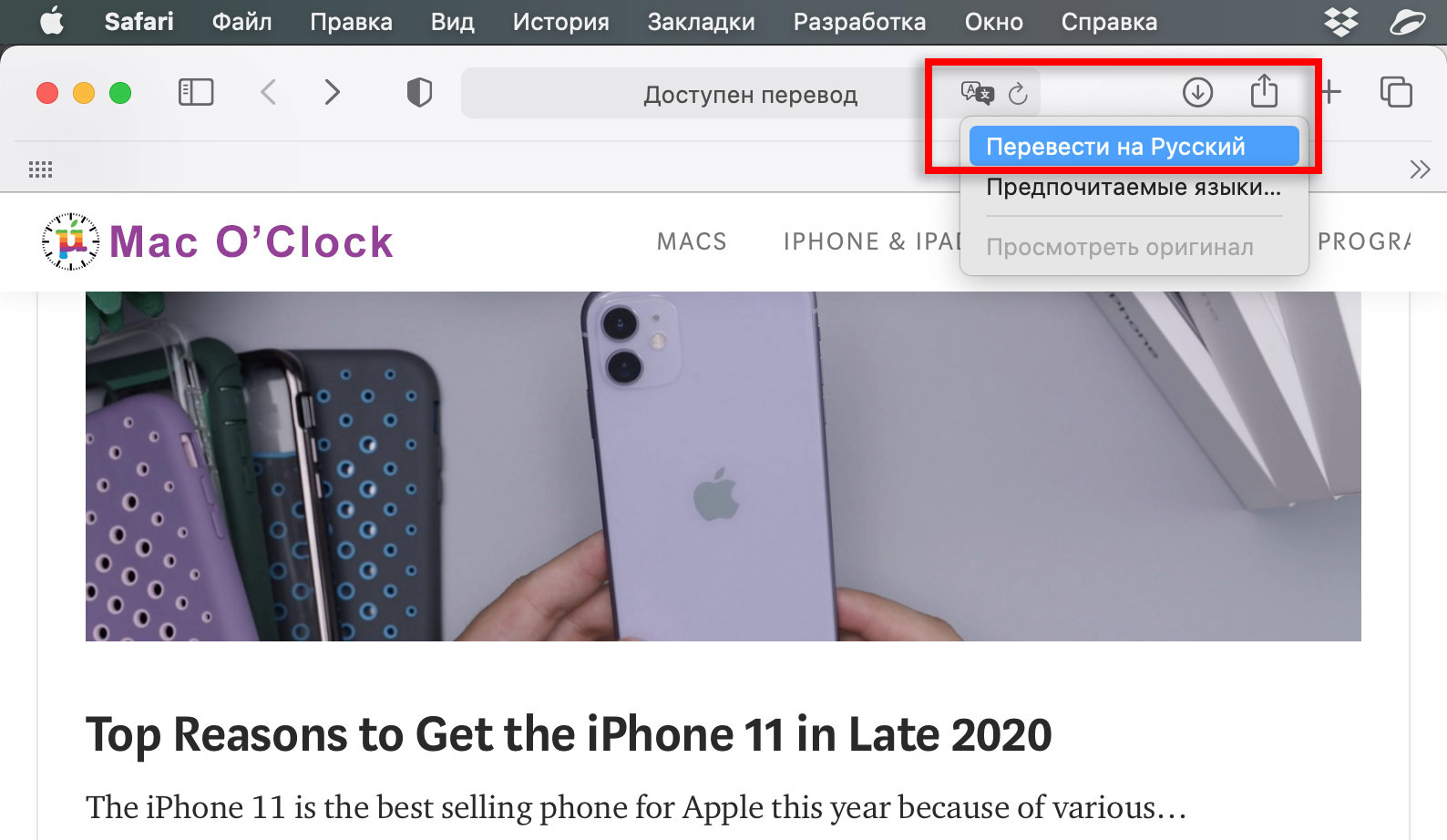
Для начала откройте веб-страницу на одном из поддерживаемых языков. Safari автоматически распознает этот язык, и вы увидите «Перевод доступен» в строке URL вместе с кнопкой «Перевод»; щелкните по нему.
Если вы используете эту функцию впервые, появится всплывающее окно. Нажмите «Включить перевод», чтобы включить эту функцию.

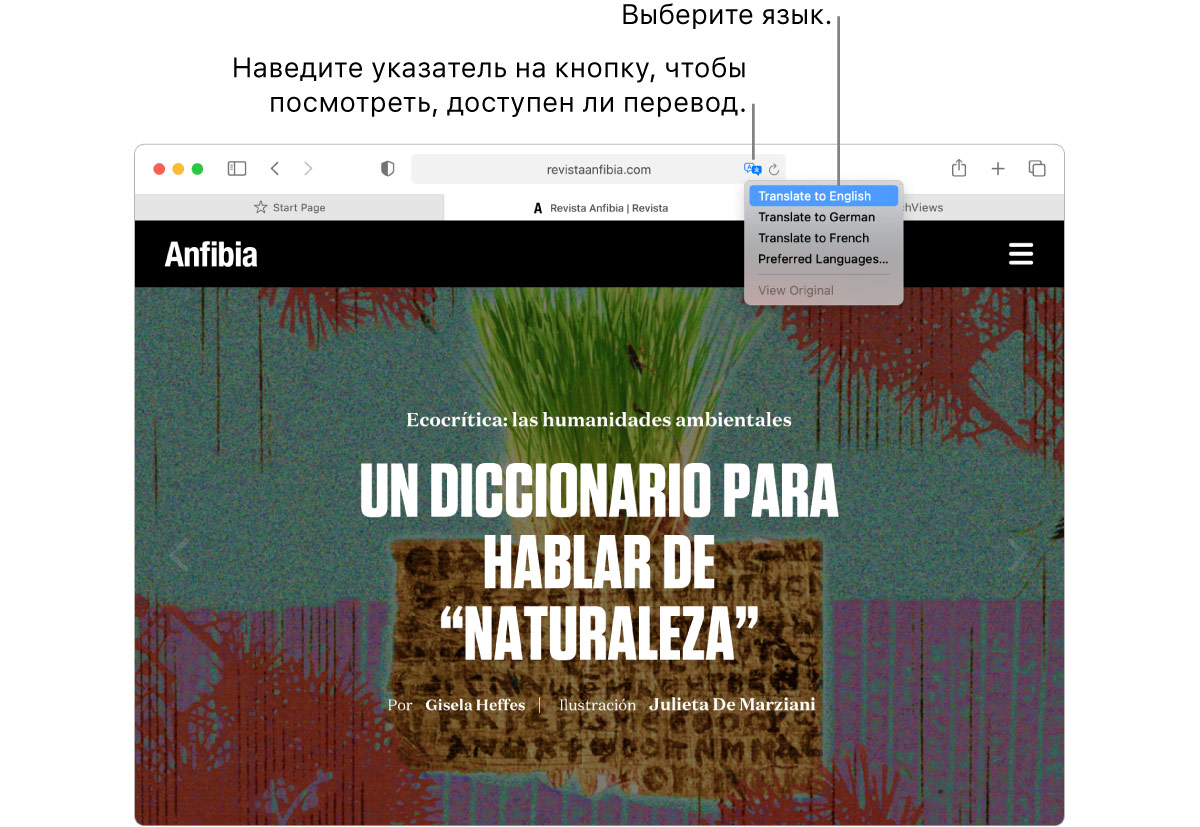
В меню перевода выберите «Перевести на английский».

Текст на странице будет мгновенно преобразован в английский, как показано на изображении ниже. Кнопка перевода также станет синей.

Чтобы отключить функцию перевода и вернуться к исходному языку, еще раз нажмите кнопку «Перевод» и выберите «Просмотреть оригинал».

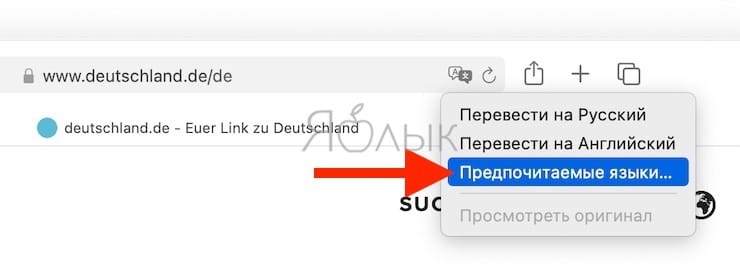
Как мы упоминали выше, вы также можете переводить на другие языки, кроме английского. Для этого нажмите кнопку «Перевод» и выберите «Предпочитаемые языки».

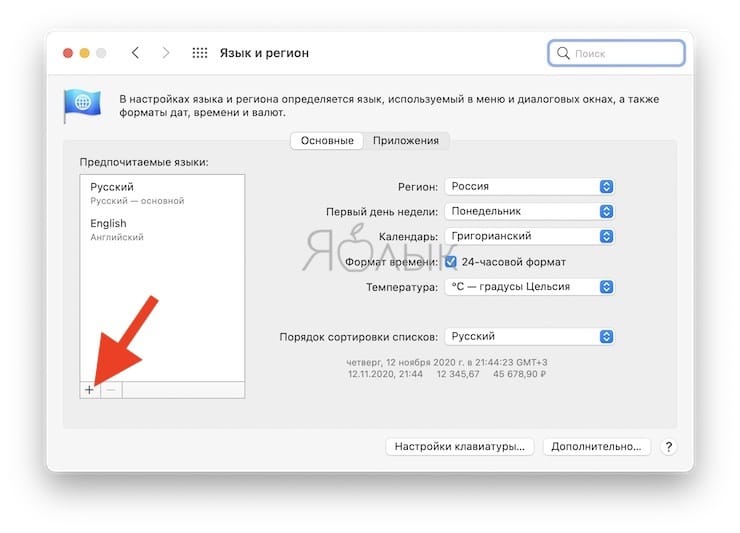
Откроется меню «Язык и регион» в Системных настройках. Здесь щелкните знак плюса (+), чтобы добавить новый предпочтительный язык. Вы можете добавить сюда несколько языков, продолжая использовать английский как язык по умолчанию на вашем Mac.

Во всплывающем окне выберите языки, которые хотите добавить, и нажмите «Добавить».

Системные настройки спросят, хотите ли вы сделать этот язык языком по умолчанию. Выберите предыдущий язык по умолчанию, если хотите, чтобы он оставался прежним.

Теперь, когда вы добавили новый предпочтительный язык, вы увидите кнопку перевода даже при посещении веб-страниц на английском языке.
Процесс перевода для предпочтительного языка такой же: нажмите кнопку «Перевод» в строке URL-адреса и выберите «Перевести на [the language you selected]. »

Опять же, вы можете просмотреть оригинал в любое время, просто нажав «Просмотреть оригинал» в меню «Перевод».
Если вы путешествуете в новую страну, вы также можете использовать встроенное приложение «Переводчик» на своем iPhone или iPad, чтобы быстро переводить речь между несколькими языками.
Программы для Windows, мобильные приложения, игры — ВСЁ БЕСПЛАТНО, в нашем закрытом телеграмм канале — Подписывайтесь:)
Перевод веб-страниц в Safari на macOS Big Sur. Как включить?

Одним из самых полезные нововведений macOS Big Sur я бы выделил встроенный переводчик веб-страниц в Safari. Правда есть один нюанс, данная мегаудобная фича пока доступна не для всех регионов и находится в стадии тестировании. Однако, даже в таком виде всё уже прекрасно работает, причём делает это лучше традиционных сервисов от Яндекс и Google.
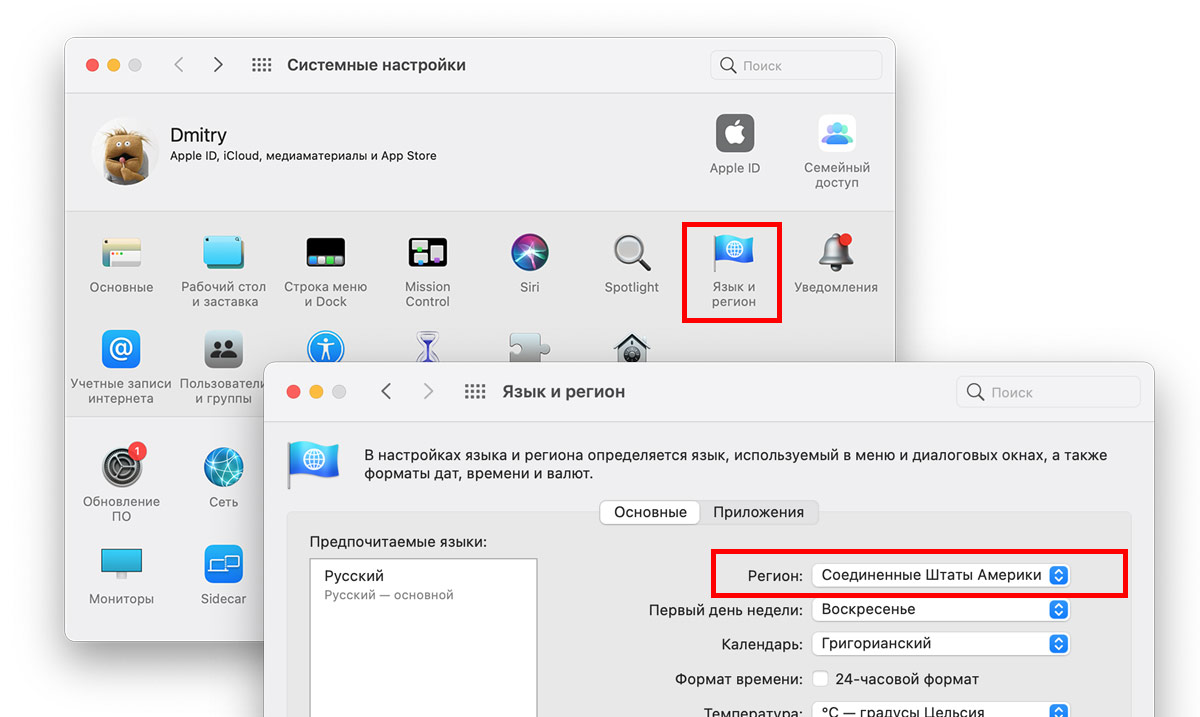
По доброй традиции, нас снова обнесли функцией перевода сайтов «на лету» в Safari, но можно самостоятельно активировать новую крутую фичу от Apple. Делается это буквально в несколько кликов, достаточно сменить регион в системных настройках macOS Big Sur на «Соединённые Штаты Америки».
Подробнее о функции перевода веб-страниц в Safari на Mac (бета-версия) можно почитать в документации к macOS Big Sur на сайте Apple https://support.apple.com/ru-ru/guide/safari/ibrw646b2ca2/mac
Как включить режим переводчика в Safari на macOS Big Sur
- Заходим в «Системные настройки» своего Mac и выбираем «Язык и регион»
- Меняем регион с «России» на «Соединённые Штаты Америки» и перезапускаем браузер (если он был запущен)
Теперь при открытии любого англоязычного сайта, в адресной строке добавляется иконка переводчика. Перевод сайта происходит на лету, достаточно один раз кликнуть по иконке «перевести на Русский» и далее все страницы сайта будут переводиться автоматически.
Стоит отметить качество встроенного переводчика в Safari по сравнению с привычными решениями от Яндекса и Google. Оцените сами перевод оригинального текста одного из сайтов:
Оригинальный текст на английском
How To Upgrade To macOS Big Sur
Now, let’s finally upgrade the computer to macOS Big Sur. Click the Apple menu icon. It’s found in the top left corner.
By the way, if your Mac is running some ancient macOS version, like High Sierra you will need to update your Mac through the App Store. It’s located just below System Preferences.
But if your Mac is running on Catalina, you can go directly to System Preferences, and from there, you go to Software Updates. (That little cogwheel)
Встроенный переводчик Safari
Как обновиться до macOS Big Sur
Теперь давайте, наконец, обновим компьютер до macOS Big Sur. Нажмите на значок меню Apple. Он находится в левом верхнем углу.
Кстати, если на вашем Mac работает какая-то древняя версия macOS, такая как High Sierra, вам нужно будет обновить свой Mac через App Store. Он расположен чуть ниже системных настроек.
Но если ваш Mac работает на Catalina, вы можете перейти непосредственно в системные настройки, а оттуда перейти к обновлениям программного обеспечения. (Это маленькое зубчатая колесо)
Как перейти на macOS Big Sur
Теперь давайте, наконец, обновим компьютер до macOS Big Sur. Щелкните значок меню Apple. Он находится в верхнем левом углу.
Кстати, если ваш Mac работает под управлением какой-то древней версии macOS, например High Sierra, вам нужно будет обновить свой Mac через App Store. Он расположен чуть ниже системных настроек.
Но если ваш Mac работает на Catalina, вы можете перейти непосредственно к системным настройкам, а оттуда перейти к обновлениям программного обеспечения. (Это маленькое зубчатое колесо)
Как перейти на macOS Big Sur
А теперь давайте, наконец, обновим компьютер до macOS Big Sur. Щелкните значок меню Apple. Он находится в верхнем левом углу.
Кстати, если на вашем Mac установлена какая-то старая версия macOS, например High Sierra, вам нужно будет обновить свой Mac через App Store. Он находится чуть ниже системных настроек.
Но если ваш Mac работает на Catalina, вы можете перейти непосредственно в Системные настройки, а оттуда — в Обновления программного обеспечения. (Это маленькое зубчатое колесо)
Подписывайтесь на канал
Яндекс.Дзен и узнавайте первыми о новых материалах, опубликованных на сайте.
Если считаете статью полезной,
не ленитесь ставить лайки и делиться с друзьями.
Как включить и пользоваться переводчиком в Safari на Mac
C выходом macOS Big Sur в Safari на Mac появилась надстройка, призванная «на лету» переводить сайты с одного языка на другой. Встроенный переводчик поможет отобразить контент зарубежной страницы сайта на привычном нам русском языке.
Как включить переводчик в Safari на Mac
1. Откройте любой сайт на иностранном языке в Safari.
2. Нажмите в конце адресной строки на кнопку встроенного переводчика.
3. В появившемся окне нажмите Перевести на Русский (или на другой установленный язык).

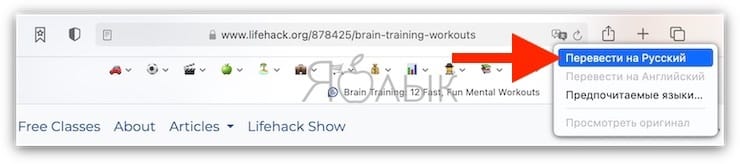
Все! Страница автоматически отобразится на русском языке.
Как добавить новые языки в переводчик Safari на Mac
1. Откройте любой сайт на иностранном языке в Safari.
2. Нажмите в конце адресной строки на кнопку встроенного переводчика.
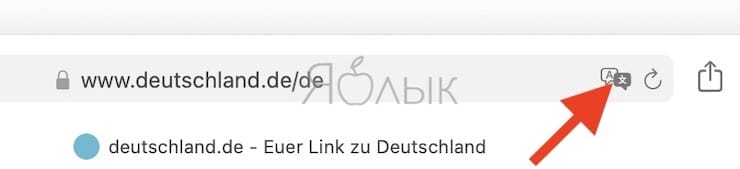
3. В появившемся окне нажмите Предпочитаемые языки.
4. В появившемся меню нажмите значок «+».
5. Выберите необходимый язык, который необходимо добавить. В нашем примере – Французский. Нажмите кнопку Добавить.
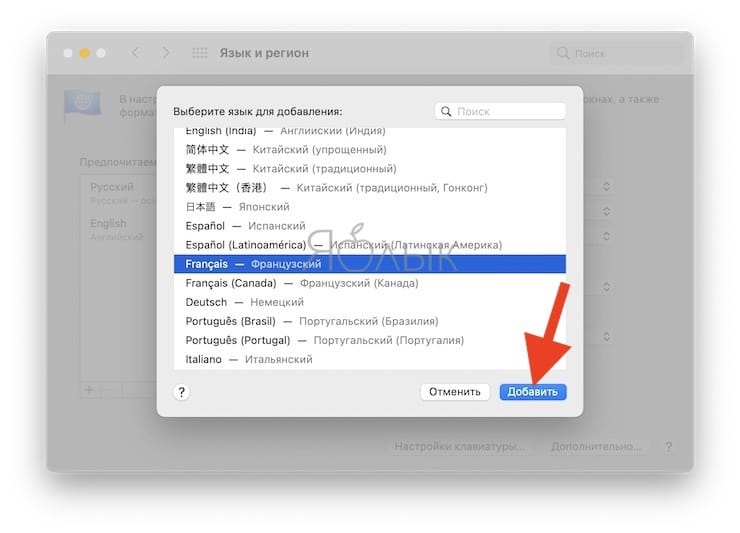
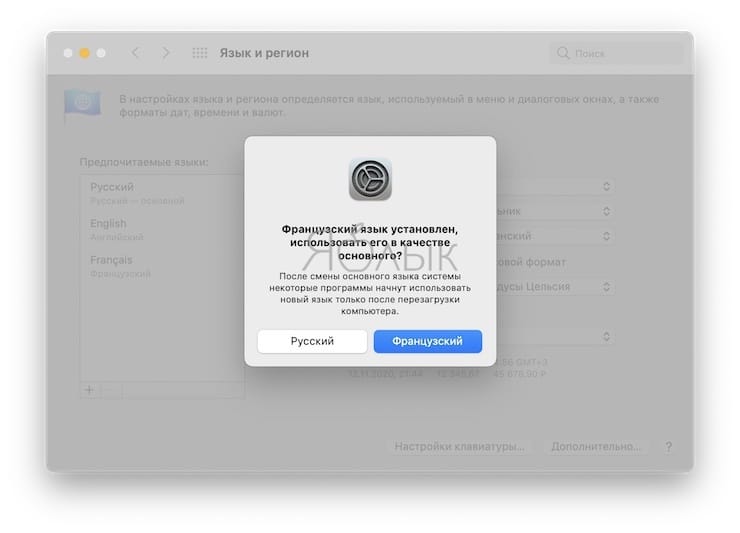
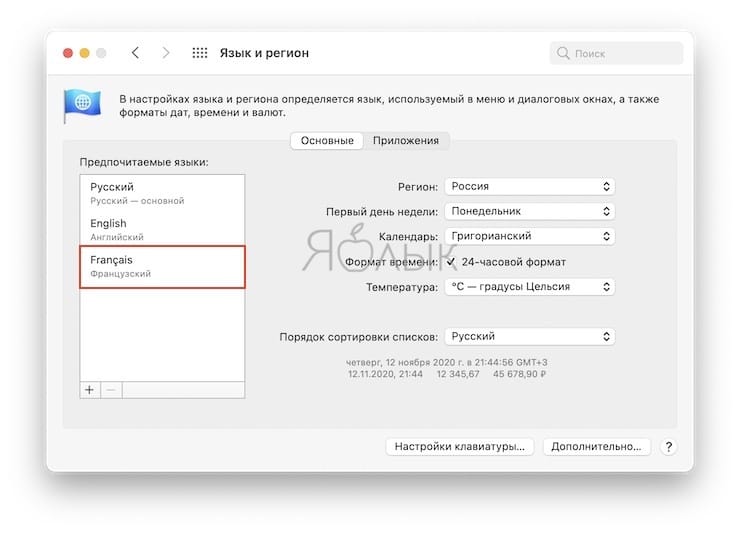
6. Добавленный язык появится в переводчике браузера Safari.
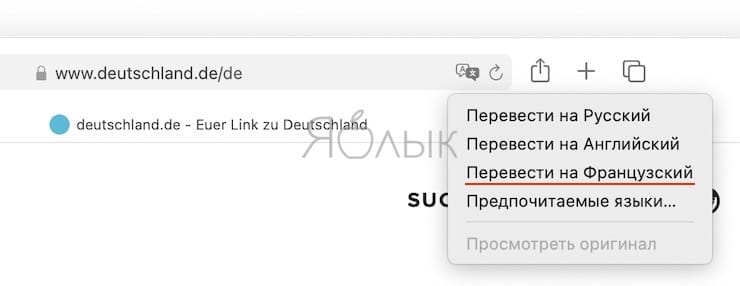
Насколько хорошо работает переводчик Apple по сравнению с аналогом от Google в Chrome? Надо сказать, что в Safari перевод текстов получается не хуже, чем у конкурента, а местами тонкости языка передаются даже и лучше.
- Как автоматически выделять цветом определенные E-mail письма в Почте на Mac.
- Как проверить скорость накопителей SSD, HDD или USB-флешки на Mac (macOS).
- Как создать расписание режимов сна и автоматического включения Mac.
29 августа 2022 Метки: iFaq, Mac-секреты, macOS, Новости Apple.
Комментариев к статье (5 комментариев)
Serg 14.11.2020 в 13:55
Спасибо за статью.
У меня на Big Sur переводчик в Safari не заработал(, иконка не появилась. Войдите, чтобы ответить
Дима 14.11.2020 в 17:58
Функция появится обязательно. Она точно есть в бета-версии macOS BigSur. Если хотите воспользоваться прямо сейчас, попробуйте вот что: по пути Системные настройки -> Язык и регион -> установите в качестве региона – Соединенные штаты Америки. Перезапустите компьютер. По крайней мере именно это включало Переводчик в Safari в первых бетах macOS BigSur. Позднее, функция появится по умолчанию в регионе Россия. Войдите, чтобы ответить
Serg 25.12.2020 в 12:28
Спасибо. Изменил на Беларусь, заработал перевод) Войдите, чтобы ответить
9573f348eeaae85a4b62ed13d79e28d8 14.11.2020 в 15:57
Развод. Нету этой кнопки, сколько сайтов не перепробовал, нет эффекта. Так долго эту функцию ждал и на тебе, облом Войдите, чтобы ответить
Дима 14.11.2020 в 17:58
Функция появится обязательно. Она точно есть в бета-версии macOS BigSur. Если хотите воспользоваться прямо сейчас, попробуйте вот что: по пути Системные настройки -> Язык и регион -> установите в качестве региона – Соединенные штаты Америки. Перезапустите компьютер. По крайней мере именно это включало Переводчик в Safari в первых бетах macOS BigSur. Позднее, функция появится по умолчанию в регионе Россия. Войдите, чтобы ответить
Переводите веб-страницы в Safari даже на macOS Catalina
Нас несколько тысяч пользователей, которые, к сожалению, не участвовали в обновлении macOS Big Sur на наших компьютерах, и это заставляет нас упускать некоторые из возможностей, реализованных в этой новой операционной системе, например перевод веб-страниц в браузере Safari.
Во многих случаях нас просят мгновенный перевод Safari, и у нас есть несколько вариантов для этого. Это непосредственно приложения или расширения, которые добавляются в Safari и которые позволяют легко и быстро переводить любую веб-страницу некоторые из них платные, а другие бесплатны.
Поскольку мы не хотим распространяться на эту тему приложений, мы собираемся показать несколько из них, которые команда Soydemac использует ежедневно. Первый — это Перевести для SafariМы уже говорили об этом приложении в предыдущих случаях, и нам кажется, что это отличное и простое в использовании приложение для тех, кто нуждается или хочет переводить веб-страницы на любой язык в браузере Apple. Это приложение стоит чуть более 5 евро, но оно того стоит.
Перевести для Safari 5,99 € Скачать приложение
С другой стороны, другое приложение или, скорее, расширения, которые мы используем для перевод веб-страниц в Safari матовый. Перевести в буфер обмена показать фонетический перевод, то есть использовать множество ярлыков, таких как двойной щелчок в Safari для перевода, выбрать текст и перевести, добавить субтитры, использовать всплывающее окно . Параметры, предлагаемые mate бесконечны.
Помощник переводчика бесплатно Скачать приложение
В этом случае цена повышается до 32,99 евро. но когда дело доходит до перевода, это действительно хорошее расширение Safari. У него есть несколько решений и множество возможностей, которые позволяют пользователю переводить веб-сайт очень простым, эффективным и быстрым способом.


Итак, теперь вы знаете, что если вы остались за бортом macOS Big Sur, не волнуйтесь, у вас есть интересные альтернативы для перевода всех ваших сайтов.
Содержание статьи соответствует нашим принципам редакционная этика. Чтобы сообщить об ошибке, нажмите здесь.
Полный путь к статье: Я с Mac » Программы для Mac » Другие приложения для Mac » Переводите веб-страницы в Safari даже на macOS Catalina
Будьте первым, чтобы комментировать