
Форум
Есть абстрактный пользователь сайта. Он пытается авторизоваться N раз. На N+1 раз форма авторизации должна скрываться, а пользователь должен видеть только сообщение об ошибке — что вы, мол, заблокированны на М-ное количество времени. По истечении этого срока пользователь должен снова видеть форму авторизации. (в крайнем случае, подойдет и 403 ошбика стоп-листа)
С какой стороны можно подойти к проблеме, если количество времени для блокировки и количество неудачных вводов должен задавать администратор сайта.
Стоит ли попробовать вносить записи в стоп-лист или модифицировать компонент авторизации?
И как приживить лишний парпметр в «безопасность» групп? Для N можно воспользоваться заданным группе пользователей параметром «Количество попыток ввода пароля до показа CAPTCHA», а вот как задать время?
Сообщений: 4830 Баллов: 956 Регистрация: 24.11.2005
Черный список: как блокировать нецелевые звонки
Вы можете блокировать звонки телефонных мошенников с помощью черного списка номеров. Он находится в разделе Телефония > Подключение > Настройка телефонии > Черный список.
Как работает черный список
Пользователь, чей номер находится в черном списке, не сможет до вас дозвониться и в Битрикс24 звонок не поступит.
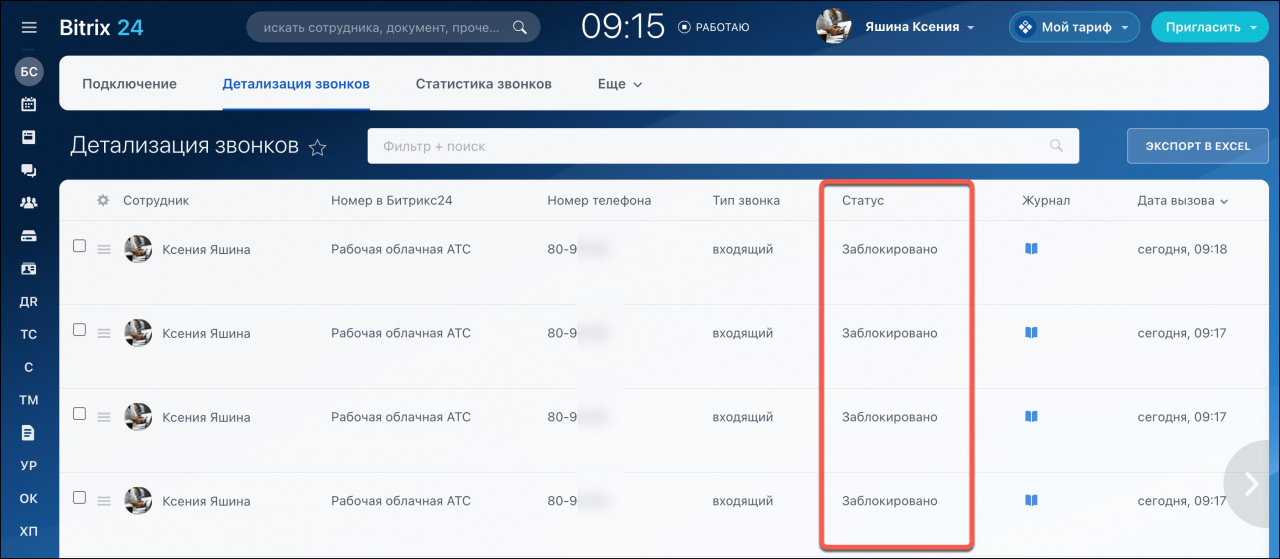
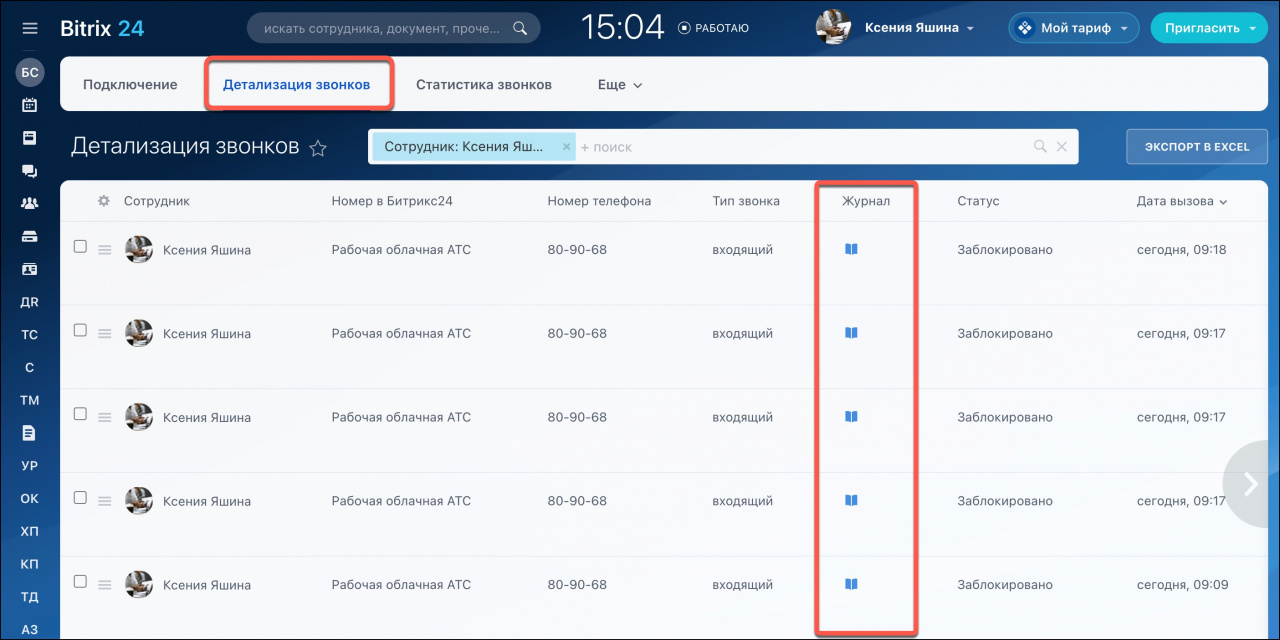
Такой вызов сохранится в детализации. Его можно найти в разделе Телефония > Детализация звонков. Звонки с номеров из черного списка имеют статус Заблокировано.
Как внести номера в черный список
Добавить номер в черный список можно вручную или автоматически.
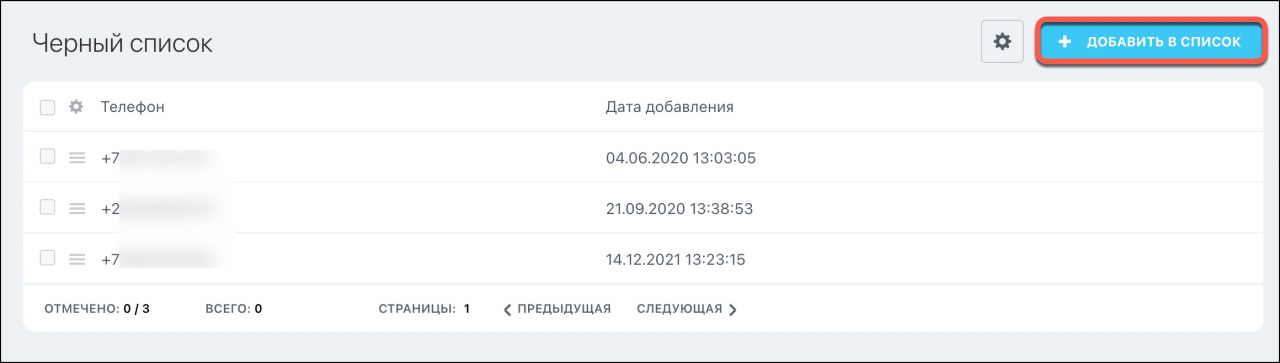
Ручная блокировка. Если вы знаете номер, звонки с которого не хотите получать, его можно добавить в черный список вручную. Это подходит для нецелевых звонков с предложениями услуг и спамом. Откройте настройки черного списка и нажмите на Добавить в список.
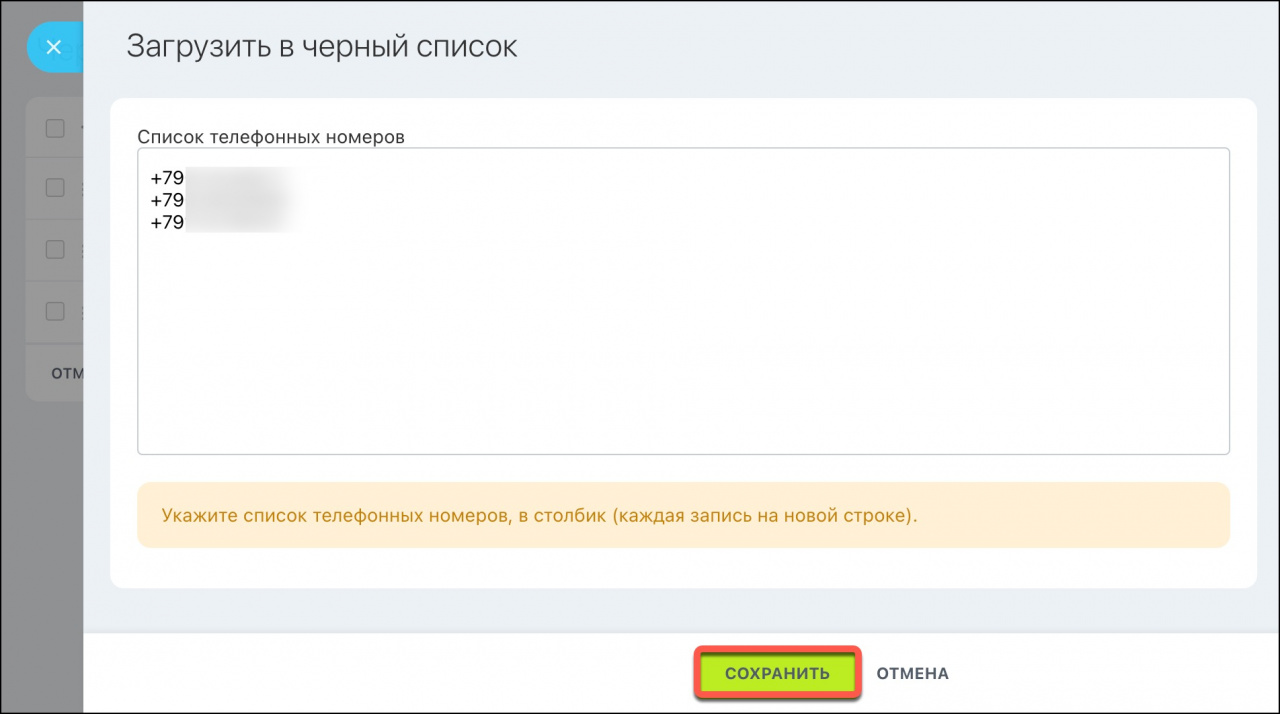
Введите номер или несколько, каждый с новой строки. Сохраните изменения.
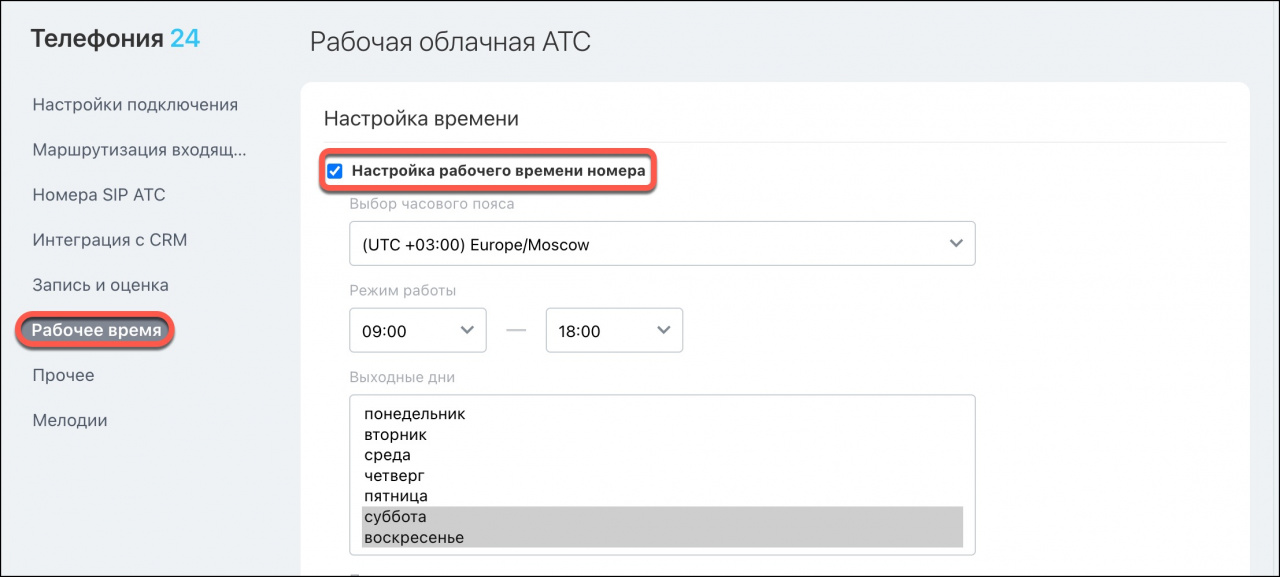
Автоматическая блокировка. Этот способ подойдет для борьбы со спам-звонками в нерабочее время. Номера попадут в черный список, если вы указали временной диапазон для приема входящих звонков.
Как настроить рабочее время номера
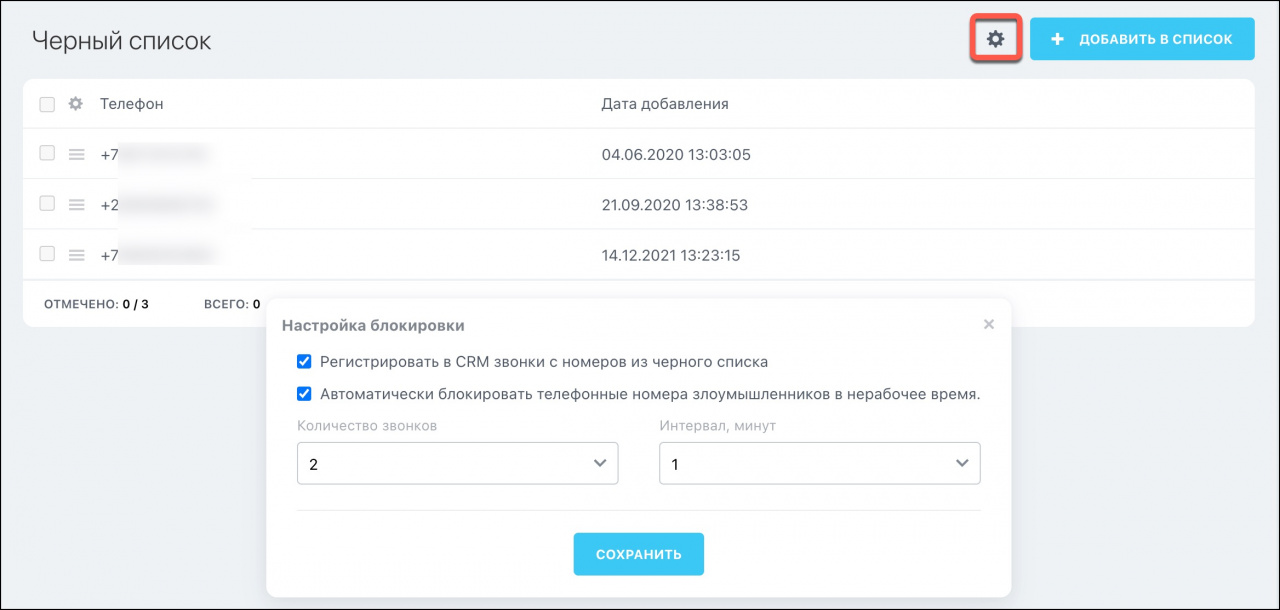
Нажмите на шестеренку, чтобы открыть окно с настройками. Если вы хотите сохранять звонки с заблокированных номеров в CRM, активируйте опцию Регистрировать в CRM звонки с номеров из черного списка. В таком случае звонок будет сохранен в CRM, если автоматическое создание лида активно в настройках номера.
Настройки номера для работы с клиентами в CRM
Укажите количество звонков в минуту, после которого номер звонящего попадет в черный список автоматически. Для этого активируйте опцию Автоматически блокировать телефонные номера злоумышленников в нерабочее время. Если рабочее время номера заканчивается в 18:00 и после этого пользователь позвонит дважды за одну минуту, его номер попадет в черный список.
Как удалить номер из черного списка
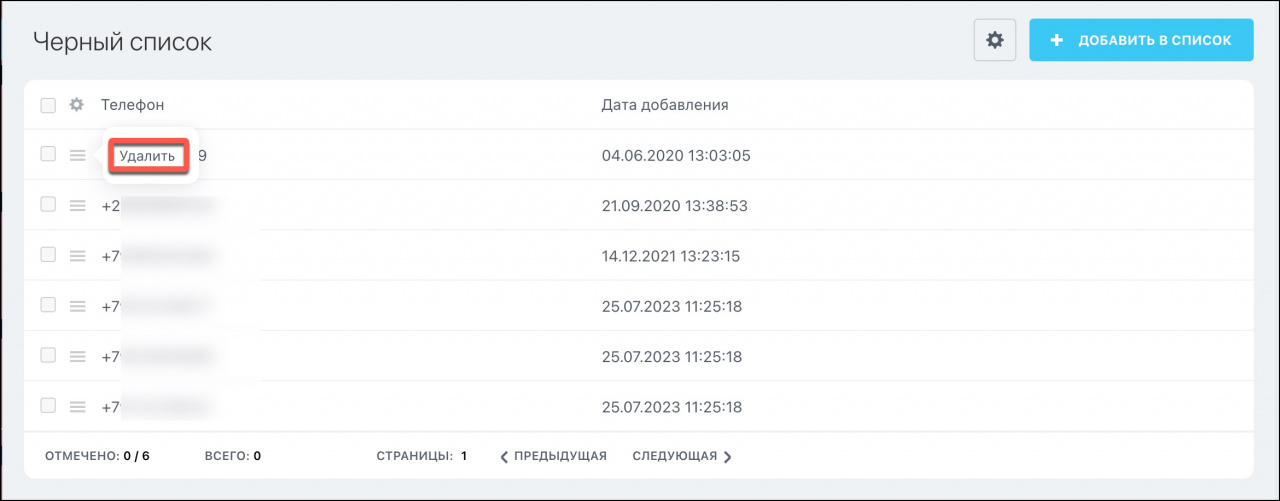
Если номер клиента был заблокирован ошибочно, удалите его из черного списка, чтобы снова получать звонки.
В логе звонка можно увидеть информацию о блокировке. Перейдите в раздел Телефония > Детализация звонков и кликните на иконку журнала, чтобы открыть лог.
Как открыть лог звонка
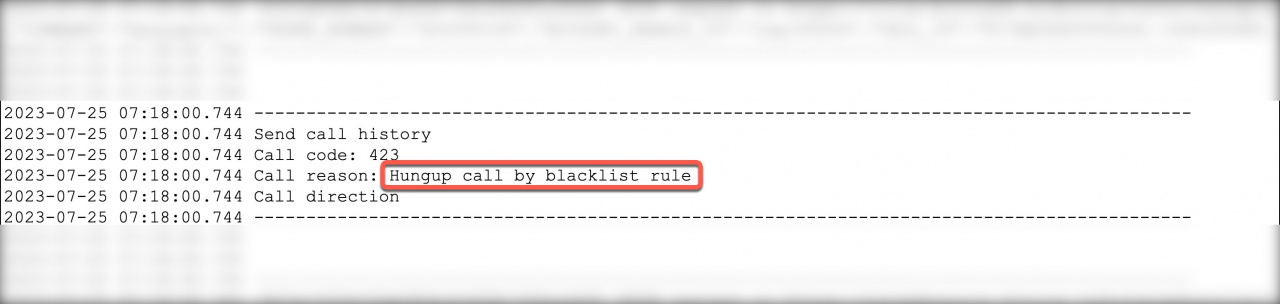
Запись Hungup call by blacklist rule в логе говорит о том, что номер занесен в черный список.
Управлять черным списком может администратор Битрикс24 и сотрудник с доступом к настройкам телефонии.
Как настроить права доступа в телефонии
Коротко
- Добавляйте номера в черный список, чтобы заблокировать звонки от телефонных мошенников.
- Ручное добавление номера в черный список подойдет в том случае, если вы знаете номер нежелательного абонента.
- Автоматическое добавление позволит блокировать звонки в нерабочее время номера.
- Удалите номер действующего клиента из черного списка, если он попал в него по ошибке.
Как уволить сотрудника из Битрикс24
Компании часто сталкиваются с необходимостью увольнения сотрудников. Уволенный сотрудник подписывает приказ о прекращении трудового договора и другие документы. Помимо прочего, ему нужно закрыть доступ и на портал.
В Битрикс24 процесс исключения сотрудника с портала тоже называется увольнением.
Обратите внимание, увольнять сотрудников может только администратор портала.
У вас есть два варианта, как уволить сотрудника с портала.
- Перейдите в раздел Компания > Сотрудники, найдите сотрудника, которого хотите уволить. Напротив имени и фамилии нажмите на три полоски и из выпадающего меню выберите Уволить сотрудника.
- Перейдите в профиль сотрудника, которого хотите уволить. Сверху слева нажмите Действия и из выпадающего меню выберите Уволить.
После нажатия кнопки Уволить сотрудника или Уволить, вы получите вопрос с подтверждением этого действия.
Уволенный сотрудник не исчезнет с портала, он будет виден в списке уволенных. В его профиле будет стоять пометка Уволен.
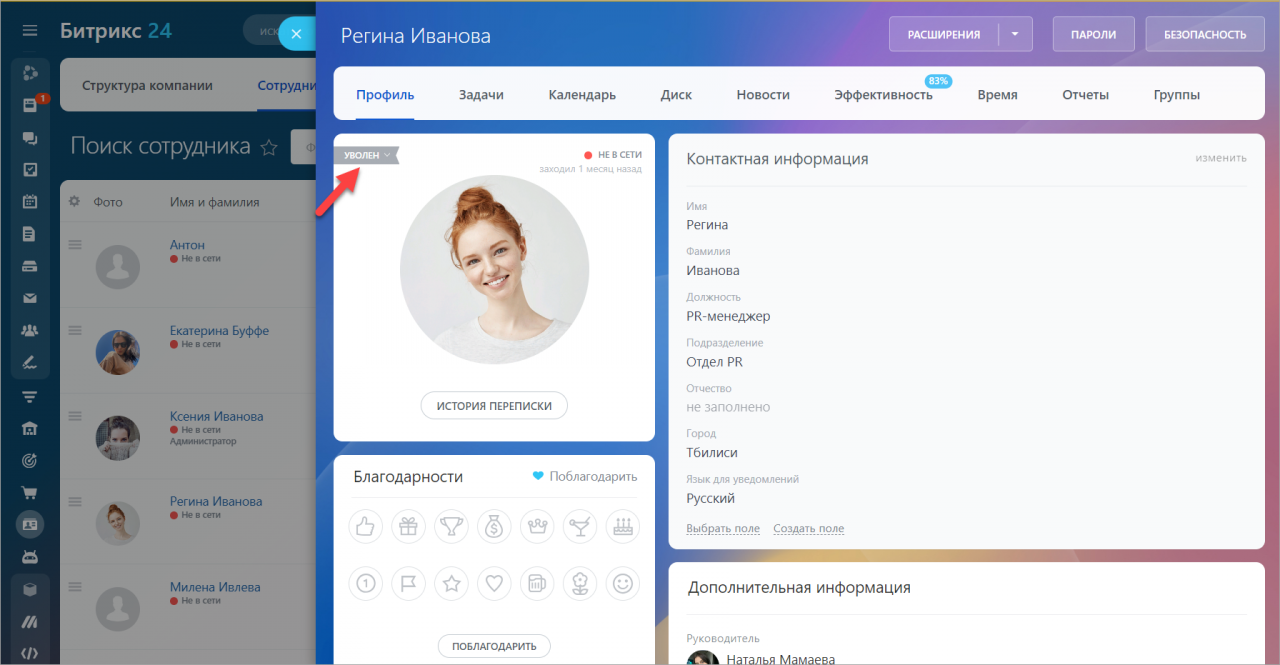
После увольнения сотрудника, вы можете передать его почту, задачи, дела в CRM и файлы с личного диска.
Подробнее читайте в статьях:
- Как передать почтовый адрес уволенного сотрудника
- Как передать элементы CRM уволенного сотрудника
- Как передать задачи уволенного сотрудника.
Как посмотреть чат с уволенным сотрудником
Чтобы посмотреть историю переписки с уволенным сотрудником, перейдите в раздел Компания > Сотрудники и выберите фильтр Уволенные.
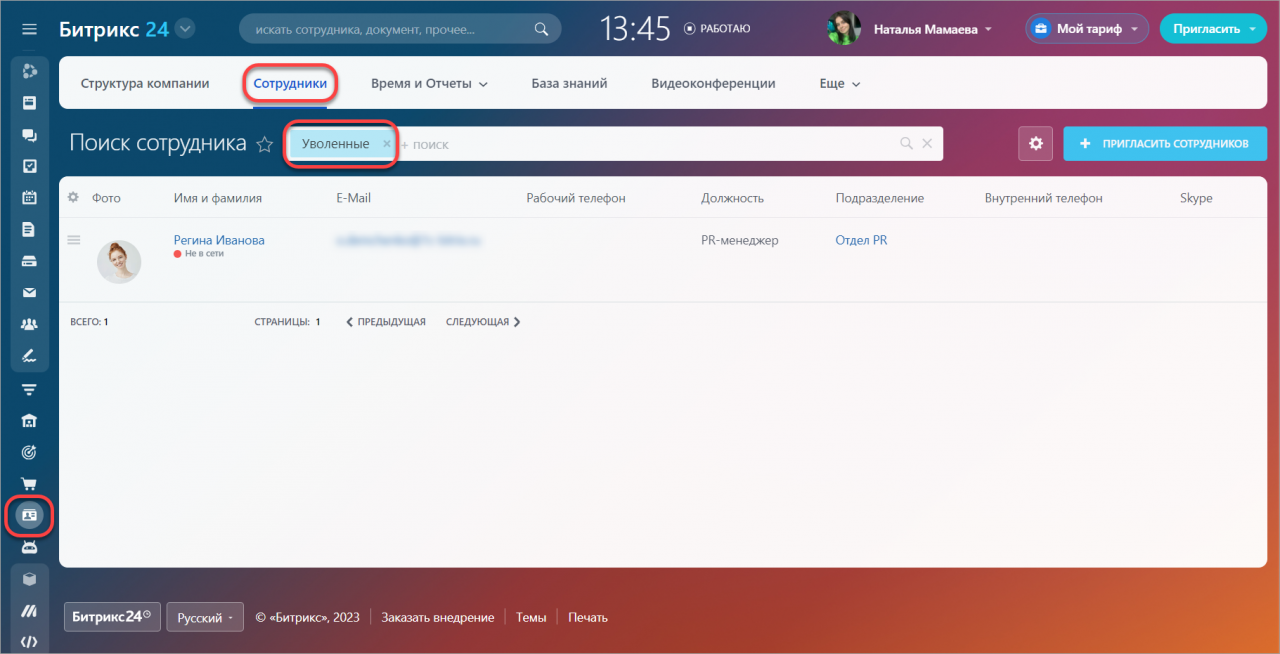
Найдите того сотрудника, переписку с которым вы хотите посмотреть, и перейдите в его профиль. В профиле под фотографией нажмите История переписки.
Вам откроется вся история переписки с этим пользователем.
Из верхнего меню профиля уволенного сотрудника вы также можете посмотреть задачи, календарь, диск, новости, группы уволенного.
Администратор портала помимо перечисленных разделов, сможет посмотреть эффективность, время и отчёты сотрудника.
Как вернуть уволенного сотрудника на портал
Так же, как и в случае с увольнением сотрудника, вернуть его на портал вы можете двумя способами — из списка сотрудников или из профиля сотрудника.
Рассмотрим как вернуть уволенного сотрудника из списка в разделе Компания.
Чтобы вернуть уволенного сотрудника на портал, перейдите в раздел Компания > Сотрудники и выберите в фильтре Уволенные.
Рядом с именем и фамилией сотрудника нажмите на три полоски и выберите Принять на работу.
Чтобы список уволенных сотрудников отображался на вашем портале, вам нужно включить эту опцию в настройках Битрикс24.
Для этого перейдите в Настройки и поставьте галочку в чек-бокс напротив строки Показывать уволенных в списке сотрудников.
Блокировка чата и добавление в черный список
Нежелательный диалог можно заблокировать и перенести в Черный список напрямую из чатов Открытых линий сервиса Битрикс24.
- Перейдите в чат Открытой линии, который нужно заблокировать.
- Откройте нижнее функциональное меню и выберите в списке “ChatApp — Chat Blacklist”. Если пункт отсутствует в списке, то необходимо переустановить приложениеChatApp.

- Затем нажмите на красную кнопку “Заблокировать”, если чат Не Заблокирован или на зеленую кнопку “Разблокировать”, если чат уже Заблокирован.

Примечание:

- Блокировка чата и добавление его в Черный список предусматривает невозможность получать входящие сообщения от Клиента в заблокированном чате.
- Исходящие сообщения не блокируются и Клиент сможет их прочитать, но вместе с сообщением будет приходить ошибка о том, что данный чат Заблокирован.
Оставить заявку на услуги интегратора
+7 495 255 06 20 Свяжитесь с нами пн-пт 9:00 — 18:00
- ПРОДУКТЫ
- ChatApp Dialog
- ChatApp CRM Integration
- ChatApp Bot
- ChatApp Assistant
- ИНТЕГРАЦИИ
- Интеграция с Битрикс24
- Интеграция с amoCRM
- Интеграция с Yclients
- Интеграция с Altegio
- Интеграция с ChatApp
- КОМПАНИЯ
- Тарифы
- Вакансии
- Контакты
- КАНАЛЫ
- Telegram
- WhatsApp Business API
- WhatsApp Cloud API
- ВНЕДРЕНИЕ
- Внедрение Битрикс24
- РЕСУРСЫ
- Партнерская программа
- База знаний
- Видеоуроки
- Кейсы
- Блог


Платёжные методы
- Лицензионное соглашение
- Политика конфиденциальности
- Отказ от подписки
- Условия возврата
- Партнерский договор