
Как заблокировать участника группы или канала в Telegram
Разбираемся, как использовать группы и каналы в Telegram.
В наше время мессенджеры стали неотъемлемой частью повседневной коммуникации. И одним из самых популярных является Telegram. Он предлагает множество возможностей для общения и бизнеса, включая создание групп и каналов. Однако, иногда возникают ситуации, когда мы задаемся вопросом «как в группе заблокировать участника?». Как это сделать или как потом разблокировать его, если потребуется — об этом и пойдет речь в нашей статье.
Мы рассмотрим различные типы групп и каналов в Telegram, а также предоставим пошаговую инструкцию с наглядными скриншотами о том, как «забанить» человека в телеграм группе или, наоборот, разблокировать. Расскажем о преимуществах использования мессенджера в бизнес-коммуникациях и поделимся с вами эффективным способом работы в Telegram через агрегатор мессенджеров Umnico.
4 типа групп и каналов в Telegram
В мессенджере пользователям доступны 4 типа групп и каналов. Разберемся, чем они отличаются.
- Публичная группа видна всем пользователям Telegram и может быть найдена через поиск. Любой желающий может присоединиться к группе и просматривать и публиковать сообщения. Администраторы могут назначать модераторов, устанавливать правила и управлять участниками.
- Частная (приватная) группа доступна только по приглашению от администратора. Участники могут общаться безопасно и приватно, обмениваться файлами и медиа. Администраторы имеют полный контроль над участниками и могут устанавливать правила доступа.
- Публичный канал позволяет администраторам публиковать контент для своей аудитории без обратной связи. Любой пользователь может подписаться на канал и получать обновления. Администраторы могут выбирать, кто имеет право публиковать в канале, и управлять своей аудиторией.
- Частный (приватный) канал является закрытым и доступен только по приглашению администратора. Подписчики получают контент от администратора, но не могут публиковать в канале. Частные каналы часто используются для бизнес-целей, чтобы ограничить доступ к контенту определенной группе пользователей.
Различные типы групп и каналов в Telegram позволяют пользователям создавать и управлять коммуникацией в соответствии с их потребностями и целями.
Как заблокировать участника группы или канала Telegram
Блокировка — это функция, которую предоставляет Telegram для управления участниками группы или канала. С помощью нескольких простых шагов вы можете «забанить» человека в группе и ограничить его доступ к сообщениям и участию в вашем сообществе.
Когда вы заблокируете участника, он больше не сможет видеть, отправлять сообщения, комментировать или взаимодействовать с другими участниками. Также он не сможет получать обновления из группы или канала, и его профиль не будет виден другим.
После блокировки участника он не получит никаких уведомлений об этом. Блокировка всего лишь ограничивает его возможности в вашем сообществе, но не влияет на его аккаунт в целом. Однако стоит отметить, что заблокированный пользователь может увидеть, что его заблокировали.
Процесс блокировки
- Откройте канал Telegram, в котором вы хотите заблокировать участника.
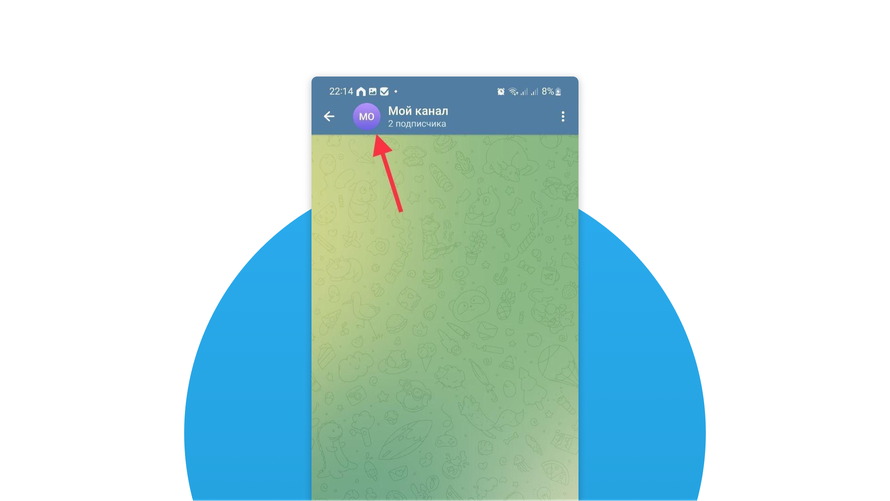
- Нажмите на иконку самого канала в левом верхнем углу экрана.
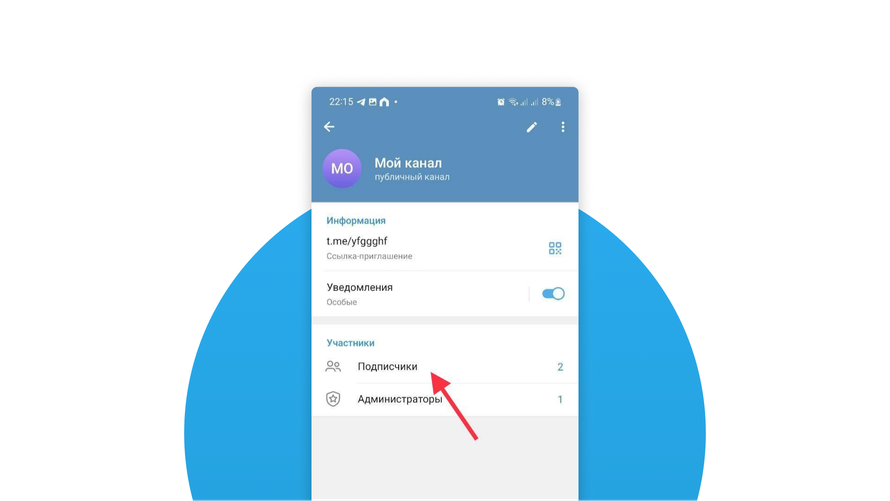
- В появившемся меню нажмите «Подписчики».
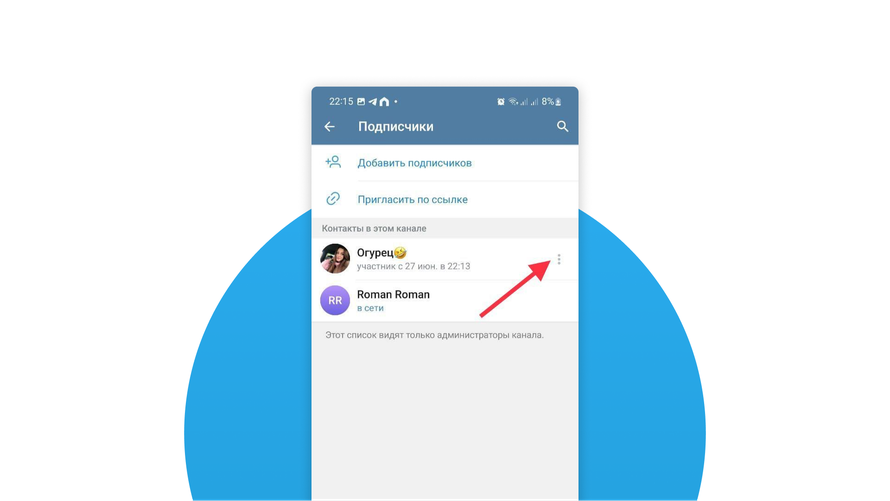
- В разделе «Подписчики» найдите участника, которого вы хотите заблокировать, и нажмите на иконку с тремя точками напротив его имени.
- В открывшемся окне нажмите на «Удалить из канала»
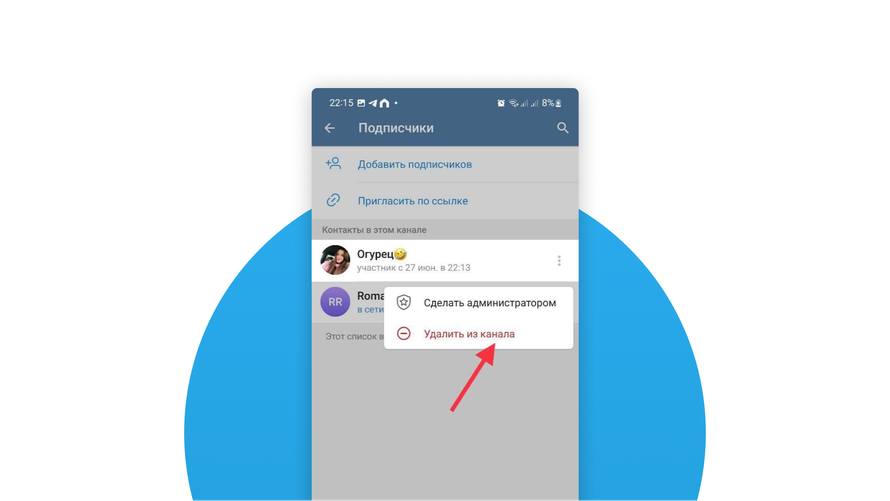
- Появится предупреждение о том, что данный участник исключен из канала.
- После этого удаленный участник появится в черном списке, будет заблокирован и больше не сможет видеть или участвовать в вашей группе или канале.
Следуя этим шагам, вы сможете легко заблокировать участника в группе или канале Telegram.
Как разблокировать участника канала в Telegram
Если решение забанить человека в группе вам показалось ошибочным, вы можете легко исправить ситуацию.
- Откройте канал Telegram, в котором вы хотите разблокировать участника.
- Нажмите на иконку самого канала в левом верхнем углу экрана.
- В появившемся меню выберите «Черный список».
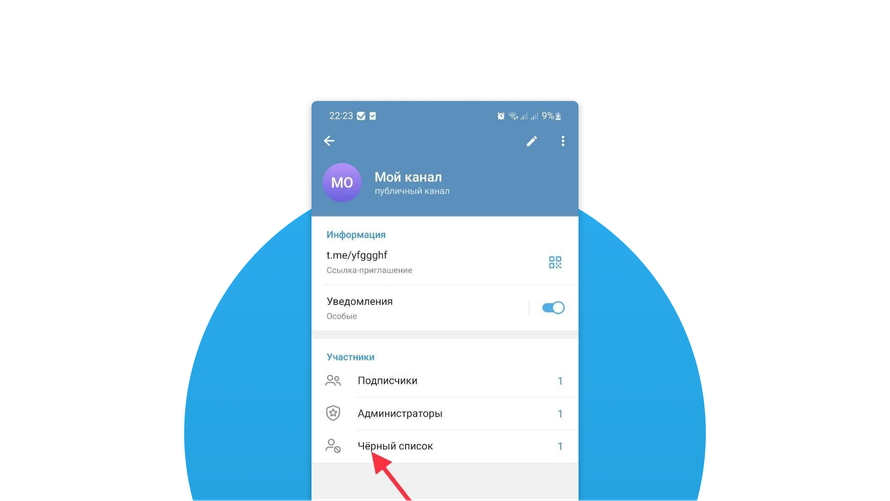
- В разделе «Черный список» найдите заблокированного участника и нажмите на иконку с тремя точками напротив его имени.
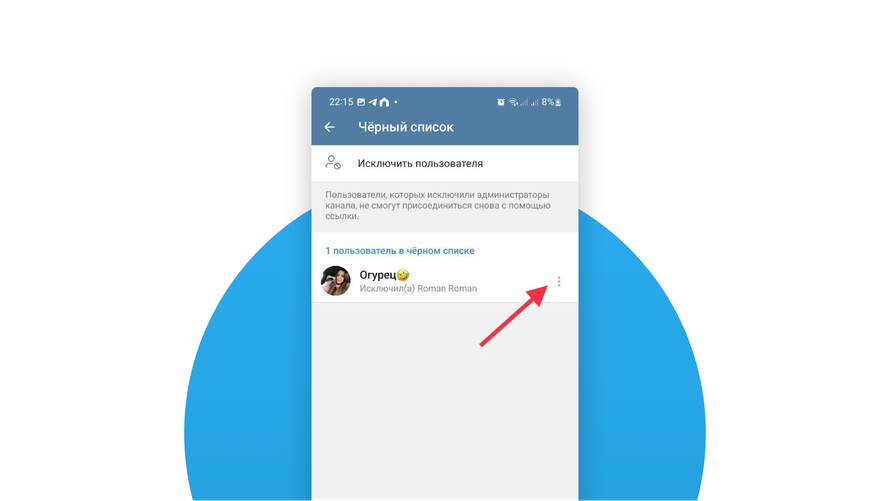
- В появившемся меню выберите «Удалить из этого списка».
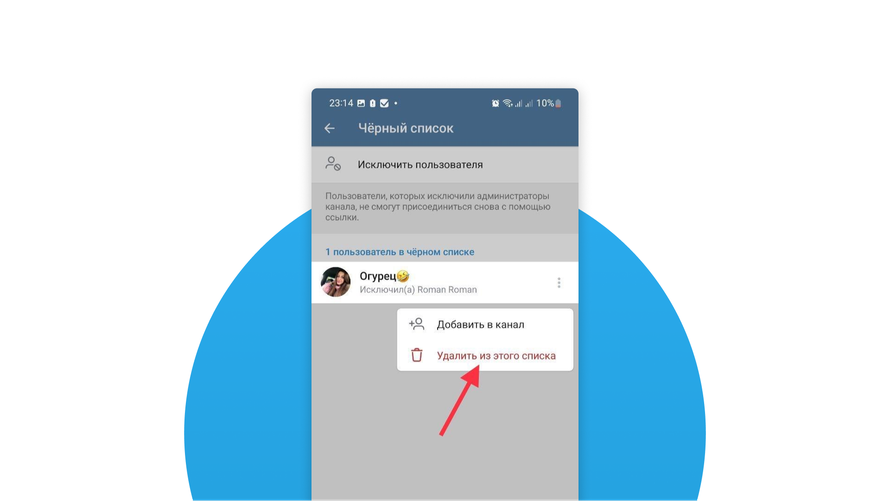
- После этого заблокированный пользователь исчезнет из черного списка и сможет снова видеть сообщения и материалы канала.
Преимущества Telegram для бизнес-коммуникаций
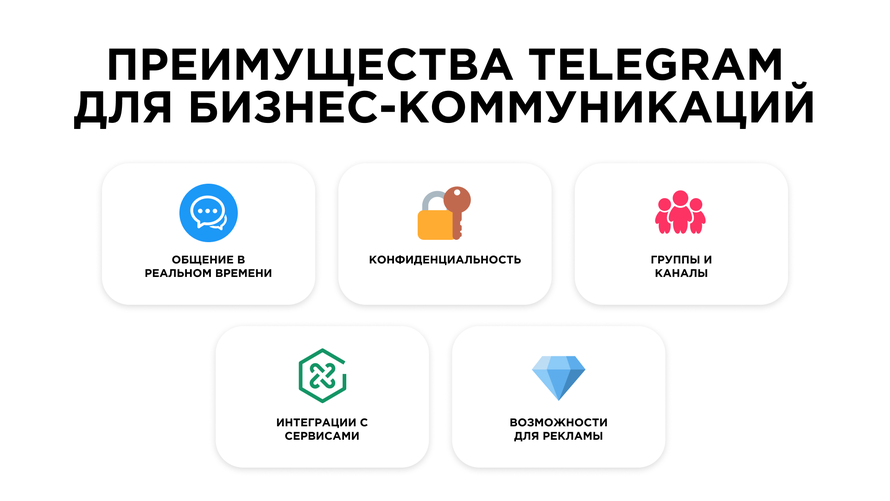
Преимущества мессенджера для бизнес-коммуникаций впечатляют. Быстрая и надежная доставка сообщений, конфиденциальность и безопасность данных, возможность создания групп и каналов, интеграция с другими сервисами и платформа для продвижения и рекламы — все это делает Telegram привлекательной платформой для ведения деловых коммуникаций. Независимо от того, являетесь ли вы предпринимателем, маркетологом или руководителем команды, Telegram предоставляет инструменты и функциональность, необходимые для эффективного и продуктивного взаимодействия. Давайте рассмотрим каждое преимущество более подробно.
Быстрая и надежная доставка сообщений
Одной из главных причин, почему бизнесы выбирают Telegram, является быстрота и надежность доставки сообщений. Мессенджер использует собственную систему облачных серверов, что позволяет мгновенно передавать сообщения через разные устройства без задержек.
Конфиденциальность и безопасность данных
Для многих бизнесов защита конфиденциальности и безопасность данных имеют первостепенное значение. Telegram предлагает одно из самых сильных шифрований, которое обеспечивает конфиденциальность сообщений и файлов. Кроме того, в мессенджере есть возможность создавать секретные чаты с самоуничтожающимся контентом, что дополнительно повышает уровень безопасности.
Возможность создания групп и каналов
Telegram предлагает удобный функционал для создания групп и каналов, которые могут быть использованы для коммуникации с клиентами, коллегами или аудиторией. Группы позволяют собирать людей с общими интересами или целями, а каналы могут быть использованы для публикации новостей, анонсов и рекламы.
Интеграция с другими сервисами
Telegram имеет возможность интеграции с другими сервисами и приложениями, что делает его удобным инструментом для автоматизации задач и обмена информацией. Вы можете интегрировать Telegram с CRM-системами, ботами чат-поддержки, платежными системами и другими приложениями, чтобы упростить работу вашего бизнеса.
Платформа для продвижения и рекламы
Telegram также предоставляет возможность продвигать свой бизнес и рекламировать свои товары и услуги через каналы и группы. Вы можете создать собственный канал и привлечь аудиторию, а также использовать чат-боты для быстрых ответов и инструменты аналитики.
Почему эффективнее работать в Telegram через агрегатор мессенджеров Umnico
Если у вас есть несколько аккаунтов и нужно отслеживать и отвечать на сообщения с разных платформ, работа с Telegram напрямую может быть не всегда удобной и эффективной. Например, у вас есть несколько бизнесов и каждый из них имеет собственный чат-бот в Telegram. В таких случаях агрегатор мессенджеров Umnico становится незаменимым инструментом.
Агрегатор мессенджеров Umnico позволяет объединить несколько аккаунтов Telegram в одном сервисе и управлять ими из одного приложения. Вы будете получать уведомления о новых сообщениях на всех аккаунтах, и сможете отвечать на них без необходимости переключаться между приложениями. Это значительно повышает эффективность и производительность вашей работы.
Кроме того, Umnico предоставляет дополнительные функции и возможности для работы с Telegram чат-ботами. Вы можете настроить автоответчики, создать шаблоны сообщений, анализировать статистику и многое другое. Все это помогает оптимизировать процесс общения с клиентами и повышает качество обслуживания.
Заключение
Важно помнить, что Telegram — это не просто мессенджер, но и мощный инструмент для коммуникации и развития вашего бизнеса. Его функциональные возможности позволяют создавать и управлять группами и каналами, взаимодействовать с клиентами через чат-боты, а также проводить маркетинговые и рекламные кампании.
Однако, чтобы добиться максимальной эффективности и успеха, необходимо использовать Telegram с умом и творческим подходом. Не ограничивайтесь простым обменом сообщениями, а исследуйте все возможности, которые предлагает этот мессенджер. Создавайте интересный и полезный контент, привлекайте внимание аудитории, активно взаимодействуйте с клиентами. Кроме того, не забывайте о значимости аналитики и измерения результатов. Telegram предоставляет инструменты для отслеживания статистики и анализа эффективности ваших активностей. Используйте эти данные для оптимизации своих стратегий и принятия взвешенных решений.
Чтобы быть в курсе новостей омниканальной платфоры Umnico и получать рекомендации по эффективному взаимодействию с клиентами первыми, подпишитесь на новости нашего блога.
Как заблокировать или разблокировать участника группы или канала в Telegram
С помощью чат-ботов Telegram вы можете заблокировать или разблокировать участника группы или канала. К примеру, вы можете заблокировать участников группы, от которых не поступила оплата за заказанный товар или услугу.
Заблокировать или разблокировать участников вы можете только в тех группах и каналах, где ваш чат-бот является администратором. Вы не можете заблокировать или разблокировать владельца группы или канала.
Содержание
Какие существуют группы и каналы в Telegram
В Telegram вы можете создать группу и канал. Группы и каналы могут быть частными и публичными. Дополнительно для частных групп вы можете включить историю чата — таким образом новые пользователи могут прочитать всю историю сообщений.
В зависимости от типа группы или канала, блокировка и разблокировка работает разными способами.
В таблице рассмотрим основные отличия групп и каналов Telegram.
| Особенность | Частная группа с выключенной историей чата | Частная группа с включенной историей чата | Публичная группа | Частный канал | Публичный канал |
| Публикация сообщений | могут публиковать все участники, сообщения подписываются именем участника группы | может публиковать только администратор, сообщения подписываются названием канала или настроенной подписью администратора | |||
| Доступ к профилям других участников | участники могут видеть профили друг друга | участники не могут видеть профили друг друга | |||
| Уведомления о новых участниках | отображаются для всех участников | отображаются только для администратора | |||
| История сообщений для новых участников | закрыта | доступ к сообщениям с момента создания группы или канала | |||
| Типы ссылок | ссылка-приглашение вида https://t.me/+a12bcEd3F45gH67i : постоянная, временная или с ограничением на число использований | публичная ссылка вида t.me/group_name или ссылка-приглашение вида https://t.me/+a12bcEd3F45gH67i : временная или с ограничением на число использований | ссылка-приглашение вида https://t.me/+a12bcEd3F45gH67i : постоянная, временная или с ограничением на число использований | публичная ссылка вида t.me/channel_name или ссылка-приглашение вида https://t.me/+a12bcEd3F45gH67i : временная или с ограничением на число использований | |
| Поиск | недоступна в поиске | недоступна в поиске | доступна в поиске | недоступен в поиске | доступен в поиске |
Как изменить тип группы и канала в Telegram
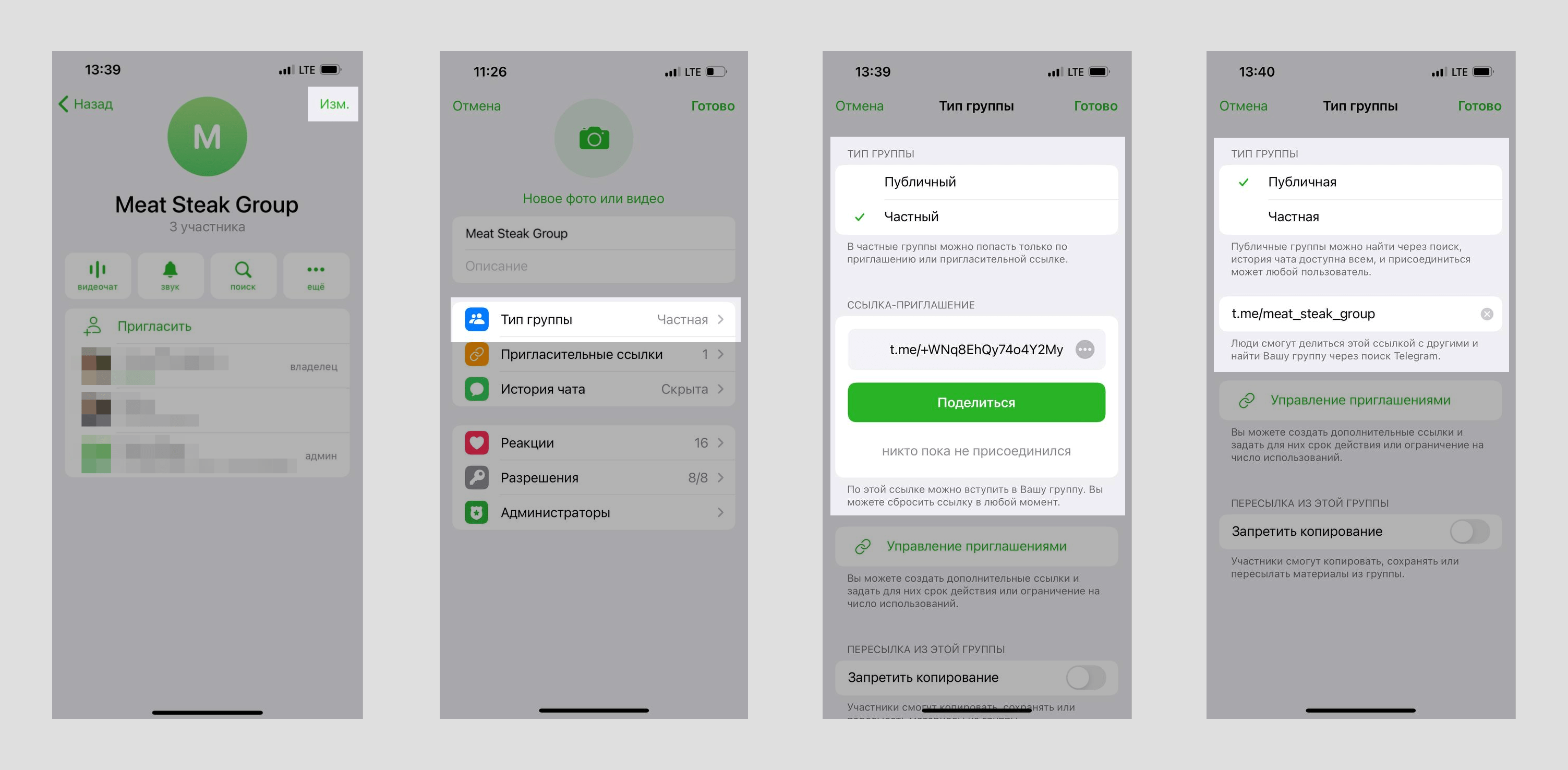
Чтобы изменить тип группы в Telegram, перейдите к настройкам вашей группы. В мобильном приложении нажмите на иконку группы в правом верхнем углу и выберите «Изменить». В десктопной версии приложения нажмите на три точки в правом верхнем углу и выберите «Управление группой».
Нажмите «Тип группы». Для типа «Частный» вы увидите ссылку-приглашение, которую можно отправлять пользователям. Для типа «Публичный» введите ссылку, по которой пользователи смогут перейти или найти группу в поиске.
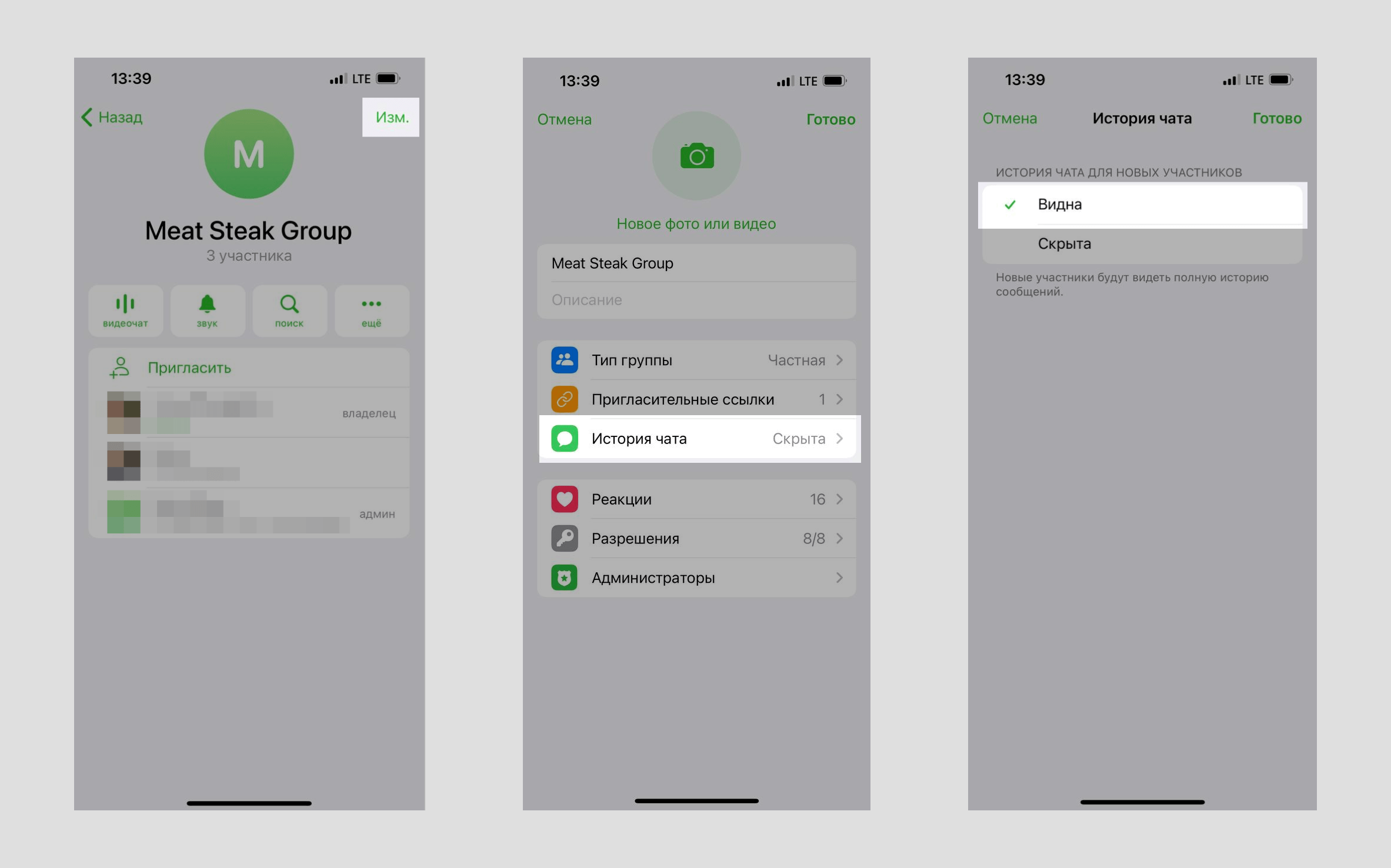
Чтобы включить историю чата для частной группы, в настройках вашей группы нажмите «История чата» и выберите «Видна».
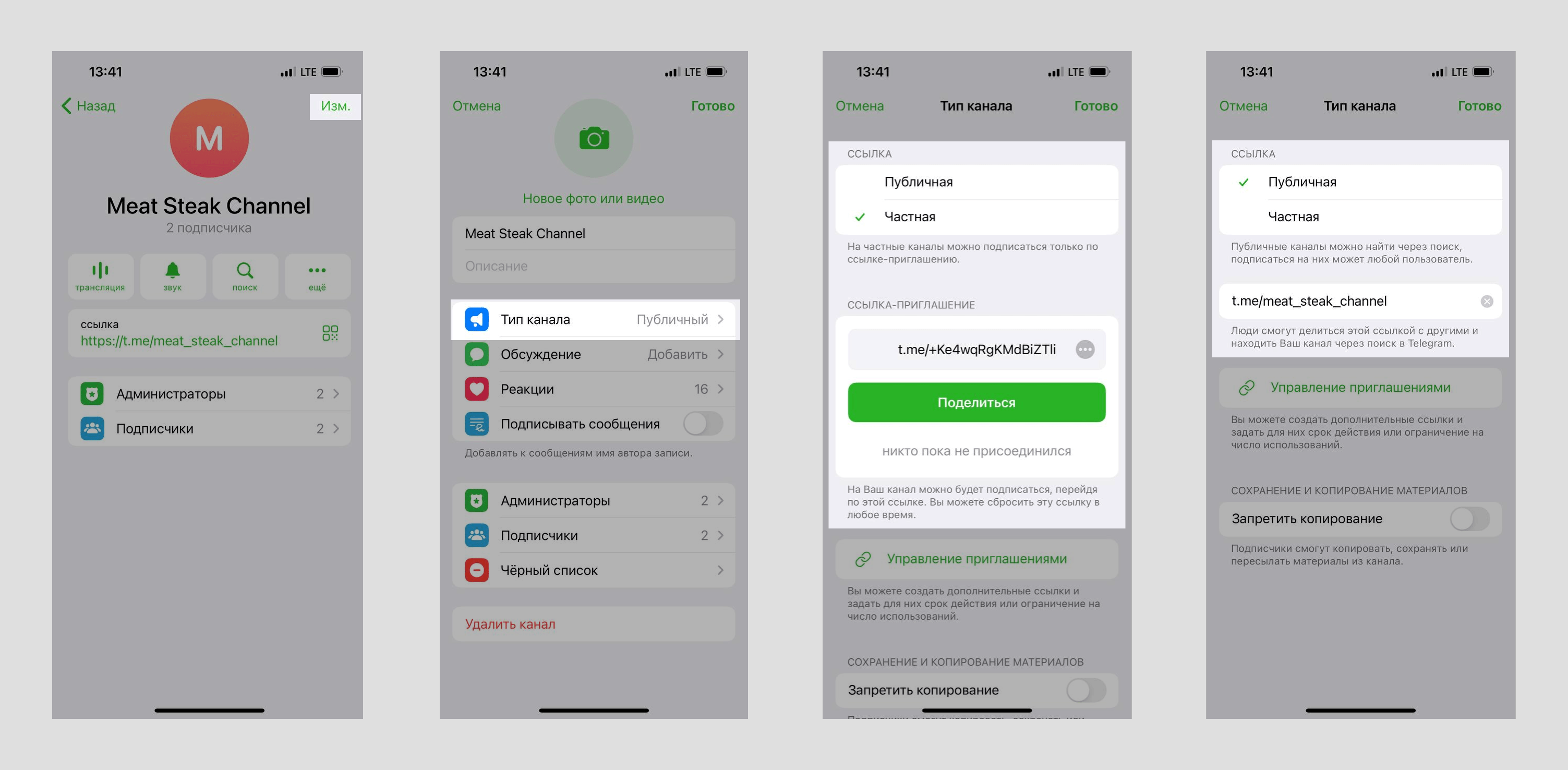
Чтобы изменить тип канала в Telegram, в настройках вашего канала нажмите «Изменить» и выберите «Тип канала». Для типа «Частная» вы увидите ссылку-приглашение, которую можно отправлять пользователям. Для типа «Публичная» введите ссылку, по которой пользователи смогут перейти или найти канал в поиске.
Как заблокировать участника группы или канала Telegram
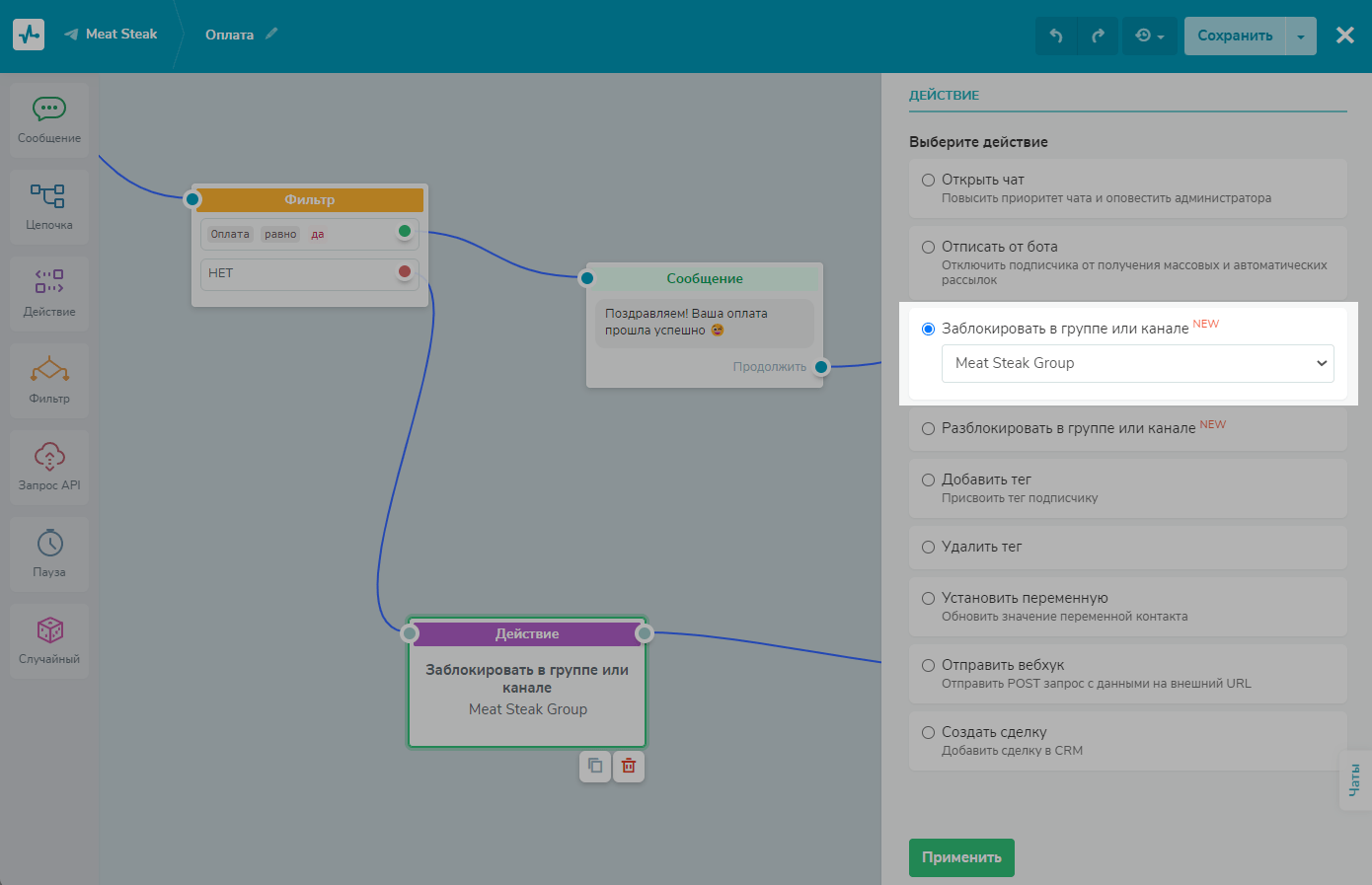
Перетащите элемент «Действие» с левой панели в рабочую область. Соедините его с элементом, после выполнения которого нужно заблокировать участника. В нашем примере это «Фильтр».
Укажите действие «Заблокировать в группе или канале» и выберите группу или канал из списка.
Как работает блокировка для группы и канала в Telegram
Частная группа
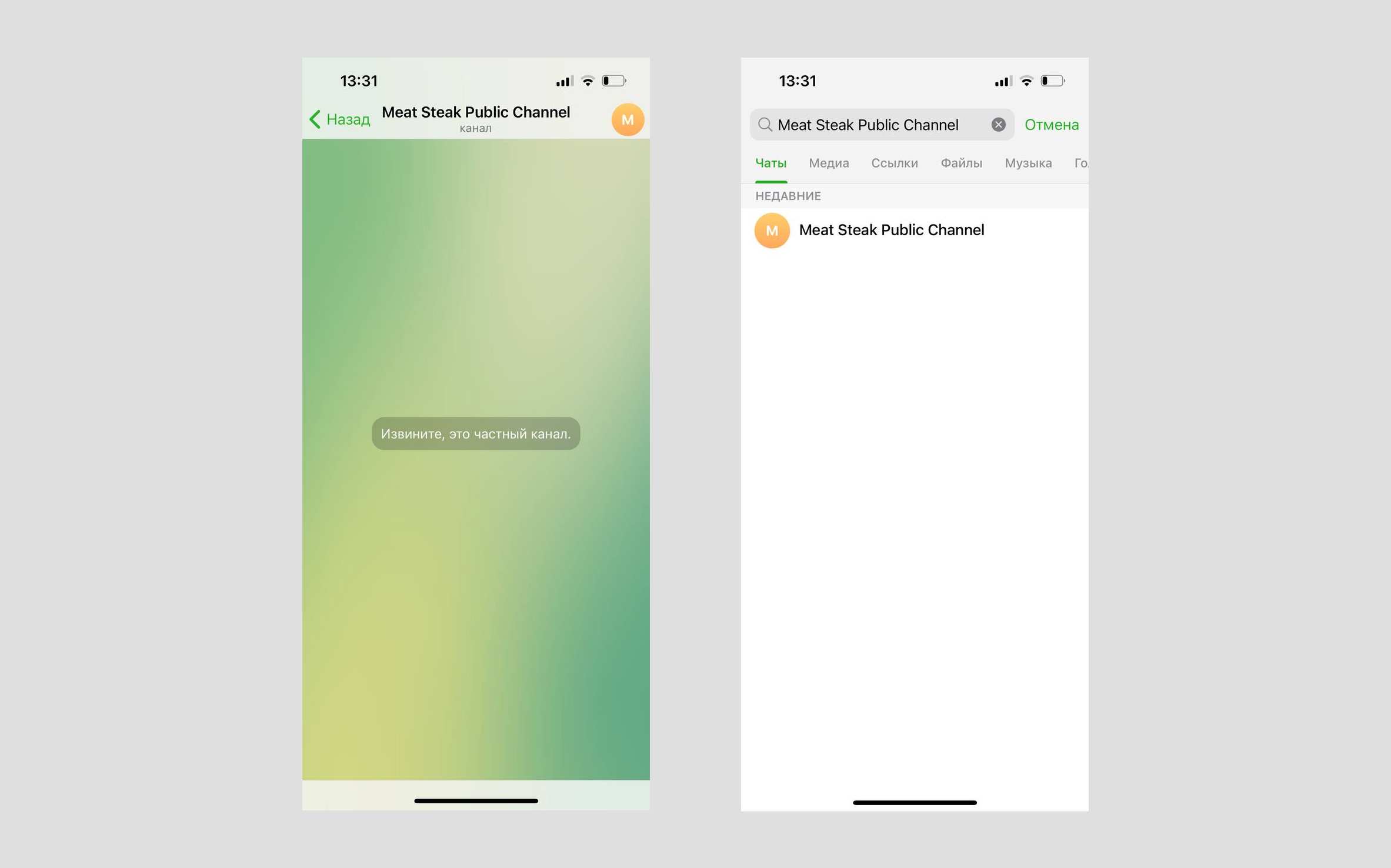
Заблокированные участники частной группы не будут удалены из группы, но не будут видеть новые сообщения от других участников, не смогут больше отправлять сообщения в группу или найти группу в поиске. Они смогут зайти в такую группу по ссылке-приглашению.
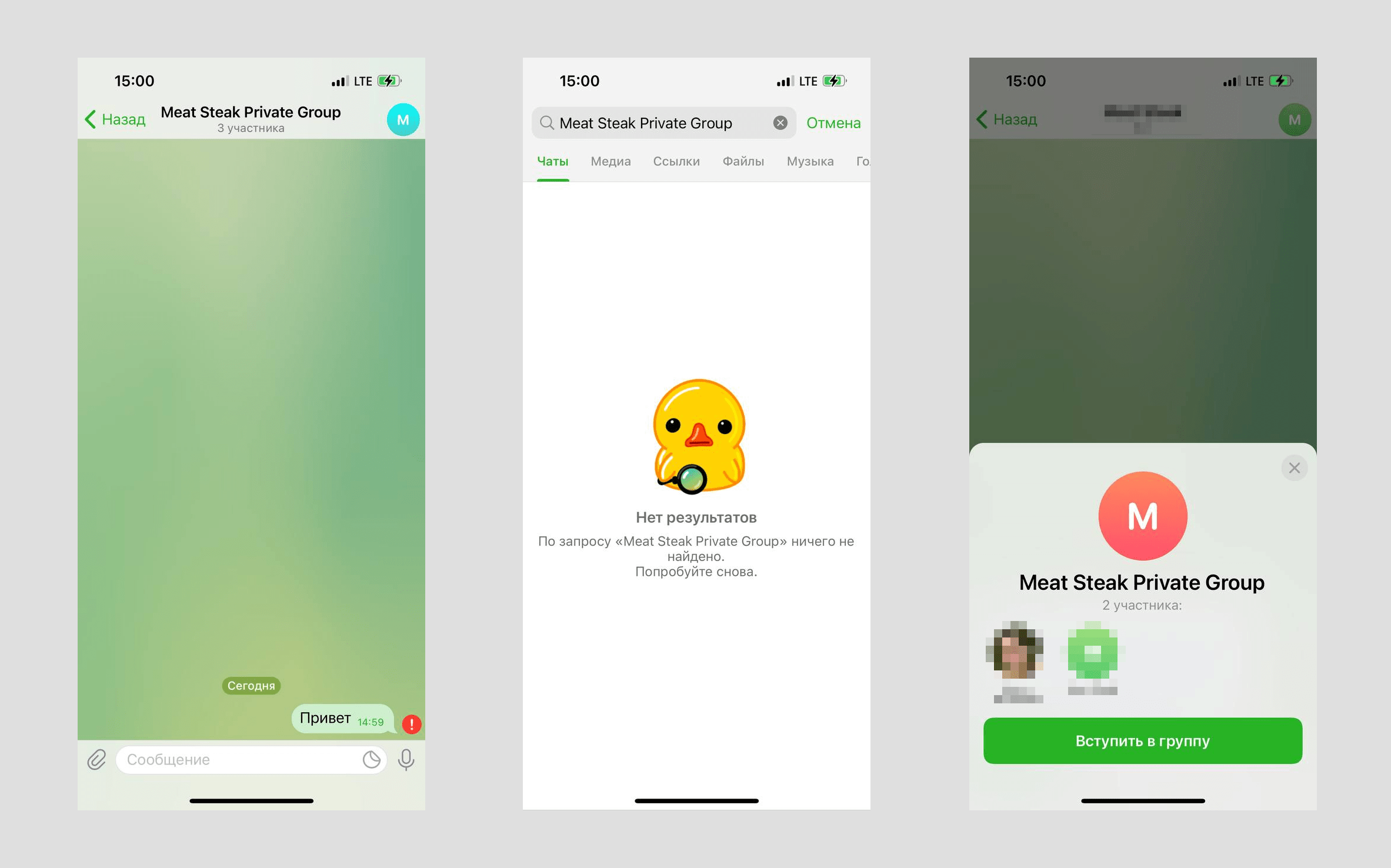
Частная группа с включенной историей чата
Заблокированные участники частной группы с включенной историей чата будут удалены из группы и не смогут зайти по ссылке-приглашению или найти группу в поиске.
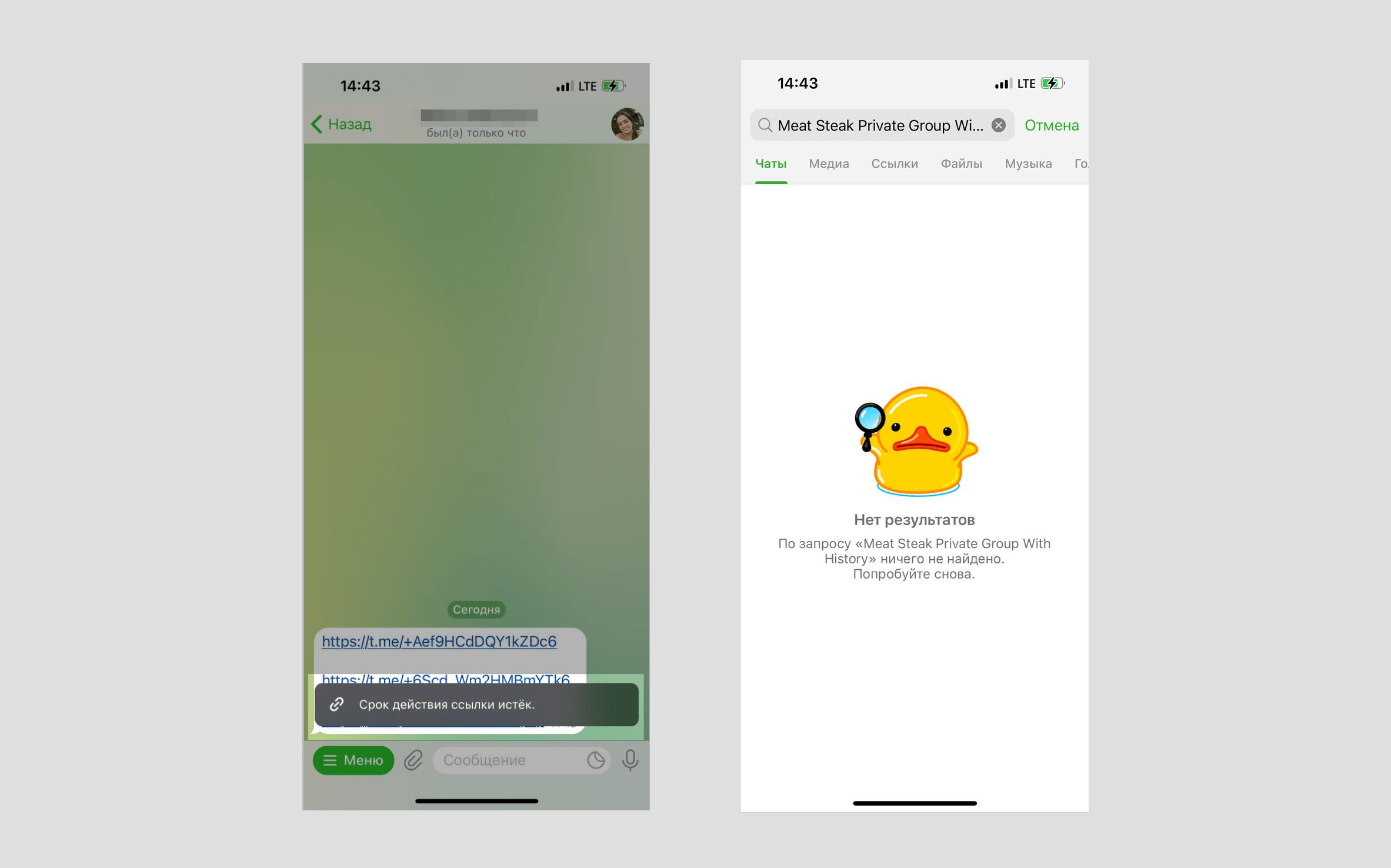
Публичная группа
Заблокированные участники публичной группы будут удалены из группы, не смогут зайти по публичной ссылке или ссылке-приглашению. Они смогут найти группу в поиске, но не смогут на нее подписаться.
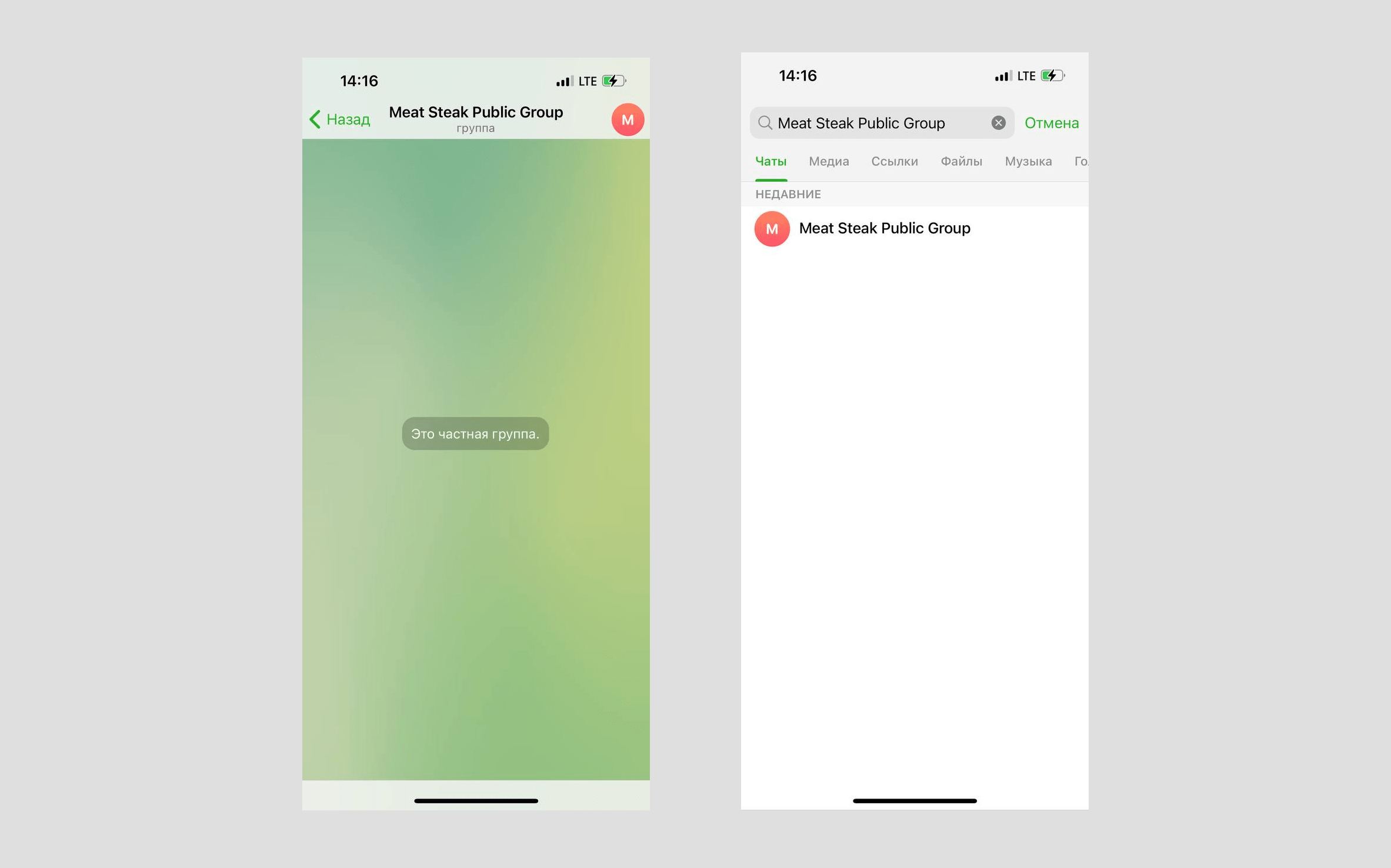
Частный канал
Заблокированные участники частного канала будут удалены из канала и не смогут зайти по ссылке-приглашению или найти канал в поиске.
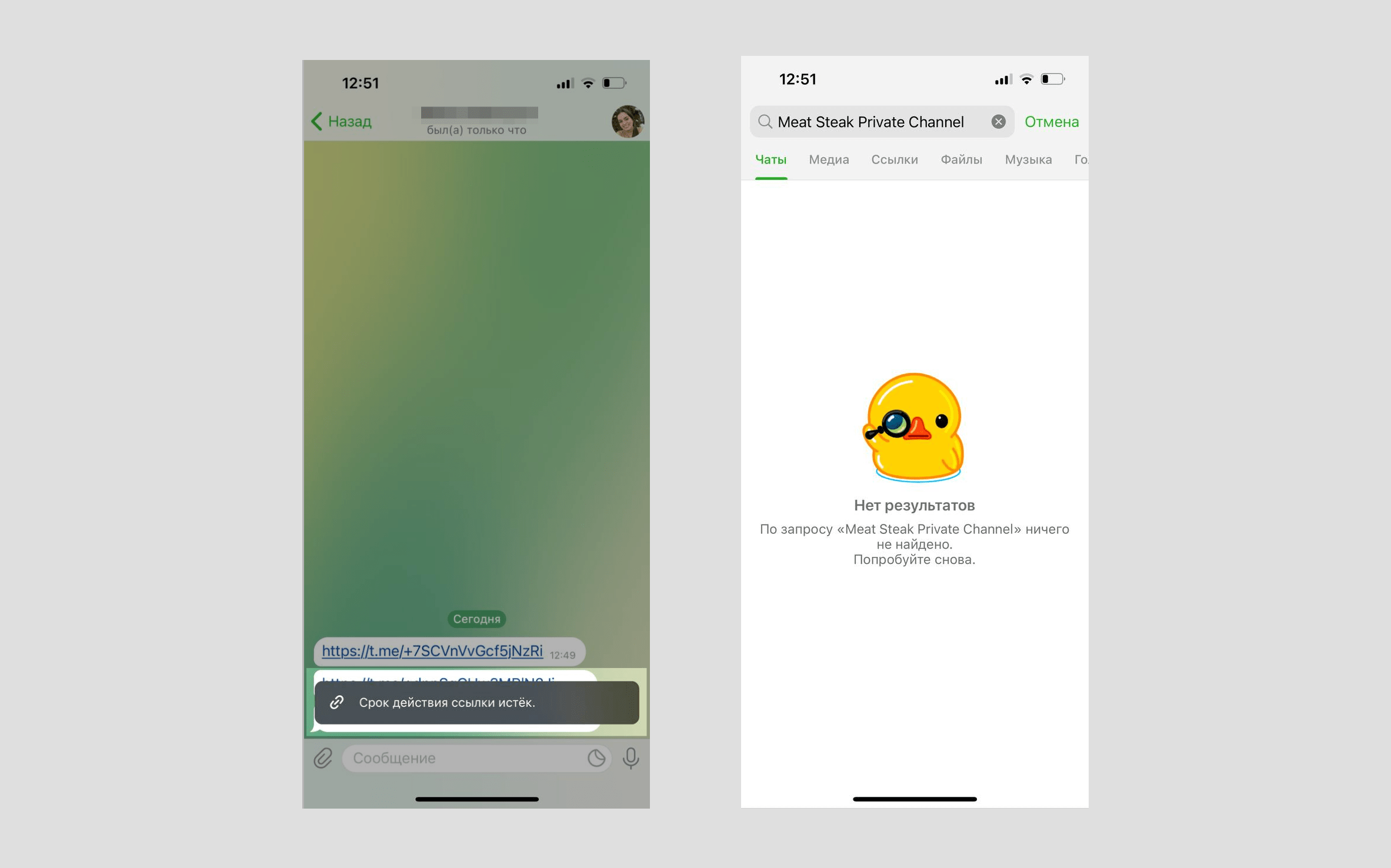
Публичный канал
Заблокированные участники публичного канала будут удалены из канала, не смогут зайти по публичной ссылке или ссылке-приглашению. Они смогут найти канал в поиске, но не смогут на него подписаться.
Как разблокировать участника группы или канала Telegram
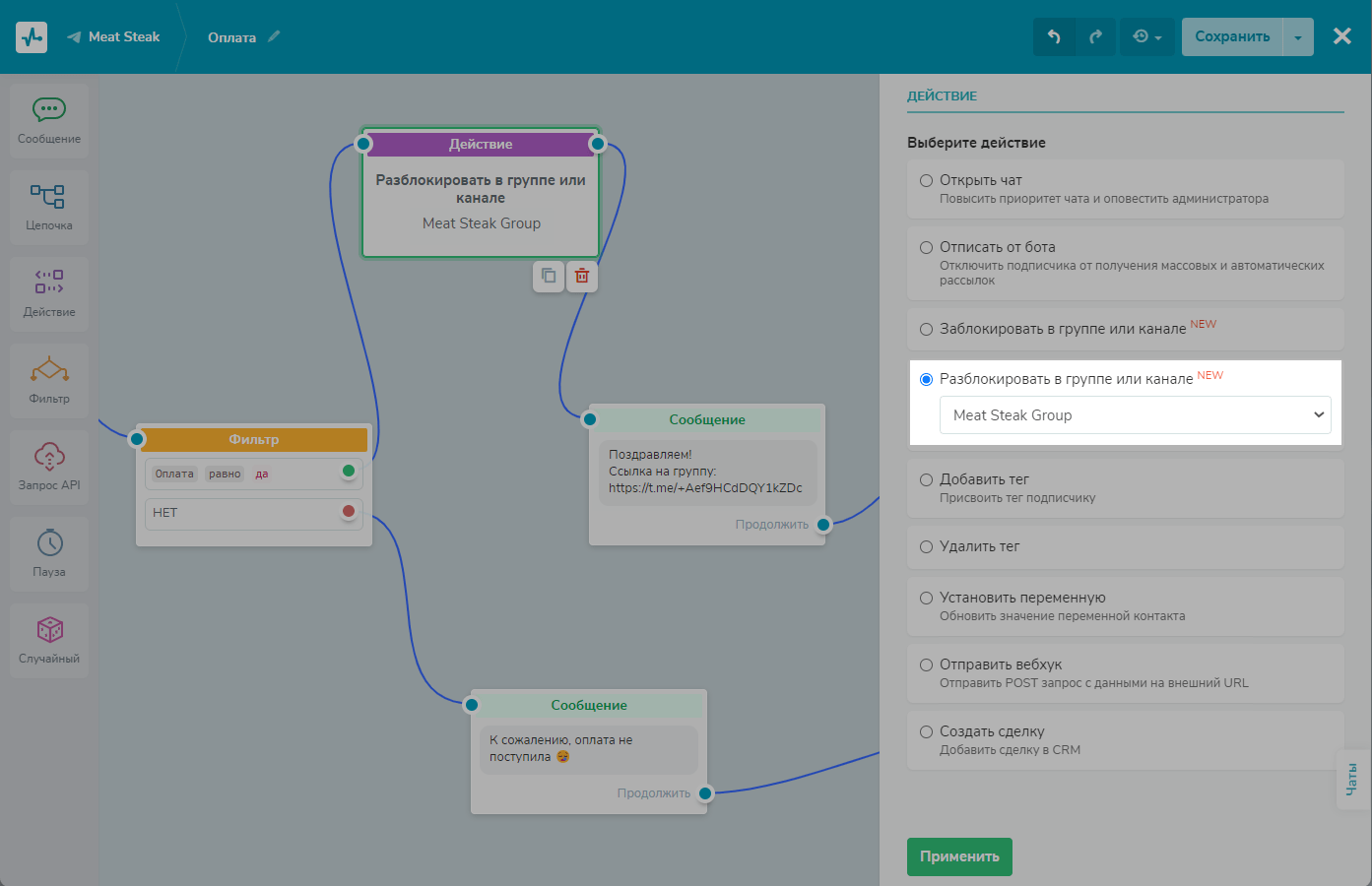
Чтобы разблокировать участника, укажите действие «Разблокировать в группе или канале» и выберите группу или канал из списка.
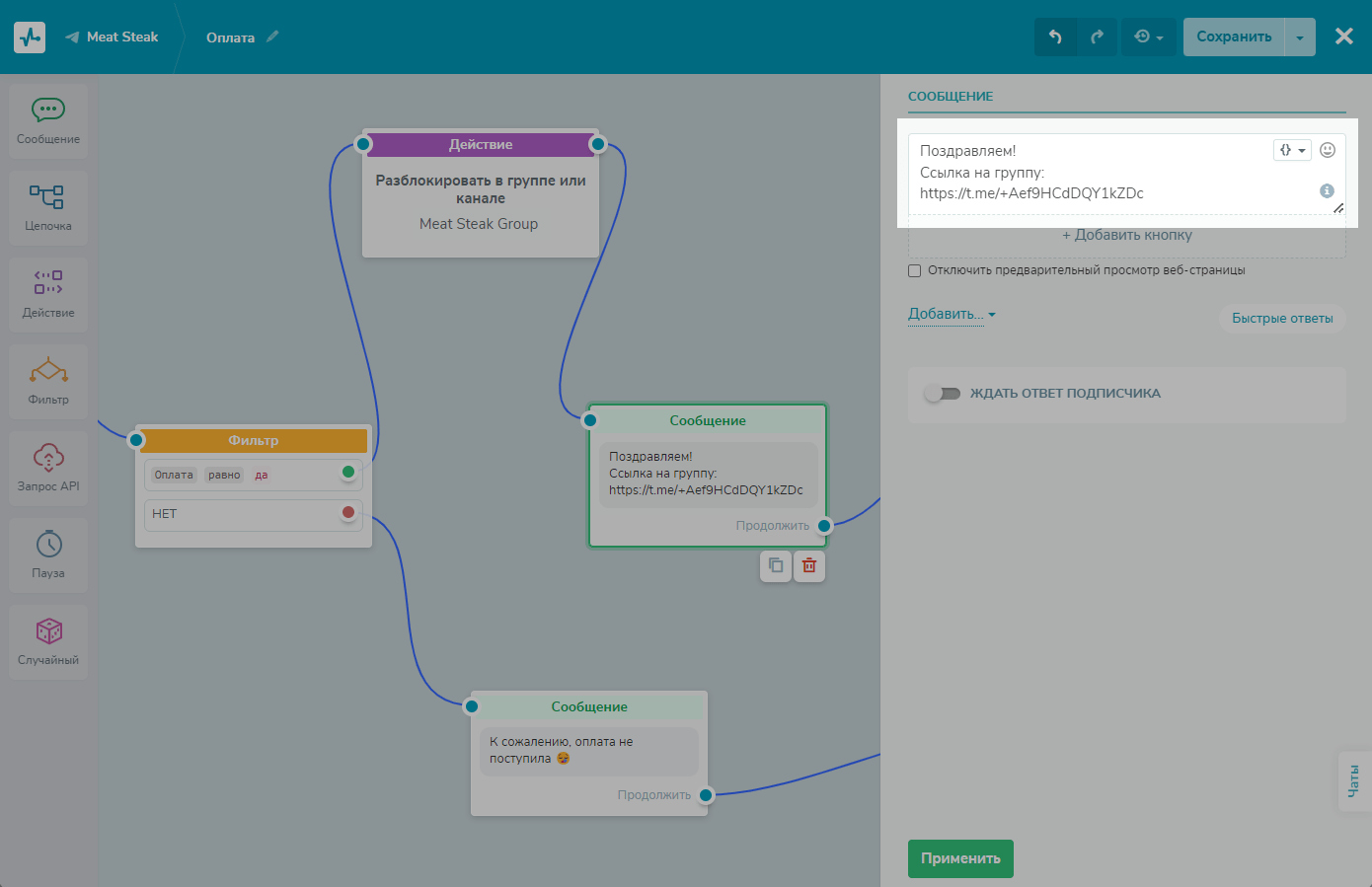
Рекомендуем добавить блок «Сообщение» с публичной ссылкой или ссылкой-приглашением для входа в группу или канал после действия «Разблокировать в группе или канале», чтобы пользователь мог зайти в него после разблокировки.
Как работает разблокировка для группы и канала в Telegram
Частная группа
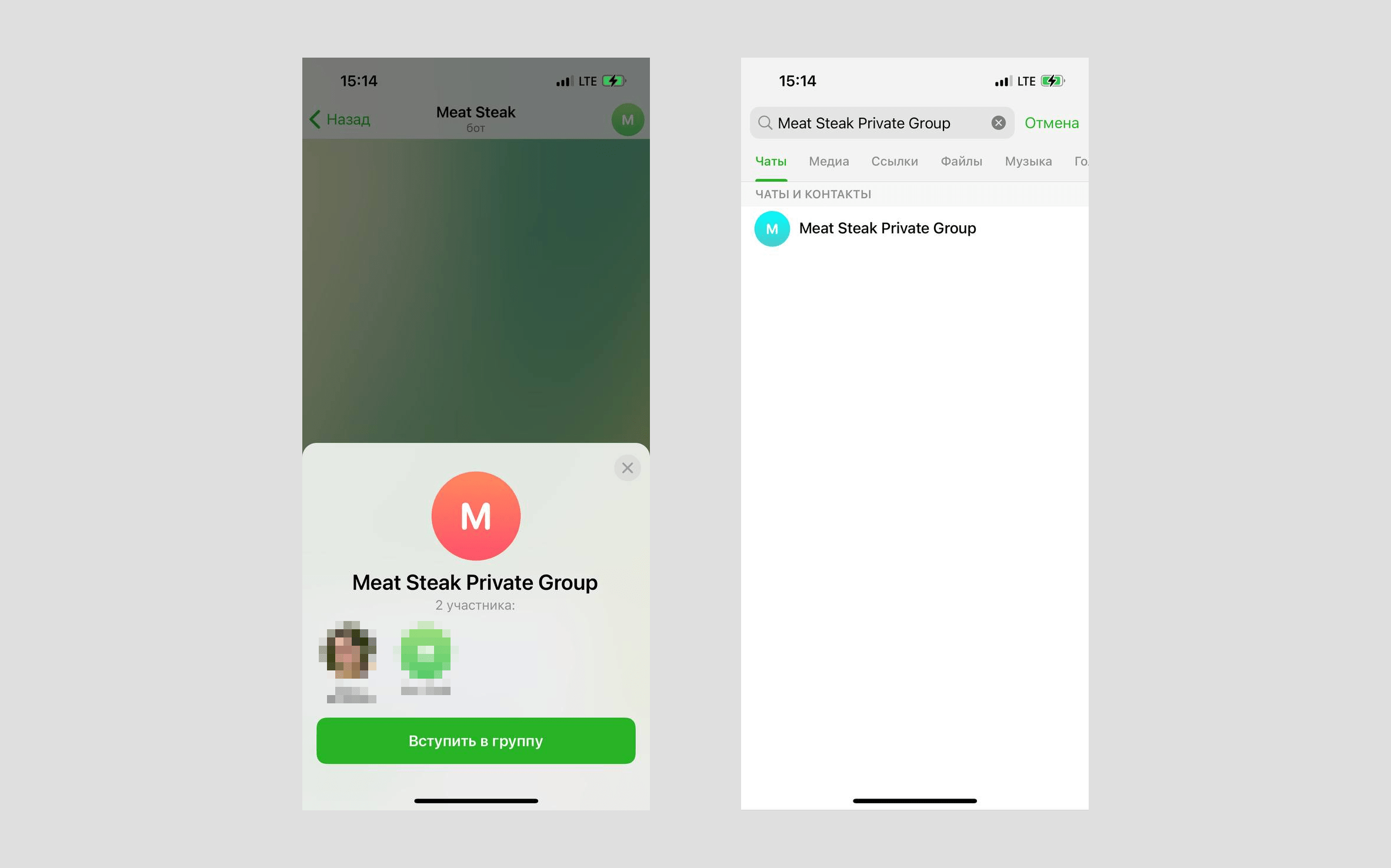
Разблокированные участники частной группы смогут зайти в группу по ссылке-приглашению и найти группу в поиске после подписки. Они не смогут просмотреть историю сообщений за тот период, когда были заблокированы.
Частная группа с включенной историей чата
Разблокированные участники частной группы с включенной историей чата смогут зайти в канал по ссылке-приглашению, найти группу в поиске после подписки, а также просмотреть историю сообщений за тот период, когда были заблокированы.
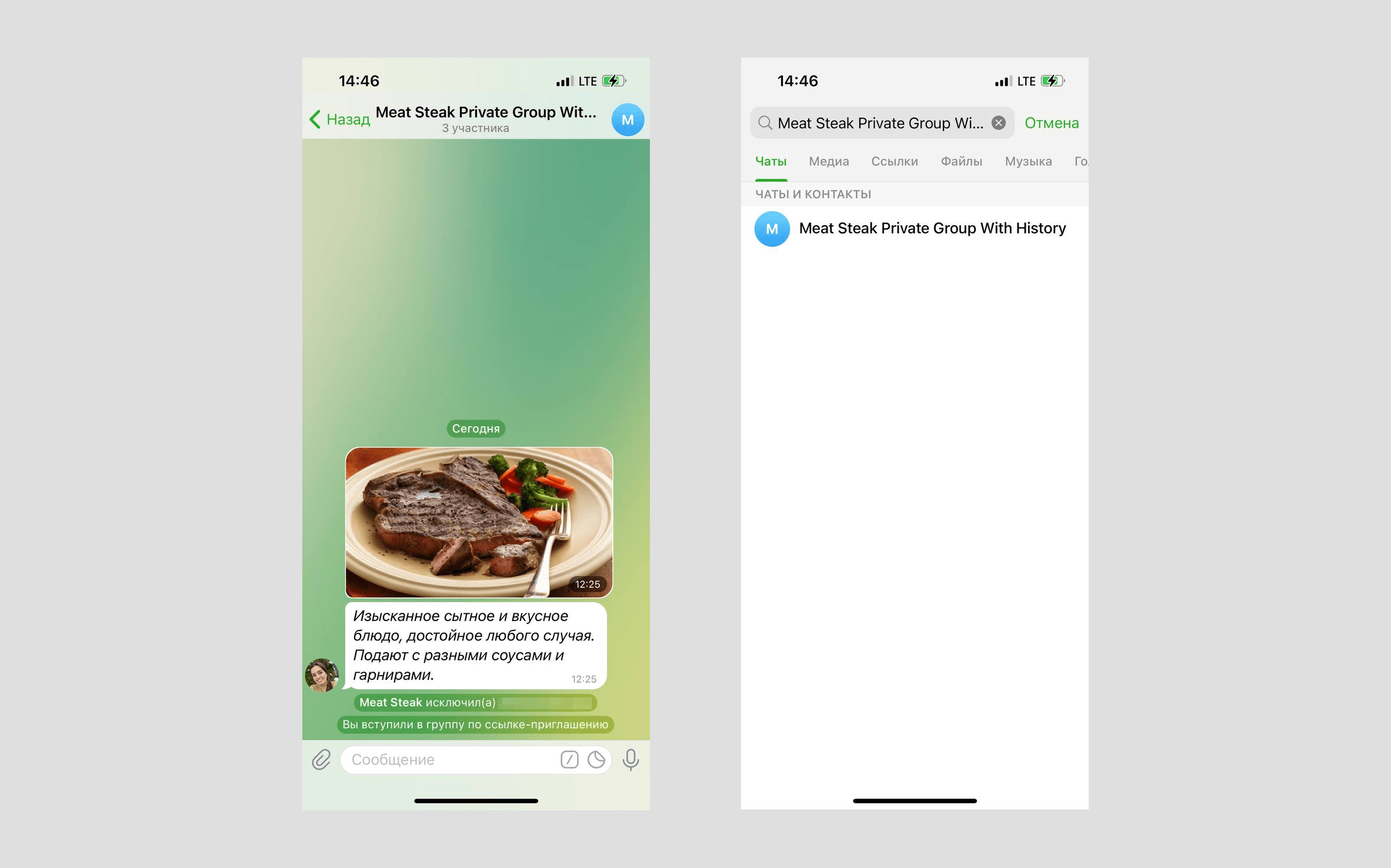
Публичная группа
Разблокированные участники публичной группы смогут зайти в группу по публичной ссылке или ссылке-приглашению, найти группу в поиске и подписаться, а также смогут просмотреть историю сообщений за тот период, когда были заблокированы.

Частный канал
Разблокированные участники частного канала смогут зайти в канал по ссылке-приглашению и просмотреть историю сообщений за тот период, когда были заблокированы, но не смогут найти канал в поиске до подписки.
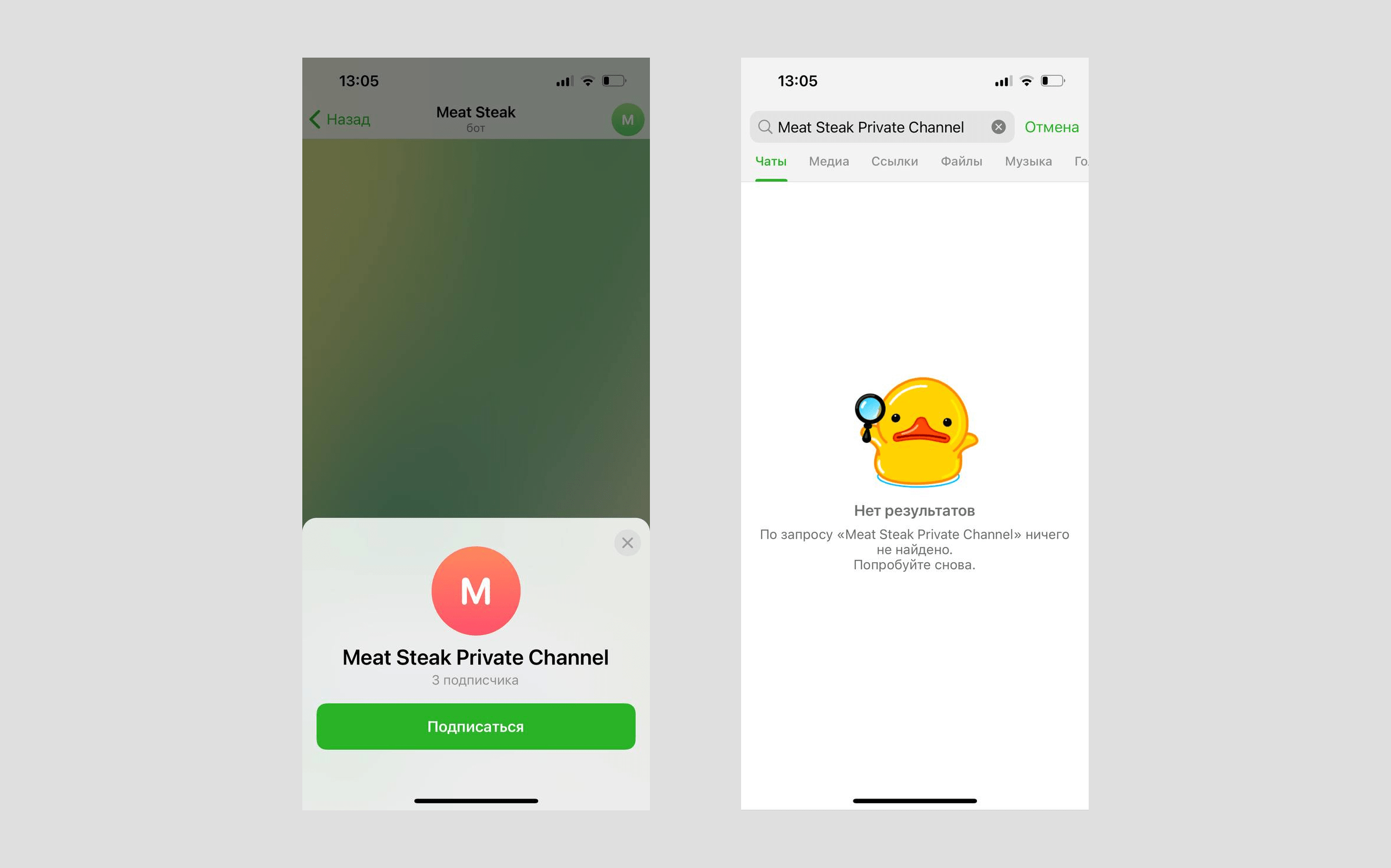
Публичный канал
Разблокированные участники публичного канала смогут зайти в канал по публичной ссылке или ссылке-приглашению и просмотреть историю сообщений за тот период, когда были заблокированы, а также найти канал в поиске и подписаться.
Как заблокировать контакт в Telegram
Prostobank.ua рассказывает своим читателям известные ему способы добавить того или иного пользователя Telegram в черный список.
Если ваш смартфон работает на операционной системе Android, необходимо:
- Запустить приложение Telegram
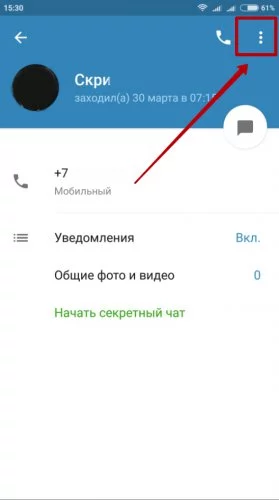
- Открыть чат с пользователем, которого нужно добавить в черный список
- Нажать на имя или фото этого пользователя
- На открывшейся странице профиля нажать на кнопку в виде трех вертикальных точек
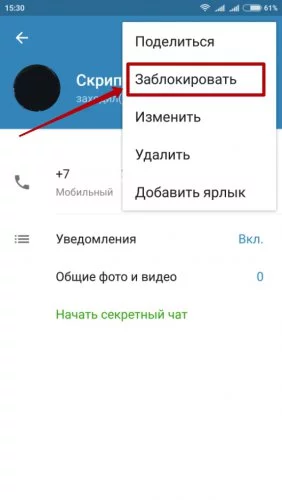
- В открывшемся контекстном меню выбрать «Заблокировать»
- Подтвердить блокировку
- Запустить приложение Telegram
- Перейти в раздел настроек (для этого необходимо нажать на кнопку в виде трех горизонтальных линий и в открывшемся меню выбрать «Настройки»)
- Нажать «Конфиденциальность», а после – «Черный список»
- Нажать «Заблокировать»
- Выбрать из списка контактов контакт, которого необходимо заблокировать
- Подтвердить блокировку
Если ваше мобильное устройство, работает на операционной системе iOS, нужно:
- Запустить приложение Telegram на своем устройстве
- Открыть вкладку «Контакты»
- Найти контакт, который необходимо заблокировать, и нажать на него
- В открывшемся чате нажать на фото или имя контакта
- На странице профиля нажать на кнопку в виде трех горизонтальных точек
- В открывшемся контекстном меню выбрать «Заблокировать»
- Подтвердить блокировку
- Запустить приложение Telegram на своем устройстве
- Открыть вкладку «Настройки»
- Нажать «Конфиденциальность»
- На открывшейся странице нажать «Черный список»
- Нажать «Заблокировать пользователя»
- Выбрать из списка контактов контакт, который нужно внести в черный список
Как заблокировать или разблокировать контакт
- Заходим в чат с человеком которого нужно заблокировать (для поиска можно воспользоваться меню, раздел контакты).
- Нажимаем на его имя вверху окна чата.
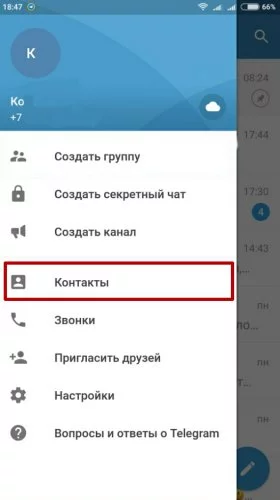
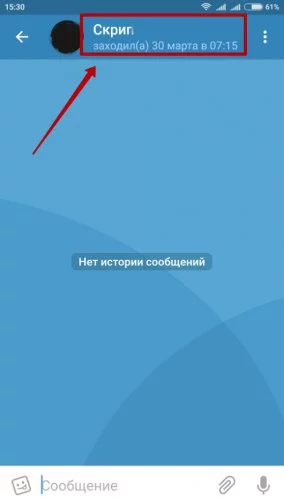
↑ Как разблокировать контакт на Андроиде
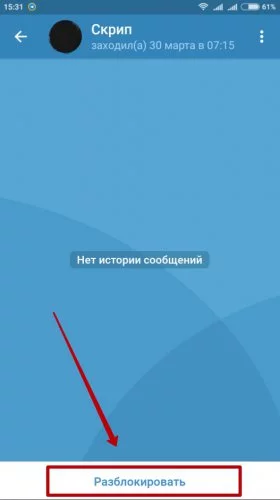
- Заходим в чат к собеседнику, в нижнем окне чата выбираем «разблокировать».
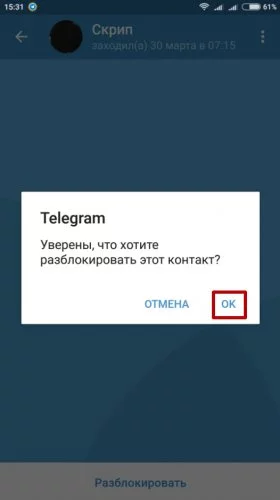
- Подтверждаем, нажав «ок».
↑ Как заблокировать собеседника в версии для компьютера
-
Кликаем мышкой по нику в окне чата.
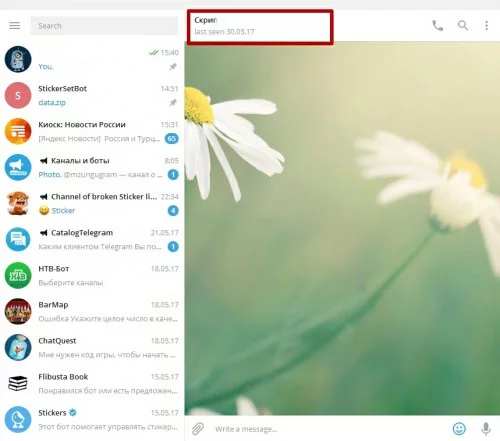
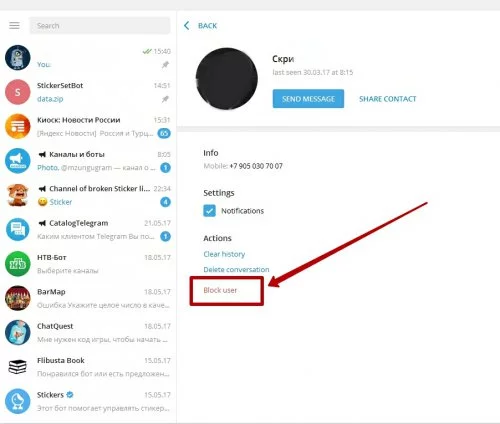
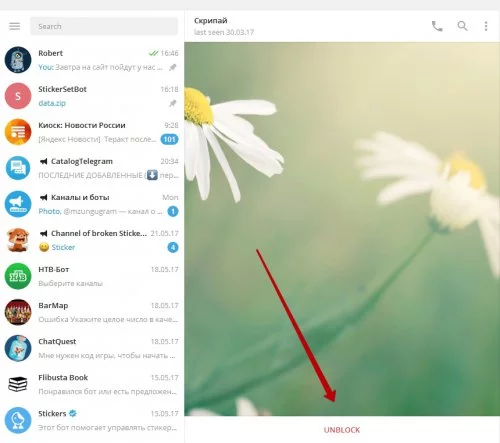
Разблокировка происходит еще проще, нужно лишь нажать «unblock» в окне чата заблокированного контакта.
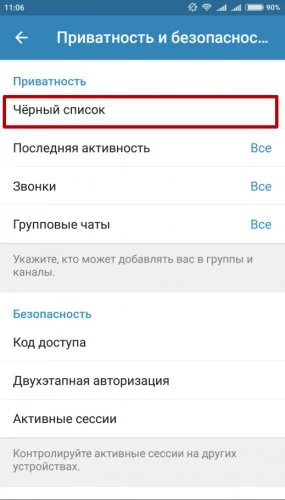
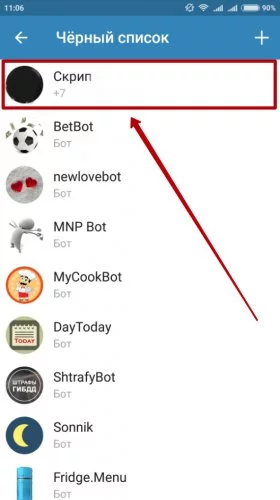
Стоит отметить, что все блокированные собеседники помещаются в черный список, который можно посмотреть, зайдя в раздел настроек.
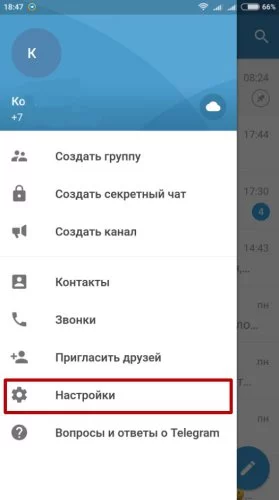
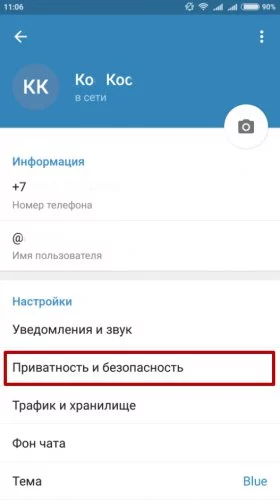
Выбираем пункт «приватность и безопасность» и в первой строчке будет отображен подпункт «черный список», открыв который вы увидите список людей отправленных в бан.
- Собеседник постоянно офлайн;
- Пропала аватарка;
- Сообщения не доходят;
Понравилось? Поделитесь с друзьями!