
Блокировать отправителей или помечать электронную почту как нежелательную в Outlook.com или Outlook в Интернете.
Блокировка кого-то остановит его электронную почту в папке «Входящие», а сообщение электронной почты как нежелательное поможет улучшить работу с Outlook.com.
Как заблокировать кого-то
- Чтобы заблокировать пользователя, выберите сообщения или отправителей, которые нужно заблокировать.
- На верхней панели инструментов выберите . а затем — Блокировать >Блокировать отправителя.
- Нажмите кнопку ОК. Выбранные сообщения будут удалены, а все будущие сообщения будут заблокированы в почтовом ящике.
- Чтобы разблокировать пользователя, откройте список заблокированных отправителей и выберите рядом с его именем.
- Если вы по-прежнему получаете электронную почту в папке «Входящие» от заблокированного отправителя, см. статью Получение электронной почты от заблокированных отправителей в Outlook.com.
Сообщение электронной почты как нежелательное или нежелательное
- Выберите сообщения, о которые нужно сообщить, как нежелательные.
- На верхней панели инструментов выберите Отчет >Отчет нежелательной почты.
- Если вы по ошибке сообщили о нежелательном сообщении, перейдите в папку Нежелательная Email, выберите сообщение и на этот раз выберите Отчет >не нежелательной.
- Если сообщение электронной почты по-прежнему отправляется в папку Нежелательная почта по ошибке, прочтите статью Почта по ошибке.
- Нежелательная почта сохраняется в течение 30 дней, прежде чем она будет автоматически удалена.
Другие варианты для защиты от нежелательной почты или нежелательной почты в папке «Входящие»
Разверните раздел, чтобы узнать больше
Блокировка всех неизвестных отправителей
Это приведет к блокировке всех пользователей, кроме тех, которые указаны в списке надежных отправителей. Не забудьте включить всех, кого вы хотите услышать.
- Откройте безопасные отправители и домены и нажмите кнопку Добавить.
- Введите адреса электронной почты или домены контактов и других пользователей, которые вы хотите добавить, и нажмите клавишу ВВОД.
- В разделе Фильтры выберите из:
- Доверять сообщениям только с адресов из списка надежных отправителей и доменов, а также списков надежных рассылок
- Блокировать вложения, изображения и ссылки от любых пользователей, не входящих в список надежных отправителей и доменов
- Нажмите кнопку Сохранить.
Использование списка заблокированных отправителей
Используйте эту функцию для блокировки отдельных пользователей или организаций.
- Откройте заблокированные отправители и домены и нажмите кнопку Добавить.
- Введите адрес электронной почты или домен, который нужно заблокировать, и нажмите клавишу ВВОД.
- Нажмите кнопку Сохранить.

Примечания:
- Чтобы удалить пользователя из списка, выберите рядом с адресом электронной почты или доменом.
- Вы можете иметь до 1024 адресов или доменов в списках Заблокированные отправители и Надежные отправители. Если этого мало, попробуйте блокировать домены вместо отдельных адресов.
Создание правила для удаления нежелательных сообщений электронной почты
Правила помогают отфильтровать определенные слова, которые неоднократно приходят с разных или скрытых адресов электронной почты.
- Откройте правила Outlook.com и выберите + Добавить новое правило.
- Для каждого правила требуется по крайней мере три элемента: имя, условие и действие.
Правила также могут содержать исключения из условий. На каждом шаге можно добавить несколько условий, действий и исключений, выбрав Добавить условие, Добавить действие и Добавить исключение.
Например, чтобы создать правило, которое удаляет все сообщения электронной почты со словом «погода» в теме:
Name = «Погода»; Условие = субъект включает «Погода»; Действие = удаление
- Правила работают только для электронной почты в папке «Входящие».
- Если вы не хотите, чтобы после этого правила обрабатывались другие, установите флажок Остановить дальнейшую обработку правил. Дополнительные сведения см. в разделе Прекращение обработки дополнительных правил в Outlook.com.
- Вы можете создать правила для записи собственного адреса электронной почты при использовании на других веб-сайтах. Дополнительные сведения.
Замаскируйте свой адрес электронной почты
При публикации на доске сообщений, группе новостей, в чате или на другом общедоступном веб-сайте укажите весь адрес электронной почты, например chesterbeane AT outlook DOT com. В этом случае ваш адрес смогут понять люди, но не автоматизированные программы, которыми часто пользуются отправители спама.
Игнорируйте нежелательную почту и мгновенные сообщения
Спамеры разбогатеют, когда люди покупают свои «продукты». Не отвечайте на спам (даже отменить подписку), покупайте что-либо из незнакомого бизнеса или не соглашайтесь держать или переводить деньги для кого-либо. Остерегайтесь сообщений, которые, как представляется, приходят от корпорации Майкрософт с просьбой ввести ваш пароль или угрожают закрыть вашу учетную запись или истечь срок действия пароля. Они ложные.
Повысьте безопасность компьютера
Вы можете значительно снизить риск, связанный с хакерами, вирусами и червями, если у вас есть брандмауэр, поддерживать Windows и Microsoft 365 программное обеспечение в актуальном состоянии, а также устанавливать антивирусную и анти-шпионскую программы (и обновлять все регулярно).
Отмена подписки на информационные бюллетени или рекламные акции
Если вы хотите прекратить получать информационные бюллетени или рекламные акции, вы можете отменить подписку на свой почтовый ящик.
- В папке «Входящие» выберите информационный бюллетень или рекламный адрес электронной почты.
- В верхней части области чтения выберите Отменить подписку.

Обращайте внимание на заранее установленные флажки
Когда вы делаете покупки в Интернете, компании иногда заранее устанавливают флажки, подтверждающие ваше согласие на продажу или на передачу вашего адреса электронной почты другим сторонам. Если вы не хотите получать сообщения электронной почты от этих компаний, снимите флажки проверка.
Давайте свой адрес электронной почты только знакомым людям
Избегайте публикации адреса электронной почты на сайтах социальных сетей, больших Интернет каталогах или сайтах публикации заданий. Не публикуйте его даже на собственном веб-сайте, не замаскировав его, как описано ниже.
Читайте политику конфиденциальности
Регистрируясь в интернет-банках и магазинах или подписываясь на рассылки, внимательно прочтите политику конфиденциальности, прежде чем указывать свой адрес электронной почты, чтобы непреднамеренно не дать согласие на доступ к конфиденциальной информации.
В политике конфиденциальности должны быть описаны условия и обстоятельства, касающиеся возможности и способов предоставления сайтом доступа к вашей информации. Если на веб-сайте не опубликовано заявление о конфиденциальности, лучше не использовать его.
Статьи по теме
Есть дополнительные вопросы?
Чтобы получить поддержку в Outlook.com, щелкните здесь или выберите Справка в строке меню, затем введите запрос. Если вам не удастся решить проблему самостоятельно, прокрутите страницу вниз до надписи Все еще нужна помощь? и выберите Да.
Чтобы связаться с нами в Outlook.com, необходимо войти в систему. Если не удается войти, щелкните здесь.
Дополнительные сведения об учетной записи Майкрософт и подписках см. в разделе Справка по учетной записи и выставлению счетов.

Чтобы получить справку и устранить неполадки с другими продуктами и службами Майкрософт, укажите свою проблему здесь.
Публикуйте вопросы, следите за обсуждениями и делитесь знаниями в сообществе Outlook.com.
Блокировка отправителя электронной почты
Фильтр нежелательной почты Outlook помимо всего прочего проверяет отправителей сообщения по спискам безопасных и запрещенных адресов электронной почты и доменов Интернета. Фильтр можно настроить так, чтобы блокировать или разрешать отправителей или сообщения разных типов.
Интерактивная поддержка в браузере может предоставлять цифровые решения для проблем с Office
Блокировка отправителя
Если вы больше не хотите получать сообщения от определенного отправителя, его можно заблокировать.
- Щелкните правой кнопкой сообщение отправителя, которого вы хотите заблокировать, а затем выберите Нежелательная почта >Заблокировать отправителя.
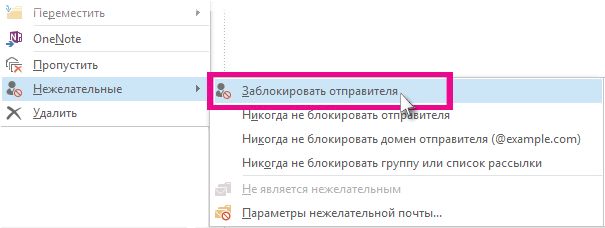
Заблокированный пользователь по-прежнему сможет отправлять вам почту, но поступающие к вам сообщения с его адреса сразу будут перемещаться в папку Нежелательная электронная почта. Будущие сообщения от этого отправителя будут отправляться в папку «Нежелательная Email» или в карантин конечных пользователей, если этот параметр включен администратором.
Рекомендуется периодически просматривать сообщения, отмеченные как нежелательные, чтобы не пропустить важных сообщений.
Добавление имен в список блокируемых отправителей
Сообщения с адресов и доменов, перечисленных в списке заблокированных отправителей, всегда рассматриваются как нежелательные. Outlook перемещает все входящие сообщения от отправителей, перечисленных в этом списке, в папку Нежелательная почта независимо от их содержания.
Примечание: Фильтр нежелательной почты Outlook не предотвращает доставку нежелательной почты, а перенаправляет сообщения в папку Нежелательная почта вместо папки «Входящие». Вы можете сделать фильтр более или менее строгим, изменив уровень защиты или используя более чувствительные сторонние решения.
Чтобы добавить определенного отправителя в список заблокированных отправителей, щелкните сообщение от отправителя. На вкладке Главная в группе Удалить щелкните Нежелательная , а затем — Блокировать отправителя.
Чтобы добавить несколько имен в список блокируемых отправителей:
- На вкладке Главная в группе Удалить щелкните элемент Нежелательные и выберите пункт Параметры нежелательной почты.
- На вкладке Заблокированные отправители нажмите кнопку Добавить.
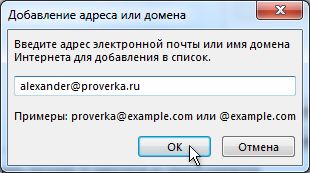
- определенный адрес электронной почты, например proverka@example.com;
- домен Интернета, например @example.com или example.com.
- Если у вас уже есть готовые списки имен и адресов надежных отправителей, можно добавить эту информацию в Outlook. Нажмите кнопку Импорт из файла и найдите требуемый файл списка. Чтобы создать файл с помощью текущего списка, нажмите кнопку Экспорт в файл и укажите расположение для сохранения файла.
- Чтобы изменить имя в списке, щелкните имя, которое нужно изменить, и нажмите кнопку Изменить. Чтобы удалить имя, щелкните нужное имя и нажмите кнопку Удалить.
- При использовании учетной записи Microsoft Exchange все имена и адреса электронной почты в адресной книге организации (также называемой глобальным списком адресов) автоматически считаются надежными, и их нельзя добавить в список заблокированных элементов.
Добавление имен в списки надежных отправителей и получателей
Если добавить адреса электронной почты и доменные имена, которым вы доверяете, в список надежных отправителей, Outlook не будет обрабатывать сообщения, отправленные с этих адресов или доменов, как нежелательные. Можно добавить в список надежных получателей адреса электронной почты, с которых приходят рассылки, на которые вы подписались.
Примечание: Если почтовый ящик размещен в Exchange или Exchange Online, изменения, внесенные в список надежных отправителей, не будут распознаны Exchange или Exchange Online. Это может привести к тому, что сообщения от доменов или отправителей, добавленных в список надежных отправителей, будут отображаться в папке «Нежелательная Email». Обратитесь к администратору для получения дополнительной помощи.
Чтобы добавить пользователя в список надежных отправителей, щелкните сообщение от отправителя. На вкладке Главная в группе Удалить щелкните Нежелательная, а затем выберите Пункт Никогда не блокировать отправителя.
Чтобы добавить определенный адрес или домен в список надежных получателей, щелкните сообщение от отправителя. На вкладке Главная в группе Удалить щелкните Нежелательная, а затем выберите Пункт Никогда не блокировать группу или список рассылки.
Чтобы вручную добавить имена или домены в эти списки, сделайте следующее:
- На вкладке Главная в группе Удалить щелкните элемент Нежелательные и выберите пункт Параметры нежелательной почты.
- Выполните одно из следующих действий.
- Чтобы добавить имя в список надежных отправителей, на вкладке Надежные отправители нажмите кнопку Добавить.
- Чтобы добавить надежных получателей, на вкладке Надежные получатели нажмите кнопку Добавить.
- определенный адрес электронной почты, например proverka@example.com;
- домен Интернета, например @example.com или example.com.
- Чтобы включить всех адресатов из списка Контакты в число надежных отправителей, на вкладке «Надежные отправители» установите флажок Доверять письмам от адресатов из списка контактов.
- Некоторые адресаты, которым отправляется почта, могут отсутствовать в списке контактов. Чтобы включить их в число надежных отправителей, установите флажок Автоматически добавлять людей, которым отправляется почта, в список надежных отправителей.
- Если у вас уже есть готовые списки имен и адресов надежных отправителей, можно добавить эту информацию в Outlook. Нажмите кнопку Импорт из файла и найдите требуемый файл списка. Чтобы создать файл с помощью текущего списка, нажмите кнопку Экспорт в файл и укажите расположение для сохранения файла.
- Чтобы изменить имя в любом списке, щелкните имя, которое нужно изменить, и нажмите кнопку Изменить. Чтобы удалить имя, щелкните нужное имя и нажмите кнопку Удалить.
- При использовании учетной записи Microsoft Exchange Server все имена и адреса электронной почты в адресной книге организации (также называемой глобальным списком адресов) автоматически считаются надежными.
Блокирование сообщений с определенными кодами стран и регионов
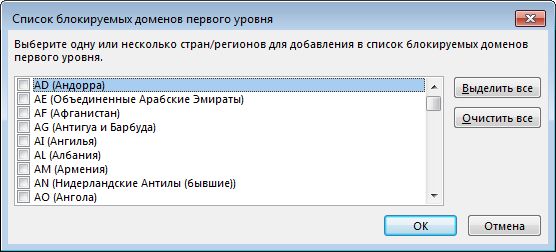
Если оказалось, что нежелательная почта поступает из определенных стран или регионов, сообщения из них можно заблокировать с помощью списка блокируемых доменов верхнего уровня. Этот список позволяет заблокировать сообщения с адресами электронной почты, которые оканчиваются определенным доменом верхнего уровня либо кодом страны или региона. Например, при установке в списке флажков CA [Канада], US [США] и MX [Мексика] будут блокироваться сообщения, в которых адреса электронной почты отправителя оканчиваются на «ca», «us» и «mx». В списке также отображаются дополнительные коды стран и регионов.
- На вкладке Главная в группе Удалить щелкните элемент Нежелательные и выберите пункт Параметры нежелательной почты.
- На вкладке Международные контакты щелкните Список блокируемых доменов первого уровня.
- В списке установите флажок рядом с кодом страны, который требуется заблокировать, или нажмите кнопку Выбрать все.
- В обоих открытых диалоговых окнах нажмите кнопку ОК.
Блокирование сообщений с незнакомыми кодировками
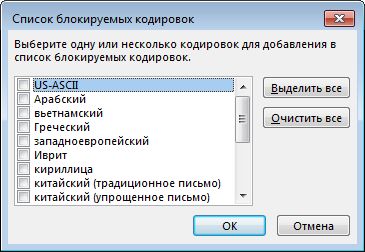
Вы можете заблокировать все адреса электронной почты в языковых кодировках ( также известных как наборы символов или алфавиты), которые вы указали. Сегодня большая часть нежелательной почты отправляется в кодировке US-ASCII. Остаток отправляется в различных международных кодировках. С помощью списка блокируемых кодировок можно фильтровать нежелательную почту, отображаемую на незнакомом языке.
- На вкладке Главная в группе Удалить щелкните стрелку рядом с элементом Нежелательные и выберите пункт Параметры нежелательной почты.
- Перейдите на вкладку Международные контакты и нажмите кнопку Список блокируемых кодировок.
- В списке выберите блокируемую языковую кодировку или нажмите кнопку Выделить все.
- Нажмите кнопку ОК в обоих открытых диалоговых окнах.
- Кодировки Юникода не включаются в список заблокированных кодировок.
- Сообщения с неизвестной или неуказанной кодировкой обрабатываются фильтром нежелательной почты в обычном порядке.
Важно: Office 2007 больше не поддерживается. Перейдите на Microsoft 365, чтобы работать удаленно с любого устройства и продолжать получать поддержку.
Добавление имен в список блокируемых отправителей
Вы можете легко заблокировать сообщения от определенного отправителя, добавив его адрес электронной почты или доменное имя в список заблокированных отправителей. Сообщения с адресов и доменов, перечисленных в этом списке, всегда рассматриваются как нежелательные. Outlook перемещает все входящие сообщения от заблокированных отправителей в папку Нежелательная почта независимо от их содержания.
- В меню Сервис выберите Параметры. Откроется диалоговое окно «Параметры».
- На вкладке Настройки в разделе Электронная почта щелкните Нежелательная почта. Откроется диалоговое окно «Параметры нежелательной почты».
- Откройте вкладку Заблокированные отправители.
- Нажмите кнопку Добавить.
- В поле Введите адрес электронной почты или имя домена Интернета для добавления в список введите имя домена или адрес. Например, можно добавить:
- определенный адрес электронной почты, например proverka@example.com;
- домен Интернета, например @example.com или просто example.com.
- Нажмите кнопку ОК.
- Чтобы быстро добавить пользователя в список заблокированных отправителей, щелкните правой кнопкой мыши полученное от него сообщение. В контекстном меню выберите Нежелательная почта и щелкните Добавить отправителя в список заблокированных отправителей.
- Если у вас уже есть готовые списки имен и адресов заблокированных отправителей, можно добавить эту информацию в Outlook. Дополнительные сведения см. в статье Импорт адресов электронной почты в списки фильтра нежелательной почты.
- Чтобы удалить имя из списка заблокированных отправителей, на вкладке Заблокированные отправители диалогового окна «Параметры нежелательной почты» щелкните имя и нажмите кнопку Удалить.
- Чтобы изменить имя из списке заблокированных отправителей, на вкладке Заблокированные отправители щелкните имя и нажмите кнопку Изменить.
Добавление имен в список надежных отправителей
В список надежных отправителей можно добавить адреса электронной почты и доменные имена, которым вы доверяете. После этого Outlook никогда не будет считать сообщения из этих источников нежелательными.
- В меню Сервис выберите Параметры. Откроется диалоговое окно «Параметры».
- На вкладке Настройки в разделе Электронная почта щелкните Нежелательная почта. Откроется диалоговое окно Параметры нежелательной почты.
- Откройте вкладку Надежные отправители.
- Нажмите кнопку Добавить.
- В поле Введите адрес электронной почты или имя домена Интернета для добавления в список введите имя домена или адрес. Например, можно добавить:
- определенный адрес электронной почты, например proverka@example.com;
- домен Интернета, например @example.com или просто example.com.
- Нажмите кнопку ОК.
- Чтобы включить всех адресатов из списка Контакты в число надежных отправителей, на вкладке «Надежные отправители» установите флажок Доверять письмам от адресатов из списка контактов.
- Некоторые адресаты, с которыми вы переписываетесь, могут отсутствовать в списке контактов. Чтобы включить их в число надежных отправителей, установите флажок Автоматически добавлять людей, которым отправляется почта, в список надежных отправителей. Дополнительные сведения см. в статье Добавление адресатов электронной почты в список надежных отправителей.
- Если включен параметр Блокировать автоматическую загрузку рисунков (значение по умолчанию), сообщения, полученные от надежных отправителей или отправленные надежным получателям, будут считаться исключениями, а внешнее содержимое в них (например, изображения) не будет блокироваться. Исключение составляет случай, когда снят флажок Разрешить загрузку в почтовых сообщениях для отправителей и получателей, определенных в списках надежных отправителей и получателей, используемых фильтром нежелательной почты в диалоговом окне Параметры автоматической загрузки рисунков.
- Если у вас уже есть готовые списки имен и адресов надежных отправителей, можно добавить эту информацию в Outlook. Дополнительные сведения см. в статье Импорт адресов электронной почты в списки фильтра нежелательной почты.
- Чтобы быстро добавить адрес отправителя, доменное имя или название списка рассылки в список надежных отправителей, щелкните правой кнопкой мыши сообщение, полученное из этого источника. В контекстном меню выберите Нежелательная почта и щелкните Добавить отправителя в список надежных отправителей или Добавить домен отправителя (@example.com) в список надежных отправителей. Имеет смысл периодически просматривать папку «Нежелательная почта», чтобы проверять, не были ли сообщения по ошибке классифицированы как нежелательные. Вы можете восстановить нужные сообщения и добавить их отправителей в список надежных отправителей.
- Чтобы удалить имя из списка надежных отправителей, на вкладке Надежные отправители диалогового окна «Параметры нежелательной почты» щелкните имя и нажмите кнопку Удалить.
- Чтобы изменить имя из списке надежных отправителей, на вкладке Надежные отправители щелкните имя и нажмите кнопку Изменить.
- При использовании учетной записи Microsoft Exchange все имена и адреса электронной почты в адресной книге организации (глобальном списке адресов) автоматически считаются надежными. (Microsoft Exchange чаще всего используются в компаниях и редко применяется для домашних или личных учетных записей.)
Добавление имен в список надежных получателей
Вы можете добавить в список надежных получателей названия списков рассылки, на которые вы подписаны, чтобы сообщения, отправленные на соответствующие адреса или домены, никогда не считались нежелательными.
- В меню Сервис выберите Параметры. Откроется диалоговое окно «Параметры».
- На вкладке Настройки в разделе Электронная почта щелкните Нежелательная почта. Откроется диалоговое окно «Параметры нежелательной почты».
- Откройте вкладку Надежные получатели.
- Нажмите кнопку Добавить.
- В поле Введите адрес электронной почты или имя домена Интернета для добавления в список введите имя домена или адрес. Например, можно добавить:
- определенный адрес электронной почты, например proverka@example.com;
- домен Интернета, например @example.com или просто example.com.
- Нажмите кнопку ОК.
- Чтобы быстро добавить адрес отправителя, доменное имя или название списка рассылки в список надежных получателей, щелкните правой кнопкой мыши сообщение, полученное из этого источника. В контекстном меню выберите Нежелательная почта и щелкните Добавить получателя в список надежных получателей.
- Чтобы удалить имя из списка надежных получателей, на вкладке Надежные получатели диалогового окна «Параметры нежелательной почты» щелкните имя и нажмите кнопку Удалить.
- Чтобы изменить имя из списке надежных получателей, на вкладке Надежные получатели щелкните имя и нажмите кнопку Изменить.
- При использовании учетной записи Microsoft Exchange (такие учетные записи редко используются для личных или домашних адресов) все имена и адреса электронной почты в адресной книге организации (глобальном списке адресов) автоматически считаются надежными.
Блокирование сообщений из определенных стран и регионов
Если оказалось, что нежелательная почта поступает из определенных стран или регионов, сообщения из них можно заблокировать с помощью списка блокируемых доменов верхнего уровня. Этот список позволяет заблокировать сообщения с адресами электронной почты, которые оканчиваются определенным доменом верхнего уровня либо кодом страны или региона. Например, при установке в списке флажков CA [Канада], US [США] и MX [Мексика] будут блокироваться сообщения, в которых адреса электронной почты отправителя оканчиваются на «ca», «us» и «mx». В списке также отображаются дополнительные коды стран и регионов.
- В меню Сервис выберите Параметры. Откроется диалоговое окно «Параметры».
- На вкладке Настройки в разделе Электронная почта щелкните Нежелательная почта. Откроется диалоговое окно «Параметры нежелательной почты».
- На вкладке Международные контакты щелкните Список блокируемых доменов первого уровня.
- В списке установите флажок рядом с кодом страны, который требуется заблокировать, или нажмите кнопку Выбрать все.
- Два раза нажмите кнопку ОК.
Блокирование сообщений с незнакомыми кодировками
Вы можете заблокировать все адреса электронной почты в языковых кодировках (также известных как наборы символов или алфавиты), которые вы указали. Сегодня большая часть нежелательной почты отправляется в кодировке US-ASCII. Остаток отправляется в различных других международных кодировках. Список заблокированных кодировок позволяет отфильтровать нежелательные сообщения электронной почты, отображаемые на непонятных языках.
- В меню Сервис выберите Параметры. Откроется диалоговое окно «Параметры».
- На вкладке Настройки в разделе Электронная почта щелкните Нежелательная почта. Откроется диалоговое окно «Параметры нежелательной почты».
- Перейдите на вкладку Международные контакты и нажмите кнопку Список блокируемых кодировок.
- В списке выберите блокируемую языковую кодировку или нажмите кнопку Выделить все.
- Два раза нажмите кнопку ОК.
- Кодировки Юникода не включены в список блокируемых кодировок. (Юникод — это стандартный каталог цифровых кодов, представляющих знаки [буквы и символы] алфавитов 24 наиболее распространенных языков.)
- Сообщения с неизвестной или неуказанной кодировкой обрабатываются фильтром нежелательной почты в обычном порядке.
Блокировка отправителей или разблокировка отправителей в Outlook
Вы можете заблокировать сообщения с определенных адресов и доменов, от которых не хотите получать сообщения электронной почты. При добавлении адреса электронной почты или домена в список заблокированных отправителей Outlook автоматически перемещает сообщения от этого отправителя в папку Нежелательная Email.
Примечание: В списках заблокированных и надежных отправителей может быть до 1024 адресов или доменов. Если этого мало, попробуйте блокировать домены вместо отдельных адресов.
Примечание: Если инструкции не совпадают с тем, что вы видите, возможно, используется более поздняя версия Outlook в Интернете. См. инструкции для классической версии Outlook в Интернете.
Блокировка сообщений электронной почты от определенных отправителей
Вы можете заблокировать адреса и домены, от которых не хотите получать письма. Добавьте адрес электронной почты или домен в список заблокированных отправителей, чтобы сообщения доставлялись непосредственно в папку «Нежелательная почта».
Примечание: Email автоматически удаляется из папки «Нежелательная Email» через 14 дней и не может быть восстановлена после этого. Для получения дополнительной информации см. статью Восстановление удаленных сообщений в Outlook в Интернете
- Выберите Параметры
 >Почта >Нежелательная почта.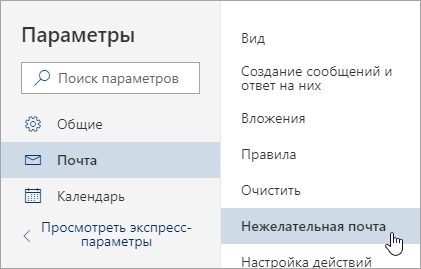
- Если вы хотите заблокировать адрес электронной почты, введите этот адрес в Список заблокированных отправителей и нажмите Добавить. Если вы хотите заблокировать все сообщения из определенного домена, введите его имя в Список заблокированных доменов и нажмите Добавить.
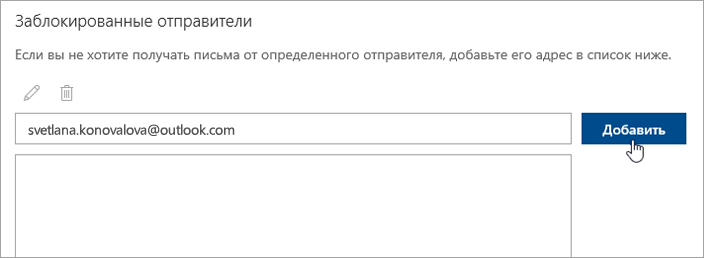
- Нажмите Сохранить.
Разблокирование отправителей
Если вы хотите удалить пользователя из списка заблокированных отправителей, следуйте приведенным ниже инструкциям.
- Выберите Параметры>Почта >Нежелательная почта.
- Выберите адрес или домен, который нужно разблокировать, и выберите
 .
.
Предотвращение попадания сообщений в папку «Нежелательная почта»
Бывают случаи, когда вы хотите избежать попадания сообщений от определенного пользователя или домена в папку «Нежелательная почта». Сообщения с адресов и доменов, включенных в список надежных отправителей, не попадут в папку «Нежелательная почта».
- Выберите Параметры>Почта >Нежелательная почта.
- В разделе Надежные отправители введите адрес электронной почты или домен, который вы хотите добавить, и нажмите Добавить.
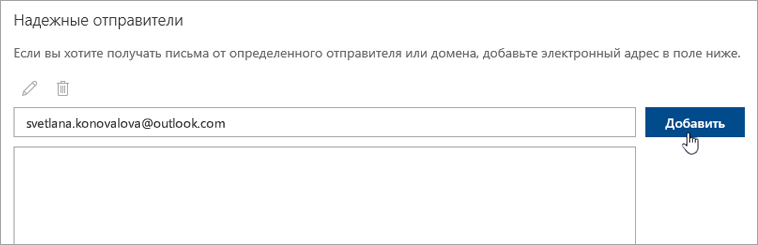
- Нажмите Сохранить.
- Чтобы изменить адрес электронной почты или домен в списках заблокированных и надежных отправителей или удалить их от туда, выберите их в списке, а затем нажмите
 или
или  .
. - Чтобы очистить папку нежелательной почты, выберите Нежелательная почта в области слева. В верхней части экрана выберите команду Удалить все.
Инструкции для классической версии Outlook в Интернете
Блокировка почты от определенных отправителей
Вы можете заблокировать адреса и домены, от которых не хотите получать письма. Добавьте адрес электронной почты или домен в список заблокированных отправителей, чтобы сообщения доставлялись непосредственно в папку «Нежелательная почта».
Примечание: Письма автоматически удаляются из папки «Нежелательная почта» через 14 дней и не подлежат восстановлению. Для получения дополнительной информации см. статью Восстановление удаленных сообщений в Outlook в Интернете
- Перейдите в раздел Параметры
 .
. - В нижней части панели щелкните Почта.
- В левой области выберите Почта >Учетные записи >Блокировать или разрешить.
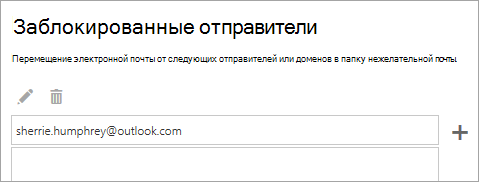
- В разделе Заблокированные отправители введите адрес электронной почты или домен, который нужно заблокировать, и выберите
 .
. 
- Нажмите кнопку Сохранить
 .
.
Разблокирование отправителей
Если вы хотите удалить пользователя из списка заблокированных отправителей, следуйте приведенным ниже инструкциям.
- Перейдите в раздел Параметры.
- В нижней части панели щелкните Почта.
- В левой области выберите Почта >Учетные записи >Блокировать или разрешить.
- В разделе Заблокированные отправители выберите адрес или домен, которые нужно разблокировать, а затем выберите .
Предотвращение попадания сообщений в папку «Нежелательная почта»
Бывают случаи, когда вы хотите избежать попадания сообщений от определенного пользователя или домена в папку «Нежелательная почта». Сообщения с адресов и доменов, включенных в список надежных отправителей, не попадут в папку «Нежелательная почта».
- Перейдите в раздел Параметры.
- В нижней части панели щелкните Почта.
- В левой области выберите Почта >Учетные записи >Блокировать или разрешить.
- В разделе Надежные отправители и получатели введите адрес электронной почты или домен, который нужно добавить, и выберите .
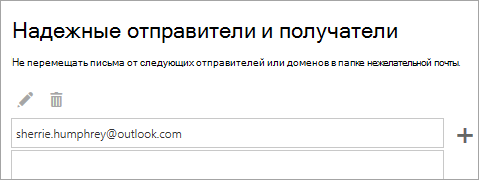
- Нажмите кнопку Сохранить.
Советы:
- Чтобы изменить адрес электронной почты или домен в списках заблокированных и надежных отправителей или удалить их от туда, выберите или .
- Чтобы очистить папку Нежелательная Email, выберите Почта >Очистить почтовый ящик в области навигации, а затем выберите параметр Рядом с пунктом Нежелательная Email.
Как заблокировать электронную почту
Эта статья написана Джеком Ллойдом . Джек Ллойд — автор статей и редактор wikiHow по технологиям. У него более двух лет опыта написания и редактирования статей, связанных с технологиями. Он энтузиаст технологий и учитель английского языка.
Техническая команда wikiHow также выполнила инструкции статьи и подтвердила, что они работают.
Эта статья была просмотрена 787 663 раза (а).
В этой статье wikiHow рассказывается, как заблокировать электронную почту от определенного отправителя в версии Gmail для настольных компьютеров и Android, а также в версиях Yahoo, Outlook и iCloud для настольных ПК. Хотя вы не можете заблокировать отправителей в мобильных версиях Yahoo, Outlook или iCloud, вы можете пометить их как спам . Блокировка электронных писем не обязательно предотвращает их отображение в вашей учетной записи электронной почты, но электронные письма от заблокированных получателей будут автоматически попадать в папку «Спам» или «Корзина».