
Открытие гиперссылки
При редактировании презентации можно открыть гиперссылку (или подписаться на нее), выполнив следующие действия:
Открытие гиперссылки при редактировании презентации
- Щелкните гиперссылку правой кнопкой мыши и выберите команду Открыть гиперссылку в контекстном меню.
- Выберите команду Открыть гиперссылку.
Протестируйте гиперссылки в слайд-шоу перед презентацией другим пользователям, чтобы убедиться, что они работают должным образом.
ВPowerPoint для Microsoft 365 и PowerPoint 2021 иPowerPoint 2019в обычном режиме гиперссылку также можно открыть, нажав клавишу CTRL и щелкнув ее.
Открытие гиперссылки во время слайд-шоу
Чтобы открыть гиперссылку во время слайд-шоу, достаточно щелкнуть ее.
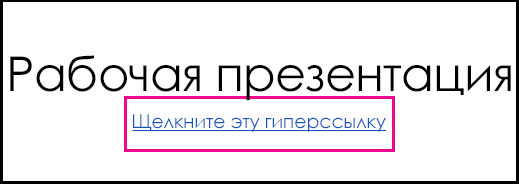
- Щелкните Слайд-шоу >с начала , чтобы начать презентацию слайд-шоу.
- Когда вы увидите гиперссылку в презентации, щелкните подчеркнутый текст, чтобы открыть гиперссылку или перейти к ней. Слайд-шоу не прекратится при открытии ссылки. Вам может потребоваться закрыть веб-страницу или файл, чтобы вернуться к презентации.
Почему не работает гиперссылка в powerpoint
Презентация далеко не всегда используется только для показа в то время, как выступающий зачитывает речь. На самом деле, данный документ можно превратить в очень функциональное приложение. И настройка гиперссылок является одним из ключевых моментов в достижении этой цели.
Суть гиперссылок
Гиперссылка – это специальный объект, который при нажатии во время просмотра производит определенный эффект. Подобные параметры можно назначать на что угодно. Однако механика при этом различается при настройке для текста и для вставленных объектов. На каждом из них следует остановиться конкретнее.
Основные гиперссылки
Данный формат применяется для большинства видов объектов, в числе таковых:
- Картинки;
- Текст;
- Объекты WordArt;
- Фигуры;
- Части объектов SmartArt и т.д.
Про исключения написано ниже. Способ применения данной функции следующий:
Нужно правой кнопкой мыши нажать на требуемом компоненте и нажать на пункт «Гиперссылка» или «Изменить гиперссылку». Последний случай актуален для условий, когда на данный компонент уже наложены соответствующие настройки.
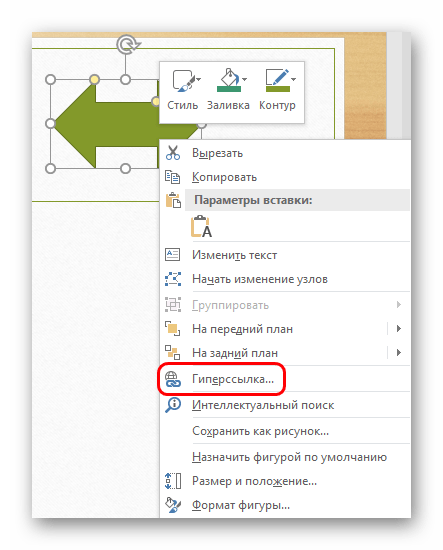
Откроется специальное окно. Здесь можно выбрать, каким образом установить переадресацию на данном компоненте.
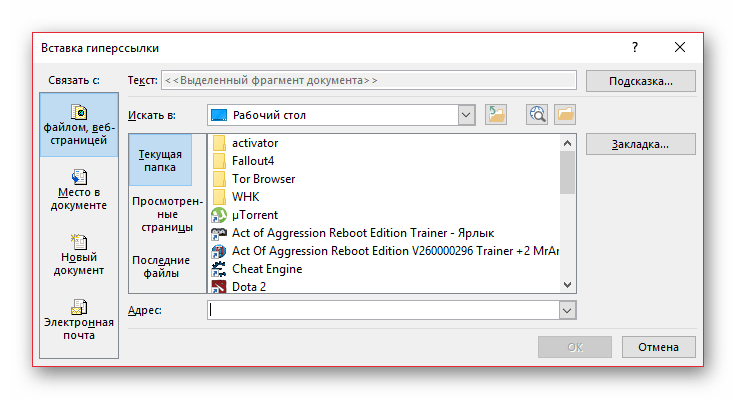
Слева в столбике «Связать с» можно выбрать категорию привязки.
- «Файлом, веб-страницей» имеет наиболее широкое применение. Здесь, как можно судить по названию, можно настроить перелинковку на какие-либо файлы на компьютере либо на страницы в интернете.
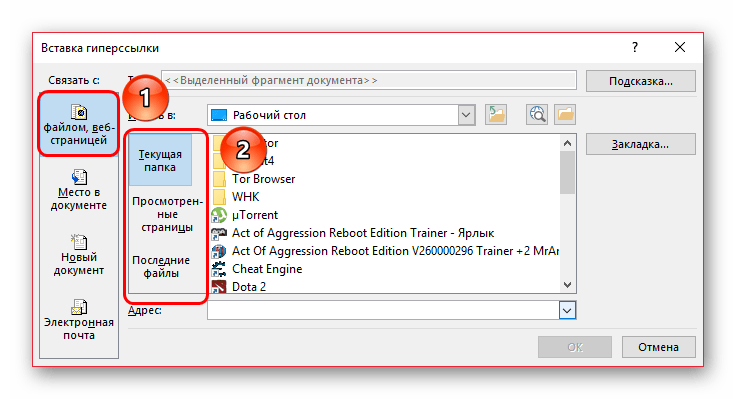
- Для поиска файла используются три переключателя возле списка – «Текущая папка» отображает файлы в одной папке с текущим документом, «Просмотренные страницы» выдаст перечень недавно посещенных папок, а «Последние файлы», соответственно, то, чем недавно пользовался автор презентации.
- Если это не помогает найти нужный файл, то можно нажать на кнопку с изображением директории.
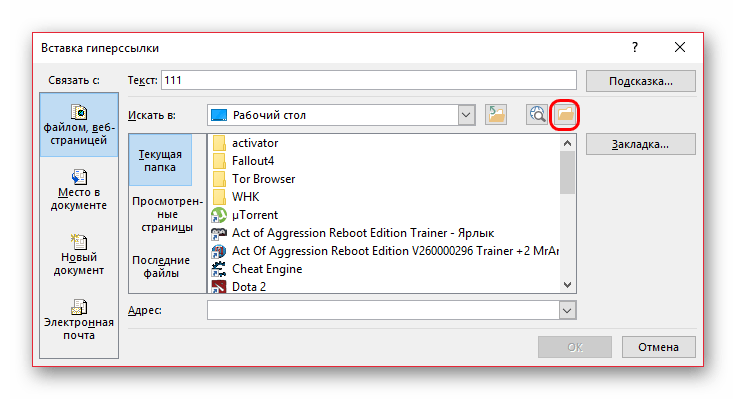 Это откроет обозреватель, где будет легче отыскать необходимое.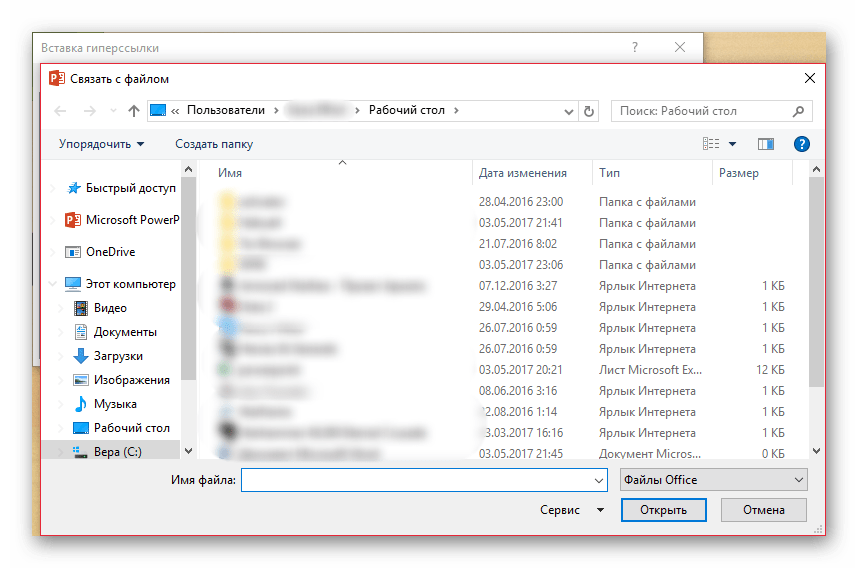

«Место в документе» позволяет осуществлять навигацию внутри самого документа. Здесь можно настроить, на какой слайд будет переходить просмотр при нажатии на объект гиперссылки.

«Новый документ» содержит строку адреса, куда необходимо ввести путь до специально подготовленного, желательно пустого документа Microsoft Office. При нажатии на кнопку будет запускаться режим редактирования указанного объекта.
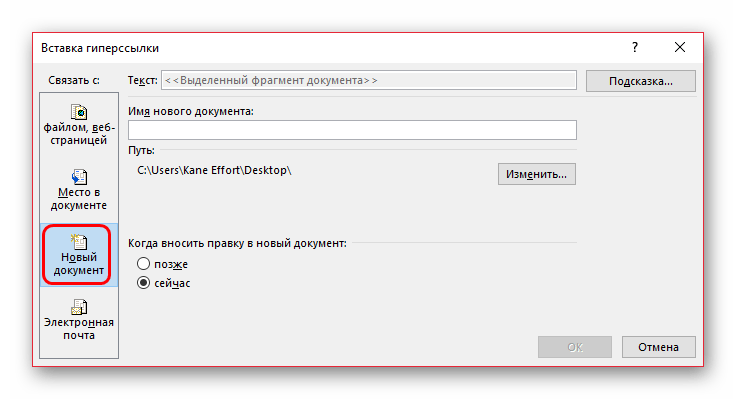
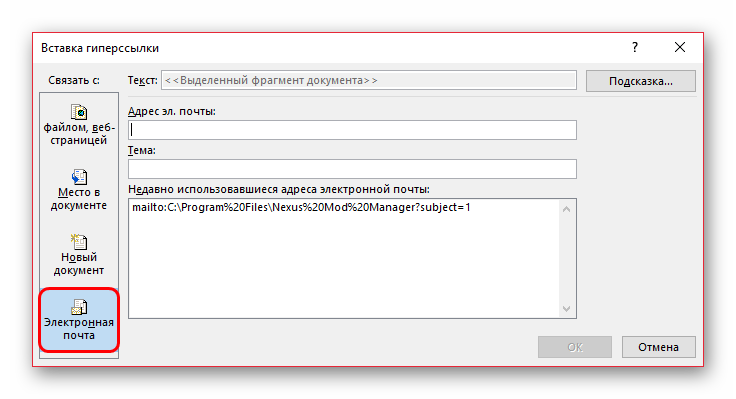
Также стоит отметить кнопку вверху окна – «Подсказка».
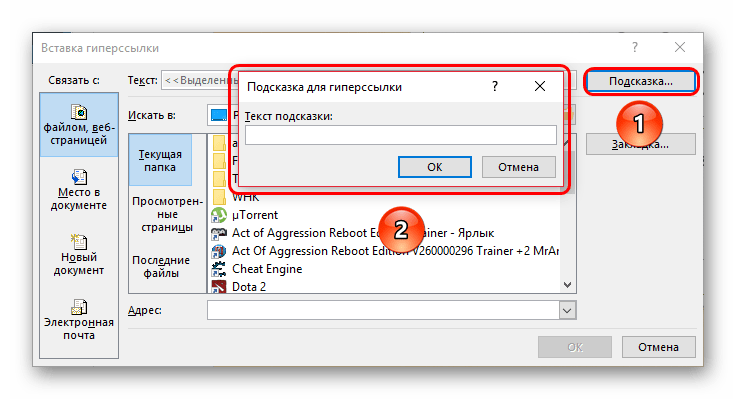
Эта функция позволяет ввести текст, который будет высвечиваться при наведении указателя курсора на объект с гиперссылкой.
После всех настроек нужно нажать кнопку «ОК». Настройки применятся и объект станет доступен для использования. Теперь во время демонстрации презентации можно будет нажать на этот элемент, и ранее настроенное действие будет совершено.
Если настройки применялись к тексту, то изменится его цвет и появится эффект подчеркивания. На другие объекты это не распространяется.
Данный подход позволяет эффективно расширять функционал документа, позволяя открывать сторонние программы, сайты и какие угодно ресурсы.
Специальные гиперссылки
К объектам, которые являются интерактивными, применяется несколько другое окно для работы с гиперссылками.
Например, это относится к управляющим кнопкам. Найти их можно во вкладке «Вставка» под кнопкой «Фигуры» в самом низу, в одноименном разделе.
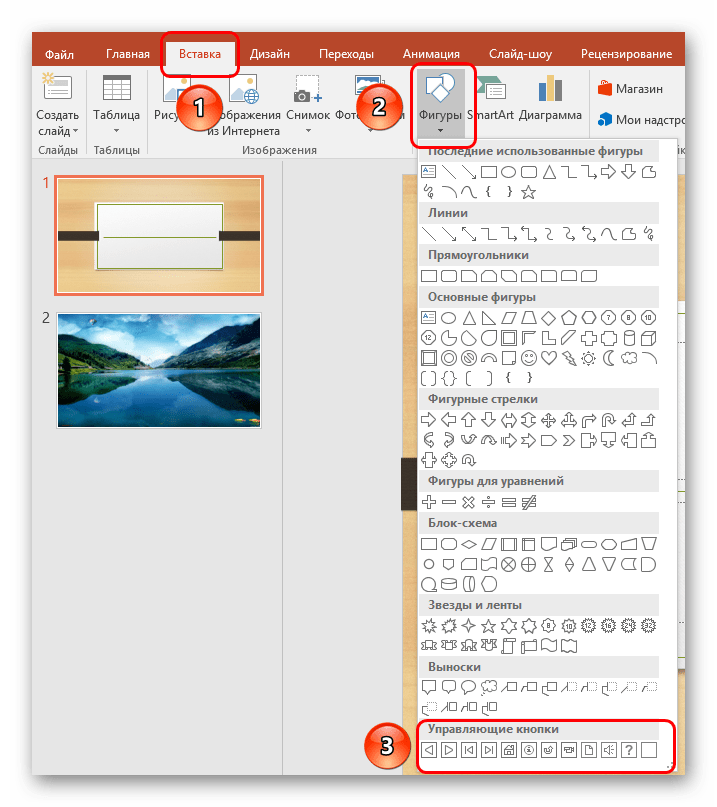
У таких объектов окно настройки гиперссылки собственное. Вызывается оно точно так же, через правую кнопку мыши.
Здесь есть две вкладки, содержимое которых полностью идентично. Разница заключается лишь в том, как будет приводиться в работу настроенный триггер. Действие в первой вкладке срабатывает при нажатии на компонент, а во второй – при наведении на него курсора мыши.
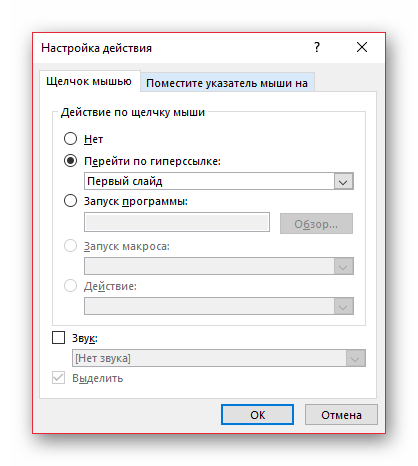
В каждой вкладке существует широкий спектр возможных действий.
- «Нет» — действие отсутствует.
- «Перейти по гиперссылке» — широкий спектр возможностей. Можно как переходить по различным слайдам в презентации, так и открывать ресурсы в интернете и файлы на компьютере.
- «Запуск макроса» — как понятно из названия, предназначено для работы с макрокомандами.
- «Действие» позволяет запускать объект тем или иным образом, если такая функция присутствует.
- Дополнительным параметром ниже идет «Звук». Данный пункт позволяет настроить звуковое сопровождение при активации гиперссылки. В меню звуков можно выбрать как стандартные образцы, так и добавить собственные. Добавленные мелодии должны быть в формате WAV.
После выбора и настроек нужного действия остается нажать «ОК». Гиперссылка будет применена и все будет работать так, как было установлено.
Автоматические гиперссылки
Также в PowerPoint, как и в других документах Microsoft Office, присутствует функция автоматического применения гиперссылок на вставленные ссылки из интернета.
Для этого нужно вставить в текст любую ссылку в полном формате, после чего произвести отступ от последнего символа. У текста автоматически изменится цвет в зависимости от настроек дизайна, а также будет применено подчеркивание.
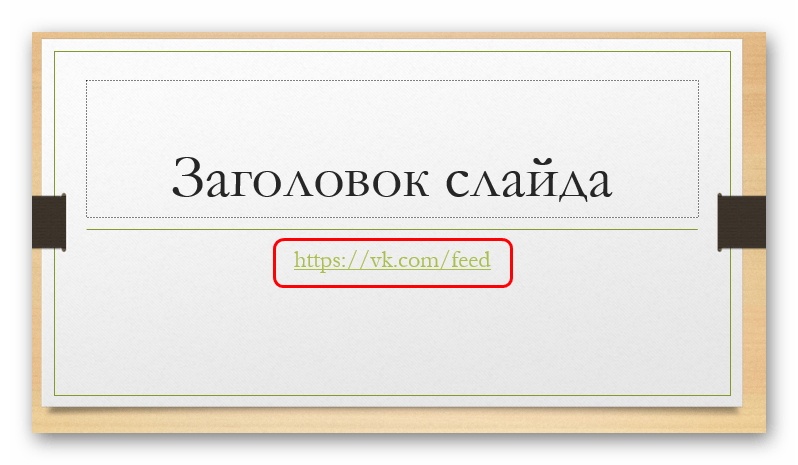
Теперь при просмотре нажатие на такую ссылку автоматически открывает расположенную по этому адресу страницу в интернете.
Упомянутые выше управляющие кнопки также имеют автоматические настройки гиперссылки. Хоть при создании такого объекта и появляется окно для задания параметров, но даже при отказе действие при нажатии будет срабатывать в зависимости от типа кнопки.
Дополнительно
В конце следует сказать еще пару слов о некоторых аспектах работы гиперссылок.
- Гиперссылки не применяются к диаграммам и таблицам. Это относится как к отдельным столбцам или секторам, так и ко всему объекту вообще. Также такие настройки нельзя произвести к текстовым элементам таблиц и диаграмм – например, к тексту названия и легенды.
- Если гиперссылка ссылается на какой-то сторонний файл и презентацию планируется запускать не с компьютера, где ее создавали, могут возникнуть проблемы. По указанному адресу система может не найти нужный файл и просто выдаст ошибку. Так что если планируется делать такие перелинковки, следует закладывать все нужные материалы в папку с документом и ссылку настраивать по соответствующему адресу.
- Если применить к объекту гиперссылку, которая активируется при наведении курсора мыши, и растянуть компонент на весь экран, то действие не будет происходить. По какой-то причине в таких условиях настройки не срабатывают. Можно сколько угодно водить мышью по такому объекту – результата не будет.
- В презентации можно создать гиперссылку, которая будет ссылаться на эту же самую презентацию. Если гиперссылка будет находиться на первом слайде, то при переходе визуально ничего не будет происходить.
- При настройке перемещения на конкретный слайд внутри презентации ссылка идет именно на этот лист, а не на его номер. Таким образом, если после настройки действия изменить положение данного кадра в документе (перенести в другое место или создать перед ним еще слайды), гиперссылка все равно будет работать правильно.
Читать еще: Как отследить через роутер посещаемые сайты
Несмотря на внешнюю простоту настройки, спектр применения и возможности гиперссылок действительно широки. При кропотливой работе можно вместо документа создать целое приложение с функциональным интерфейсом.
Отблагодарите автора, поделитесь статьей в социальных сетях.
Как настроить гиперссылки в PowerPoint для публикации в онлайн-формат
Как организовать дистанционное обучение во время карантина?
Помогает проект «Инфоурок»
Выбранный для просмотра документ Как настроить гиперссылки в PowerPoint для публикации в онлайн-формат (NXPowerLite).docx
Нестеренко Олеся Викторовна
Учитель математики и информатики
МАОУ СОШ №45 г. Калининграда
Как настроить гиперссылки в PowerPoint для публикации в online -формат:
Функционал программы PowerPoint позволяет добавлять гиперссылки в ваши презентации. Большинство ссылок останутся активными после того, как вы опубликуете презентацию в веб-формат с iSpring. Однако, некоторые из них могут перестать работать из-за особенностей процесса конвертирования. В этой статье мы предлагаем решения, которые помогут вам настроить гиперссылки правильным образом.
При работе с гиперссылками, вы можете столкнуться со следующими ситуациями:
Гиперссылки не работают в презентациях в формате Flash на локальном компьютере из-за политики безопасности FlashPlayer (это происходит только в том случае, если .swf файл запущен из локальной папки, например, с диска С:).
Некоторые объекты, используемые в PowerPoint, конвертируются в растровые изображения, в результате чего информация о гиперссылке может быть потеряна. К таким объектам относятся объекты SmartArt и стилизованный текст.
Если вы конвертируете презентацию в видео формат, гиперссылки, как и другие интерактивные элементы, не будут работать. В этом случае, вы можете отредактировать презентацию уже после загрузки на YouTube, воспользовавшись функцией « Создание и редактирование аннотаций».
Существует два основных типа гиперссылок, которые могут использованы в презентации PowerPoint.
Внутренние гиперссылки
Такие ссылки инициируют переход к определенному месту в этой же презентации.

Для чего можно использовать внутренние ссылки:
Связать слайды одной презентации, чтобы объединить разные тематики или разделы.
Создать оглавление для презентации со сложной структурой.
Создать уникальный плеер с навигацией для вашей презентации.
Интерактивные игры в PowerPoint
Внешние гиперссылки
Внешние гиперссылки открывают веб-страницу в окне браузера.

Для чего можно использовать внешние ссылки:
Открыть существующую веб-страницу в том же окне или в новом окне браузера.
Открыть файл, размещенный онлайн или локально.
Обратите внимание: По умолчанию все гиперссылки открываются в новом окне, но эти настройки могут быть изменены (кликните Ресурсы на панели инструментов iSpring). Вы можете выбрать открытие ссылки в том же окне или в родительском окне. Не рекомендуется выбирать настройку В том же самом окне , поскольку это прервет просмотр презентации, и пользователям придется переходить назад в их браузерах, чтобы продолжить просмотр.
Другие типы ссылок, Новый документ и Электронная почта , не могут быть открыты в веб-версии презентации, поэтому их не рассматриваем.
Как создать гиперссылку и кнопку в презентации PowerPoint
Гиперссылка — это элемент управления, необходимый для навигации внутри презентации или для перехода к другому внешнему ресурсу, в качестве которого может выступать адрес в сети Интернет, адрес электронной почты, новый документ или любой другой файл. Как создать гиперссылки в PowerPoint?
Объектом, для которого создается гиперссылка, может быть текст, фигура, рисунок, объект WordArt.
Как создать гиперссылку в презентации?
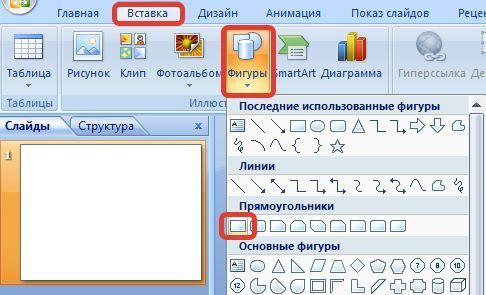
Перед тем как вставить гиперссылку в презентацию, на слайде нужно создать любой объект. Для примера вставим прямоугольник, при щелчке на которой у нас будет срабатывать гиперссылка. Откроем вкладку Вставка, в группе Иллюстрации выберем Фигуры — Прямоугольник. Построим на слайде прямоугольник.
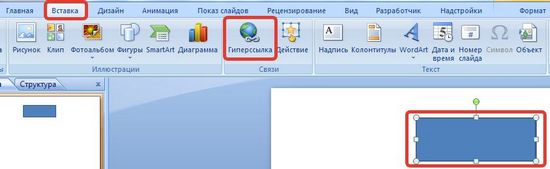
Выделим прямоугольник и настроим гиперссылку.
Способы создания гиперссылок:
Способ 1.
На вкладке Вставка в группе Связи (для версии MSOffice 2007) выберем Гиперссылка. (Для версии 2010: Вставка — Ссылки — Гиперссылка).
Способ 2.
Щелкнуть правой кнопкой мыши по созданному прямоугольнику и в контекстном меню выбрать Гиперссылка.
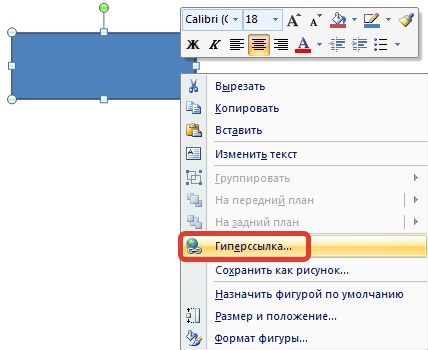
Откроется диалоговое окно Вставка гиперссылки. В этом окне можно выбрать, с чем нужно связать объект на слайде (Связать с…).
Виды гиперссылок
Что может открываться при щелчке на гиперссылке (связать гиперссылку с. )?
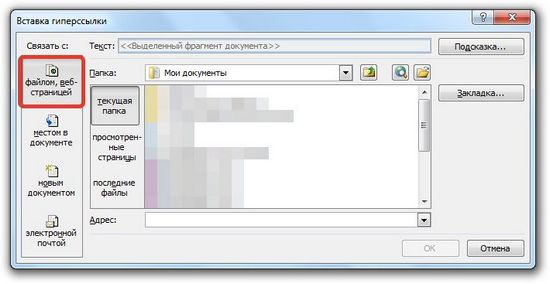
Если нужно, чтобы при нажатии на кнопку был открыт какой-либо файл, то указываем путь к файлу (открываем нужную папку и выбираем файл) и нажимаем ОК.
В режиме показа презентации при щелчке мыши на объекте с гиперссылкой откроется выбранный файл.
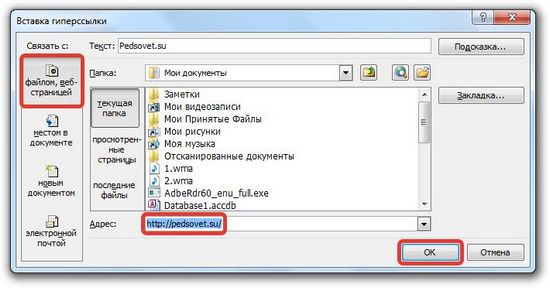
Если нужно при просмотре презентации открыть веб-страницу, то в строке Адрес указываем URL-адрес страницы (например, http://pedsovet.su/).
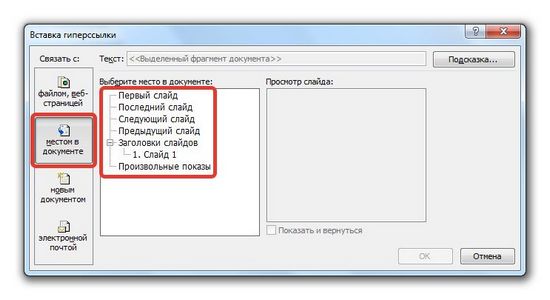
Данный вид гиперссылки используется, когда необходимо настроить переход с одного слайда на другой. В этом случае выбираем место в документе (слайд), куда будет осуществляться переход.
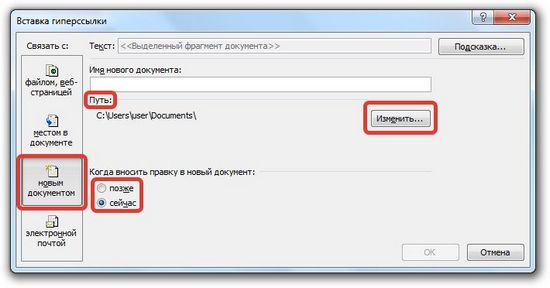
Этот вид гиперссылки нужен, если мы хотим создать новый документ (новую презентацию, рисунок, текстовый документ и др.) Нужно ввести имя нового документа и выбрать место на диске, где он будет создан (Путь — Изменить).
Например, нам нужно создать текстовый документ. Нажимаем кнопку Изменить, в строке Имя набираем название нового документа Гиперссылки.docx, указываем путь к папке, в которой документ будет создан, и нажимаем ОК.
Останется только выбрать, когда нужно вносить изменения в документ: позже (он будет открыт при просмотре презентации и нажатии на объект с гиперссылкой) или сейчас (документ будет открыт сразу же после создания гиперссылки и нажатии на кнопку ОК).
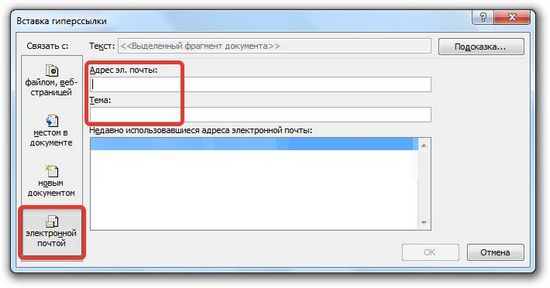
Используется для создания электронного письма с заданной темой и электронным адресом.
Выбираем Связать с электронной почтой, вводим Адрес и Тему письма, нажимаем ОК.
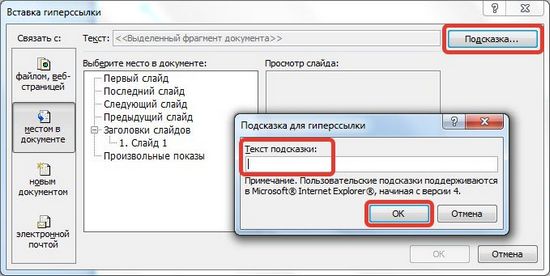
Мы рассмотрели основные виды гиперссылок в презентации. Нужно отметить еще один момент. При создании любой гиперссылки в окне Вставка гиперссылки мы можем ввести текстовую подсказку, которая будет появляться в режиме показа презентации при наведении указателя мыши на объект. Для этого в окне Вставка гиперссылки нажимаем Подсказка, вводим текст подсказки и нажмем ОК.
Важно: все гиперссылки будут работать только в режиме просмотра презентации.
Читать еще: Почему не меняется шрифт в powerpoint
Как только мы настроили гиперссылку, которая будет срабатывать при щелчке кнопки мыши по фигуре, можем выбрать оформление для этой фигуры (Выделить фигуру — Формат — группа Стили фигур — Заливка, Контур, Эффекты настраиваем на свое усмотрение).
Управляющие кнопки
Управляющие кнопки — готовые кнопки, которые можно использовать в презентации в качестве гиперссылок. О том, как создать их, можно прочитать на странице Управляющие кнопки.
Использования текста в качестве гиперссылки
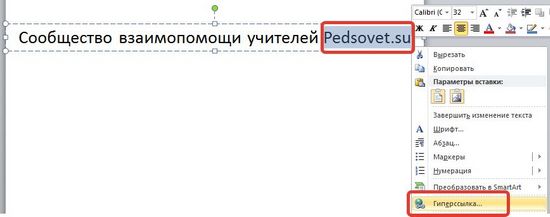
Выделим на слайде часть текста, который будет использоваться в качестве гиперссылки. Гиперссылка для текста создается по тому же алгоритму, что и для фигуры.
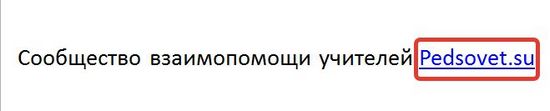
В качестве примера возьмем текст «Сообщество взаимопомощи учителей Pedsovet.su». В данном тексте установим гиперссылку на следующий текст: «Pedsovet.su». Выделим его; щелчком правой кнопки мыши по этому тексту вызовем контекстное меню, в котором выберем Гиперссылка (можно использовать Вставка — Гиперссылка).
Выберем Связать с… веб-страницей, введем адрес http://pedsovet.su/ и нажмем ОК.
Мы можем заметить, что текст окрасился в синий цвет и стал подчеркнутым. Это значит, что на данный текст установлена гиперссылка.
— Как изменить цвет гиперссылки в PowerPoint?
Синий цвет текста, который по умолчанию приобретает гиперссылка, может не подходить к оформлению слайда. Если мы хотим выбрать другой цвет, то нужно выполнить следующие действия.
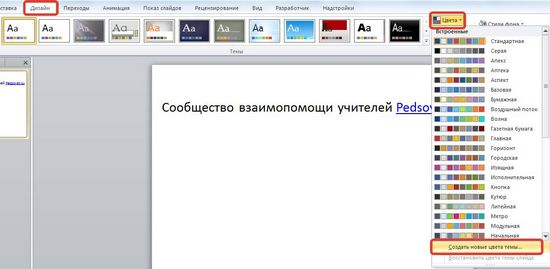
Откроем вкладку Дизайн, в группе Темы раскроем список Цвета. Мы увидим готовый набор цветовых схем, любой из которых можно воспользоваться. Но наша задача задать свой цвет гиперссылке, поэтому выбираем в списке Создать новые цвета темы.
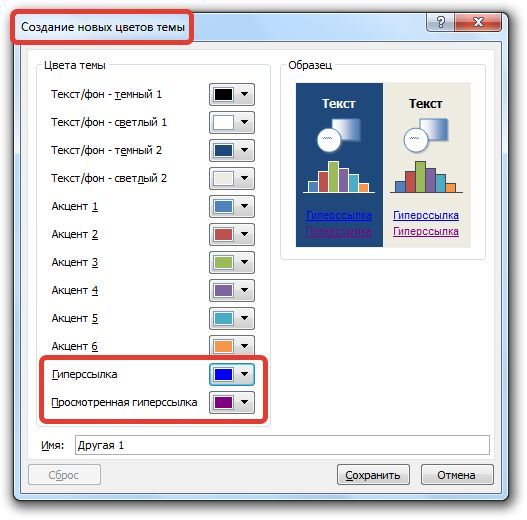
Откроется диалоговое окно Создание новых цветов темы. Нас интересуют две последние строки Гиперссылка и Просмотренная гиперссылка. По умолчанию для первой установлен синий цвет, а для второй — фиолетовый. Это значит, что в режиме просмотра презентации после перехода по гиперссылке цвет с синего поменяется на фиолетовый.
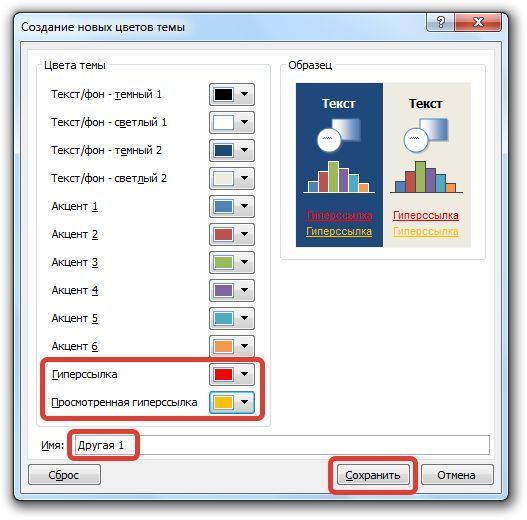
Изменим эти два цвета на свое усмотрение, введем имя цветовой схемы, нажмем Сохранить и посмотрим, что произойдет с гиперссылкой. Мы видим, что текст ссылки изменился. Стоит заметить, что для изменения цвета гиперссылки не нужно выделять сам текст. Во всей презентации цвет для гиперссылок изменится автоматически.

ЧастыеВопросы
— Как изменить гиперссылку?
— Чтобы изменить гиперссылку, выделим объект, на который она установлена, откроем Вставка — Гиперссылка и изменим ее параметры.
Или другой способ. Щелкнем правой кнопкой мыши по объекту с гиперссылкой и выберем Изменить гиперссылку.
— Как удалить гиперссылку в презентации?
— Чтобы удалить гиперссылку, выделим объект, на который она установлена, откроем Вставка — Гиперссылка — Удалить ссылку.
Или другой способ. Щелкнем правой кнопкой мыши по объекту с гиперссылкой и выберем Удалить гиперссылку.
Кратко об авторе:

Шамарина Татьяна Николаевна — учитель физики, информатики и ИКТ, МКОУ «СОШ», с. Саволенка Юхновского района Калужской области. Автор и преподаватель дистанционных курсов по основам компьютерной грамотности, офисным программам. Автор статей, видеоуроков и разработок.
Спасибо за Вашу оценку. Если хотите, чтобы Ваше имя
стало известно автору, войдите на сайт как пользователь
и нажмите Спасибо еще раз. Ваше имя появится на этой стрнице.

Есть мнение?
Оставьте комментарий

Понравился материал?
Хотите прочитать позже?
Сохраните на своей стене и
поделитесь с друзьями
Вы можете разместить на своём сайте анонс статьи со ссылкой на её полный текст
Как сделать гиперссылку в презентации PowerPoint
Редактор презентаций Microsoft PowerPoint оснащен множеством функций, о существовании которых большинство пользователей даже не догадывается. Одной из таких функций является вставка гиперссылок. При оформлении презентации можно сделать гиперссылку, которая будет ссылаться на веб-страницу в Интернете или другой слайд презентации. Использование подобных ссылок позволит сделать вашу презентацию более интересной и полезной для аудитории.
Как вставить гиперссылку на сайт в презентацию
Для того чтобы сделать гиперссылку в презентации, которая будет ссылаться на сайт в Интернете нужно сначала ввести текст, который будет анкором для данной ссылки. Например, можно просто написать слово «ссылка» или указать название сайта.
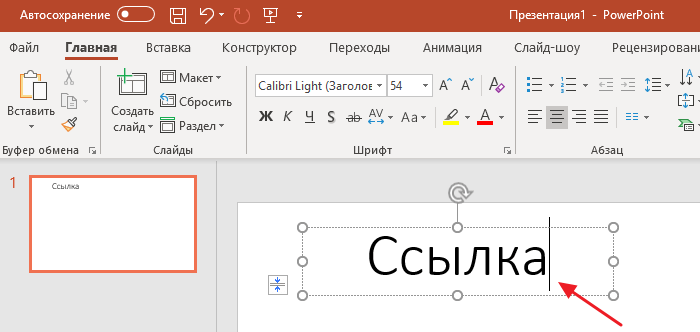
После этого нужно выделить этот текст и перейти на вкладку « Вставка ».
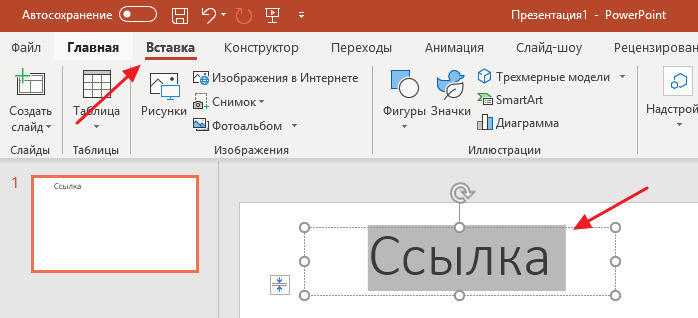
После этого на вкладке « Вставка » нужно найти кнопку « Ссылка ». Данная кнопка находится примерно посередине панели инструментов, в блоке «Ссылки».
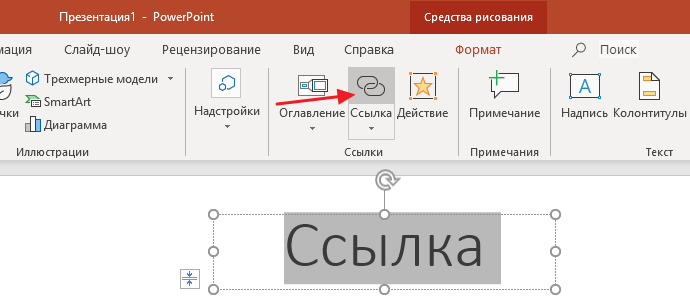
После нажатия на кнопку «Ссылка» на экране появится окно «Вставка гиперссылки». В этом окне нужно ввести адрес сайта, на который вы хотите сослаться. После чего нужно сохранить настройки нажатием на кнопку «ОК».
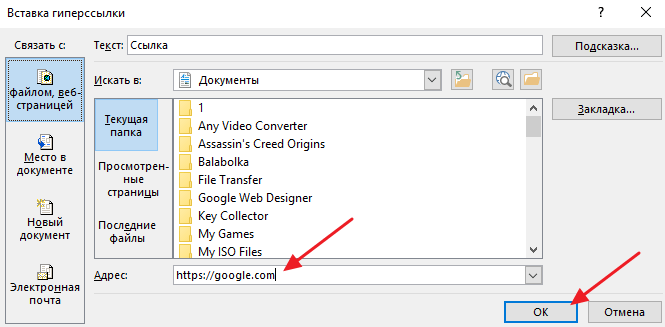
После этого текст, который вы выделяли для ссылки, станет синим и подчеркнутым. Это означает, что гиперссылка создана и работает.
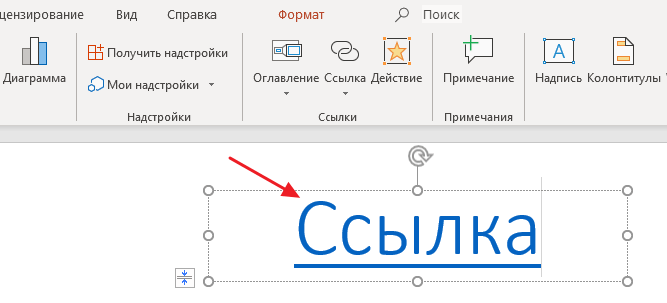
Для того чтобы перейти по гиперссылке из редактора презентаций нужно зажать клавишу CTRL на клавиатуре и кликнуть по ссылке левой кнопкой мышки. Либо вы можете кликнуть по ссылке правой кнопкой мышки и в открывшемся меню выбрать вариант « Открыть ссылку ». В режиме просмотра презентации по ссылкам можно будет переходить простым одинарным кликом левой кнопкой мышки.
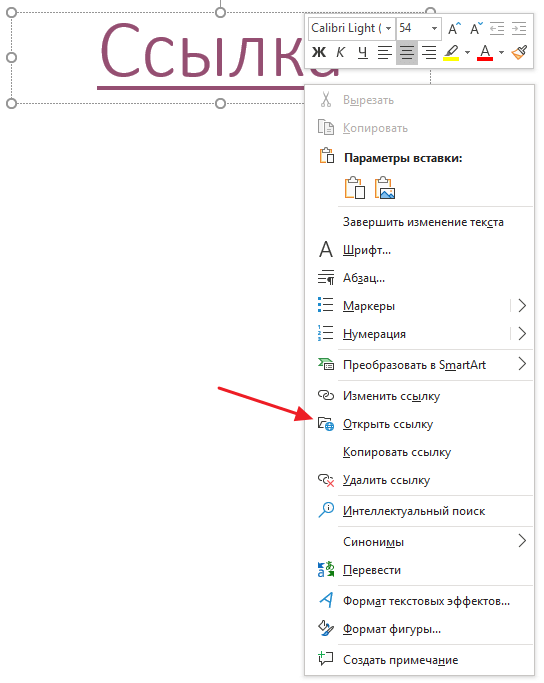
При необходимости ссылку можно изменить, скопировать в буфер обмена или удалить. Эти операции выполняются из меню, которое открывается правой кнопкой мышки.
Как сделать гиперссылку на другой слайд в презентации
Кроме этого, в редакторе PowerPoint можно сделать гиперссылку, которая будет ссылаться на другой слайд презентации. Это позволит перемещаться по слайдам не только вперед или назад, но и перескакивать сразу к нужному слайду.
Гиперссылка на другой слайд презентации делается почти также, как и ссылка на сайт в Интернете. Для начала вам нужно подготовить текст, который будет обозначать данную ссылку, выделить его и нажать на кнопку « Ссылка » на вкладке « Вставка ».
Читать еще: Не работают шрифты в powerpoint
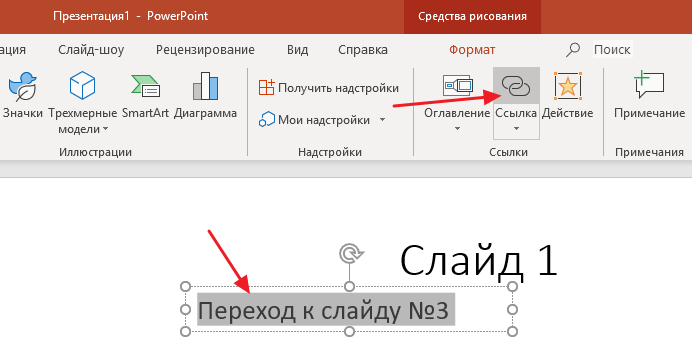
В результате откроется окно « Вставка гиперссылки ». Здесь, в правой части окна, нужно нажать на кнопку « Место в документе ». После чего нужно выбрать слайд, на который должна ссылаться гиперссылка, и сохранить настройки нажатием на кнопку « ОК ».
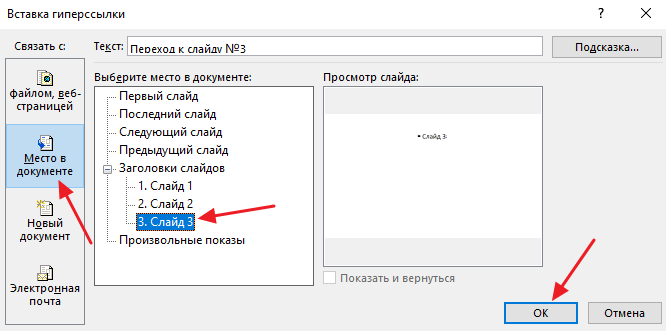
В результате вы получите гиперссылку, которая будет активировать переход на указанный вами слайд презентации.
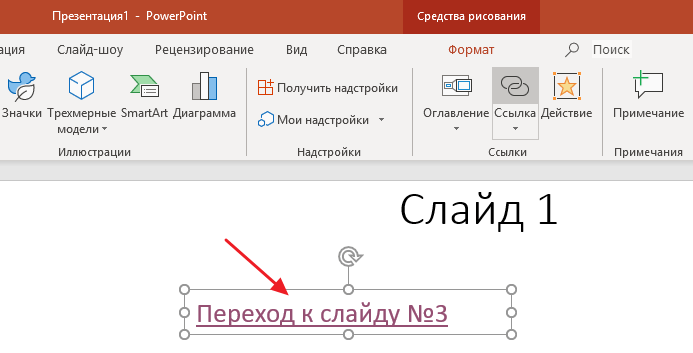
Как и в предыдущем случае, для того чтобы перейти по такой ссылке в режиме редактирования презентации нужно зажать клавишу CTRL на клавиатуре и кликнуть левой кнопкой мышки. Также переход возможен из контекстного меню, которое открывается правой кнопкой мышки. В режиме просмотра презентации переход к нужному слайду будет выполняться простым одинарным кликом левой кнопкой мышки.

Для изменения или удаления гиперссылок на другие слайды можно воспользоваться меню правой кнопки мышки. Копировать ссылки на другие слайды нельзя.
Как делать гиперссылки в презентации?
Пакет программ Microsoft Office включает несколько приложений, облегчающих работу с документами. Например, в процессоре Word удобно делать текстовые файлы разной сложности. Его часто используют для набора и редактирования докладов и иных подобных документов. Пользователь может даже сделать кроссворд в Ворде. Для создания презентаций принято использовать PowerPoint. Как в этом приложении вставить гиперссылку?
Как вставить гиперссылку в презентацию?
Сделать презентацию получится за несколько минут. Особых сложностей в этом случае не возникнет даже у новичков. Проблемы могут появиться только во время редактирования файла. Например, многие пользователи просто не знают, как вставить в презентацию ссылку и работать с этим объектом в дальнейшем. В PowerPoint можно добавлять представленные элементы самых разных типов.
На сайт
Иногда в презентации необходимо сослаться на какой-либо определенный сайт, подтвердив тем самым указанную на слайде информацию. Сделать гиперссылку в PowerPoint не сложнее, чем нумеровать страницы в Ворде:
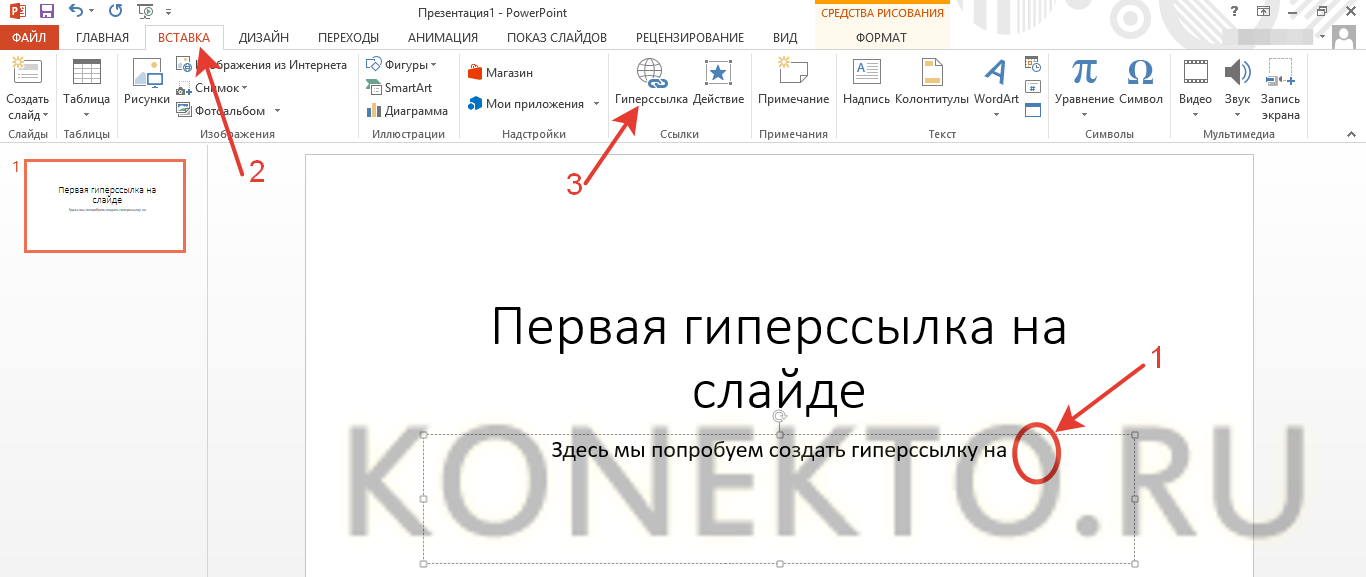
- Переводим курсор в место на слайде, где нужно разместить ссылку на сторонний ресурс, заходим в меню «Вставка» и нажимаем на кнопку «Гиперссылка».
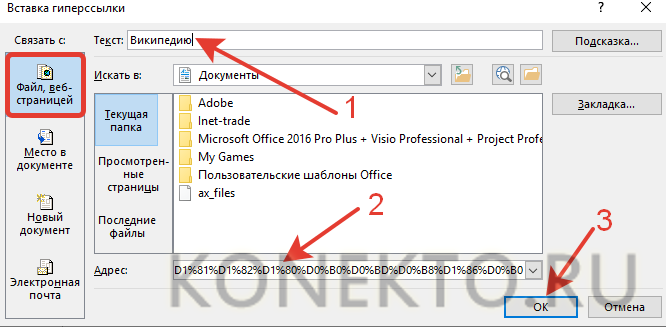
- Выбираем раздел «Файл, веб-страницей», в поле «Текст» вводим название гиперссылки так, как оно будет отображаться в презентации, а в разделе «Адрес» указываем URL страницы и подтверждаем действие.
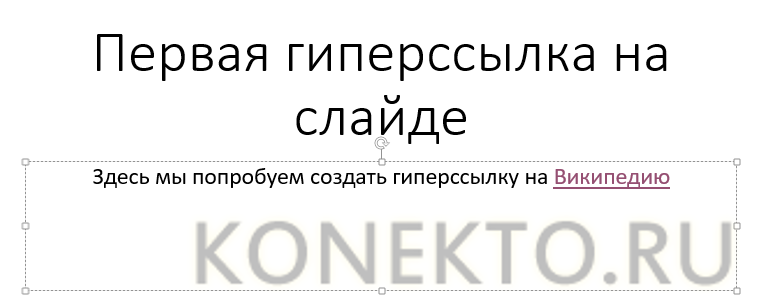
- После этого слайд изменится соответствующим образом. Переход по гиперссылке будет осуществляться через установленный по умолчанию браузер.
На файл
В некоторых случаях пользователям необходимо сделать ссылку не на какой-либо сторонний сайт, а на файл, размещенный на компьютере. Такая потребность возникает в том случае, если создатель презентации не хочет перегружать страницу ненужной информацией. Вставить подобный элемент тоже очень легко:
- Ставим курсор в место на слайде, где необходимо разместить ссылку на файл, открываем меню «Вставка» и нажимаем на раздел «Гиперссылка».
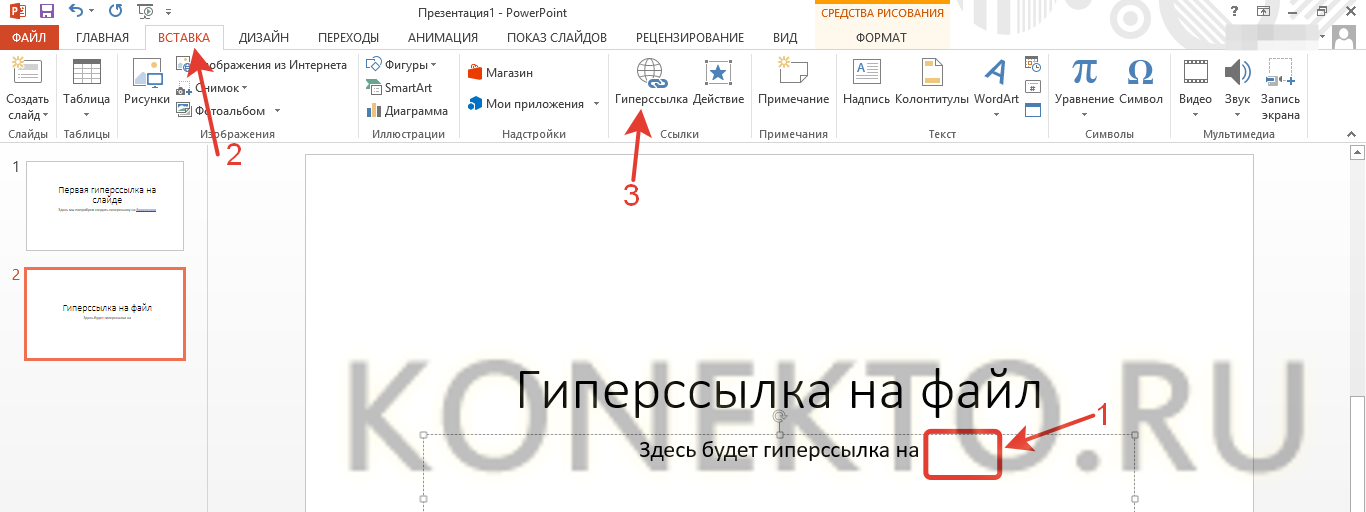
- Указываем путь файла, выбираем нужный элемент, пишем название будущей ссылки в разделе «Текст» и нажимаем на кнопку OK.
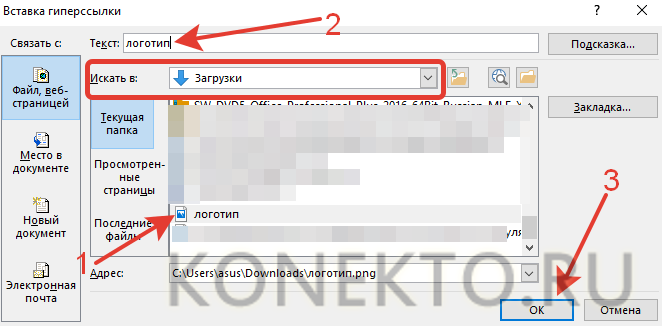
- После открытия гиперссылки запустится необходимый пользователю файл.
Внимание: если презентацию делают на одном компьютере, а показывают на другом, то такая ссылка работать не будет.
На место в документе
При составлении больших презентаций в PowerPoint иногда приходится делать ссылки не на какой-либо сторонний ресурс, а на слайд из самого документа. Вставить такие гиперссылки получится с помощью следующего алгоритма действий:
- Перемещаем курсор на место, в котором необходимо разместить ссылку, переходим в раздел «Вставка» и нажимаем на кнопку «Гиперссылка».
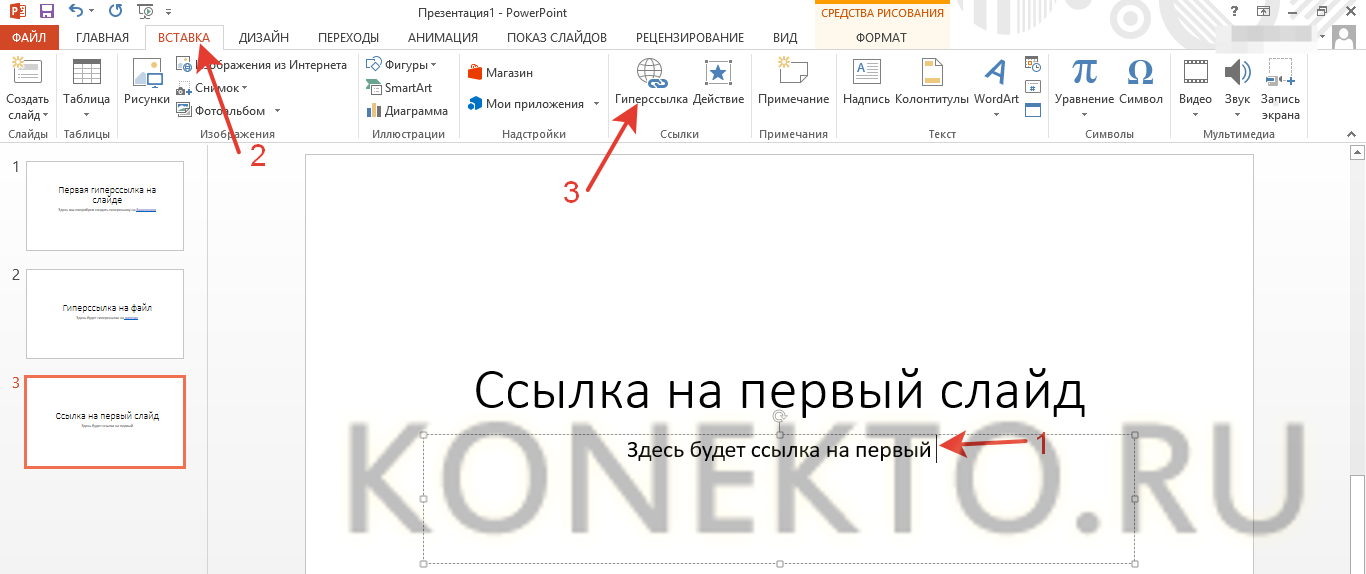
- Открываем раздел «Место в документе», указываем слайд, на который необходимо сделать ссылку, вводим название и подтверждаем действие.
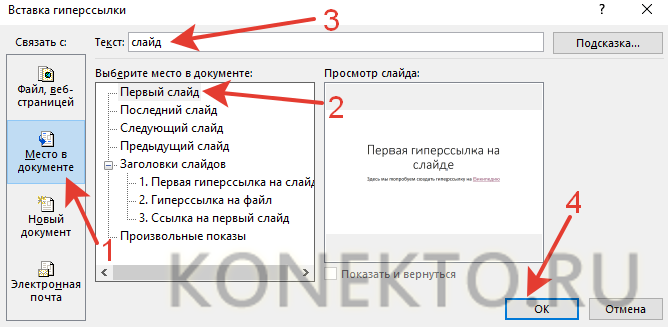
- После открытия такой гиперссылки PowerPoint совершит автоматический переход на нужное место в презентации.
На новый документ
Иногда пользователям необходимо сделать ссылку на другую презентацию. Возможности PowerPoint позволяют совершить и это действие:
- Перемещаем курсор на нужное место на слайде, переходим в меню «Вставка» и открываем раздел «Гиперссылка».
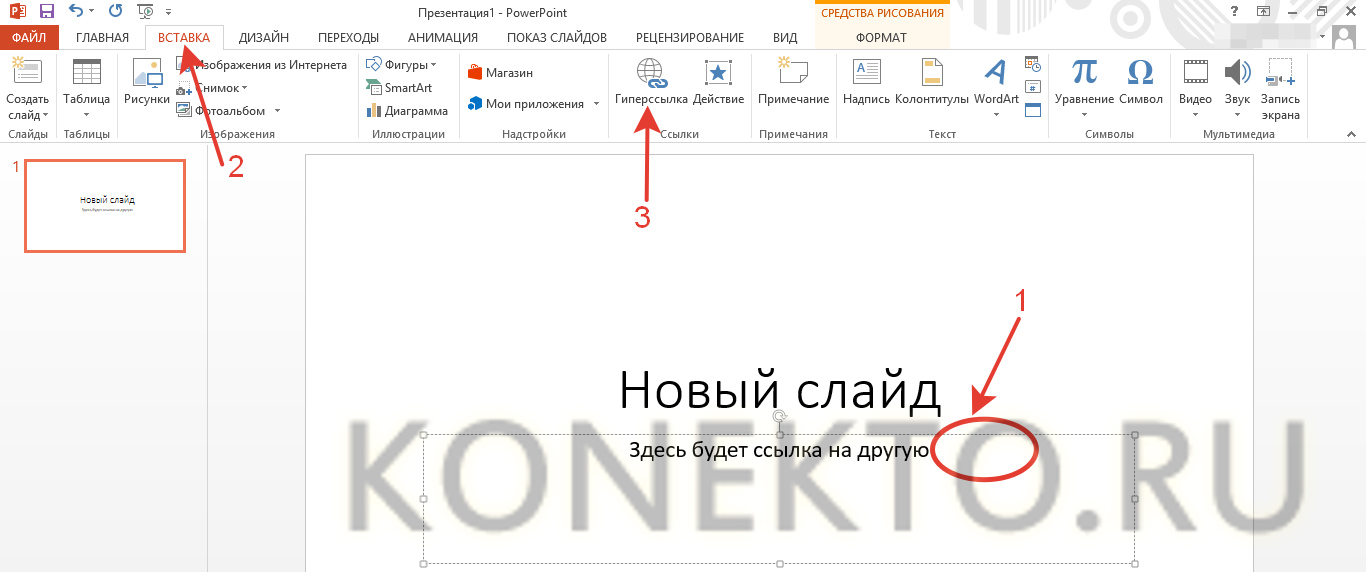
- Нажимаем на кнопку «Новый документ» и выбираем опцию «Изменить».
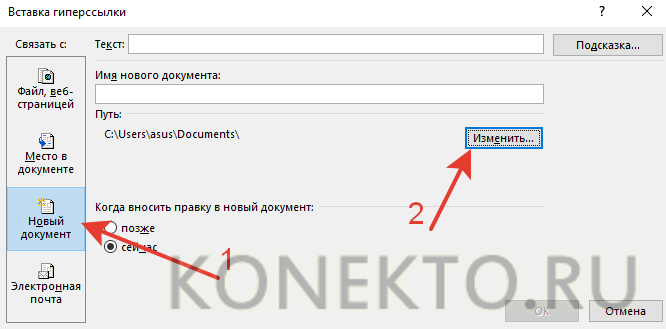
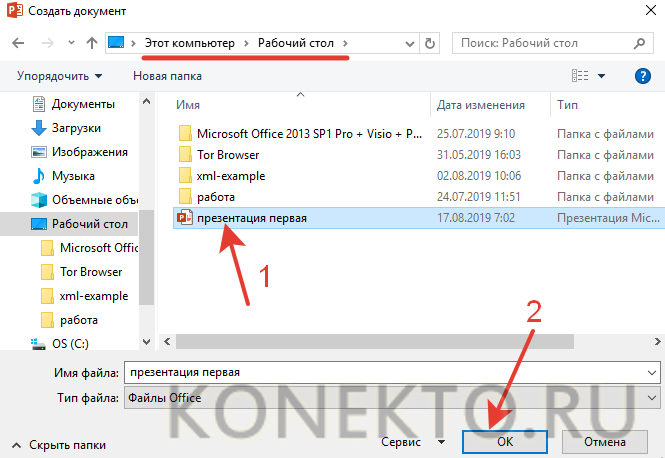
- Выбираем путь файла, левой кнопкой мыши щелкаем на нужную презентацию и подтверждаем действие.
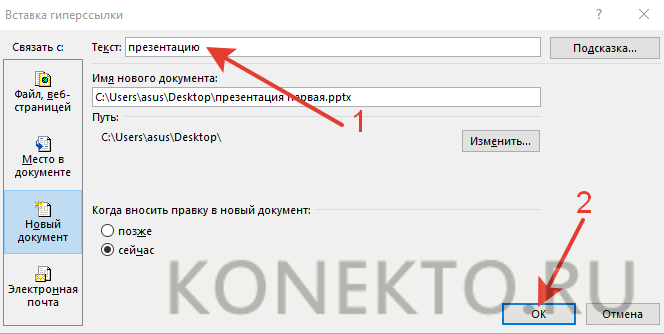
- В поле «Текст» вводим название ссылки, затем нажимаем на OK.
- После открытия гиперссылки пользователь получит возможность отредактировать указанный объект.
На электронную почту
При необходимости можно настроить переход и на какой-либо почтовый ящик. Это позволит просматривать корреспонденцию указанного адресата во время презентации и вставлять какую-либо информацию в сами слайды. Сделать гиперссылку такого типа не составит никакого труда:
- Ставим курсор в место, где необходимо создать ссылку, переходим в меню «Вставка» и нажимаем на кнопку «Гиперссылка».
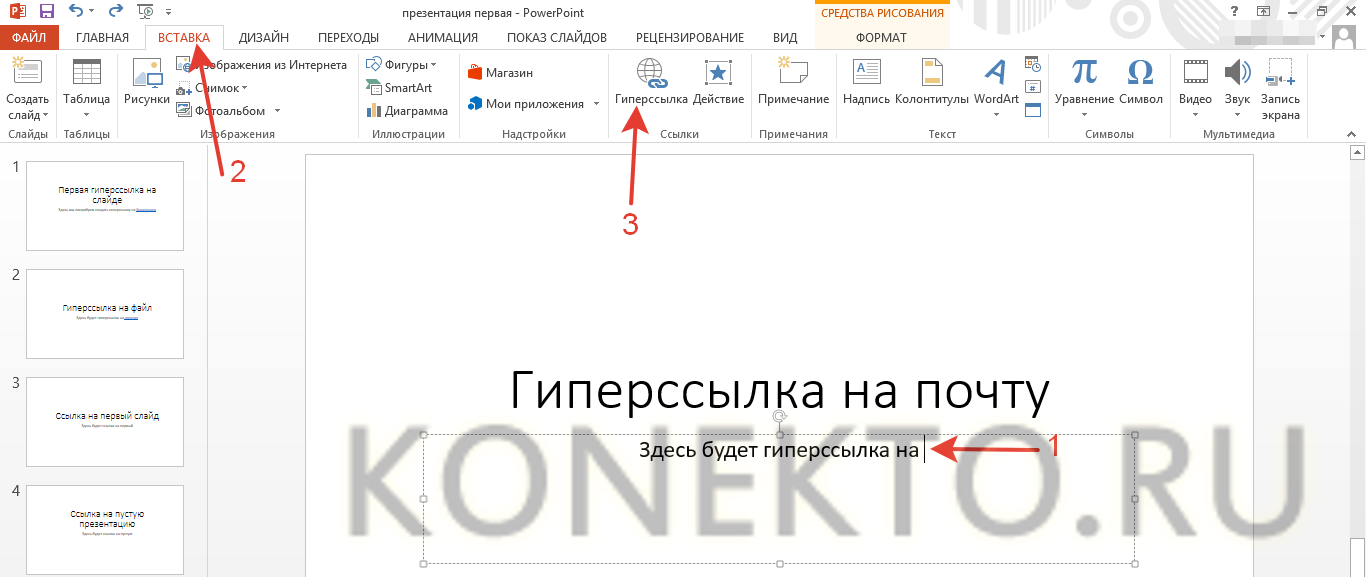
- Переходим в раздел «Электронная почта», вводим нужный адрес, пишем название гиперссылки в поле «Текст» и подтверждаем действие.
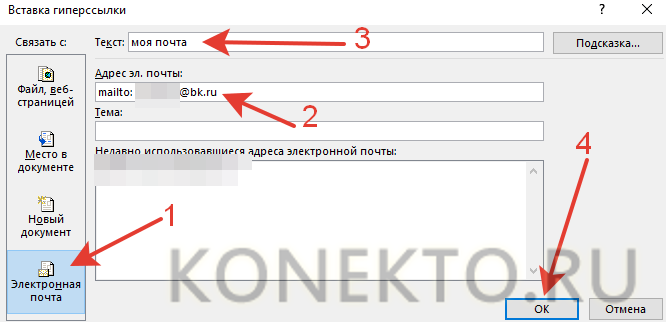
- Указанная почта будет открываться через установленный по умолчанию браузер.
Как вставить специальную гиперссылку?
Иногда у пользователей возникает необходимость вставить в презентацию специальную гиперссылку. Например, это нужно в тех случаях, когда требуется выделить элемент какой-либо кнопкой:
- Переходим в раздел «Вставка», выбираем опцию «Фигуры» и указываем нужную управляющую кнопку.
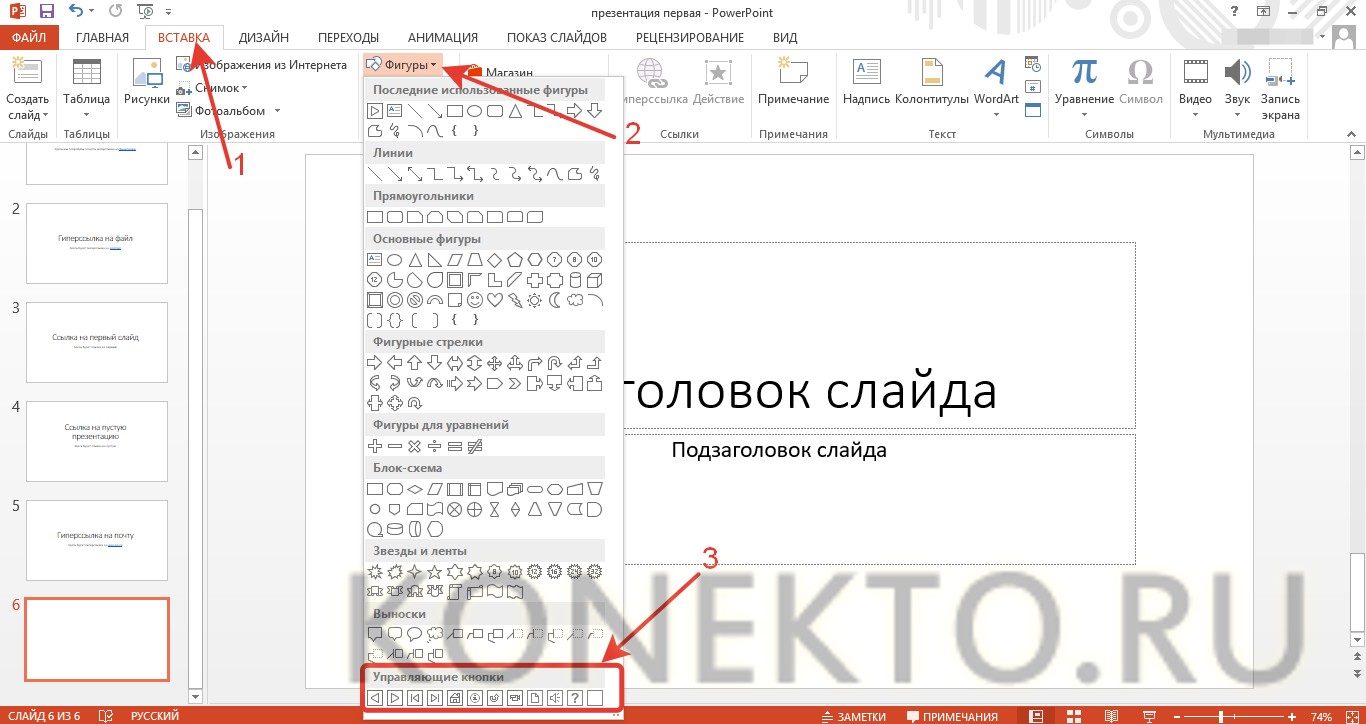
- Щелкаем на любое поле слайда. Автоматически появятся выбранная ранее кнопка и специальное поле настроек действия. В разделе «Перейти по гиперссылке» выбираем тип перехода.
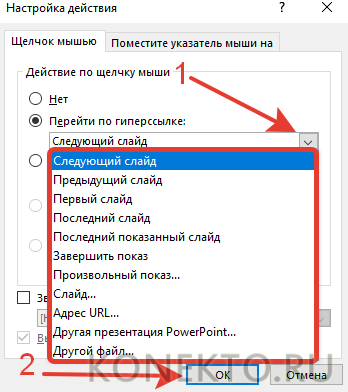
После щелчка по кнопке произойдет перемещение такого типа, какой до этого был указан в настройках (слайд, новый документ или web-страница).
Что нужно знать при работе с гиперссылками в PowerPoint?
Возможности PowerPoint позволяют даже сделать буклет, но в работе с гиперссылками они довольно ограничены. Например, пользователь не может вставить этот элемент в таблицу или сделать ссылкой диаграмму. Если воспроизведение презентации будет осуществляться не на том компьютере, на котором она создавалась, то при нажатии на элемент, отсылающий к какому-либо файлу, возникнет системная ошибка. Чтобы совершить переход по созданной ссылке, необходимо щелкнуть на элемент левой кнопкой мыши и в контекстном меню указать опцию «Открыть».
Подводим итоги
Сделать гиперссылку в презентации довольно легко. Инструментарий PowerPoint позволяет вставить разные типы подобных элементов (на файл, слайд, web-страницу или электронную почту). При этом пользователи могут создать ссылку не только в текстовом варианте, но и в виде какой-либо кнопки.
Почему не работает гиперссылка в powerpoint: Открытие гиперссылки — Служба поддержки Майкрософт
Гиперссылки не работают в PDF? Решите эту проблему!
Формат PDF считается стандартом для чтения документов во всем мире. С развитием компьютерных технологий такие стандарты и форматы были направлены на дальнейшее развитие, что привело к такому состоянию, когда документы представлены в улучшенных версиях. Гиперссылки считаются одним из важных дополнений в наборе функций для разработки документов, которые предоставили пользователям более широкие возможности и позволили им соединить цепочку документов в одном файле с помощью этой функции. В этой статье представлены конструктивные причины того, почему не работают ссылки PDF, а также их эффективные решения.
Часть 1: Почему мои гиперссылки не работают в PDF Часть 2: Как исправить ссылки в PDF-файле Часть 3: Как добавлять и удалять гиперссылки в PDF Часть 4: Преимущества и недостатки гиперссылок в PDF Часть 5: Решение для PDF «все-в-одном» — PDFelement
Часть 1: Почему мои гиперссылки не работают в PDF
Гиперссылки принесли пользователям расширенную версию связи, где люди могут соединять несколько документов и файлов, которые могут представить вашу работу в полном объеме. Существует несколько ситуаций, когда пользователи жалуются на неактивность гиперссылок, добавленных в документы. В таких условиях, когда гиперссылка не работает в PDF, можно рассмотреть несколько вариантов, которые могли быть одной из возможных причин того, почему ссылки PDF не работают в вашем файле. Среди моря различных причин наиболее заметными являются следующие.
• Причина 1: Неправильный URL/путь
Мы можем перечислить ряд различных факторов, которые могут быть основной причиной неправильной работы гиперссылки в документе. Однако среди этих технических несоответствий очень высока вероятность того, что гиперссылка была изменена или неправильно добавлена в документ. Вся проблема может быть связана с причиной неправильного добавления URL или пути.
• Причина 2: Отсутствие http:// или https://

Если вы используете 64-разрядную операционную систему Windows, 64-разрядную версию Office 2010 или PowerPoint 2007, вы всегда будете сталкиваться с проблемами QuickTime not available PowerPoint, вызванными несовместимым видеоформатом. Иными словами, это связано с тем, что PowerPoint 2007 не поддерживает файлы MOV полностью. С другой стороны, 64-разрядной версии QuickTime для Windows не существует.
• Причина 3: Не подключен к серверу
Это можно назвать еще одним сбоем в работе руководства, который может привести к неправильной работе ссылок. При отсутствии подключения к интернету ссылка, присутствующая в документе PDF, не покажет никаких результатов.
• Причина 4: Неправильное преобразование
При конвертировании файлов другого формата в PDF URL-адреса могут не распознаваться автоматически. Возможно, это связано с тем, что в инструменте преобразования не была включена соответствующая настройка. В Acrobat этот параметр находится в разделе «Параметры» в подразделе «Общие». Если этот параметр не выбран, гиперссылки в преобразованных файлах не будут работать.
• Причина 5: Автоопределение соединения не поддерживается

В некоторых случаях гиперссылки в PDF могут работать на одних устройствах и не работать на других. Проблема здесь заключается в том, что ваше приложение для работы с PDF не поддерживает автоматическое определение ссылок. В качестве примера можно привести приложение Mac Preview для macOS и даже Adobe Reader для iOS и Android.
Часть 2. Как исправить ссылки в PDF
В этом разделе описывается, почему QuickTime недоступен в случае возникновения проблемы с PowerPoint, и приводятся способы решения этой проблемы.
• Решение 1: Переписать URL./Путь
Мы можем перечислить ряд различных причин, которые могут быть основными причинами неправильной работы гиперссылки в документе. Однако среди этих технических несоответствий очень высока вероятность того, что гиперссылка была изменена или неправильно добавлена в документ. Вся проблема может быть связана с причиной неправильного добавления URL или пути.
• Решение 2: Добавить или заменить http:// и https://

В URL-адресах веб-сайтов, в которых отсутствует основная часть http:// или https:// в PDF-документе, она должна быть заменена соответствующим требованием для запуска гиперссылки через браузер после успешного щелчка.
• Решение 3: Проверьте подключение к интернету
Если вы будете жаловаться на бездействие платформ по поводу пренебрежительного отношения к URL-адресам, это может не решить ни одной проблемы, связанной с этим вопросом. Тем не менее, существуют простые протоколы, которым можно следовать для правильной работы с URL-адресами. Прежде чем приступать к какому-либо решению, необходимо убедиться в наличии интернет-соединения для эффективной работы системы.
• Решение 4: Попробуйте использовать другое приложение PDF — настольное или мобильное
Поскольку автоматическое определение ссылок недоступно во всех инструментах для работы с PDF, попробуйте использовать тот, который поддерживает эту функцию. Например, вы можете попробовать PDFelement для Mac вместо приложения Preview на компьютере с macOS или PDFelement для iOS вместо Adobe Reader на iPhone.
• Решение 5: Добавить новые гиперссылки на существующий текст/URL

Поскольку ваша PDF-ссылка не работает, вы можете попробовать использовать полноценный PDF-редактор, чтобы заново добавить их в соответствующие места в документе. Таким образом, исходный контент будет внешне идентичен, но теперь у него есть рабочая гиперссылка! Мы покажем вам, как добавлять, удалять и редактировать гиперссылки PDF с помощью PDFelement, буквально через минуту.
Скачать Бесплатно Скачать Бесплатно КУПИТЬ СЕЙЧАС КУПИТЬ СЕЙЧАС
Часть 3. Как добавлять и удалять гиперссылки в PDF
Добавить ссылку в PDF-документ в PDFelement так же просто, как 1-2-3; другими словами, все, что вам нужно сделать, это:
1. Выберите действие ссылки
- Нажмите кнопку «Правка» в верхнем меню и нажмите кнопку «Ссылка» на панели инструментов ленты.
- Выберите один из трех вариантов действий со ссылкой.
2. Нарисуйте область ссылки
-
Подведите курсор к позиции и нажмите и удерживайте кнопку мыши, чтобы выбрать область, которую нужно связать..

3. Определите целевой пункт назначения
- На вкладке «Действие» нового всплывающего окна введите данные в соответствии с выбранным действием ссылки.
- На вкладке «Внешний вид» можно изменить видимость ссылок, стиль, толщину и другие атрибуты.
Вот и все! Кроме того, вы можете удалять или редактировать ссылки, просто щелкнув по ним.
Чтобы удалить гиперссылку из файла PDF, выполните следующие действия:
- Перейдите к кнопке «Редактировать» > «Ссылка» в верхнем меню.
- Щелкните правой кнопкой мыши существующую ссылку и выберите опцию «Удалить».
Скачать Бесплатно Скачать Бесплатно КУПИТЬ СЕЙЧАС КУПИТЬ СЕЙЧАС
Часть 4. Преимущества и недостатки гиперссылок в PDF
Когда речь идет о связывании объектов и текста в документах PDF, есть две стороны медали.
1. Простота обновления ресурсов

Когда вы связываете PDF с внешним источником, вы можете лучше контролировать информацию, которая поступает к конечному пользователю, поскольку источник может быть удобно обновлен самой актуальной информацией, что очень важно для большинства бизнес-процессов.
Любое справочное содержимое может быть представлено в виде гиперссылки, что позволяет избежать необходимости приводить это содержимое и делать документ более многословным и громоздким. Ссылки, указывающие на различные страницы, можно использовать в разделе указателя, что упрощает навигацию.
3. Безопасность доступа
Только люди, имеющие доступ к основному документу, смогут перейти к целевому URL-адресу ссылки или файлу. Это в значительной степени помогает контролировать аспект безопасности конфиденциальных данных. Конечно, у этого есть и обратная сторона.
1. Риск безопасности
Если какая-либо из ссылок ведет на конфиденциальные файлы или веб-узлы с конфиденциальными данными, любой человек, имеющий доступ к PDF, сможет открыть и просмотреть содержимое. Поэтому для предотвращения подобных ситуаций необходимо тщательно следить за распространением документа.
2. Неудобство

Это возвращает нас к проблеме гиперссылок PDF, не работающих по разным причинам. Это может быть связано с приложением или с присущей ссылке ошибкой (отсутствие HTTP и т.д., как описано в этой статье).
Часть 5. Универсальное решение для PDF — PDFelement
Редакторы PDF довольно распространены на рынке, и для эффективного использования доступно множество вариантов. Учитывая изобилие таких платформ, выбор из которых становится затруднительным, эта статья знакомит вас с очень популярной платформой, которая служит для устранения всех проблем управления, связанных с обработкой PDF-файлов. PDFelement упрощает инструменты редактирования и преобразования и представляет высококачественный контент, с помощью этих эффективных инструментов. Эти инструменты основаны на обеспечении эффективных результатов для поддержания качества исходного документа. У PDFelement есть множество функций.
Скачать Бесплатно Скачать Бесплатно КУПИТЬ СЕЙЧАС КУПИТЬ СЕЙЧАС

-
PDFelement позволяет аннотировать PDF, добавляя заметки, выделения, подчеркивания, фигуры и многое другое.
[РЕШЕНО] Гиперссылка Excel не может открыть указанный файл
4DDiG ВЕСЕННИЕ РАСПРОДАЖИ — Скидка 30%! Код: SP2023RU

Я работал над обобщением своих рабочих данных, распределяя каждый файл по папкам, к которым они относятся. Я перенес файлы из одной папки на общем диске в новую папку на том же диске.
Процесс передачи прошел успешно, но в файле произошел сбой, гиперссылки, вставленные в файл Excel, не работают, и при каждом нажатии на них появляется всплывающее окно с сообщением «Гиперссылка Excel не может открыть указанный файл». Как избавиться от этого сообщения?
-Вопрос от Джека
Встречается ли вам ситуация, описанная выше? Вы не можете открыть гиперссылки в файле Excel из-за неустановленной ошибки? Что ж, у нас есть несколько решений вашей проблемы. В приведенном ниже руководстве мы подробно рассмотрим все, что связано с ошибкой «Гиперссылка Excel не может открыть указанный файл», и вы найдете выход из сложившейся ситуации.
Часть 1. Причины, по которым гиперссылки не работают в Excel
Часть 2. Исправление проблемы «Гиперссылка Excel не может открыть указанный файл» путем отключения функции » Обновить ссылки при сохранении»
Часть 3. Исправление проблемы «Гиперссылка Excel не может открыть указанный файл» путем восстановления исходного файла Excel
Часть 1.

Причины, по которым гиперссылки не работают в Excel
Старое имя рабочего листа с гиперссылкой
Гиперссылки помогают просматривать взаимосвязанную информацию в различных местах, включая компьютерную сеть и Интернет. Однако если изменить имя любого указанного места, гиперссылка не сможет его найти, в результате чего может возникнуть ошибка «невозможно открыть указанный файл». Решение этой ошибки может показаться сложной задачей, но оно обязательно принесет результаты, которые вы оцените по достоинству.
Вам нужно будет исправить адрес гиперссылки на обновленное имя файла, чтобы файл стал распознаваемым. Для редактирования адреса выполните следующие действия.
Шаг 1: Скопируйте адрес нового файла из проводника файла.
Шаг 2: Перейдите в Excel.
Шаг 3: Щелкните правой кнопкой мыши на гиперссылке и выберите в меню пункт «Редактировать гиперссылку».
Шаг 4: В поле адреса вставьте скопированный адрес и нажмите «ОК».
Необычное завершение работы или неправильное закрытие файла

Неожиданные завершения работы могут привести к сбоям в работе компьютера. Одним из потенциальных рисков необычного закрытия являются несоответствия в сохраненных данных, например, не открывающаяся гиперссылка в файле Excel. Microsoft Excel поставляется со встроенной функцией обновления гиперссылок каждый раз, когда устройство выключается с несохраненным файлом. Автоматическое обновление часто приводит к изменению адреса гиперссылки, что может вызвать ошибку. Чтобы устранить проблему, необходимо убедиться, что данные полностью сохранены перед попыткой выключения.
Часть 2. Исправить проблему гиперссылки Excel не может открыть указанный файл, отключив «Обновление ссылок при сохранении»

Причины, рассмотренные ранее в данном разделе, обычно являются наиболее распространенной причиной ошибки Excel hyperlink can’t open the specified file error. Однако ошибку можно устранить, отключив функцию «Обновление ссылок при сохранении» в MS Excel. Ниже описана процедура отключения функции «Обновление ссылок при сохранении». Причины, рассмотренные ранее в этом разделе, обычно являются наиболее распространенной причиной ошибки Excel hyperlink can’t open the specified file error. Однако ошибку можно устранить, отключив функцию «Обновление ссылок при сохранении» в MS Excel. Ниже описана процедура отключения функции «Обновление ссылок при сохранении».
- Шаг 1: Запустите Microsoft Excel и перейдите на вкладку «Файл».
- Шаг 2: Нажмите на «Параметры», а затем перейдите в меню «Дополнительно».
- Шаг 3: Прокрутите вниз и найдите вкладку «Общие».
- Шаг 4: На вкладке «Общие» нажмите на «Веб-параметры».
- Шаг 5: Когда откроется окно «Веб-параметры», нажмите на «Файлы» и снимите флажок «Обновлять ссылки при сохранении».
- Шаг 6: Теперь нажмите на кнопку «ОК», чтобы сохранить изменения.
Часть 3: Исправление гиперссылки Excel не может открыть указанный файл путем восстановления исходного файла Excel

Что делать, если вам очень важно получить гиперссылку в Excel? Не волнуйтесь, вы можете восстановить исходный файл. Нет ничего более приятного, чем иметь безопасный, надежный и удобный инструмент восстановления, такой как Tenorshare 4DDiG. Tenorshare 4DDiG предлагает простое решение для диагностики и исправления ошибок в файлах данных excel. Инструмент восстановления данных Tenorshare 4DDiG поможет вам восстановить данные при различных сценариях, будь то сбой системы или ошибки в файлах данных. Данный инструмент имеет удобный интерфейс, который позволяет использовать программу как техническим, так и начинающим пользователям. Другие особенности Tenorshare 4DDiG включают:
- Восстановление удаленных данных в несколько кликов.
- Поддерживаются различные устройства с самым высоким процентом успеха.
- Восстановление всех типов данных, таких как фотографии, видео, музыка, документы Word/Excel/Powerpoint/PDF.
- 4DDiG поддерживает восстановление всех версий Excel, включая Excel 2010/2013/2016.
Ниже приведена пошаговая процедура использования Tenorshare 4DDiG:

- Шаг 1: Запустите Tenorshare 4DDiG на компьютере, а затем выберите расположение, где вы хотите восстановить excel, чтобы начать сканирование.
- Шаг 2: Подождите, пока программа просканирует ваш оригинальный excel.
- Шаг 3: После завершения сканирования выберите нужный файл и дважды щелкните по нему для предварительного просмотра, затем нажмите кнопку Восстановить. После восстановления файла вы можете выйти из Tenorshare 4DDiG и просмотреть восстановленные данные.
Заключение
Иногда ошибки в файле Excel доставляют вам серьезные неприятности, поскольку в нем содержится большая часть необходимых данных. Однако если вы также столкнулись с ошибкой Excel hyperlink not working error, попробуйте Tenorshare 4DDiG, поскольку он, несомненно, облегчит проблему, восстановив исходный файл Excel. Кроме того, программа занимает меньше времени и выполняет всю работу в один клик по сравнению с другими сложными методами.
Это все, что у нас было по данному разделу, и мы надеемся, что руководство помогло решить проблему. Спасибо, что дочитали до конца.
(Нажмите, чтобы оценить этот пост)

Вы оценили 4. 5 ( участвовали)
Вам Также Может Понравиться
- Home>>
- Проблемы Офис >>
- Не можете открыть гиперссылку в Excel? Вот как сделать так, чтобы она работала
- Выберите «Файл» > «Параметры» > «Дополнительно».
- Найдите вкладку «Общие» и нажмите «Веб-параметры».
- После этого нажмите «Файлы» и установите флажок «Обновлять ссылки при сохранении».
- Нажмите «ОК», и все готово.
- Выберите «Файлы» > «Параметры» > «Дополнительно».
- Прокрутите страницу вниз и найдите параметр «Показать содержимое документа».
- Снимите флажок «Показывать коды полей вместо их значений» и посмотрите, поможет ли это исправить гиперссылка
- Здесь вы получите возможность редактировать, удалять, открывать или копировать ссылку.
- Проверьте правильность написания или правильность ссылки, чтобы устранить ошибку.
- Убедитесь, что у вас есть доступ к файлу или слайду, на который вы хотите сделать гиперссылку.
- Выберите гиперссылку или объект.
- Откройте диалоговое окно «Вставить гиперссылку».
- Сбросить ссылку на правильный слайд, документ или место,
- Нажмите «ОК», чтобы сохранить изменения.
- Восстановление поврежденных файлов со всеми уровнями повреждения, включая пустые файлы, не открывающиеся файлы, нераспознаваемый формат, нечитаемое содержимое, измененный макет файлов и т. д.
- Поддержка восстановления всех форматов файлов PDF, Word, Excel, PowerPoint и Adobe.
- Идеальное восстановление поврежденных файлов со 100%-й вероятностью успеха без изменения исходного файла.
- svg»/> Поддержка Windows 11/10/8.1/8/7/Vista/XP и macOS 10.10 ~ macOS 13
- Пользователи могут проверять ход процесса восстановления на экране и даже могут отменить его во время текущего процесса.
- После завершения процесса инструмент сообщит вам об этом, отобразив соответствующую подсказку.
- Устаревшая ссылка: Вы перешли по очень старой ссылке; мы обновили сайт много лет назад, чтобы дать всем страницам имена, более удобные для поисковых систем (чтобы вам было легче их найти). Мы заменили старые страницы простыми страницами, которые перенаправляли людей на новую версию, но через несколько лет решили, что пришло время устранить беспорядок и удалить эти старые файлы.
- Страница была удалена: Мы делаем это очень редко, но время от времени информация становится настолько устаревшей или вводящей в заблуждение, что лучше отправить ее на Небеса веб-страницы.
- Кто-то ошибся, вариант первый: Вы пришли сюда по ссылке на другой странице, где кто-то неправильно набрал URL-адрес.
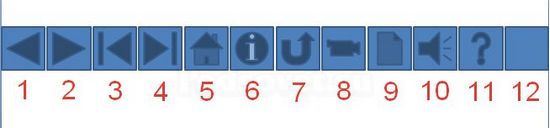
- Назад. Управляющая кнопка Назад предназначена для перехода на предыдущий слайд. По умолчанию задается действие кнопке Перейти по гиперссылке на предыдущий слайд.
- Далее. При щелчке мыши осуществляется переход на следующий слайд.
- В начало. Переводит на первый слайд.
- В конец. Управляющая кнопка В конец переводит на последний слайд.
- Домой. По умолчанию этой кнопке назначается гиперссылка на первый слайд, можно выбрать любой другой слайд (например, слайд с оглавлением, меню презентации).
- Сведения. Можно использовать для перехода на слайд с инструкцией или с другой информацией (например, об авторе презентации).
- Возврат. Используется для перехода на последний показанный слайд (удобно размещать на слайде со справочной информацией (например, табличные значения или таблица Менделеева при решении задач).
- Фильм. Можно использовать как триггер для запуска видео на слайде.
- Документ. Применяется для запуска программы (действие задано по умолчанию). Можно использовать для открытия документа, только нужно настроить действие (об этом будет сказано далее).
- Звук. При выборе управляющей кнопки Звук по умолчанию не задается действия кнопке, но уже установлен флажок Звук, остается только выбрать нужный звуковой звук из списка или задать свой.
- Справка. Используется для создания гиперссылки на слайд со справочной информацией.
- Настраиваемая. Эту кнопку можно настроить на свое усмотрение.
- Нет. Если будет установлена эта кнопка, то никакого действия при нажатии (или наведении) мыши на управляющей кнопке происходить не будет.
- Перейти по гиперссылке. Выберем из раскрывающего списка место назначения, то есть куда мы перейдем при нажатии на управляющую кнопку или при наведении на нее курсора.
- следующий, предыдущий, первый или последний слайд, последний показанный слайд, можно выбрать номер слайда;
- завершить показ презентации;
- адрес URL (сайт);
- другая презентация PowerPoint;
- другой файл.
- Запуск программы. Если установить эту кнопку, то следует выбрать Обзор и указать программу, которую нужно запустить при нажатии (или наведении) на кнопку в режиме показа презентации.
- Запуск макроса. Если в презентации есть макросы, то это действие будет активно, а если нет — кнопка будет неактивна.
- Действие.
- ВОПРОС-ОТВЕТ (9)
- Гульшат Асхадуллина (1)
- К Новому году (2)
- Мне нравится (2)
- Моя работа (1)
- Несколько уроков по созданию поздравления (42)
- Поздравлялки и другие ролики (38)
- Постараюсь для вас (2)
- Презентации для бизнеса (2)
- Работы Ольги Зубковой (6)
- Творчество моих друзей (7)
- Улыбнитесь! (5)
- Уроки PowerPoint (4)
- Учителям (4)
Как решить проблемы с гиперссылками в Excel/Word/PowerPoint?
Гиперссылки в файлах могут указывать на местоположение файла на компьютере в электронной таблице. Но иногда ссылки не работают, и на экране появляется сообщение об ошибке: «Не удается открыть указанный файл». Существует несколько причин, которые вызывают проблему с гиперссылкой , например, исходный файл удаляется или перемещается в другое место.
Но паниковать не стоит, так как эту ошибку можно легко исправить, воспользовавшись практическими советами и рекомендациями. Вот исчерпывающее руководство по некоторым эффективным методам исправления гиперссылок, а не рабочих проблем.
В этой статье
01 Часть 1: Определение и сведения о гиперссылке
02 Часть 2: Как решить проблему с неработающими гиперссылками?
03 Часть 3: Окончательное решение для решения всех этих проблем с файлами
Часть 1: Определение и знание гиперссылки

Прежде чем переходить к решениям, необходимо хорошо ознакомиться с определением гиперссылки и причинами, может привести к возникновению ошибки. Продолжайте прокручивать, чтобы узнать больше деталей.
Что такое гиперссылка?
Гиперссылка — это текст или значок, с помощью которого можно перейти на другой веб-сайт. Он служит точкой отсчета, которая соединяет определенную страницу с другой страницей в Интернете. Связанный текст называется якорным текстом и обычно выделяется синим цветом и подчеркивается. Помимо открытия новых страниц, гиперссылки также могут привести читателя к определенному разделу на той же странице.
Гиперссылки обычно делятся на два типа — внутренние гиперссылки и внешние гиперссылки. Внутренняя гиперссылка — это ссылка, которая соединяет разные подстраницы одного домена. Внешняя ссылка, с другой стороны, подключается к другому домену. Она может быть классифицирована как исходящая или входящая ссылка.
Как создать гиперссылку?
Интересуетесь как создать гиперссылку? Выполните указанные ниже действия, чтобы создать гиперссылку на файл на компьютере.

Если вы хотите создать ссылку на существующий файл, нажмите «Существующий файл или веб-страница» в разделе «Ссылка на», а затем найдите файл в списке поиска или в списке текущих папок.
Если вы хотите создать новый файл и создать ссылку на него, нажмите «Создать новый документ» и введите имя нового файла в разделе «Ссылка на». Вы можете либо использовать местоположение, указанное в разделе «Полный путь», либо перейти к другому местоположению, нажав «Изменить».
Почему гиперссылка не работает?
Вот некоторые из основных причин, которые могут вызвать проблему с гиперссылкой .
Ошибка «Гиперссылка не работает» возникает, если имя файла, отображаемое в тексте гиперссылки, отличается от фактического имени файла.
Внезапное завершение работы системы или неожиданное закрытие файла могут привести к сбоям в работе компьютера, что приведет к расхождениям в данных в гиперссылках.
Всегда помните, что вы не можете использовать знак решетки при создании гиперссылки для файла в Excel. Этот знак не принимается в гиперссылках и может привести к возникновению ошибки «Не удается открыть указанный файл».
Часть 2.

Как исправить проблему с неработающими гиперссылками?
Поскольку теперь вы узнали о , что такое гиперссылки и что вызывает генерацию ошибки, пришло время раскрыть практические методы решения проблемы. Читайте дальше, чтобы узнать о различных методах исправления ошибки гиперссылки, которая не работает в Excel, Word и Powerpoint.
В Excel
Способ 1. Включите параметр для сохранения гиперссылок
В Excel имеется встроенный параметр для обновления гиперссылок при каждом сохранении книги. Выполните шаги, указанные ниже, чтобы включить эту опцию.
Способ 2: Ссылка на переименованный файл

Иногда возникает ошибка, когда имя файла в гиперссылке отличается от фактического имени. В этом случае вы можете убедиться, что ссылки в файле Excel обновлены и указывают на переименованный файл. Следуйте инструкциям, чтобы выполнить процесс.
В Word
Способ 1 : Отключите поле «Показывать коды полей вместо их значений»
Вот шаги для выполнения этого процесса.
Способ 2 : Повторно вставьте гиперссылку
Иногда гиперссылка не работает из-за орфографических ошибок. Убедитесь, что вы правильно ввели ссылку и заполнили ее.

В PowerPoint
Способ 1: сброс гиперссылки
Ошибка «Гиперссылка не работает» возникает, когда ссылка не работает или файл, на который она ссылается, был удален или перемещен. В этом случае вам может просто понадобиться сбросить гиперссылку. Следуйте инструкциям, чтобы выполнить процесс.
Часть 3: Окончательное решение всех этих проблем с файлами – Wondershare Repairit

Вы все еще сталкиваетесь с проблемой гиперссылок и не знаете, как от нее избавиться? Попробуйте Wondershare Repairit и решите все проблемы с файлами на ходу. Это идеальное решение для восстановления файлов с любого устройства независимо от уровня повреждения. Добавьте это стороннее приложение в список приложений и быстро устраните ошибку, связанную с неработающей гиперссылкой.
Пошаговое руководство по использованию Wondershare Repairit
Шаг 1: Загрузите поврежденный файл
Шаг 2: Запустите процесс восстановления
Шаг 3: Предварительный просмотр и сохранение
Заключительные слова

В блоге описаны основные причины, вызывающие ошибку неработающей гиперссылки, а также решения по устранению проблемы с гиперссылкой. Мы надеемся, что наше руководство поможет вам решить проблему, позволяя легко получить доступ к гиперссылкам. Неработающие ссылки — одна из распространенных и раздражающих проблем, возникающих в файлах Word/Excel/PowerPoint.
Но лучше всего то, что вы можете исправить это, не прикладывая особых усилий. Все перечисленные выше решения способны устранить ошибку. Однако, если ничего не работает или занимает больше времени, чем обычно, попробуйте Wondershare Repairit для восстановления гиперссылок и сохранения результата в новом файле без вмешательства в свойства рабочего листа. Этот инструмент очень надежен и может исправить ошибки в три простых шага.
Бесплатная пробная версия
Бесплатная пробная версия
Страница часто задаваемых вопросов PPT настраиваемая страница ошибок ПЕРЕИМЕНОВАТЬ в PPTFAQ-errorpage.html
Поддержка часто задаваемых вопросов по
PPT
PPTools
Экспорт изображений преобразует слайды PowerPoint в высококачественные изображения.
PPT2HTML экспортирует HTML даже из PowerPoint 2010 и 2013, дает вам полный контроль над выводом PowerPoint HTML, помогает соответствовать требованиям доступности Раздела 508 презентации быстро и без искажений
Language Selector переключает текст в вашей презентации с одного языка на другой
FixLinks предотвращает неработающие ссылки при распространении презентаций PowerPoint

Стили фигур добавляют стили в PowerPoint. Применяйте сложное форматирование одним щелчком мыши.
Prep4PDF сохраняет интерактивность в презентациях PowerPoint при преобразовании в PDF
Ну черт. Извините за это, но страница часто задаваемых вопросов PowerPoint, которую вы ищете, похоже, исчезла.
Почему это может быть? Ну…

Как сделать кнопку в powerpoint
Управляющие кнопки — это готовые кнопки, которые можно вставить в презентацию и назначить им нужное действие. В презентации, в которой используются триггеры, без управляющих кнопок не обойтись (если, конечно, не применяются другие фигуры с настроенными гиперссылками). В этой статье мы расскажем, как создать управляющие кнопки, познакомимся с их видами и действиями, которые можно им задавать.
Как создать управляющую кнопку?
На панели Риббон (расположена вверху) откроем вкладку Вставка, в группе Иллюстрации щелкнем Фигуры, в группе Управляющие кнопки выберем нужную кнопку.
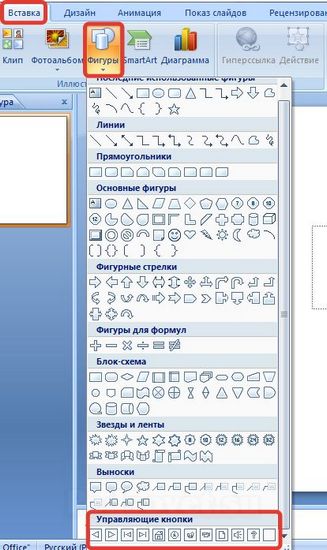
Управляющие кнопки
В PowerPoint мы можем выбрать одну из 12 управляющих кнопок. Рассмотрим каждую из них более детально.
Вернемся к созданию управляющей кнопки. После того, как мы выбрали в списке нужную кнопку, щелкнем на слайде в том месте, где она должна располагаться.
Автоматически появится диалоговое окно Настройка действия.
В данном окне две вкладки:
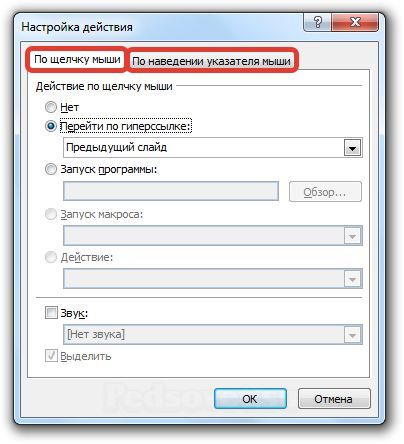
В первой вкладке мы настраиваем действие кнопки при щелчке левой кнопкой мыши по ней, а во второй — действие, которое будет происходить, если навести указатель мыши на кнопку.
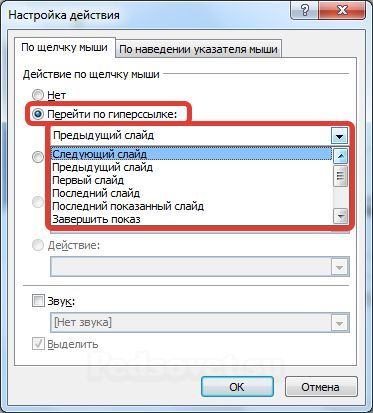
На обеих вкладках есть несколько вариантов действия:
Возможно несколько вариантов гиперссылок:
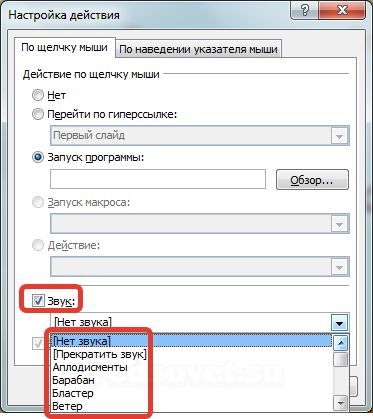
Помимо действия можно настроить Звук, который будет проигрываться при нажатии (или наведении) на кнопку. Для этого нужно установить флажок напротив надписи Звук и выбрать в раскрывающемся списке либо команду Прекратить звук (используется для кнопки, при нажатии на которую нужно, чтобы звук прекратил звучать), либо звук из предложенного набора, либо Другой звук… (если нужного звука нет в наборе или необходимо вставить записанный звук или музыку). В последнем случае (если выбираем Другой звук…) нужно указать путь к звуковому файлу, расширение файла должно быть обязательно .wav.
Как изменить внешний вид управляющей кнопки?
Для дизайна управляющей кнопки выделим ее и перейдем на вкладку Главная на панели Риббон.В группе Стили фигур мы можем поэкспериментировать и с заливкой фигуры, и с контуром, и с эффектами, а можно просто выбрать готовый стиль.
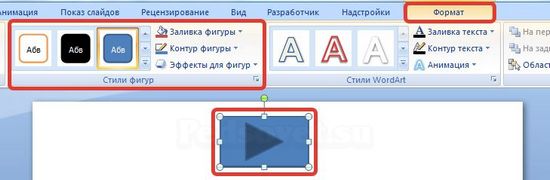
После того, как мы создали управляющую кнопку, выбрали для нее стиль оформления, разместили в нужном месте на слайде, остается только настроить показ презентации. Нужно выбрать автоматический показ слайдов, чтобы при просмотре презентации можно было переходить только по управляющим кнопкам и гиперссылкам.
На заметку!
Управляющие кнопки имеют понятное изображение на низ, поэтому пользователь, работая с презентацией, интуитивно понимает, какое действие должно происходить при нажатии на кнопку. При использовании в презентации управляющих кнопок следует ориентироваться на это и назначать им действия, согласующиеся с изображением на кнопке.
Кратко об авторе:
Шамарина Татьяна Николаевна — учитель физики, информатики и ИКТ, МКОУ «СОШ», с. Саволенка Юхновского района Калужской области. Автор и преподаватель дистанционных курсов по основам компьютерной грамотности, офисным программам. Автор статей, видеоуроков и разработок.
Читать еще: Презентация онлайн powerpoint бесплатно
Спасибо за Вашу оценку. Если хотите, чтобы Ваше имя
стало известно автору, войдите на сайт как пользователь
и нажмите Спасибо еще раз. Ваше имя появится на этой стрнице.
Есть мнение?
Оставьте комментарий
Понравился материал?
Хотите прочитать позже?
Сохраните на своей стене и
поделитесь с друзьями
Вы можете разместить на своём сайте анонс статьи со ссылкой на её полный текст
Началочка

Здравствуйте, уважаемые коллеги! Сегодня я расскажу вам о том, как в программе Microsoft PowerPoint 2007 вставить управляющую кнопку на слайд и как сделать её красивой. Для чего нам это нужно? С помощью управляющей кнопки мы можем перенаправить пользователя на любой слайд нашей презентации: на следующий слайд, на предыдущий, на первый или последний, можно сделать функцию «Закончить показ» и т. д.
Я проведу свой мастер-класс с помощью скриншотов. Не пугайтесь, что они такие маленькие. Щелкните на картинку и она увеличится (все картинки на моем сайте увеличиваются так же и их можно сохранить на свой компьютер).
Итак, перейдем от слов к делу. Открываем программу Microsoft PowerPoint. Выбираем вкладку «Вставка», далее «Фигуры». Появится окно, прокручиваем его до конца, внизу находим «Управляющие кнопки». Здесь я выбрала последнюю пустую. Вставляем на слайд. У меня автоматически выходит окно «Действие». Здесь выбираем уже конкретные действия: «Перейти по гиперссылке» — «на следующий слайд» (например). Всё, кнопка установлена.


Теперь выбираем кладку «Вставка», далее «Надпись». Вставляем надпись в кнопку. Я выбрала надпись «Далее», поскольку моя кнопка — это переход на следующий слайд.

Надпись можно отредактировать: увеличить шрифт, поменять шрифт, изменить цвет шрифта. Всё как с обычным текстом. Выбираем вкладку «Главная» и редактируем надпись.

Дальше я покажу, как сделать управляющую кнопку красивой. Здесь я предлагаю вам сразу несколько вариантов, для того, чтобы у вас было больше возможностей сделать управляющую кнопку в соответствии с общим стилем оформления слайда.
1 вариант
Выбираем вкладку «Средства рисования», далее «Заливка фигуры». Здесь выбираем нужный вам цвет. Дальше «Контур фигуры». Здесь я выбрала «нет контура», а вы сделайте так, как считаете нужным. Теперь будем делать нашу кнопку объемной. Здесь же выбираем «Эффекты для фигур» и подбираем любой эффект, который понравится. Красивая кнопка кнопка готова.

2 вариант
Остаемся всё в той же вкладке «Средства рисования». В стилях фигур щелкаем на стрелочку, чтобы развернуть окно. Всё, выбирайте любой стиль фигуры для вашей кнопки.


3 вариант
Может понадобится совершенно нестандартное оформление для вашей управляющей кнопки. Выбираем «Заливка фигуры», в открывшемся окне спускаемся вниз и здесь выбираем «Текстуры». Программа предлагает несколько видов текстур. Для пробы выбираем любую из предложенных, но если они вас не устраивают, выбираем свою собственную. Как это сделать? Ответ на этот вопрос вы можете найти в моем мастер-классе по созданию красивых букв. Это здесь: http://nachalo4ka.ru/kak-sozdat-krasivyie-bukvyi-v-programme-microsoft-powerpoint/#more-352

Упустила один момент. Ведь ещё можно изменить фигуру. В той же вкладке «Средства рисования» выбираем «Изменить фигуру». В открывшемся окне выбираем любую фигуру, какая только нравится.

Мастер-класс «Как установить управляющие кнопки» окончен.
Желаю творческих успехов!
Если Вам понравилась статья, кликните на социальные кнопки, поделитесь с друзьями. Это лучшая благодарность автору.
Как настроить управляющие кнопки в PowerPoint
В прошлый раз я показала, как выглядят и зачем нужны управляющие кнопки. Сегодня предлагаю пошаговое руководство по их настройке.
1. Определяемся со структурой презентации
В структуре презентации нужно предусмотреть титульный слайд, отдельные слайды «содержание» и «информация». Далее идет основная часть презентации из необходимого вам количества слайдов. В конце – завершающий слайд. Если вы берете действительно большую и сложную тему, слайдов будет гораздо больше, но суть останется прежней.
2. Выбираем нужные кнопки
Вставить управляющие кнопки можно так же, как и любые другие фигуры. В меню фигур есть соответствующий раздел:
Я выбрала несколько кнопок
Назад и вперед – перемещают пользователя на предыдущий или следующий слайд
Домик – перемещает пользователя не первый слайд презентации
Стрелка, она же «возврат» — перемещает пользователя на последний просмотренный им слайд
Эти кнопки уже настроены, то есть к ним уже «прикреплены» соответствующие действия – переходы на другие слайды. Проверить это можно, если выделить кнопку и нажать «Действия». В окошке вы увидите, какое действие произойдет при нажатии на кнопку:
Документ – к этой кнопке я хочу прикрепить действие – переход на слайд с содержанием
«i», она же «сведения» — к этой кнопке прикрепим действие – переход на слайд с полезной информацией. Как это сделать? Так же, с помощью функции «Действия». Выбираем действие по щелчку мыши – перейти на слайд, в выпадающем меню ищем «слайд…» и задаем тот слайд, на который должна вести кнопка:
3. Соединяем структуру и кнопки, исходя из логики просмотра презентации
На нем нужна только кнопка «далее». Она отправляет пользователя дальше, на слайд с содержанием. Выглядит он так:
Читать еще: Как изменить шаблон презентации powerpoint
На него вставляем кнопку «Домик» для перехода на титульный слайд. Также вставляем стрелку «Возврат». С ее помощью пользователь сможет возвращаться в то место, откуда он пришел в содержание. Названия частей – это отдельные объекты, вставляем на них гиперссылки для перехода на соответствующий слайд. Немного подробнее о том, как красиво оформить гиперссылки .
Настраивается аналогично «Содержанию», так как логика его работы такая же за одним исключением – к нему пользователь попадет не после содержания, а только при клике на кнопку «Сведения». Это такой «служебный слайд», и он может быть не один.
Иногда нужно добавить к основному содержанию какие-то дополнительные сведения, комментарии, частные моменты и так далее. Их можно «прятать» в таких слайдах. Попасть на них можно только из того места, где есть соответствующая кнопка со ссылкой и потом вернуться обратно.
Слайды с содержанием презентации
У них одинаковая логика работы и одинаковый набор кнопок. Кнопки назад-вперед линейно перемещают пользователя со слайда на слайд. В начале 1 части я сделала кнопку «назад» неактивной, чтобы она не переместила пользователя на слайд с информацией. Далее на всех слайдах эта кнопка будет активной. Остальные описанные кнопки разместила в углах слайда.
Обратите внимание: кнопки на всех слайдах должны располагаться одинаково, чтобы при переходе со слайда на слайд у пользователя не возникало впечатления, что они «скачут». Самое простое, что можно сделать – это разместить все кнопки на одном слайде, а затем выделить и скопировать на остальные. Они встанут ровно в те позиции, что и на исходном слайде. Это вроде бы мелочь, но аккуратный дизайн – это наше все ��
Оставляем на нем все те же самые кнопки, только кнопку вперед делаем неактивной.
Все готово! Запускаем демонстрацию, проверяем, что все работает.
Пока я писала эту статью, появились мысли написать небольшое продолжение, посвященное тому, как обыграть управляющие кнопки с точки зрения дизайна . Потому что, честно говоря, в том виде, в котором их предлагает Power Point, они не очень красивые. Совсем некрасивые.
Так что ждите продолжение. Делитесь впечатлениями об управляющих кнопках в комментариях. Плюсуйте, если понравилось.
Добавление команд в презентацию с помощью управляющих кнопок
С помощью управляющих кнопок вы можете выполнять действия в презентации, например переход к следующему или определенному слайду, запуску приложения или воспроизведению видеоклипа. Настройка управляющей кнопки состоит из двух основных шагов:
Сначала вы выберете управляющую кнопку из коллекции » фигуры «
Затем вы назначаете действие, которое будет происходить, если щелкнуть фигуру (во время показа слайдов) или навести указатель мыши на нее.
Идея состоит в том, что при доходе презентации вы можете щелкнуть управляющую кнопку или навести на нее указатель, чтобы:
Переход к следующему слайду, предыдущему слайду, первому слайду, последнему слайду, просмотренному слайду, номеру определенного слайда, другому PowerPoint презентации или веб-странице.
Добавление управляющей кнопки на слайд
В коллекции Shapes (некоторые примеры) можно использовать стрелки вправо и влево (обычно понятные символы, позволяющие перейти к следующему, предыдущему, первому или последнему слайдам), воспроизводить видео или звуковые отрывкиы и многое другое.
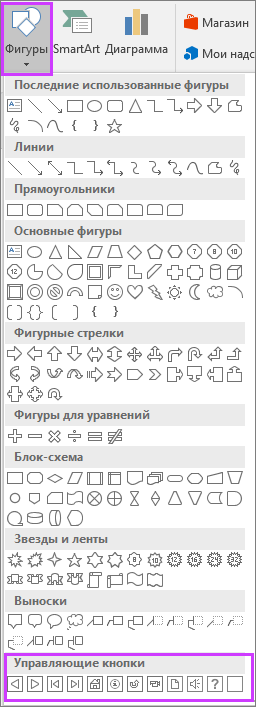
На вкладке Вставка нажмите кнопку фигуры, а затем в разделе управляющие кнопки в нижней части меню щелкните фигуру кнопки, которую вы хотите добавить.
Щелкните место на слайде и перетащите на него фигуру для кнопки.
Диалоговое окно следует открыть и перейти к следующей процедуре.
Назначение действия
Если вы хотите, чтобы действие выполнялось при нажатии управляющей кнопки, выполните следующие действия на вкладке мыши в диалоговом окне.
Если вы хотите, чтобы действие выполнялось, когда управляющая кнопка просто указывает на, выполните указанные ниже действия на вкладке Наведение мыши в диалоговом окне.
Чтобы выбрать действие, которое будет выполняться при нажатии или перемещении указателя мыши на кнопку действия, выполните одно из указанных ниже действий.
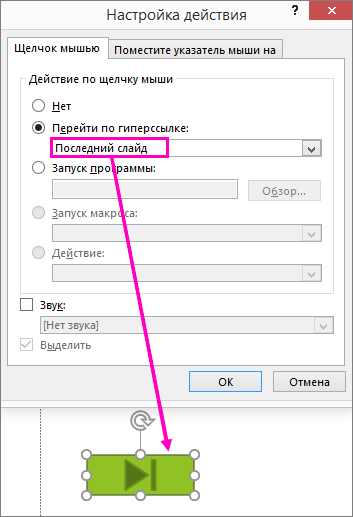
Выберите пункт Гиперссылка , а затем укажите место назначения (например, следующий слайд, предыдущий слайд, последний слайд или другое PowerPoint презентацию), на которое нужно перейти в гиперссылке.
Примечание: Чтобы создать ссылку на файл, созданный другой программой, например Word или Excel файла, в списке Гиперссылка на выберите другой файл.
Чтобы не назначать фигуре действие, выберите пункт Нет.
Выберите пункт Запуск программы, нажмите кнопку Обзор и выберите программу, которую вы хотите запустить.
Выберите пункт Запуск макроса и укажите нужный макрос.
Параметры запуска макроса доступны только в том случае, если в презентации уже есть макрос, и при сохранении презентации ее необходимо сохранить как показ с поддержкой макросов в PowerPoint. (Дополнительные сведения о макросах см. в разделе Запуск макроса.)
Если требуется, чтобы фигура управляющей кнопки выполняла какое-либо действие, выберите команду Действие, а затем — требуемое действие.
Параметры действия объекта доступны только в том случае, если презентация состоит из объект OLE.
Для воспроизведения звука установите флажок Звук и выберите нужный звук.
После завершения выбора действия нажмите кнопку ОК.
Читать еще: Как из pdf сделать powerpoint
Чтобы протестировать выбранное действие, выберите пункт слайд-шоу > из текущего слайда , чтобы открыть презентацию в слайд-шоу, чтобы можно было нажать кнопку действия.
На вкладке Вставка в группе Иллюстрации нажмите кнопку Рисунок. Если нужно добавить фрагмент элемента SmartArt, нажмите кнопку SmartArt.
В диалоговом окне Вставка рисунка найдите изображение, которое нужно добавить, и нажмите кнопку Вставить.
Примечание: Что касается графических элементов SmartArt, действие можно назначить только тексту внутри фигуры, но не отдельным фигурам.
Щелкните добавленное изображение и на вкладке Вставка в группе Ссылки нажмите кнопку Действие.
В диалоговом окне Настройка действия выполните одно из следующих действий:
Чтобы выбрать поведение изображения при щелчке мышью в режиме слайд-шоу, перейдите на вкладку Щелчок мышью.
Чтобы выбрать поведение изображения при наведении указателя мыши в режиме слайд-шоу, перейдите на вкладку Наведение мыши.
Чтобы выбрать действие, которое будет выполняться при нажатии или перемещении указателя мыши на изображение, выполните одно из указанных ниже действий.
Чтобы не назначать фигуре действие, выберите пункт Нет.
Чтобы создать гиперссылку, выберите пункт Гиперссылка на и укажите конечный объект (например, следующий слайд, предыдущий слайд, последний слайд или другую презентацию PowerPoint).
Чтобы переходить к файлу, созданному в другой программе, такой как Microsoft Office Word или Microsoft Office Excel, выберите в списке Гиперссылка на пункт Другой файл.
Чтобы запустить приложение, выберите пункт Запуск программы, нажмите кнопку Обзор и выберите приложение, которое требуется запустить.
Чтобы запустить макрос, выберите пункт Запуск макроса и укажите нужный макрос.
Если требуется, чтобы изображение или картинка выполняли какое-либо действие, отличное от перечисленных, выберите пункт Действие, а затем — требуемое действие.
Примечание: Параметры команды Действие доступны только в том случае, если презентация содержит объект OLE.
Для воспроизведения звука установите флажок Звук и выберите нужный звук.
Примечание: Эта страница переведена автоматически, поэтому ее текст может содержать неточности и грамматические ошибки. Для нас важно, чтобы эта статья была вам полезна. Была ли информация полезной? Для удобства также приводим ссылку на оригинал (на английском языке).
Как сделать так, чтобы на слайдах кнопки с ответами меняли цвет
Смотрите видеоуроки на YouTube
Если Вам нужна помощь — свяжемся в vk
Подписка
Страницы
Рубрики
Маленькая книжка — напоминалка
Книга о том, как создать самую простую презентацию в PowerPoint и сделать из неё видеоролик
Свежие записи

На днях получила вопрос:
Видела однажды презентацию, тоже с тестом, где слева от вариантов ответа были кружочки, и надо было нажимать на них, если было правильно то кружочек загорался зелёным, а если не правильно, то красным. Подскажите пожалуйста, как так можно сделать?
Я подготовила слайды с такими кнопочками:

Скачать слайд можно ЗДЕСЬ.
Можете просто скачать, а затем просто изменить вопросы и ответы.
Последовательность работ такова: Пишете варианты ответов и напротив каждого варианта рисуете кружочек.
Каждому кружочку задаёте параметры анимации.
Для красной кнопки:

На вкладке «Эффект» выберите цвет и, если хотите, звуковое сопровождение.
На вкладке «Время» выберите «По щелчку», задайте время появления красного цвета — у меня 2 сек, и обязательно нажмите «Переключатели».
Отметьте чек-бокс «Начать выполнение эффекта при щелчке» и в выпадающем списке выберите название фигуры. У меня это «овал 27».
Как узнать название Вашей фигуры? — на слайде в режиме Анимация нажмите на нужный кружок и в окне «Область анимации» Ваша фигура будет выделена и Вы увидите её номер:

Для зелёной кнопки настраиваем анимацию также. И ещё я добавила пульсацию — на вкладке «Время» для параметра «Повторение» выбрала «До окончания слайда».
Обратите внимание: текст «Чтобы перейти к следующему вопросу нажмите ПРОБЕЛ» появляется только после правильного ответа — после того, как загорелась зелёная кнопка.
Как это сделано? — Нажмите на текст и выберите для него анимацию. У меня выбрано «Появление». А в параметрах эффектов на вкладке «Время» нажмите «Переключатели» — «начать выполнение эффекта при щелчке» и в выпавшем списке выберите название Вашей зелёной кнопки — у меня это Овал 28.
Хотя, чтобы не заморачиваться, просто скачайте слайды и вместо моих вопросов и ответов вставьте свои. Если Вам нужно больше двух слайдов, просто щёлкните правой кнопкой мыши по слайду и выберите «Дублировать слайд» и добавьте их столько, сколько нужно.
Не забывайте для каждого слайда менять местами кнопки с правильным и неправильными ответами — детки они же хитрецы, быстро сообразят, что правильный ответ всегда в одном и том же месте )
Появились вопросы? — задавайте в комментариях, обязательно отвечу.