Пропал Game Center
Если ранее Game Center был доступен в виде штатного приложения, то с выходом iOS 10 все изменилось: компания Apple удалила приложение.
«Программа Game Center была удалена. Если в вашей игре реализованы функции GameKit, в ней также должно быть реализовано поведение интерфейса, чтобы пользователи могли видеть эти функции. К примеру, если в игре предусмотрены таблицы результатов, в ней должен присутствовать объект GKGameCenterViewController, или данные должны считываться непосредственно из Game Center для реализации пользовательского интерфейса», — таким сообщением сопровождался выход первой бета-версии iOS 10.
Как зайти в Game Center в iOS 10 и выше
Чтобы получить доступ к Game Center в iOS 10 и выше на iPhone и iPad необходимо:
- Зайти в настройки мобильного устройства.
- Войти в раздел Game Center.
- Если выход не выполнен, войти, используя свой Apple ID и пароль к нему.
Зачем в iPhone нужен Game Center. Как настроить и правильно пользоваться сервисом
Как правильно пользоваться сервисом Game Center в iOS? Зачем вообще он нужен в iPhone?
Game Center – это сервис, который позволяет находить друзей (пользователей техники Apple) и сравнивать с ними достижения в разных играх. Вы можете бросить вызов другу, показав ему свой рекорд в какой-то игре, а он в свою очередь может попытаться побить его.
Сервис поддерживается далеко не всеми играми из App Store, многие пользователи его игнорируют.
Как менялся Game Center в iOS
Изначально Game Center был отдельным приложением для iPhone, с его помощью можно было участвовать в многопользовательских играх по сети. Программа появилась еще в iOS 4.1.
В iOS 10 купертиновцы превратили его из самостоятельного приложения во встроенный системный сервис. Он стал располагаться в параметрах iOS, а отдельную иконку для его запуска вы больше не найдете.
Как настроить Game Center на iPhone
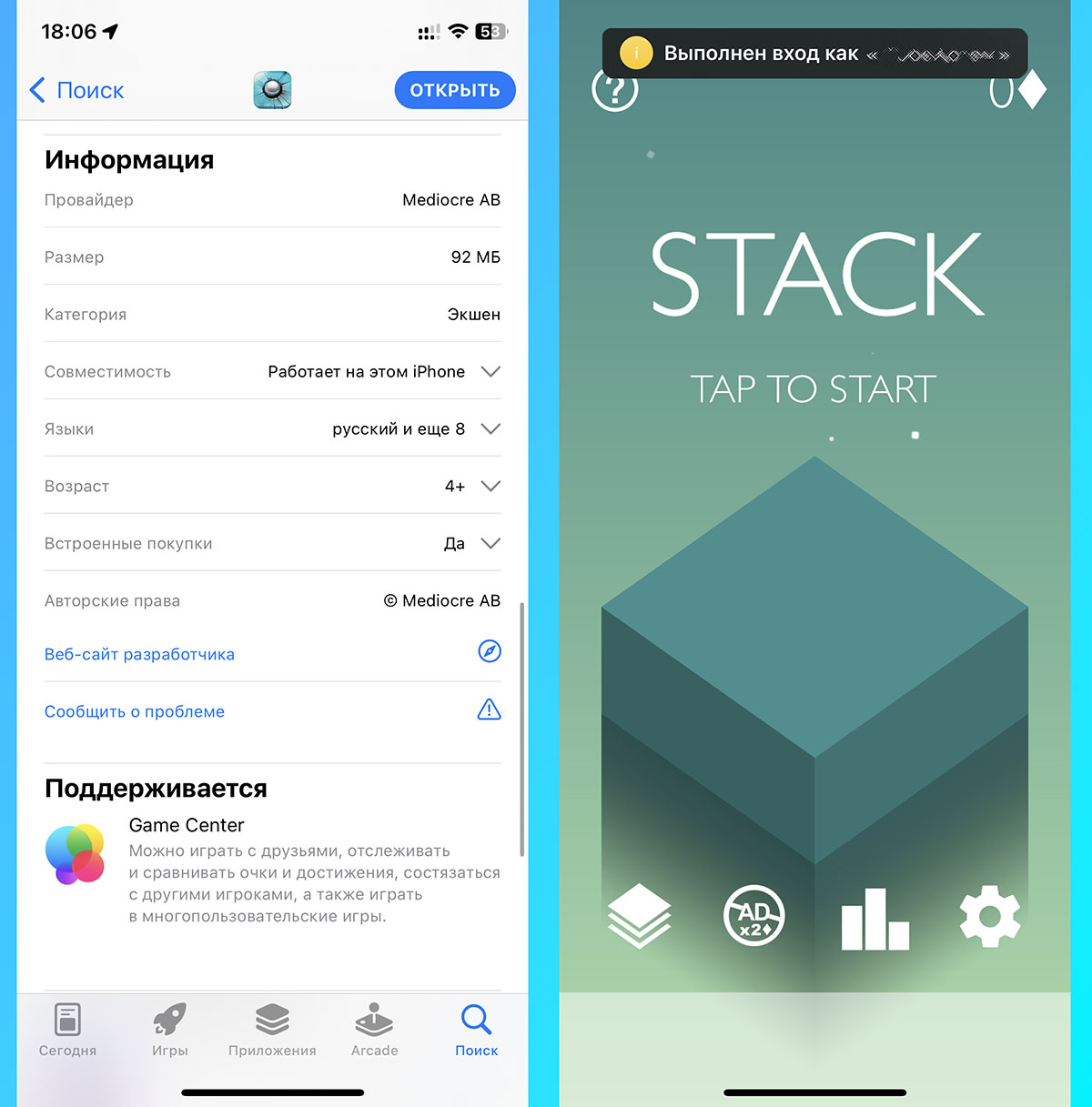
Чтобы узнать, поддерживает ли конкретная игра данный сервис, нужно найти её страницу в App Store и прокрутить страницу с даннми о программе. Если Game Center поддерживается, при запуске игры будут отображаться соответствующий баннер.
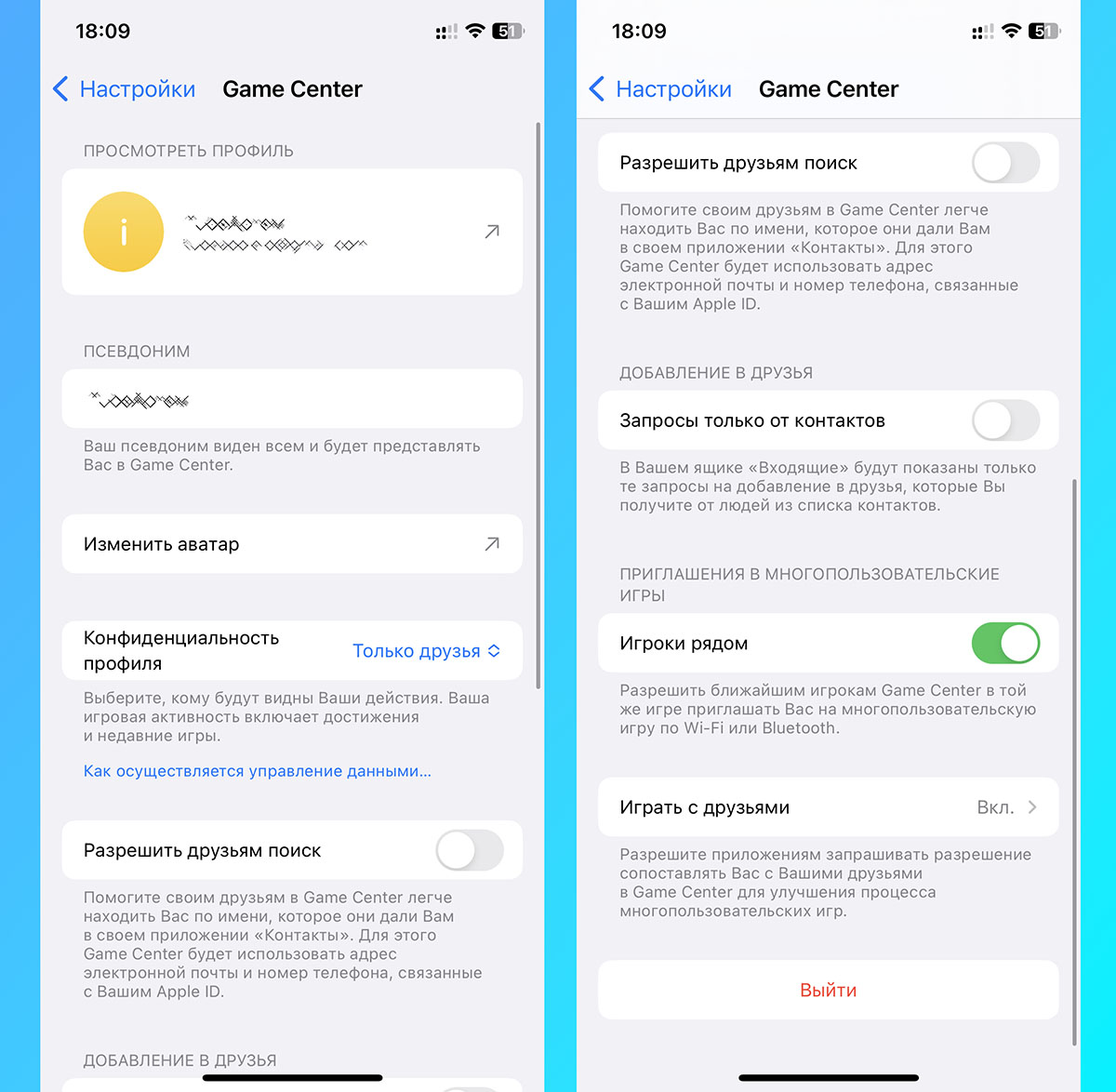
Перейдите в Настройки – Game Center и задайте все необходимые параметры. Здесь вы сможете отредактировать свой игровой псевдоним и аватар, который будет виден другим пользователям сервиса.
Ниже расположено несколько параметров конфиденциальности. Вы сможете настроить видимость своего профиля (для всех, только для друзей или ни для кого), разрешить запрос на добавление друзей и разрешить отображение игрокам поблизости.
Для добавления друзей нужно нажать на свой аватар и открыть раздел Друзья, там вы сможете отправить запрос другу по iMessage.
Когда друзья будут добавлены в Game Center, вы сможете отправлять им запросы и бросать вызовы. Совместные рекорды и челленджи будут отображаться в приложении.
Что такое Game Center iOS и почему он не работает?
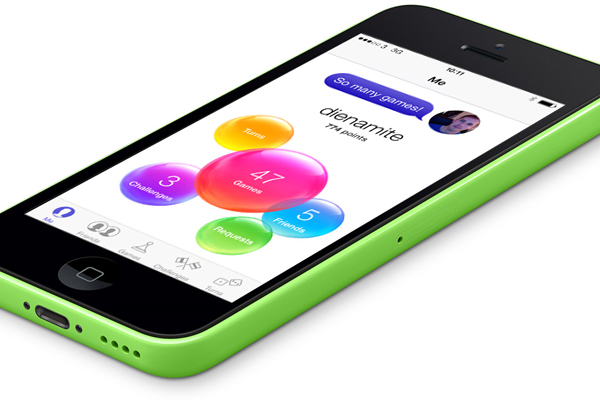
С момента создания операционных систем Mac OS и iOS прошло достаточно много времени. За эти года, компания успела изменить много тенденций, что не всегда хорошо для пользователей. Многим будет полезна информация про сервис Game Center iOS.
Что такое Game Center iOS?
Для начала стоит понять, что это за программа. Это специальный сервис от компании Apple, который позволял устанавливать игры на мобильные устройства. Сейчас всё можно сделать через iTunes, а раньше для этого была специальная утилита.
Это было действительно удобно, поскольку пользователь могут получить доступ к каталогу исключительно игр. Таким образом, можно было разделить:
- программы на игры,
- различные утилиты и менеджеры.
Почему не работает Game Center iOS?
Сейчас этот сервис недоступен, и некоторые пользователи не могут понять, почему так произошло. Дело в том, что компания Apple попросту решила убрать его, посчитав его ненужным. Это произошло в глобальном обновлении iOS 10. Именно тогда все функции Game Center решили перенести в обычный магазин приложений.
Как вернуть в работу Game Center iOS?
У каждого потребителя есть возможность вернуть этот сервис. Однако, сделать это без ущерба не получится. Дело в том, что поставить Game Center на текущие операционные системы не получится. Вам в любом случае придется переустанавливать iOS, на любую версию, до 10. Таким образом, вы сможете вернуть данный центр, но толку от него будет мало.
Дело в том, что он работает через сервера компании Apple, и сейчас сервера попросту не поддерживают Game Center. Поддержка прекратилась ещё в момент создания 10 версии мобильной системы.
Потому, даже если вы сможете поставить iOS до 10 версии, вы всё равно не сможете использовать закрытый сервис, поскольку его попросту не существует в сети.
Кроме того, при переустановке версии iOS вы потеряете большое количество возможностей. Из-за устаревших плагинов и программ, пользователь не сможет даже воспользоваться магазином приложений, или просто посмотреть видео на ютубе. Из-за всех этих неудобств, идею посмотреть на Game Center Apple стоит отложить.
Этот сервис был действительно удобным, пока его не закрыли. Сейчас его невозможно использовать, да это и не надо. Сейчас App Store сильно преобразился, потому создание отдельных сервисов для того, чтобы сделать группы программ, не очень уместно. К тому же, сделать даунгрейд мобильной операционной системы невероятно трудно.
Ошибка не возникает, но Game Center не запускается
Если Game Center не запускается, хотя сообщения об ошибке нет, сделайте следующее:
- Проверьте, есть ли у вас доступ и права для папки, в которую установлен Game Center.
- Перезагрузите компьютер, чтобы удалить временные файлы и остановить активные процессы.
- Проверьте, есть ли ограничения в используемом антивирусном программном обеспечении и брандмауэре (файерволе). Чтобы исключить возможные проблемы с антивирусом и брандмауэром, можно временно отключить их и повторить проблемную операцию. Также отключите их на маршрутизаторе или другом используемом сетевом оборудовании.
- Запустите Game Center от имени администратора, предварительно полностью закрыв его.
- Полностью удалите Game Center. Попробуйте установить его на другой локальный диск или в папку, имя которой содержит только латинские символы и цифры и не использует кириллицу.
Если проблема сохранится, создайте заявку в Центр поддержки пользователей. Чтобы мы быстрее решили вашу проблему, в заявке:
- Детально опишите проблему.
- Укажите ошибку. По возможности прикрепите скриншот, на котором она видна.
- Прикрепите к заявке отчёт DxDiag и архив папки logs, которая находится по пути установки Game Center.
- Уточните, какое используется антивирусное программное обеспечение.
Похожие статьи
- Как создать отчёт DxDiag?
- Как решить проблемы с DNS?
- Как создать отчёт с логами Game Center
- Как проверить компьютер на вирусы и вредоносное ПО?
- Недостаточно прав для выполнения
Нужна помощь?
Опишите возникшую ситуацию — и наша команда с радостью поможет вам.