
Не работает приложение Гугл на Андроид. Что делать
Мне нравится подход Google к развитию Android. Несмотря на то что многие смартфоны не получают обновлений от своих производителей, поисковый гигант сам поддерживает их путём обновления фирменных приложений и сервисов. Apple так не может, ей нужно обязательно выпускать системный апдейт для iOS, чтобы что-то исправить или добавить. Другое дело, что у такого подхода, как у Google, есть и обратная сторона. Ведь излишняя самостоятельность приложений иногда оборачивается проблемами для нас с вами.
Вылетает приложение Google? Вы такой не один
Если вы заметили, что приложение Google на Android перестало работать, а вылетает при каждой попытке запуска, не переживайте. Вы такой не один. Оказывается, с выходом последнего обновления, в работе программы возник сбой, из-за которого она перестала запускаться на смартфонах разных пользователей.
Вылетает приложение Google. Что делать
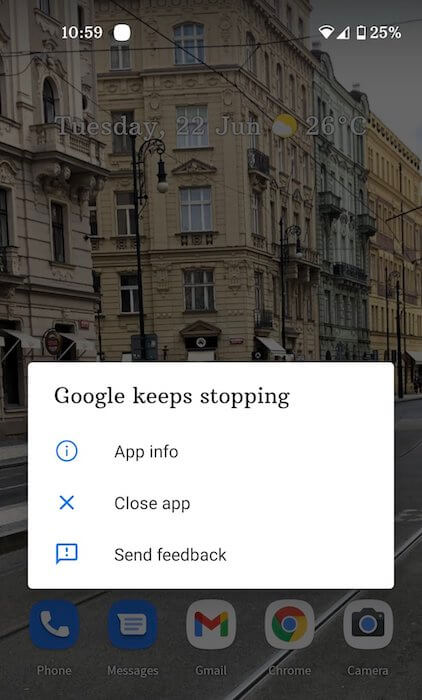
Вот так выглядит ошибка о падении приложения Google
Судя по отзывам в социальных сетях, проблема не ограничивается устройствами конкретных брендов и версиями операционной системы, а проявляется на самых разных смартфонах на базе Android 8, 9, 10 и 11. Правда, справедливости ради нужно отметить, что баг не повсеместен и встречается не у всех.
Баг проявляет себя следующим образом:
- Вы запускаете приложение Google;
- Система принимает команду запуска;
- Через секунду приложение закрывается;
- На экране появляется уведомление об остановке приложения.
Google уже в курсе проблемы, но не предлагает действенного решения. Максимум, что советуют сделать в компании, — перезагрузить смартфон и переустановить приложение. Но это не исправит баг: приложение как вылетало, так и будет вылетать в дальнейшем, потому что причина вылетов кроется в обновлении.
Как сбросить обновления приложения
Стало быть, нужно удалить это обновление. Сделать это можно следующим образом:
- Запустите «Настройки» у себя на смартфоне;
- Откройте «Приложения» и найдите Google;
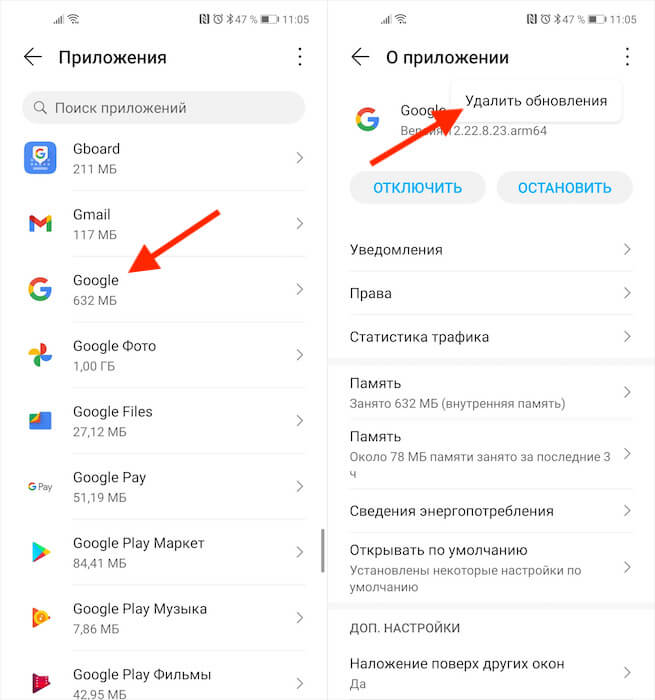
Чтобы всё заработало, надо удалить обновления Google
Как отключить автообновление приложений
Удаление обновлений вернёт приложение к исходной версии, которая была установлена на момент приобретения смартфона. Через какое-то время Google сам подтянет необходимые обновления, кроме последнего, которое нужно устанавливать из Google Play. Так что пользоваться им можно будет до момента исправления проблемы. Главное – отключить автообновление.
Отключить функцию автоматического обновления приложений можно в Google Play:
- Перейдите в Google Play у себя на смартфоне;
- Нажмите на иконку профиля и откройте «Настройки»;
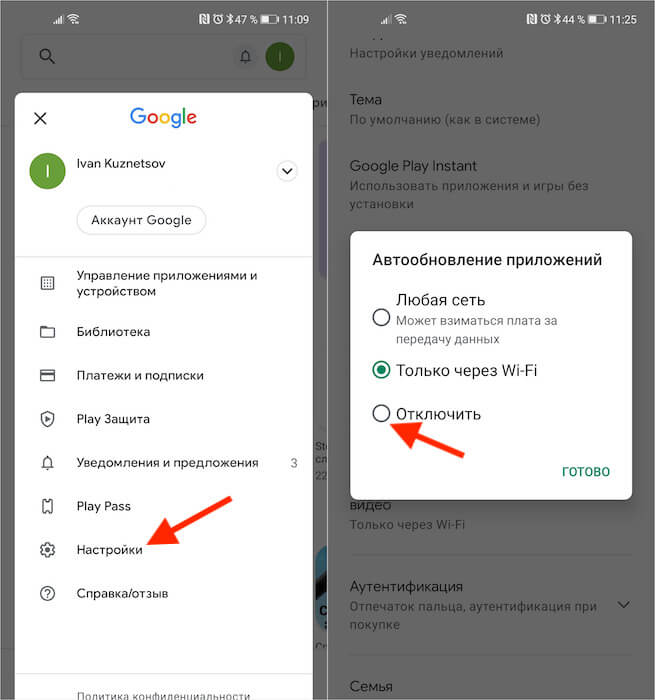
Не забудьте отключить автообновление приложений
- Выберите раздел «Настройки подключения»;
- Отключите параметр «Автообновление приложений».
Отключение автообновления очень важно, потому что, даже если вы удалите обновления Google, но не отключите функцию принудительной загрузки и установки апдейтов, то приложение в конечном итоге само обновится до актуальной сборки. А этого, как вы понимаете, допускать никак нельзя, чтобы не пришлось повторять всю процедуру заново.

Теги
- Новичкам в Android
- Обновления Android
- Приложения для Андроид
Наши соцсети
Новости, статьи и анонсы публикаций
Свободное общение и обсуждение материалов
Лонгриды для вас

На днях издание Green Smartphones опубликовало исследование, целью которого было выяснить, что лучше: Андроид или Айфон. Для этого основатель портала Том Патон сравнил частоту запросов в Google на территории США, касающихся выполнения базовых задач от процесса создания снимка экрана до настройки голосовой почты на смартфоне. Логика исследования проста: чем больше обращений за помощью со стороны пользователей одной из операционных систем, тем менее удобной она является.

Шутеры для смартфона предлагают пользователям окунуться в мир адреналина и экшена. Они позволяют вам стать героем и пройти через самые опасные испытания. В этой статье мы познакомимся с лучшими шутерами для смартфонов, которые помогут вам почувствовать себя истинным стрелком. Окончательный выбор зависит от вас, но мы приведем несколько вариантов, чтобы вам было из чего выбрать. Ведь сейчас хороших игр, которые можно скачать непосредственно из Google Play, стало намного меньше. Если вы ищете что-то интересно, то вам сюда.

Каждый смартфон определяет геолокацию. У этой функции есть как плюсы, так и минусы. С одной стороны, точное местоположение на Андроид позволяет пользоваться навигатором и видеть сведения о погоде, актуальные для своего региона. С другой — информацию о месте пребывания владельца устройства могут получить мошенники через вредоносное ПО, а некоторые сервисы блокируют доступ по GPS. Обойти ограничения и обезопасить пользователя от слежки помогают приложения, меняющие геолокацию.
Google не работает: что происходит?
Приложения на Android могут испытывать проблемы в разное время. Это может произойти с любым приложением на телефоне, поэтому мы должны это учитывать. Так как может быть и так, что приложение гугл не работает на нашем телефоне или планшете. Что мы можем сделать в подобных ситуациях?
Если приложение Google не работает на Android, есть ряд решений, которые мы можем попробовать. В прошлом году произошел большой сбой приложения, один из немногих случаев, когда это произошло, что, несомненно, вызвало много сомнений у пользователей в операционной системе. К счастью, есть ряд вещей, которые мы можем сделать, чтобы решить эту проблему.
Это проблема, которая может возникнуть в любом приложении для Android.так что не нужно слишком беспокоиться. Как и в случае с любым другим приложением, всегда есть простые решения, которые мы можем попробовать на телефоне, поэтому давайте снова заставим все работать нормально. Хотя есть случаи, когда это не будет зависеть от нас, так как источник проблемы может быть, например, на стороне Google. Но и в этом случае мы будем знать, что нам нужно делать.
Теме статьи:
Как использовать Google Chrome удаленно
- 1 Происхождение этой ошибки
- 2 Приложение вышло из строя?
- 3 Интернет
- 4 Обновления
- 5 Очистить кеш
Происхождение этой ошибки
Причина, по которой приложение Google не работает на Android, может иметь разное происхождение. Поскольку это может быть сбой собственных серверов приложения, так что приложение ни у кого не работает. В этих случаях мы ничего не можем сделать, но мы должны ждать, пока Google сам решит эту проблему.
Кроме того, Это может быть проблема с приложением для Android., то, что может быть самым разнообразным. От проблем совместимости из-за версии приложения, которое мы используем на нашем устройстве, до временного сбоя в приложении или в самом телефоне. А также проблемы с накопившимся на телефоне кешем, которые, как мы уже знаем, могут вызывать сбои в его работе на Android.
Затем мы оставляем вам ряд решений, которые мы можем применить в этом случае. Благодаря им мы сможем снова заставить приложение Google нормально работать или, по крайней мере, сможем определить источник ошибки, которую приложение испытывает в данный момент.
Приложение вышло из строя?
Первое, что мы должны проверьте в этом случае, если приложение потерпело крах. Причина, по которой приложение Google не работает на Android, может заключаться в том, что его серверы не работают. Если это причина, по которой это не работает, мы уже знаем, что единственное, что мы можем сделать, — это подождать, пока Google решит эту ситуацию, что может занять несколько часов. Но, по крайней мере, это не то, что зависит от нас.
Мы можем использовать Downdetector, чтобы узнать, произошел ли сбой приложения Google.. Эта веб-страница предоставляет нам информацию о проблемах, возникших с приложениями и веб-страницами. Таким образом, мы можем увидеть, есть ли сообщения о проблемах с приложением Google за последние несколько часов. Нам показывают количество отчетов в дополнение к карте в реальном времени, где мы можем увидеть, является ли это глобальной или локальной проблемой. Это помогает нам определить, произошел ли сбой приложения, или подтвердить, если мы видим, что приложение не работает на телефоне.
Если в Downdetector видно, что приложение Google в этот момент терпит крах, то мы уже знаем причину, по которой оно не работает на Android. Теперь нам просто нужно дождаться решения этой проблемы, что будет зависеть от самой компании. Самое нормальное, что через несколько часов в приложении снова все работает.

Теме статьи:
Самые удивительные скрытые игры Google
Интернет
Вторая проверка для выполнения в этих ситуациях это статус подключения к интернету. Работа приложения Google на Android зависит от подключения к Интернету, поэтому, если у нас возникнут проблемы с этим подключением, у приложения также будут проблемы с работой или оно не будет работать вообще. Поэтому полезно знать, является ли это причиной текущей проблемы с приложением.
Есть несколько вещей, которые мы можем сделать, если хотим выяснить, виновато ли подключение к Интернету. Так что хорошо, что мы делаем их все, потому что они помогают нам исключить это как причину проблемы, которая в настоящее время затрагивает нас. Это чеки:
- Изменить соединение: если вы используете мобильные данные, переключитесь на Wi-Fi или наоборот. Проблема может заключаться в подключении, которое вы используете в то время, но если мы изменим сеть или тип подключения, мы увидим, что приложение снова работает отлично. Так что стоит это сделать.
- Другие приложения: Еще мы можем открыть другие приложения, которым для работы требуется подключение к Интернету, чтобы посмотреть, сможем ли мы использовать их на телефоне. Если мы открываем приложение, такое как Instagram, и оно работает нормально, кажется, что подключение к Интернету не является причиной этой проблемы.
- Тест скорости: Если мы хотим увидеть скорость нашего соединения, потому что оно может быть слишком медленным, попробуйте запустить тест скорости на телефоне. Таким образом, в этот момент вы увидите, насколько быстрое или медленное соединение, и сможете увидеть, является ли это причиной того, что приложение Google не работает.
Если вы используете Wi-Fi для подключения в то время и у вас возникают проблемы с подключением, лучше перезагрузить маршрутизатор. Выключите этот маршрутизатор, дайте ему поработать так около 30 секунд, а затем снова включите его. Многие проблемы с подключением решаются при перезапуске подключения, поэтому мы можем снова использовать приложение без каких-либо проблем.
Обновления
Это может быть причиной того, что приложение Google не работает на Android. быть проблемой совместимости. Если мы используем старую версию приложения, потому что мы давно не обновлялись, могут возникнуть проблемы с совместимостью указанного приложения на телефоне. Поэтому мы можем попробовать обновить приложение, проверить, доступно ли для него обновление на данный момент. Это то, что мы делаем из Play Store, и мы посмотрим, есть ли обновление, которое мы можем установить на Android. После установки он, вероятно, работает нормально.
Проблемы могли возникнуть, когда вы обновили приложение. Это обратная сторона медали: именно новая версия приложения создает эти проблемы на Android. Это то, что происходит в некоторых случаях, поэтому стоит подумать, так ли это. Если это так, мы можем подождать, пока Google выпустит новую версию, что будет быстро, если многие пользователи Android столкнутся с этой проблемой. Если нет, мы можем сделать ставку на установку старой версии приложения, хотя этот процесс займет больше времени.
Очистить кеш
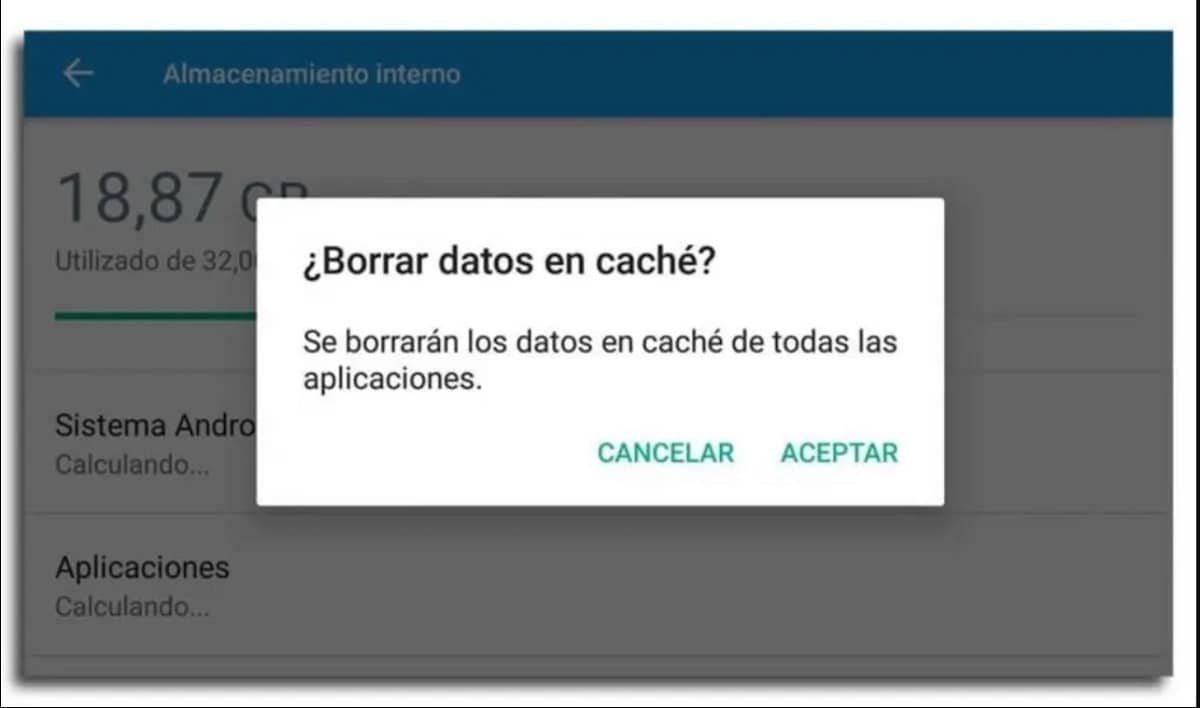
Кэш — это память, которая накапливается в телефоне или планшет в качестве приложения используется. Это память, которая помогает работе самого приложения, поскольку по мере накопления кеша приложение открывается быстрее и обеспечивает плавную работу на устройстве. Хотя, если вы накопите слишком много кеша, есть риск, что он будет поврежден. Если это произойдет, приложение может начать глючить или вообще перестать работать.
Возможно, что это так и сейчас, т. накопилось слишком много кеша из-за чего приложение Google не работает на телефоне. Таким образом, решение в этом случае состоит в том, чтобы очистить указанный кеш, чтобы приложение снова заработало. Шаги, которые мы должны выполнить в этом случае:
- Откройте настройки своего телефона или планшета Android.
- Зайдите в раздел Приложения.
- Найдите приложение Google в списке приложений, установленных на устройстве.
- Войдите в приложение.
- Зайдите в раздел Хранилище.
- Нажмите на кнопку «Очистить кеш» (может быть написано «Очистить кеш и данные»).
- Подтвердите, что вы хотите это сделать.
После того, как указанный кеш будет удален, попробуйте открыть приложение Google на телефоне.. Во многих случаях он, вероятно, снова будет нормально функционировать. Когда вы очистите кеш приложения, вы заметите, что первые несколько раз открытие приложения занимает немного больше времени, чем раньше. Это так, потому что сейчас для него нет кеша. По мере накопления кеша приложения на телефоне (то есть по мере того, как мы больше используем приложение), оно будет накапливаться больше, а затем открываться на нашем устройстве несколько быстрее.
Содержание статьи соответствует нашим принципам редакционная этика. Чтобы сообщить об ошибке, нажмите здесь.
Полный путь к статье: Мобильный форум » Интернет » Google не работает: что происходит?
Будьте первым, чтобы комментировать
Google не работает сегодня
Сегодня 23 ноября 2023 наблюдаются перебои в работе приложения Google и веб-версии сайта. По вопросам сбоя в работе приложения на смартфоне с операционными системами Android или iOS вы можете обратиться по телефону горячей линии:
Что с Google сегодня и когда заработает?
Для того чтобы быстро узнать, что случилось с Google сегодня 23 ноября 2023 года обратитесь на горячую линию
Для уточнения информации по сбою в работе приложения Google и когда начнет работать обращайтесь на горячую линию
Почему не работает Google сегодня?
Причины перебоев в работе приложения и сайта
Причины перебоев в работе по которым сегодня 23 ноября 2023 не открывается приложение Google могут быть как на стороне сервера, на котором располагается сайт Google, так и на стороне посетителя сайта или пользователя мобильного приложения на телефоне. Так же ресурс может не работать из за сбоев на стороне Интернет провайдера. Однако, чаще всего невозможность открыть приложение или сайт Google связана либо с попаданием в черный список РосКомНадзора, либо с ошибками в технической части. Так же причиной по которой перестал работать сайт Google могут быть приложения, блокирующие рекламу, установленные на вашем устройстве, а так же антивирусное программное обеспечение.
Обратитесь в офис Google рядом с вами
Для уточнения информации вы можете обратится в ближайший офис Google
Google не работает в России сегодня
На территории всей Российской Федерации плохо работает Google
В России сегодня 23 ноября 2023 не работает сайт и приложение Google. Перебои в работе ресурса зарегистрированы в следующих регионах и областях Российской Федерации:
Адыгея г. Майкоп
Алтай г. Горно-Алтайск
Архангельская обл. г. Архангельск
Астраханская обл. г. Астрахань
Башкортостан г. Уфа
Белгородская обл. г. Белгород
Брянская обл. г. Брянск
Бурятия г. Улан-Удэ
Владимирская обл. г. Владимир
Волгоградская обл. г. Волгоград
Вологодская обл. г. Вологда
Воронежская обл. г. Воронеж
Дагестан г. Махачкала
Ивановская обл. г. Иваново
Ингушетия г. Магас
Иркутская обл. г. Иркутск
Кабардино-Балкария г. Нальчик
Московская обл. г. Москва
Мурманская обл. г. Мурманск
Нижегородская обл. г. Нижний Новгород
Новгородская обл. г. Новгород
Новосибирская обл. г. Новосибирск
Омская обл. г. Омск
Оренбургская обл. г. Оренбург
Орловская обл. г. Орел
Пензенская обл. г. Пенза
Псковская обл. г. Псков
Ростовская обл. г. Ростов-на-Дону
Рязанская обл. г. Рязань
Самарская обл. г. Самара
Саратовская обл. г. Саратов
Саха г. Якутск
Сахалинская обл. г. Южно-Сахалинск
Свердловская обл. г. Екатеринбург
Калининградская обл. г. Калининград
Калмыкия г. Элиста
Калужская обл. г. Калуга
Карачаево-Черкесская г. Черкесск
Карелия г. Петрозаводск
Кемеровская обл. г. Кемерово
Кировская обл. г. Киров
Коми г. Сыктывкар
Костромская обл. г. Кострома
Крым г. Симферополь
Курганская обл. г. Курган
Курская обл. г. Курск
Ленинградская обл. г. Санкт-Петербург
Липецкая обл. г. Липецк
Магаданская обл. г. Магадан
Марий Эл г. Йошкар-Ола
Мордовия г. Саранск
Северная Осетия-Алания г. Владикавказ
Смоленская обл. г. Смоленск
Тамбовская обл. г. Тамбов
Татарстан г. Казань
Тверская обл. г. Тверь
Томская обл. г. Томск
Тульская обл. г. Тула
Тыва г. Кызыл
Тюменская обл. г. Тюмень
Удмуртия г. Ижевск
Ульяновская обл. г. Ульяновск
Хакасия г. Абакан
Челябинская обл. г. Челябинск
Чечня г. Грозный
Чувашская г. Чебоксары
Ярославская обл. г. Ярославль
Не работает Google Play Market: решаем проблему
Если у Вас не работает Google Play Market, причин может быть огромное множество. Это часто связано с установкой обновлений и какими-то неполадками системы. Те, кто делал самостоятельную перепрошивку, чаще всего сталкиваются с подобными неполадками. Ошибки могут возникать с самой учетной записью.
Перед последующими действиями обязательно проверьте интернет-соединение. Ведь часто именно из-за проблемы с Google Play ничего не удается загрузить, а пользователи думают, что с их смартфоном/планшетом что-то не так.
Мы ремонтируем всю технику Samsung
* Обращаем внимание: проделывая самостоятельно описанное в статьях — вы действуете на свой страх и риск. Наша компания не несет отвественности за ваши действия.
Итак, когда интернет соединение проверено, посторонних неполадок не выявлено, можно приступать к следующим действиям (обращаем внимание, что будем рассматривать варианты, начиная с самых простых, заканчивая радикальными):
- Перезагрузите устройство. Во многих случаях это помогает. Как минимум – если Плей Маркет не работает из-за зависания системы, это обязательно должно помочь. Если данная процедура не помогла – читаем дальше.
- Сбрасываем настройки Play Market. Вы должны зайти в настройки, выбрать «Приложения», а затем зайти в «Настройки» и «Диспетчер приложений». Ищем в списке Google Play Market и заходим туда. Там можно остановить приложение, удалить обновления. Но этого пока что делать не нужно. Всё, что потребуется – выбрать «Стереть данные», а затем «Очистить кэш». Ниже показано на примере Android 5.0.
- Заходим в настройки Android, выбираем «Приложения», перемещаемся в диспетчер, ищем Google Play Market и удаляем там последние обновления. Приложение восстанавливается до той версии, при которой оно было установлено (картинка выше).
- Сбрасываем настройки «Сервисов Google Play». Для этого тем же методом заходим в Настройки, очищаем кэш и стираем данные «Сервисов Google Play». Будет странно, если не поможет и эта рекомендация, но есть и другие варианты.
- Включаем диспетчер загрузки. Открываем диспетчер загрузки в разделе приложения и выбираем «Включить», если это еще не было сделано.
- Обязательно проверьте приложения, которые у Вас установлены. Некоторые из них могут значительно тормозить работу с Плей Маркет. Удалите всё ненужное и подозрительное, оставьте только проверенные временем и одобренные пользователями приложения. Это может помочь освободить Google Play Market. Не помогает – идём дальше.
- Сбросьте настройки. Сброс всех настроек и возвращение к заводским приведет устройство в состояние, в котором Вы его приобрели. Данные с карты памяти SD не будут стерты или повреждены, что очень важно. Это самый радикальный метод из всех, но если не можете сделать ничего другого – выбора нет.

Подведем итоги. Если телефон или планшет не соединяется с Google Play Market – не переживайте и попробуйте выполнить вышеперечисленные действия. В самых редких случаях требуется переустановка системы. Обычно это всё-таки внутренние неполадки сервиса. Желаем удачи!