
Как добавить Emoji на iPhone в строку состояния
Мини-гайд о том, как добавить в строку состояния iPhone смайлики: сердце, огонь и многое другое. Украсит смартфон и поднимет настроение.


В сети стало хайповым добавлять в строку состояния iPhone смайлики. Это возможность доступна с помощью режима «Фокусирование», который появился в обновлении iOS 15. Режим фокусирования не просто добавляет смайлик, он также помогает исключить все отвлекающие факторы, включая звонки с неизвестных номеров, уведомления из мессенджеров и многое другое. Так что соедините приятное с полезным и не просто украсьте свой iPhone, а й не поленитесь, настройте на нем полноценное фокусирование. Точно не пожалеете.
Как добавить смайлик на iPhone
- Откройте Настройки и перейдите в раздел «Фокусирование»;
- Жмем на «+» вверху и добавляем новый план;
- В всплывающем меню выбираем «Собственное»;
- Далее можем выбрать смайлик и цвет;
- Называем свой режим;
- Настраиваем Фокусирование: можем запретить звонки, уведомления от приложений;
- Переходим в «Пункт управления» и зажимаем значок Фокусирования;
- Выбираем ваш режим, смайлик появится в строке состояния, рядом со временем.
Смайлы на клавиатуре iPhone и iPad

«Эмодзи» — это специальная клавиатура с китайскими смайлами, встроенная в операционную систему iOS, которая очень популярна у части пользователей iPhone и iPad. Вторая часть владельцев устройств от Apple не используют смайлы в переписке либо по каким-то личным соображениям, либо по незнанию того, как и где она включается. Да и диковинное название системы графических смайлов в iOS не способствует быстрому их поиску и легкой настройке на iPhone и iPad.
Так как же включить смайлы на клавиатуре iOS 7 на iPhone и iPad?
1. Зайти в приложение «Настройки» операционной системы iOS 7:

2. Перейти в раздел «Основные» и выбрать меню «Клавиатура»:


3. Перейти в раздел «Клавиатуры» и выбрать меню «Новые клавиатуры…»:


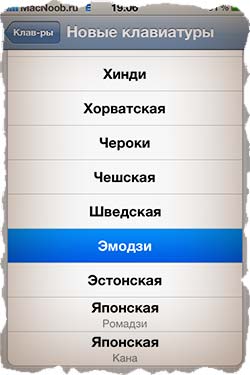
4. Выбрать клавиатуру «Эмодзи» — она автоматически добавится в список клавиатур:

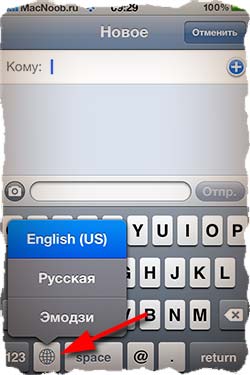
Теперь в абсолютно любом приложении, которое предполагает ввод текста с помощью стандартной клавиатуры операционной системы iOS 7, с помощью клавиши с изображением глобуса можно будет переключиться на клавиатуру со смайлами:

Таким образом, включив клавиатуру со смайлами под названием «Эмодзи», можно существенно расширить возможности переписки с кем-либо на iPhone и iPad, дополнив обычный текст эмоциональным наполнением в виде огромного количества самых разнообразных графических элементов.
Как установить смайлы Emoji (Эмодзи) на клавиатуре iPhone
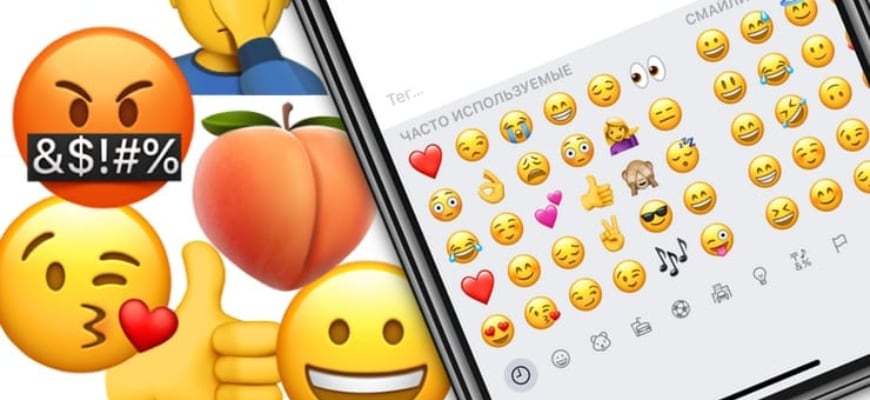
Прочитав эту статью до конца, вы научитесь устанавливать, использовать и распознавать значение смайликов Эмодзи (Emoji). Ведь многие владельцы iPhone и iPad до сих пор не знают, что экранная клавиатура этих устройств позволяет вводить смайлики и различные иконки.
Для этого вам НЕ ПОНАДОБИТСЯ устанавливать никаких дополнительных приложений из AppStore. Все что понадобится – это выбор в настройках телефона/планшета дополнительной раскладки клавиатуры, которая называется Emoji (Эмодзи).
Для того, чтобы установить смайлы Эмодзи на iPhone, проделайте следующие шаги:
ШАГ 1 – Заходим в Настройки > Основные (Англ.: Settings > General).
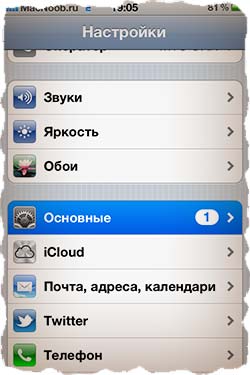
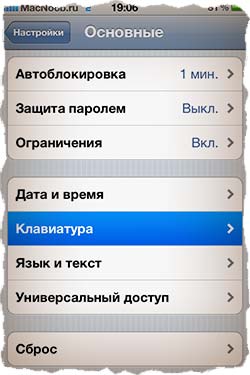
ШАГ 2 – Выбираем пункт Клавиатура (Keyboard).
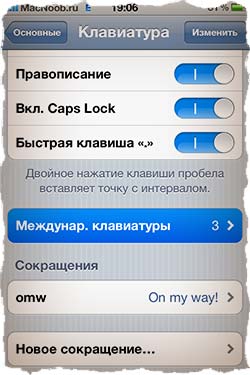
ШАГ 3 – Выбираем Междунар. клавиатуры.
ШАГ 4 – Жмем Новые клавиатуры…
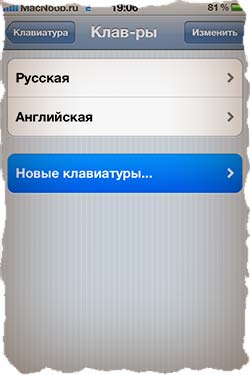
ШАГ 5 – Из списка выбираем и жмем на Эмодзи (Emoji).
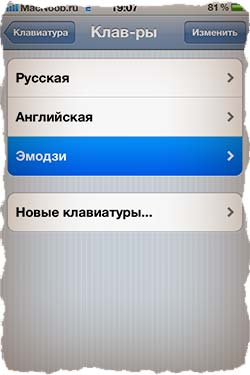
ШАГ 6 – Новая раскладка появилась в списке клавиатур.
ШАГ 7 – Теперь при необходимости ввода смайликов и т.п. нажимаем на маленький глобус внизу экрана с клавиатурой. Эмодзи где-то здесь…
ШАГ 8 – Кроме смайлов здесь полно всякой живности… Кстати, если вы не уверены в актуальности применения того или иного символа Эмодзи, обязательно прочитайте статью “Как узнать значения всех символов ЭМОДЗИ“.
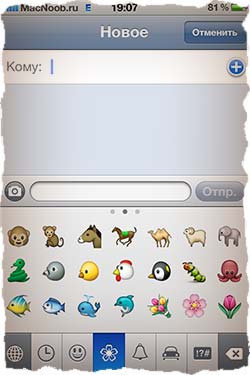
ШАГ 9 – … и закусок к пиву?…

ШАГ 10 – Обратите внимание что каждая категория состоит из нескольких страниц. Перемещаемся по ним свайпами вправо/влево. Наслаждайтесь.
Как использовать мемоджи на Айфоне. 5 крутых способов
Все новое — хорошо забытое старое. Мемоджи появились в яблочных устройствах еще в 2017 году с iPhone X, но до сих пор пользуется ими далеко не каждый. Кто-то на дух не переносит, кто-то не до конца разобрался как настроить собственное изображение, кто-то банально не знает, где можно найти им применение. Сегодня предлагаю вспомнить самые крутые варианты использования вашего мемоджи и наконец-то настроить их под себя. Даже если вы не собираетесь общаться с помощью мемоджи, уверен, некоторые кейсы вам придутся по душе.

Предлагаем вам самые крутые сценарии использования мемоджи.
Для создания Memoji и Animoji вам понадобится любой iPhone камерой TrueDepth. Этим датчиком обладают все модели смартфонов, начиная с iPhone X. Кроме того, его имеет iPad Pro, так что мемоджи можно сделать и здесь.
Как сделать мемоджи на айфоне
Чтобы сделать мемоджи, вам необходимо зайти в приложение Сообщения на вашем айфоне. Несмотря на то, что их можно использовать в любой другой программе, где есть возможность отправить видео, делать собственное изображение мы с вами будем именно здесь.
Чтобы создать мемоджи на айфоне, вам необходимо:
- Открыть приложение Сообщения.
- Нажать на кнопку Написать в верхнем правом углу.
- Далее тапнуть на изображение Мемоджи, которое располагается над клавиатурой.
- Смахнуть вправо и нажать на Новый Memoji.
- Настроить параметры внешнего вида (глаза, прическа и т.д.).
- Нажать готово.
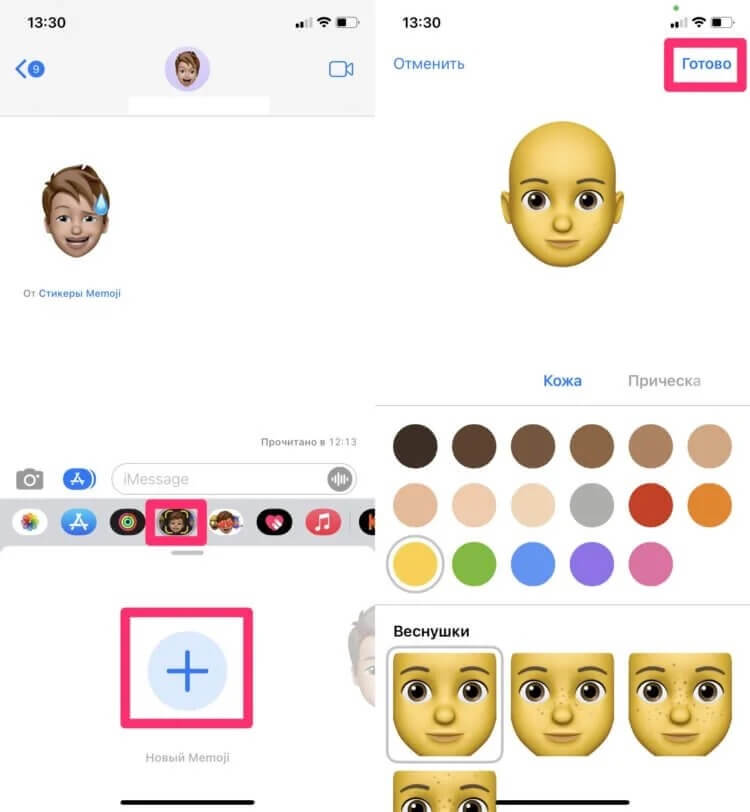
Создать мемоджи легко. Следуйте инструкции.
Как общаться с помощью мемоджи
После того, как вы создали своего персонажа, необходимо решить, где мы будем его использовать. Здесь сценариев несколько:
- Использовать в мессенджерах в качестве стикера.
- Записывать видео с мемоджи.
- Поставить анимодзи на контакт в телефонной книге.
- Поставить на собственную заставку.
Не знаете, что такое анимодзи? Ранее мой коллега автор AppleInsider.ru Иван Герасимов подробно рассказал, чем отличаются эмодзи, анимодзи и мемоджи, где разобрал все существующие смайлики. Но если кратко, то анимодзи отличается от мемоджи тем, что изображение здесь статичное (без видео). Поэтому в мессенджерах использовать мы будем именно их, но для начала все-таки разберемся с видео.
Как записать видео с эмодзи

Общаться с помощью мемоджи очень интересно. Попробуйте.
Чтобы создать видео с мемоджи, вам необходимо:
- Перейти в приложение Сообщения.
- Нажать на кнопку записать в левом верхнем углу экрана.
- Тапнуть на кнопку Мемоджи (рядом с кольцами активности) в панели над клавиатурой.
- Поднести лицо к смартфону.
- Нажать на кнопку REC в правом нижнем углу.
- Записать видео.
- В разделе Кому ввести собственный номер.
- Отправить сообщение iMessage.
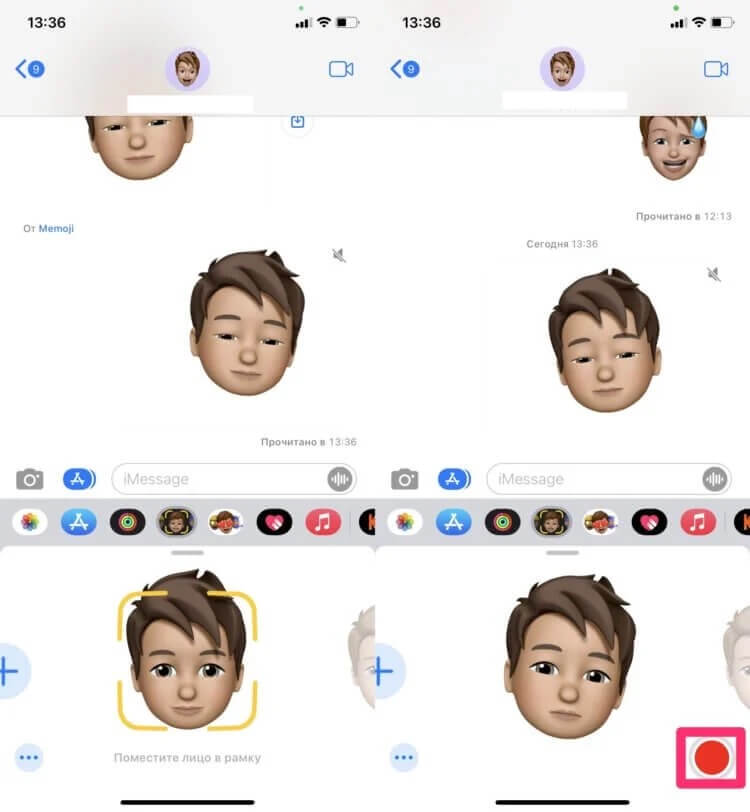
Записываем видео с мемоджи.
По-моему, настоящая находка для блогера. Вместо того, чтобы вещать для своей аудитории с кислым невыспавшимся лицом гораздо круче сделать обращение с мемоджи и скрыть синие круги под глазами. Хотя для пущей картины можно поискать их в настройках вашего изображения.
Как отправить мемоджи в Вотсапе
Мемоджи можно отправлять WhatsApp, Telegram, VK, да что уж, в любом мессенджере. Чтобы поделиться мемоджи, вам необходимо:
- Перейти в Сообщения и записать там видео с мемоджи.
- Тапнуть на готовое видео из сообщений.
- Нажать на кнопку Сохранить.
- Выбрать интересующее вас приложение и отправить его из галереи, как обычное видео.
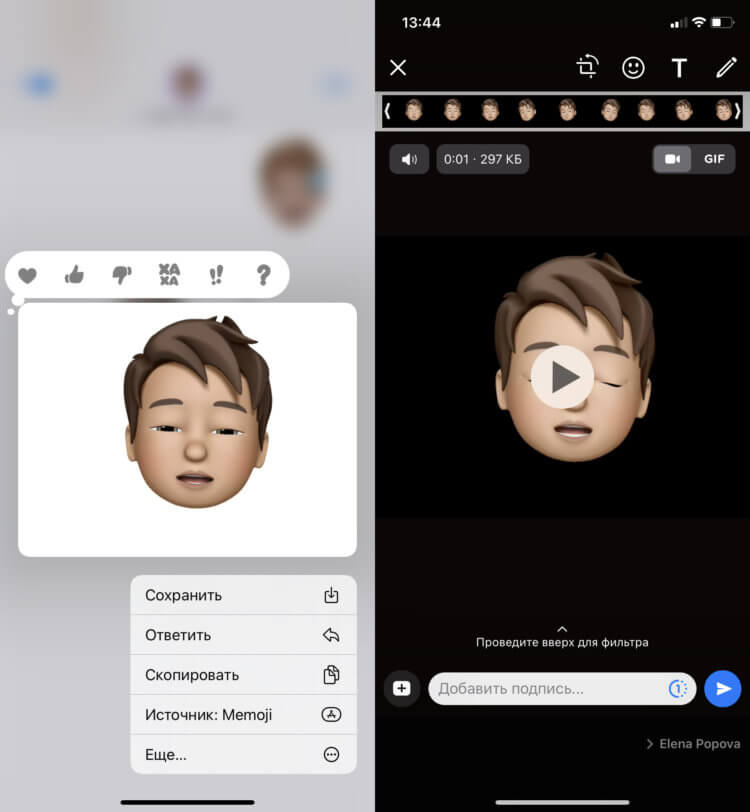
Отправляем мемоджи в WhatsApp.
Если хотите отправить статическое изображение (анимодзи), его можно выбрать в смайликах:
- Откройте любой мессенджер.
- Нажмите на смайлики на клавиатуре.
- Выберите анимодзи и нажмите Отправить.
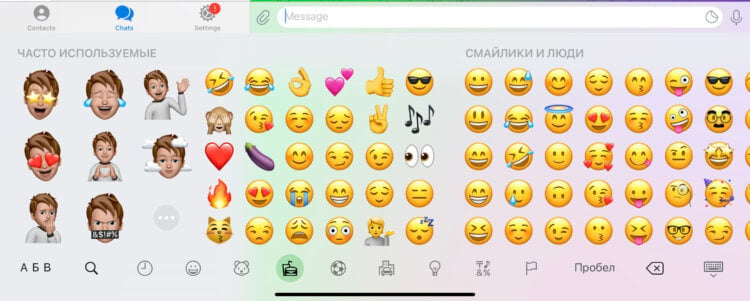
Отправка анимоджи на примере Telegram.
Подписывайтесь на нас в Яндекс.Дзен, там вы найдете много полезной и интересной информации из мира Apple.
Как поставить эмодзи на аватарку в Apple ID
Чтобы поставить мемоджи на аватарку на iPhone, вам необходимо:
- Перейти в Настройки, Сообщения.
- Далее нажать на Показ имени и фото.
- Затем тапнуть по Выбрать имя и фото.
- Выбрать интересующий вас анимодзи или настроить его самим, нажав на три точки.
- Тапнуть по кнопке Продолжить.
- Выбрать цвет фона, нажать Продолжить.
- Нажать Использовать.
- Готово.
Так можно установить аватарку Memoji на Apple ID.
Если у вас есть компьютер Mac с macOS Monterey, здесь все проще паренной репы. Чтобы поставить мемоджи на аватарку в Apple ID, вам достаточно:
- Перейти в Системные настройки.
- Тапнуть на профиль Apple ID.
- Выбрать раздел Мемоджи.
- Настроить своего персонажа под себя.
- Далее нажать Сохранить.
- Готово.
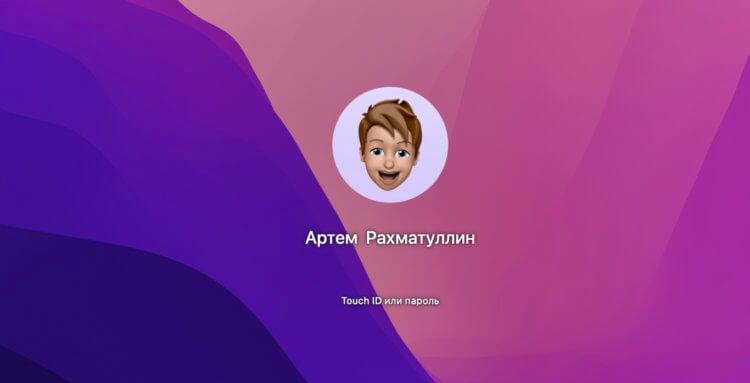
Мемоджи на аватарке в macOS Monterey.
Фишка очень крутая, так как во время каждого входа в систему рожица (моя) выдает прикольную анимацию. Если вводите пароль морщится, махает головой и просит ввести пароль заново.
Как поставить эмодзи на контакт
Мне не очень нравится ставить фотографии на контакты, это скучно. Гораздо круче поставить красивый мемоджи, ведь здесь можно прикрепить к картинке какую-нибудь эмоцию. Улыбка, подмигивание, радость — все, что угодно.
Чтобы поставить анимоджи на контакт, вам понадобится:
- Перейти в приложение Телефон, нажать на Контакты.
- Выбрать интересующий вас контакт.
- Нажать на Править в верхнем правом углу.
- Далее тапнуть Добавить фото.
- Выбрать из предложенных анимодзи или добавить свой.
- Выбрать эмоцию, нажать Далее, Выбрать.
- Указать цвет фона, нажать Готово три раза.
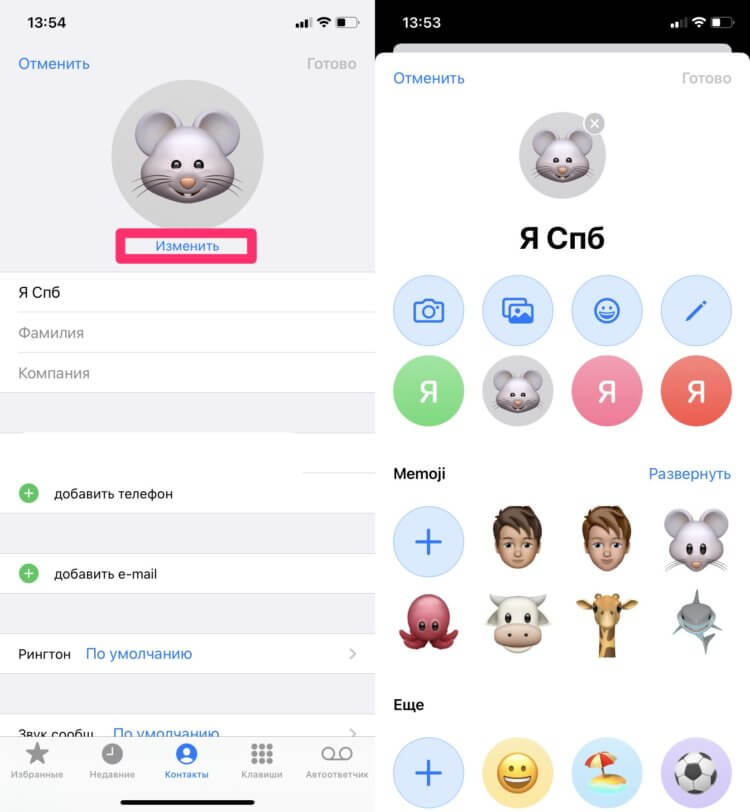
Установки мемоджи на контакт в айфоне.
Как сохранить эмодзи в фото на айфоне
В целом, вы можете использовать мемоджи как угодно. Можно придумать свои, уникальные фишки, которые не используют другие пользователи. Достаточно лишь сохранить мемоджи к себе в галерею:
- Переходим в приложение Заметки.
- Нажимаем Создать заметку в правом нижнем углу экрана.
- Нажимаем на смайлики.
- Выбираем любой анимоджи (нажмите на три точки, чтобы видеть больше).
- Затем тапаем по готовому анимодзи.
- Нажимаем Поделиться в левом нижнем углу.
- Листаем до пункта Сохранить изображение.
- Готово.
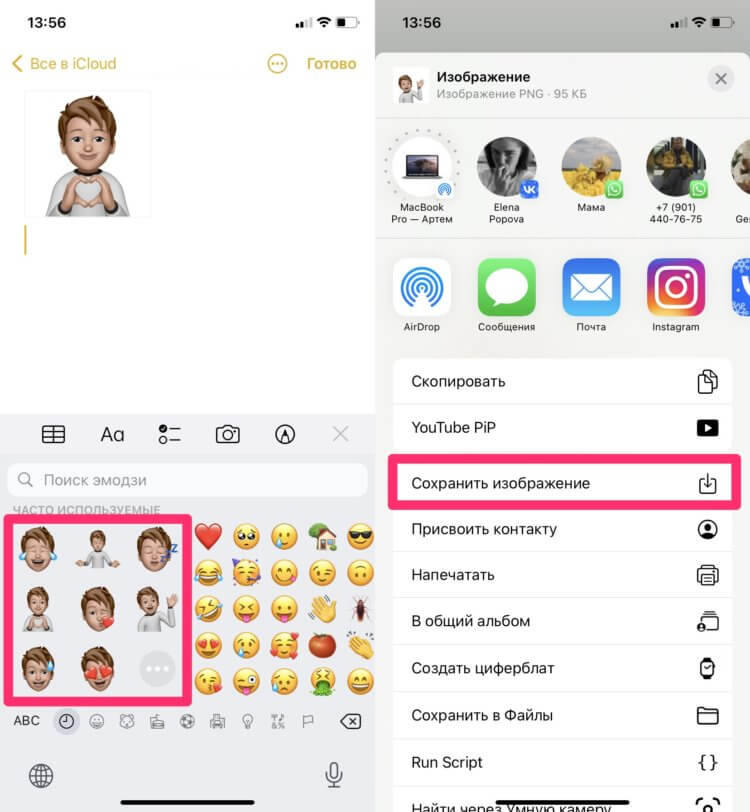
Сохраняем анимодзи в заметки и используем там, где заблагорассудится.
А вы используете мемоджи? Может быть у вас есть какие-то уникальные сценарии? Обязательно поделитесь опытом в нашем Телеграм-чате или в комментариях ниже. Будет интересно прочесть.

Наши соцсети
Новости, статьи и анонсы публикаций
Свободное общение и обсуждение материалов
Лонгриды для вас

Apple выпустила обновление macOS Ventura 13.5. В новой версии программного обеспечения исправлена проблема с неожиданным отключением дополнительных жестких дисков в Mac Pro и улучшена безопасность. Рассказываем, что еще нового появилось в macOS 13.5 и стоит ли ее устанавливать на ваш Мак.

Выгрузить переписку на компьютер, сделать скриншот и переслать сообщение — вот несколько рабочих способов сохранить чат в Телеграме, чтобы не потерять. Но можно ли получить доступ к чату, который удалили? Похоже, что да

Быструю зарядку на несколько устройств, прочный кабель для iPhone 15 и старых Айфонов, внешний аккумулятор с поддержкой MagSafe, планшет на Андроиде с большим экраном и другие полезные товары можно купить на AliExpress с большими скидками.