
7 способов восстановить удаленные / утерянные данные на Samsung Galaxy S21 / S21 + / S21 Ultra
7 полезных и простых способов восстановления удаленных и утерянных данных с Samsung Galaxy S21 / S21 + / S21 Ultra и резервного копирования данных на Samsung Galaxy S21 / S21 + / S21 Ultra.
Жизнь всегда полна случайностей! Когда мы используем новый мобильный телефон Samsung, данные в нем неизбежно будут потеряны или удалены из-за какой-либо аварии. Если важные данные в вашем телефоне потеряны или удалены из-за какого-либо оригинала, не беспокойтесь! В этой статье мы познакомим вас с различными эффективными и удобными методами восстановления потерянных или удаленных данных в Samsung Galaxy S21 / S21 + / S21 Ultra.
Серия Samsung Galaxy S21 представлена тремя моделями: Galaxy S21, Galaxy S21 + и Galaxy S21 Ultra. Что общего у этих трех моделей и в чем их отличия?
Что касается внешнего вида, в Samsung Galaxy S21 Ultra используется изогнутый экран спереди и новый дизайн с выпуклой рамкой матрицы сзади. Передняя часть Galaxy S21 / S21 + представляет собой прямой экран с отверстием в центре, а дизайн задней части отличается высокой степенью дискриминации; На экране в серии Galaxy S21 используется динамический AMOLED-экран второго поколения от Samsung. Контрастность этого экрана достигает 300 0000: 1, и он поддерживает частоту обновления 120 Гц. Но разрешение экрана Galaxy S21 Ultra составляет 2К. В базовой конфигурации серия Galaxy S21 использует мощный процессор Qualcomm Snapdragon 888. Что касается конфигурации камеры, основная задняя камера Galaxy S21 Ultra — это 100-мегапиксельная HM3, а также 12-мегапиксельная сверхширокоугольная и две 10-мегапиксельные телеобъективы. Задние камеры Galaxy S21 / 21 + — все 12-мегапиксельные сверхширокоугольные, плюс 12-мегапиксельные широкоугольные и 64-мегапиксельные телеобъективы; При видеосъемке серия Galaxy S21 может перехватывать 8K-видео, функцию HD-изображения и сверхстабильный режим. Что касается времени автономной работы, емкость аккумулятора Galaxy S21 Ultra составляет 5000 мАч, емкость аккумулятора Galaxy S21 + составляет 4800 мАч, а емкость аккумулятора Galaxy S21 составляет 4000 мАч. Все устройства серии Galaxy S21 поддерживают быструю проводную зарядку мощностью 25 Вт и быструю беспроводную зарядку 15 Вт. Емкость аккумулятора Galaxy S21 + составляет 4800 мАч, а емкость аккумулятора Galaxy S21 — 4000 мАч. Все устройства серии Galaxy S21 поддерживают быструю проводную зарядку мощностью 25 Вт и быструю беспроводную зарядку 15 Вт. Емкость аккумулятора Galaxy S21 + составляет 4800 мАч, а емкость аккумулятора Galaxy S21 — 4000 мАч. Все устройства серии Galaxy S21 поддерживают быструю проводную зарядку мощностью 25 Вт и быструю беспроводную зарядку 15 Вт.
С точки зрения конфигурации модели серии Samsung Galaxy S21 очень хороши. Хорошие вещи всегда будут привлекать внимание людей. И отличный Samsung Galaxy S21 / S21 + / S21 Ultra тоже привлекает к покупке. Однако во время использования мобильных телефонов Samsung мы можем потерять данные на устройстве по некоторым причинам, таким как вирусные атаки, вода в мобильном телефоне и повреждение экрана. Не беспокойтесь, когда вы теряете данные в Samsung Galaxy S21 / S21 + / S21 Ultra по этим причинам. В этой статье я расскажу вам о различных эффективных и удобных методах восстановления данных на устройстве. Кроме того, чтобы помочь вам быстрее восстановить данные после потери данных, в этой статье также представлены несколько способов резервного копирования данных. Пожалуйста, прочтите внимательно!
Часть 1 Восстановление данных для Samsung Galaxy S21 / S21 + / S21 Ultra
- Метод 1 Восстановление резервной копии с Google Диска на Samsung Galaxy S21 / S21 + / S21 Ultra
- Метод 2 Восстановление резервной копии из Samsung Cloud в Samsung Galaxy S21 / S21 + / S21 Ultra
- Метод 3 Восстановление резервной копии Samsung Kies на Samsung Galaxy S21 / S21 + / S21 Ultra
- Метод 4 Восстановление резервной копии ПК Smart Switch на Samsung Galaxy S21 / S21 + / S21 Ultra
- Метод 5 Прямое восстановление данных на Samsung Galaxy S21 / S21 + / S21 Ultra без резервного копирования(рекомендуется)
- Метод 6 Извлечение данных из резервной копии и восстановление на Samsung Galaxy S21 / S21 + / S21 Ultra
- Метод 7: получить удаленные данные из Samsung Galaxy S21 / S21 + / S21 Ultra
Часть 2 Резервное копирование данных для Samsung Galaxy S21 / S21 + / S21 Ultra
- Метод 1 Резервное копирование данных с Samsung Galaxy S21 / S21 + / S21 Ultra в Samsung Cloud
- Метод 2 Резервное копирование данных с Samsung Galaxy S21 / S21 + / S21 Ultra на компьютер
- Метод 3 Резервное копирование Samsung Galaxy S21 / S21 + / S21 Ultra с помощью Smart Switch
Часть 1 Восстановление данных для Samsung Galaxy S21 / S21 + / S21 Ultra
Прежде всего, я расскажу вам, как эффективно и безопасно восстановить потерянные или удаленные данные в Samsung Galaxy S21 / S21 + / S21 Ultra. Независимо от того, есть ли у вас резервная копия, вы можете получить данные на Samsung следующими способами.
Метод 1 Восстановление резервной копии с Google Диска на Samsung Galaxy S21 / S21 + / S21 Ultra
Если вы часто используете Google для резервного копирования своих данных, этот метод может помочь вам восстановить резервную копию с Google Диска на Samsung Galaxy S21 / S21 + / S21 Ultra.
Шаг 1. Подключите устройство к стабильной сети Wi-Fi.
Шаг 2: Откройте «Настройки», а затем нажмите «Учетные записи и резервное копирование».
Шаг 3: Войдите в свою учетную запись Google на этой странице. Затем нажмите «переключатель» рядом с «Автоматическое восстановление» в учетной записи Google.
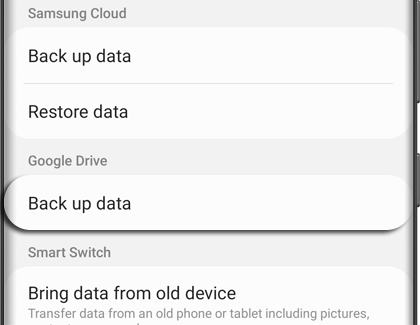
Метод 2 Восстановление резервной копии из Samsung Cloud в Samsung Galaxy S21 / S21 + / S21 Ultra
Этот метод подходит, если ваши потерянные данные сохранены в Samsung Cloud. Используя этот метод, вы сможете напрямую восстановить необходимые данные с помощью простых операций на телефоне Samsung.
Шаг 1. В «Настройках» нажмите «Учетные записи и резервное копирование», а затем нажмите «Резервное копирование и восстановление».
Шаг 2: Нажмите «Восстановить данные», выберите желаемое устройство, а затем выберите контент, который хотите восстановить.
Шаг 3. После выбора необходимого файла резервной копии нажмите «Восстановить», чтобы восстановить резервную копию из Samsung Cloud на свой телефон Samsung.
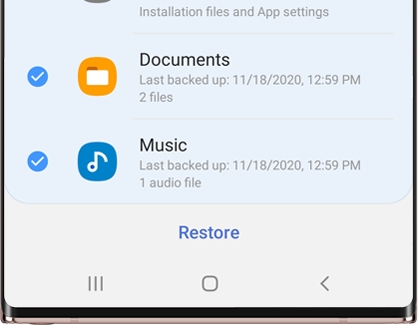
Метод 3 Восстановление резервной копии Samsung Kies на Samsung Galaxy S21 / S21 + / S21 Ultra
Samsung Kies — официальный инструмент Samsung для устройств Samsung Galacxy. Samsung Kies — бесплатное приложение. С его помощью вы легко сможете восстановить данные из резервной копии на Samsung Galaxy S21 / S21 + / S21 Ultra.
Шаг 1: Загрузите и установите Samsung Kies, запустите его. Затем с помощью USB-кабеля подключите Samsung Galaxy S21 / S21 + / S21 Ultra к компьютеру. Теперь программа автоматически обнаружит ваш телефон Samsung.
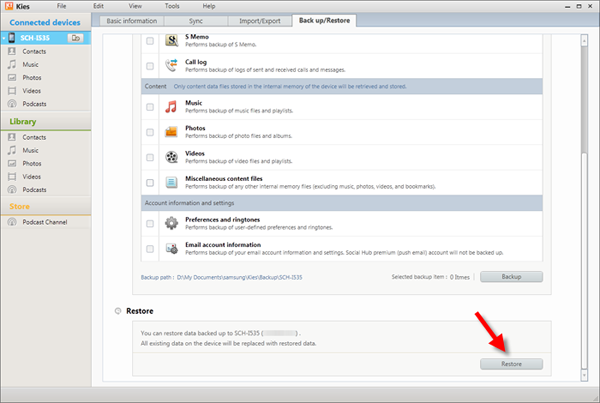
Шаг 2. После того, как программное обеспечение успешно обнаружит ваше устройство, выберите режим «Резервное копирование / восстановление» вверху страницы, затем прокрутите вниз и нажмите «Восстановить».
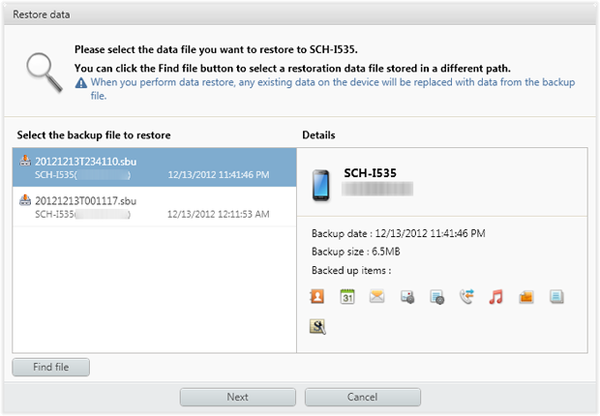
Шаг 3: Выберите файл резервной копии из списка и нажмите «Далее», чтобы продолжить.
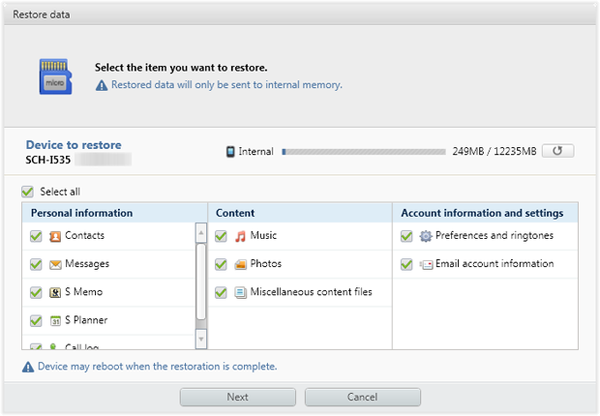
Шаг 4: Вы можете просмотреть данные резервной копии, которые можно восстановить на странице. Выберите типы файлов, которые необходимо восстановить, например «Контакты», «Музыка», «Фото», «Видео» или «Подкасты» и т. Д. После выбора нажмите «Далее» вверху страницы, чтобы сохранить данные в ваш Samsung Galaxy S21 / S21 + / S21 Ultra.
Метод 4 Восстановление резервной копии ПК Smart Switch на Samsung Galaxy S21 / S21 + / S21 Ultra
Примечание. Чтобы использовать этот метод, вам необходимо отключить или временно отключить брандмауэр, антивирус, антишпионское ПО, антивирусное ПО и другие инструменты безопасности на вашем компьютере.
Шаг 1. Откройте Smart Switch на компьютере.
Шаг 2. С помощью кабеля USB подключите Samsung Galaxy S21 / S21 + / S21 Ultra к компьютеру. После подключения появится экран Smart Switch.
Шаг 3: Нажмите «Восстановить» на странице программного обеспечения, а затем нажмите «Выберите данные резервной копии», если необходимо, чтобы выбрать конкретные данные для восстановления. Когда будете готовы, нажмите «Восстановить сейчас». После завершения восстановления нажмите «ОК».
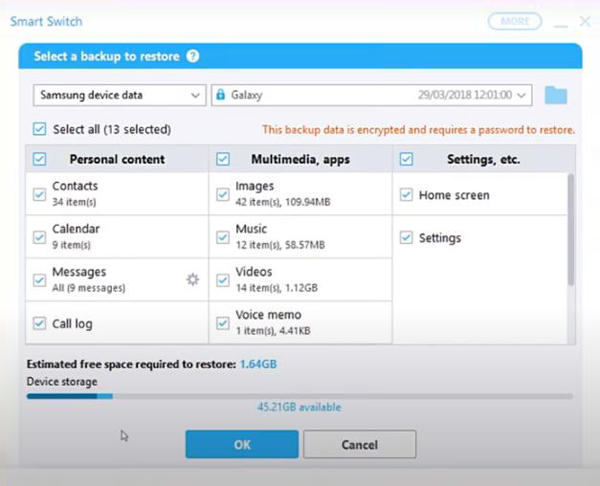
Метод 5 Прямое восстановление данных на Samsung Galaxy S21 / S21 + / S21 Ultra без резервного копирования
Без резервного копирования вы можете быстро восстановить данные в Samsung Galaxy S21 / S21 + / S21 Ultra. Но вам нужна помощь Samsung Data Recovery . Samsung Data Recovery — эффективное программное обеспечение для восстановления данных. Вы можете использовать его для восстановления любых потерянных или удаленных данных на вашем телефоне Samsung, включая контакты, историю вызовов, фотографии, видео, аудио, текстовые сообщения, музыку, историю чата WhatsApp и т. Д. Когда вы используете его для завершения восстановления данных, вы не делаете Не нужно беспокоиться об утечке данных, и программа потеряет ваши исходные данные. Кроме того, совместимость программного обеспечения также отличная. Он совместим практически со всеми устройствами на рынке, такими как Samsung, Huawei, ZTE, vivo, OPPO, Xiaomi, Redmi, Meizu, LG, OnePlus, Google и так далее.
Шаг 1. Загрузите и установите Samsung Data Recovery на свой компьютер и запустите его. После входа на главную страницу программы выберите режим «Android Data Recovery».

Шаг 2. С помощью кабеля USB подключите Samsung Galaxy S21 / S21 + / S21 Ultra к компьютеру.
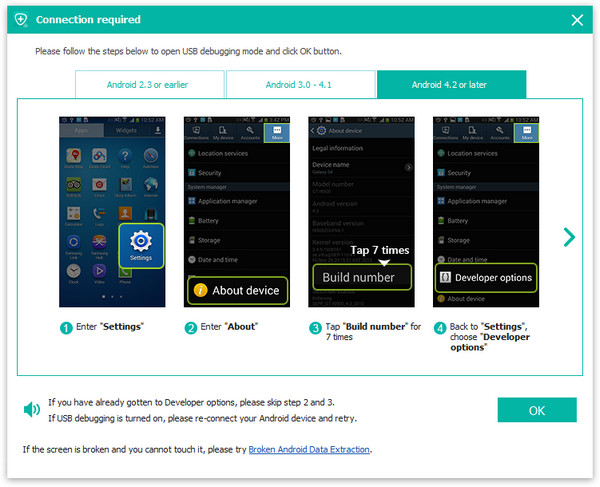
Шаг 3. Чтобы лучше восстановить потерянные или удаленные данные на Samsung Galaxy S21 / S21 + / S21 Ultra, вам необходимо включить отладку по USB на Samsung. Ниже приведены конкретные шаги для включения отладки по USB:
1. Найдите на устройстве настройки.
2. Найдите номер сборки и нажмите его 7 раз подряд.
3. Вернитесь в «Настройки» и нажмите «Параметры разработчика».
4. Проверьте режим отладки USB.
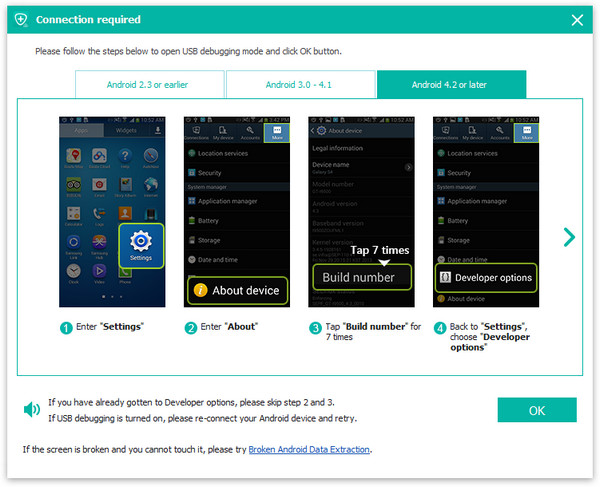
Советы: Если вы все еще не понимаете, как работать, вы можете выполнить отладку по USB в соответствии с инструкциями Samsung Data Recovery.
Шаг 4: Теперь на странице будут отображаться все данные, которые можно восстановить на Samsung Galaxy S21 / S21 + / S21 Ultra. Выберите данные в соответствии с вашими потребностями, а затем нажмите «Далее» для сканирования необходимых данных.
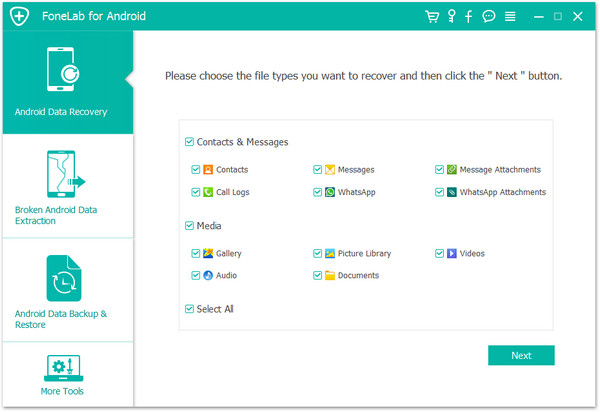
Советы: Если вы не можете найти нужные данные, нажмите кнопку «Глубокое сканирование» в правом нижнем углу, чтобы получить больше потерянных данных.
Шаг 5: После завершения сканирования на странице будут отображены все конкретные элементы отсканированного типа данных. Просмотрите и выберите данные, которые необходимо восстановить на устройство. После выбора нажмите «Восстановить», чтобы восстановить данные на Samsung Galaxy S21 / S21 + / S21 Ultra.

Метод 6 Извлечение данных из резервной копии и восстановление на Samsung Galaxy S21 / S21 + / S21 Ultra
С помощью Samsung Data Recovery вы можете как можно быстрее восстановить данные резервной копии программного обеспечения на свой телефон Samsung.
Шаг 1. Запустите Samsung Data Recovery на компьютере, а затем выберите на странице режим «Резервное копирование и восстановление данных Android».
Шаг 2. С помощью USB-кабеля подключите Samsung Galaxy S21 / S21 + / S21 Ultra к компьютеру.
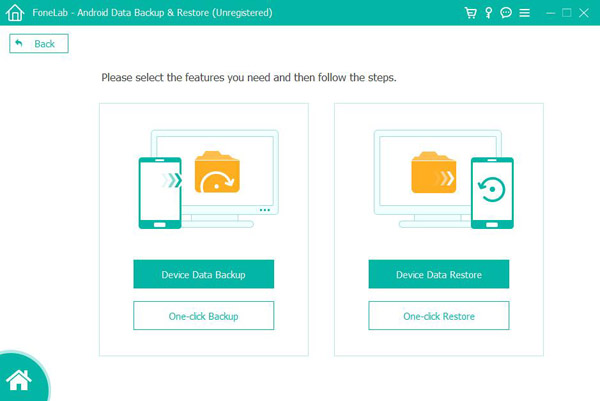
Шаг 3: Выберите «Восстановление данных устройства» или «Восстановление в один клик» на странице программного обеспечения.
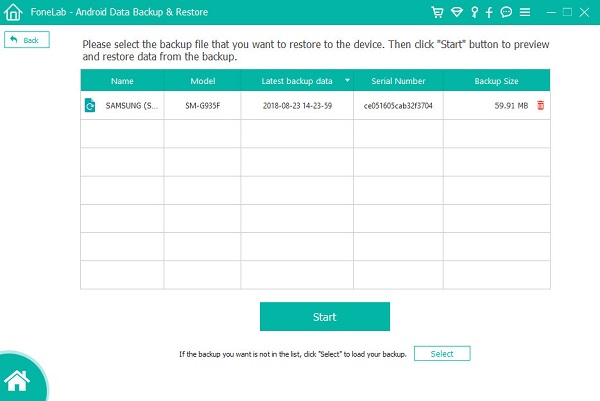
Шаг 4: Выберите данные резервной копии, которые необходимо восстановить на Samsung Galaxy S21 / S21 + / S21 Ultra. После выбора нажмите «Пуск», чтобы начать процесс восстановления данных.
Метод 7: восстановление удаленных и утерянных данных с Samsung Galaxy S21 / S21 + / S21 Ultra
Best Data Recovery — это простая и эффективная программа для восстановления данных. С помощью Best Data Recovery вы можете восстановить потерянные изображения, документы, аудио, видео, электронную почту и другие данные на телефонах Samsung. Теперь я расскажу вам, как использовать Best Data Recovery для извлечения удаленных данных из Samsung Galaxy S21 / S21 + / S21 Ultra.
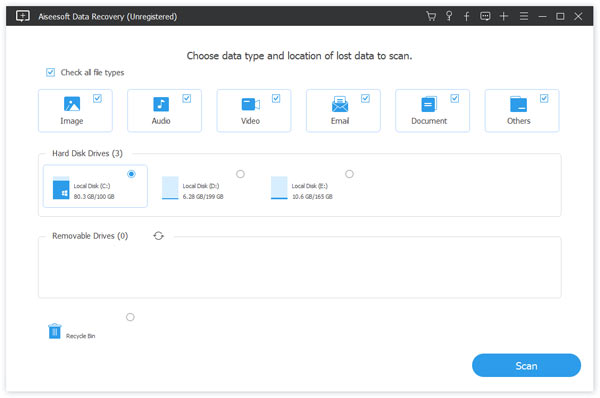
Шаг 1. Запустите Best Data Recovery на компьютере, а затем с помощью кабеля USB подключите Samsung Galaxy S21 / S21 + / S21 Ultra к компьютеру.
Советы: Если вы еще не загрузили Best Data Recovery, вы можете щелкнуть ссылку ниже, чтобы загрузить и установить программное обеспечение на свой компьютер.
Шаг 2. Выберите тип файла, который нужно восстановить, и имя диска вашего телефона на странице программного обеспечения. После выбора нажмите «Сканировать», чтобы просканировать выбранные данные.
Шаг 3. После сканирования вы можете просмотреть все отсканированные данные на странице. Выберите соответствующие данные на странице в соответствии с вашими потребностями. После выбора нажмите «Восстановить», чтобы восстановить потерянные данные на свой компьютер.
Советы: Если вы не можете найти нужные данные после сканирования, не беспокойтесь, просто нажмите кнопку «Глубокое сканирование», чтобы повторно просканировать устройство и найти дополнительные данные.
Часть 2 Резервное копирование данных для Samsung Galaxy S21 / S21 + / S21 Ultra
Как мы все знаем, резервное копирование данных всегда может помочь нам после потери данных! Однако многие пользователи не хотят создавать резервные копии данных из-за громоздкости резервного копирования данных. Чтобы предоставить пользователям более удобный способ резервного копирования данных, мы подробно представим вам три простых и удобных метода резервного копирования данных в Samsung Galaxy S21 / S21 + / S21 Ultra.
Метод 1 Резервное копирование данных с Samsung Galaxy S21 / S21 + / S21 Ultra в Samsung Cloud
Используя этот метод, убедитесь, что важные данные в вашем телефоне не потеряны. С помощью этого метода вы можете напрямую создавать резервные копии данных в Samsung Cloud.
Шаг 1. В «Настройках» нажмите свое «имя», а затем нажмите «Резервное копирование данных». При первом резервном копировании данных вам может потребоваться нажать «Нет резервных копий».
Шаг 2: Снова нажмите «Резервное копирование данных».
Шаг 3: Выберите данные для резервного копирования и нажмите «Резервное копирование». По завершении синхронизации нажмите «Готово».
Метод 2 Резервное копирование данных с Samsung Galaxy S21 / S21 + / S21 Ultra на компьютер
Samsung Data Recovery может не только помочь вам восстановить потерянные или удаленные данные на вашем телефоне, но также может помочь вам создать резервную копию важных данных на вашем телефоне. Теперь я расскажу вам, как использовать Samsung Data Recovery для резервного копирования важных данных на телефонах Samsung.
Шаг 1. Запустите Samsung Data Recovery на компьютере. Затем выберите режим «Резервное копирование и восстановление данных Android» на главной странице программы.
Шаг 2. С помощью кабеля USB подключите Samsung Galaxy S21 / S21 + / S21 Ultra к компьютеру.
Шаг 3. После успешного подключения телефона Samsung к компьютеру выберите на странице один из вариантов «Резервное копирование данных устройства» или «Резервное копирование в один клик».
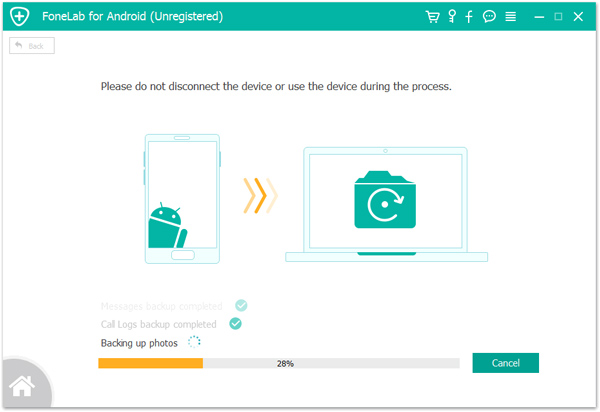
Шаг 4: На странице вы можете просмотреть все данные, для которых можно создать резервную копию. Выберите данные для резервного копирования и выберите путь для сохранения файла резервной копии. После выбора нажмите «Пуск», чтобы начать резервное копирование данных на компьютер.
Метод 3 Резервное копирование Samsung Galaxy S21 / S21 + / S21 Ultra с помощью Smart Switch
Шаг 1. Загрузите и установите Smart Switch на свой компьютер. После успешной установки запустите Smart Switch.
Шаг 2. С помощью кабеля USB подключите Galaxy S21 / S21 + / S21 Ultra к компьютеру. Затем нажмите «Разрешить» на вашем Samsung.
Шаг 3: Найдите и откройте Smart Switch на своем компьютере, а затем нажмите «Резервное копирование». Ваш компьютер автоматически начнет резервное копирование данных в вашем телефоне. После завершения резервного копирования нажмите «ОК», чтобы закрыть эту страницу.
Восстановить Samsung A51 / A52 Данные / Фотографии / Сообщения / Контакты / Видео
Потеря данных происходит каждый день, поэтому вам не о чем беспокоиться. В этой статье вы узнаете, как шаг за шагом восстановить данные. И я надеюсь, что это поможет вам успешно восстановить данные / фотографии / сообщения / контакты / видео Samsung A51 / A52.
Чтобы лучше понять метод восстановления данных, прежде всего, вам лучше четко указать, что следующая ситуация легко может привести к потере данных вашего мобильного телефона.
1. Телефон вернулся к заводским настройкам.
2. Телефон был поврежден водой.
3. Неправильная работа.
4. Случайно перешел по ссылке, содержащей вирус.
5. Исходные данные теряются после обновления мобильного телефона.
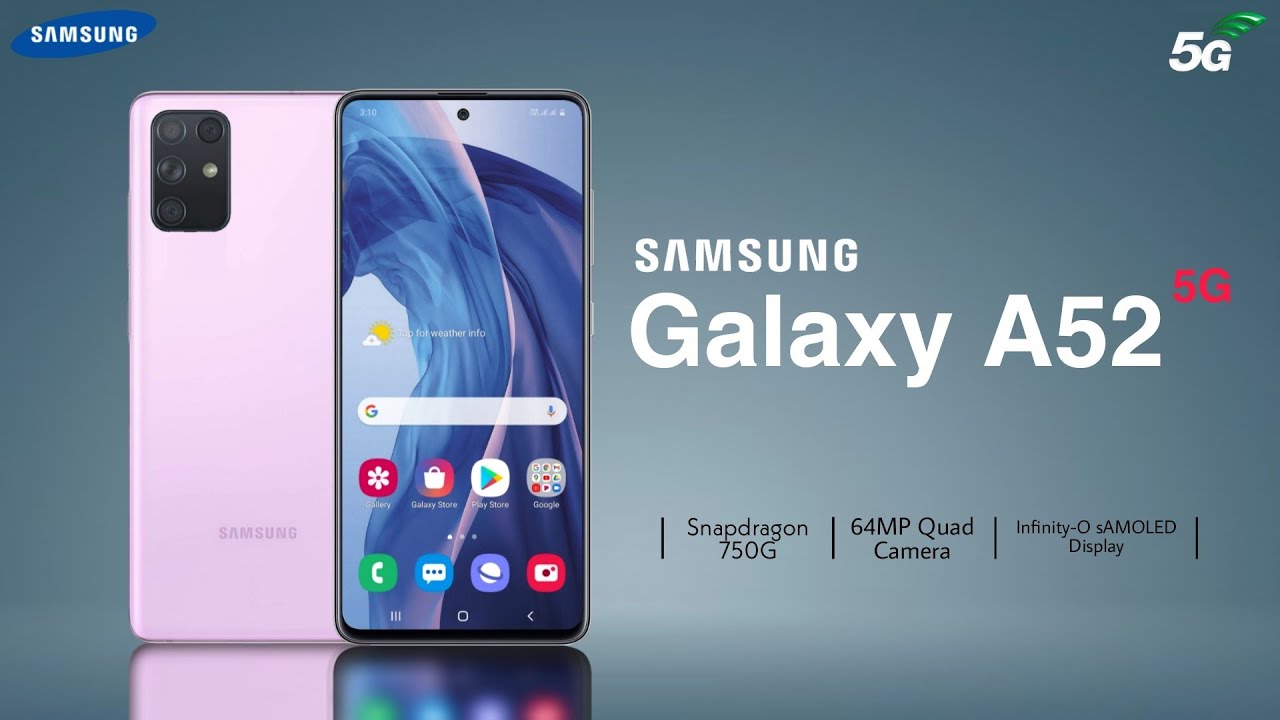
Затем эта статья будет разделена на три части, чтобы показать вам, как восстановить данные / фотографии / сообщения / контакты / видео Samsung A51 / A52. Первая часть в основном о том, как восстановить данные на вашем Samsung A51 / A52 без резервного копирования. Вторая часть о том, как восстановить данные после резервного копирования данных с вашего Samsung A51 / A52. Третья часть — это небольшой совет, который поможет вам, как сделать резервную копию ваших данных.
Краткое описание методов
Метод 1 cover Восстановление данных / фотографий / сообщений / контактов / видео Samsung A51 / A52 с помощью Samsung Date Recovery. (рекомендуемые)
Если для данных Samsung A51 / A52 не выполнено резервное копирование, вы можете немного нервничать, потому что данные не будут восстановлены в любое время. Но факт в том, что вы можете полностью восстановить свои данные с помощью правильного метода.
Помните, что Samsung Data Recovery — это программа, которая позволяет восстанавливать данные Samsung A51 / A52 даже в том случае, если вы не выполняете резервное копирование.
Это ваша безопасная и надежная программа восстановления данных, которая поможет восстановить удаленные и утерянные данные, включая фотографии, видео, электронную почту, аудио, документы и многое другое, с компьютеров, жестких дисков, флеш-накопителей, карт памяти, мобильных телефонов, фотоаппаратов, видеокамер и других съемных устройств. диски и т. д. Он подходит для восстановления данных для более чем 300 форматов файлов, включая документы, фотографии, видео, аудио, электронную почту и т. д.
Сканирование в один клик, восстановление в один клик, более простая операция без пороговых значений, быстрое сканирование за несколько секунд, высокая эффективность, глубокое сканирование для более высокой скорости восстановления и более высокой степени восстановления данных, а затем вы можете восстановить свою дату. Ниже приведены шаги.


Шаг 1. Сначала загрузите, установите и откройте программное обеспечение Samsung Date Recovery на своем компьютере.
Шаг 2. Затем нажмите «Android Data Recovery» на главной странице. В то же время вы можете подключить свой Samsung A51 / A52 к компьютеру с помощью USB-кабеля.
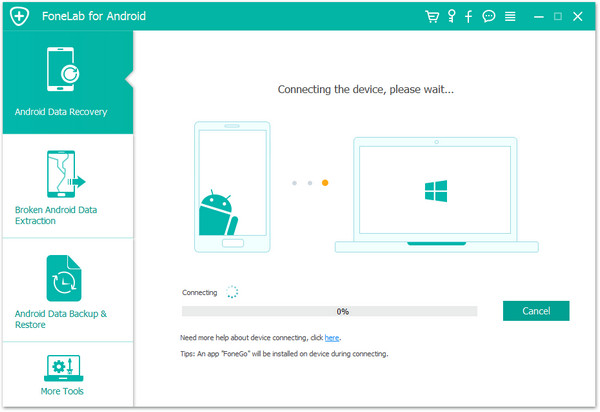
Шаг 3. Затем система идентифицирует ваше устройство после успешного подключения. Нажмите кнопку «ОК», если программа выдаст инструкции.
Шаг 4: Программа просканирует ваши данные. Вы можете предварительно просмотреть все данные / фотографии / сообщения / контакты / видео на Samsung A51 / A52.
Шаг 5: Наконец, выберите данные / фотографии / сообщения / контакты / видео, которые вы хотите восстановить, и нажмите кнопку «восстановить», чтобы завершить процесс.
Метод 2 : Восстановление данных / фотографий / сообщений / контактов / видео Samsung A51 / A52 через Samsung Smart Switch.
Если для данных Samsung A51 / A52 было выполнено предварительное резервное копирование, вы можете почувствовать облегчение, потому что вы можете восстановить данные Samsung A51 / A52 различными способами.
Samsung Smart Switch — это официальное программное обеспечение, которое обслуживает пользователей Samsung, но, используя этот метод для восстановления данных Samsung A51 / A52, вам необходимо заранее подготовить компьютер и пригодный для использования USB-кабель.
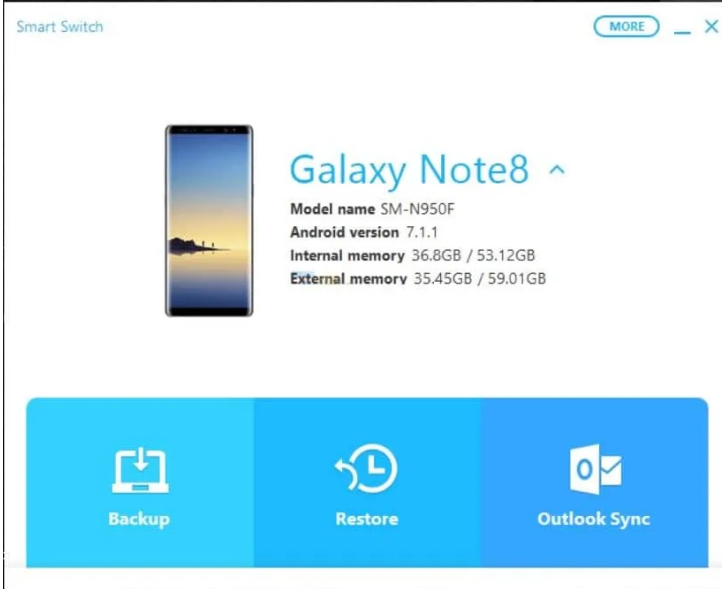
Шаг 1. Откройте на компьютере программное обеспечение Samsung Smart Switch.
Шаг 2. Подключите Samsung A51 / A52 к компьютеру с помощью кабеля USB.
Шаг 3: Нажмите кнопку «Восстановить» на главной странице программного обеспечения.
Шаг 4: Затем выберите данные / фотографии / сообщения / контакты / видео, которые вы хотите восстановить, и нажмите «разрешить», чтобы начать восстановление ваших данных. Нажмите «ОК» »после завершения восстановления.
Метод 3: восстановить данные / фотографии / сообщения / контакты / видео Samsung A51 / A52 через Samsung Cloud.
Samsung Cloud — это программное обеспечение, установленное на вашем телефоне Samsung, поэтому использовать его для восстановления данных телефона более удобно и быстро, если ваш Samsung A51 / A52 находится под рукой.
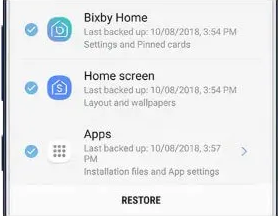
Шаг 1. Откройте облачное приложение Samsung на своем Samsung A51 / A52.
Шаг 2: Нажмите «дату восстановления» и выберите данные / фотографии / сообщения / контакты / видео, которые вы хотите восстановить. Если вы хотите восстановить все данные из резервной копии, вам просто нужно нажать «выбрать все».
Шаг 3: Наконец, нажмите кнопку «Восстановить», чтобы восстановить ваши данные. И тогда вам нужно только немного подождать, данные будут успешно восстановлены.
Метод 4: сделайте резервную копию данных Samsung A51 / A52 с помощью Samsung Date Recovery.
Резервное копирование данных Samsung A51 / A52 Data, несомненно, является эффективным способом предотвращения потери данных, а резервное копирование данных может занять меньше времени для повышения безопасности.
Как упоминалось выше, Samsung Date Recovery — это не только профессиональная программа для восстановления данных, она также может предоставить пользователям Samsung услуги резервного копирования данных. Точно так же его руководство по эксплуатации легко понять и не требует наличия профессиональных технологий.
Шаг 1. Запустите на компьютере программное обеспечение Samsung Date Recovery. И выберите вариант «Резервное копирование и восстановление данных Android» среди трех на главной странице.
Шаг 2. С помощью кабеля USB подключите Samsung A51 / A52 к компьютеру.
Шаг 3. Затем выберите «Резервное копирование данных устройства» или «Резервное копирование в один клик». выберите один из них, так как оба они используются для восстановления даты.
Шаг 4: Выберите Данные / Фото / Сообщения / Контакты / Видео, для которых вы хотите создать резервную копию с вашего Samsung A51 / A52. Более того, предварительный просмотр позволяет. Наконец, нажмите «Пуск» для резервного копирования.
Восстанавливаем удаленные фото на смартфоне Samsung
Если фото на Самсунге были удалены недавно, то есть шанс найти их во встроенной «Корзине». Там снимки хранятся в течение месяца, затем очищаются безвозвратно. В нашем отдельном материале подробно описаны способы, как можно отыскать «Корзину» через встроенный диспетчер файлов, «Галерею» или системные «Настройки».

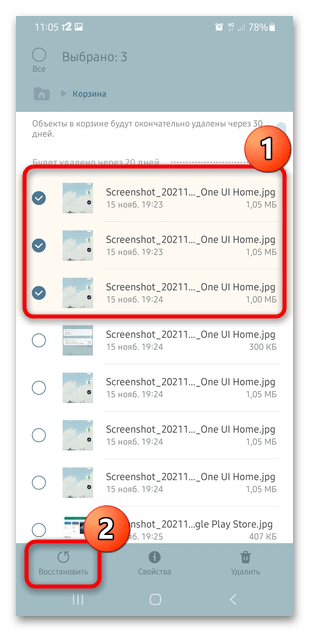
Чтобы восстановить фото на Самсунге из «Корзины», достаточно выделить нужные изображения. В большинстве случаев отображается дополнительная панель инструментов, где доступна кнопка восстановления. Все файлы возвращаются в тот каталог, из которого были удалены.
Способ 2: Samsung Cloud
Фирменное облачное хранилище Samsung Cloud – встроенный инструмент для резервного копирования файлов различных форматов, включая фотографии. Перейти к сервису можно через системные «Настройки»:
- Откройте «Настройки», затем выберите раздел «Учетные записи и архивация».
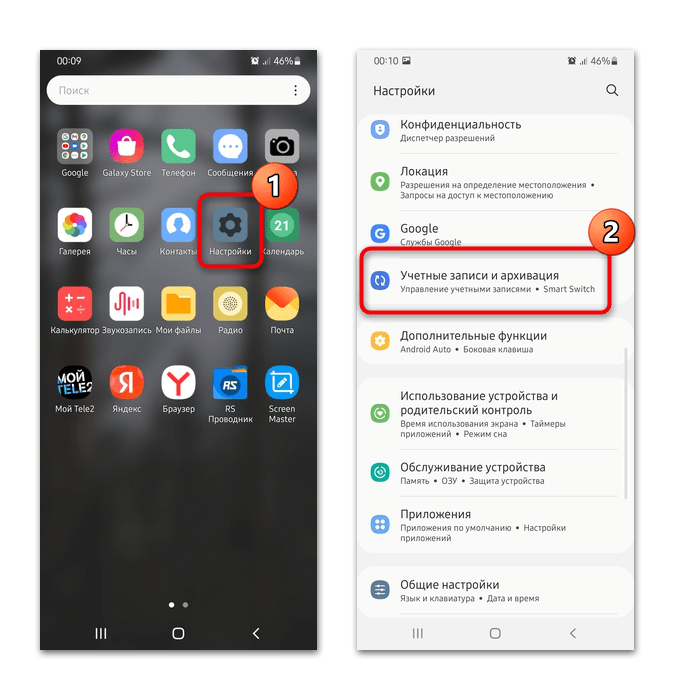
- В блоке «Samsung Cloud» тапните по опции «Восстановление данных». В следующем окне выберите устройство, с которого нужно вернуть информацию.

- Если фотографии были сохранены в облачном хранилище, то соответствующий пункт отобразится в списке доступных для восстановления данных. Отметьте его, затем нажмите на кнопку «Восстановить» внизу.
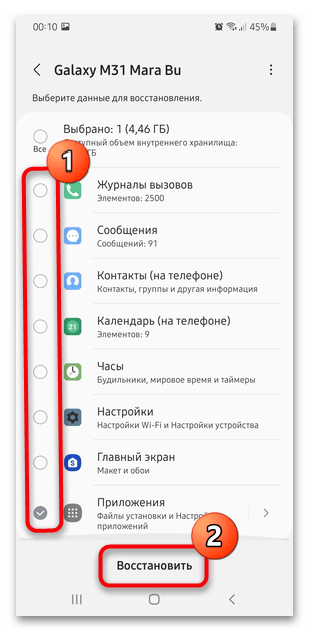
Сервис будет работать только при наличии учетной записи Samsung. Наш автор уже рассматривал способы создания профиля через смартфон или компьютер.
Способ 3: Google Фото
В устройствах, работающих на базе Android, используется учетная запись Google. Мобильные девайсы Samsung – не исключение. Если активна функция синхронизации всех данных с сервисами Гугл, то фото можно восстановить.
Найти удаленные фотографии можно в приложении Google Фото, которое предустановлено в системе по умолчанию:
- Запустите приложение «Фото» и на одноименной вкладке найдите нужные снимки.
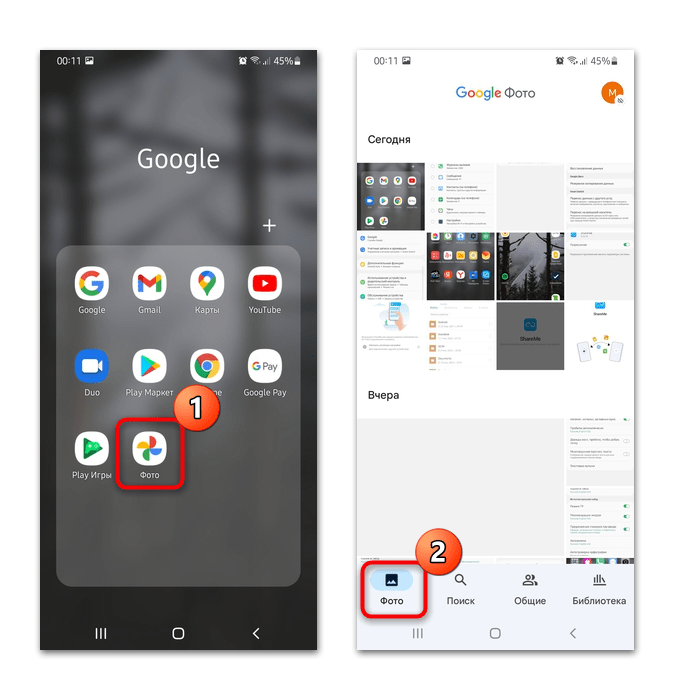
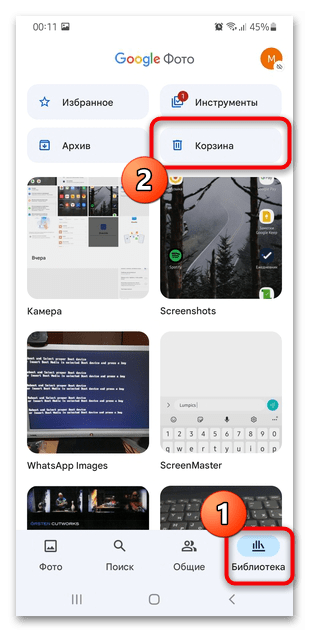
- Проверьте вкладку «Библиотека», где фото отсортированы по папкам. Также здесь доступна «Корзина», где временно хранятся удаленные файлы.
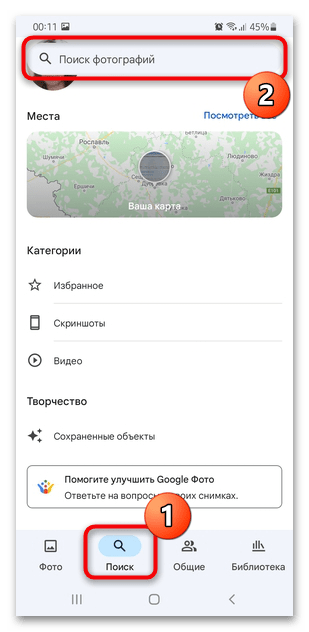
- Для удобства можно воспользоваться встроенным поиском по тегам, местам или названиям.
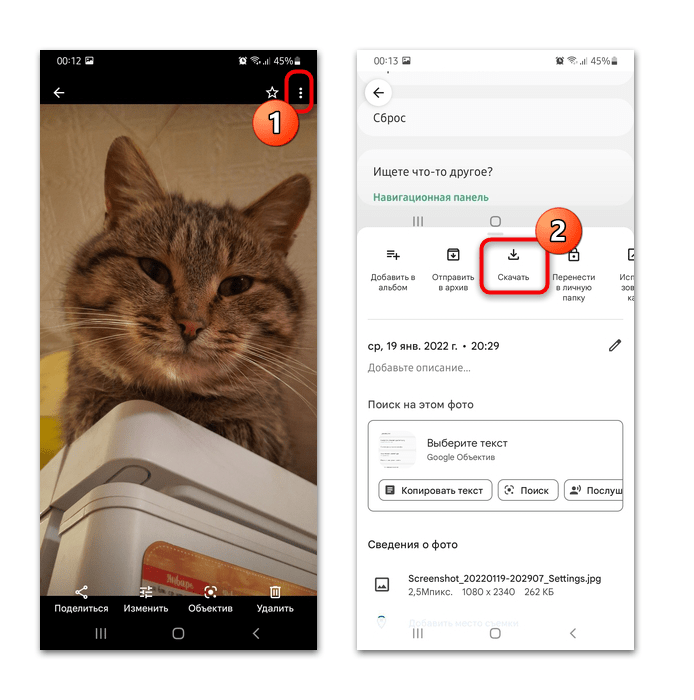
- Для возвращения фото в память устройства тапните по изображению, чтобы открыть в полноэкранном режиме. Затем нажмите на вертикальное троеточие в правом верхнем углу и коснитесь кнопки «Скачать».
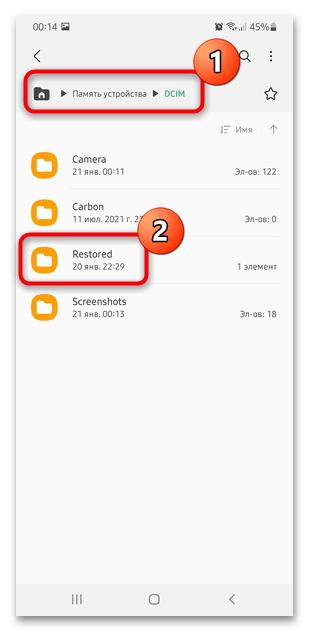
Найти скачанные изображения с Google Фото можно в каталоге «Restored» внутри папки «DCIM», расположенной во внутреннем хранилище Самсунга или во встроенной «Галерее».
Способ 4: Программа Android Data Recovery
Если описанные способы не помогли, можно воспользоваться сторонней программой, которая устанавливается на ПК — например, Android Data Recovery. Несмотря на то, что она на английском языке, интерфейс простой и интуитивно понятный. В нашей отдельной статье есть подробное описание инструмента для восстановления данных на Андроид-устройствах. Инструкция универсальная, поэтому подойдет для разных мобильных телефонов от производителя Samsung.
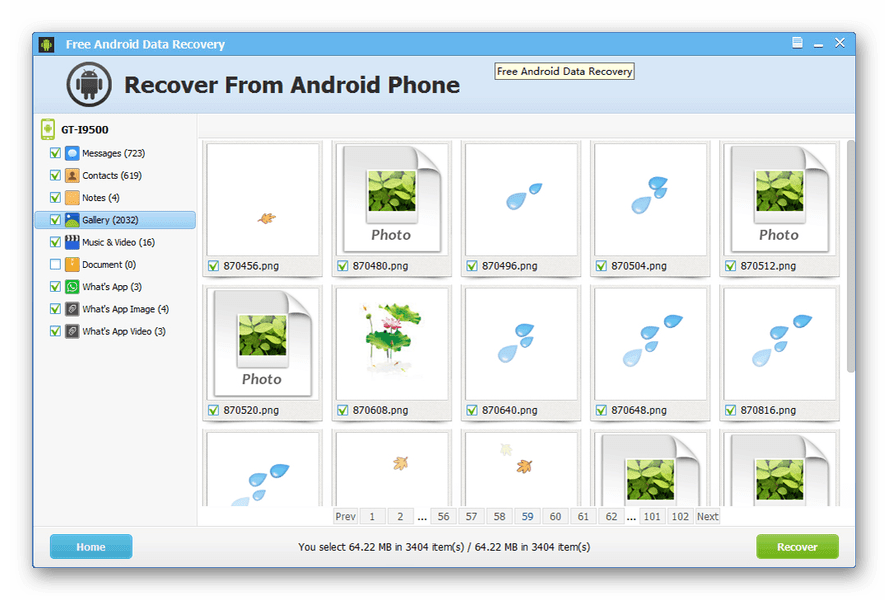
Подробнее: Скачивание и использование Android Data Recovery
Как восстановить потерянные данные с Samsung Galaxy
[Резюме]: Потеряли данные на телефоне Samsung? Не волнуйтесь, это решение для восстановления данных Samsung поможет вам восстановить удаленные фотографии, изображения, галерею, видео, музыкальные файлы, контакты, сообщения и данные WhatsApp с любого телефона Samsung.
Мощное восстановление данных Samsung
Фото и видео исчезают из галереи на телефоне Samsung Galaxy? Случайно удалили фотографии на телефоне Самсунг? Потерянные контакты, SMS, изображения приложений или другие файлы на телефоне Samsung по неосторожности? Не волнуйтесь, восстановление данных Samsung может вам помочь восстановить удаленные файлы из Samsung Galaxy S20 / S10, Galaxy S9/ S8 / S7 / S6 / Note 8 / Note 9 / Note 10 внутреннее хранилище и SD-карта внутри легко и безопасно, все восстанавливаемое содержимое, включая фотографии, фотографии, галереи, видео, контакты, текстовые сообщения, WhatsApp и документы, это также позволяет восстанавливать данные из сломанной / поврежденной Galaxy S6 / S5 / S4 и Note 5 / 4 / 3 / 2 и т. д.
Вам может понравиться:
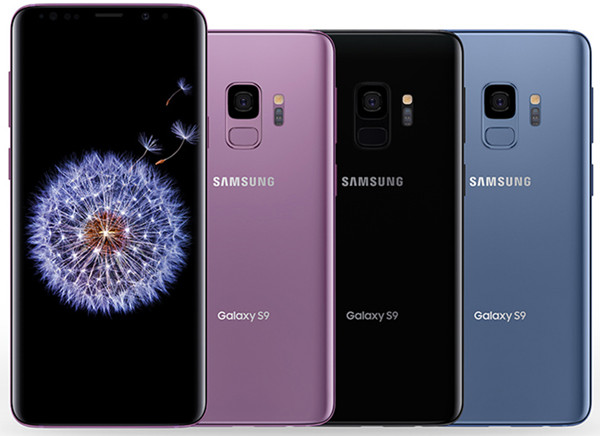
Восстановить утерянные фотографии на Samsung Galaxy S7
«Можно кто-нибудь Помогите мне? Вчера мой брат удалил несколько важных снимков на моем новом Samsung Galaxy S7, теперь я хочу восстановить удаленные фотографии с телефона, возможно ли восстановить удаленные фотографии на Samsung Galaxy S7? Мой Samsung S7 не рутируется раньше.»- Гусан
Восстановить удаленные контакты и SMS на Samsung Galaxy S8
Я использую Samsung Galaxy S8, моя девушка удалила некоторые важные контакты и текстовые сообщения, которые я не хочу удалять, потому что эти телефонные номера, включая некоторые другие подруги, с которыми я время от времени контактирую, интересуются, возможно ли восстановить удаленные контакты и текстовые сообщения из Galaxy S8 напрямую? Благодарю. ”- Kindy
Восстановить потерянные фотографии, контакты, SMS с Galaxy S6 с разбитым экраном
У меня Samsung Galaxy S6 с битым, черным экраном. Это защищено паролем. Я могу подключить его к телевизору с помощью кабеля HDMI и заставить экран подняться. Тем не менее, когда я касаюсь экрана, на телефоне, кажется, не работает. Я знаю свой пароль. Любое сломанное программное обеспечение Samsung для восстановления данных помогает мне получать фотографии, контакты и сообщения из Galaxy S6 с поврежденным экраном? Моя модель Samsung S6 — SM-G9200. Спасибо!»- Трамили
Некоторые люди могут спросить, как восстановить удаленные фотографии с Samsung Galaxy S7 без компьютера? Как восстановить фотографии на Galaxy S7? Фактически, мы не можем восстановить изображение в самом телефоне, потому что эти удаленные файлы были перезаписаны, и данные будут защищены новыми данными, если только вы не сделали резервную копию данных в Samsung Cloud, Google Cloud или в резервном хранилище Samsung. с Samsung Kies. Если вы никогда не создаете резервные копии своих данных, вам необходимо подключить устройства Samsung к компьютеру и использовать профессиональное восстановление данных Samsung для сканирования и восстановления удаленных файлов с устройства Samsung напрямую.
Samsung Data Recovery – Android Восстановление данных, которая является профессиональной программой восстановления данных для восстановить удаленные файлы из Samsung GalaxyЭто позволяет пользователям восстанавливать удаленные фотографии, видео, смс, контакты, сообщения WhatsApp, историю звонков, заметки, документы из внутреннего хранилища устройства и напрямую извлекать отформатированные / удаленные / утерянные файлы с SD-карты Samsung. Давайте покажем вам руководство по восстановлению удаленных данных из Galaxy S7 в качестве примера.
Ниже приведены восстанавливаемые типы данных с соответствующими форматами, которые Android Samsung Data Recovery и Разбитое извлечение данных Android поддерживает:

Сначала загрузите это программное обеспечение Android Data Recovery и установите его на свой компьютер.


Хороший новый: теперь Android Toolkit поддерживает восстановить данные с разбитой Samsung Galaxy, в настоящее время это «Сломанное восстановление данных Android”Функция работает только для некоторых устройств Samsung, таких как Galaxy S6 / S5 / S4, Galaxy Note 5 / Note 4 / Note 3 с разбитым экраном или черным экраном. Кроме того, общее восстановление данных Android поддерживает почти все устройства Samsung, например как Galaxy S9 / S8 / S7, Galaxy Note 8, Galaxy A9 / A8 / A7 / A6 / A5, Galaxy J1 / J2 / J3 / J5 / J7 / J8, Galaxy C8 / C7 / C5 и серии Galaxy Tab.
Для iPhone XS / XR / X / 8 / 7 / 6S / 6 / SE iPhone Data Recovery — мощное средство восстановления данных для пользователей iPhone восстановить удаленные файлы с iPhone.
Как восстановить удаленные файлы с телефона Samsung Galaxy
Всего несколько простых шагов, чтобы вернуть удаленные файлы из Samsung Galaxy S7, вы также можете выполнить те же шаги, чтобы вернуть ваши потерянные фотографии, видео, музыку, контакты, текстовые сообщения с вашего Samsung Galaxy S10 / S9 / S8 / S7 / S6 / S5 / S4, Galaxy Note 9 / 8 / 5 / 4, Galaxy A9 / A8 / A7 / A5, теперь выполните следующие шаги, чтобы выполнить процесс восстановления данных galaxy.
Чтобы вернуть недостающие фотографии из внутренней памяти телефона Samsung. Прежде всего, пожалуйста, бесплатно загрузите Android Data Recovery и подключите телефон к проверенной программой.
Прежде всего, загрузите и запустите Android Toolkit на своем компьютере с Windows или Mac и нажмите функцию «Android Data Recovery», чтобы восстановить удаленные файлы Samsung.
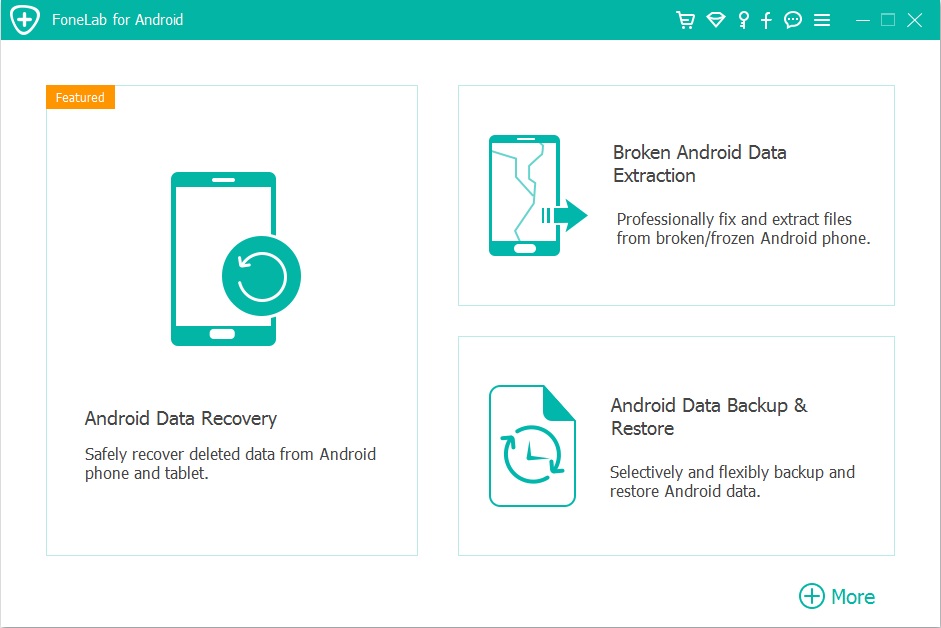
Шаг 1. Подключите Samsung Galaxy S7 к компьютеру с помощью USB-кабеля
Затем подключите ваш Samsung Galaxy S7 к компьютеру с помощью USB-кабеля Samsung, программа обнаружит, что ваш телефон Samsung успешно подключен.
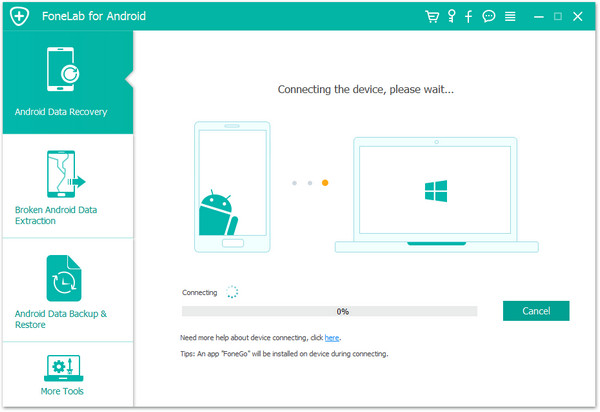
Примечание. Перед использованием Android Data Recovery для восстановления утерянных файлов с вашего телефона убедитесь, что ваш компьютер может быть включен и обнаружен вашим компьютером, а уровень заряда аккумулятора составляет не менее 20%.
Шаг 2. Включение отладки по USB на телефоне Samsung
Шаги будут очень простыми. Чтобы включить отладку по USB, дайте программе включить отладку по USB на устройстве. Если вы не знаете, как включить отладку по USB на устройстве Android, узнайте больше: Как включить отладку по USB на устройстве Samsung.
Включите USB-отладку на устройствах Samusng, вы можете найти подходящие для вашей ОС Android.
1) Для Android 4.2 или новее: войдите в «Настройки»> нажмите «О телефоне»> нажмите «Номер сборки» несколько раз, пока не появится заметка «Вы находитесь в режиме разработчика»> назад в «Настройки»> нажмите «Параметры разработчика». > Отметьте «Отладка по USB»
2) Для Android от 3.0 до 4.1: войдите в «Настройки»> нажмите «Параметры разработчика»> установите флажок «Отладка по USB».
3) Для Android 2.3 или более ранней версии: войдите в «Настройки»> нажмите «Приложения»> нажмите «Разработка»> установите флажок «Отладка по USB».
4) Для Android 5.0 или новее: нажмите «Настройки»> «О телефоне», чтобы семь раз нажать «Номер сборки» для «Теперь вы разработчик!» сигнал. Затем перейдите в «Настройки»> «Параметры разработчика», чтобы включить «Отладку по USB» (для пользователей Samsung Galaxy S7 включите руководство по отладке по USB)
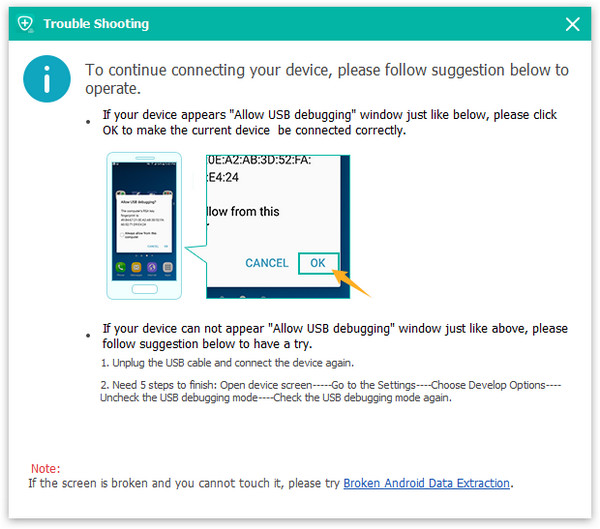
Для Samsung Galaxy S7 / S6 и другие устройства Android на базе Android 4.2.2 или выше, на вашем телефоне появится сообщение, просто нажмите «OK», Чтобы разрешить отладку по USB.
Шаг 3. Выберите файл фотографии для сканирования и восстановления с устройства Samsung
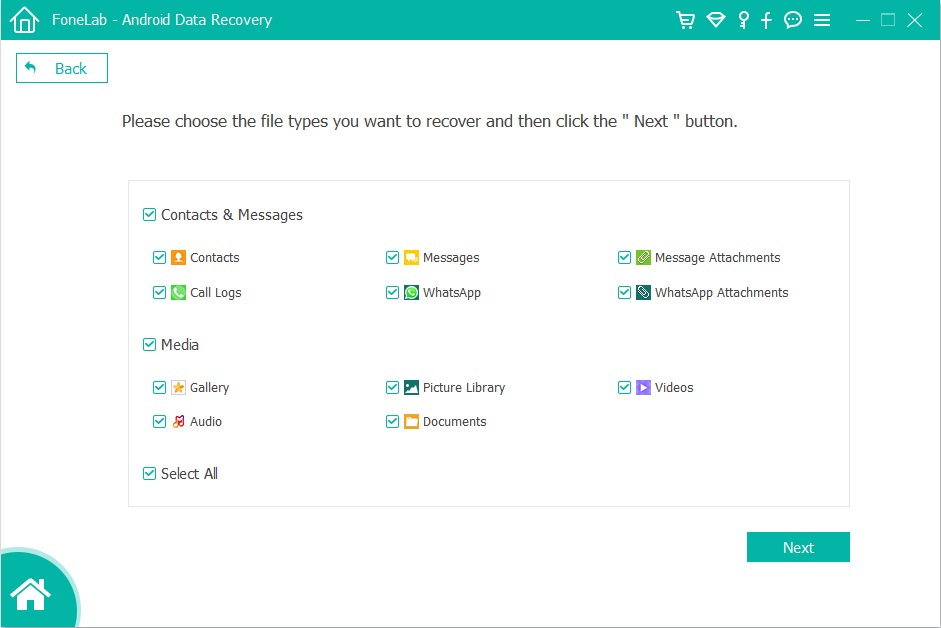
Здесь программа, в которой перечислены все типы файлов, которые вы можете вернуть, включая контакты, сообщение, галерею, видео, сообщения WhatsApp и т. Д. Давайте, например, возьмем восстановление фотографий Samsung, просто выберите «ГалереяТолько элемент.
Шаг 4. Выберите режим сканирования и отсканируйте свой S7 для удаленных фотографий на нем
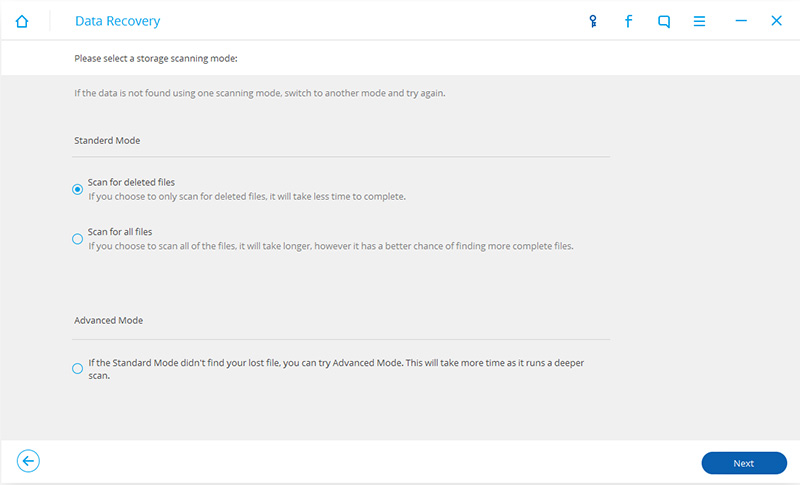
Теперь выберите режим сканирования «Стандартный режим«Или»Расширенный режим»И нажмите« Пуск », чтобы начать анализ и сканирование вашего Samsung Galaxy S7. Затем нажмите«Разрешить >> Предоставить >> Авторизоваться«На вашем телефоне Samsung, чтобы получить привилегию.
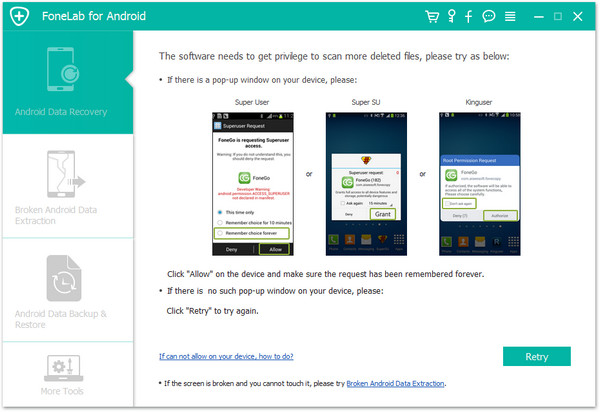
Советы: Мы рекомендуем вам сначала попробовать «Стандартный режим», который работает быстрее. Если это не сработает, попробуйте «Расширенный режим» позже.
Шаг 5. Начните сканировать Samsung Galaxy S7 на предмет удаленных данных
После этого Android Data Recovery начнет сканировать все удаленные файлы с вашего телефона Samsung.
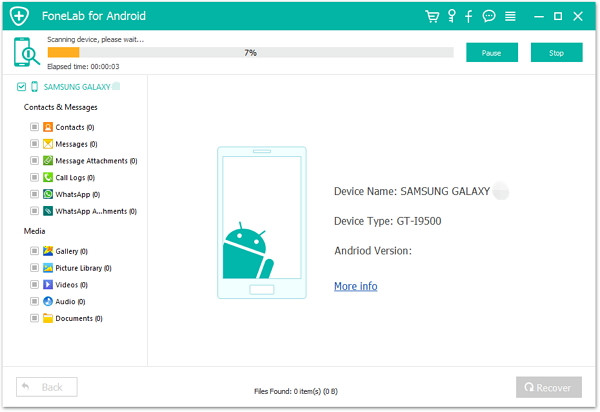
Шаг 6. Предварительный просмотр и восстановление удаленных фотографий с телефона Samsung Galaxy
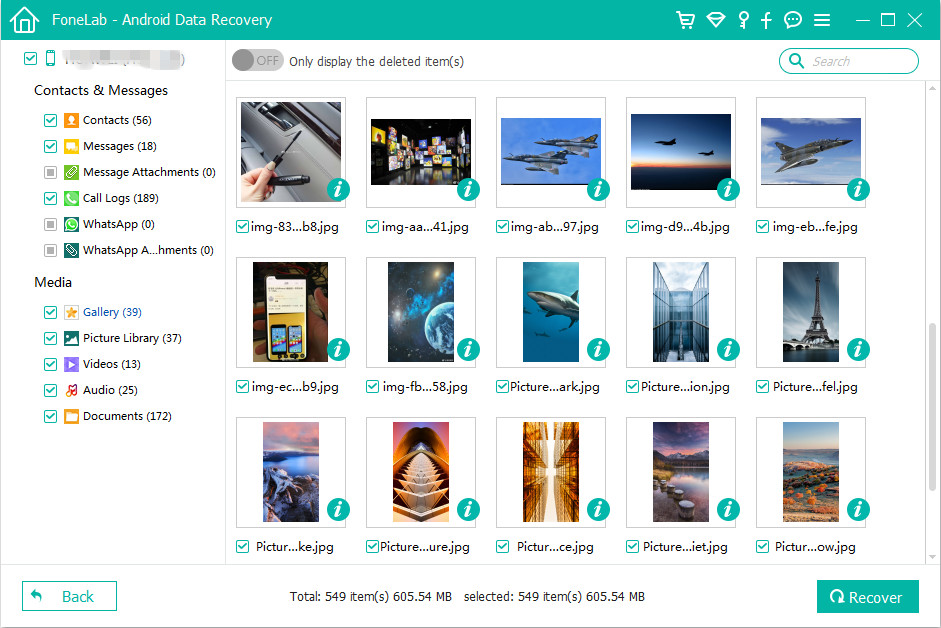
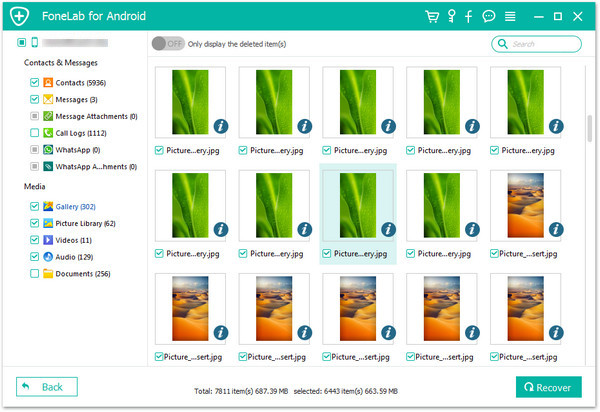
Как показывают результаты сканирования, как показано ниже, все найденные сообщения, контакты, фотографии, видео, аудио, документы и история чата WhatsApp на Galaxy S7 будут отображаться, включая те, которые никогда не были удалены, удаленные сообщения, контакты и Сообщения WhatsApp будут показаны красным цветом.
Восстановление удаленных фотографий, видео с телефона Samsung Galaxy
Чтобы восстановить удаленные фотографии и видео напрямую с вашего Galaxy S7, нажмите «Галерея(Основной ключ) и Видео», А удаленные фотографии, видео будут отображаться справа. Предварительный просмотр и отметьте те, которые вы хотите восстановить, и нажмите «Recover”, Чтобы извлечь удаленные фотографии и другие файлы из Samsung Galaxy S7 / S7 edge.
Восстановить удаленные сообщения от Samsung Galaxy
По завершении процесса сканирования на левой панели отобразится список восстанавливаемых файлов, найденных на вашем Samsung S7. Чтобы восстановить удаленные SMS с устройства, нажмите «Сообщения»И проверьте их одно за другим, прежде чем вернуть удаленные сообщения, вы можете предварительно просмотреть их, а затем выбрать те текстовые сообщения, которые вы хотите восстановить, и сохранить их на свой компьютер, нажав«Recover».
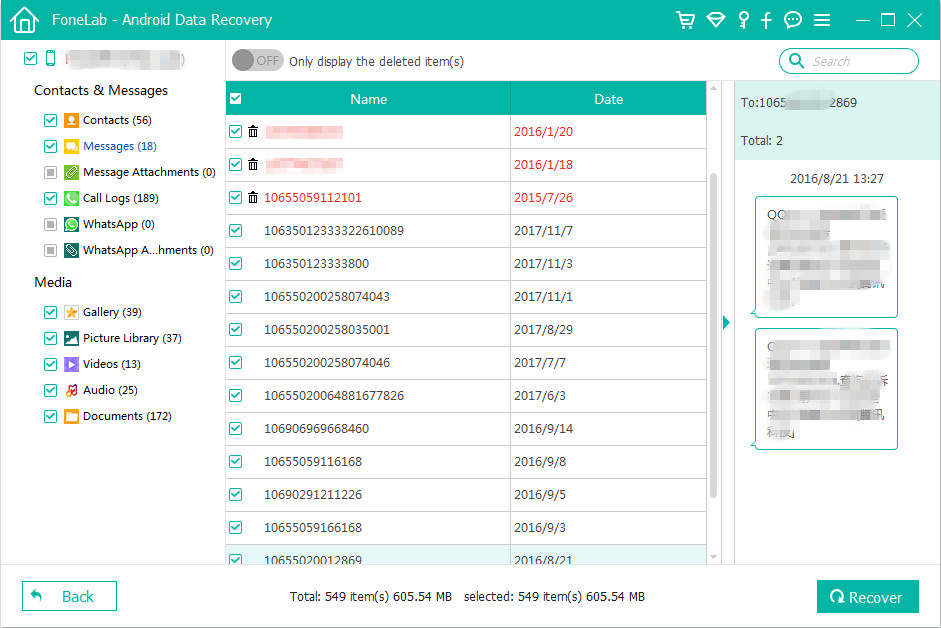
Примечание. Удаленные файлы можно восстановить и сохранить на компьютере с устройств Samsung.
Мощные возможности восстановления данных Android
Особенность 1. Не только восстанавливать мультимедийные файлы, но также позволяет извлекать удаленные контакты с полной информацией, такой как имя контакта, номер телефона, адрес электронной почты, должность, адрес, компании и другие данные, которые вы заполняете на своем телефоне Android. Извлекайте и сохраняйте отсутствующие контакты как VCF , CSV или HTML на ваш компьютер для вашего использования. После завершения восстановления вы можете перенести восстановленные контакты с компьютера на телефон.
Особенность 2. Непосредственно восстановить удаленные фотографии, видео, контакты, текстовые сообщения, сообщения Вложения, историю звонков, аудио, сообщения WhatsApp, документы с Android или SD-карты в вашем телефоне Android из-за ошибочного удаления, сброса настроек, сбоя системы, забытого пароля, перепрошивки ПЗУ, укоренение, т. д.
Функция 3. Не только поддержка извлечения файлов из мертвой / сломанной внутренней памяти телефона Samsung, но также позволяет вам исправить проблемы телефонной системы Samsung, такие как зависание, сбой, черный экран, вирусная атака, блокировка экрана и восстановление системы до нормального состояния. .
Функция 4.Fix и резервное копирование сломанного зависшего телефона Samsung.
Функция 5. Предварительный просмотр и выборочное возвращение потерянных сообщений, контактов и фотографий перед восстановлением.
Особенность 6.Резервное копирование и восстановление данных Android позволяет безопасно и выборочно создавать резервные копии данных Android и восстанавливать данные Android.
Особенность 7. Поддержка практически всех телефонов и планшетов Samsung, таких как Samsung Galaxy S, Samsung Galaxy Note, Samsung Galaxy A, Samsung Galaxy J, Samsung Galaxy C, Samsung Galaxy Grand и т. Д.
Особенность 8. Поддержка последних версий Android 9.0, Android 8.0 и хорошо работает практически со всеми устройствами Android, такими как HTC, LG, Huawei, Sony, телефон Windows, Google Pixel / 2, Nexus, Sharp, телефон Nokia 7 / 6 / 5 Android, и т.п.
Загрузите бесплатную пробную версию этой программы для Android, чтобы восстановить удаленные файлы с телефона Samsung Galaxy.
Отлично сработано! Всего несколько кликов для сканирования и восстановить удаленные фотографии, видео, контакты, текстовые сообщения, сообщения WhatsApp, журналы вызовов и другие документы Android из Samsung Galaxy S7 / S7 Edge, Galaxy S6 / S5 / S8 / S9 / S10, Чтобы защитить ваши данные Samsung, которые никогда не потеряются, мы рекомендуем вам резервное копирование и восстановление Samsung Galaxy S7 регулярно.
Часть 2: Как получить файлы со сломанного телефона Samsung
Извлечение сломанных данных с телефона Android — это одна из ключевых функций в Android Data Recovery, которая может помочь вам восстановить фотографии, SMS, контакты и многое другое из всех видов поврежденных телефонов Samsung Galaxy S / Note, включая сломанный / мертвый / заблокированный / разбитый / замороженный Телефон Samsung или Samsung с треснутым / сломанным экраном, черный экран, пустой экран и т. Д.
Шаг 1. Подключите сломанный телефон Samsung к ПК
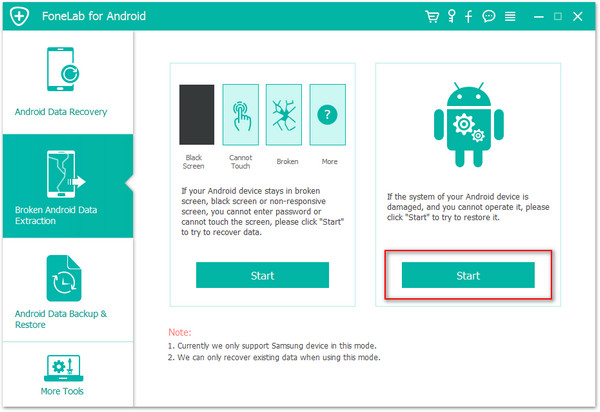
Запустите программу и нажмите «Извлечение сломанных данных Android». Если вы хотите извлечь файлы со сломанного телефона, нажмите «Начать»В левой опции.
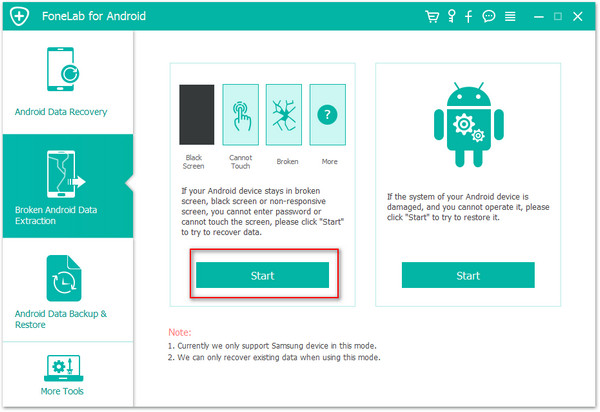
Tips: Если ваш телефон заблокирован, например, он застрял в экран запуска/Экран с логотипом Samsung/Пустой экран/режим загрузки/ Интерфейс FoneGo / черный экран или другие. Пожалуйста, нажмите «Начать»Справа, затем нажмите« Далее », чтобы начать исправить кирпич Samsung телефон в нормальном состоянии.
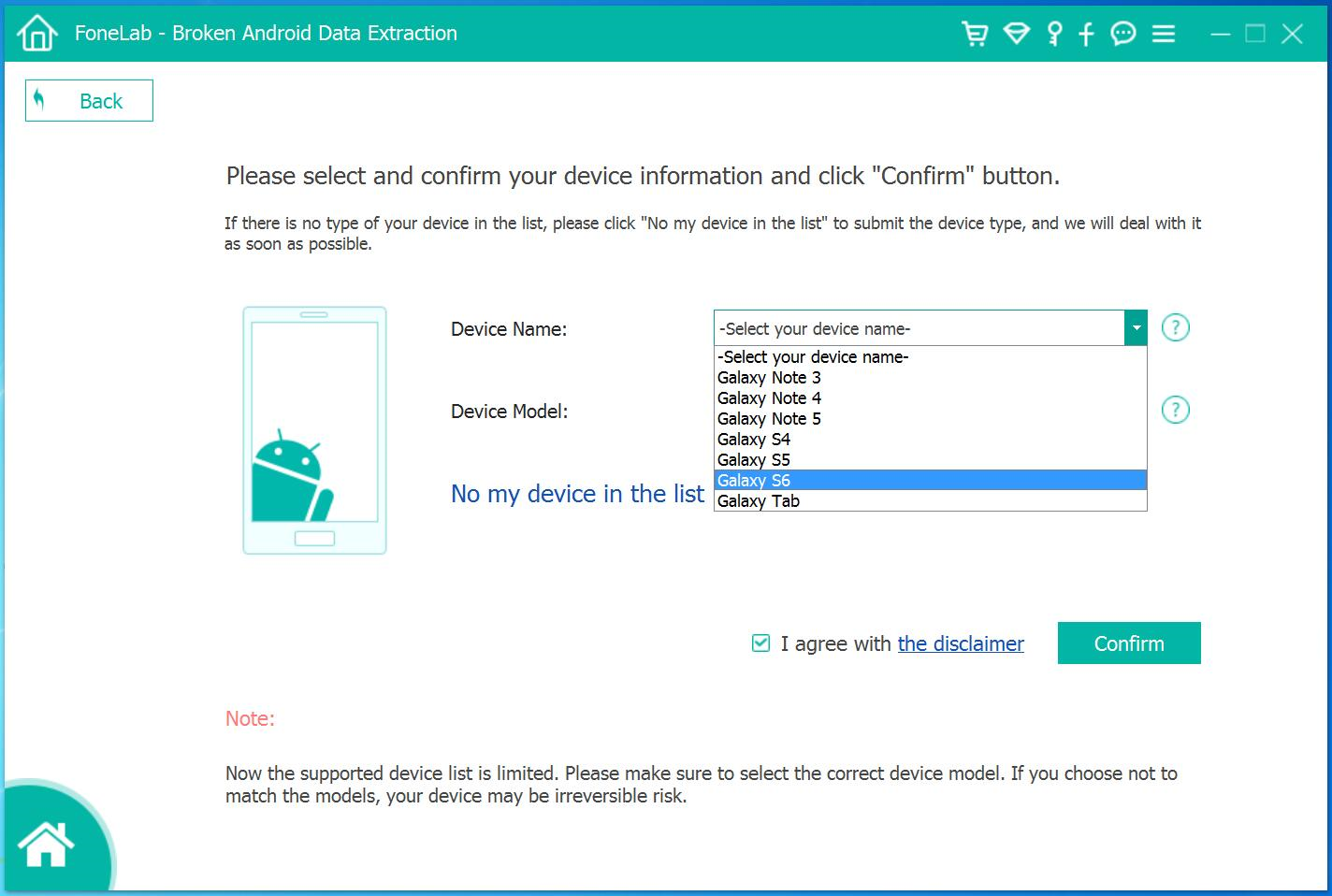
Шаг 2. Выберите модель телефона
Нажмите кнопку «Пуск», чтобы начать процесс восстановления данных сломанного телефона, выберите модель и другую информацию.
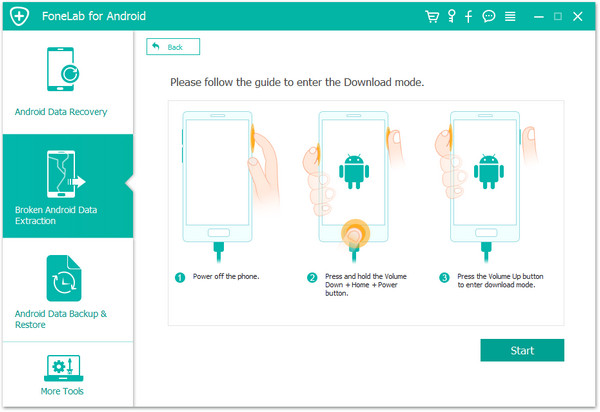
Шаг 3. Переведите телефон Samsung в режим загрузки.
После того, как вы подтвердите модель своего устройства, вам нужно перевести телефон в режим загрузки для дальнейших действий.
1) Выключите телефон.
2) Нажмите и удерживайте кнопки громкости «-», «Домой» и «Питание» на телефоне.
3) Нажмите кнопку «Громкость +», чтобы войти в режим загрузки.
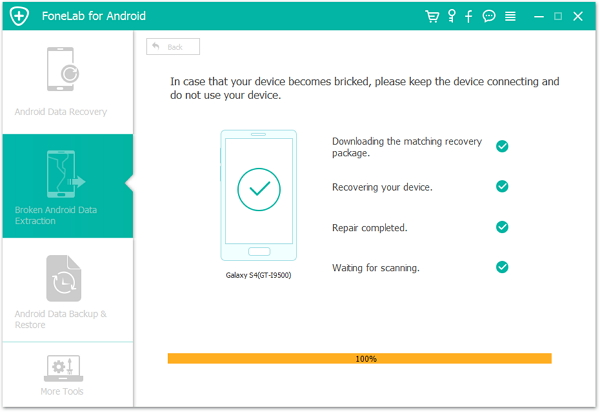
Шаг 4. Загрузите пакет восстановления и исправьте его
После того, как сломанный телефон Samsung перешел в режим загрузки, программа начнет анализ телефона и загрузит пакет восстановления, чтобы исправить это.
Шаг 5. Анализ, сканирование и предварительный просмотр файлов, хранящихся на устройстве Samsung
После успешного исправления будет проведено глубокое сканирование всех файлов, хранящихся на устройстве, включая фотографии, видео, контакты, сообщения, историю звонков, историю чата WhatsApp, а также документы и так далее.
Шаг 6. Извлекайте фотографии и другие файлы от Samsung с разбитым экраном
После выбора и предварительного просмотра файлов, которые вы хотите восстановить, например, для восстановления фотографий со сломанного телефона Samsung Galaxy, нажмите «Галерея(Основной ключ) и Библиотека изображений», Чтобы просмотреть подробную информацию. Наконец, просто нажмите«Recover», Чтобы сохранить их на вашем компьютере.
Бесплатно загрузите Android Data Recovery и попробуйте удалить файлы обратно.
Если у вас есть какие-либо вопросы по использованию этой программы для возврата удаленных файлов с устройств Samsung, пожалуйста, оставьте комментарии или свяжитесь с нами в Facebook: Восстановление Android iPhone в Facebook.
Часть 3: Как восстановить удаленные фотографии с карты памяти телефона Samsung
Для эффективного восстановления данных с карты памяти прямо с телефона или планшета Samsung вам понадобится инструмент, специально разработанный для этой работы. Это Android Toolkit — SD Card Data Recovery. Дополнительная функция, которая делает Android Data Recovery многофункциональным инструментом для работа включает:Android SD Card Восстановление данных / Android Memory Card Восстановление данных. С этим вы можете восстановить медиа файлы с карты памяти Samsung а также Samsung SD-карта легко.
Прежде всего, пожалуйста, бесплатно загрузите набор инструментов Android и запустите его на компьютере, программа предлагает 8 ключевых функций для ваших различных требований: восстановление данных Android, резервное копирование и восстановление данных, корень Android, извлечение сломанных данных Android (поврежденное устройство), блокировка Android Удаление экрана, удаление данных и разблокировка SIM-карты Android. Чтобы получить недостающие файлы непосредственно на телефоне Samsung, выберите «Восстановление данных«И вы можете найти»Android SD Card Восстановление»В этом интерфейсе.
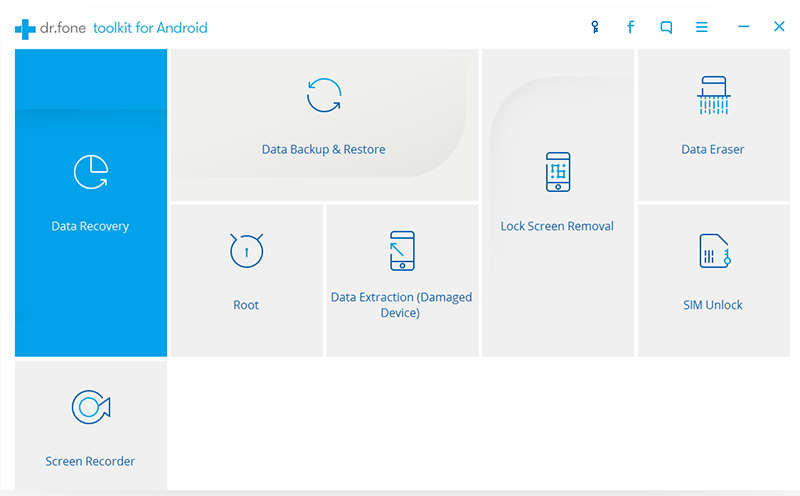
Советы: если вы хотите извлечь фотографии и другие файлы из сломанного Samsung Galaxy S5 / S4 / Note 4 / Note 3 и т. Д., Выберите функцию «Извлечение данных (поврежденное устройство)».
Шаг 1. Запустите Android SD Восстановление данных
Сначала нажмите «Android SD Card Восстановление данных»На главной странице программы.
Шаг 2.Plug SD Card Reader на компьютере
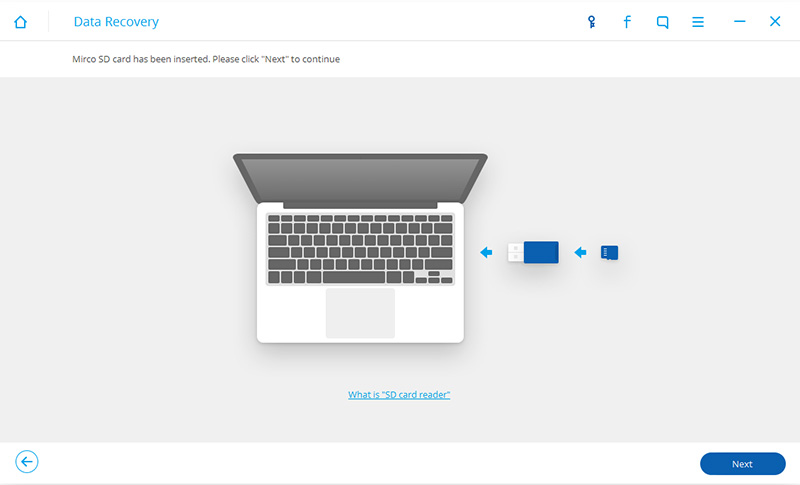
Вставьте карту памяти Samsung в устройство для чтения карт памяти и подключите устройство к компьютеру.
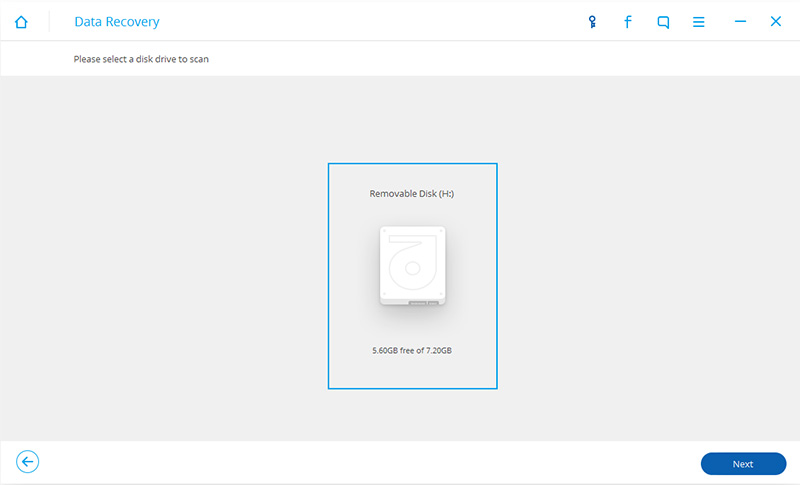
Когда ваша карта памяти Samsung обнаружена, она отобразится на интерфейсе с размером и именем. Выберите ее и нажмите кнопку «Далее».
Step 3.Scan Карта памяти Samsung для мультимедийных данных
Программа начнет сканирование карты памяти Samsung на наличие всех медиафайлов.
Примечание. Вы можете восстанавливать только фотографии, видео, аудио и документы с карты памяти Samsung. Если вы хотите восстановить другие данные, вам следует отсканировать телефон Samsung.
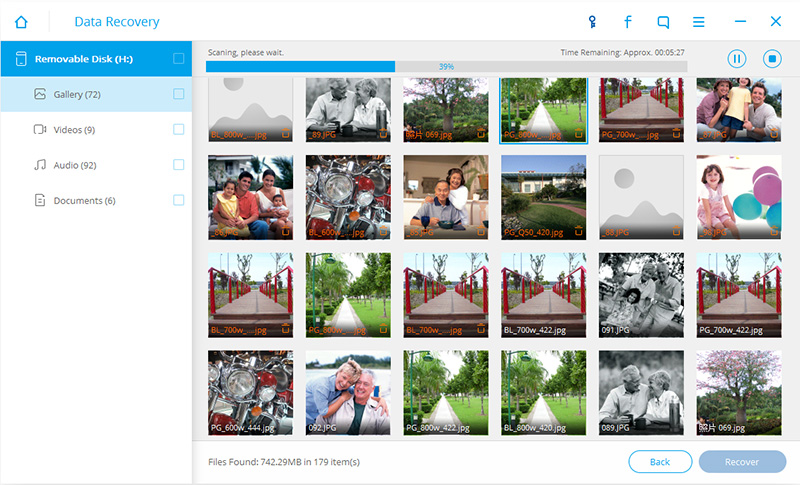
Шаг 4. Просмотр и восстановление фотографий с карты памяти Samsung
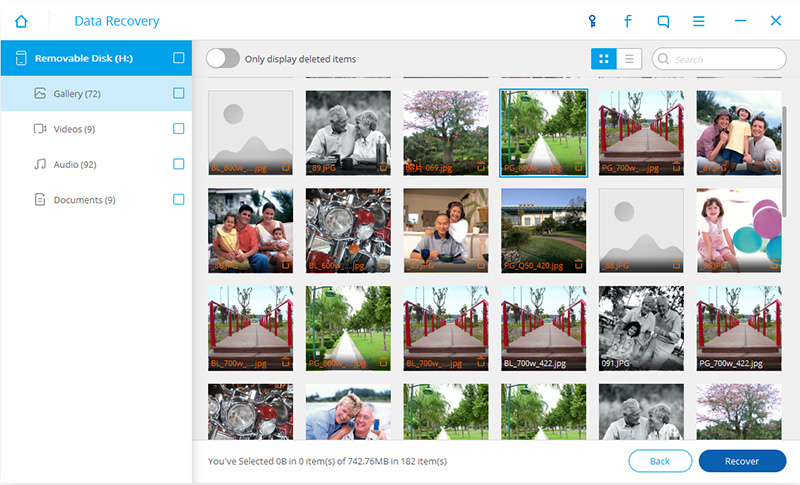
После сканирования результаты будут перечислены в категориях слева. Вы можете перейти к «Галерея«,« Аудио »,« Видео »и« Документ »для предварительного просмотра файлов. Если только для восстановления изображений, просто выборочно проверьте файл« Галерея », который вы хотите вернуть, и нажмите кнопку« Восстановить ». Выберите папку на Ваш компьютер сохранит восстановленные изображения и успешно завершит восстановление.
Загрузите Android Toolkit и попытайтесь вернуть данные Android.
Часть 4: Как автоматически восстановить данные на Samsung Galaxy Phone
Примечание. При попытке определить, является ли стороннее приложение причиной проблемы ОС или приложения, убедитесь, что автоматическое восстановление отключено перед выполнением аппаратного сброса.
Шаг 1. Из «ГлавнаяЭкран, коснитесь Apps (расположен в правом нижнем углу).
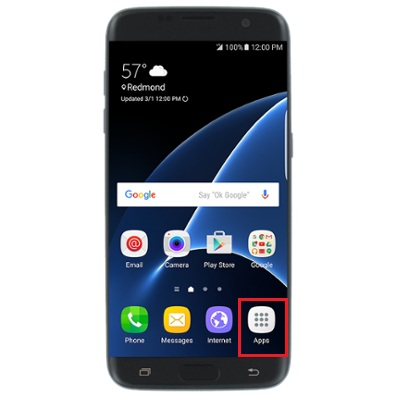
Step 2.Tap Настройки.
Step 3.Tap Резервирование и сброс.
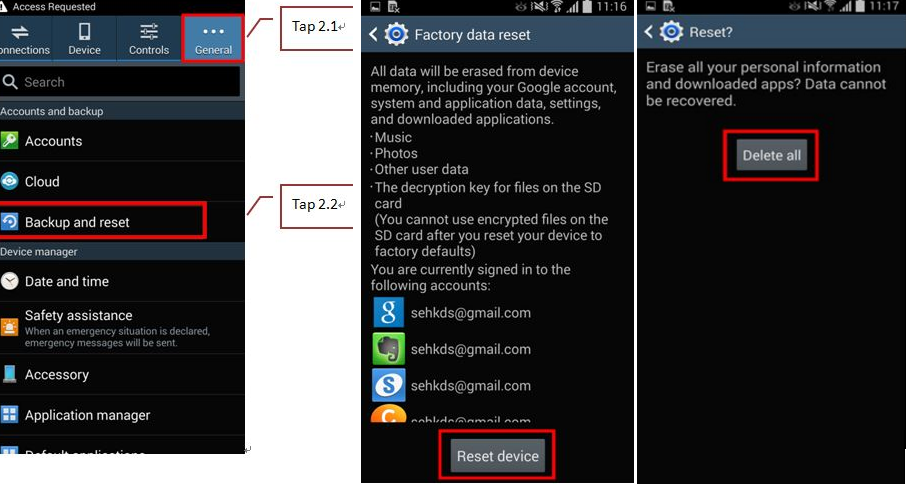
Step 4.Tap Резервное копирование данных.
Шаг 5. Нажмите Резервное копирование данных включить для включения затем нажмите Стрелка назад (расположен в верхнем левом углу).
Примечание: резервное копирование мои данные должны быть включены для использования Автоматическое восстановление.
Здесь вы можете узнать как сделать резервную копию данных с Samsung Galaxy S7 на компьютер
Шаг 6. Коснитесь переключателя автоматического восстановления, чтобы включить функцию включения. или отключить выключение .
Советы по увеличению вероятности восстановления файлов на вашем телефоне Samsung
Восстановление файлов Samsung Galaxy S7 — Android Data Recovery, очень хорошо работает для восстановления удаленных контактов, SMS, фотографий, видео, журналов вызовов, сообщений WhatsApp и других документов на устройствах Android. Однако не все удаленные файлы можно восстановить с вашего устройства Samsung Galaxy, если вы не выполните восстановление должным образом. Прежде чем приступить к процессу восстановления, вы должны сначала выполнить подготовительные работы:
1). Прекратите использование телефона Samsung, как только обнаружите, что случайно удалили некоторые важные файлы или потеряли данные без какой-либо причины. Вы знаете, что удаленные или потерянные файлы не сразу удаляются с вашего Android-устройства, а ожидают перезаписи новыми данными. Из-за этого, если вы продолжите использовать свой телефон для фотографирования или передачи данных, удаленные или пропущенные данные исчезнут навсегда.
2). Подключите ваш телефон Samsung к компьютеру и используйте профессиональный Android Восстановление данных для сканирования устройства на наличие потерянных / удаленных файлов. Чем скорее, тем лучше. Загрузите и установите профессиональную программу восстановления данных Android на компьютер и следуйте приведенным выше инструкциям, чтобы сканировать, извлекать и извлекать данные Samsung напрямую. Более того, вы можете использовать ключевые функции «Восстановление сломанных данных Android» для восстановления уже существующих данных из поврежденных / мертвых Телефоны или планшеты Samsung.
3). Если вы сохранили фотографии, видео и другие документы на SD-карте Android, программа позволяет легко восстанавливать файлы с SD-карты Android.
Часть 5: Резервное копирование данных Samsung на компьютер
Чтобы предотвратить потерю данных, случайное удаление или кражу / повреждение телефона, мы рекомендуем пользователям регулярно выполнять резервное копирование данных на компьютер. Бесплатные Samsung Kies могут помочь пользователям создавать резервные копии контактов, календаря, фотографий, видео и приложений на компьютере, но для резервного копирования. вверх сообщения, чат сообщения приложений на компьютер, нам нужно использовать сторонний инструмент резервного копирования Android.
Здесь мы рекомендуем вам использовать простой в использовании Samsung Desktop Manager инструмент, который не только поддерживает передачу фотографий, видео, контактов, SMS и других данных между Samsung и ПК / Mac, но также позволяет пользователям передавать данные между двумя телефонами (поддерживаются как Android, так и iPhone). Более того, он позволяет использовать новый Samsung S7 / S6 пользователи синхронизируют музыку из iTunes напрямую с Galaxy S9 / S8 / S8 Plus / S7 / S7 Edge / S6 / S6 Edge.
Изучите руководства: как управлять Samsung Galaxy на ПК
Бесплатно загрузите Phone Toolkit — iOS & Android Manager для Windows или Mac: