
Восстановление файлов с жесткого диска для Windows 7
Случайно удалили файлы на компьютере? Есть масса способов их восстановить. Но мы рассмотрим самый простой – восстановление файлов с жесткого диска средствами Windows. Никакие программы в данном случае не нужны.
«Предыдущие версии файлов» – крайне полезная функция в Windows 7. Раз в сутки она создает теневые копии документов на локальном диске. Проще говоря, «запоминает» все папки, которые находились в конкретном разделе в конкретный день.
Опция «Предыдущие версии файлов» напрямую связана с функцией «Восстановление системы». То есть, Windows, создавая контрольные точки (для возможности отката), одновременно «запоминает» все папки и документы, расположенные в них.
По умолчанию «Восстановление системы» включено только для раздела, где установлена Windows. Чаще всего это локальный диск С. Для него же активирована опция «Предыдущие версии файлов». Поэтому, если Вы случайно что-то удалите на этом разделе, то сможете попробовать восстановить удаленные файлы на компьютере или ноутбуке.
Как правило, пользователи мало что сохраняют на локальном диске С. Но «Рабочий стол» и «Мои документы» находятся на этом разделе. Плюс «Изображения» и «Музыка». Поэтому, если Вы случайно удалили документ на рабочем столе, то, скорее всего, его получится восстановить.
Как восстановить файлы в Windows 7? Способ 1
Итак, Вы случайно удалили файлы с компьютера, а как восстановить – не знаете. Как уже отмечалось выше, способов сегодня существует предостаточно. Ведь программ, предназначенных для восстановления стертых файлов – вагон и маленькая тележка. Причем есть и платные, и бесплатные. Но все забывают о том, что в Windows 7 есть прекрасная функция «Предыдущие версии файлов», с помощью которой можно попробовать их восстановить. Причем она работает гораздо лучше некоторых программ. И если Вы случайно удалили папку с важными документами (или они и вовсе пропали – бывает и такое), то в первую очередь необходимо попробовать восстановление файлов через Windows 7. Ведь на эту процедуру потребуется 4-5 минут, не больше.
Итак, чтобы Вам было понятнее, как восстановить файлы с жесткого диска, проведем небольшой эксперимент. Для этого зайдем на локальный диск С и удалим, к примеру, папку Adobe Photoshop CS2.

Готово. Удалили папку с файлами, теперь нужно ее восстановить. Кстати, процедуру удаления мы выполнили клавишами Shift + Delete, т.е. безвозвратно (минуя корзину). Теперь открываем «Мой компьютер», выделяем локальный диск С и выбираем пункт «Восстановить прежнюю версию».

Откроется новое окно, где будут отображены все доступные версии этого раздела. В нашем случае их целых 3. Поскольку мы удалили папку только что, поэтому вариант за 16 число нам вполне подойдет. Чтобы восстановить вчерашнюю версию локального диска С, необходимо дважды кликнуть левой кнопкой мыши по нужному пункту.

Появится новое окно, в котором отображены все папки на локальном диске С состоянием. Видим нужную папку Adobe Photoshop CS2. Выделяем ее, копируем и вставляем, например, на рабочий стол.

Вот таким способом осуществляется восстановление удаленных файлов с жесткого диска с помощью встроенной функции в Windows 7.
Способ 2
Можно было восстанавливать папку Adobe Photoshop CS2 не через локальный диск С, а нажав ПКМ на папке, в которой он лежал. Так удобнее. Особенно, если нужный документ лежит где-то глубоко. В таком случае Вам не придется его искать.

Единственный нюанс, который мы заметили – у нас было слишком мало прежних версий папок. Всего две. Это связано с тем, что было выделено слишком мало места для сохранения контрольных точек. Впрочем, это легко исправить.
Для этого: Нажимаете ПКМ на «Компьютер» и щелкаете на «Свойства».

Далее кликаете на строку «Защита системы».

В новом окне выделяете нужный раздел и нажимаете кнопку «Настроить».

Здесь нужно переместить ползунок, выделив больше места для сохранения контрольных точек.

Нажимаете «Применить» и закрываете окно.
Ответим на часто задаваемые вопросы
Можно ли восстановить удаленные файлы на диске D, E и других? Да, но при условии, что для них была активирована опция «Защита системы», т.е. Windows создавала контрольные точки. Иначе система сообщит, что предыдущие версии не обнаружены.

Можно ли восстановить удаленные файлы из корзины после очистки? Да, но, скорее всего, лишь частично. Кроме того, Вы должны помнить, где именно лежали нужные документы. Если они находились в разделе, где «Защита системы» была выключена, тогда восстановить файлы с жесткого диска не получится. По крайней мере, этим способом.
Как восстановить замененный (перезаписанный) файл? Тем же способом, который описан выше. Просто откройте «Предыдущие версии файлов» до того дня, когда документ был заменен и восстановите нужные папки или документы.
Работает ли этот способ на ноутбуках? Да, таким способом можно восстановить файлы на ПК и ноутбуках, на которых установлена Windows 7.
Вернемся еще к первому вопросу. Что делать, если Вы хотите восстановить удаленные файлы с жесткого диска, которые находились, например, на локальном разделе D, где эта функция была отключена? В данном случае этот способ уже не поможет. Придется пробовать восстановление удаленных файлов с жесткого диска с помощью специальных программ. А чтобы в дальнейшем этого не произошло, обязательно активируйте эту опцию. Для этого выполняете следующее:
Нажимаете ПКМ на «Компьютер», заходите в «Свойства» и выбираете «Защита системы» (см. скриншоты чуть выше).
Выделяете нужный раздел (например, диск D) и щелкаете на кнопку «Настроить».

В открывшемся окне ставите птичку в пункте «Восстановить только предыдущие версии» и посредством ползунка указываете, сколько свободного места готовы выделить. Рекомендуется, как минимум, 10% (хотя если у Вас 1 Тб и более, тогда смотрите сами).

Не забудьте нажать кнопку «Применить». После этого закрываете окно.
Вот и все. На следующий день должна появиться текущая (т.е. вчерашняя) копия документов.
Если у Вас несколько локальных дисков (D, E, F и т.д.), рекомендуется проделать эту операцию для каждого из них. Кто знает, какие именно документы захочется «случайно» удалить.
Теперь вы без проблем сможете восстановить удаленные файлы на компьютере или ноутбуке. И не важно, где именно они лежали.
10 фактов, которые Вам нужно знать
И напоследок еще 10 фактов, которые обязательно нужно знать, если Вы решите выполнять восстановление файлов с жесткого диска:
- Предыдущие версии создаются 1 раз в сутки, как и контрольные точки. Но для этого Вам нужно включить восстановление Windows 7.
- Если в течение дня Вы изменили один и тот же документ несколько раз, то в Windows останется только версия актуальная на момент создания контрольной точки.
- Предыдущие версии сохраняются ненадолго. Кроме того, их количество зависит от объема пространства, которое было выделено в настройках (помните тот самый ползунок?). Когда свободное место закончится, старые контрольные точки будут перезаписываться новыми.
- Предыдущие версии конкретного дня не будут удалены, если Вы в этот же день создадите резервную копию с помощью «Архивирования данных». Они будут доступны всегда, пока существует резервная копия.
- В любой момент можно отключить защиту системы, но в таком случае Виндовс больше не будет записывать контрольные точки. В результате Вы не сможете откатить Windows назад, а также выполнить восстановление файлов с жесткого диска.
- Предыдущие версии недоступны для файлов, которые не были изменены.
- Предыдущие версии не записываются на разделах, которые отформатированы в FAT32.
- Если на компьютере или ноутбуке установлены две ОС (XP и семерка), то при загрузке Win XP все контрольные точки на Win 7 удалятся. В таком случае восстановление файлов с жесткого диска будет невозможным.
- Некоторые программы по очистке реестра и мусора на ПК удаляют контрольные точки (к примеру, CCleaner). Чтобы этого не происходило, нужно добавить в исключение папку System Volume Information (именно в ней хранятся эти данные).
- Владельцам ноутбуков следует помнить, что Windows 7 не создает контрольные точки при работе от батареи.
Как восстановить удаленные файлы и папки с жесткого диска
Когда происходит потеря данных, сначала помните, что лучше не использовать свой компьютер или другие внешние устройства для хранения данных. Это защитит удаленные файлы для восстановления. Как это работает?
Если щелкнуть правой кнопкой мыши на файле и нажать кнопку «Удалить», система просто скрывает данные, удалив его файловый каталог и обозначив пространство свободным для использования. На данный момент вы можете легко вернуть файл обратно, восстанавливая каталог файлов. Но если вы и дальше будете использовать устройство может записать несколько новых данных и полностью стереть содержимое старых удаленных файлов. В этом случае шанс успешного восстановления данных уменьшается. Ситуация может стать гораздо страшнее, если у вас есть жесткий диск, карта памяти или USB-накопитель с ограниченным свободным пространством.
Поэтому используйте устройство, где удалили свои файлы как можно меньше, и быстрее начните процесс восстановления данных! Вот 3 способа, которыми можно управлять работой.
Три способа восстановления удаленных файлов
1. Восстановить удаленные файлы из корзины Windows
Если вы просто удалили свои файлы на компьютере, переместив их в корзину но не нажали кнопку Очистка, вы легко можете восстановить. Просто откройте корзину, найдите и щелкните правой кнопкой мыши нужные файлы и выберите «Восстановить». Он восстановит ваши удаленные файлы в их оригинальном месте.
2. Восстановить старую версию удаленного или утраченного файла
Если вы очистили корзину, вы можете попробовать восстановить старую версию удаленного или утраченного файла с помощью встроенной бесплатной функции резервного копирования и восстановления Windows. Сделать это:
В Windows 7:
Нажмите кнопку Пуск — > Компьютер, перейдите в папку, содержащую файл или папку, щелкните правой кнопкой мыши и выберите пункт Восстановить предыдущие версии. Здесь вы увидите список имеющихся предыдущих версий удаленных файлов или папок с различными временами и датами. Выберите версию и нажмите кнопку Восстановить, чтобы восстановить удаленные файлы обратно.
В Windows 10 / 8.1 / 8:
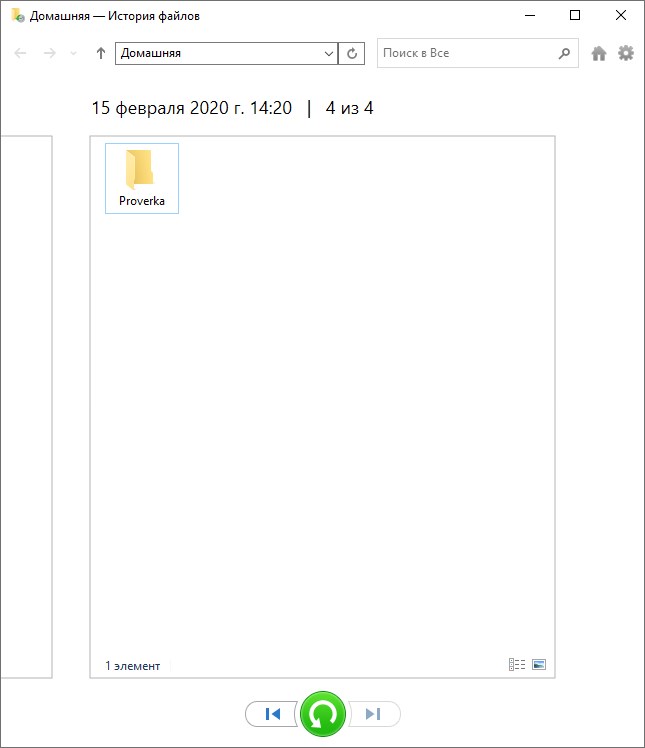
Откройте папку, в которой содержится удаленный файл, и нажмите кнопку «История». История файлов отображать все файлы, содержащиеся в последний резервной копии папки. Нажмите кнопку «Предыдущая», чтобы найти и выбрать файл, который вы хотите загрузить, а затем нажмите зеленую кнопку Восстановить, чтобы вернуть ее.
3. Восстановить с помощью программного обеспечения для восстановления данных

Если вы хотите восстановить точную копию ваших удаленных файлов, возможно, вам придется попробовать программу для восстановления данных третьей стороны. EaseUS Data Recovery Wizard — это хороший и простой инструмент для восстановления. Он разработан для решения всех сложных ситуаций, связанных с потерей данных, таких как удаленный, форматирование, после атаки вирусов, аварийное завершение работы системы, ошибка сырья и многое другое, и помогла многочисленным пользователям восстановить удаленные файлы с ПК, внешнего жесткого диска, карты памяти, USB.
Восстановление потерянных или удаленных файлов/папок в Windows
При использовании функции «Архивация и восстановление» (на английском Windows Backup) или же «Восстановления системы», в случае потери, повреждения или удаления каких-либо важных файлов, всегда есть шанс их восстановить из резервной копии. В данной статье мы рассмотрим, как это можно сделать 2 способами для каждого варианта.
Описание
Если вы не можете найти на компьютере файл, или вы случайно изменили или удалили его, вы можете восстановить его из резервных копий (если вы используете Windows backup), или можете попробовать восстановить его из прежних версий (если включено «Восстановление системы»). Прежние версии – это копии файлов и папок, которые Windows автоматически сохраняет как часть точки восстановления. Иногда прежние версии называют теневыми копиями.
Windows 7
Способ 1. Восстановление файлов из резервных копий в Windows 7
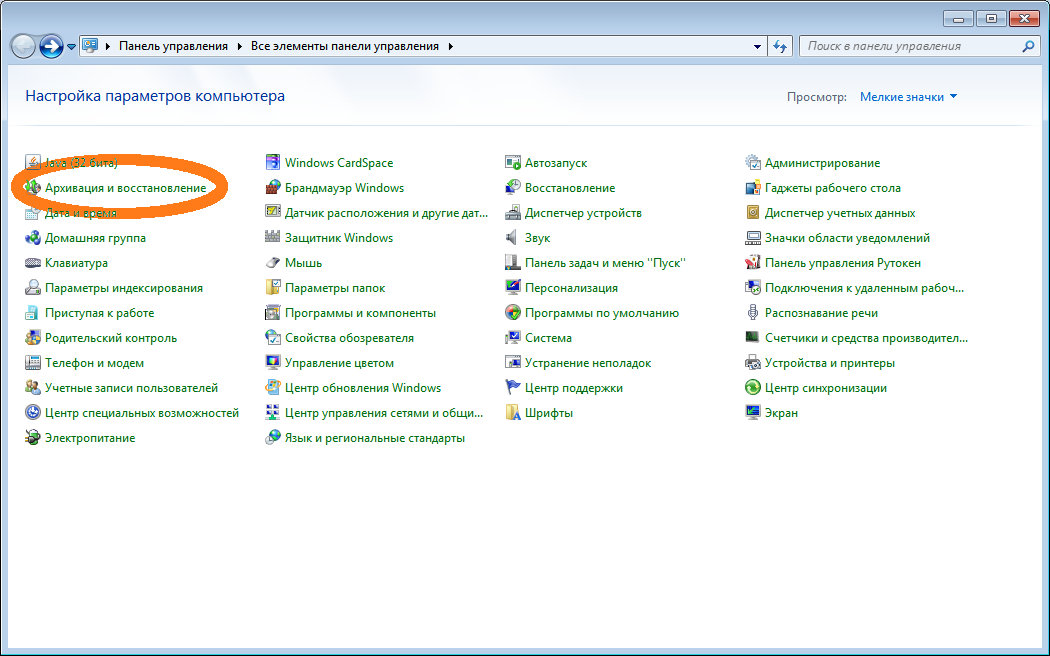
- Откройте Архив и восстановление, нажав Пуск – Панель управления – Архив и восстановление.
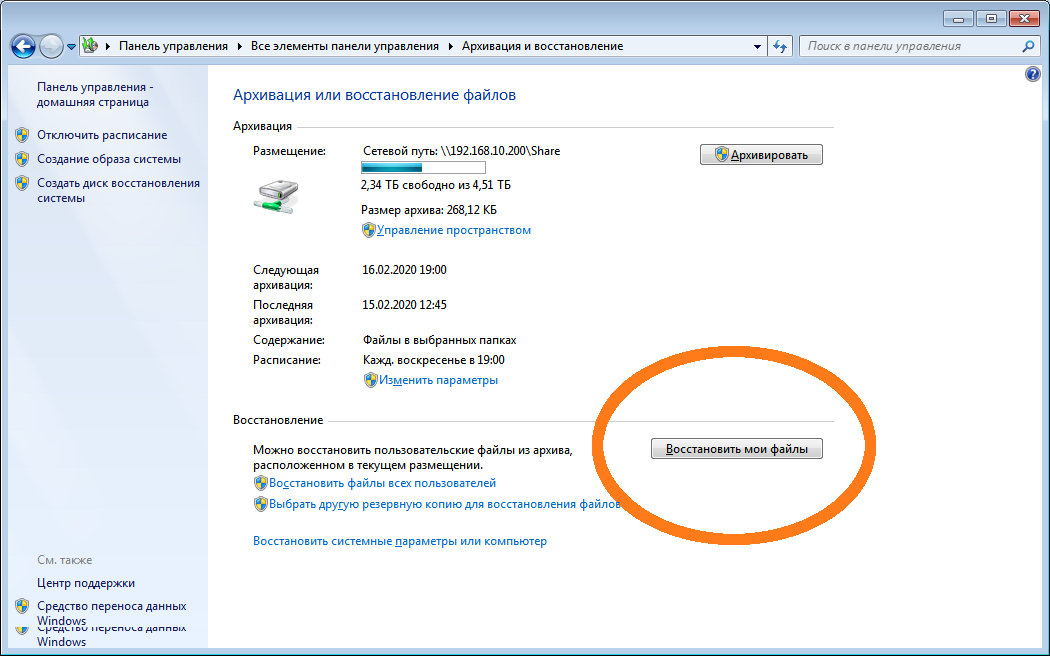
- Нажмите Восстановить файлы и следуйте шагам мастера восстановления.
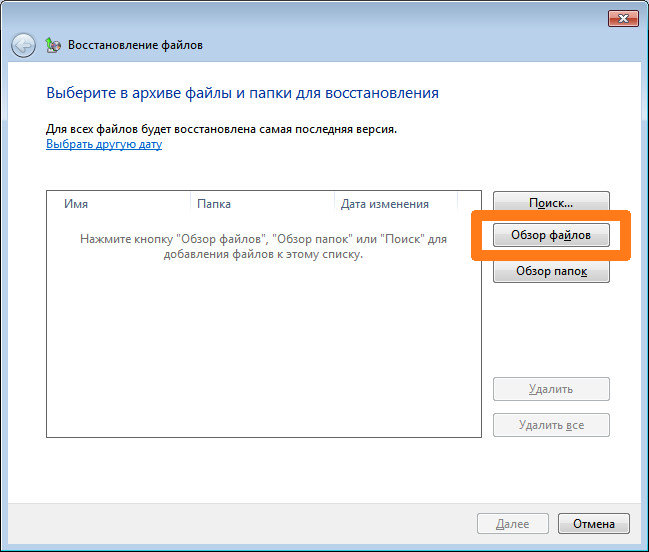
- Если вы хотите восстановить файл, то выберите опцию «Обзор файлов» (в нашем примере), если же вы хотите восстановить целиком папку, то выбирайте «Обзор папок«.
- Далее выбираете нужный архив для восстановления и в нем тот файл (или файлы, которые хотите восстановить), после чего жмете кнопку «Далее«.
- Осталось выбрать расположение для восстановленных файлов и нажать на кнопку «Восстановить«.
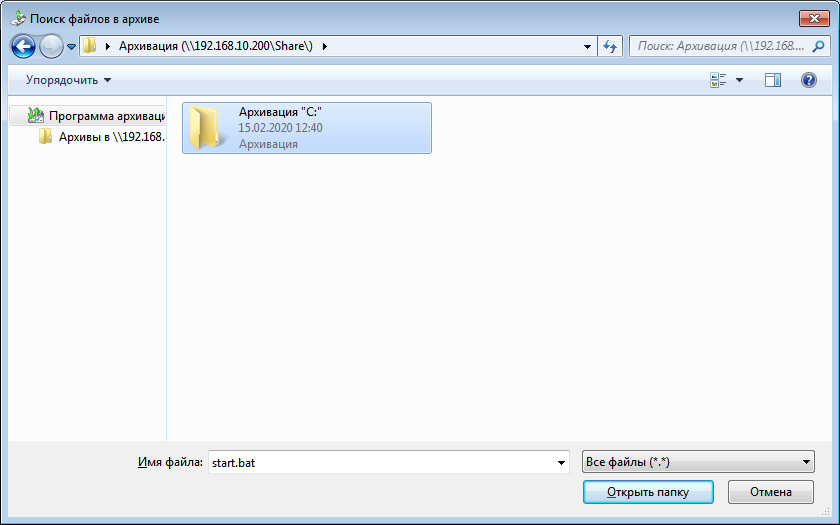
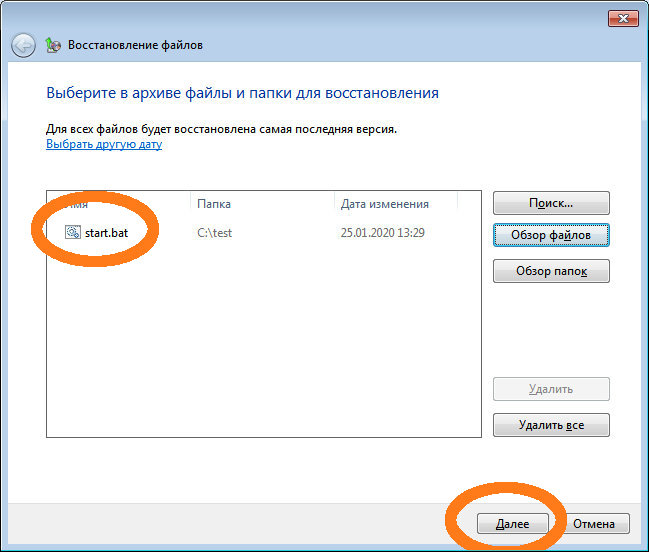
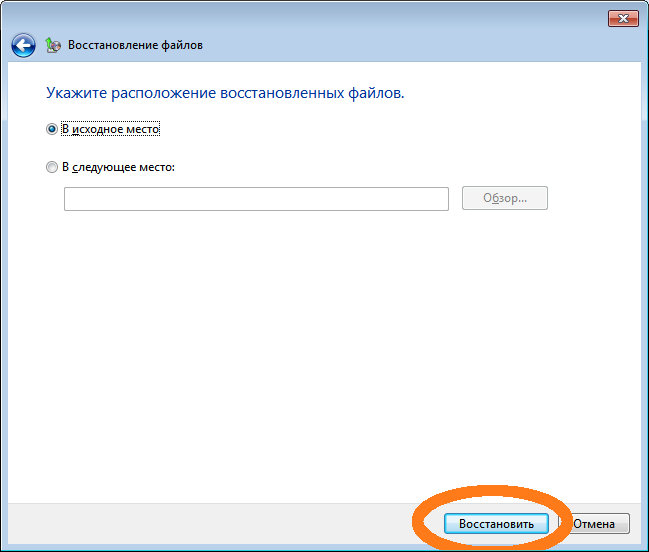
Способ 2. Восстановление файлов из прежних версий в Windows 7
Вы можете восстановить удаленные папки и файлы или вернуть папки или файлы в их предыдущее состояние.
Чтобы восстановить удаленный файл или папку:
- Откройте папку Компьютер – нажмите кнопку Пуск, а потом Компьютер.
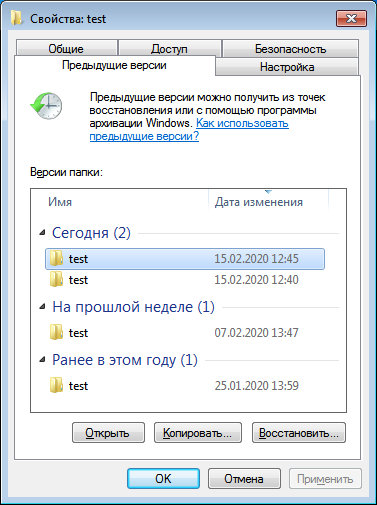
- Перейдите в папку, в которой когда-то находился файл или папка, нажмите правой кнопкой и выберите Восстановить прежнюю версию. Если папка была на верхнем уровне диска, например в C:\, нажмите правой кнопкой на диск и выберите Восстановить прежнюю версию.
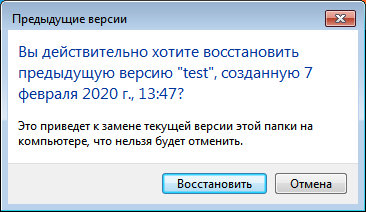
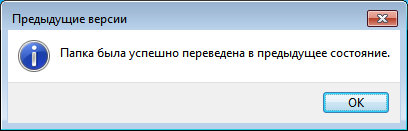
- Теперь необходимо выбрать нужное дату и время резервной копии и определиться, что вы хотите сделать «Восстановить» (т.е. заменить содержимое) или «Копировать» (т.е. скопировать в другое расположение).
Вы увидите перечень доступных прежних версий папки или файла. Перечень включает в себя резервные копии файлов (если вы используете Windows Backup для архивирования файлов), а также точки восстановления, если доступны оба типа.
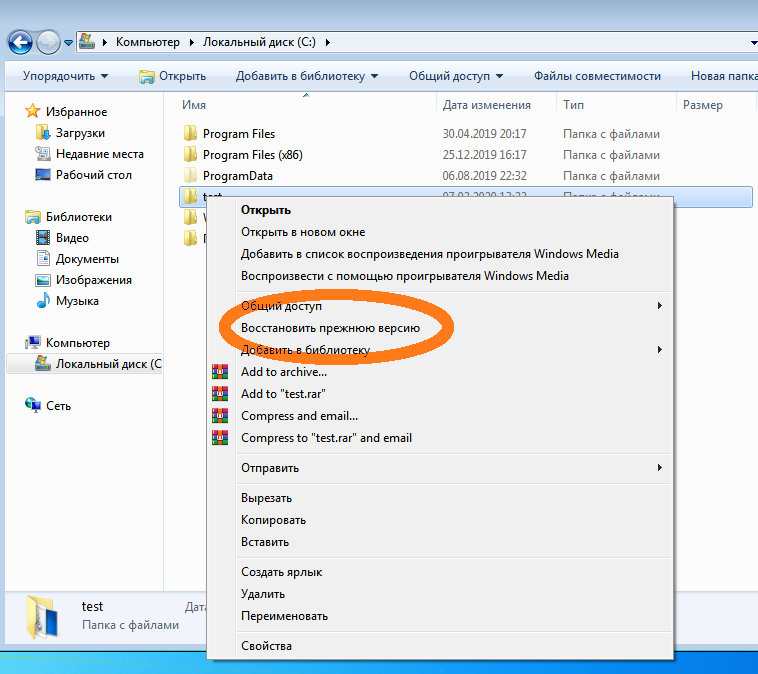
Windows 10
Способ 1: Восстановление файлов из резервных копий в Windows 10
Если у Вас включено создание резервных копий, и хранилище, на которое выполняется копирование доступно, то можно запросто восстановить файлы и папки. Для этого:
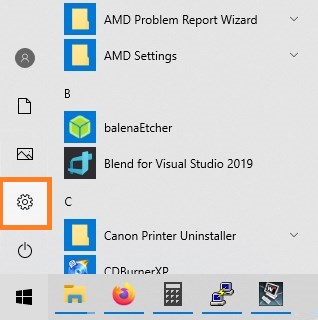
- Открываем меню Пуск, а в нем параметры (значок шестеренки ).
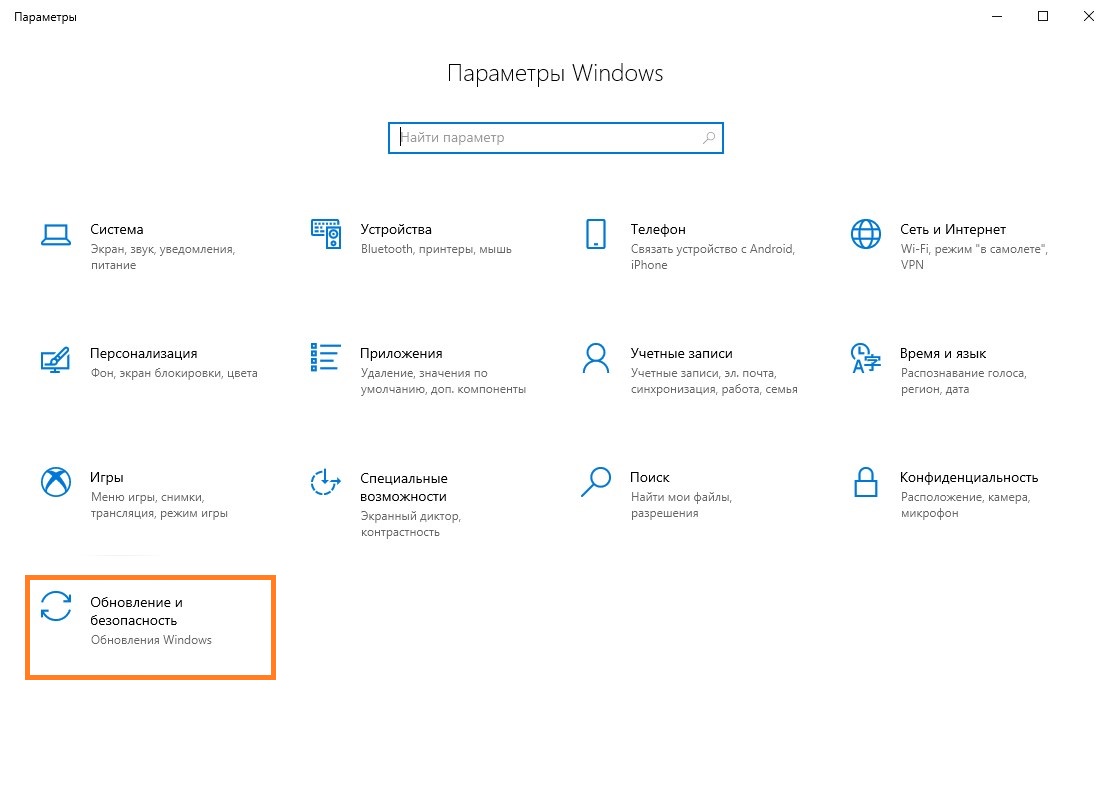
- Выбираем пункт «Обновление и безопасность».
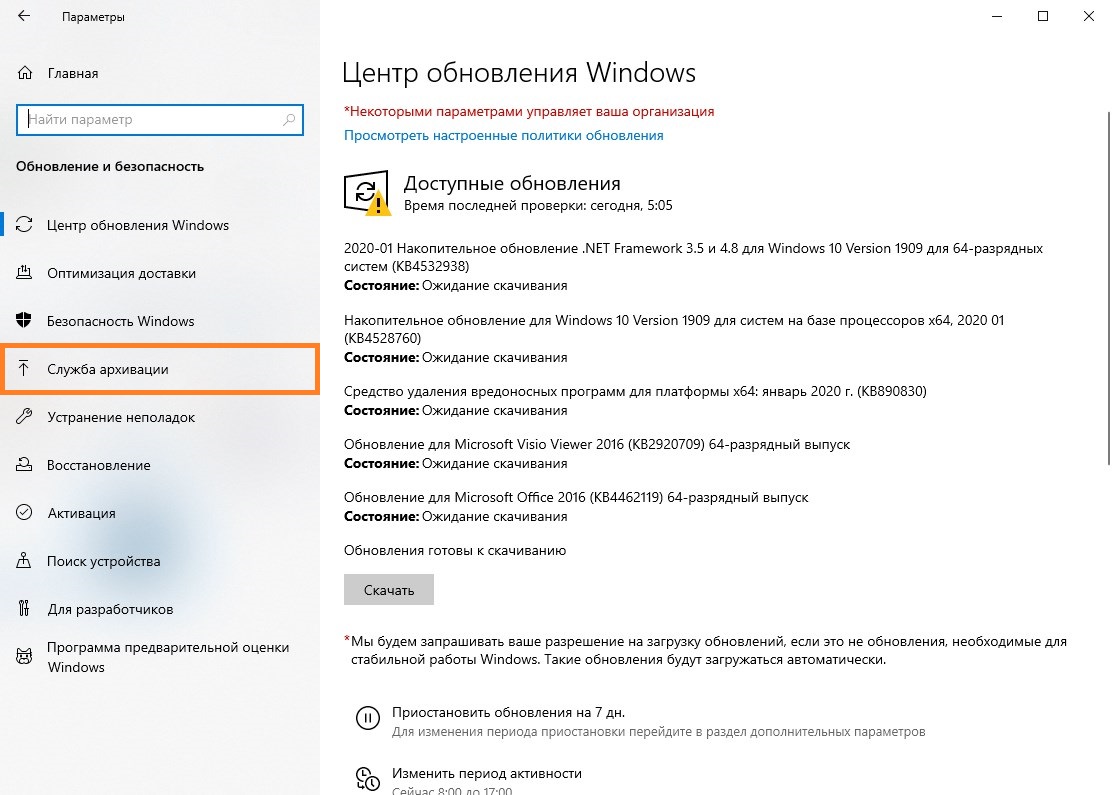
- Далее выбираем вкладку «Служба архивации».
- Если вы использовали изначально средство архивации Windows 10, то нужно нажать на надпись «Другие параметры».
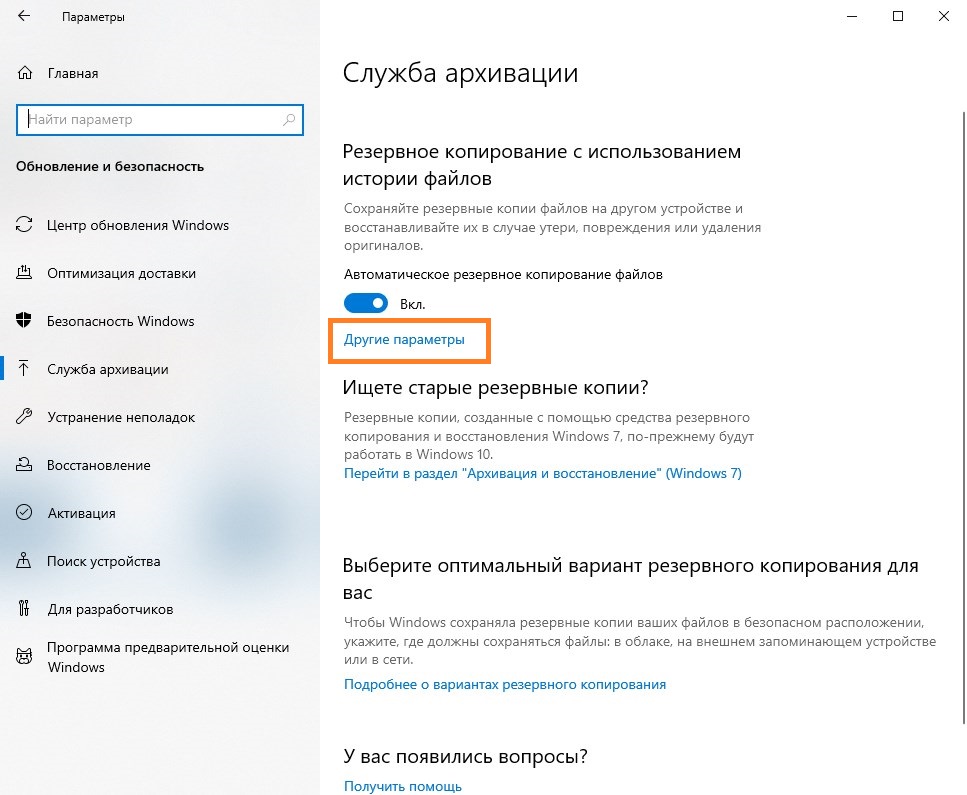
Если же, изначально у Вас была настроена архивация через средства Windows 7, то чтобы найти эти резервные копии, нужно нажать на «Перейти в раздел «Архивация и восстановление» (Windows 7)», и действовать согласно инструкции для Windows 7 (см. выше). - В открывшемся окне, в самом низу находим пункт «Восстановить файлы из текущей резервной копии.
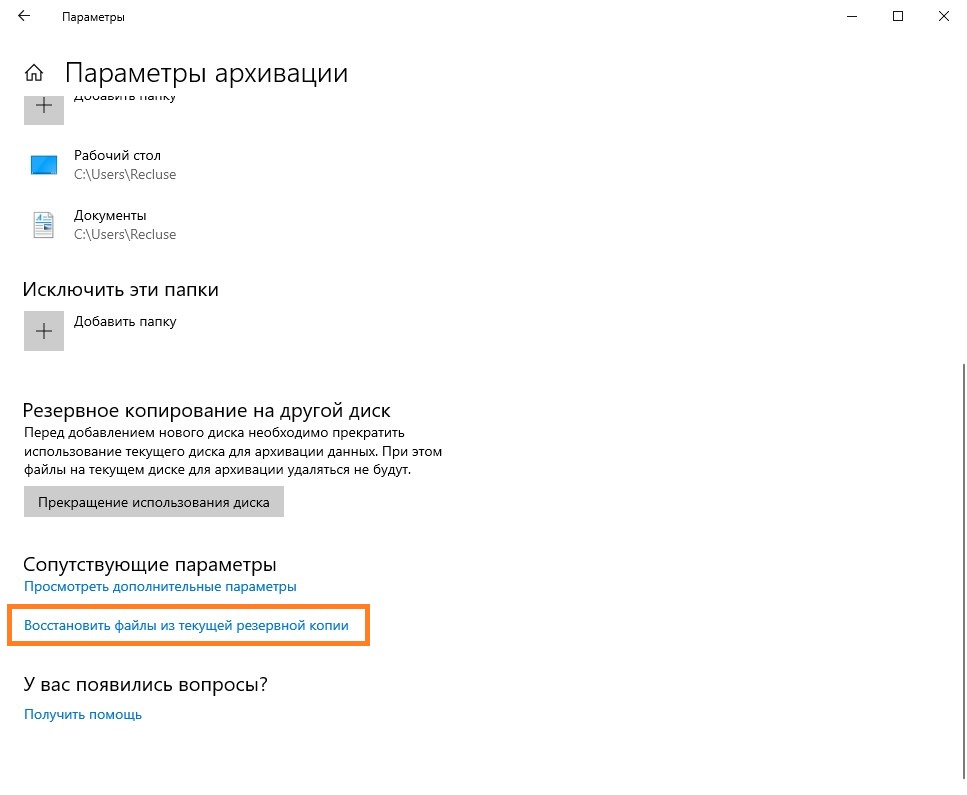
- Откроется окно с резервными копиями дисков или папок. Выбрав нужную, достаточно нажать на зеленую стрелку, и в указанное место будут скопированы ранее архивированные данные.
Способ 2: Восстановление файлов из прежних версий в Windows 10
Для восстановления удаленных папок или файлов, или же отмене изменений, которые были в них внесены, нужно сделать следующее:
- Находим нужную папку или файл, с которым будет проводится работа по восстановлению.
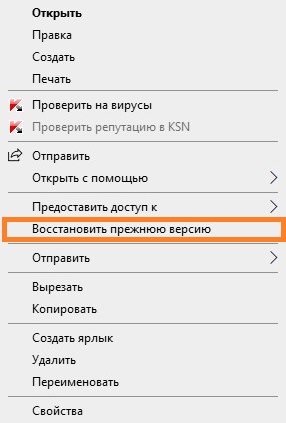
- Вызываем контекстное меню, нажав правой кнопкой мыши по нужному объекту (если нужно восстановить удаленный файл или папку, то нужно нажать на папку, в которой они находились, если нужно восстановить предыдущую версию файла — нужно нажать на этот файл), и выбираем пункт «Восстановить прежнюю версию«.
- Выбираем нужную версию папки или файла.
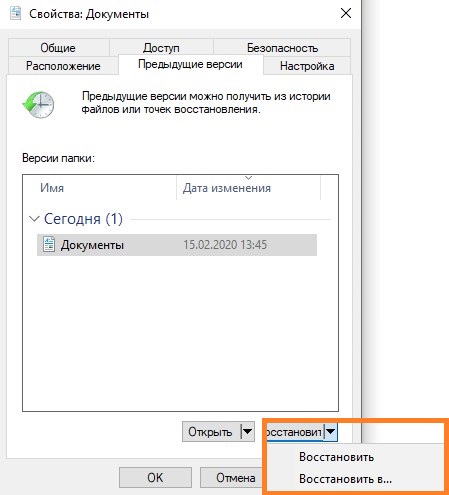
При этом, восстановление можно провести двумя способами — либо с заменой текущей версии папки или файла (выбрав «Восстановить — Восстановить»), либо скопировав предыдущие версии папок и/или файлов в другое место (выбрав «Восстановить — Восстановить в. «).
【Решено】Как восстановить удаленные файлы в Windows 7?
Следуйте этому руководству, чтобы узнать о 5 способах восстановления удаленных файлов в Windows 7. Чтобы восстановить безвозвратно удаленные файлы Windows 7, просто скачайте Tenorshare 4DDiG!
Александр Кокин
Вы случайно удалили важный документ со своего жесткого диска? У вас есть шанс вернуть этот документ обратно, даже если вы удалили его из своей корзины. Именно здесь вам нужно будет поискать способ восстановления удаленных файлов Windows 7. Существует множество доступных вам вариантов восстановления удаленного файла с жесткого диска. В этой статье мы поделимся некоторыми из лучших способов восстановления удаленных файлов Windows 7. Вам решать изучить ли методы и следовать правильному подходу, чтобы вернуть свой потерянный документ или любой другой файл.

- Часть 1: Распространенные ситуации, когда файлы удаляются безвозвратно
- Часть 2: Как восстановить удаленные файлы в Windows 7?
- Способ 1: Восстановите файлы с помощью профессионального программного обеспечения для восстановления данных HOT
- Способ 2: Восстановите удаленные файлы из резервной копии Windows
- Способ 3: Восстановление удаленных файлов из корзины
- Способ 4: Извлеките удаленные файлы из предыдущей версии
- Способ 5: Найдите удаленные файлы обратно с помощью восстановления системы
- Советы: Меры предосторожности, чтобы избежать удаления файлов
- Часто задаваемые вопросы об удаленных файлах Windows 7
- 1. Как мне восстановить безвозвратно удаленные файлы в Windows 7?
- 2. Где находятся удаленные файлы в Windows 7?
- 3. Как я могу восстановить безвозвратно удаленные файлы в Windows 7 без программного обеспечения?
- 4. Как я могу восстановить удаленную папку в Windows 7 без резервного копирования?
Часть 1: Распространенные ситуации, когда файлы удаляются безвозвратно
Есть несколько распространенных ситуаций, в которых вы в конечном итоге столкнетесь со случайным удалением файлов. Давайте рассмотрим несколько распространенных причин среди них. Когда вы сталкиваетесь с одной или несколькими из этих ситуаций, вам следует воспользоваться бесплатным программным обеспечением для восстановления удаленных файлов Windows 7 и вернуть их обратно.
-
Освободите место для хранения
Когда у вас заканчивается место для хранения, вы подумаете об удалении некоторых ненужных файлов, чтобы освободить место для хранения. Пока вы это делаете, есть возможность удалить некоторые важные файлы, которые также есть у вас на компьютере. Если вы используете программное обеспечение для удаления дубликатов,это может происходить часто.
Если вам придется столкнуться с атакой вредоносного ПО, решением будет отформатировать ваш компьютер. Но как только вы отформатируете компьютер, вы потеряете все файлы, которые вы на нем сохранили. Это еще одна причина, по которой вам нужно использовать программное обеспечение для восстановления файлов.
Вы можете удалить один из файлов по ошибке. Например, вы можете предположить, что файл вообще не важен, и приступить к его удалению. Но позже вы поймете, какую ошибку совершили. Это еще одна причина найти программу для восстановления файлов и начать ее использовать.
Если файл поврежден, вы будете искать способ вернуть его обратно. Программное обеспечение для восстановления файлов сможет помочь вам в этом. Даже если файл нечитаем или поврежден, вы сможете восстановить его и избежать лишних хлопот.
Часть 2: Как восстановить удаленные файлы в Windows 7?
Способ 1: Восстановите файлы с помощью профессионального программного обеспечения для восстановления данных
Одним из наиболее эффективных методов восстановления удаленных файлов Windows 7 без резервного копирования было бы использование профессионального программного обеспечения для восстановления данных. При поиске такого профессионального программного обеспечения отличным вариантом, с которым вы столкнетесь, будет Tenorshare 4DDiG. Он предоставляет некоторые расширенные функции, которые облегчат вам восстановление удаленных данных.
- Восстанавливает файлы, удаленные в результате форматирования, повреждения, вирусной атаки и так далее.
- Восстанавливает данные с внутренних и внешних устройств хранения данных, зашифрованных устройств и других.
- Поддерживает более 1000 типов файлов для восстановления, включая фотографии, видео, аудио, документы и т.д.
- Поддерживает не только Windows 7, но и Windows 11/10/8/8.1.
- Никаких вирусов или вредоносных программ, а также дружелюбный и понятный интерфейс.
Давайте взглянем на шаги, которые вам следует выполнить, чтобы использовать Tenorshare 4DDiG.