
Как восстановить удаленные файлы после очистки корзины на Mac
Ищете бесплатные способы восстановить удаленные файлы из корзины на Mac? Следуйте двум способам восстановления корзины Mac в этом руководстве, чтобы максимально отменить пустую корзину на Mac.
- Mac Trash — это папка/приложение, которое используется для хранения удаленных файлов с внутреннего диска Mac и различных внешних накопителей (USB-накопитель, Pendrive, SD-карта, TF-карта. )
- Mac позволяет пользователям возвращать временно удаленные файлы из корзины, щелкнув файл, удерживая клавишу Option, а затем «Вернуть обратно».
- В системных настройках есть возможность хранить файлы корзины в течение 30 дней, позже все удаленные элементы будут удалены из корзины.
- Option+Command (⌘)+Delete, Удалить немедленнои Очистить Корзину предназначены для окончательного удаления файлов, вы не можете отменить какие-либо действия для восстановления файлов.
- Безвозвратно удаленные файлы не попадут в корзину и будут удалены навсегда.
Можете ли вы восстановить удаленные файлы из корзины на Mac? Как насчет очищенной корзины? Есть ли шанс отменить очистку корзины, чтобы вернуть свои документы, изображения, видео или аудиофайлы? Не паникуйте. Если вы позаботитесь о потерянных данных, приняв правильные меры, вы можете легко восстановить файлы из корзины на Mac или положиться на способноепрограммное обеспечение для восстановления данных Macдля полного возобновления.
※ Небольшой совет:Просто нажмите сочетание клавиш Command (⌘) + Z, чтобы отменить последнее выполненное действие по удалению файла/папки.
Способ 1. Как восстановить удаленные файлы из корзины на Mac
Относится к:
- Выбрали файл и нажали Command (⌘) + Delete на клавиатуре;
- перетащили файл на значок корзины в доке;
- Щелкнули файл, удерживая клавишу Control, и выбрали «Переместить в корзину».
Корзина в Mac работает так же, какКорзинана компьютерах с Windows, которая предназначена для предоставления временного места для хранения удаленных файлов и данных. Если вы понимаете, что удалили что-то важное, чего не хотели, вы можете легко восстановить это из корзины.
Следуйте инструкциям:
- Откройте корзину на вашем Mac
- Найдите удаленные файлы или папки, которые вы удалили, в корзине
- Удерживая нажатой клавишу Option, щелкните файл и выберите Вернуть.
※ Восстановленные файлы отправляются в исходное местоположение перед удалением.
Способ 2. Как восстановить удаленные файлы из очищенной корзины на Mac
Относится к:
- Использовали Option + Command (⌘) + Delete, чтобы навсегда удалить файл
- Выбрали файл и выбрали параметр «Удалить немедленно».
- Очистили всю корзину, нажав кнопку «Очистить» в корзине.
- Включен параметр «Удалять элементы из корзины через 30 дней» в настройках Finder.
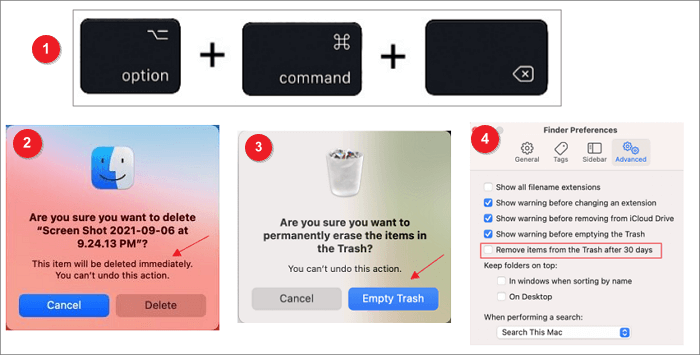
Однако не всегда так просто восстановить потерянные файлы, если вы очистили корзину. В связи с этим вам нужен более эффективный способ восстановления файлов из очищенной корзины на Mac.
Программа для восстановления данных — мудрое решение в любой ситуации с потерей данных. Независимо от того, очистили ли вы корзину илинавсегда удалили файлы на вашем Mac, оно может сканировать и восстанавливать все типы потерянных данных. Стоит отметить, что программное обеспечение для восстановления данных не только поддерживает восстановление данных на внутреннем диске Mac, но также применимо к внешним устройствам хранения, таким как SD-карты или внешние жесткие диски.
Что делает программное обеспечение для восстановления данных мощным:
Каждый раз, когда файл удаляется, система помечает пространство хранения, в котором находится файл, как пустое, но удаленный файл фактически сохраняется на устройстве хранения до тех пор, пока пространство хранения не будет перезаписано другими данными. Так работает программа для восстановления данных. Она сканирует и находит все удаленные файлы, прежде чем они будут перезаписаны, и восстанавливает их в безопасном месте.Мастер восстановления данных EaseUS для Macтакой инструмент для восстановления данных. Вот причины, по которым мы его рекомендуем.
Инструмент EaseUS для восстановления очищенной Корзины:
- Восстанавливает удаленные файлы Mac в корзине или при потере доступа к корзине
- Совместим с macOS от последней версии Big Sur до Mavericks.
- Поддерживает восстановление более 1000 типов файлов и предварительный просмотр восстанавливаемых файлов бесплатно.
- Улучшенная операционная эффективность на микросхеме M1.
Советы по увеличению шансов на восстановление данных:
- Остановите все операции записи, такие как редактирование, сохранение, создание и удаление файлов.
- Не обращайтесь к данным на целевом диске, например, просмотр файлов или папок.
- Не форматируйте и не переформатируйте диск.
Следуйте инструкциям:
Шаг 1. Выберите раздел диска (это может быть внутренний HDD/SSD или съемный накопитель), где вы потеряли данные (файлы, документы, и прочее). Нажмите кнопку «Сканировать».
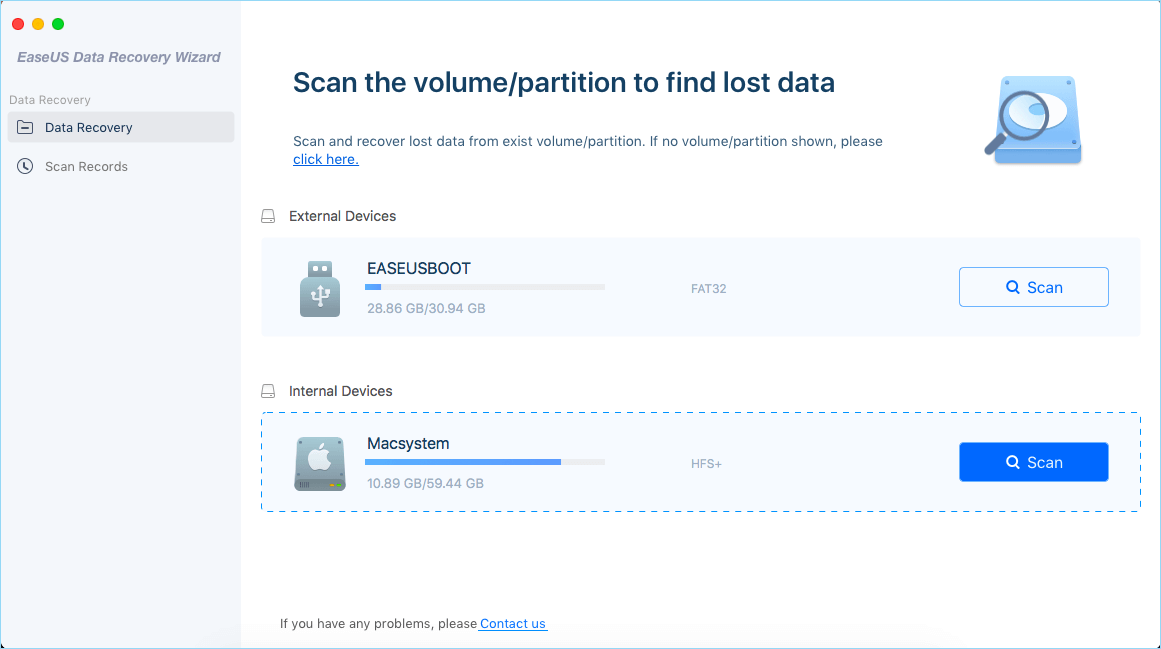
Шаг 2. Data Recovery Wizard немедленно просканирует выбранный том диска и отобразит результаты сканирования на левой панели.

Шаг 3. В результатах сканирования выберите файл(ы) и нажмите кнопку «Восстановить».

Вопросы, связанные с отменой очистки корзины Mac
Вот несколько связанных вопросов, которые могут вас заинтересовать. Прочтите и легко решите свои проблемы.
1. Где корзина на Mac?
Обычно она находится на рабочем столе. Если ее там нет, щелкните его значок в Dock. Откроется окно Finder под названием Корзина, в котором отображаются все содержащиеся в нем файлы. Чтобы извлечь элемент, который уже находится в корзине, перетащите его обратно на рабочий стол или обратно в папку, к которой он принадлежит.
2. Куда деваются удаленные файлы после очистки корзины?
Файлы, которые перемещаются в корзину можно восстановить после их удаления. Если вы очистите корзину, эти файлы по-прежнему будут находиться на жестком диске, и их можно будет восстановить с помощью соответствующего программного обеспечения.
3. Могу ли я восстановить очищенную корзину на Mac?
Да. Восстановить файлы с Mac из очищенной корзины легко с помощьюМастера восстановления данных EaseUS Mac. Для восстановления файлов из очищенной корзины требуется всего три шага:
Шаг 1.Выберите место и нажмите кнопку «Сканировать».
Шаг 2.Программа запустит как быстрое, так и глубокое сканирование для поиска потерянных файлов.
Шаг 3.Выберите файл(ы) и нажмите кнопку «Восстановить сейчас», чтобы их вернуть.
4. Как очистить корзину на Mac?
- Нажмите и удерживайте значок корзины в Dock.
- Появится всплывающее окно с надписью «Очистить корзину». Выберите это.
Вы также можете очистить корзину из любого открытого окна Finder, удерживая клавиши Command + Shift + Delete.
Последние статьи — Также в программе EaseUS
Как восстановить удаленные файлы с Mac
К данным на компьютере следует относиться внимательно и ответственно. Вроде бы это знают все, но случаи, когда с устройства внезапно пропадают важные документы или фотографии с последнего отпуска, встречаются ежедневно. Нечаянно удалили, повредился накопитель, ошибка системы — причин может быть множество. Например, после обновления до macOS Catalina я случайно удалил папку с перемещенными объектами, а там оказались важные файлы. И на такой случай просто необходимо иметь на компьютере инструмент для восстановления необходимой информации.

Мы вообще за бэкапы, но иногда файлы случайно удаляются
Не станем скрывать, программ для этого существует великое множество. Нам вот пригляделась StellarDataRecovery. Почему? Во-первых, поддержка не только OS X, но и Windows: если у вас iPhone, это вовсе не означает, что вы пользуетесь Mac. Во-вторых, у этой утилиты есть хорошая бесплатная версия, которую можно попробовать перед покупкой.
Чтобы вернуть потерю, не обязательно знать все тонкости этого процесса. Как восстановить файлы, программа разберется сама, нужно только выбрать те файлы, которые нужно восстановить. StellarDataRecovery имеет простой и понятный интерфейс, удобный даже для самого неопытного пользователя, впервые столкнувшегося с необходимостью использования ПО подобного рода. Можно сразу выбрать все файлы с помощью тумблера «Восстановить все» или отметить конкретный тип файлов, которые нужно вернуть.
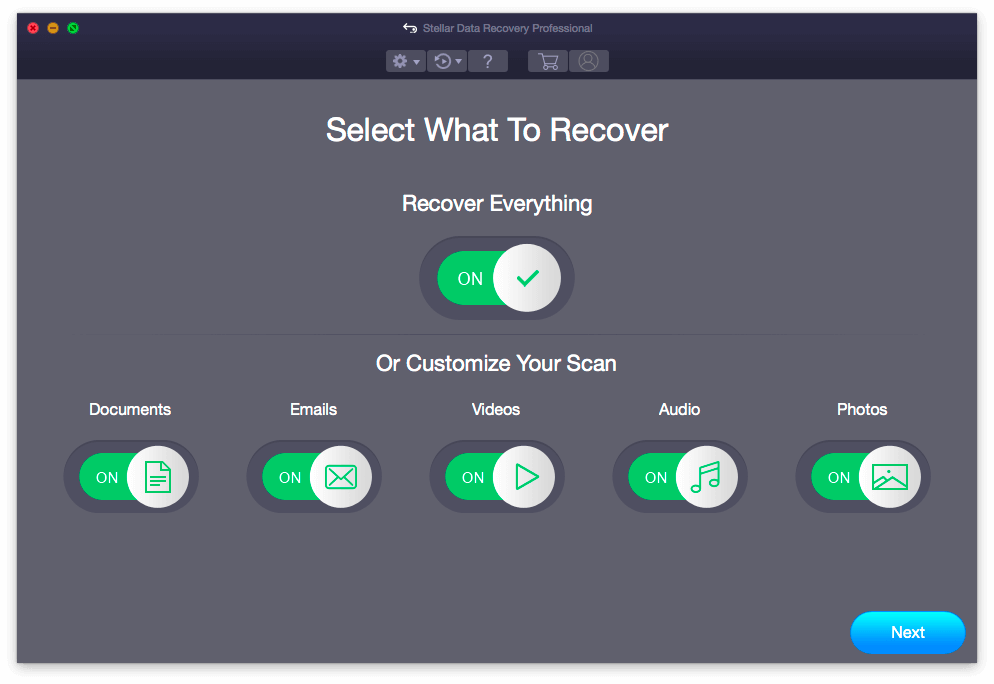
Интерфейс приложения очень простой
При помощи двух видов сканирования (обычное и расширенное) приложение находит даже те файлы, о существовании которых вы, возможно, и не подозревали. Нам же было достаточно обычного сканирования, чтобы найти случайно удаленные видеофайлы и фотографии, которые были необходимы для написания обзора.
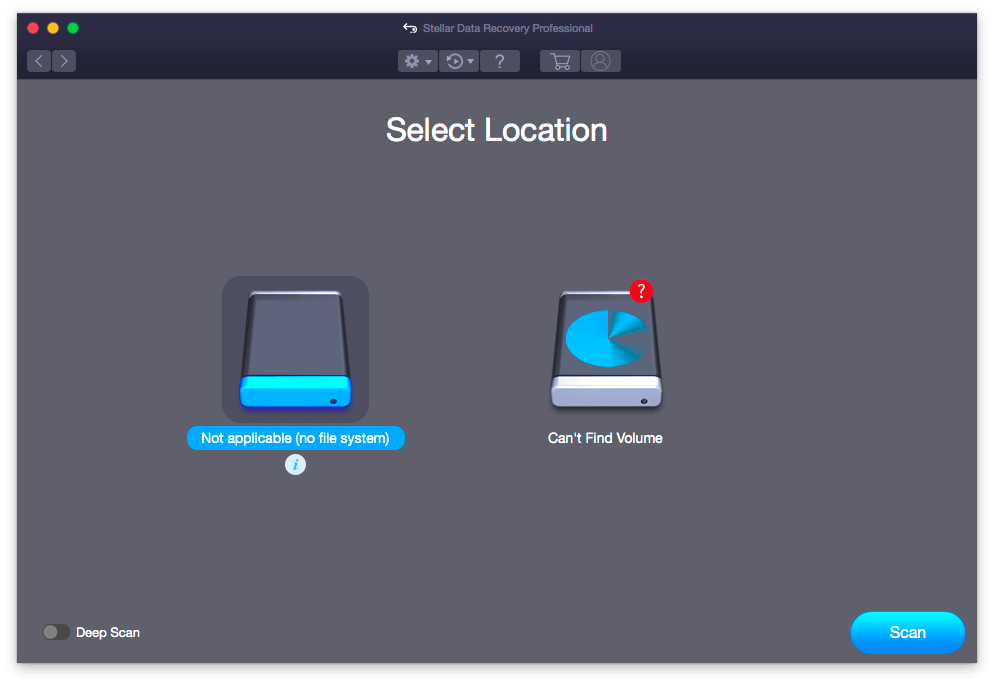
Есть как обычное сканирование, так и продвинутое (глубокое)
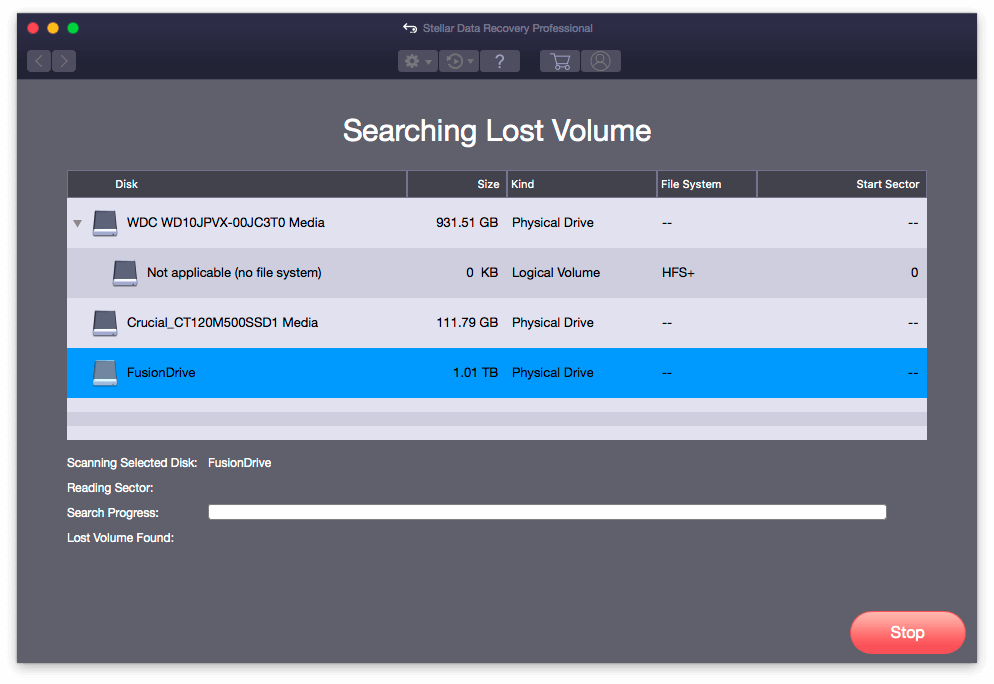
Если файлы утеряны на конкретном диске или флешке, можно сразу выбрать его — так время сканирования сократится
Утилита доступна и на Mac, интерфейс немного адаптирован в стиле Windows. Алгоритм действий очень похожий: выбор диска — тип файлов — расширенное сканирование. Удаленные файлы помечены соответствующим значком: вам остается только выбрать нужные данные, нажать кнопку «Восстановить» и выбрать способ и путь сохранения.

Чтобы восстановить файлы, достаточно нажать на одну кнопку
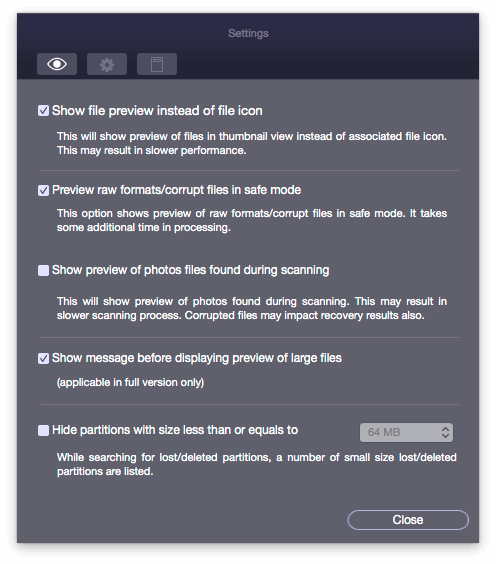
В настройках можно настроить ограничения по томам, включить отображение превью и многое другое
StellarDataRecovery восстанавливает практически любые данные — от случайно удаленных и поврежденных при копировании или обновлении системы до исчезнувших в случае повреждения диска и ошибки накопителя. Причем работает это не только с накопителем компьютера: восстановить данные можно но и с внешнего диска, флешки, карты памяти или Time Machine.
Кстати, данная утилита представляет собой не только инструмент для восстановления удаленных файлов. Это также программа для контроля за состоянием накопителя (жесткого диска/SSD). Разработчики могли и не прикручивать такую функциональность, так что можно считать ее своего рода бонусом. Все же приложение не из дешевых, но если уж возникла необходимость вернуть утерянные данные (особенно важные), отдашь и большую сумму.
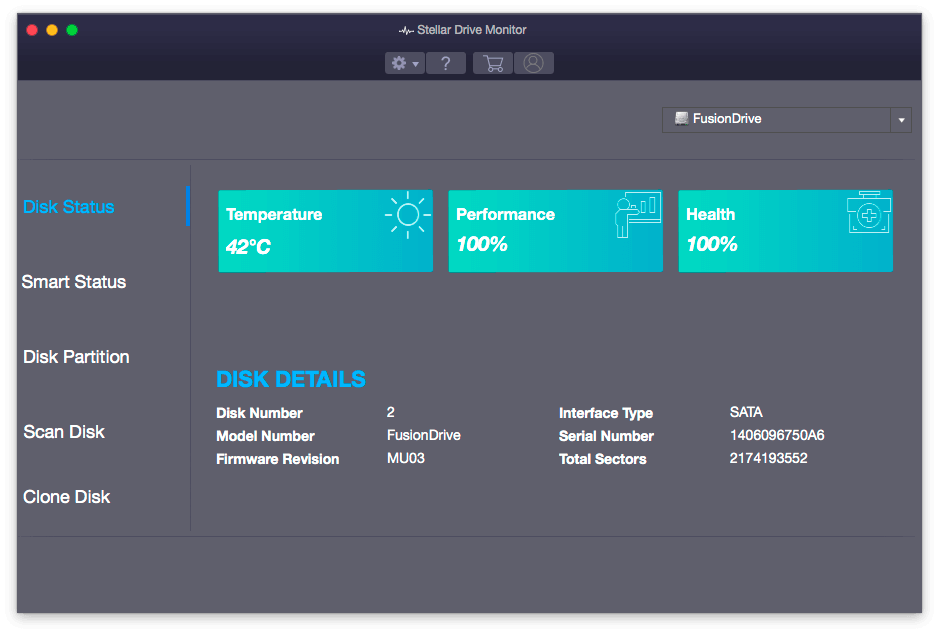
Это еще и приложение для контроля за здоровьем диска
Чтобы понять, нужна вам профессиональная версия или нет, попробуйте бесплатную версию для Windows или Mac. Кстати, у этих разработчиков также есть и приложения для восстановления удаленных фото и видео по отдельности.
Конечно, чтобы не ломать голову при случайном удалении файлов, лучше архивировать данные и выполнять резервное копирование. При этом резервную копию лучше хранить на отдельном носителе. Последний, кстати, также нужно подбирать с умом. Но если уж важный документ, фото или видео пропали, такие приложения очень выручают.
Восстановление файлов с помощью Time Machine и Spotlight на Mac

Если для резервного копирования компьютера Mac используется Time Machine, с помощью Spotlight можно запустить поиск Time Machine для восстановления потерянных или удаленных объектов.
Примечание. В приложениях, которые позволяют создавать и сохранять документы, например TextEdit и «Предварительный просмотр», Вы также можете извлекать предыдущие версии документов в самом приложении. См. раздел Просмотр и восстановление предыдущих версий документов.
- На Mac откройте окно Finder и введите слово или фразу в поле поиска в правом верхнем углу окна.
- Уточните результаты, указав параметры поиска в строке поиска.
- Нажмите значок Time Machine
 в строке меню, затем выберите «Просмотреть резервные копии Time Machine». Если в строке меню нет значка Time Machine, выберите меню Apple
> «Системные настройки». Нажмите «Пункт управления» в боковом меню, прокрутите вниз до «Time Machine» , затем выберите «Показывать в строке меню» в раскрывающемся меню. Открыть настройки Time Machine
Как восстановить удаленные файлы или папки на Mac?

Александр Кокин Updated on 2023-11-13 21:37:59 to Данные Mac
Вопрос: восстановить удаленные папки на Mac
“Существует ли какое-либо “бесплатное” программное обеспечение для восстановления данных для Mac для восстановления удаленных файлов? Я случайно удалил свои рабочие файлы из корзины.” — Вопрос от Антон
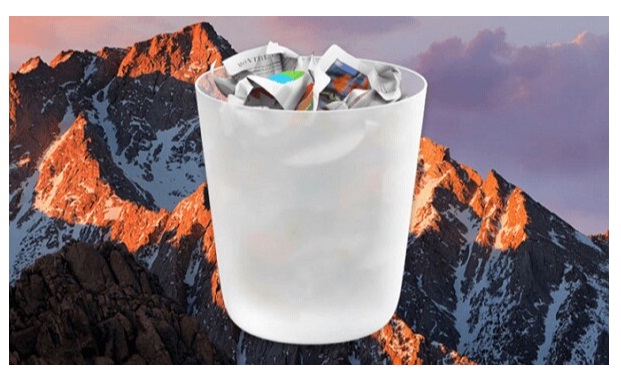
Вы боитесь потерять свои данные? Вы хотите знать различные способы восстановления безвозвратно удаленных файлов на Mac? Хорошей новостью является то, что в предстоящей статье описываются все возможные источники для восстановления удаленных файлов и папок на Mac. Даже если вы уже очистили корзину, можно восстановить все удаленные файлы и папки mac. Давайте перейдем к решениям.
Часть 1: Восстановление удаленных папок на Mac с помощью 4DDiG
Удаленные файлы и папки Mac могут создать проблемную ситуацию для пользователя. Он может содержать фундаментальные и конфиденциальные данные, которые вы не можете позволить себе потерять. Какова бы ни была причина, вы можете восстановить потерянные файлы на Mac с помощью программы для восстановления 4DDiG. Он обладает отличными функциями и прост в использовании.
Почему 4DDiG Восстановление данных?
Удобный для пользователя Управляемый и спонтанный пользовательский интерфейс поможет вам очень быстро восстановить удаленные файлы mac. Его процесс восстановления файлов эффективен и обеспечивает 100% восстановление. Безопасность данных 4DDiG безопасен для сканирования и восстановления удаленных файлов mac. Это не наносит вреда данным и восстанавливает исходные. Предварительный просмотр Того Же Файла Формат файла остается прежним после восстановления. Он показывает правильный список предварительных просмотров, так что вы можете легко выбрать и восстановить папку в соответствии с вашими предпочтениями. Он поддерживает все форматы файлов BMP, JPG, JPEG, GIF, PNG, TXT, DOC и PPT. Быстрый Процесс Скорость 4DDiG впечатляет, и ее также можно возобновить, если вы хотите просмотреть отсканированные файлы между процессами.
Процесс восстановления потерянных файлов на Mac с помощью 4DDiG
- Восстановление данных с недоступных / поврежденных / отформатированных USB-накопителей.
- Полностью совместим с различными устройствами Mac, включая Mac с поддержкой M1 и T2.
- Восстановление данных с Windows / Mac / SD-карт / USB-накопителей / внешних жестких дисков / цифровой камеры.
- 3 шага для восстановления и нет необходимости отключать SIP.
- 100% безопасно и быстро!
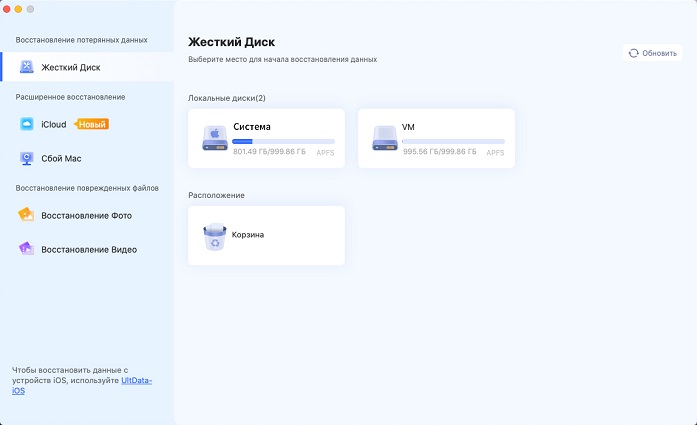
- Шаг 1: Выберите местоположение
Чтобы начать процесс, вам необходимо сначала установить программное обеспечение в вашей системе, а затем открыть его. Вы можете выбрать любое местоположение, будь то ваш жесткий диск или устройство внешнего хранения. Начинайте сканирование в любое время, которое вы сочтете подходящим.
Дайте ему отсканировать в течение нескольких минут, и 4DDiG начнет поиск файлов и покажет вам результаты в кратчайшие сроки.
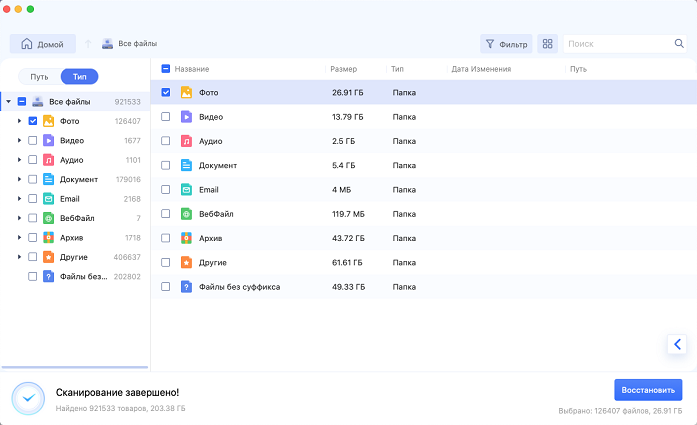
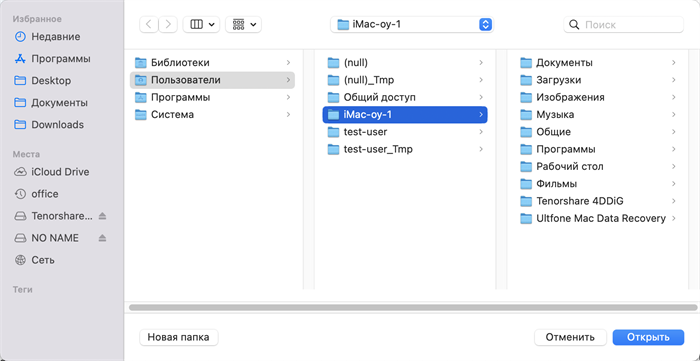
Как только перед вами появится список файлов, выберите файлы или папки, которые вы хотите извлечь. Перейдите на вкладку «Восстановить» и сохраните файл в нужном вам месте. В целях безопасности не сохраняйте файл на предыдущем сайте, так как это может привести к необратимой потере данных.
Часть 2: Восстановление удаленных папок на Mac из корзины
Наиболее распространенный сценарий с удаленными файлами заключается в том, что вы можете непреднамеренно перетащить файл или папку в корзину. Вы можете быстро восстановить его, выполнив простые действия, приведенные ниже.
- Вариант 1: Перейдите в корзину и перетащите файл или папку из нее.
- Вариант 2: Или вы можете выбрать файл, а затем выбрать опцию возврата.
- Вариант 3: Или в корзине выберите файл, выберите редактировать и скопируйте имя файла; теперь вы можете вставить его в нужную вам папку.
Вы можете восстановить только те файлы, которые находятся в корзине, если вы удалили их безвозвратно, очистив корзину или используя cmnd+shft+dlt. Вам нужен профессиональный инструмент восстановления, чтобы вернуть им данные.
Часть 3: Восстановление удаленных папок на Mac с помощью Time Machine
Предположим, вы не хотите использовать средство восстановления. В этом случае вы должны быть достаточно умны, чтобы включить Time Machine на вашем macOS, который регулярно передает резервные копии на внешнее устройство. Только тогда вы сможете восстановить потерянные файлы без помощи профессионального инструмента восстановления данных macos. Хотя машина времени является встроенной опцией, вам придется создавать резервные копии данных вручную.
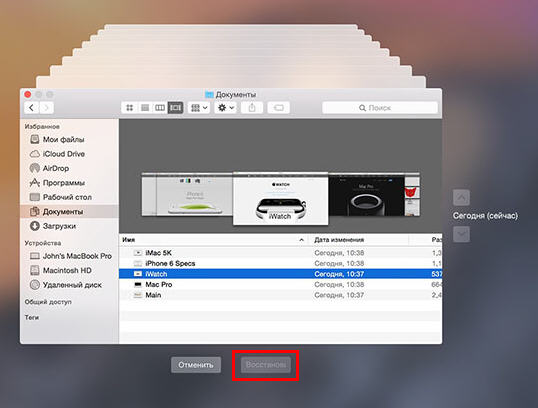
Подключите внешнее запоминающее устройство к системе и включите компьютер. Существует окно помощника по миграции, через которое вы можете перенести все данные, резервные копии Time machine на ваш Mac.
Второй вариант — перейти к приложениям через Finder, выбрать утилиты, а затем помощника по миграции, а затем перенести процесс передачи данных с time machine на внешнее устройство.
Нажмите «Продолжить» после выбора файла или папки, которые вы хотите создать резервную копию. Вы можете выбрать более одного файла.
Нажмите на продолжить.
После завершения начнется передача, перезагрузите систему. Вы увидите все извлеченные папки и файлы в своей учетной записи.
Часть 4: Восстановление удаленных папок на Mac через терминал
Терминал также является отличным вариантом для восстановления удаленных файлов на Mac. Тем не менее, это полезно только в том случае, если вы знаете имя файла и не удаляете его безвозвратно из корзины; в противном случае вам потребуется средство восстановления. С пустым мусорным ведром это бесполезно.
Дважды щелкните на терминале. Если вы не знаете, где находится терминал, откройте Finder, а затем перейдите в раздел Приложения и выберите Утилиты. Вы увидите терминал.
Теперь вам нужно вручную ввести команду, которая гласит (cd . Корзина), за которым следует «клавиша возврата».
Теперь введите «mv filename../» и снова нажмите «клавишу возврата».
Выйдите из терминала.
Часть 5: Восстановление удаленных папок на Mac с возможностью отмены
Самый простой способ — нажать сочетание клавиш command + Z, чтобы немедленно восстановить потерянные файлы на Mac. Если только вы неоднократно не использовали параметры копирования и вставки.
Часть 6: Поиск удаленных папок на Mac из резервной копии
Привычка создавать резервные копии ваших данных полезна, если вы ежедневно имеете дело с важными файлами и папками. Существует множество онлайн-сайтов резервного копирования и приложений, которые предоставляют вам легкий и быстрый доступ к вашим файлам. Ниже приведены два наиболее часто используемых приложения резервного копирования для восстановления ваших безвозвратно потерянных данных из системы macos.
Чтобы получить файл резервной копии, войдите в систему и перейдите в настройки, выберите заранее и восстановите файл, чтобы восстановить файл.
Вы можете восстановить удаленный файл, сначала найдя его в корзине, а затем щелкнув правой кнопкой мыши по определенному файлу и восстановив удаленный файл на Mac.
Часто задаваемые вопросы о потере данных Mac
1. Что может привести к потере данных на Mac?
Наиболее распространенными причинами потери данных являются:
- Сбои в подаче электроэнергии
- Вирусная атака
- Сбой жесткого диска
- Выключение системы
- Ошибки пользователя
- Кража данных
2. Возможно ли восстановить безвозвратно удаленные папки на Mac?
Многие влиятельные и практичные методы на 100% успешны в восстановлении безвозвратно удаленных папок на Mac.
3. Куда попадают файлы при безвозвратном удалении?
Файлы, которые случайно были удалены с устройства, не попадают никуда, кроме как в mac os. Вам просто нужно использовать правильные команды и инструменты, чтобы вернуть данные.
Восстановление потерянных файлов и папок не является проблемой благодаря множеству полезных инструментов и встроенных опций в вашей системе Mac. Все, что вам нужно, — это хороший инструмент для восстановления данных, который может помочь вам восстановить безвозвратно удаленные файлы на Mac.
Это тоже верно, если вы удалили данные из корзины; в противном случае встроенных приложений macos достаточно для восстановления потерянных файлов на устройстве Mac. На сегодняшний день наиболее зарекомендовавшим себя средством восстановления является программное обеспечение для восстановления 4DDiG, которое обеспечивает своевременный ответ с оптимизированным процессом сканирования для восстановления файлов без их повреждения.
Настоятельно рекомендуется восстановить удаленные данные на Mac и сэкономить ваше время и энергию с помощью Tenorshare 4DDiG Mac Data Recovery