
Как восстановить удалённое письмо, контакт, фильтр?
Восстановить удаленный контакт, фильтр или другую настройку невозможно.
После удаления письма хранятся в «Корзине» месяц, а затем «Корзина» очищается.
Можно ли восстановить письма, удаленные из корзины?
К сожалению, нельзя.
Когда вы удаляете письмо из «Корзины» или «Корзина» очищается сама, письма удаляются безвозвратно с серверов Mail.ru. Восстановить их не сможет даже служба поддержки.
Чтобы случайно не удалить важные письма, архивируйте их, а не перемещайте в «Корзину». Для этого нажмите кнопку «В архив». Письмо переместится в архивную папку и не будет мешать вам в основных папках.
Восстановление удаленных сообщений электронной почты в Outlook
При случайном удалении сообщения электронной почты в Outlook его можно восстановить, если оно по-прежнему находится в папке «Удаленные». В некоторых случаях сообщения можно восстановить даже после очистки папки “Удаленные”.
Вы можете восстановить удаленную папку (и все сообщения в ней), если она все еще находится в папке «Удаленные». К сожалению, удаленную безвозвратно папку восстановить нельзя. Но с помощью инструкций, приведенных в этой статье, можно восстановить сообщения, которые находились в папке при ее безвозвратном удалении.
Примечание: Войдите в Outlook с помощью рабочей или учебной учетной записи Microsoft 365.
Примечание: Если инструкции не совпадают с тем, что вы видите, возможно, используется более поздняя версия Outlook в Интернете. См. инструкции для классической версии Outlook в Интернете.
Восстановление сообщения, которое все еще находится в папке «Удаленные» или «Нежелательная почта»
При удалении сообщений электронной почты, контактов, элементов календаря или задач они перемещаются в папку «Удаленные». Если вы не видите сообщение в папке “Удаленные”, проверьте папку “Нежелательная почта”. Содержимое удаленных папок видно только при раскрытии папки “Удаленные”.
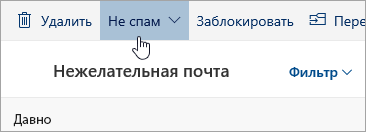
- В левой области выберите папку Удаленные или Нежелательная почта.
- Выполните одно из указанных ниже действий:
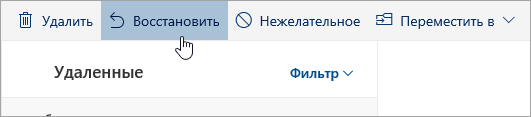
- Папка «Удаленные элементы»: Выберите сообщение, которое требуется восстановить, и нажмите кнопку Восстановить.
- Сообщения, очищенные из папки Удаленные, восстановить нельзя.
- Сообщения, которые находились в папке Удаленные, можно восстановить только при помощи команды Переместить, щелкнув на папки, которые не были удалены.
Восстановление сообщения, которое было удалено из папки «Удаленные»
Если вы не нашли элемент в папке «Удаленные», поищите его в папке «Элементы, подлежащие восстановлению».
- В левой части окна Outlook.com выберите папку «Удаленные».
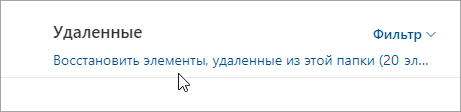
- В верхней части списка сообщений выберите Восстановить элементы, удаленные из этой папки.
- Выберите элементы, которые требуется восстановить, и нажмите кнопку Восстановить.
Куда помещаются восстановленные элементы? Восстановленные элементы возвращаются в их исходные папки, если это возможно. Если исходная папка больше не существует, элементы будут восстановлены следующим образом:
- Сообщения перемещаются в папку «Входящие».
- Элементы календаря перемещаются в календарь.
- Контакты перемещаются в папку «Контакты».
- Задачи перемещаются в папку «Задачи».
Остановите очистку папки «Удаленные» в Outlook при каждом выходе
Outlook может очистить папку «Удаленные» каждый раз при выходе из нее. Чтобы изменить эту настройку, выполните указанные ниже действия.
- В верхней части страницы выберите Параметры .
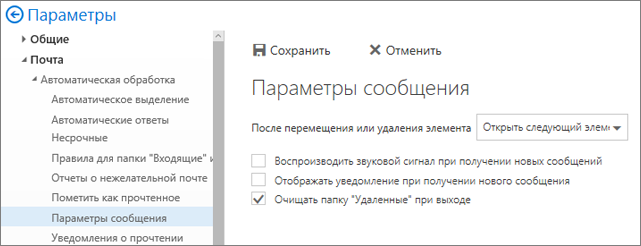
- Выберите Почта >Обработка сообщений.
- В разделе После выхода снимите флажок Очищать папку “Удаленные”.
Инструкции для классической версии Outlook в Интернете
Восстановление сообщения, которое находится в папке «Удаленные»
При удалении сообщений электронной почты, контактов, элементов календаря или задач они перемещаются в папку «Удаленные» почтового ящика. Если вы пытаетесь найти удаленное сообщение, сначала следует поискать в папке «Удаленные». Если сообщение там, восстановить его можно так:
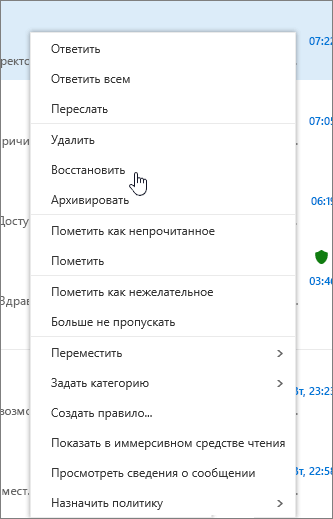
- В списке папок электронной почты выберите Удаленные и выполните одно из следующих действий:
- Чтобы восстановить сообщение в исходную папку, щелкните элемент правой кнопкой мыши и выберите Восстановить.
- Чтобы восстановить сообщение в другую папку, щелкните его правой кнопкой мыши и выберите Переместить >Переместить в другую папку. Выберите папку и щелкните Переместить.
Совет: При удалении папки она перемещается в папку «Удаленные», где отображается как вложенная папка. Чтобы восстановить удаленную папку (и все содержащиеся в ней элементы), щелкните ее правой кнопкой мыши, выберите пункт Переместить, а затем выберите папку, куда ее нужно переместить.
Восстановление сообщения, которого уже нет в папке «Удаленные»
Если вы не нашли элемент в папке «Удаленные», поищите его в папке «Элементы, подлежащие восстановлению».
- В левой части окна Outlook в Интернете выберите папку «Удаленные».
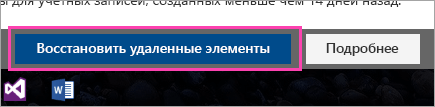
- В нижней части окна нажмите Восстановить удаленные элементы.
- Выделите элемент, который вы хотите восстановить, затем выберите Восстановить с панели инструментов
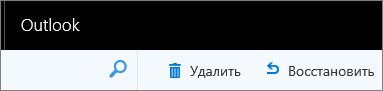 или из области чтения.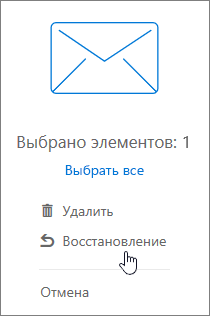
- В диалоговом окне Восстановление элементов нажмите ОК.
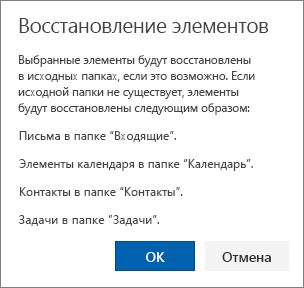
Куда помещаются восстановленные элементы? Восстановленные элементы возвращаются в их исходные папки, если это возможно. Если исходная папка больше не существует, элементы будут восстановлены следующим образом:
- сообщения перемещаются в папку «Входящие»;
- элементы календаря перемещаются в календарь;
- контакты перемещаются в папку «Контакты»;
- задачи перемещаются в папку «Задачи».
Примечание: Вы также можете очистить элементы, которые выводятся в диалоговом окне Восстановление удаленных элементов. Выберите их и нажмите Очистить. Если вы удалите элемент таким образом, вы не сможете воспользоваться командой Восстановить удаленные элементы для его восстановления.
Очистка папки «Удаленные» при выходе
Когда вы удаляете сообщение, оно сначала перемещается в папку Удаленные. Вы можете либо оставлять сообщения там до тех пор, пока не удалите их, либо настроить автоматическую очистку папки Удаленные в Outlook в Интернете при каждом выходе из приложения.
Чтобы очистить папку «Удаленные» при выходе, выполните следующее:
- Выберите Параметры
 >Почта >Настройки, слева откроется панель Настройки.
 - В разделе Почта выберите Параметры сообщения.
- Установите флажок Очищать папку «Удаленные» при выходе и нажмите Сохранить.
Связанные темы
- Создание, изменение, удаление и восстановление контактов и списков контактов в Outlook в Интернете
- Упорядочение электронной почты с помощью правил для папки «Входящие» в Outlook в Интернете
- Наведение порядка в папке «Входящие» Outlook в Интернете
Нужны дополнительные сведения?
Сведения в этой статье относятся только к Outlook в Интернете. Если вы не используете Outlook в Интернете, выберите один из следующих разделов справки.
- Outlook.com: Восстановление удаленных сообщений в Outlook.com
- Outlook Web App: Восстановление удаленных элементов или электронной почты в Outlook Web App
- Outlook 2016, Outlook 2013 или Outlook 2010: Восстановление удаленных элементов в Outlook для Windows
Примечание: Если вы не знаете, какую версию Outlook вы используете, ознакомьтесь со статьей: Какую версию Outlook я использую?
Восстановление удаленных сообщений электронной почты в Outlook.com или Outlook в Интернете
При случайном удалении сообщения электронной почты из почты эти элементы можно восстановить, если они по-прежнему есть в папке «Удаленные» или «Нежелательная Email», а в некоторых случаях вы даже можете восстановить элементы после очистки папки «Удаленные».
- Email автоматически удаляется из папки «Удаленные» через 30 дней.
- Элементы, удаленные из папки «Удаленные», можно восстановить в течение 30 дней.
- Нежелательная почта сохраняется в течение 30 дней, прежде чем она будет автоматически удалена.
- Email имена папок совпадают, но приведенные ниже гиперссылки папок не будут работать при входе с помощью рабочей или учебной учетной записи.
Восстановление сообщения, которое все еще находится в папке «Удаленные» или «Нежелательная почта»
При удалении чего-либо (сообщение электронной почты, папка электронной почты, контакт, элемент календаря или задача) оно перемещается в папку Удаленные.
Примечание: Невозможно восстановить сообщения, удаленные из учетных записей детей. Благодаря этому родители могут быть уверены в том, что сообщения удаляются из учетных записей детей безвозвратно.
- В левой области выберите папку Удаленные илиНежелательная Email.
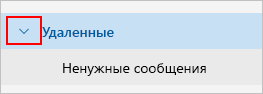
Примечание: Содержимое удаленных папок видно только при раскрытии папки » Удаленные «:
-
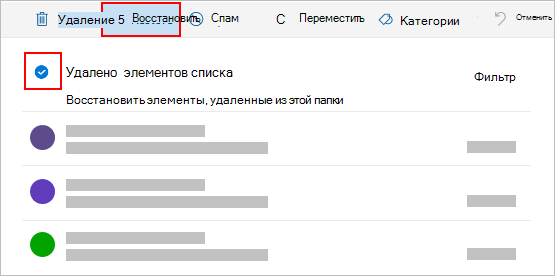
Папка «Удаленные элементы»: Выберите сообщение, которое нужно восстановить. Чтобы восстановить все сообщения, выберите круг удаленных элементов, а затем нажмите кнопку Восстановить.
- Вы можете выбрать все сообщения, только если среди них нет скрытых. Это предотвращает случайные действия с сообщениями, которые вам недоступны.
- Ctrl+Click выбирает отдельные сообщения, shift+Click — все между двумя щелчками мыши.
- Сообщения, которые находились в папке Удаленные, можно восстановить только при помощи команды Переместить, щелкнув на папки, которые не были удалены.
Восстановление сообщения, которое было удалено из папки «Удаленные»
Если вы не нашли элемент в папке «Удаленные», поищите его в папке «Элементы, подлежащие восстановлению».
- Вы не можете получить доступ к папке «Элементы с возможностью восстановления» , если используется мобильный браузер. Чтобы получить доступ к папке «Элементы с возможностью восстановления», используйте КОМПЬЮТЕР или Mac.
- Если вы не видите писем, которые хотите восстановить, возможно, они были безвозвратно удалены из папки «Удаленные» или «Нежелательная почта». Мы не рекомендуем использовать эти папки для хранения сообщений. Если вы хотите хранить сообщения не в папке «Входящие», а в какой-либо другой, см. статью Работа с папками сообщений.
- В левой области выберите папку Удаленные элементы.
- В верхней части списка сообщений выберите Восстановить элементы, удаленные из этой папки.
- Выберите элементы, которые необходимо восстановить, и нажмите Восстановить.
- Вы можете выбрать все сообщения, только если среди них нет скрытых. Это предотвращает случайные действия с сообщениями, которые вам недоступны.
- Ctrl+Click выбирает отдельные сообщения, shift+Click — все между двумя щелчками мыши.
Куда помещаются восстановленные элементы? Восстановленные элементы возвращаются в их исходные папки, если это возможно. Если исходная папка больше не существует, элементы будут восстановлены следующим образом:
- Сообщения перемещаются в папку «Входящие».
- Элементы календаря перемещаются в календарь.
- Контакты перемещаются в папку «Контакты».
- Задачи перемещаются в папку «Задачи».
Что делать, если параметр Восстановить элементы не возвращает ожидаемое удаленное сообщение электронной почты?
Удаленные сообщения электронной почты могут быть невосстановимы, если они были удалены более 30 дней назад. Если параметр Восстановить элементы не восстанавливает нужные сообщения электронной почты, вы можете воспользоваться средством надстройки для поиска дополнительных данных электронной почты. Может помочь бесплатная надстройка Email Recovery. Если средство восстановления Email не восстанавливает нужное удаленное письмо, оно невозможно восстановить.
Остановите очистку папки «Удаленные» в Outlook при каждом выходе
Outlook может очистить папку «Удаленные» при каждом выходе. Чтобы изменить эту настройку, выполните указанные ниже действия.
- В верхней части страницы выберите Параметры .
- Выберите Обработка сообщений.
- В разделе После выхода снимите флажок Очищать папку “Удаленные”.
Есть дополнительные вопросы?
Чтобы получить поддержку в Outlook.com, щелкните здесь или выберите Справка в строке меню, затем введите запрос. Если вам не удастся решить проблему самостоятельно, прокрутите страницу вниз до надписи Все еще нужна помощь? и выберите Да.
Чтобы связаться с нами в Outlook.com, необходимо войти в систему. Если не удается войти, щелкните здесь.
Дополнительные сведения об учетной записи Майкрософт и подписках см. в разделе Справка по учетной записи и выставлению счетов.

Чтобы получить справку и устранить неполадки с другими продуктами и службами Майкрософт, укажите свою проблему здесь.
Публикуйте вопросы, следите за обсуждениями и делитесь знаниями в сообществе Outlook.com.
Как восстановить удалённое письмо, контакт, фильтр?
Как восстановить удалённое письмо, контакт, фильтр?
Чтобы восстановить удалённое письмо:
- Откройте Почту с компьютера.
- Перейдите в папку «Корзина».
- Найдите и откройте нужное письмо.
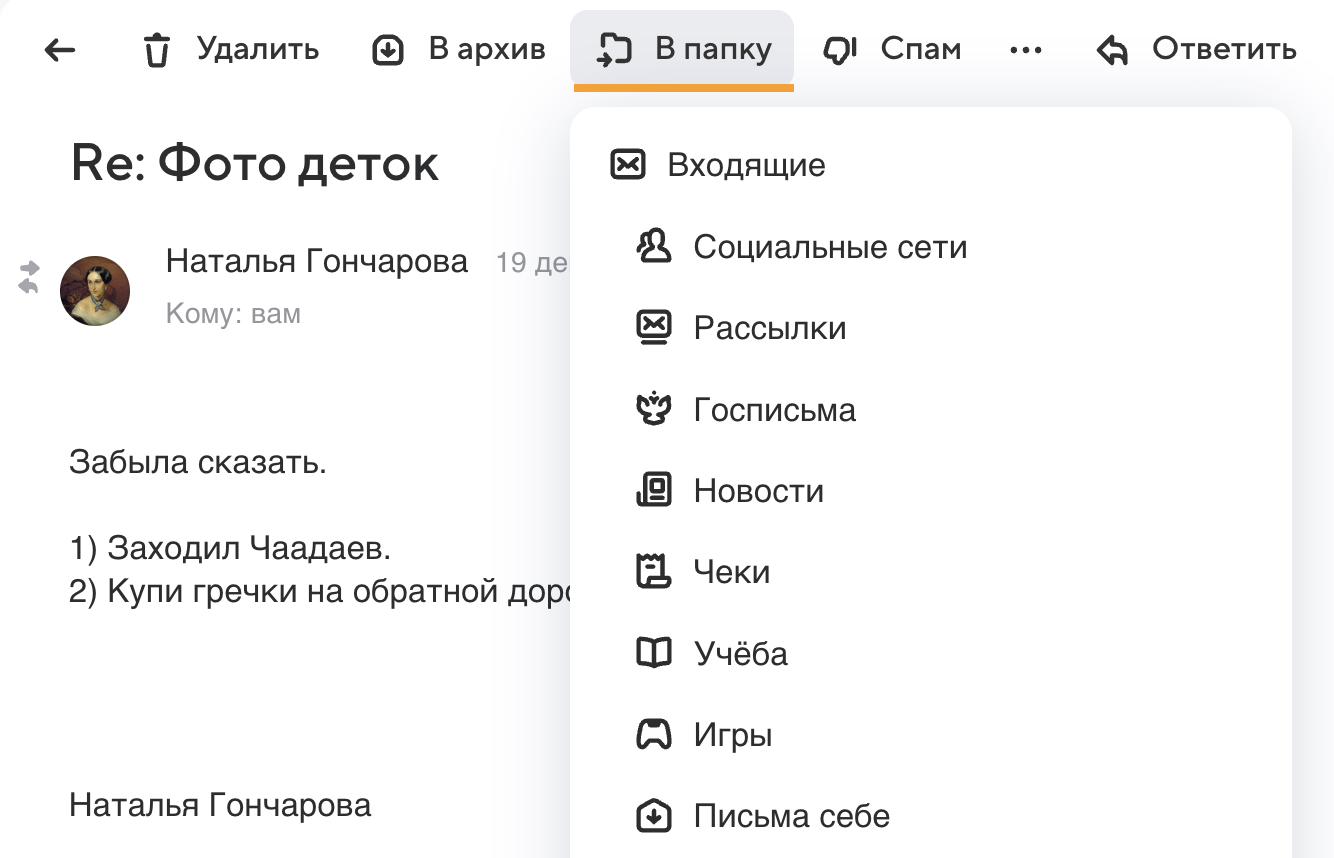
- Нажмите «В папку» наверху экрана.
- Выберите папку, в которую хотите переместить письмо.
Восстановить удаленный контакт, фильтр или другую настройку невозможно.
Можно ли восстановить письма, удалённые из корзины?
К сожалению, нельзя. Письма, перемещённые в корзину, через 30 дней удаляются безвозвратно с серверов Mail.ru. Когда вы сами удаляете письма из корзины, восстановить их тоже невозможно. Помочь не сможет даже служба поддержки.
Чтобы случайно не удалить важные письма, архивируйте их: в открытом письме нажмите кнопку «В архив» вверху экрана. В папке «Архив» письма хранятся бессрочно.