
Настройка беспроводной сети, Настройка wi-fi direct – Инструкция по эксплуатации Samsung SL-M2020
Функция Wi-Fi Direct — это удобный способ настройки прямого
соединения между принтером и мобильным устройством, который
обеспечивает безопасное соединение и лучшую производительность,
чем метод Ad Hoc.
Функция Wi-Fi Direct позволяет подключаться к другим устройствам, не
теряя связи с точкой доступа. Кроме того, вы можете использовать
одновременно проводную сеть и сеть Wi-Fi Direct, чтобы разные
пользователи могли выполнять печать одновременно из разных
сетей.
• Сеть Wi-Fi Direct не позволяет подключаться к Интернету.
• Протоколы связи зависят от модели. Сети Wi-Fi Direct НЕ
поддерживают IPv6, сетевую фильтрацию, IPSec, WINS и SLP.
• Одновременно к функции Wi-Fi Direct принтера могут быть
подключены до 4 мобильных устройств.
Настройка Wi-Fi Direct
Включить функцию Wi-Fi Direct можно одним из следующих способов.
Через компьютер, подключенный по USB-кабелю
(рекомендуется)
После установки драйвера можно настроить программу Samsung
Easy Printer Manager и режим Wi-Fi Direct.
Программа Samsung Easy Printer Managerдоступна для
пользователей ОС Windows и Mac.
В меню Пуск выберите Программы или Все программы >
Samsung Printers > Samsung Easy Printer Manager >
Параметры устройств > Сеть.
Вкл./Выкл. Wi-Fi Direct: Выберите Включено, чтобы
включить.
Имя устройства: Введите имя принтера, которое будет
отображаться в беспроводной сети. По молчанию
используется имя устройства.
IP-адрес: Введите IP-адрес принтера. IP-адрес
используется только для локальной сети. Рекомендуем
использовать стандартный локальный IP-адрес (для Wi-Fi
Direct: 192.168.3.1 )
Пользователь группы: Включите эту функцию, чтобы
назначить пользователя группы Wi-Fi Direct. Пользователь
группы аналогичен точке доступа. Мы рекомендуем
активировать эту функцию.
Принтеры Samsung — настройка параметров беспроводной сети с помощью приложения Диагностика принтеров Samsung
В этом документе представлена последовательность действий при выборе функции «Настройка беспроводной печати» на главном экране приложения Диагностика принтеров Samsung (SPD).
Настройка параметров беспроводной сети
Настройка параметров беспроводной сети принтера с использованием прямого беспроводного соединения принтера и компьютера. Компьютер и принтер будут соединены беспроводным образом. При настройке параметров беспроводной сети для принтера подключение к Интернету может отключаться.
Есть два метода установки параметров беспроводной сети: через прямое беспроводное подключение или с помощью кабеля USB. Сначала SPD пытается выполнить настройку параметров с использованием прямого беспроводного подключения. Если принтер не поддерживает функцию WWS или с помощью прямого беспроводного подключения не удается настроить параметры, будет использоваться кабель USB.
Настройка беспроводной печати
Настройте параметры беспроводного соединения для принтера, выбрав функцию «Настройка беспроводной печати» на основном экране SPD.
Как подключить принтер Samsung Xpress M2020W по Wi-Fi

Всем, здравствуйте! В статье на сегодня у нас будет всего одна тема, а именно настройка WiFi в принтере модели Samsung m2020w. Сразу скажу, что подключить устройство к беспроводной сети можно двумя способами. Первый — это «режим инфраструктуры», когда аппарат подключается в первую очередь к роутеру, а уже через него можно будет иметь доступ с компьютера, ноутбука, телефона или другого устройства.
Второй — это «режим Ad-hoc», когда связь между компьютером и принтером осуществляется напрямую по Wi-Fi. Далее я приведу все возможные методы, подключения. Если у вас возникнут какие-то вопросы в результате прочтения статьи – пишите их в комментариях.
WPS
WPS — это такая удобная кнопка, которая позволяет быстро подключить два устройства. Если ваш маршрутизатор поддерживает данное подключение и у него есть такая кнопка, то идём дальше. Также у данного подключения есть некоторая особенность. Можно подключиться просто с помощью обычного нажатия, но можно приконнектиться с вводом специального PIN кода. PIN код указан на этикетке под корпусом маршрутизатора и состоит из 8 цифр. Разберем два способам
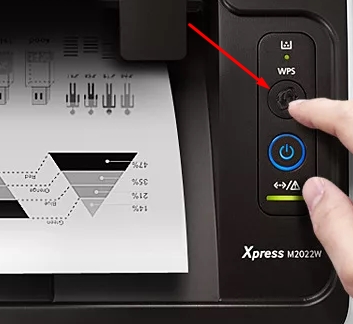
Без PIN
Нажимаем кнопку «WPS» на панели аппарата. Зажмите её примерно на несколько секунд, пока индикатор не начнет мигать. Далее подходим к роутеру и сразу же нажимаем на туже кнопку там. После этого индикатор должен поморгать и подключиться к маршрутизатору.
С PIN
Сначала нам нужно узнать PIN, для этого зажимаем кнопку WPS на 10 и более секунду. Выйдет лист с отчетом, где будет нужное значение. Далее зажимаем кнопку ВПС на 3 секунды, пока индикатор начнет мигать. Теперь с ноутбука подключаемся к новой сетке принтера и вводим соответствующий PIN.
Настройка с помощью программы
- Чтобы настроить беспроводную сеть, нужно сначала подключить принтер Samsung Xpress m2020 к компьютеру или ноутбуку по USB кабелю. Кабель можно найти в коробке.
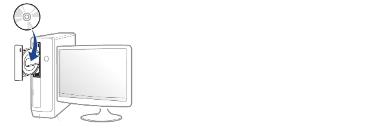
- Теперь берём диск, который должен идти вместе с аппаратом и вставляем его в CD-ROM. Вы также можете скачать эту программу «Samsung Easy Wireless Setup» с официального сайта.
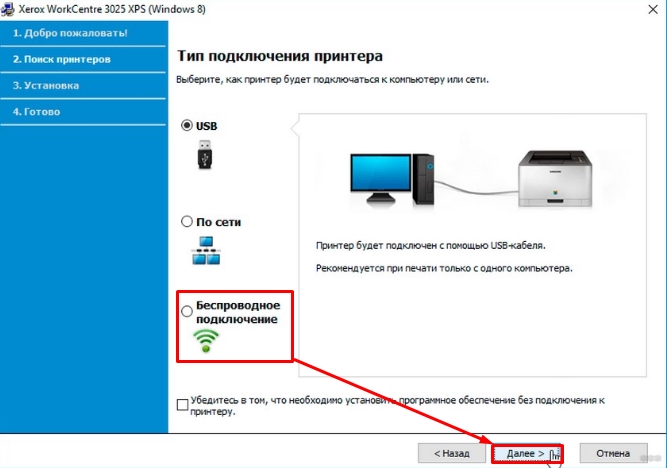
- Сначала вас поприветствует программа, просто жмём «Далее». Теперь нужно выбрать тип подключения, мы будем подключать аппарат по Wi-Fi, поэтому выбираем нижний пункт, как на картинке выше.
- Убедитесь, что принтер не подключен по локальному кабелю. Теперь на следующем шаге, нужно выбрать «Да, я настрою беспроводную сеть принтера».
- В окне «Выберите способ беспроводного подключения», выбираем «Использования кабеля USB». Честно даже не понимаю, зачем вставили этот пункт, но да ладно – идём дальше.
- Далее вы должны увидеть список нужных WiFi сетей. Просто выбираем нужную и вводим пароль. Если у вас невидимая сеть, то жмём «Дополнительно» и далее вводим все необходимые данные: имя, режим работы, аутентификации, шифрование, ключ и т.д.
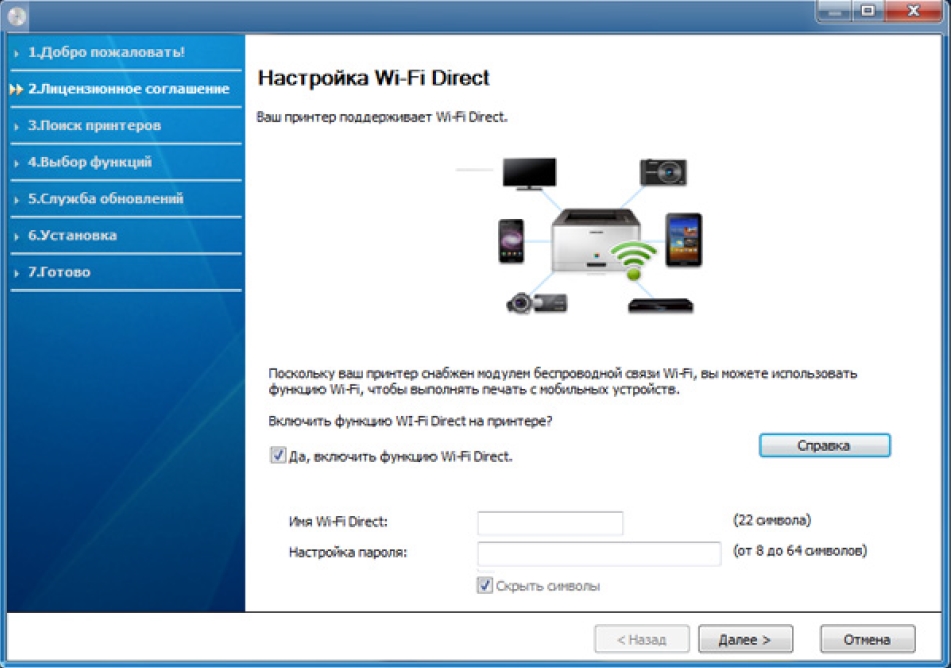
- Если ваша модель поддерживает функцию подключения «Wi-Fi Direct», то дальше вы увидите вот такое окно. Скажу проще, эта функция позволяет подключаться без использования роутера, то есть напрямую. При настройке ничего сложного нет, вы просто ставите галочку, вписываете имя и пароль, а далее с ноутбука подключаетесь к этой сети. Если подключаетесь через роутер, то галочку убираем и идём «Далее».
После подключения к беспроводной сети, программа установки также дополнительно предложит устанавливать дополнительные приложения. Дождитесь пока программа установит также и драйвер для вашей операционной системы, в противном случае принтер работать с вашим компьютером или ноутбуком, не будет.
Samsung Xpress M2020W [113/209] Настройка беспроводной сети
настраивается вручную в точке доступа и на всех ее клиентах .
• Encryption: выберите тип шифрования . (None, WEP64,
WEP128, TKIP, AES, TKIP AES).
• Пароль сети : введите пароль шифрования сети .
• Confirm Network Password: вв
дите пароль шифрования сет и
• WEP Key Index: При использовании WEP- шифр ования
выберите соответствующий WEP Key Index .
Если для точки доступа настроена функция защиты , выводится
окно безопасности бес проводной сети .
Введите пароль сети для подключения к точке доступа .
Появится окно , содержащее сведения о настройках
беспроводной сети . Проверьте параметры и нажмите кнопку
• Функция Wi-Fi Direct появляетс я на экране только в том случае ,
если принтер поддерживает эту функцию .
• Настроить Wi-fi Direct можно с пом ощью Samsung Easy Printer
Manager ( см . « Настройка Wi-Fi Direct» на стр . 120).
• Имя Wi-Fi Direct : По ум олчанию сети присваивается имя
модели . Максимальная длина — 22 знака .
• Настройка пароля состо ит из 8 ~ 64 цифр .
Откроется диалоговое окно Настройка беспроводной сети
завершена . Нажмите кнопку Далее .
После завершения настройки отключите USB- кабель от
компьютера и устройства . Нажмите кнопку Далее .
Содержание
- Краткое 1
- Введение 2
- Краткое 2
- Обзор основных функций 2
- Обслуживание 2
- Приложение 2
- Устранение неисправностей 2
- 1. Введение 3
- Введение 3
- Быстрая и высококачественная печать 4
- Ключевые преимущества 4
- Экологическая безопасность 4
- Ключевые преимущества 5
- Удобство 5
- Широкий набор функций и поддержка множества приложений 5
- Ключевые преимущества 6
- Поддержка разных методов настройки беспроводной сети 6
- Операционная система 7
- Программное обеспечение 7
- Функции и комплектация устройств могут различаться в зависимости от модели и региона 7
- Функции различных моделей 7
- Поддерживаемая функция пустое поле неподдерживаемая функция 8
- Различные функции 8
- Функции различных моделей 8
- Где можно приобрести дополнительные компоненты и расходные материалы 9
- Индикатор состояния мигает или светится непрерывно 9
- Нечеткая печать 9
- Откуда можно загрузить драйвер для устройства 9
- Полезная информация 9
- Произошло замятие бумаги 9
- Устройство не печатает 9
- О руководстве пользователя 10
- Общие значки 10
- Условные обозначения 10
- Важные обозначения относящиеся к безопасности 11
- Информация о безопасности 11
- Осторожно 11
- Разъяснение значков и обозначений используемых в данной главе 11
- Условия эксплуатации 11
- Внимание 12
- Информация о безопасности 12
- Внимание 13
- Информация о безопасности 13
- Правила эксплуатации 13
- Внимание 14
- Информация о безопасности 14
- Осторожно 14
- Установка и перемещение 14
- Информация о безопасности 15
- Внимание 16
- Информация о безопасности 16
- Использование расходных материалов 16
- Обслуживание и профилактический контроль 16
- Информация о безопасности 17
- Компоненты 18
- Обзор устройства 18
- Вид спереди 19
- Обзор устройства 19
- Вид сзади 20
- Обзор устройства 20
- Обзор панели управления 21
- Обзор панели управления 22
- Включение устройства 23
- Windows 24
- Установка драйвера локально 24
- В меню пуск windows 8 25
- Установка драйвера локально 25
- В меню пуск windows 8 26
- Замена драйвера 26
- 2. Обзор основных функций 27
- Обзор основных функций 27
- Материалы и лотки 28
- Обзор лотка 28
- Загрузка бумаги в лоток 29
- Материалы и лотки 29
- Материалы и лотки 30
- Лоток ручной подачи в лотке 31
- Материалы и лотки 31
- Материалы и лотки 32
- Печать на специальных материалах 32
- Конверт 33
- Материалы и лотки 33
- Картон бумага нестандартного размера 34
- Материалы и лотки 34
- Наклейки 34
- Готовые формы 35
- Материалы и лотки 35
- Указание размера и типа бумаги 35
- Основные операции печати 36
- Печать 36
- Доступ к настройкам печати 37
- Основные операции печати 37
- Отмена задания печати 37
- Использование набора параметров 38
- Основные операции печати 38
- 3. Обслуживание 39
- Обслуживание 39
- Заказ расходных материалов и дополнительных компонентов 40
- Доступные материалы 41
- Когда срок службы расходных материалов заканчивается для устройства можно заказать материалы указанных ниже типов 41
- Хранение картриджей 42
- Инструкция по использованию 43
- Предположительный срок службы картриджа 43
- Работа с картриджем 43
- Хранение картриджей 43
- Перераспределение тонера 44
- Замена картриджа 45
- Карт с тонером 45
- Замена картриджа 46
- Чистка устройства 47
- Чистка устройства снаружи 47
- Внутренняя чистка 48
- Чистка устройства 48
- Чистка устройства 49
- Чистка устройства 50
- Советы по перемещению и хранению устройства 51
- 4. Устранение неисправностей 52
- Устранение неисправностей 52
- Рекомендации по предотвращению замятия бумаги 53
- В лотке 54
- Удаление замятой бумаги 54
- Замятие внутри устройства 55
- Удаление замятой бумаги 55
- Удаление замятой бумаги 56
- Описание индикаторов состояния 57
- Цвет индикатора показывает текущее состояние устройства 57
- Индикатор состояния 58
- Описание индикаторов состояния 58
- Индикатор тонер wps питание эко 59
- Описание индикаторов состояния 59
- 5. Приложение 60
- Приложение 60
- Общие характеристики 61
- Технические характеристики 61
- Технические характеристики 62
- Технические характеристики 63
- Характеристики материала для печати 63
- Технические характеристики 64
- Технические характеристики 65
- Microsof 66
- Window 66
- Системные требования 66
- Технические характеристики 66
- Технические характеристики 67
- Технические характеристики 68
- Сетевое окружение 69
- Технические характеристики 69
- Нормативная информация 70
- Озон и вопросы безопасности 70
- Осторожно 70
- Уведомление о безопасности лазерного устройства 70
- Нормативная информация 71
- Только для китая 71
- Утилизация 71
- Энергосбережение 71
- Действительно для стран с раздельной утилизацией отходов 72
- Законштатакалифорния 65 предупреждение только для сша 72
- Нормативная информация 72
- Правильная утилизация этого изделия электрическое и электронное оборудование 72
- Только для сша 72
- Излучение радиоволн 73
- Информация федеральной комиссии по средствам связи fcc 73
- Нормативная информация 73
- Обязательные нормы канады в отношении радиопомех 73
- Нормативная информация 74
- Положение федеральной комиссии по связи о работе с беспроводными сетями 74
- Соединенные штаты америки 74
- Федеральная комиссия по связи fcc 74
- Внимание 75
- Замена вилки шнура питания только для великобритании 75
- Нормативная информация 75
- Только для германии 75
- Только для россии казахстан белоруссия 75
- Только для таиланда 75
- Только для турции 75
- Важное предупреждение 76
- Декларация соответствия для стран европы 76
- Нормативная информация 76
- Сертификация 76
- Европейские страны в которых разрешено использование беспроводных устройств связи 77
- Информация о соответствии требованиям европейского союза к радиоустройствам для изделий с радиоустройствами сертифицированными европейским союзом 77
- Нормативная информация 77
- Сертификат ес 77
- Заявления о соответствии нормам 78
- Нормативная информация 78
- Рекомендации по использованию устройств беспроводной связи 78
- В некоторых случаях на устройства беспроводной связи накладываются более жесткие ограничения примеры таких ограничений 79
- В соответствии с общими нормами минимальное расстояние между беспроводным устройством и телом человека при работе с устройствами беспроводной связи должно составлять не менее 20 см при включенных устройствах беспроводной связи устройство должно находиться на расстоянии не менее 20 см от тела человека 79
- Выходная мощность устройств беспроводной связи которые могут быть встроены в принтер намного ниже действующих в настоящее время ограничений на воздействие высоких частот поскольку излучение устройств беспроводной связи которые могут быть встроены в принтер не превышает действующих ограничений установленных стандартами и рекомендациями по безопасности радиоустройств производитель считает работу с ними безопасной однако при обычной работе независимо от мощности устройства следует проявлять осторожность и свести к минимуму контакт человека с устройством 79
- Запрещается устанавливать передатчик рядом с другим передатчиком и использовать его с другой антенной или передатчиком 79
- Нормативная информация 79
- Нормативная информация 80
- Только для израиля 80
- Авторские права 82
- Расширенное 83
- Использование устройства подключенного к сети 84
- Полезные инструменты управления 84
- Расширенное 84
- Специальные функции 84
- Установка программного обеспечения 84
- Расширенное 85
- Устранение неисправностей 85
- 1. Установка программного обеспечения 86
- Установка программного обеспечения 86
- Устновка для Mac 87
- Устновка для mac 87
- Переустановка в ОС Макинтош 88
- Переустановка в ос макинтош 88
- Установка unified linux driver 89
- Установка для Linux 89
- Установка для linux 89
- Переустановка для Linux 90
- Переустановка для linux 90
- 2. Использование устройства, подключенного к сети 91
- Использование устройства подключенного к сети 91
- Syncthru web admin service 92
- Syncthru web service 92
- Полезные сетевые программы 92
- Настройка проводной сети 93
- Печать отчета о конфигурации сети 93
- Включение ipv6 94
- Конфигурация IPv6 94
- Конфигурация ipv6 94
- Конфигурация ipv6 95
- Настройка ipv6 адреса 95
- Знакомство с вашим типом сети 96
- Имя в беспроводной сети и сетевой пароль 96
- Настройка беспроводной сети 96
- Приступая к работе 96
- Введение в методы настройки беспроводной сети 97
- Настройка беспроводной сети 97
- Настройка беспроводной сети 98
- Выбор типа подключения 99
- Использование кнопки wps 99
- Настройка беспроводной сети 99
- Подготовка 99
- Настройка беспроводной сети 100
- Подключение в режиме pbc 100
- Подключение в режиме pin 100
- Настройка беспроводной сети 101
- Отключение от сети 101
- Отмена процесса подключения 101
- Повторное подключение к сети 101
- Настройка беспроводной сети 102
- Подключение к точке доступа с помощью usb кабеля 102
- Настройка беспроводной сети 103
- Настройка беспроводной сети 104
- Настройка беспроводной сети 105
- Подключение к точке доступа без usb кабеля рекомендуется 105
- Настройка беспроводной сети 106
- Настройка беспроводной сети 107
- Ad hoc через usb кабель 108
- Настройка беспроводной сети 108
- Настройка беспроводной сети 109
- Настройка беспроводной сети 110
- Настройка беспроводной сети 111
- Подключение к точке доступа с помощью usb кабеля 111
- Настройка беспроводной сети 112
- Настройка беспроводной сети 113
- Настройка беспроводной сети 114
- Подключение к точке доступа без usb кабеля рекомендуется 114
- Настройка беспроводной сети 115
- Ad hoc через usb кабель 116
- Настройка беспроводной сети 116
- Настройка беспроводной сети 117
- Настройка беспроводной сети 118
- Включение и выключение сети wi fi 119
- Настройка беспроводной сети 119
- Настройка wi fi direct 120
- Настройка wi fi direct для печати с мобильных устройств 120
- Настройка беспроводной сети 120
- Настройка беспроводной сети 121
- Настройка мобильных устройств 121
- Проблемы во время установки или настройки драйвера 121
- Устранение неполадок 121
- Настройка беспроводной сети 122
- Ошибка подключения неправильные настройки безопасности 122
- Ошибка подключения ошибка основного соединения 122
- Ошибка подключения присвоение ip адреса 122
- Ошибка подключения соединение с проводной сетью 122
- Ошибка соединения с пк 122
- Настройка беспроводной сети 123
- Прочие проблемы 123
- Настройка беспроводной сети 124
- Samsung Mobile Print 125
- Samsung mobile print 125
- Загрузка samsung mobile print 125
- Поддерживаемые мобильные ос 125
- Поддерживаемые устройства 125
- Что такое samsung mobile print 125
- Использование функции NFC 126
- Использование функции nfc 126
- Требования 126
- Использование функции nfc 127
- Печать 127
- Использование функции nfc 128
- Google Cloud Print™ 129
- Google cloud print 129
- Регистрация вашей учетной записи google в принтере 129
- Google cloud print 130
- Печать из приложения на мобильном устройстве 130
- Google cloud print 131
- Печать из браузера chrome 131
- AirPrint 132
- Airprint 132
- Настройка функции airprint 132
- Airprint 133
- Печать через airprint 133
- 3. Специальные функции 134
- Специальные функции 134
- Поправка на высоту 135
- Изменение стандартных параметров печати 136
- Выбор устройства по умолчанию 137
- Использование дополнительных параметров печати 138
- Печать в файл prn 138
- Знакомство со специальными функциями печати 139
- Использование дополнительных параметров печати 139
- Использование дополнительных параметров печати 140
- Использование дополнительных параметров печати 141
- Использование дополнительных параметров печати 142
- Использование дополнительных параметров печати 143
- Использование дополнительных параметров печати 144
- Изменение настроек принтера 145
- Печать в Mac 145
- Печать в mac 145
- Печать документа 145
- Печать несколько страниц на одном листе 145
- Использование справки 146
- Печать в mac 146
- Печать на обеих сторонах листа бумаги 146
- Печать в Linux 147
- Печать в linux 147
- Печать из приложений 147
- Печать файлов 147
- Настройка свойств принтера 148
- Печать в linux 148
- 4. Полезные инструменты управления 149
- Полезные инструменты управления 149
- Доступ к инструментам управления 150
- Easy Capture Manager 151
- Easy capture manager 151
- Получать снимки экрана и запускать программу easy capture manager можно простым нажатием кнопки print screen теперь снимок экрана можно удобно распечатывать и редактировать 151
- Samsung AnyWeb Print 152
- Samsung anyweb print 152
- Easy Eco Driver 153
- Easy eco driver 153
- Вход в syncthru web service 154
- Настройка сообщения SyncThru™ Web Service 154
- Настройка сообщения syncthru web service 154
- Вкладка безопасность 155
- Вкладка информация 155
- Вкладка настройки 155
- Настройка сообщения syncthru web service 155
- Обзор syncthru web service 155
- Вкладка обслуживание 156
- Настройка сообщения syncthru web service 156
- Знакомство с приложением samsung easy printer manager 157
- Работа с Samsung Easy Printer Manager 157
- Работа с samsung easy printer manager 157
- Работа с samsung easy printer manager 158
- Обзор расширенного интерфейса 159
- Параметры оповещений только windows 159
- Параметры устройств 159
- Работа с samsung easy printer manager 159
- Обзор приложения состояние принтера samsung 160
- Работа с приложением Состояние принтера Samsung 160
- Работа с приложением состояние принтера samsung 160
- Работа с приложением состояние принтера samsung 161
- Описание программы samsung printer experience 162
- Работа с программой Samsung Printer Experience 162
- Работа с программой samsung printer experience 162
- Работа с программой samsung printer experience 163
- Добавление принтера 164
- Работа с программой samsung printer experience 164
- Удаление принтера 164
- Основные операции печати 165
- Работа с программой samsung printer experience 165
- Отмена задания печати 166
- Переход к дополнительным настройкам 166
- Работа с программой samsung printer experience 166
- Вкладка безопасн 167
- Вкладка дополнительно 167
- Работа с программой samsung printer experience 167
- Использование функции общего доступа 168
- Работа с программой samsung printer experience 168
- 5. Устранение неисправностей 169
- Устранение неисправностей 169
- Проблемы при подаче бумаги 170
- Неполадки кабеля или источника питания 171
- Питание 171
- Неполадки при печати 172
- Неполадки при печати 173
- Неполадки при печати 174
- Неполадки при печати 175
- Если внутренние компоненты устройства загрязнены или бумага загружена неправильно качество печати может заметно ухудшиться в таблице содержатся инструкции по устранению подобных неполадок 176
- Проблемы качества печати 176
- A a b b c a a b b c a a b b c a a b b c a a b b c 177
- A a b b c c a a b b c c a a b b c c a a b b c c a a b b c c 177
- Проблемы качества печати 177
- Проблемы качества печати 178
- Проблемы качества печати 179
- Проблемы качества печати 180
- Проблемы качества печати 181
- Проблемы качества печати 182
- Проблемы качества печати 183
- Неполадки операционной системы 184
- Типичные проблемы в операционной системе windows 184
- Неполадки операционной системы 185
- Неполадки операционной системы 186
- Общие проблемы системы mac 186
- Неполадки операционной системы 187
- Типичные проблемы в операционной системе linux 187
- Contact SAMSUNG worldwide 188
- Contact samsung worldwide 188
- If you have any comments or questions regarding samsung products contact the samsung customer care center 188
- Contact samsung worldwide 189
- Contact samsung worldwide 190
- Contact samsung worldwide 191
- Contact samsung worldwide 192
- 1b g n 193
- Appletalk 193
- Битовая глубина 193
- Глоссарий 193
- Точка доступа 193
- Глоссарий 194
- Заполнение 194
- Панель управления 194
- Сортировка 194
- Глоссарий 195
- Матричный принтер 195
- По умолчанию 195
- Глоссарий 196
- Модуль двусторонней печати 196
- Рабочая нагрузка 196
- Эмуляция 196
- Ethernet 197
- Ethertalk 197
- Глоссарий 197
- Оттенки серого 197
- Термофиксатор 197
- Шлюз 197
- Ieee 1284 198
- Ip адрес 198
- Внутренняя сеть 198
- Глоссарий 198
- Полутона 198
- Ipx spx 199
- Глоссарий 199
- Диаграмма itu t 1 199
- Mac адрес 200
- Глоссарий 200
- Модем 200
- Netware 201
- Глоссарий 201
- Оригиналы 201
- Postscript 202
- Глоссарий 202
- Драйвер принтера 202
- Материал для печати 202
- Протокол 202
- Файл prn 202
- Radius 203
- Глоссарий 203
- Разрешение 203
- Tcp ip 204
- Глоссарий 204
- Картридж с тонером 204
- Маска подсети 204
- Водяной знак 205
- Глоссарий 205
- Путь unc 205
- Wpa psk 206
- Глоссарий 206
- Airprint 207
- Anyweb print 207
- Cвойства 207
- Macintosh 207
- Samsung printer experience 207
- Service contact numbers 207
- Usbкабель 207
- Windows 207
- Алфавитный указатель 207
- Беспроводная 207
- Важные обозначения 207
- Вебслужбой syncthru 207
- Вид сзади 207
- Вид спереди 207
- Водяной знак 207
- Глоссарий 207
- Доступ 207
- Загрузка 207
- Алфавитный указатель 208
- Замятие 208
- Избранные настройки печати 208
- Информация 208
- Использование справки 208
- Карт с тонером 208
- Картридж 208
- Кнопка стоп 208
- Локально 208
- Лоток 208
- Материал для печати 208
- Многоцелевой лоток и лоток ручной подачи 208
- Неполадки 208
- Нормативная информация 208
- Общие значки 208
- Описание индикаторов состояния 208
- Очистка 208
- Панель управления 208
- Параметры печати 208
- Печать 208
- Печать документа 208
- Печать из облачного сервиса google 208
- Печать наложения 208
- Печать нескольких страниц на одном листе 208
- Алфавитный указатель 209
- Расходные материалы 209
- Свойства 209
- Сети 209
- Сеть 209
- Состояние принтера 209
- Специальные функции печати 209
- Технические характеристики 209
- Условное обозначение 209
- Установка устройства 209
- Чистка устройства 209
- Экопечать 209
Похожие устройства
- Gigabyte GA-8IE2004 Инструкция по эксплуатации
- Sdmo VX 220/7,5 H-C Инструкция по эксплуатации
- Brother DCP-L2560DWR Инструкция по эксплуатации
- Gigabyte GA-8IG Инструкция по эксплуатации
- Sdmo WELDARC 300 TDE XL C Инструкция по эксплуатации
- Samsung Galaxy Note 4 SM-N910C Pink Инструкция по эксплуатации
- Gigabyte GA-8IG1000MF Инструкция по эксплуатации
- Sdmo WELDARC 300 TE XL C Инструкция по эксплуатации
- Gigabyte GA-8IP900 Инструкция по эксплуатации
- Sony Alpha A5100 Kit 16-50 Gold Инструкция по эксплуатации
- Sdmo XT 3.78 H Инструкция по эксплуатации
- Gigabyte GA-8IPE1000-G (REV. 4.X) Инструкция по эксплуатации
- Olympus OM-D E-M10 DZ Kit Black Инструкция по эксплуатации
- Sdmo Specialist Trash 4 Инструкция по эксплуатации
- Gigabyte GA-8IPE1000-G (REV. 3.X) Инструкция по эксплуатации
- Beko MCSE 58303 GX Инструкция по эксплуатации
- Sdmo T6KM Инструкция по эксплуатации
- Beko MCSS 47100 GW Инструкция по эксплуатации
- Gigabyte GA-8IDX Инструкция по эксплуатации
- Sdmo T6KM с АВР Инструкция по эксплуатации