
Логические операции AutoCAD. Команда «Вычитание»
Создавать составные объекты AutoCAD можно с помощью трех логических команд. Объединение в Автокаде позволяет получать цельные сложные формы 3D-моделей. С помощью операции «Вычитание» можно создавать отверстия, выемки или углубления.
AutoCAD Вычитание
Рассмотрим вычитание в Автокаде более подробно. Новый объект можно получить за счет удаления объема других твердотельных тел или поверхностей. Главное условие: объекты должны иметь общие точки (объемы) пересечения. Наглядный пример продемонстрирован на рис.
ПРИМЕЧАНИЕ: Если вычитать твердотельный объект из поверхности, то в результате данного действия получится поверхность. Вычесть поверхность из 3D тела – невозможно.
Полное обучение: «AutoCAD на 100%»
Алгоритм выполнения команды «Вычитание»:
- На панели «Редактирование тела» выбрать операцию «Вычитание».
- Указать объекты, из которых нужно вычесть определенный объем. Нажать Enter.
- Выбрать объекты, которые нужно вычесть. Нажать Enter.
При совершении данной последовательности команда выполнится корректно. Пример показан на рис.
ПРИМЕЧАНИЕ: Если размер вычитаемых объектов больше объекта, в котором нужно сделать отверстия – ничего страшного. Ненужный объем после выполнения вычитания исчезнет сам по себе.
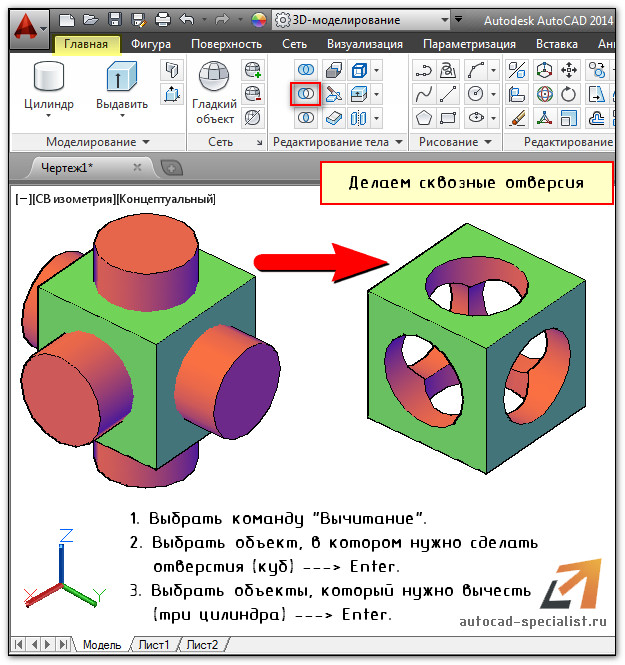
Трехмерное моделирование в AutoCAD с помощью логических команд позволяет создавать разнообразные составные объекты. Обязательно ознакомьтесь с операцией «Вычитание» на практике!
как в AutoCAD 2010 построить сквозное 3D отверстие в ящике?
Нужно на разъёме построить сквозные отверстия с резьбой. А получается, что посередине они оказываются запаянными. ПОМОГИТЕ. ШЕФ УБЬЁТ!!
Голосование за лучший ответ
Чтобы сделать отверстие, а инструмент «цилиндр» не даёт требуемого результата, можно нарисовать круг либо полилинейный круг (например объединив две круговые дуги) , и провести его экструзию, то бишь объёмизацию. Что-то из этого должно создать «настоящий» цилиндр, то бишь 3D тело, а не 3D поверхность.
После размещения его на панели, вычитаем из панели это самое отверстие.
Если сама панель не является солидом, тогда получившаяся деталь окажется без торцов на месте вычитания, поэтому нужно будет дорисовать цилиндр-пустышку без дна и верха.
Похожие вопросы
Быстрое моделирование отверстий в AutoCAD
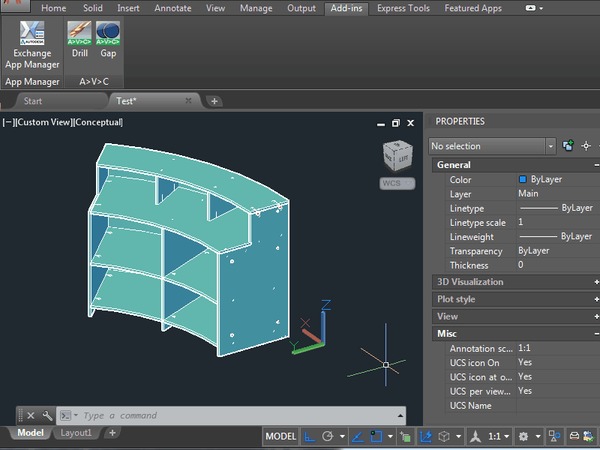
В AutoCAD довольно неудобно делать много отверстий в деталях. А в мебельных деталях всегда очень много отверстий. Но есть способ не мучится, не вызывать команду вычитания твердых тел _SUB для каждой детали и каждого отверстия. Есть удобный плагин A>V>C> Сверловка (AVC_Drill) и он может сделать всю нудную работу за 1 клик. На гифке вы видите барную стойку из деталей-солидов. В нужных местах установлены вычитаемые солиды. Вся хитрость в том, что они все находятся на слое Отверстия (Holes). Программа сама вычтет все отверстия из всех солидов, и при этом детали не склеятся в один солид. А в другом углу бара расставлены блоки-крепежи ( в данном случае это эксцентриковые стяжки). Расставлены они в 1 клик программой A>V>C> Крепеж (AVC_Fixture). Внутри этих блоков тоже есть солиды на слое Отверстия. И команда Сверловка прекрасно вычла и их тоже, сохранив сами блоки.
Есть еще одна команда в том же плагине — Зазор (GAP). Это аналог обычного вычитания твердых тел, но вычитаемый солид всегда сохранятся и можно вычесть с зазором. И тоже одна дырка может протыкать сколько угодно деталей — ничего не склеится. Вот, например, как можно сделать пазы:
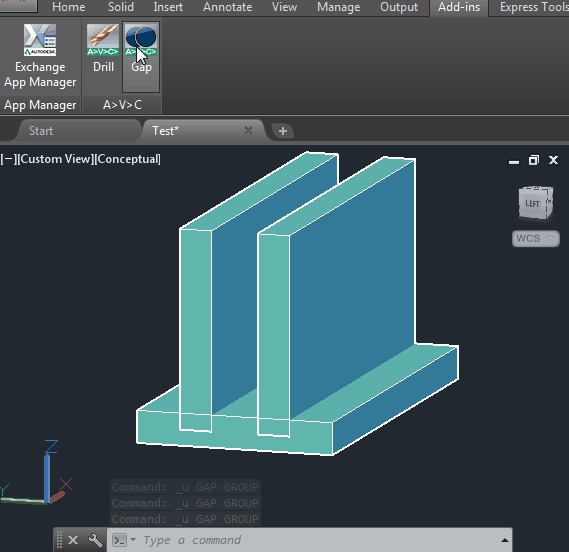
Плагин этот в BricsCAD тоже работает — там такая же проблема с вычитанием дырок, только чуть умнее штатная команда _Sub.
1 год назад
делать 3д мебель , да ещё со всякими деталями — адский ад. за команды спасибо
1 год назад
Скажи пожалуйста, у вас бывают скидки или акации на приобретение ваших плагинов? Я как бедный студент хотел бы приобрести несколько на постоянной основе, но средства не позволяют.
раскрыть ветку
1 год назад
А есть способ не мучиться и моделировать мебель в специальном софте
1 год назад
По мне так 3д Автокад крайне неудобен для моделирования.
довольно неудобно делать много отверстий в деталях.
в нем все не удобно делать )))
1 год назад
Похожие посты
4 месяца назад

Мини комод
Пока что идут волны про «работы» и «сиськи» сделаю пост про свою поделку двух лет давности, но которой регулярно пользуюсь) Сам не столяр, даже не близко, но занимаюсь макетами(архитектурные, инженерные) уже довольно давно.
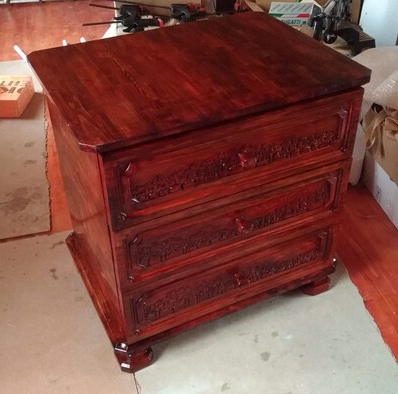
Когда я начал заниматься дачей, выкидывать/сжигать/отдавать старый хлам, ненужную потрёпанную одежду которая уже мало походила даже на ветошь, угрожающе дрожащие от дыхания шкафы и т.д., то обнаружил(удивительно с чего бы это), что у меня толком не осталось места, куда бы банально сложить труханы, майки, носки, штаны и т.д.
И решил, а чего бы мне не сделать себе небольшой комод! Был материал, что-то докупил. К сожалению некоторый материал был немного кривоват(а именно часть обрезков от столешницы — шел немного вкривь, винтом), из-за чего я немного замучился с пазами при сборке.
Итак начало!
А почти всё с чего я начинаю — это чёртёж/3Д и просчитывания всего и вся! максимально того, на что хватило внимания)
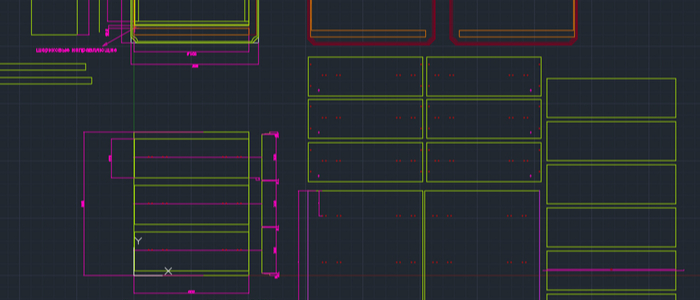
шариковые направляющие, которые я выбрал, конечно хлипковаты для таких ящиков и труханов, но уже 2 года работают исправно.
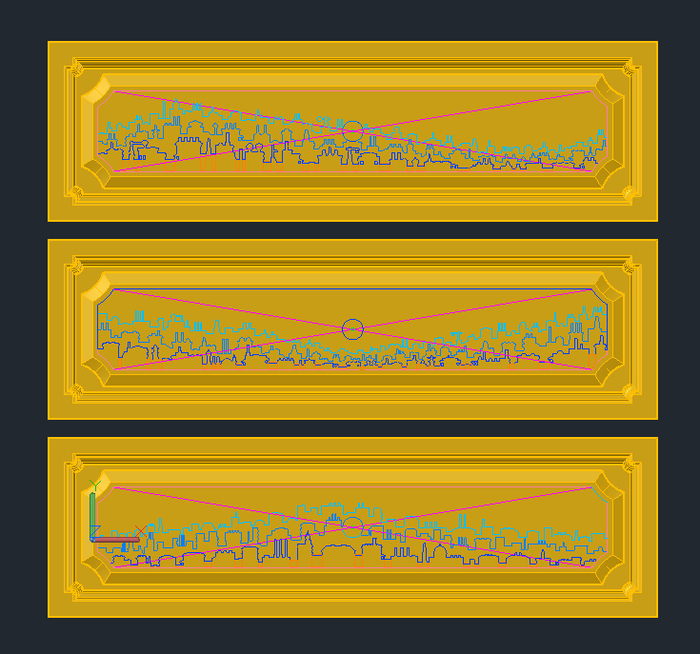
фасады с городским ландшафтом) условно разнесённые на 3 плана.
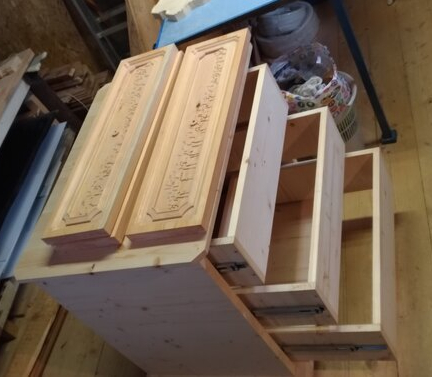
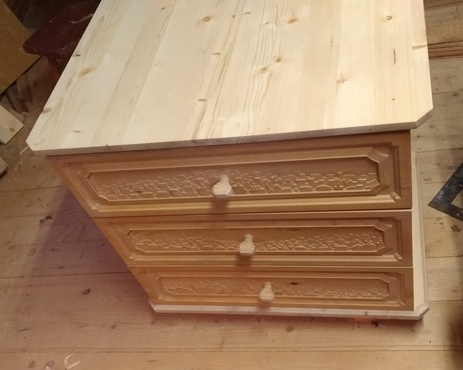
Первая сборка, посмотреть как что с чем «дружит».
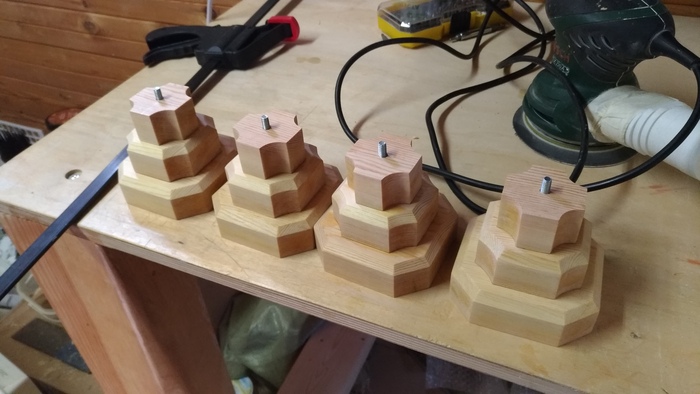
Ножки, ручки и фасады ящиков сделал из ступеней старой лестницы, которую разбирал. Ступеньки при разборе лестницы оказались толстыми и монолитными(вроде сосна), жаль было просто сжигать. Остальное шиты склеенной хвои(ель/сосна) и обрезки от склеенной столешницы и оргалит.
Почти всё резал на ЧПУ станке, потом дорабатывал бор машинкой, шлифовальной машинкой и вручную. Процесс резки, обработки, шлифовки и морения тогда не снимал(не думал что буду выкладывать когда либо). Конструкция проста — есть две одинаковые плиты — одна верхний стол, другая — нижнее стол основание для ножек, в обеих плитах пазы для боковых стенок и оргалита. Корпуса ящиков из склеенных щитов и оргалитного донышка — получились тяжелые)) а тяжелые значит надёжные — не выстрелит, значит можно взять и так уе.
Покрывал морилкой в два слоя, затем грунтом для лака и самим лаком(Алкидно-уретановым), какие-то детали в 3-4 слоя, какие-то 6-7, а верхнюю плиту в слоёв 8-9. По габаритам ШхГхВ 75х56х75 см.
Вот ещё несколько фоток на тапок при разном освещение:
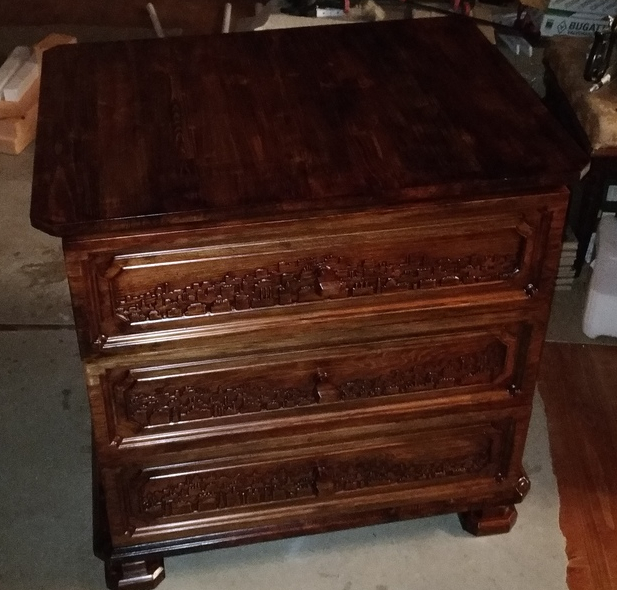
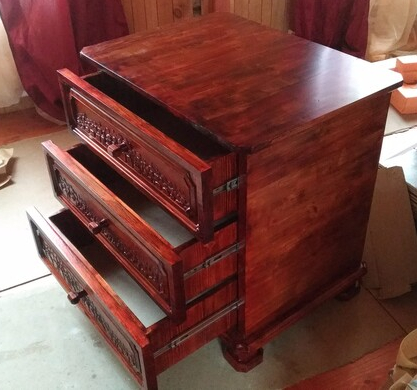
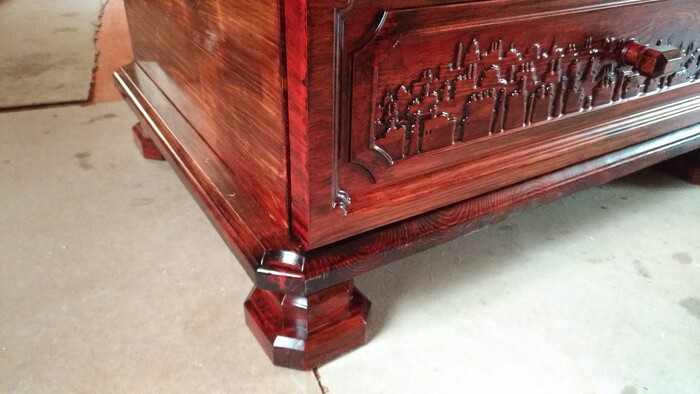
Что-то косо-криво, но в целом вроде красиво и юзабельно) Благодарю за внимание!
Показать полностью 9
11 месяцев назад
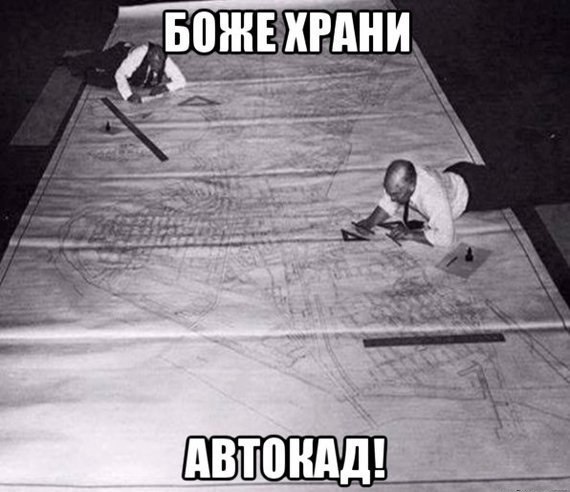
Боже, храни Автокад!
Поддержать
1 год назад
Ответ на пост «Ачивки учителя биологии»
Не так смешно, как у специальностей, завязанных на общении, но так же жизненно.
1. Speak faster!
Закончить перевод альбома проектной документации меньше, чем за день. (Не очень относится к обычной работе, но сейчас прям жизненно)
2. Многозадачность
Одновременно заниматься более, чем одним проектом.
3. Аве, Цезарь
Делать три проекта сразу (золотая ачивка «Многозадачность»).
4. Обойдусь одной рукой
Вбивать команды, не отпуская мышь (желательно делать это громко).
5. Железный желудок
Вспомнить про обед в половине шестого вечера.
6. Последний герой
Остаться последним сотрудником в офисе вечером, не зная, как закрыть помещение.
7. Я тут живу
Завести на работе зарядные устройства для телефона, часов и наушников.
8. Рука помощи
Забрать альбом в работу у неуспевающего коллеги.
9. Змей-Горыныч
«Работать» на трех мониторах в AutoCAD, WhatsApp и Pikabu
10. Мои вкусы весьма специфичны
Редактировать чертежи в PDF.
11. Клинопись
«Взорвать» штриховку и текст в файле.
12. Археология
Найти первую, оригинальную ревизию альбома.
13. Идеальный порядок
После загрузки на сервер, удалить у себя неактуальные файлы.
14. Герберт Уэст – реаниматор
Успешно восстановить файлы, поврежденные при краше AutoCAD.
Показать полностью
Поддержать
1 год назад
Бомбит
Создать 150 слоев, половина — пустые, другие с одним-двумя объектами
Создать куча стилей текста и размеров
Объекты, полилинии и штриховки в блоки. Топооснову тоже в блоки
Блоки раскидать по слоям, но сделать им вхождения на слой 0
Все это сместить в начало координат и крутануть
Теперь когда файл весит в 5 раз больше исходного и еле ворочится сохранить в наипоследнейщей версии AutoCAD’а и отдать в заказчику
1 год назад
Два мира 3D-графики — твердотельный или полигональный
Если вы столкнулись с такими страшными словами «полигональная модель» или «твердотельное моделирование» и не понимаете смысла этих слов — то я вам сейчас попробую объяснить на пальцах.
Речь идет о том как сохранить в цифровом виде, внутри компьютеров, трехмерные объекты нашего мира. На сегодняшний день успешно сосуществуют два принципиально разных подхода: полигональный и твердотельный. И что б никого не обидеть, можно упомянуть еще третий вариант — облака точек. И все эти три способа хранения 3D-данных поддерживает формат файлов dwg.
В чем разница?
Если мы просто измерим расстояния до отдельных точек на окружающих нас предметах и сохраним их координаты, то мы получим «облако точек». Облако — это просто модное слово, с небом оно не связано, имеется ввиду, что точек много. Ничего, кроме координат точек и (может быть) ее цвета, у нас нет. По такой записи невозможно восстановить все поверхности предметов, но можно приближенно представить себе как оно выглядело. Именно облако точек составляют современные лидары (лазерные радары на самоуправляемых авто), 3D-сканеры, Face-id в яблочных телефончиках. AutoCAD тоже уже умеет хранить эти данные не в виде неудобных отдельных точек, а целым облаком (Point Cloud). Это полезная информация, но по ней не нарисуешь мультик и не сделаешь чертежи. Если смотреть из далека, то точки сливаются в сплошной фон. И это похоже на то, что видели наши глаза. Но как только в приближаете это облако по ближе на экране — точки расползаются в пространстве и вы видите, что между ними ничего нет — мы сохранили слишком мало точек. И их всегда будет мало, как ни старайся.

И теперь нам предстоит по этим точкам построить модель, которую можно будет приближать. Самый простой способ — заполнить пространство между точками плоскостями. Плоская фигура, ограниченная несколькими точками на языке математиков называется полигон. Но на самом деле из всех возможных полигонов в 3D графике используется только один, самый простой — треугольник. Берем ближайшие 3 точки на поверхности нашего объекта и чисто условно говорим — а вот между ними я буду считать, что тут все плоское и это это сплошной треугольник, без дырок и выступов. И вот мы уже чудесным образом получили Полигональную модель. Для хранения в компьютере такой модели нам достаточно запомнить координаты вершин треугольников. Это просто и быстро. Пересчитать эти координаты для различных точек зрения — тоже просто. Исходное облако точек можно очень сильно подсократить — ведь многие точки оказались на одной плоскости. Если не заморачиваться раскраской, то на экране мы увидит множество линий соединяющих точки по типу рыбацкой сети. Вот так и называют полигональные модели в AutoCAD — Сеть = Mesh или устаревший вариант Многогранная сеть = Polyface Mesh.

Для полноценного фотореализма нам конечно понадобиться сохранить картинки для раскраски каждого треугольника (текстуры), научиться скруглять углы, научиться рисовать шероховатые поверхности и еще много чего. Но все это умеют делать современные видеокарты и поэтому процесс прорисовки и вращения происходит настолько быстро, что можно делать интерактивные 3d-игры. Именно такие Полигональные модели используются для всех фотореалистичных картинок и мультиков. Их легко искажать, трансформировать, анимировать. Да, в них не может быть гладкой сферы, но это и не важно — хитрые приемы «замылят» глаза публике и никто почти не заметит сети и грани. А что будет если разрезать полигональную модель? Внутри-то у нее ничего нет! Мы просто увидим обратные стороны треугольников — то же тело изнутри. Хм, но в реальном мире так не бывает. И тут мы подходим к концепции твердого тела.
Само название «твердотельное» моделирование (solid modeling) происходит от идеи, что программа при любом разрезе такой модели, должна опять замкнуть поверхности и изобразить какое-то однородное внутренне заполнение этой модели. Но на самом деле концепция твердотельного моделирования немного сложнее. Дело не только в том, что мы видим внутри, а дело в том что теперь поверхности каждого объекта мы запоминаем, не как множество треугольников, не как Сеть, а как сплошную непрерывную поверхность, описываемую математически. Надо запомнить плоский полигон? Нет проблем — описание будет состоять из математической формулы плоскости в 3d и плюс еще такими же формулами записанные 3d-контуры границ этой поверхности — линии или кривые. Для каждого типа поверхностей свои формулы, для каждого типа кривых — свои. AutoCAD знает формулы для плоскости (объект Region), для цилиндра, конуса, сферы, тора (объект Surface) и для произвольно изогнутых поверхностей — хоть волны, хоть спирали — все можно описать формулами. При этом в файле dwg сохраняются только коэффициенты из этих формул. Все точки поверхности программе надо рассчитывать, используя сложные формулы. Каждое «твердое тело» может состоять из множества поверхностей (граней), которые должны быть идеально состыкованы кривыми линиями (ребрами). А точки стыковки ребер, называются вертексами. Принципиальное отличие твердотельной модели от полигональной, не в том что программа создаст новые грани на разрезе, а в способе описания поверхностей, в поверхностях сложной формы, которые теоретически можно приближать бесконечно долго — и вы всегда будете видеть плавные формы, а не ломаные полигоны. Правда, жизнь накладывает свои ограничения. но в теории так. Возможность построить модель с любой заданной точностью — это именно то, что и надо инженерам. Это позволит делать точные расчеты массы и прочности. Это позволит изготавливать детали на высокоточном оборудовании и получить реально работающие механизмы.
Достоинства и недостатки
Теперь вы знаете, что «твердотельный» — это не про замороженные трупы 🙂 Теперь можно разобраться, почему используются обе системы моделирования.
Полигональная модель — это прежде всего упрощенная модель. Быстрота отображения здесь на первом месте. Абсолютно все 3d-программы могут хоть как-то работать с полигональными моделями. С полигонами (и только с ними) работают все программы для дизайнеров и аниматоров. Всем известные 3DS-Max, Maya, Blender — это чисто полигональные программы, никакой инженерной логикой и твердотельностью там и не пахнет. И не надо — задачи там другие. К сожалению есть программы, которые «косят» под инженерные, но работаю только с угловатыми полигонами. Например, SketchUp. Вполне пригодны полигональные модели для печати игрушек на 3d-принтерах. Для таких задач их точности вполне достаточно.
Программы полигонального моделирования как правило содержат простые средства для искажения формы объектов. У них всегда много способов наложения текстур, тонкие и сложные настройки рендеринга для достижения максимального фотореализма. Есть возможности делать анимации.
Недостаток полигональной модели — низкая точность. Можно конечно наращивать количество треугольников. Но тогда простота и скорость отрисовки пропадает. Серьезные расчеты делать на такой модели нельзя. Описать процесс изготовления детали, по ее форме тоже не получится — тут вообще нет ни цилиндров ни конусов — сплошные треугольники.
В AutoCAD можно открыть модели, импортированные из 3DS-Max и тому подобных программ. Но результат вас не порадует. Как правило пользователи этого класса программ не заботится о точности размеров, рисуют, тыркая в произвольные места экрана, без привязок, и не напрягаются, когда объекты заезжают друг внутрь друга, оставляют щели между полигонами. Это все происходит из-за отношения к полигональной модели как к эскизу. Чисто для красоты картинки, но не для дела. Для CAD-программ полигональные модели инородны, работа с ним не оптимизирована. Сложные сети из тысяч и сотен тысяч полигонов прекрасно крутятся в Max, но дико тормозят в AutoCAD. Старые «Многогранные сети» вообще даже нельзя нормально обмерить — привязки на них не работают. Преобразовать штатными средствами в твердое тело тоже не получится. Кстати, насчет преобразования — обратите внимание на мою программу «Сеть в солид» — во многих случаях это спасение.
Преимущества твердотельного (то есть математического) моделирования очевидны — точность, возможность расчетов, экспорт в CAM для точного изготовления на ЧПУ. Они гораздо ближе к законам физики поэтому только их используют для автоматизации инженерных расчётов, анализа и симуляции физических процессов, проверки и оптимизации изделий.
Недостатков тоже хватает. Прежде всего это вычислительная сложность. Формулы для расчета положения каждой точки могут быть неимоверно сложными. Даже простые операции требуют много расчетов. Например, когда мы отображаем на экране полигональную модель, то на всех краях в любом ракурсе мы видим ее ребра. Это простые линии, которые очень легко рисовать. Но у твердого тела могут быть выпуклости, которые мы видим в некоторых ракурсах как край тела. Там нет ребра! Например, у сферы вообще нет ребер, но мы же ее видим, видим четкий край — окружность. Такие «виртуальные» края называются силуэтами. Вращая модель, вы заставляете программу очень быстро пересчитывать формулы поверхности, чтоб вычислять все новые и новые силуэты.
Еще одна проблема проистекает из того, что все 3d-игры сделаны, конечно, на полигональной графике. Поэтому все видеокарты, 3d-ускорители работают только с ней. И значит, чтобы показать любую твердотельную модель на экране программа должна сначала полностью рассчитать все формулы, ребра, силуэты; затем преобразовать все это в треугольники-полигоны и только после этого можно передать работу вашей дорогой видеокарте. Видеокарта справится мгновенно, картинка сразу появится у вас перед глазами — для нее это пустяк. Но вся подготовительная работа ляжет на центральный процессор. А в случае AutoCAD — на одно единственное ядро этого процессора. Это долго. Именно по этому ваш компьютер так легко крутит неимоверно сложные проекты в 3Ds-Max и так тяжело, с тормозами, рывками, глюками, проворачивает маленький твердотельный кусочек этого проекта в AutoCAD. И кроме того в полигональной графике придумано множество ухищрений для ускорения отрисовки — сразу отбрасываются слишком мелкие полигоны, легко отсеять задние (невидимые) объекты и их грани. А в твердотельной модели надо просчитать по честному все-все, что вы напихали в модель, каждый невидимый крошечный винтик.
Вспомните об этом, когда будете выдавливать спиральную резьбу на саморезах, конусы в глухих отверстиях. Весь этот мусор никогда не виден и ничего не дает для удобства и точности изготовления модели. Но он непрерывно грузит процессор и тормозит вашу работу. Оно вам точно надо? Расчет конуса в 100 раз дольше, чем плоского дна отверстия. А расчет солида вытянутого из сплайна вообще неописуем формулами — приходится прибегать к методу постепенных приближений. И чем больше размер изделия, тем больше итераций (приближений) надо для достижения заданной точности. Подумайте дважды, прежде чем прорисовывать внутренности профилей и труб, вставлять модели фурнитуры из сотен и тысяч поверхностей, моделировать каждую дырочку на перфорированных решетках.
Какие программы используют твердотельное моделирование.
Все, что я тут писал про AutoCAD, в полной мере касается и всех его клонов, всех легких CAD-систем: BricsCAD, NanoCAD, ZWCad, GStarCAD. Но не только. Все полноценные инженерные программы используют твердотельный подход к моделированию. Параметрические программы среднего класса сложности, такие как SolidWorks, Inventor, и тяжелые, такие как ANSYS, CATIA, NX, Pro/ENGINEER — тоже конечно твердотельные. В параметрическом проектировании полигональный подход вообще не возможен. А в чем тогда разница прямого и параметрического моделирования? О! Это отличная темя для бесконечных споров! Я думаю посвятить этому отдельную статью.
3D-моделирование в AutoCAD
Кроме широчайшего инструментария для создания двухмерных чертежей, Автокад может похвастать функциями трехмерного моделирования. Эти функции довольно востребованы в сфере промышленного дизайна и машиностроении, где на основе трехмерной модели очень важно получить изометрические чертежи, оформленные в соответствии с нормами.
В данной статье ознакомимся с базовыми понятиями о том, как выполняется 3D моделирование в AutoCAD.
3D-моделирование в AutoCAD
Для того, чтобы оптимизировать интерфейс под нужды объемного моделирования, выберите профиль «Основы 3D» в панели быстрого доступа, находящуюся в левом верхнем углу экрана. Опытные пользователи могут воспользоваться режимом «3D-моделирование», который содержит большее количество функций.
Находясь в режиме «Основы 3D», мы рассмотрим инструменты вкладки «Главная». Именно они обеспечивают стандартный набор функций для 3D-моделирования.
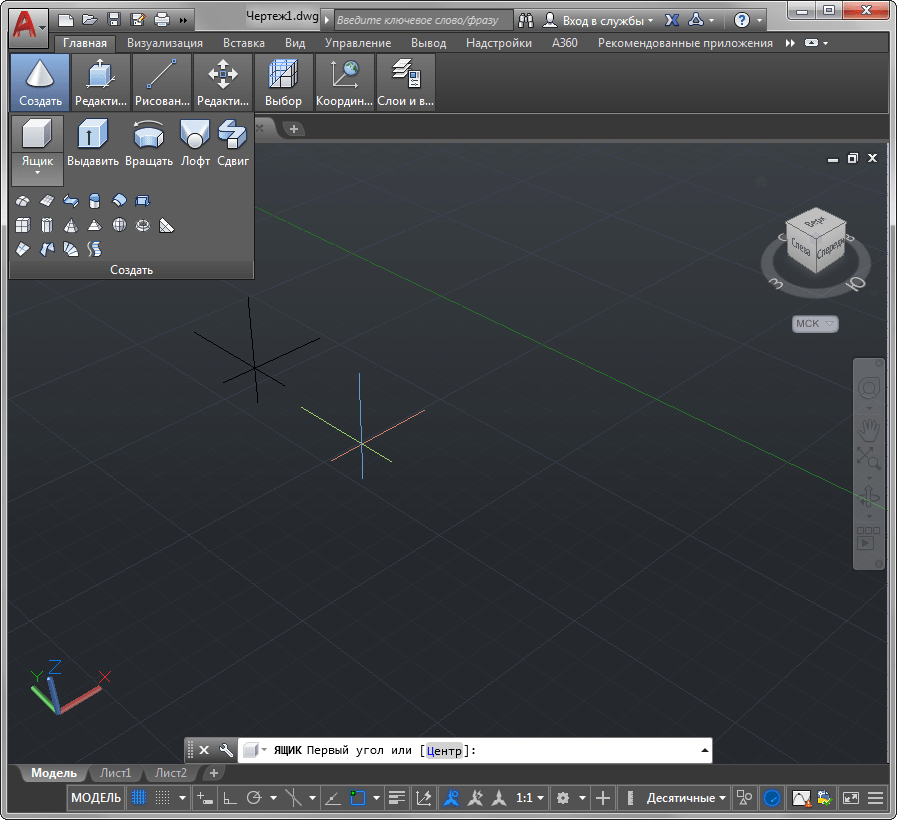
Панель создания геометрических тел
Перейдите в режим аксонометрии, нажав на изображение домика в верхней левой части видового куба.
- Первая кнопка с выпадающим списком позволяет создавать геометрические тела: куб, конус, сферу, цилиндр, тор и прочие. Чтобы создать объект, выберите его тип из списка, введите его параметры в командной строке или постройте графическим способом.
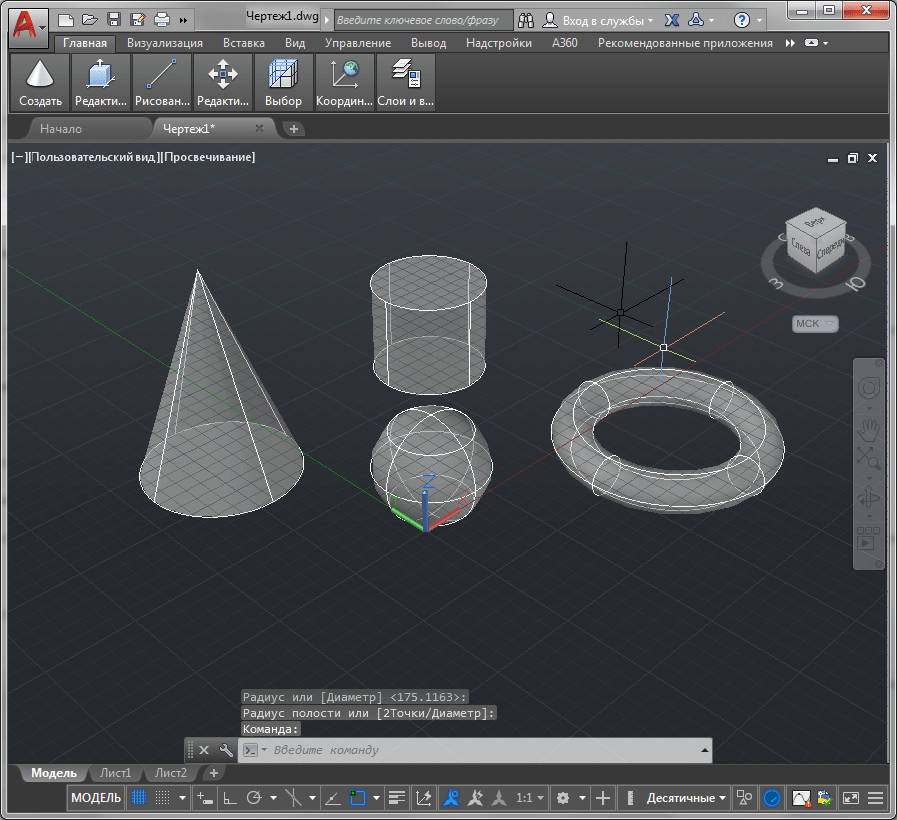
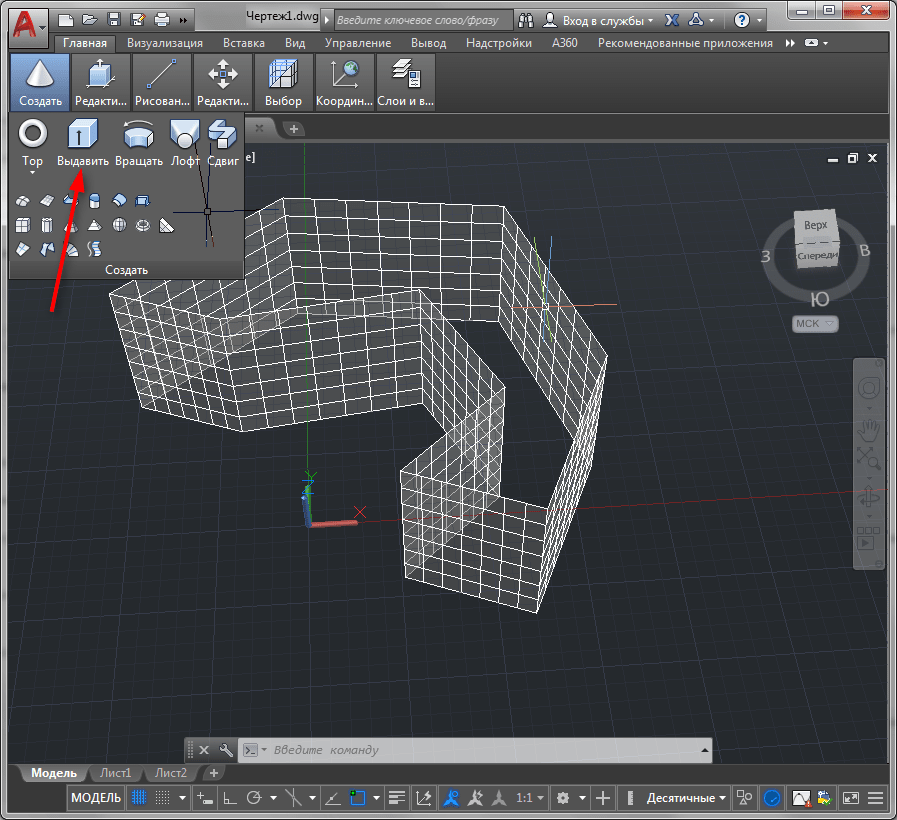
- Следующая кнопка — операция «Выдавить». Она часто применяется для того, чтобы вытянуть в вертикальной или горизонтальной плоскости двухмерную линию, придав ей объем. Выберите этот инструмент, выделите линию и отрегулируйте длину выдавливания.
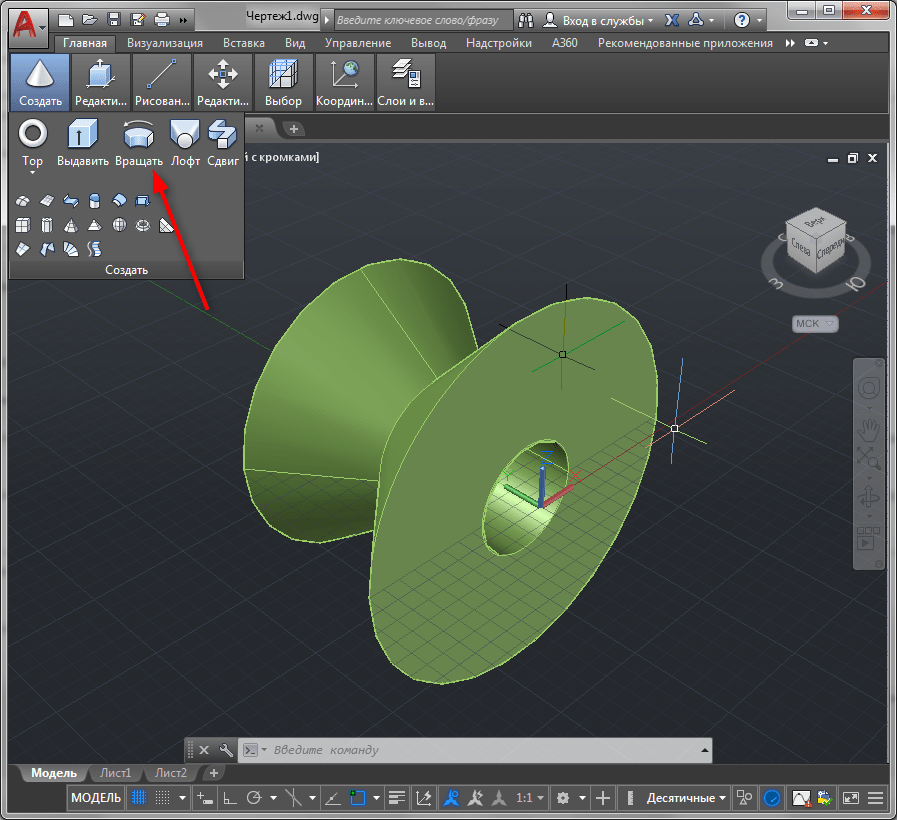
- Команда «Вращать» создает геометрическое тело путем вращения плоского отрезка вокруг выбранной оси. Активируйте эту команду, нажмите на отрезок, начертите или выберите ось вращения и в командной строке введите количество градусов, на которое будет осуществляться вращение (для полностью цельной фигуры — 360 градусов).
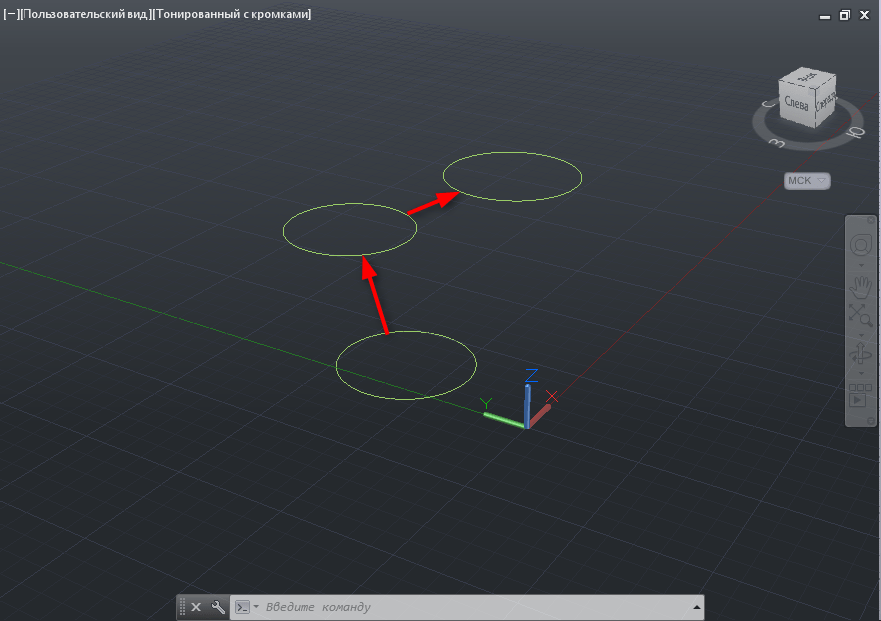
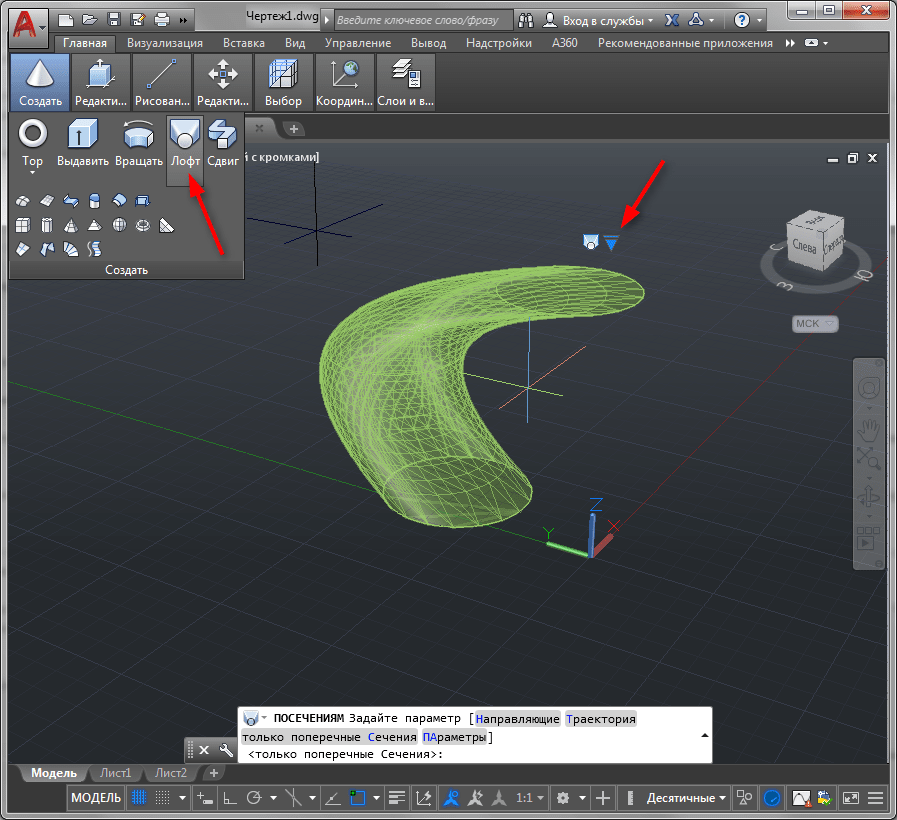
- Инструмент «Лофт» создает форму на основе выбранных замкнутых сечений. После нажатия кнопки «Лофт» выбирайте поочередно нужные сечения и программа автоматически построит по ним объект. После построения пользователь может менять режимы построения тела (гладкий, по нормали и другие), нажав на стрелочку возле объекта.
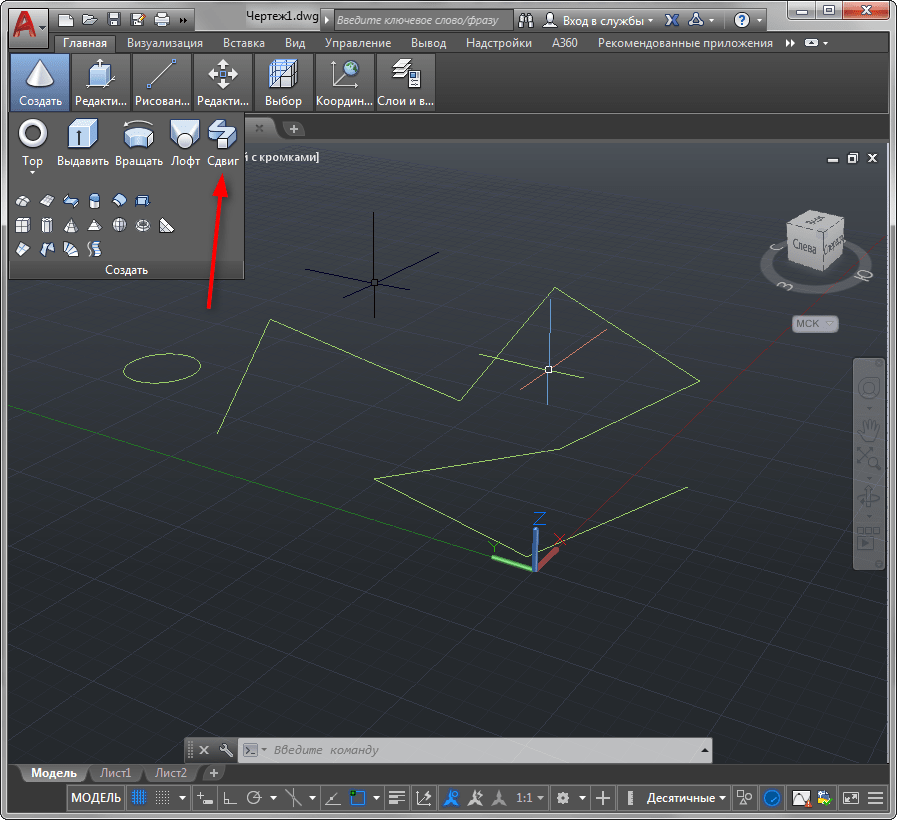
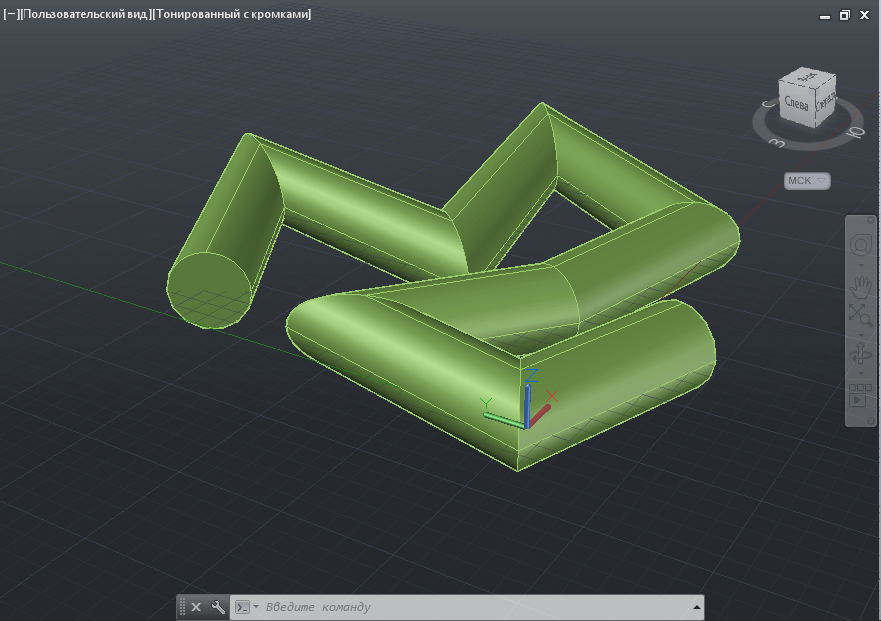
- «Сдвиг» выдавливает геометрическую форму по заданной траектории. После выбора операции «Сдвиг», выделите форму, которая будет смещаться и нажмите «Enter», после этого выделите траекторию и еще раз нажмите «Enter».
- Остальные функции в панели «Создать» связаны с моделированием полигональных поверхностей и предназначены для более глубокого, профессионального моделинга.
Панель редактирования геометрических тел
После создания базовых трехмерных моделей рассмотрим наиболее часто употребляемые функции их редактирования, собранные в одноименной панели.
- «Вытягивание» — функция аналогичная выдавливанию в панели создания геометрических тел. Вытягивание применяется только для замкнутых линий и создает твердотельный объект.
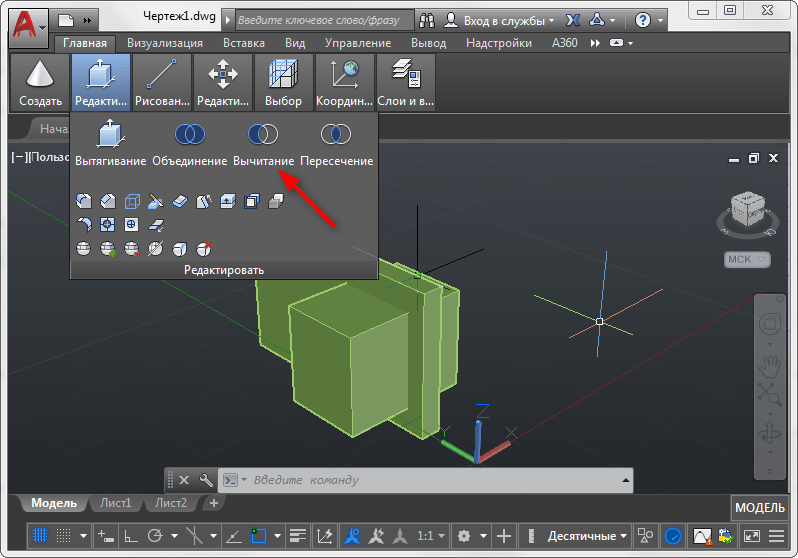
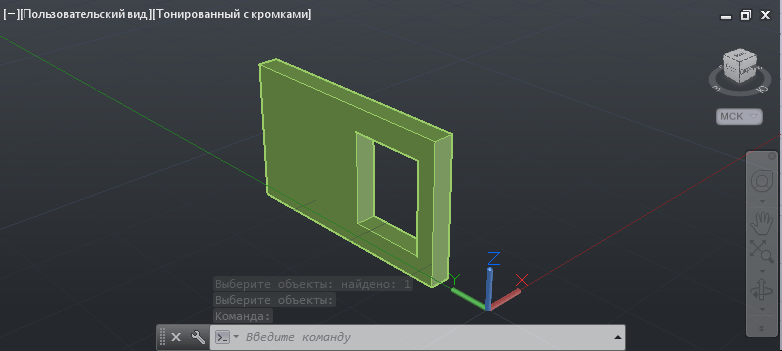
- С помощью инструмента «Вычитание» выполняется отверстие в теле по форме пересекающего его тела. Начертите два пересекающихся объекта и активируйте функцию «Вычитание». Затем выделите объект, из которого нужно вычесть форму и нажмите «Enter». Далее выделите пересекающее его тело. Нажмите «Enter». Оцените результат.
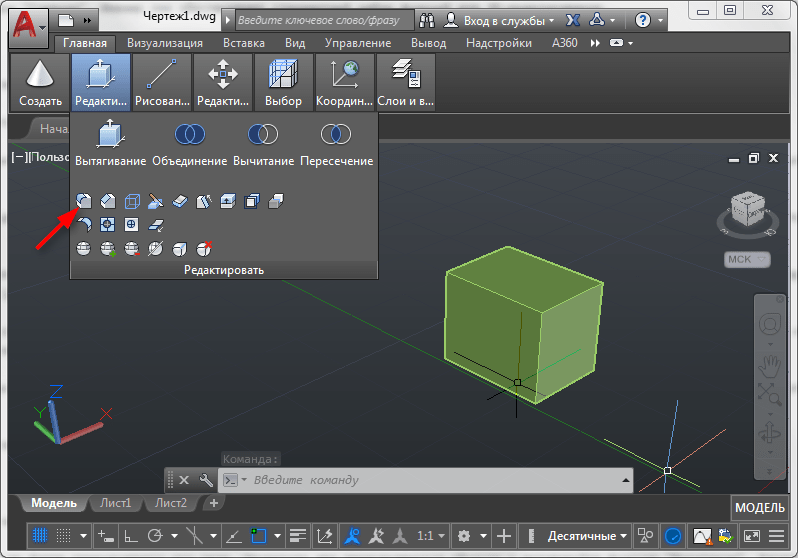
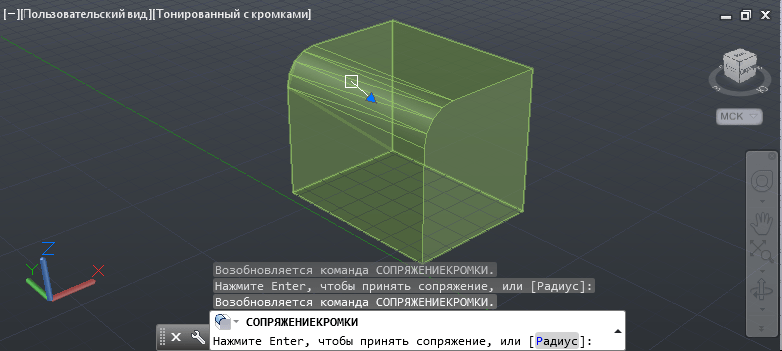
- Создайте сглаживание угла твердотельного объекта с помощью функции «Сопряжение по кромке». Активируйте эту функцию в панели редактирования и щелкните на грани, которую нужно скруглить. Нажмите «Enter». В командной строке выберите «Радиус» и задайте величину фаски. Нажмите «Enter».
- Команда «Сечение» позволяет отсекать плоскостью части существующих объектов. После вызова этой команды, выберите объект, к которому будет применяться сечение. В командной строке вы найдете несколько вариантов проведения сечения.
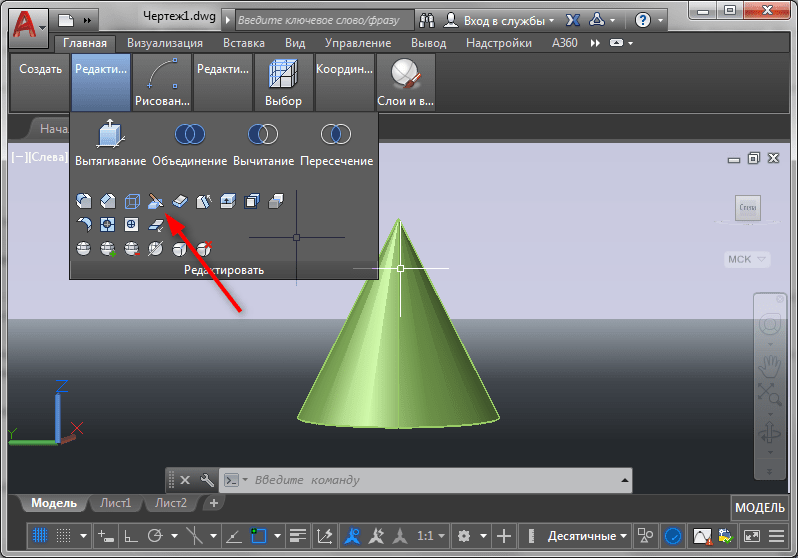

- Предположим, у вас есть вычерченный прямоугольник, которым вы хотите обрезать конус. Нажмите в командной строке «Плоский объект» и щелкните на прямоугольнике. Затем щелкните на той части конуса, которая должна остаться.
Для проведения этой операции прямоугольник должен обязательно пересекать конус в одной из плоскостей.
Таким образом, мы вкратце рассмотрели основные принципы создания и редактирования трехмерных тел в Автокаде. Изучив эту программу более глубоко, вы сможете овладеть всеми доступными функциями 3D-моделирования.