
Что такое WebGL и как его включить. Подробная инструкция для чайников
Все когда — нибудь замечали на посещаемых сайтах 3D-графику, а может , даже вы играли в браузерные игры? Так знайте, что в большинстве своем это стало доступно прямо «в браузере» благодаря технологии WebGL. Примеры использования WebGL можно увидеть повсюду.
Хочется сразу отметить, что данная технология — это не какое-то приложение, которое можно самостоятельно установить и активировать. WebGL — это крос с платформенный программный интерфейс, которы й позволяет браузерам выводить 3D-графику на экран пользователя. Для данной технологии была создана специальная рабочая группа «Khronos», где собраны разработчики со всех популярных браузеров. Именно эт а группа занимается развитием и внедрением WebGL в свои продукты.
Что такое WebGL
- Java Script;
- Java;
- Kotlin и др.
Как включить WebGL
- В Google Chrome — з апустите браузер. Введите в браузерной строке «chrome://flags». В поиске введите «WebGL». Если нужно, то включите.
- Opera. Чтобы включить WebGL , нужно в браузерной строке ввести «OPERA:CONFIG#ENABLE%20WEBGL».
- Мозилла. Введите в строке «force-enabled» и определите значение «true».
- Safari. Нужно пройти в меню разработчика и по ставить там галочку рядом с «Allow WebGL».
- Яндекс.Браузер. В браузерной строке введите «browser://flags». Потом в поиске введите «WebGL». Далее подключите библиотеку, если нужно.
Мы будем очень благодарны
если под понравившемся материалом Вы нажмёте одну из кнопок социальных сетей и поделитесь с друзьями.
Как включить WebGL в браузере Opera
Приветствуем вас, дорогие читатели. Если вы читаете данную статью, то наверняка вы часто занимаетесь рендерингом графики из 2D в 3D без применения плагинов. Именно данную возможность предлагает вам JavaScript WebGL в различных браузерах. В большинстве случаев данная функция автоматически устанавливается и запускается во всех браузерах без исключения, однако, в результате каких-то сбоев или удалений, данная функция может перестать нормально функционировать. И в сегодняшней статье мы расскажем вам, как включить данную функцию в браузере Opera.
На самом деле, активация данной функции достаточно проста. Изначально вам нужно будет попробовать перезапустить браузер. Дело в том, что Opera оснащен функцией, позволяющей автоматически устанавливать недостающие компоненты. Если же вы, каким-то образом, отключили данную функцию, то вам нужно будет сделать следующее.
Зайдите в браузер, и в адресную строку вставьте следующую строчку, только без кавычек:
Данная строка позволит вам запустить аппаратное ускорение. Оно необходимо для запуска непосредственно WebGL. Что касается активации самой функции, то для этого вам также нужно будет вставить в адресную строку определенную строчку:

Вторая строчка автоматически запустит технологию WebGL, после чего вы сможете заходить на сайт и смотреть те самые изображения, на которые ранее браузер отвечал вам ошибкой: «your browser does not support webgl», что в переводе означает – «Ваш браузер не поддерживает WebGL».
На этом мы заканчиваем нашу статью и прощаемся с вами. Всем удачи и до новых встреч.
Исправить ошибку «WebGL не поддерживается» в браузере

WebGL это одна из многих программ, интегрированных в браузер Chrome, а также во многих других браузерах. Удобный графический интерфейс прикладного программирования. Его основная функция — позволить пользователю создавать трехмерные графические представления с использованием формата HTML. Если он отключен или работает неправильно, то появляется сообщение об ошибке. «WebGL не поддерживается».
При использовании WebGL достигается графическое ускорение видеокарт, необходимое для возможности визуализировать 3D-контент. Другими словами, это необходимо, если мы хотим установить и наслаждаться практически любой игрой на нашем компьютере. Это также очень помогает ускорить работу веб-редакторов изображений.
Чаще всего эта ошибка возникает из-за того, что программа он не установлен по умолчанию в некоторых браузерах. Если это так, проблема не является серьезной, поскольку решение не может быть проще. Все, что вам нужно сделать, это активировать его. Здесь мы объясним, как действовать в зависимости от используемого вами браузера:
- 1 Как включить WebGL в Chrome
- 2 Как включить WebGL в Mozilla Firefox
- 3 Как включить WebGL в Safari
- 4 Как включить WebGL в Опере
- 5 Другие браузеры
- 6 WebGL на Android
Как включить WebGL в Chrome
Если мы используем операционную систему Windows, а нашим обычным браузером является Chrome, для активации WebGL необходимо выполнить следующие шаги:
- Для начала вам нужно открыть гугл хром и напишите в адресной строке следующее: хром: // флаги /.
- Затем вы должны проверить, что опция активирована. Ускоренный 2D Canvas.
- Как только это будет сделано, мы нажимаем «Включить WebGL».
- Наконец, мы принимаем изменения и перезапускаем браузер, чтобы все они были применены правильно.
После этих действий, Ошибка «WebGL не поддерживается» исчезнет и больше не будет проблем при загрузке 3D контента.
Если вместо Windows на вашем компьютере установлен Chrome, но он работает с Linux, дальнейшие шаги будут следующими:
- Сначала мы открываем терминал и выполняем следующую команду: sudo nano /usr/share/applications/google-chrome.desktop.
- Затем найдите строку, начинающуюся с: Exec=/opt/google/chrome/google-chrome %U.
- Последний шаг — изменить эту строку и оставить ее такой: Exec=/opt/google/chrome/google-chrome –ignore-gpu-blacklist –enable-webgl –flag-switches-begin –flag-switches-end %U.
Как включить WebGL в Mozilla Firefox
Вот шаги, которые необходимо выполнить, если наш предпочтительный браузер — Firefox:
- Сначала пишем адресо: конфигурациив строке веб-адреса.
- Тогда вам нужно искать webgl.force с поддержкойи убедитесь, что эта опция включен (иногда цифра помечается как «истинная»). Если это не так, его необходимо включить.*
- Наконец, мы перезапускаем фаерфокс чтобы изменения были сохранены и активированы правильно.
(*) Другой способ сделать это — выполнить поиск вебгл.отключено и измените параметр с «true» на «false». Результат, который будет достигнут в любом случае, будет одинаковым.
Следует отметить, что иногда активация в Firefox не может быть завершена из-за проблемы совместимости видеокарт. В этих случаях решением будет также заменить видеокарту.
Как включить WebGL в Safari
Внимание: Safari — единственный браузер, в котором WebGL установлен и включен по умолчанию.. Так что в принципе мы не должны столкнуться с надоедливой ошибкой «WebGL не поддерживается». Тем не менее, может случиться так, что по какой-то причине он будет деактивирован (например, если у нас на компьютере установлен фильтр безопасности). Затем необходимо перейти к ручной активации. Это делается так:
- Заходим в строку меню и нажимаем Safari.
- Там выбираем «Предпочтения» а потом мы собираемся «Вкладка «Сайты».
- В левой части окна появится длинный список, в котором мы должны выберите WebGL. Тот факт, что он появляется в списке, является недвусмысленным признаком того, что опция отключена.
Как включить WebGL в Опере
Несмотря на то, что сообщалось о довольно многих проблемах совместимости с WebGL в Опере, также возможно активировать его в этом браузере. Для этого просто скопируйте и вставьте следующие строки в адресную строку браузера, изменив значение параметров с 0 на 1.
- opera: config # UserPrefs | EnableHardwareAcceleration
- opera: config # UserPrefs | EnableWebGL
Как только это будет сделано, вам просто нужно сохранить настройки и перезапустить браузер.
Другие браузеры
В принципе, WebGL не поддерживается Edge из-за его структуры сценария Java. В случае использования Internet Explorer, для активации и использования WebGL единственной допустимой версией является Internet Explorer 11. Если на нашем компьютере установлена Windows 7 или более поздняя версия, просто обновите веб-браузер до этой версии.
WebGL на Android
Версия WebGL для смартфонов уже включена по умолчанию на Android, начиная с Chrome 37. Если на вашем телефоне используется более старая версия, ее необходимо настроить. Способ сделать это очень просто:
- Мы пишем хром: // флаги на руле.
- Тогда мы будем «Включить WebGL» и мы активируем его.
Содержание статьи соответствует нашим принципам редакционная этика. Чтобы сообщить об ошибке, нажмите здесь.
Полный путь к статье: Мобильный форум » Интернет » Исправить ошибку «WebGL не поддерживается» в браузере
Будьте первым, чтобы комментировать
Что такое WebGL и как включить его в любом браузере
WebGL или библиотека веб-графики — это не что иное, как программный интерфейс Приложения JavaScript который помогает отображать интерактивную 3D- и XNUMXD-графику в любом поддерживаемом веб-браузере без использования каких-либо сторонних плагинов. Он хорошо работает с веб-стандартами, которые позволяют использовать Ускорение графического процессора Для визуализации графики как части веб-страницы. Значительно улучшает общую производительность веб-страницы. Он поддерживается множеством веб-браузеров, таких как Microsoft Edge و Google Chrome و Mozilla Firefox И более. Но иногда это не работает должным образом или невозможно; Сегодня мы узнаем, как правильно использовать эту функцию.

Что такое WebGL? Зачем тебе это?
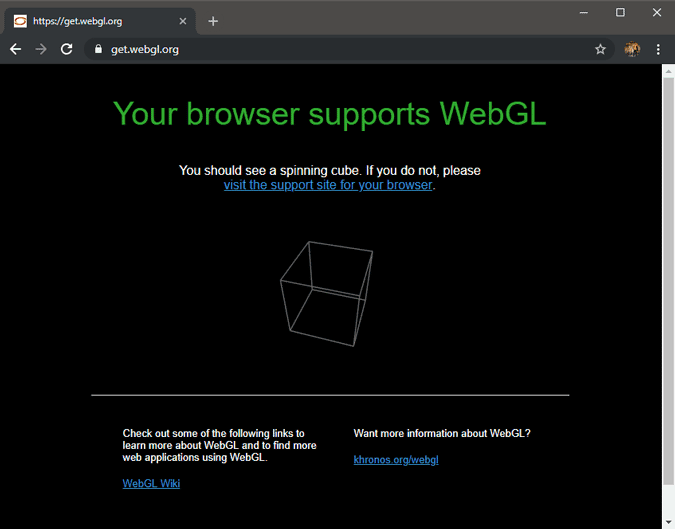
Прежде чем мы перейдем к включению WebGL, давайте разберемся, что такое WebGL. Теперь WebGL позволяет вашему браузеру запускать 2D- и 3D-рендеринг без установки каких-либо плагинов, как мы упоминали ранее. Это также позволяет браузеру использовать аппаратный графический процессор для графических вычислений вместо вашего центрального процессора. Это означает, что рендеринг графики будет работать лучше, а главное, будет. Прежде всего, ваш браузер должен поддерживать WebGL. Точный способ проверить это о Как посетить этот сайт Просто. Если вы получили сообщение «Ваш браузер поддерживает WebGL», мы можем включить его.
Итак, если вы разрабатываете графику для Интернета или пишете сценарии для отображения графики в браузере, это значительно повысит производительность. Кроме того, это убьет зависимость от внешних плагинов.
Как включить WebGL в вашем браузере
Способ включения WebGL зависит от того, с каким браузером вы работаете. Вот как включить WebGL в браузерах на основе Chromium, Mozilla Firefox и Safari.
1. Google Chrome

из-за Google Chrome Полагается на Chromium Этот метод будет работать в большинстве браузеров на основе. Chromium такие как Храбрый و Вивальди و Opera بالإضافة إلى Microsoft Edge , и так далее. Просто убедитесь, что у вас установлена последняя версия Google Chrome. Чтобы найти свою версию Chrome, щелкните значок меню в правом верхнем углу, нажмите «Справка», а затем «О Google Chrome». Предполагая, что вы используете последнюю версию Chrome, нам нужно разрешить Chrome использовать наш аппаратный графический процессор для выполнения графических вычислений. Итак, перейдите в настройки Chrome, набрав «хром: // Настройкив адресной строке.
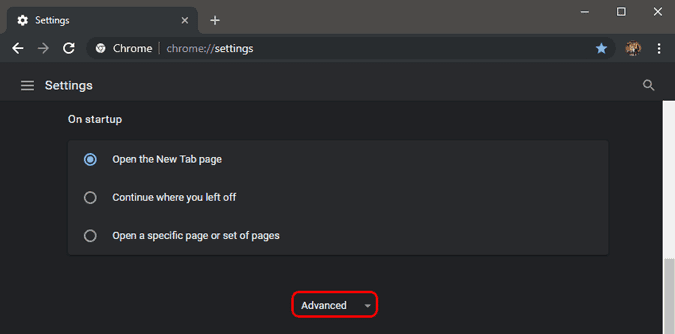
На странице настроек прокрутите вниз, пока не увидите гиперссылку «Дополнительно». Нажмите на нее, чтобы открыть расширенные настройки Google Chrome.
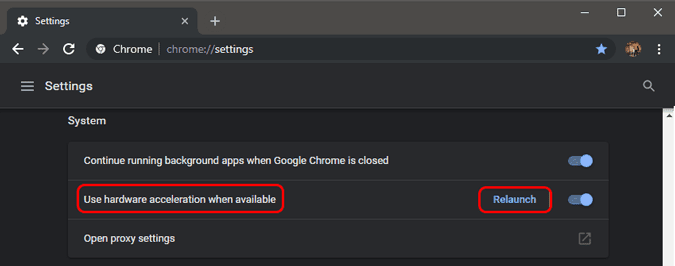
Когда появятся расширенные настройки Chrome, прокрутите страницу вниз. Вы увидите параметр «Использовать аппаратное ускорение, если доступно» в разделе «Система». Щелкните ползунок рядом с ним, чтобы включить аппаратное ускорение ЦП. После этого вы увидите кнопку «Перезагрузить». Нажмите на нее, чтобы перезапустить Google Chrome, чтобы перезапустить и применить настройки. Убедитесь, что на других вкладках Chrome нет загруженных или несохраненных документов.

После перезапуска Chrome перейдите в Флаги Chrome Чтобы включить WebGL. записывать «хром: // флагив адресной строке.
В списке Флаги Chrome , найдите WebGL. Вы увидите флаг под названием «WebGL 2.0 Compute», щелкните раскрывающееся меню рядом с ним и выберите «Включено». После этого внизу вы увидите всплывающее окно с просьбой перезапустить Google Chrome. Для этого нажмите кнопку «Перезагрузить сейчас».
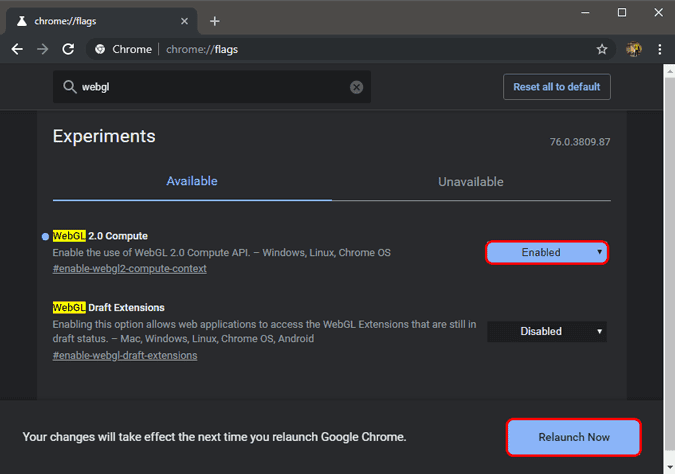
Для Chrome Android и Chrome Mac необходимо включить «Черновые расширения WebGL».
2. Mozilla Firefox
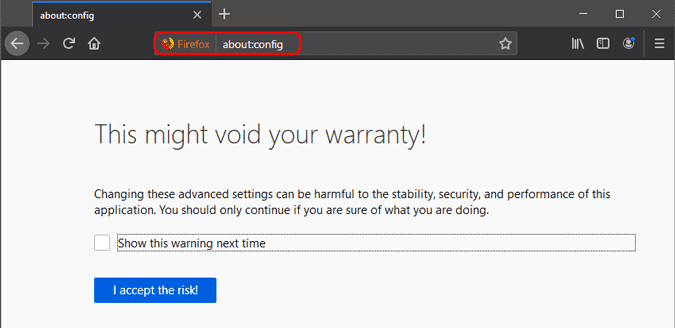
Если вы используете Mozilla Firefox Включить webGl просто. Перейдите в избранное, набрав о: конфигурации в адресной строке.
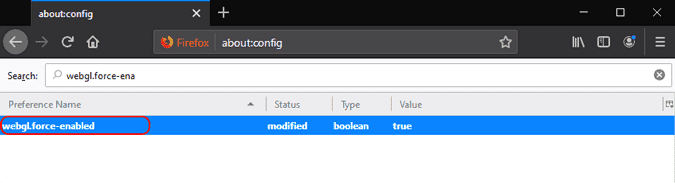
В меню «Настройки» введите «webgl.force-включитьв строке поиска. По умолчанию для параметра предпочтения установлено значение false. Дважды щелкните по нему, чтобы изменить значение на True. Перезапустите Firefox, чтобы изменения вступили в силу.
3. сафари
Скрывать Safari Параметры, доступные для включения WebGL в разделе «Параметры разработчика» и «Экспериментальные функции». Итак, чтобы включить WebGL на Mac, мы сначала должны включить параметры разработчика. Итак, откройте Браузер Safari Щелкните Safari в верхней строке меню. В развернутом меню нажмите «Настройки».
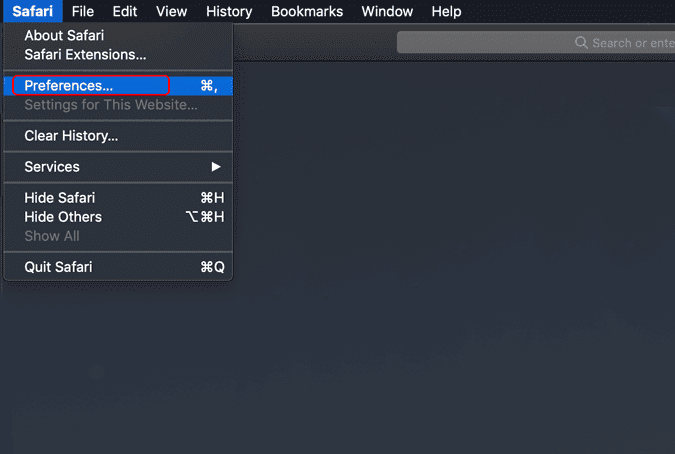
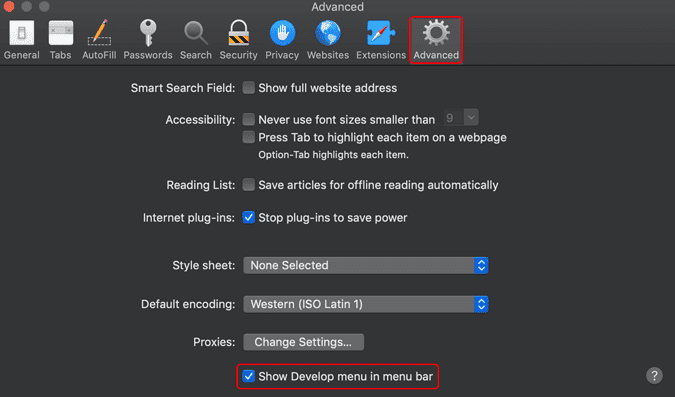
Когда откроется диалоговое окно «Настройки», перейдите на вкладку «Дополнительно». Внизу выберите опцию «Показать меню разработки в строке меню». Это позволит разработчикам или экспериментальным функциям Safari. Вы должны увидеть опцию «Разработка» в верхней строке меню.
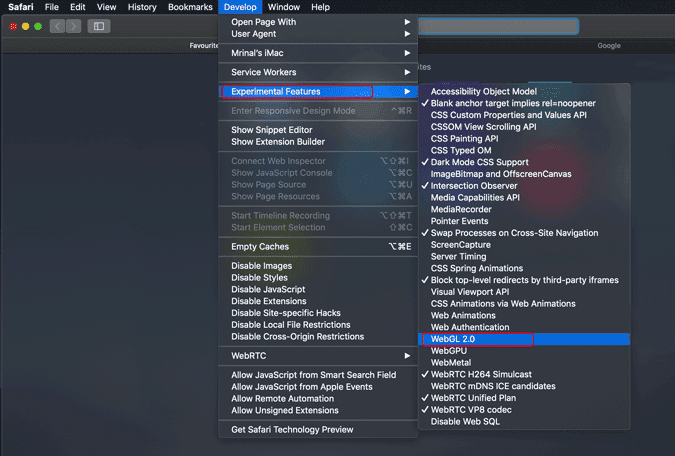
Щелкните меню «Разработка» и перейдите в раздел «Экспериментальные функции». В развернутом меню щелкните WebGL 2.0, чтобы включить его. Перезагрузите браузер, и в Safari будет включен WebGL.
تغليف
Помните, что большинство веб-сайтов по-прежнему будут отображать плату в браузере, потому что расширения уже находятся на веб-сервере. Однако графика будет прерывистой и займет больше времени. Даже если вы не занимаетесь разработкой графики, рекомендую запустить WebGL Для лучшего графического интерфейса в Интернете. Альтернатива, если вы хотите отключить WebGL по причинам о конфиденциальности Вы можете отключить его, переключив его, используя настройки выше или используя расширение ScriptSafe Чтобы заблокировать отпечаток WebGL. Если у вас возникнут дополнительные проблемы или вопросы, дайте мне знать в комментариях ниже.