
Подключение общей папки с помощью WebDAV в Windows
Прежде чем выполнять эту задачу, убедитесь, что вы включили WebDAV на Панели управления. Для получения дополнительной информации см. Включение WebDAV.
WebDAV позволяет пользователям получать доступ к файлам и управлять ими на удаленных серверах. С помощью WebDAV вы можете подключить общую папку на компьютере Windows в качестве сетевого диска.
- На компьютере Windows откройте Проводник.
- Правой кнопкой нажмите Этот ПК и выберите Подключить сетевой диск .
Появится окно Подключить сетевой диск .
Совет: Путь к общей папке использует следующий формат: http://IP-адрес NAS:номер порта/имя общей папки. Например: http://172.17.45.155:80/Public
Появится окно Безопасность Windows .
Совет: Если не можете подключиться к этой общей папке с помощью WebDAV, то вам, возможно, придется изменить базовый уровень аутентификации в Редакторе реестра. Правой кнопкой нажмите Пуск и выберите Выполнить . Введите regedit и нажмите OK . В Редакторе реестра выберите HKEY_LOCAL_MACHINE > SYSTEM > CurrentControlSet > Services > WebClient > Parameters . Откройте BasicAuthLevel и для данных задайте значение 2 . Перезагрузите компьютер и снова попробуйте подключиться к общей папке с помощью WebDAV.
Общая папка на устройстве NAS будет подключена как сетевой диск с помощью WebDAV. Теперь вы можете получать доступ к файлам в этой общей папке и управлять ими с помощью Проводника Windows.
Подключение каталога WebDAV как диска в ОС Windows
Даже при установленной галке «Запомнить учетные данные».
Для исправления данной ошибки необходимо внести изменения в реестр Windows.
- Скачайте и запустите файл WebDAV_PASS.reg. Чтобы изменения могли примениться, Вы должны обладать правами администратора.
- Нажмите «ДА» в ответ на вопрос
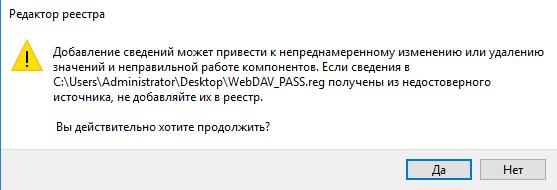
- Затем нажмите «ОК».
- Перезагрузите компьютер.
Windows больше не будет запрашивать пароль при подключении сетевого диска с сервера whitecloud24.ru, если Вы установите галку «Запомнить учетные данные».
Настройка подключения сетевой папки на компьютере к приложению «Файлы» через WebDAV
Доступ к файлам, хранящимся в приложении «Файлы» в вашем Webasyst-аккаунте, можно получить и через обычный файловый менеджер («Проводник») в виде папки с файлами, которые можно открывать, копировать, сохранять или удалять — без использования браузера.
Для управления файлами из Webasyst-аккаунта в виде папки на своем компьютере установите плагин «WebDAV» в разделе «Плагины» приложения «Файлы».

Поселение для «Файлов»
Перейдите в бекенд приложения «Сайт» и в разделе «Структура» добавьте правило-поселение для приложения «Файлы». Если такое правило у вас уже есть, то второе создавать не нужно.
Для некоторых предыдущих версий операционных систем Windows, например, Windows 7, важно, чтобы поселение приложения «Файлы» было настроено в корне доменного имени, например: mydomain.ru/*, а не mydomain.ru/files/*
Если вы планируете настроить доступ к приложению «Файлы» не из последней версии Windows, то для этого может потребоваться создание отдельного домена или поддомена.
Для поддержки пользователей любых операционных систем Windows необходимо установить валидный SSL-сертификат для доменного имени, по которому будет выполняться доступ к файлам.
Настройка сетевого подключения к «Файлам»
В настройках плагина «WebDAV» активируйте внешний доступ к файлам и скопируйте URL поселения, которое вы настроили с помощью приложения «Сайт».

Этот адрес необходимо указать при подключении к сетевому ресурсу на вашем компьютере, как описано ниже.
WebDAV-подключение в Windows 7 и выше
- Откройте раздел «Компьютер» в «Проводнике».
- Нажмите в верхнем меню «Подключить сетевой диск».
- Выберите любую букву диска и вставьте скопированный URL поселения «Файлов» в поле «Папка».
- Включите флажок «Использовать другие учетные данные».
- Нажмите «Готово».
- В окне авторизации введите свои логин и пароль для входа в Webasyst-аккаунт.
WebDAV-подключение в Mac OS X
- В приложении Finder выберите «Переход → Подключение к серверу».
- В появившемся окне вставьте скопированный URL поселения «Файлов» и нажмите «Подключиться».
- В окне авторизации введите свои логин и пароль для входа в Webasyst-аккаунт.
WebDAV-подключение в Linux (Gnome)
- В приложении Nautilus выберите «Подключение к серверу».
- В появившемся окне вставьте скопированный URL поселения «Файлов», замените в нем название протокола http:// или https:// на davs://, после которого добавьте свое имя пользователя в Вебасисте и символ @, чтобы получилась строка вида davs://[имя пользователя]@[URL поселения «Файлов»] и нажмите «Подключиться».
- В окне авторизации введите свой пароль для входа в Webasyst-аккаунт.
WebDAV-подключение в Linux (KDE)
- В приложении Dolphin в адресную строку вставьте скопированный URL поселения «Файлов», заменив название протокола http:// или https:// на davs:// и нажмите Enter.
- В окне авторизации введите свои логин и пароль для входа в Webasyst-аккаунт.
WebDAV-подключение в Linux (XFCE)
- В приложении Thunar выберите «Переход → Открыть адрес».
- В появившемся окне вставьте скопированный URL поселения «Файлов», заменив название протокола http:// или https:// на davs://, и нажмите «Открыть».
- В окне авторизации введите свои логин и пароль для входа в Webasyst-аккаунт.
2 комментария
+1
Денис Разработчик 17 декабря 2020 23:19 #
Добрый день! Пробовал делать то что написано в инструкции — результат 0, ничего не происходит папка не подключается, выдает что логин пароль введен не правильно (хотя это и не так, все правильно введено).
+1
Михаил Ушенин 18 декабря 2020 09:06 #
Руководство администратора

В данном разделе приведена инструкция для подключения сетевого диска на приложениях с windows авторизацией во внутренней сети компании
Откройте раздел Компьютер в Проводнике. Нажмите в верхнем меню Подключить сетевой диск .

Подключение сетевого диска в разделе Этот компьютер.
После этого будет открыто окно подключения сетевого диска.
Выберите букву диска для подключения и укажите URL поселения «Файлов» в поле «Папка» в формате https://АдресПриложения/webdav/disk
В адресе обязательно должно быть указано «https», поскольку работа происходит только по защищенному протоколу.

Окно подключения сетевого диска.
Нажмите Готово . В окне авторизации введите свои логин и пароль для входа в аккаунт. После авторизации откроется диск с примерным содержимым:

Пример содержимого на диске.
Далее вам необходимо открыть папку Файлы в задачах и перейти в нужный раздел и категорию.