
Восстановление данных Huawei — восстановление текстовых сообщений с устройства Huawei
Обновлено Бои Вонг / 14 апреля 2021 г. 09:15
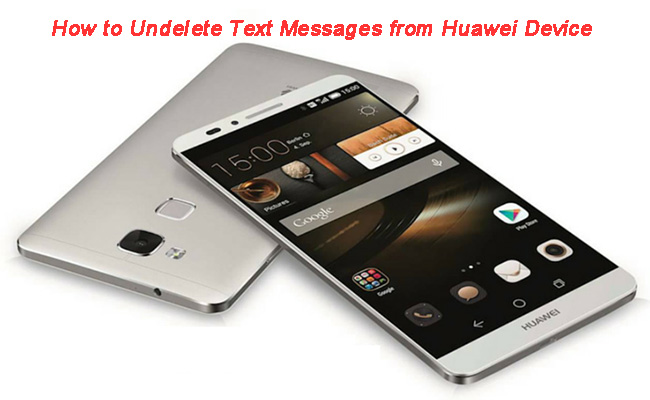
В прошлый понедельник я непреднамеренно удалил данные своего телефона, включая все текстовые сообщения, но понял, что должен был сделать резервную копию, прежде чем делать это. Интересно, есть ли способ восстановить удаленные текстовые сообщения с Huawei Mate 8. Пожалуйста, сообщите, большое спасибо!
Huawei стала известным китайским брендом в индустрии смартфонов во всем мире. Многие пользователи Huawei используют свой телефон в качестве основного хранилища для важных данных, таких как фотографии, контакты, журналы вызовов, текстовые сообщения, история чата WhatsApp, видео и т. Д.
Mate 8, являющийся флагманом мобильного телефона компании Huawei в 2015 и оснащенный процессором HiSilicon Kirin 950, который был изобретен самими Huawei, завоевал большой рынок продаж Android.
Однако
Каким бы отличным ни был Huawei Mate 8, пользователи не могут избежать непреднамеренного удаления данных из-за высокочувствительного сенсорного экрана.
Что вы можете сделать после того, как ваши SMS или другие данные были потеряны или удалены?
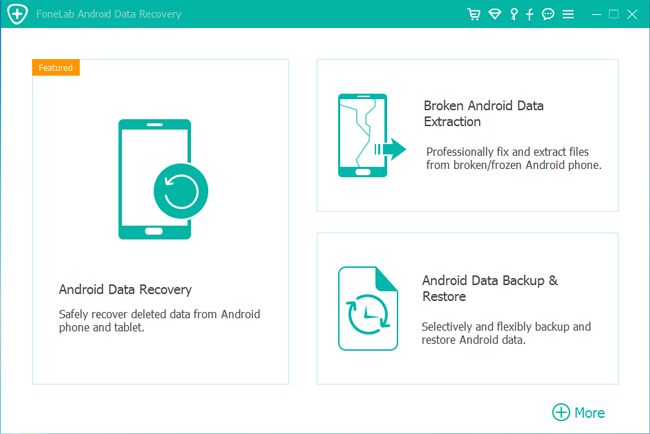
Я рекомендую вам попробовать мощный инструмент для восстановления данных Android, FoneLab Android Восстановление данных, который может не только помочь вам восстановить текстовые сообщения с Android, но также поддерживает восстановление других важных файлов, включая фотографии, видео, контакты, вложения сообщений, аудио и так далее.
Давайте посмотрим больше об этом программном обеспечении.
- Это программное обеспечение поддерживает восстановление удаленных контактов Android, вложение сообщений, журналы вызовов, галерея, фото библиотека, музыка, видео и другие документы.
- Он поддерживает практически все устройства Android: Huawei, Samsung, HTC, LG, Sony, Motorola, Google Pixel, Xiaomi и так далее.
- Это позволяет пользователям восстанавливать потерянные данные, сохраняя исходные данные без изменений.
- Программное обеспечение имеет свою версию для Windows и Mac.
- Это безопасно и просто в использовании.

С FoneLab для Android вы восстановите утерянные / удаленные данные iPhone, включая фотографии, контакты, видео, файлы, журнал вызовов и другие данные с вашей SD-карты или устройства.
- С легкостью восстанавливайте фотографии, видео, контакты, WhatsApp и другие данные.
- Предварительный просмотр данных перед восстановлением.
- Доступны данные телефона Android и SD-карты.
Как восстановить удаленные текстовые сообщения с FoneLab
Программное обеспечение также предлагает бесплатную пробную версию, вы можете попробовать это сейчас бесплатно восстановить удаленные Android-SMS.
Шаг 1 Скачайте и установите программу на свой компьютер с соответствующей ссылкой. Как только он будет завершен, он автоматически откроется. выберите Android Восстановление данных на интерфейсе. Затем подключите устройство Huawei к компьютеру с помощью USB-кабеля.
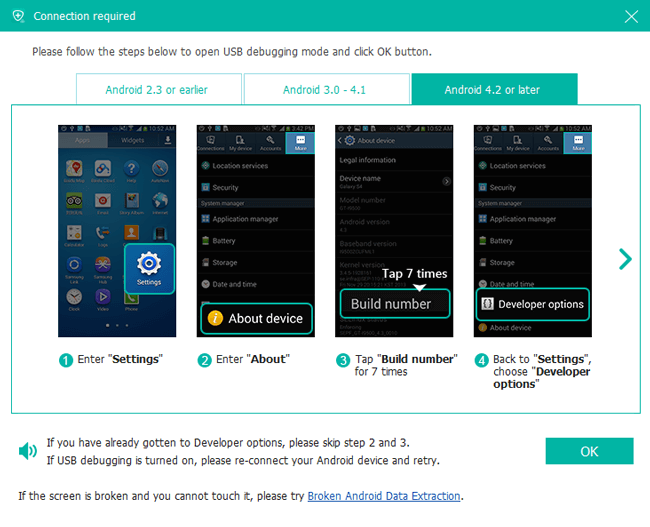
Шаг 2 Для этого шага требуется, чтобы на вашем устройстве была заранее включена отладка по USB. Если вы никогда не включали его раньше, вы можете следовать инструкциям на экране, чтобы открыть его. А затем нажмите OK авторизовать соединение.
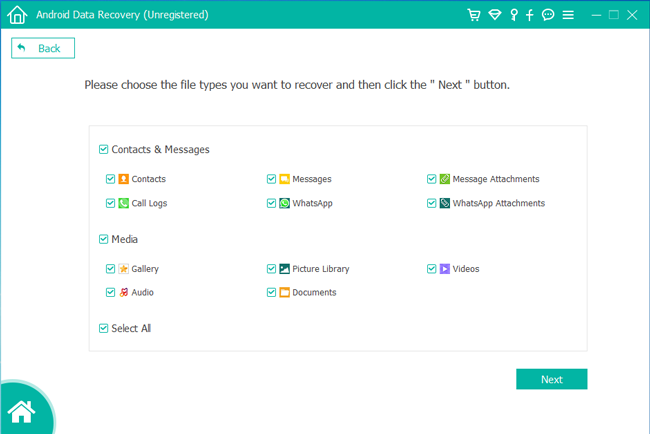
Шаг 3 Выберите Сообщения и Сообщения Вложения восстановить только текстовые сообщения. После того, как вы установили успешное соединение, пришло время выбрать желаемые типы файлов. Отметьте поле, а затем Сообщения и Сообщения Вложения вместо Выбрать все чтобы сэкономить время и нажмите Следующая кнопка для сканирования.
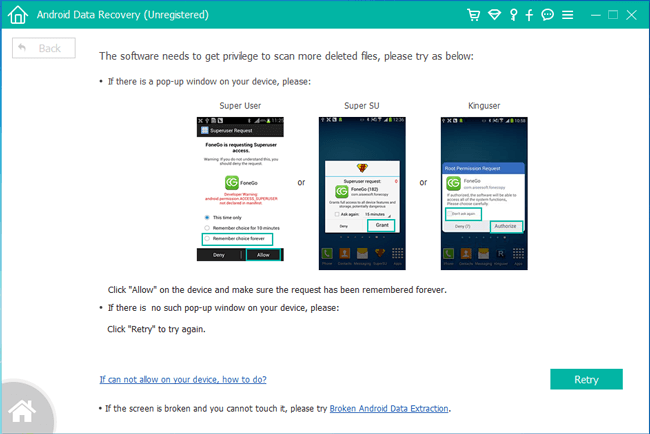
Шаг 4 Программа должна получить привилегию на сканирование данных с вашего телефона. Так что вы должны Разрешить / Авторизоваться / Grant когда он запрашивает на вашем устройстве Android. Если такого всплывающего окна по-прежнему нет, нажмите Повторите и программа попросит вас установить приложение, которое поможет получить доступ к вашему телефону.
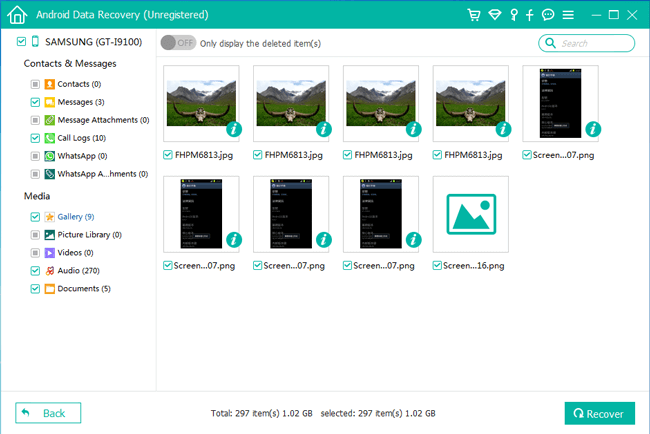
Шаг 5 Возможно, вам придется подождать несколько минут в зависимости от размера ваших данных и состояния сети. По окончании восстанавливаемые файлы будут отображаться в левом столбце, отсортированном по разному содержимому. Чтобы просмотреть детали, нажмите Сообщения и Сообщения Вложения. Нажмите Recover чтобы сохранить те, которые вы хотите на вашем компьютере.
Используйте этот Android Восстановление данных программное обеспечение для восстановления удаленных или потерянных данных с телефонов и планшетов Android, вы не утечете свою личную информацию во время процесса, потому что это на 100% безопасно и чисто.
С FoneLab для Android вы восстановите утерянные / удаленные данные iPhone, включая фотографии, контакты, видео, файлы, журнал вызовов и другие данные с вашей SD-карты или устройства.
- С легкостью восстанавливайте фотографии, видео, контакты, WhatsApp и другие данные.
- Предварительный просмотр данных перед восстановлением.
- Доступны данные телефона Android и SD-карты.
Статьи по теме
- Как восстановить фотографии Android с легкостью
- Как восстановить контакты Android легко и безопасно
- Как получить текстовые сообщения Android
- Получить Android WhatsApp Chat без резервного копирования
Как восстановить удалённые сообщения на Андроиде
Несмотря на то что все сегодня пользуются мессенджерами, как таковые смски никуда не делись. Даже если мы сами их уже не пишем, получаем всё равно регулярно. От банков, от магазинов, от операторов и даже от самих мессенджеров, например, если нужно подтвердить логин. Так что особой ценности эти сообщения в большинстве своём не представляют, и мы совершенно безбоязненно удаляем их. Тем не менее, бывают ситуации, когда позарез нужно восстановить смску, которую уже удалили. Разберёмся, что делать в таких ситуациях.
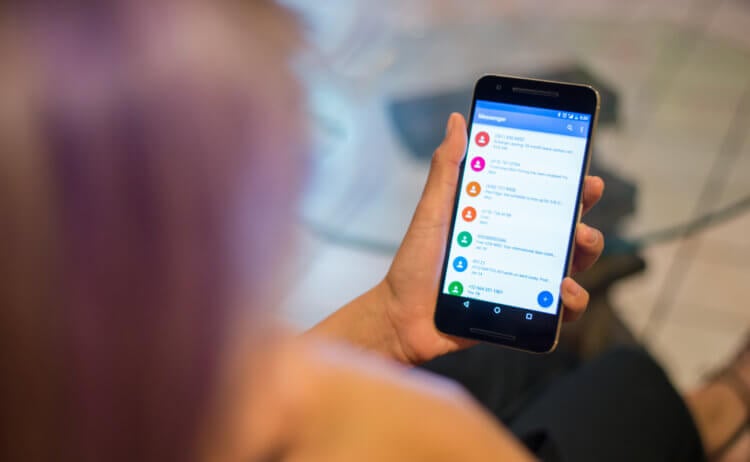
Случайно удалили сообщение? Его можно восстановить
На самом деле восстановить удалённое сообщение не так уж и сложно. В этом нам поможет резервная копия, которую ваш смартфон скорее всего сохраняет в автоматическом режиме. Сразу предупреждаю: от устройства к устройству способ восстановления резервной копии может отличаться, поэтому возможны разночтения в количестве и последовательности действий. Однако в целом везде методика одна и та же.
Где хранятся удалённые SMS
Для начала нам нужно проверить, выполняет ли наш смартфон резервное копирование в принципе. На Huawei это делается следующим образом:
- Перейдите в «Настройки» и откройте свой профиль;
- В открывшемся окне выберите раздел «Облако»;
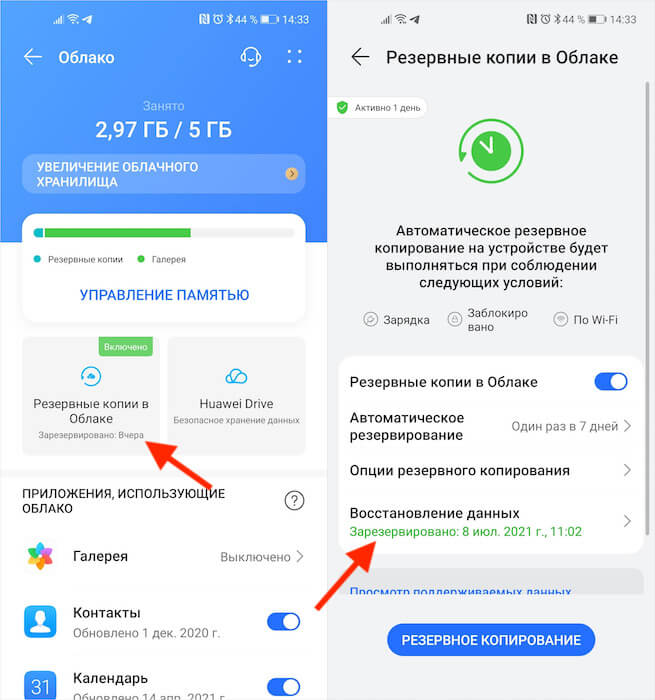
Huawei сохраняет несколько резервных копий и позволяет восстанавливать их по частям
- Откройте вкладку «Резервные копии в облаке» — «Восстановление данных»;
- Проверьте наличие резервных копий и убедитесь, когда они были сделаны.
Логично, что для того, чтобы вернуть удалённое сообщение на Андроиде, нам потребуется резервная копия, сделанная до того, как сообщение было удалено. Поэтому постарайтесь хотя бы примерно вспомнить, когда вы его удалили. Неважно, когда это произошло: один день, неделю, месяц или год назад. Android позволяет восстановить не всю резервную копию целиком, а только её часть. В нашем случае – часть с сообщениями.
Как вернуть удалённые смс-сообщения
После того, как вы хотя бы примерно прикинули, когда было удалено сообщение, проделайте следующие шаги:
- Найдите резервную копию, созданную до удаления сообщения;
- Откройте вкладку резервной копии, чтобы просмотреть содержимое;
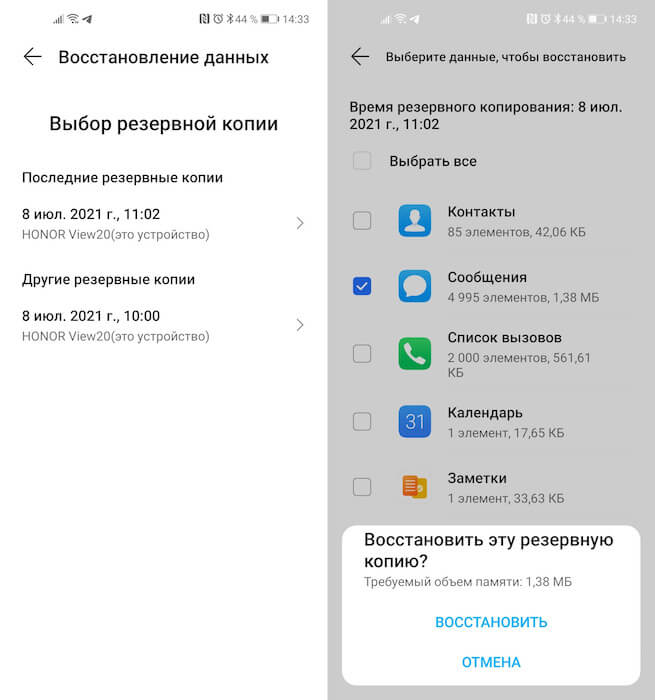
Из облака Huawei можно восстановить только те данные, которые вам нужны
- Снимите все галочки и оставьте её напротив графы «Сообщения»;
- Подтвердите восстановление данных и дождитесь завершения процедуры.
После завершения восстановления вы сможете перейти в приложение «Сообщения» и проверить наличие удалённых ранее SMS. Скорее всего, если вы выбрали резервную копию за правильную дату, сообщения вернутся к вам на устройство. Так что ничего сложного в этом нет. Другое дело, что настолько удобно процесс восстановления реализован именно у Huawei, а у других производителей всё может быть не так.
Как сделать резервную копию SMS
Поэтому тут вам пригодится отдельное приложение, которое восстанавливает сообщения из облака, а потом, если возникает такая необходимость, позволяет их восстановить. Это куда удобнее, чем восстанавливать всю копию с данными, которые для вас уже, возможно, неактуальны. У меня есть на примете такое приложение. Вот только задним числом бэкапы оно не создаёт. Поэтому и скачать его имеет смысл только на будущее.
А работает всё вот так:
- Скачайте приложение SMS Backup & Restore из Google Play;
- Запустите его и нажмите кнопку «Создать резервную копию»;
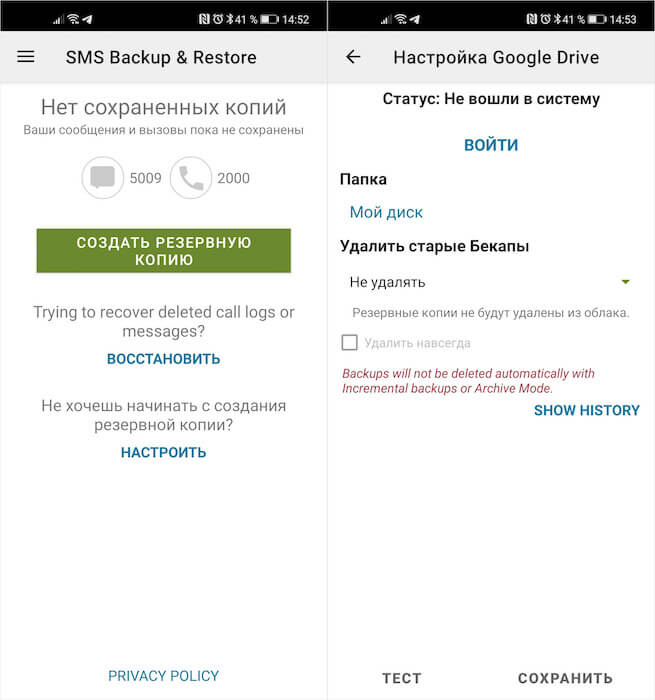
Приложение SMS Backup пригодится вам в будущем
- Выберите облачный сервис, где будут храниться копии;
- Авторизуйтесь в облаке и выберите частоту сохранения копий.
Восстановление смс из резервной копии
После сохранения резервной копии её можно попробовать тут же восстановить. В будущем этот процесс не изменится, независимо от возраста копии:
- Откройте боковое меню и нажмите «Восстановить»;
- Выберите облако, в которое сохранялась ваша копия;
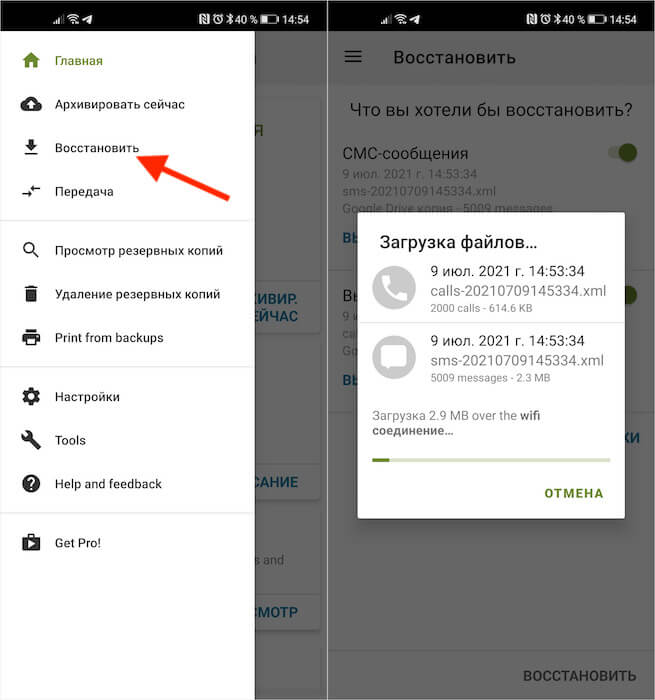
Это приложение восстанавливает любые SMS и звонки
- Выберите саму копию, которую нужно восстановить;
- Дождитесь восстановления резервной копии с SMS.
Это приложение удобно всем, кроме одного. Оно требует, чтобы восстановление SMS происходило в нативное приложение сообщений. То есть, если вы пользуетесь другим приложением, а не тем, которое было установлено на устройство с завода, вам придётся сначала вернуть его в качестве сервиса по умолчанию, а потом заменить на то, которым вы пользуетесь сейчас. В остальном проблем нет.

Теги
- Новичкам в Android
- Приложения для Андроид
Наши соцсети
Новости, статьи и анонсы публикаций
Свободное общение и обсуждение материалов
Лонгриды для вас

Чуть ли ни каждый месяц появляются новости о 5G в России, в которых сообщается то о корректировке сроков внедрения технологии, то об открытии новых тестовых зон. В информационном потоке мы начинаем забывать, а для чего вообще все это нужно? Чем 5G лучше 4G, и сильно ли отличаются технологии на практике? Сегодня сравним два поколения мобильных сетей и попытаемся понять, почему мы продолжаем ждать внедрения 5G на территории нашей страны.

Купить телевизор на Андроид ТВ — это лишь половина дела: после этого вам обязательно нужно не только наполнить его приложениями, но и настроить картинку так, чтобы она не сильно нагружала глаза. А как насчет звука? Кто-то предпочитает пользоваться встроенными динамиками или покупает саундбар, но комфортнее всего смотреть фильмы через наушники. Из-за перегруженного интерфейса Android TV сделать это не так просто ровно как и настроить звук на телевизоре. Чтобы не блуждать часами в параметрах, составили для вас небольшую инструкцию, чтобы вы могли правильно подключить наушники к ТВ.

Каждый смартфон определяет геолокацию. У этой функции есть как плюсы, так и минусы. С одной стороны, точное местоположение на Андроид позволяет пользоваться навигатором и видеть сведения о погоде, актуальные для своего региона. С другой — информацию о месте пребывания владельца устройства могут получить мошенники через вредоносное ПО, а некоторые сервисы блокируют доступ по GPS. Обойти ограничения и обезопасить пользователя от слежки помогают приложения, меняющие геолокацию.
Как восстановить удаленные сообщения в телефоне Honor и Huawei
Как восстановить удалённые сообщения в телефоне Хуавей и Хонор? Чтобы справиться с возникшей проблемой и вернуть потерянную переписку, придётся ставить дополнительное ПО. Обойтись без установки на смартфон новых приложений будет непросто.

Как восстановить смс на телефоне Хонор и Хуавей после удаления
Существует 3 основных способа восстановления утерянных данных:
- первый заключается в использовании базовых функций смартфона;
- второй потребует установки приложения;
- третий подразумевает получения доступа к письмам через компьютер.
Папка «Удалённые»
Если на Андроид в разделе sms присутствует папка «Удалённые», стоит заглянуть в неё и проверить содержимое. Возможно, нужный файл найдётся без использования сторонних программ и сложных действий.
MiniTool Mobile Recovery
MiniTool Mobile Recovery – условно бесплатная программа, способная вернуть переписку. Выделяется:
- работой с мессенджерами;
- поверхностной проверкой;
- ограниченным функционалом в бесплатной версии.
Undeleter
Особенность приложения Undeleter в том, что оно восстанавливает файлы исключительно с внутренней памяти устройства. То есть, вернуть содержимое флешки не получится. Впрочем, для восстановления смс подобное и не требуется, поскольку сообщения обычно хранятся в памяти смартфона.
GT Recovery
Для использования упомянутого сервиса потребуется:
- открыть приложение и выбрать тип файлов, которые хочется вернуть;
- выбрав для поиска текстовые сообщения и уточнив область поиска, нужно запустить сканирование;
- разрешить получение root-прав;
- выделить нужные письма среди найденных;
- восстановить.
Не удалось активировать СИМ-карту на Хуавей и Хонор — что делать?
Дополнительных действий не потребуется.
SMS BackUp
Основное назначение следующего сервиса заключается в сохранении переписки. Но утилита позволяет и возвращать файлы после удаления. Причём её возможности не ограничиваются диалогами, позволяя работать с файлами другого типа. Ещё одним плюсом станет возможность работы без предоставления утилите рут-прав.
Восстановление с помощью ПК
Если на телефоне недостаточно памяти для установки стороннего ПО, вернуть потерянную информацию можно без загрузки дополнительных программ. Для этого придётся выяснить, как восстановить СМС на Хоноре и Хуавей с помощью компьютера, и установить понравившийся виджет на ПК.
Android Data Recovery
Для использования следующей программы понадобится:
- установить Android Data Recovery на ПК;
- подключить к компьютеру смартфон и подождать, пока утилита распознает Android;
- запустить сканирование;
- выбрать важные файлы и сохранить.
Схожий принцип заложен и в другие программы для работы с удалённой информацией.
GT Recovery for Windows
Упомянутая утилита для получения доступа к пропавшим СМС уже описана ранее, поэтому разобраться в её особенностях будет несложно. Отличие десктопной версии GT Recovery от мобильного приложения минимальны и связаны с различиями в требованиях ПК и смартфонов.
Dr. Fone
Dr. Fone – условно бесплатный виджет, позволяющий вернуть уничтоженные ранее файлы и папки. Сервис выделяется простым интерфейсом и работой с большим количеством разных файлов, а единственный недостаток заключается в ограничениях бесплатной версии: для полноценной работы с софтом придётся покупать лицензию.
Если у Вас остались вопросы или есть жалобы — сообщите нам

Задать вопрос
Mobkin Doctor
Mobkin Doctor требователен к ПО компьютера, поэтому перед его установкой стоит обновить драйверы. Зато утилита поддерживает восстановление практически со всех существующих моделей смартфонов, поэтому установившим её пользователям не придётся искать дополнительный софт.
Coolmuster Android SMS+Contacts Recovery
Несмотря на сложное название, сервис Coolmuster Android SMS+Contacts Recovery прост в использовании. Он содержит лишь кнопку старт, запускающую поиск уничтоженных сообщений. Из минусов стоит выделить то, что без оформления подписки пользователи способны лишь читать СМС, не скачивая их.
Как подключить USB-флешку к планшету Huawei: инструкция, возможные проблемы
Как никогда не потерять текстовые сообщения
Чтобы не беспокоиться восстановлением переписки, стоит заранее позаботиться о сохранении нужных диалогов, сохранив их на внешнем устройстве или в облаке. В таком случае даже после уничтожения письма, его можно будет найти и прочитать.
Бэкап смс
Простейший способ сохранить диалог заключается в установке упомянутого ранее приложения, сохраняющего переписку на карту памяти. Владельцам Хуавей останется лишь правильно настроить сервис и выбрать подходящий путь сохранения данных. После чего все письма будут копироваться в выбранную папку.
Сохранение в облако
Второй метод подразумевает, что диалоги будут автоматически переноситься в облачное хранилище. Чтобы воспользоваться подобным способом хранения разговоров, достаточно настроить работу облака и синхронизировать Google аккаунт с телефоном.
Анатолий Богданов (Написано статей: 106)
Куратор сайта и редактор-эксперт. Отслеживает работу каждого сотрудника. Проверяет каждую статью перед выпуском. Помимо этого, является редактором-экспертом и отвечает на комментарии пользователей. Просмотреть все записи автора →
7 лучших способов восстановить удаленные / утерянные данные на смартфоне Honor
7 лучших способов восстановить удаленные и утерянные данные, включая контакты, сообщения, фотографии, видео и многое другое, с любого смартфона Honor.
это статья о нескольких методах эффективного и удобного восстановления потерянных и удаленных данных на любом смартфоне Honor, независимо от того, есть ли у вас резервная копия или нет.
Honor — это технологичный модный бренд для молодежи, ориентированный на модный дизайн и максимальную производительность. Honor продолжает выпускать различные серии продуктов и стремится к созданию экосистемы продуктов для мобильных телефонов и Интернета вещей. Миссия Honor — создать новый мир мудрости для молодых людей. Honor продолжит предоставлять молодым людям по всему миру крутой, полноценный интеллектуальный опыт, а также создавать новаторскую культуру и модный образ жизни, к которым стремятся молодые люди. Продукты для мобильных телефонов Honor делятся на четыре основные серии: серия V, серия Honor, серия X и серия Play. Серия V позиционируется как эталон технологий, серия Honor — пионер тренда, серия X позиционируется как супертехнология, а серия Play — отличная игровая технология.
Бренд Honor родился 16 декабря 2013 года, и с сегодняшнего дня прошло семь лет. Также выпущено много моделей. Я считаю, что многие люди пользовались многими моделями телефонов Honor. В процессе использования многие люди должны были потерять или удалить данные по тем или иным причинам. Если у нас будет хороший способ восстановить данные, это значительно снизит нашу нагрузку. Далее я познакомлю вас с несколькими методами восстановления данных мобильного телефона Honor.
Ситуации, которые могут привести к потере данных: неправильная обработка, случайное удаление, обновление / понижение версии ОС, ошибка ОС / рутирования, сбой / зависание устройства, вирусная атака, сбой системы, забытый пароль, проблема с SD-картой, восстановление заводских настроек и т. Д.
Эта статья разделена на две части. В первой части описывается, как восстановить данные на смартфоне Honor, а во второй части описано, как выполнить резервное копирование данных со смартфона Honor. А теперь приступим.
Часть 1 Методы восстановления данных
- Метод 1. Прямое восстановление данных с телефона Honor без резервного копирования
- Метод 2. Восстановление данных из резервной копии на телефон Honor
- Метод 3. Восстановить резервную копию на телефон Honor из облака Huawei
- Метод 4. Восстановить резервную копию на телефон Honor из Google Cloud
- Метод 5. Восстановление резервной копии на телефон Honor с помощью мобильной передачи
- Метод 6. Восстановить фото-видео из корзины Honor
- Метод 7. Восстановление данных с предыдущего телефона с помощью клонирования телефона.
Часть 2 Методы резервного копирования данных
- Способ 1. Резервное копирование данных с телефона Honor с помощью резервного копирования и восстановления данных Android
- Способ 2. Резервное копирование данных с телефона Honor с Moible Transfer
- Способ 3. Резервное копирование данных с телефона Honor в облако Huawei
Метод 1. Прямое восстановление данных с телефона Honor без резервного копирования
Несмотря на то, что в Интернете есть много методов, которые могут помочь нам в определенной степени восстановить потерянные данные на нашем телефоне Honor, тем не менее, будь то для экономии времени и энергии, сложности работы и эффективности восстановления, мы все же рекомендуем вам использовать Инструменты восстановления данных Android в первую очередь.
Восстановление данных Androidможет помочь вам быстрее, эффективнее и безопаснее восстанавливать удаленные и потерянные данные, такие как контакты, текстовые сообщения, журналы вызовов, аудио, видео, документы, изображения, сообщения WhatsApp и т. д. Без преувеличения можно сказать, что до тех пор, пока данные не были перезаписаны, их можно восстановить. По сравнению с другими методами восстановления данных его преимущества очевидны. Во-первых, его этапы работы очень просты, и независимо от того, удаляете ли вы данные случайно или телефон автоматически теряет данные, независимо от того, можно ли использовать телефон в обычном режиме, он может быстро восстановить потерянные или удаленные данные. Кроме того, он имеет высокую совместимость не только с Honor, но и с другими телефонами Android, такими как Samsung, Huawei, Google, Xiaomi, OPPO, vivo, HTC, LG, Sony, Motorola, Meizu и другими брендами. Больше всего беспокоит то, что это очень безопасно. Это не приводит к утечке вашей информации и не повреждает ваши данные. Его функция не только в восстановлении данных, но и в резервном копировании данных.


Поддерживаемое устройство Honor: Honor V40 (Pro), Honor V30 (Pro), Honor V20 (Pro), Honor V10, Honor V9, Honor Play4 (Pro), Honor Play3 (Pro) / Play3e, Honor Play, Honor X10 / X10 Max , Честь 10/10 Lite / 10X / 10X Lite / 10X Pro, честь 9/9 Lite / 9X / 9X Lite / 9X Pro, честь 8 / 8S / 8X / 8X Max, честь 7 / 7A / 7C / 7S / 7X, Honor 30 / 30i / 30 Pro / 30 Pro + / 30 Youth, Honor 20/20 Pro / 20 Lite, Honor 6X и т. Д.
Шаг 1. Сначала загрузите, установите и запустите программу на своем компьютере. После входа в программу проверьте режим «Android Data Recovery» в главном интерфейсе. Затем подключите телефон Honor к компьютеру с помощью USB-кабеля. Сразу после этого в главном интерфейсе появился индикатор выполнения подключения.

Шаг 2: После полного входа в программу она автоматически определит вашу версию Android. Вам необходимо включить отладку по USB в соответствии с инструкциями, предусмотренными программой, и затем нажать «ОК».
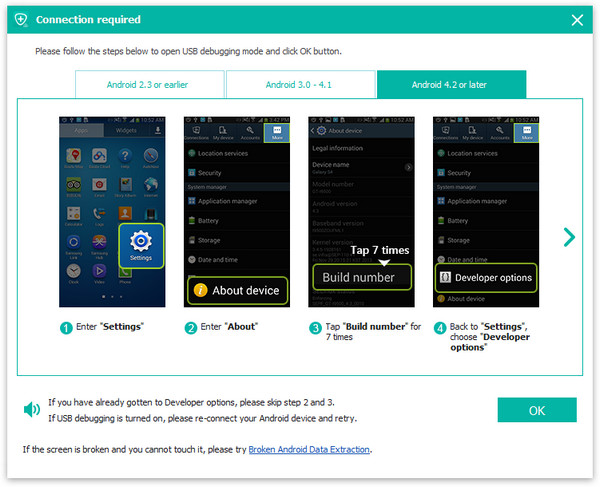
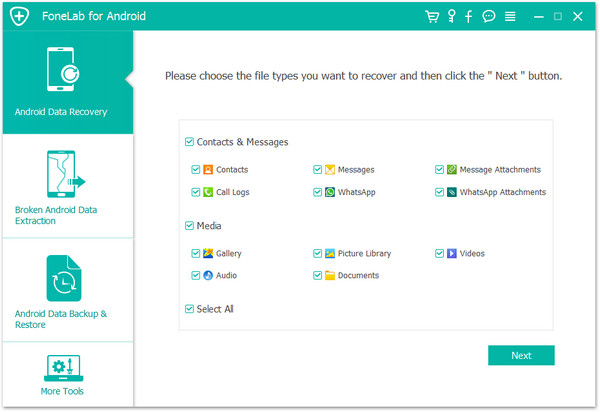
Шаг 3: Теперь в главном интерфейсе появится каталог восстанавливаемых данных, проверьте тип данных, которые необходимо восстановить, и нажмите «Далее» после подтверждения. Затем программа просканирует ваш телефон.
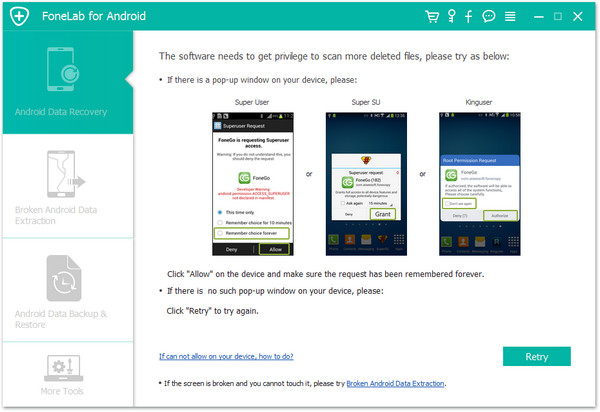
Примечание. Здесь программе требуется разрешение на поиск удаленных и потерянных данных. Если на вашем устройстве появится всплывающее окно, нажмите «Разрешить», чтобы убедиться, что запрос запомнился. Если на вашем устройстве не появляется такое окно, нажмите «Повторить», чтобы повторить попытку.
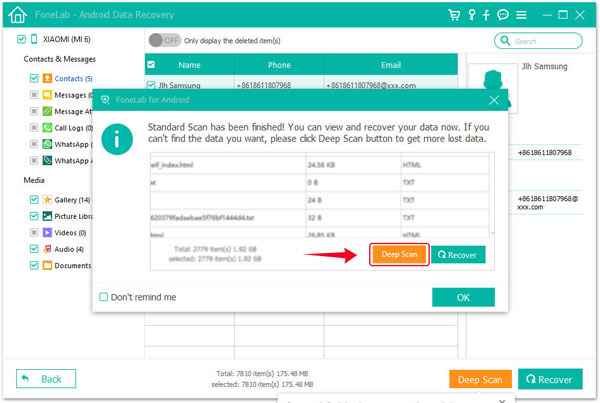
Шаг 4. После успешного сканирования в главном интерфейсе отображается тип данных, которые можно восстановить, подождите, пока вы просмотрите и подтвердите тип данных, а затем нажмите «Восстановить». Все данные, которые необходимо восстановить, будут сохранены на вашем компьютере. Подождите, время, необходимое для восстановления, прямо пропорционально объему восстановленных данных.

Советы: Если вы не можете найти нужные данные, вы можете попробовать использовать режим глубокого сканирования для повторного сканирования вашего устройства.
Способ 2. Восстановление данных из резервной копии на телефон Honor
Если вы когда-либо использовали Android Data Recovery для резервного копирования данных телефона Honor, шаги по восстановлению будут проще и эффективнее, чем первый метод.
Шаг 1. Запустите программу на своем компьютере и нажмите «Резервное копирование и восстановление данных Android».
Шаг 2. Подключите телефон Honor к компьютеру с помощью кабеля USB.
Шаг 3: Теперь в главном интерфейсе отображаются параметры «Восстановление данных устройства» и «Восстановление в один клик». Вы можете выбрать любой из них. Оба могут использоваться для восстановления файла резервной копии. Разница между ними в том, можете ли вы выборочно восстанавливать нужные данные.
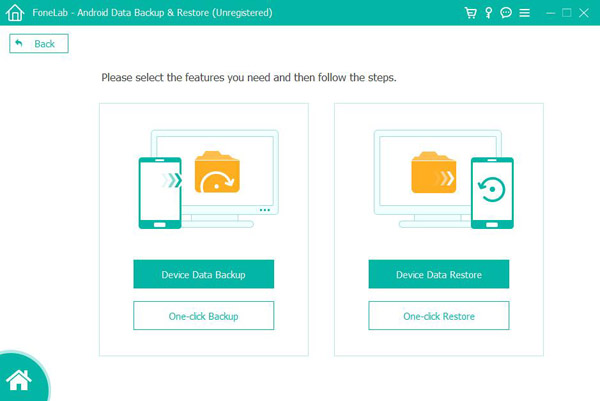
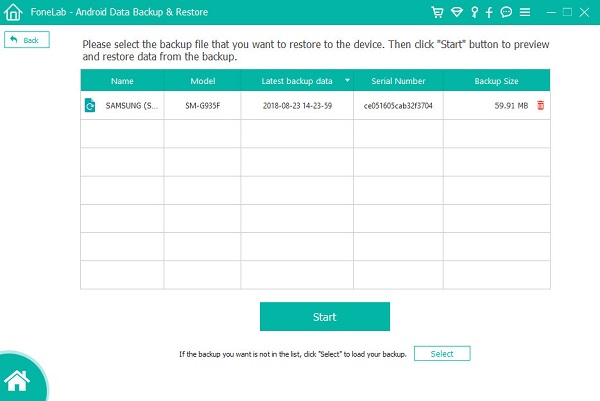
Если вы выберете вариант «Восстановление в один клик», выберите нужную резервную копию из списка резервных копий, а затем нажмите «Пуск», чтобы восстановить все данные из выбранной резервной копии на телефон Honor.
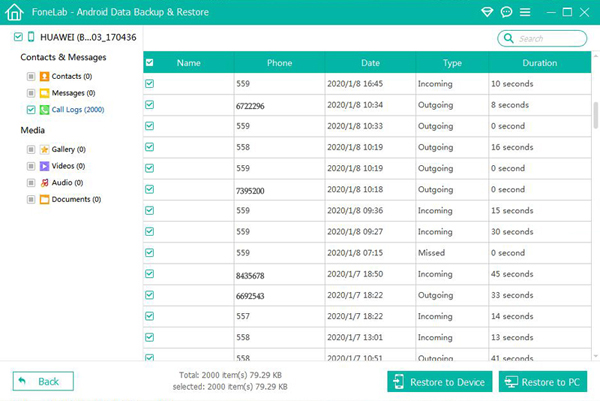
Если вы выбираете опцию «Восстановление данных устройства», после выбора файла резервной копии нажмите «Пуск», чтобы извлечь все восстанавливаемые файлы из выбранной резервной копии, затем выберите нужные данные и нажмите «Восстановить на устройство», чтобы «Восстановить» на ПК », чтобы сохранить их все обратно.
Метод 3. Восстановить резервную копию на телефон Honor из облака Huawei
В Cloud 10.6.2.300 или новее вы можете выбрать вариант восстановления (частичное восстановление / восстановление функции). Данные галереи и сторонних приложений поддерживают частичное восстановление и восстановление, и пользователи могут выбирать данные, которые необходимо восстановить и восстановить. Подробная операция выглядит следующим образом:
Примечание. В настоящее время Cloud Backup поддерживает только данные определенных сторонних приложений. В будущем будет поддерживаться больше приложений. Подробные сведения о поддерживаемых приложениях см. На экране «Резервное копирование в облако».
Шаг 1. Во-первых, требуется стабильная сеть Wi-Fi. Подключите телефон Honor к стабильной сети Wi-Fi.
Шаг 2: Выберите «Настройки»> «ВОЙТИ С HUAWEI ID» на своем телефоне и введите правильный идентификатор Huawei и пароль для входа.
Шаг 3. Выберите «Настройки»> «HUAWEI ID»> «Облако»> «Резервное копирование в облаке».
Шаг 4: Выберите более раннюю резервную копию из «Резервной копии» и нажмите «Восстановить».
Шаг 5: Если появляется сообщение «Восстановить эту резервную копию?» отображается, нажмите «Восстановить». Если отображается сообщение «Восстановить макет главного экрана», нажмите «ОК».
Примечание. Если после восстановления данных отображается сообщение «Перезаписать данные приложения», установите флажок «Я прочитал и изучил», а затем нажмите «ОК».
Шаг 6: Если процесс восстановления данных завершен, телефон автоматически вернется на главный экран.
Метод 4. Восстановить резервную копию на телефон Honor из Google Cloud
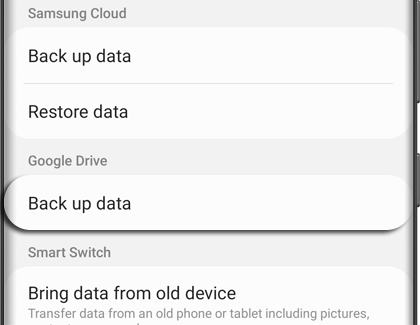
Если вы используете Google Cloud для резервного копирования данных телефона Honor, вы можете использовать следующий метод для восстановления данных с Google Диска на устройство Honor.
Шаг 1: Теперь откройте «Настройки»> «Учетные записи», нажмите «Добавить учетную запись» и войдите в учетную запись.
Шаг 2: Следуйте инструкциям на экране, а затем выберите необходимое устройство резервного копирования на дисплее устройства резервного копирования.
Шаг 3: Если вы хотите восстановить все из Google Cloud Backup, нажмите «Восстановить», а затем «Восстановить все», в противном случае нажмите значок «стрелка» рядом с «Восстановить все» и выполните восстановление выборочно.
Метод 5. Восстановление резервной копии на телефон Honor с помощью мобильной передачи
Мобильный переводсегодня очень популярная программа для передачи данных. Почему это популярно? Причины следующие: Во-первых, его работа очень проста и быстра. Во-вторых, его совместимость очень хорошая, не только совместима с Honor, Huawei, Samsung, Xiaomi, Redmi, OnePlus, vivo, OPPO, Google, LG, ZTE и другими телефонами Android, но также совместима со всеми версиями iPhone. В-третьих, он может передавать несколько типов данных, включая контакты, текстовые сообщения, фотографии, видео, аудио, музыку, журналы вызовов, приложения и т. Д. И, наконец, что не менее важно, он имеет высокий коэффициент безопасности и не будет передавать вашу информацию или причинить вред вашему мобильному телефону во время передачи данных. Несмотря на то, что это основной аспект передачи, он по-прежнему очень хорош в резервном копировании данных. Если вы использовали это программное обеспечение для резервного копирования данных, вы можете использовать следующий метод.
Шаг 1. Запустите программное обеспечение, затем щелкните режим «Восстановить из резервных копий», а затем щелкните «MobileTrans» во всех элементах.
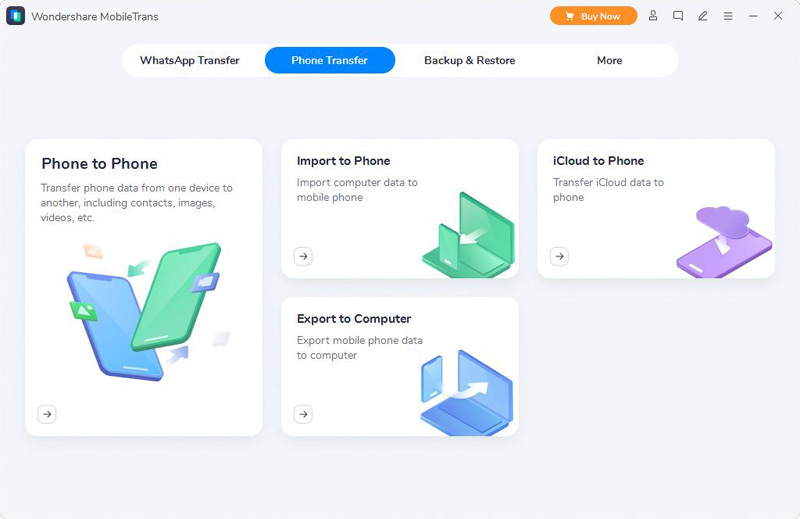
Примечание. Предварительным условием для выбора «MobileTrans» является то, что вы использовали это программное обеспечение Mobile Transfer для резервного копирования данных в Honor Phone. Конечно, программа также поддерживает другие файлы резервных копий, такие как резервное копирование Kies, резервное копирование iCloud, резервное копирование iTunes и т. Д. Если у вас есть какой-либо тип файла резервной копии, вы также можете выбрать его.
Шаг 2: Выберите файл резервной копии в соответствии с вашими потребностями, а затем с помощью кабеля USB подключите телефон Honor к компьютеру.
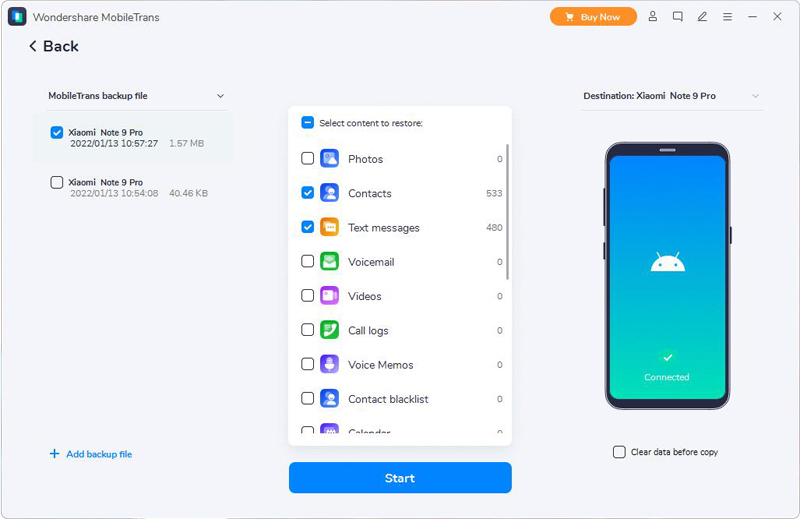
Шаг 3. После того, как компьютер обнаружит ваше устройство, выберите необходимый тип файла и нажмите «Начать передачу» для синхронизации с телефоном Honor. На этом этапе вы можете увидеть в интерфейсе индикатор выполнения передачи, подождите.

Метод 6. Восстановить фото-видео из корзины Honor
Перейдите в приложение «Галерея» на телефоне Honor, затем нажмите значок «Альбомы» в нижней части экрана и нажмите «Недавно удаленные» . Теперь будут отображаться все удаленные фотографии, изображения и видео за последние тридцать дней, вы можете щелкнуть, чтобы просмотреть их одну за другой, после выбора фотографий и видео, которые вы хотите восстановить, затем нажмите «Восстановить», чтобы сохранить их. вернуться к исходному пути сохранения.
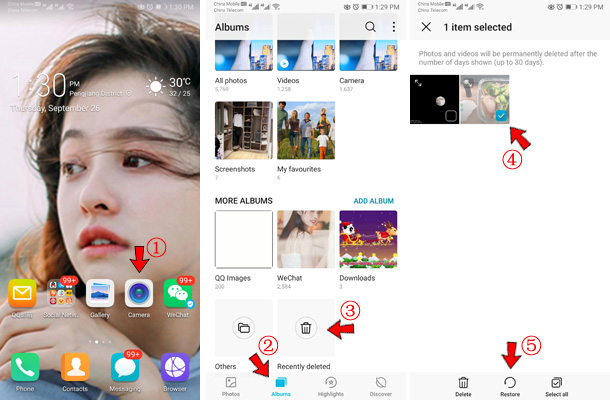
Примечание. Перемещенные в корзину изображения и видео могут храниться не более 30 дней, после чего они будут полностью удалены, поэтому этот метод подходит только для восстановления недавно удаленных изображений и видео.
Метод 7. Восстановление данных с предыдущего телефона с помощью клонирования телефона.
Для пользователей мобильных телефонов Huawei и Honor вы должны быть знакомы с Phone Clone. Хотя Phone Clone — это всего лишь инструмент для переноса данных, если ни один из вышеперечисленных методов не может помочь вам восстановить потерянные данные на вашем телефоне Honor, и так уж случилось, что на вашем старом телефоне все еще есть эти данные, они могут пригодиться.
Советы. Перед использованием этого метода убедитесь, что аккумулятора телефона и внутренней памяти достаточно.
Шаг 1: Загрузите, установите приложение Phone Clone на свой старый телефон Android / iPhone и телефон Honor. Для телефонов Honor, выпущенных позже, в системе это приложение в основном предварительно установлено.
Шаг 2. Запустите приложение Phone Clone на своем телефоне Honor и нажмите «Это новый телефон», чтобы сгенерировать QR-код, который будет использоваться для установления соединения.
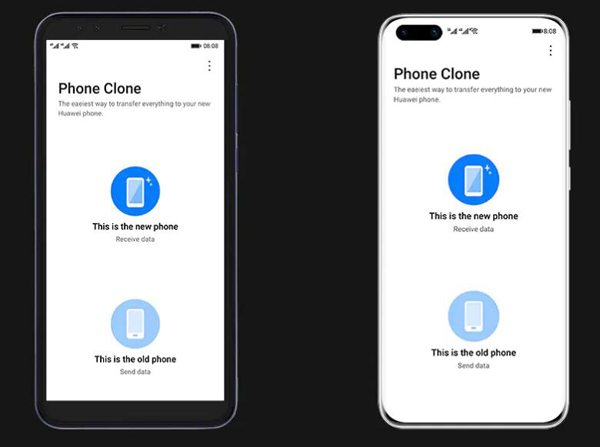
Шаг 3. Запустите приложение Phone Clone на своем старом телефоне, затем нажмите «Это старый телефон» и с помощью видоискателя телефона отсканируйте QR-код, отображаемый на телефоне Honor, чтобы установить соединение на обоих устройствах.
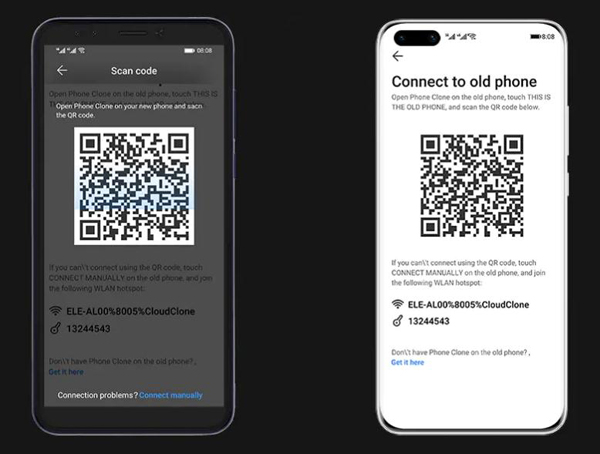
Шаг 4: После подключения выберите файлы, которые вы хотите передать на свой старый телефон, и нажмите «Отправить данные», чтобы синхронизировать их с телефоном Honor. Дождитесь завершения передачи, вы можете проверить данные на своем устройстве Honor.
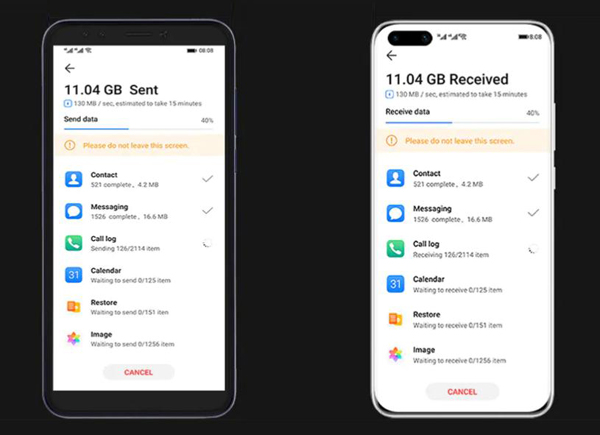
Несмотря на то, что у нас достаточно методов и опыта в борьбе с потерей данных, иногда мы сталкиваемся с некоторыми беспомощными ситуациями, такими как кража вашего устройства, полное уничтожение устройства, окончательное стирание или перезапись данных и т. Д. Придите к этому времени, чтобы понять, что нет лучшего способа защитить ваши данные, чем регулярно делать резервные копии ваших данных. Далее мы представим вам три простых способа сделать резервную копию данных телефона Honor.
Способ 1. Резервное копирование данных с телефона Honor на компьютер
Шаг 1. Запустите программное обеспечение для восстановления данных Android, а затем выберите «Резервное копирование и восстановление данных Android» в главном интерфейсе.
Шаг 2. Подключите телефон Honor к компьютеру с помощью кабеля USB.
Шаг 3. После успешного подключения телефона Honor вы можете выбрать «Резервное копирование данных устройства» или «Резервное копирование в один клик» для резервного копирования файлов.
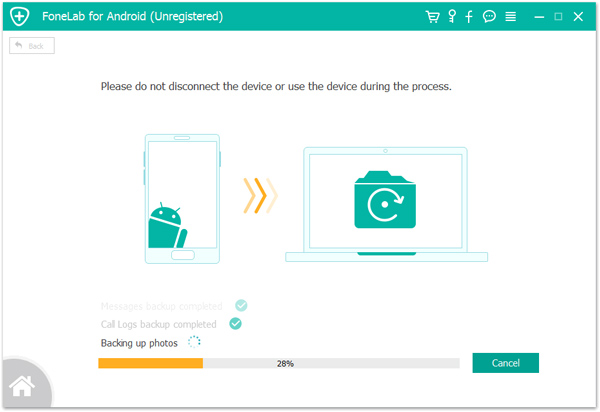
После выполнения всех шагов нажмите кнопку «Пуск», чтобы начать экспорт данных с телефона Honor на компьютер.
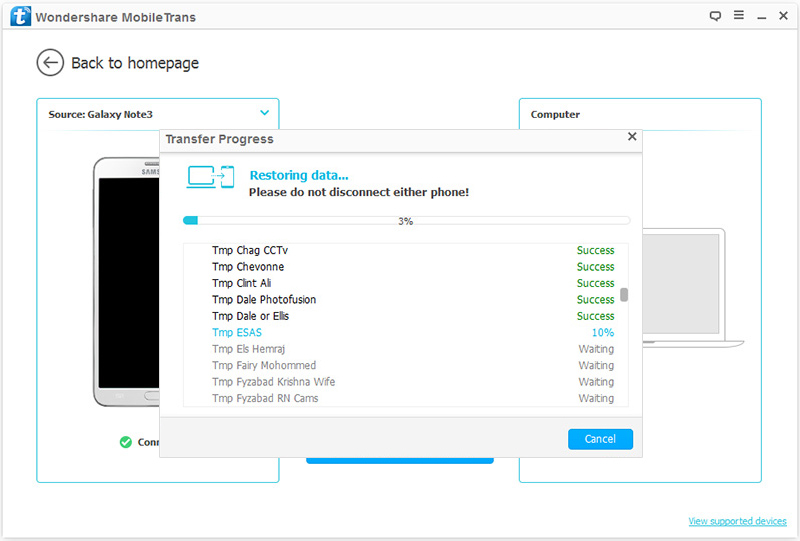
Способ 2. Резервное копирование данных с телефона Honor с мобильной передачей
Шаг 1. Запустите Mobile Transfer и нажмите «Резервное копирование вашего телефона» на главной странице этого программного обеспечения.
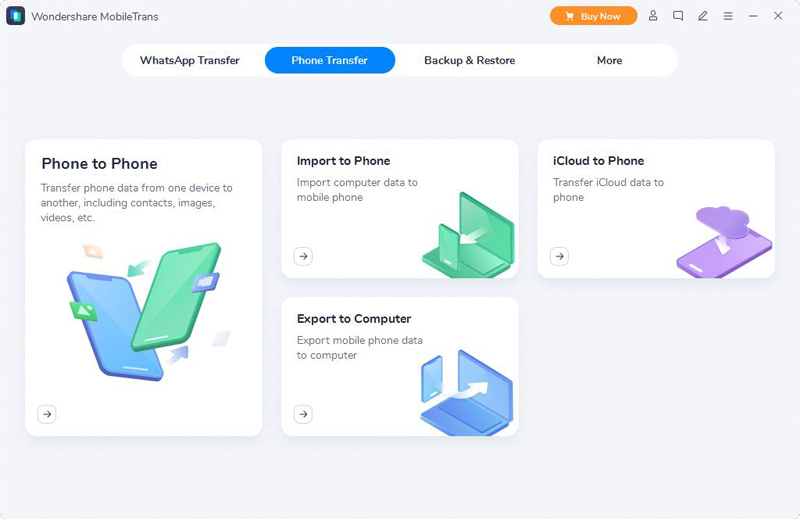
Шаг 2. Подключите телефон Honor к компьютеру с помощью USB-кабеля.
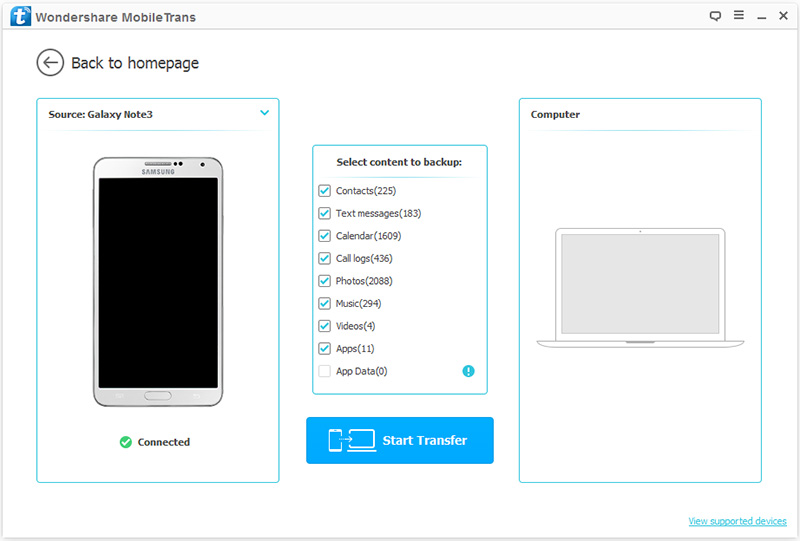
Шаг 3: Выберите файлы, для которых вы хотите создать резервную копию, затем нажмите «Начать передачу», чтобы экспортировать их на свой компьютер.
Способ 3. Резервное копирование данных с телефона Honor в облако Huawei
Шаг 1. Сначала подключите телефон Honor к стабильной сети Wi-Fi.
Шаг 2: Выберите «Настройки> ВОЙТИ С HUAWEI ID» на своем телефоне и введите правильный идентификатор Huawei и пароль для входа.
Шаг 3: Выберите «Настройки> HUAWEI ID> Облако> Резервное копирование в облаке».
Шаг 4: Проверьте данные, которые необходимо создать, и следуйте подсказкам, чтобы завершить это.