
Mac mini — Восстановление или переустановка программного обеспечение Mac OS X
Mac mini — Восстановление или переустановка программного обеспечение Mac OS X
Восстановление или переустановка программного
обеспечение Mac OS X
Если с программным или аппаратным обеспечением Вашего Mac возникла
неполадка, Вы можете воспользоваться утилитами восстановления в Mac OS X,
чтобы избежать проблем и даже восстановить исходные заводские настройки
программного обеспечения. Эти утилиты доступны в программе
«Утилиты Mac OS X», даже если Ваш компьютер не загружается надлежащим
образом.
Есть проблема – есть решение
Программа «Утилиты Mac OS X» позволяет сделать следующее:
восстановить программное обеспечение и данные из резервной копии
Time Machine;
восстановить Mac OS X Lion и программы Apple;
восстановить диск компьютера с помощью Дисковой утилиты;
восстановить заводские настройки компьютера, стерев его диск и переустановив
Mac OS X Lion и программы Apple.
Есть проблема – есть решение
Если Ваш компьютер обнаруживает неполадку, он открывает программу
«Утилиты Mac OS X» автоматически. Вы также можете открыть ее вручную,
перезагрузив компьютер.
Как открыть программу «Утилиты Mac OS X»
Перезагрузите компьютер, удерживая нажатыми клавиши (x) и R.
Важно.
Если программа «Утилиты Mac OS X» не появляется после перезагрузки,
удерживайте сочетание клавиш Command (x)-Option-R и перезагрузите
компьютер, чтобы открыть программу «Утилиты Mac OS X» через Интернет.
Ваш компьютер должен быть подключен к сети, имеющей доступ к Интернету.
Для использования некоторых утилит на панели «Утилиты Mac OS X» требуется
доступ к Интернету и App Store для Mac. Возможно, Вам необходимо убедиться,
что компьютер подключен к Интернету через сеть Ethernet или Wi-Fi.
Как подключиться через сеть Wi-Fi
Выберите сеть в меню состояния Wi-Fi в правом верхнем углу экрана.
Если необходимо, введите пароль сети.
Чтобы подключиться к закрытой сети, выберите «Подключиться к другой сети».
Введите имя и пароль сети.
Есть проблема – есть решение
Восстановление диска с помощью Дисковой утилиты
Если при работе Вашего компьютера возникла неполадка или при загрузке
компьютера Вы видите панель «Утилиты Mac OS X», возможно, Вам необходимо
восстановить диск компьютера.
Выберите Дисковую утилиту на панели «Утилиты Mac OS X» и нажмите
«Продолжить».
Выберите диск или раздел в списке слева, а затем нажмите вкладку «Первая помощь».
Нажмите «Восстановить диск».
Если Дисковой утилите не удается восстановить диск, скопируйте всю возможную
информацию, а затем следуйте инструкциям в«Переустановка Mac OS X и программ
Apple» на стр. 58.
Чтобы узнать о Дисковой утилите и ее настройках, откройте Справочный центр,
или откройте Дисковую утилиту (в папке «Утилиты» в Launchpad) и выберите пункт
меню «Справка» > «Справка Дисковой утилиты».
Восстановление информации из резервной копии Time Machine
Если Вы создавали резервную копию Time Machine, воспользуйтесь Утилитой
восстановления, чтобы вернуть компьютер к более раннему состоянию.
Пользуйтесь резервной копией Time Machine только для восстановление
информации на компьютере, с которого была создана резервная копия.
Для переноса информации на новый компьютер воспользуйтесь Ассистентом
миграции.
Есть проблема – есть решение
Если резервная копия находится на Time Capsule, убедитесь, что Mac mini
подключен к сети Ethernet или Wi-Fi. (Чтобы подключиться к сети Wi-Fi, следуйте
инструкциям на стр. 56).
На панели «Утилиты Mac OS X» выберите «Восстановить из резервной копии
Time Machine» и нажмите «Продолжить».
Выберите диск, на котором находится резервная копия Time Machine, и затем
следуйте инструкциям на экране.
Переустановка Mac OS X и программ Apple
В некоторых обстоятельствах Вам может потребоваться переустановка Mac OS X
и программ Apple. При переустановке Вы можете сохранить свои файлы
и настройки неизменными.
Важно.
На панели «Утилиты Mac OS X» можно также переустановить и восстановить
программное обеспечение Mac OS X Lion Server, если оно установлено на Вашем
Mac mini.
Убедитесь, что Mac mini подключен к Интернету через сеть Ethernet или Wi-Fi.
(Чтобы подключиться к сети Wi-Fi, следуйте инструкциям на стр. 56).
На панели «Утилиты Mac OS X» выберите «Переустановить Mac OS X» и нажмите
«Продолжить».
Когда появится запрос выбора диска, выберите текущий диск Mac OS X
(в большинстве случаев это единственный доступный вариант).
Чтобы установить дополнительное программное обеспечение, нажмите
«Настроить».
Есть проблема – есть решение
Вы можете установить Mac OS X без очистки диска (при этом сохраняются
существу ющие файлы и настройки) или сначала очистить диск (при этом стираются
все Ваши данные, после чего компьютер готов к переустановке Mac OS X
и программ Apple).
После переустановки Mac OS X Вы можете зайти в App Store для Mac и заново
загрузить программы, входившие в комплект поставки Mac mini, и другие
программы, которые Вы приобрели в App Store для Mac.
Важно.
Apple рекомендует создать резервные копии данных, хранящихся на диске,
прежде чем приступать к восстановлению программного обеспечения. Apple
не несет ответственности за возможную потерю данных.
Восстановление заводских настроек компьютера
При восстановлении заводских настроек компьютера все данные на нем (учетные
записи пользователей, сетевые настройки, все файлы и папки) удаляются. Перед
восстановлением создайте резервные копии всех файлов, которые Вы хотите
сохранить, скопировав их на другой диск. Запишите сетевые настройки с панели
настроек «Сеть», чтобы легче подключиться к сети после переустановки Mac OS X.
Убедитесь, что Вы подключены к Интернету через сеть Ethernet или Wi-Fi.
(Чтобы подключиться к сети Wi-Fi, следуйте инструкциям на стр. 56).
На панели «Утилиты Mac OS X» выберите Дисковую утилиту и нажмите
«Продолжить».
Выберите диск в списке слева, а затем нажмите вкладку «Стирание».
Во всплывающем меню «Формат» выберите «Mac OS Extended (журнальный)»,
введите имя диска и затем нажмите «Стереть».
Есть проблема – есть решение
После стирания диска выберите пункт меню «Дисковая утилита» > «Завершить
Дисковую утилиту».
На панели «Утилиты Mac OS X» выберите «Переустановить Mac OS X» и нажмите
«Продолжить».
Для переустановки Mac OS X и программ Apple следуйте инструкциям Установщика
Mac OS X.
После переустановки Mac OS X и программ Apple Вы можете выборочно
восстановить другие данные и программы из резервной копии Time Machine.
Mac mini > Восстановление или переустановка программного обеспечение Mac OS X
- Поздравляем! Вы и ваш Mac mini созданы друг для друга!
- На старт, внимание, марш!
- Комплект поставки
- Настройка Mac mini
- Панель настроек «Общие DVD или CD»
- Перенос информации на Mac mini
- Добавление другой информации на Mac mini
- Перевод Mac mini в режим сна или его выключение
- Порты и компоненты на лицевой стороне компьютера Mac mini
- Порты и компоненты на задней панели Mac mini
- Использование пульта Apple Remote
- Использование карт SD
- Ответы на Ваши вопросы
- Установка памяти
- Немного о мерах безопасности
- Неполадки, препятствующие работе с компьютером
- Восстановление или переустановка программного обеспечение Mac OS X
- Проверка наличия неполадок оборудования
- Проблемы при подключении к Интернету
- Сбои беспроводной связи
- Поддержание ПО на уровне современных требований
- Сервис и поддержка
- Где находится серийный номер компьютера
- Важная информация по безопасности
- Важная информация по эксплуатации
- Правила эргономики
- Apple и окружающая среда
- Regulatory Compliance Information
Как переустановить macOS используя Internet Recovery
Почему многие пользователи при выборе компьютера отдают предпочтение Mac? Ответ очевиден: это надежность, безопасность, простота использования и высокая стабильность работы. Последние версии macOS настолько отточены, что пользователи почти не встречаются с программными ошибками. Однако, если это всё же случилось и устранить сбой не удается подручными средствами — можно выполнить чистую установку macOS. Тем более, что сделать это совсем не сложно.
В отличие от Windows, процедура переустановки macOS максимально упрощена. С этой задачей, без преувеличения, справится даже неопытный пользователь. Всё, что необходимо — это надежное подключение к Интернету и немного вашего личного времени.
Как переустановить macOS
Первый шаг — необходимо подключить к Mac адаптер питания. Далее потребуется перейти в режим восстановления и определиться с типом установки. Есть три возможных сценария.
Чтобы перейти в режим Internet Recovery, сразу после включения или перезагрузки Mac необходимо удерживать одно из следующих комбинаций клавиш, вплоть до появления логотипа глобуса:
- Command + R: Установка последней версии macOS, на которой работал этот Mac.
- Option + Сommand + R: Обновление до последней версии macOS, совместимой с этим Mac.
- Shift + Option +Command + R: Установка macOS, с которой компьютер поставлялся по умолчанию.
После запуска нужно будет немного подождать: при наличии обновления Internet Recovery, будет автоматически загружена последняя его версия.
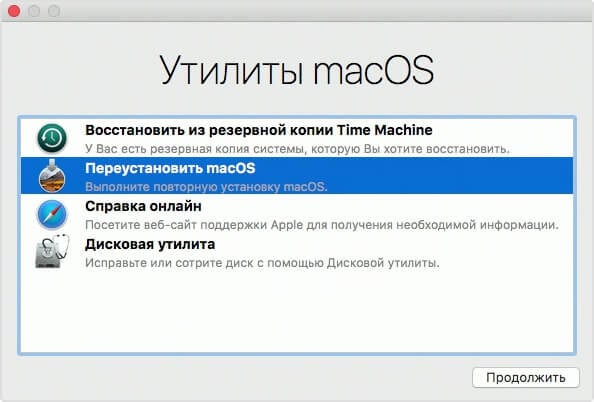
Если вы сделали всё верно — через некоторое время отобразится окно «Утилиты». Если вы хотите получить чистую операционную систему, имеет смысл полностью отформатировать диск в «Дисковой Утилите» и указать следующие параметры:
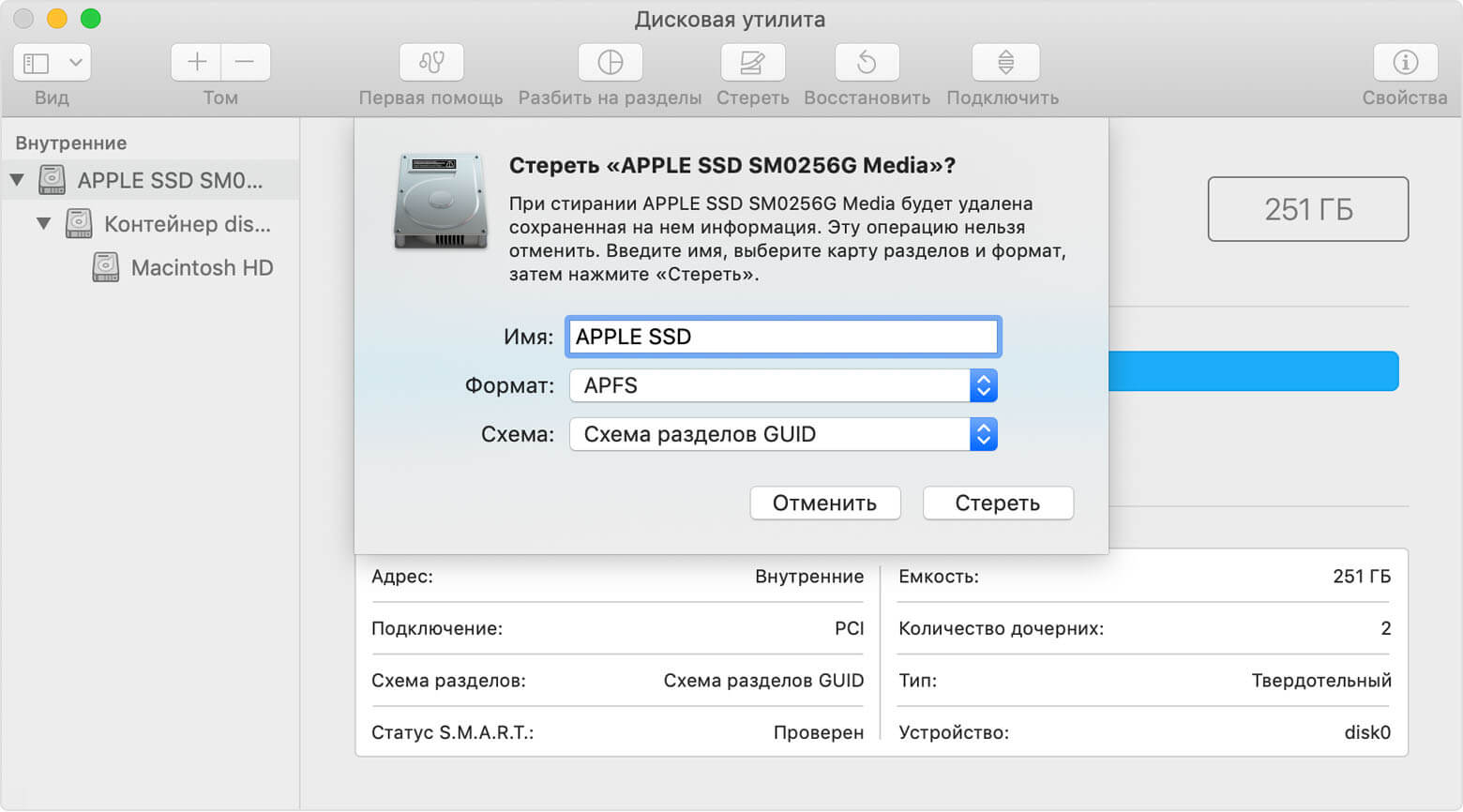
- Имя диска: название тома может быть любым. По умолчанию используется Macintosh HD.
- Формат: для форматирования диска используем файловую систему APFS при установке High Sierra и новее или Mac OS Extended (Journaled) для более старых версий.
- Схема: выбираем «Схема разделов GUID».
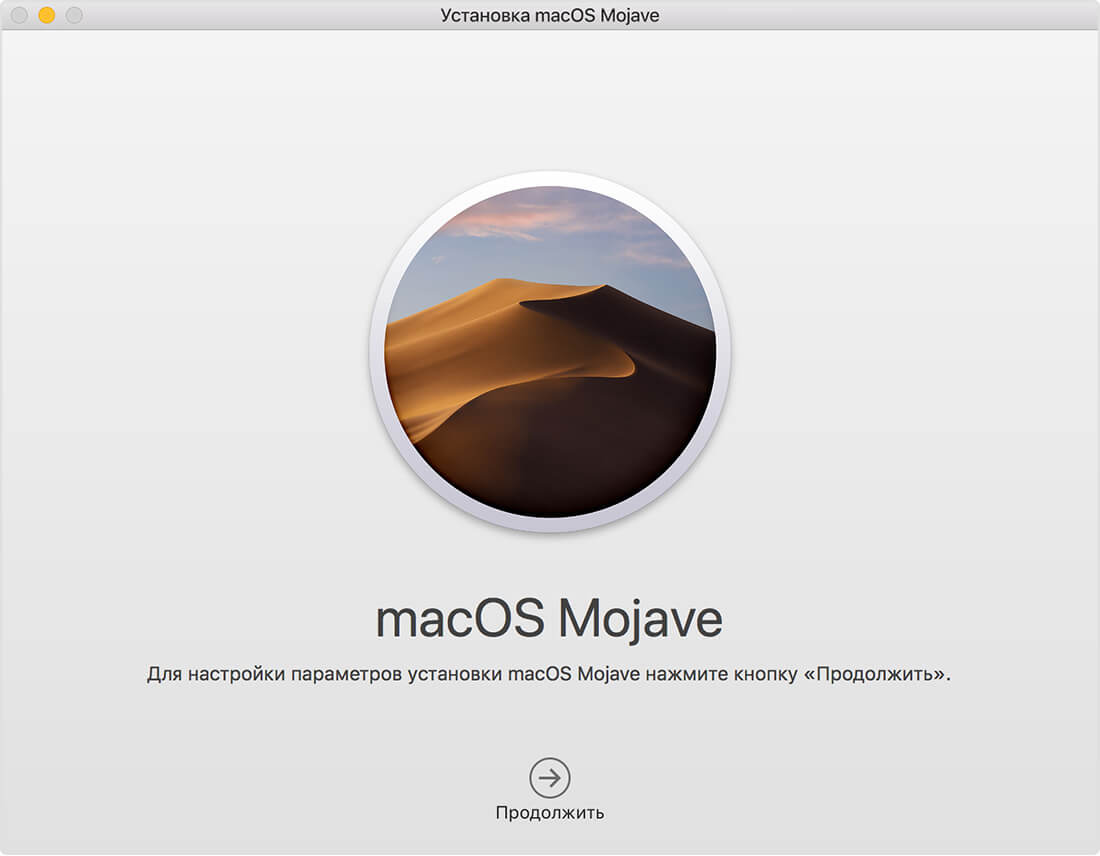
После очистки диска можно приступить к самой установке разумеется, предварительно указав нужный накопитель. В процессе установки Mac может несколько раз перезагрузиться — это нормальное явление. Как правило, вся процедура занимает не более 30 минут (при условии, что установка производится на твердотельный накопитель).
Если всё прошло успешно — нас встретит «Ассистент настройки» и мы сможем настроить все начальные параметры компьютера, а также войти в учетную запись Apple ID. Всё готово!
Как часто вам приходиться переустанавливать macOS? Дайте знать в комментариях или в нашем Telegram-чате.
Как переустановить систему на Mac, не зная пароля
Готовимся к продаже Mac или просто подобрали себе компьютер, но не знаете пароль? Вот как сбросить Mac в любом случае.

Если вам посчастливилось забрать подержанный Mac у друга или вы собираетесь продать Mac mini, iMac, Macbook, то желательно переустановить систему, чтобы на компьютере не осталось личных данных. Но что, если вы не знаете или забыли пароль от учетной записи?
В этой статье мы расскажем, как обойти эту проблему и восстановить Mac до заводских настроек, даже если у вас нет пароля.
Восстановить пароль
Прежде чем паниковать по поводу забытого пароля учетной записи на вашем Mac, вы должны знать, что сбросить его не так сложно. Каждый Mac имеет встроенный режим восстановления, который позволит вам изменить системный пароль, если он был забыт.
Ознакомьтесь с нашими инструкциями по восстановлению забытого пароля Mac для входа в систему.
Удалите содержимое вашего Mac
Поскольку вы полностью удалите весь контент на своем Mac, вам понадобится подготовленный USB-накопитель с macOS или доступ к интернету, в котором можно загрузить содержимое объемом в несколько ГБ, так как это будет использоваться для установки macOS.
Для получения дополнительной информации об этом вы можете прочитать нашу инструкцию по переустановке macOS с помощью USB или руководство по переустановке macOS в режиме восстановления.
Теперь вы готовы начать. Сначала вам нужно выключить Mac. Затем нажмите кнопку питания и немедленно нажмите, и удерживайте клавиши Control и R, пока не увидите значок Apple или значок вращающегося глобуса.
Отпустите клавиши, и вскоре после этого вы увидите окно macOS Utilities.
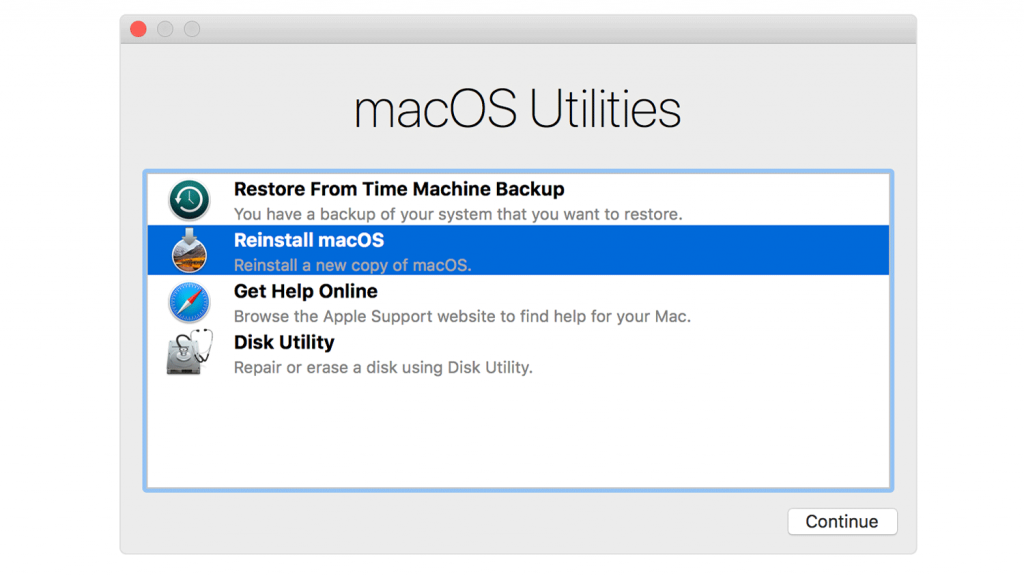
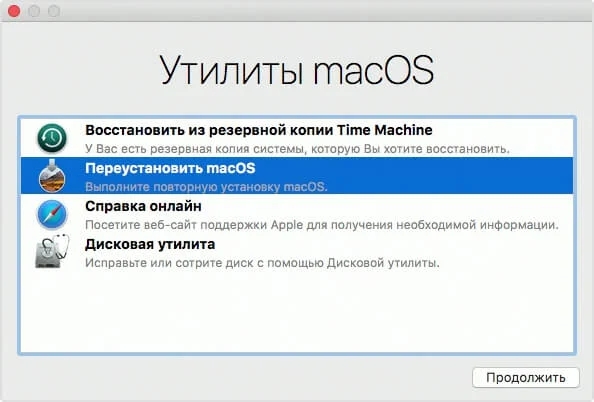
В этом окне четыре варианта: восстановление из резервной копии Time Machine, переустановка macOS, получение справки в режиме онлайн и дисковая утилита. Нажмите на последний, затем выберите «Продолжить».
Затем вы увидите список всех HD-дисков, которые в настоящее время подключены к вашему Mac. В левых столбцах указаны имена, а на главной панели — данные выбранного диска.
Посмотрите раздел «Внутренний» для вашего основного диска. Он часто называется Macintosh HD и отображается в верхней части списка. Нажмите на него, чтобы он был выделен, затем нажмите кнопку «Стереть» из параметров на главной панели.
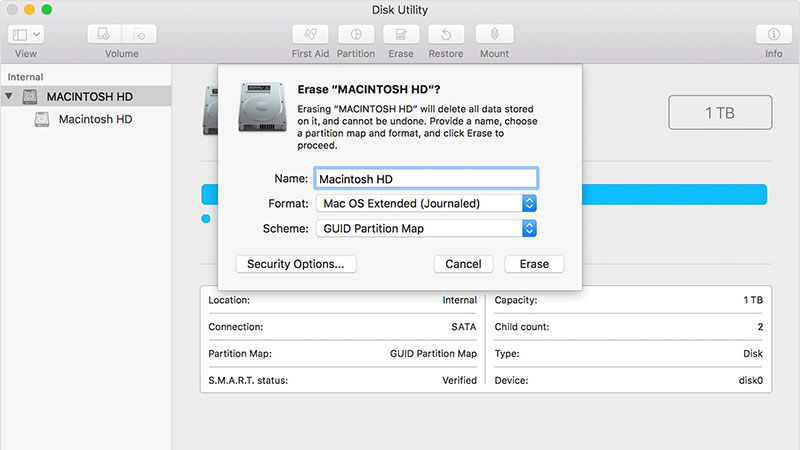
Появится всплывающее окно с несколькими полями, которые вам нужно будет заполнить. Первое — это имя, в нем вы должны ввести название диска, обычно Macintosh HD.
Ниже находятся два раскрывающихся меню. Первое — это формат, в котором следует выбрать MacOS Extended (Journaled), а второе поле называется Scheme, и здесь вам нужно выбрать GUID Partition Map.
Наконец, нажмите «Стереть», и диск будет очищен от всех пользователей, приложений и контента.
Конечно, чтобы использовать Mac после этого, вам нужно будет переустановить операционную систему. Для этого вернитесь в меню утилиты macOS, выберите «Переустановить macOS» и следуйте инструкциям на экране.
Как переустановить Mac Os
Случается, что Mac Os нуждается в переустановке. Этому может быть несколько причин:
- Ваш компьютер стал медленнее работать, при работе подвисает программа;
- Выбивается ошибка, когда система пытается запустить файл обновления;
- Вы решили продать свой девайс (переустановка во избежание утечки личных данных);
- Либо вы уже приобрели Macbook (Air, Pro) забитый информацией ненужной вам.
Причины для переустановки системы MacOs могут быть абсолютно разные, поэтому сегодня подробно рассмотрим процесс переустановки с “чистого” листа. Убедитесь, что ваша проблема не связана с другими неисправностями и вам не требуется сервисный ремонт MacBook/iMac.
Большим преимуществом фирменной операционной системы Mac OS является интуитивный и продуманный интерфейс, который так любят множество пользователей.
Операционка от Apple выделяется среди конкурентов крайне высоким уровнем безопасности личных данных, высокоэффективной мультизадачностью, высококачественной оптимизацией аппаратной составляющей с программным обеспечением. Уровень разработки эргономики позволяет интуитивно управлять устройством. Конечно же, не стоит пренебрегать регулярной профилактикой вашего MacBook или iMac для его исправной работы.
Компания Apple не теряет скорости с выпуском обновлений, что влечет за собой увеличение занимаемого объема данных в хранилище. Также, обновление с новыми функциями и их настройка занимает все больший объем оперативной памяти.Подготовка к установке
Некоторые устройства Apple поддерживают замену (апгрейд) внутренних составляющих Macbook или iMac. При замене жесткого диска или SSD на больший объем, мы сталкиваемся с затруднением – требуется свежая установка MAC OS. А в устройствах без поддержки апгрейда, единственное периодическое решение вопроса будет переустановка операционной системы macos (восстановление заводских настроек), или откат к более старой версии мак ос (downgrade).
Первый и самый важный этап – подключить к вашему устройству источник питания, так как процесс установки занимает от одного до двух часов. Заранее проверьте исправность зарядного устройства, не требуется ли ремонт или замена разъема (гнезда) зарядки.
Вторым действием будет сохранение личной информации. Во время переустановки MAC OS хранилище устройства полностью форматируется и, соответственно, все данные с него будут стерты. Apple заблаговременно позаботилась об этом, доступна к созданию резервная копия при помощи утилиты Time Machine или можно все сохранить на внешний накопитель при переустановке мак ос.Способы переустановки MAC OS
Следующим шагом будет выбор способа установки операционной системы. Следует определиться с источником программного обеспечения для установки MAC OS, это может быть внешний накопитель, удаленный сервер Apple или раздел восстановления на диске. Ранее была возможность переустановки системы с загрузочного диска, потому что в устройства Apple ранее был встроен дисковый CD/DVD-привод.
При совершении выбора, руководствуйтесь вашими предпочтениями или действуйте в зависимости от ситуации.
Инсталляция ОС может происходить с помощью флешки, самый надежный и простой способ – с помощью USB-накопителя устанавливать любую спецификацию MAC OS, зная заранее какие версии поддерживает ваш компьютер.Переустановка macOS из раздела восстановления
Источником дистрибутива выступает раздел восстановления, который создается при каждом обновлении операционной системы. Поэтому при переустановке будет восстановлена актуальная версия OS.
Восстановление macOS через Интернет
Этот вариант подходит, когда флешка не оказалась под рукой.Производим запуск режима восстановления комбинацией клавиш Option+Command+R выбираем “Переустановить Mac OS”. Установщик должен загрузить по сети Интернет установочный пакет информации, будет предложено выбрать версию ОС для вашего компьютера и нажать кнопку “Подтвердить выбор”, начнется загрузка.
Данная инструкция подходит если в вашем устройстве используется процессор Intel.
Если нужна “чистая” ОС, нужно полностью отформатировать диск в “Дисковой утилите”, используя следующие параметры:
(актуальные параметры High Sierra и новее или Mac OS Extended (Journaled) для более поздних версий)
Если приложение установки предлагает выбор между двумя томами «Macintosh HD» или “Macintosh HD – Data”, следует выбрать “Macintosh HD”.
Следует дождаться завершения установки не нажимая кнопку питания, чтобы не “усыпить” компьютер и не закрывать его крышку. Устройство может несколько раз перезагружаться во время установки, а экран оставаться пустым в течении нескольких минут. Если процедура была выполнена верно, на экране появится “Ассистент настройки” и у вас будет возможность настроить свой девайс по своим предпочтениям.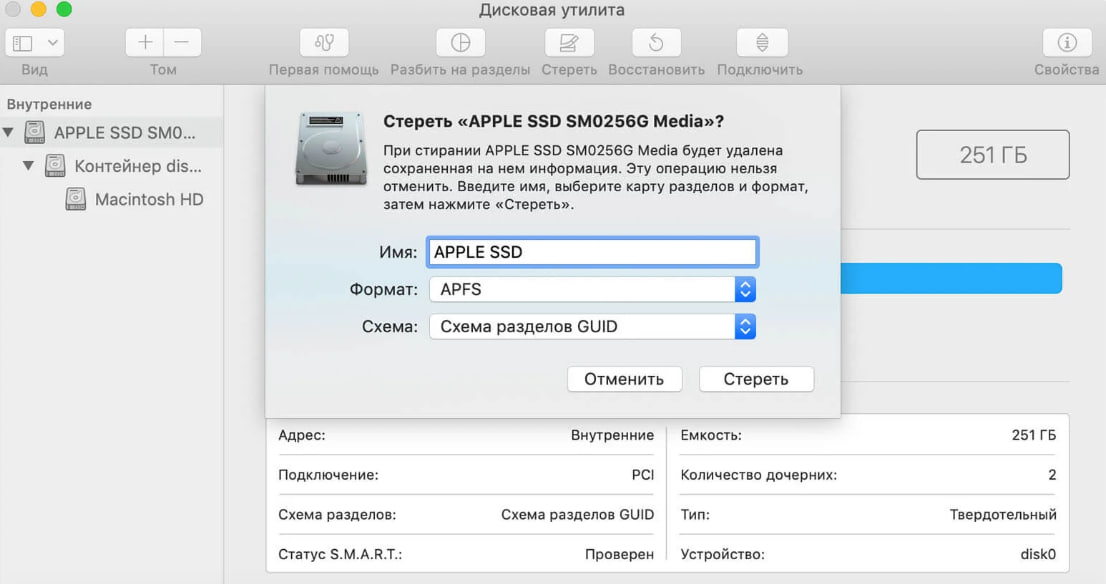
Если процедура была выполнена верно, на экране появится “Ассистент настройки” и у вас будет возможность настроить свой девайс по своим предпочтениям.
Переустановка операционной системы macOS (сброс к заводским настройкам)
В случае, если требуется выполнить полный сброс настроек и восстановить устройство macOS до состояния “с коробки”, следует выполнить форматирование хранилища с помощью нескольких действий.
Если во время форматирования появился запрос на ввод ключа, следует ввести пароль, чтобы продолжить. Инструкция такова:- нажимаем клавишу “Стереть”. Завершив эти действия, после этого вы сможете вернуть вашему устройству заводские настройки.
- Перейдите в меню восстановления и нажмите “Переустановить” систему.
Таким образом, восстановление mac os будет завершено успешно.
При каких-либо сбоях, или если у вас банально нет времени разбираться самостоятельно с вашим компьютером, специалисты сервисного центра Applefix всегда быстро и качественно помогут устранить любые перебои в системе.