
Создание резервной копии данных iPhone или iPad с помощью iCloud
Резервное копирование данных iPhone или iPad позволяет сохранить копию данных на случай замены, потери или повреждения устройства. Резервную копию устройства можно создать вручную или включить автоматическое резервное копирование в iCloud.
Резервное копирование вручную
- Подключите устройство к сети Wi-Fi.
- Перейдите в меню «Настройки» > [ваше имя] и выберите iCloud.
- Выберите «Резервная копия в iCloud».
- Нажмите «Создать резервную копию». Не отключайте устройство от сети Wi-Fi до завершения процесса. В разделе «Создать резервную копию» отображаются дата и время создания последней резервной копии. При появлении предупреждения о том, что для выполнения резервного копирования необходимо освободить место в хранилище iCloud, купите дополнительное место в хранилище iCloud, следуя инструкциям на экране.
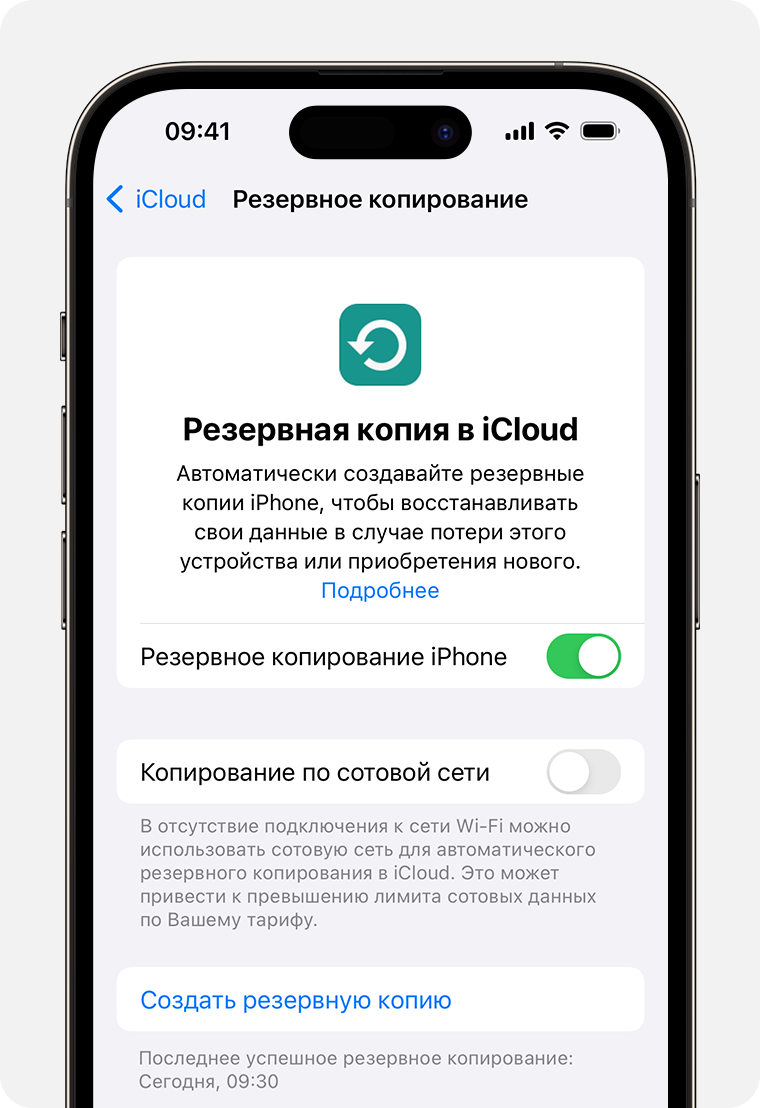
Автоматическое резервное копирование с помощью iCloud
- Перейдите в меню «Настройки» > [ваше имя] > «iCloud» > «Резервное копирование в iCloud» и убедитесь, что параметр «Резервное копирование [устройства]» включен.
- Подключите устройство к источнику питания.
- Подключите устройство к сети Wi-Fi.
- Убедитесь, что экран устройства заблокирован.
- При появлении предупреждения о том, что для выполнения резервного копирования необходимо освободить место в хранилище iCloud, купите дополнительное место в хранилище iCloud, следуя инструкциям на экране.
Дата публикации: 18 октября 2023 г.
Как сделать локальную резервную копию iPhone и iPad. Не храните важные данные только в iCloud

В закладки

Наши мобильные гаджеты содержат большое количество важной информации. Купертиновцы создали несколько способов резервного копирования таких данных. Самые простые это локальный бекап на компьютере или облачная копия в iCloud.
В текущей ситуации есть шанс лишиться доступа к облачному хранилищу Apple и, соответственно, к своему бекап в iCloud. А в случае поломки или утери гаджета это будет очень критично.
Рекомендуем обзавестись локальным бэкапом всех необходимых данных со своего iPhone или iPad. Для этого потребуется компьютер с достаточным количеством места на накопителе. В отличие от облачного бекапа, локальная копия занимает практически столько места, сколько отображается занятым на вашем мобильном гаджете (Настройки – Основные – Хранилище iPhone).
Как создать локальную резервную копию iPhone на Mac
▶ Подключите гаджет, локальный бекап которого хотите сделать, к компьютеру при помощи кабеля.
▶ Разблокируйте смартфон и нажмите кнопку Доверять этому компьютеру в диалоговом окне.
▶ На Mac запустите приложение Finder (в macOS Catalina и новее) или iTunes (в более старых версиях операционной системы Apple).
▶ Выберите свой мобильный гаджет в боковом меню и откройте вкладку Основные.
▶ Отметьте флаг Зашифровать резервную копию. Без этого туда не будут помещены все конфиденциальные данные с устройства.
▶ Придумайте и введите пароль для шифрования резервной копии, его нужно обязательно запомнить или записать. Без данного кода вы не сможете восстановить данные из зашифрованной копии.
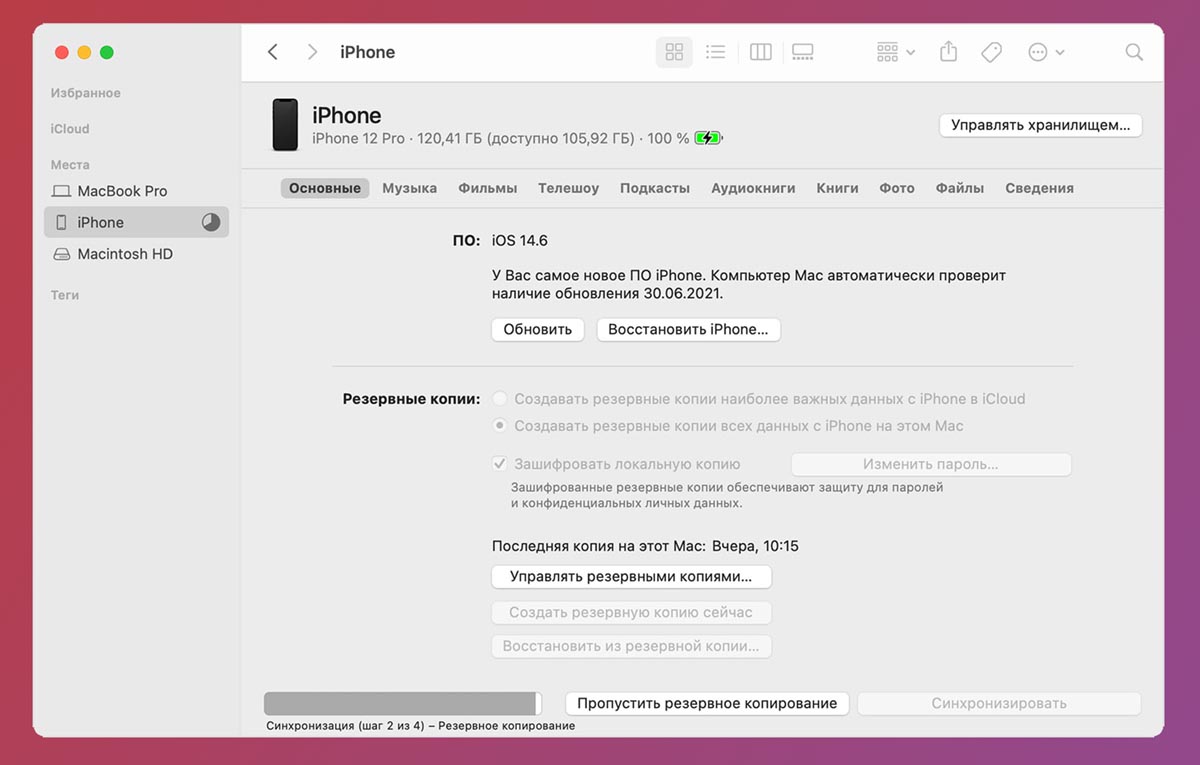
▶ Нажмите кнопку Создать резервную копию сейчас и дождитесь окончания процесса.
Так вы получите полную резервную копию данных вашего устройства со всей хранящейся информацией. Такой бекап можно будет развернуть на старом или новом устройстве.
Как создать локальную резервную копию iPhone на Windows
◈ Установите приложение iTunes для Windows на свой компьютер.
◈ Подключите гаджет, локальный бекап которого хотите сделать, к компьютеру при помощи кабеля.
◈ Разблокируйте смартфон и нажмите кнопку Доверять этому компьютеру в диалоговом окне.

◈ Запустите iTunes и нажмите кнопку iPhone в верхней панели приложения.
◈ В боковом меню выберите раздел Обзор.
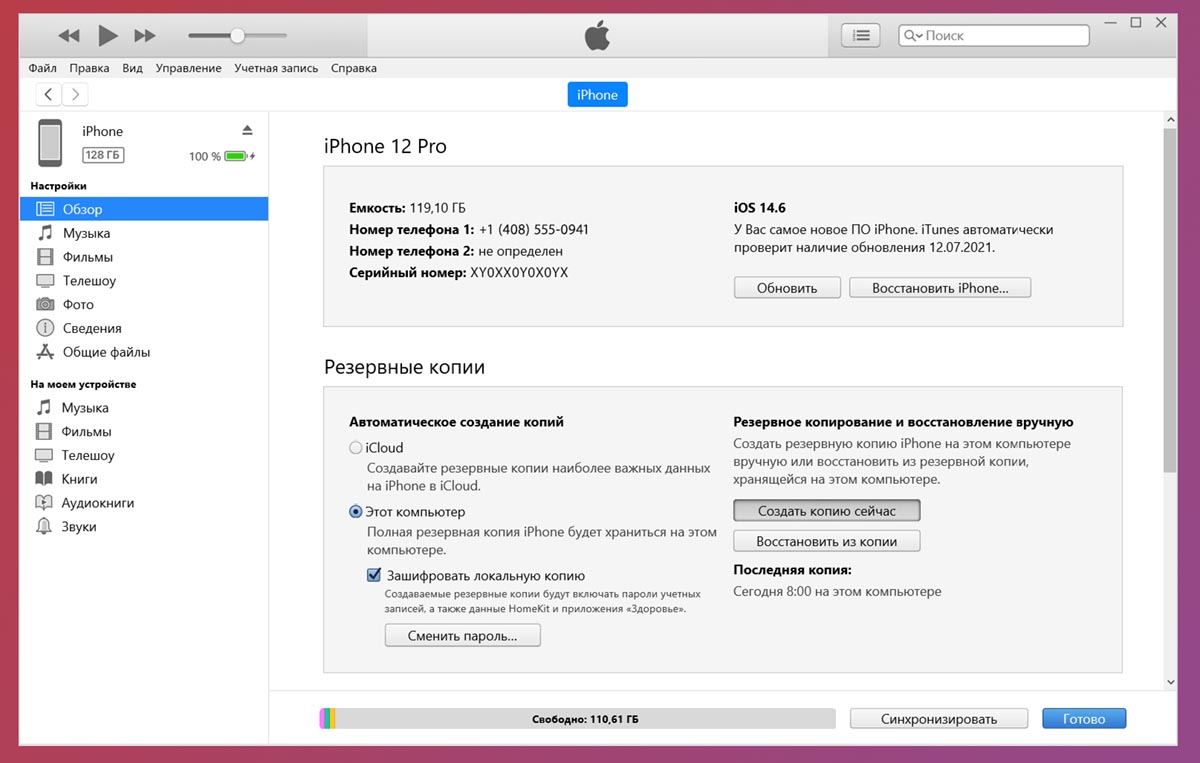
◈ Отметьте опцию Зашифровать резервную копию. Без этого туда не будут помещены все конфиденциальные данные с устройства.
◈ Придумайте и введите пароль для шифрования резервной копии, его нужно обязательно запомнить или записать. Без данного кода вы не сможете восстановить данные из зашифрованной копии.
◈ Нажмите кнопку Создать резервную копию сейчас и дождитесь окончания создания бекапа.
Что делать, если на компьютере не хватает места для бекапа
Современные модели iPhone и iPad обладают достаточно емкими накопителями. Не на каждом компьютере может хватить места на полный локальный бекап таких устройств.
Если вы оказались в подобной ситуации, можно сделать следующее:
◉ Перенести резервную копию на съемный накопитель или сетевое хранилище. Сделать это можно по нашей инструкции.
◉ Исключить некоторые данные из резервной копии iPhone и сохранить их в другом облачном сервисе.
◉ Сохранить на компьютер только нужные данные, которые уже хранятся в iCloud.
Как создать резервную копию iPhone или iPad с помощью iCloud?
Многие люди не уделяют должного внимания созданию резервных копий своих устройств и затем сильно сожалеют об этом, когда теряют важную информацию, которую уже невозможно восстановить. Поэтому мы рекомендуем регулярно создавать резервные копии. Хотя это необходимо делать недавно, важно иметь систематический подход и установить регулярность, которую вам удобно соблюдать.
Компания Apple сама предлагает обновлять резервные копии iCloud каждые две недели. Однако оптимальным вариантом может быть создание резервных копий еженедельно или по крайней мере один раз в месяц. С помощью этой регулярности вы будете иметь доступ к свежей резервной копии, что поможет вам восстановить данные в случае потери или проблем с устройством.
Кроме того, обязательно создавайте резервные копии при обновлении операционной системы на новую версию. Это особенно важно по двум причинам.
Во-первых, во время процесса обновления могут возникнуть непредвиденные проблемы, ведь даже разработчики Apple не безупречны. Если что-нибудь пойдет не так, и вам придется перезагрузить систему, потеряв все ваши данные, если у вас нет резервной копии. В такой ситуации вы вынуждены будут использовать свой iPhone или iPad, словно вы только что его купили в магазине и вынули из коробки.
Во-вторых, создание резервной копии перед обновлением позволит вам иметь возможность вернуться назад. Например, вы можете захотеть вернуться к предыдущей версии iOS, но без резервной копии вы не сможете восстановить свои данные. Поэтому важно всегда иметь резервную копию, чтобы в случае необходимости откатиться назад и сохранить свои данные.
Существует еще один важный аспект, на который следует обратить внимание: резервные копии новых операционных систем несовместимы со старыми. Если вы сделаете резервную копию на iOS 14, вы не сможете восстановить эту копию на iOS 13.7. Однако, если вы сделаете резервную копию на iOS 13.7, вы сможете успешно восстановить ее на iOS 14. Другими словами, копии из старых версий можно восстановить на новые версии, но копии из новых версий несовместимы со старыми.
Как создать резервную копию?
.jpg?1686735363028)
1. Подключите устройство к сети Wi-Fi.
2. Выделите меню «Параметры» > [ваше имя] и коснитесь «iCloud».
3. Нажмите «Архивация в iCloud».
4. Нажмите кнопку «Выполнить сейчас». Устройство должно оставаться подключенным к сети Wi-Fi до завершения процесса. В пункте «Выполнить сейчас» появится дата и время создания последней резервной копии. Если появится уведомление о том, что в хранилище iCloud недостаточно свободного места для резервного копирования, приобретите больше места в хранилище iCloud, следуя указаниям на экране.
.jpg?1686735546349)
Автоматическое резервное копирование с помощью функции «Архивация в iCloud»
1. Убедитесь, что функция «Архивация в iCloud» включена в меню «Параметры» > [ваше имя] > «iCloud» > «Архивация в iCloud».
2. Подключите устройство к источнику питания.
3. Подключите устройство к сети Wi-Fi.
4. Убедитесь, что экран устройства заблокирован.
5. Если отобразится уведомление о том, что в хранилище iCloud недостаточно свободного места для резервного копирования, приобретите дополнительное пространство, следуя указаниям на экране.
Кроме того, вы можете активировать функцию автоматического резервного копирования, которая будет создавать резервные копии автоматически ночью каждые две недели. Для этого необходимо, чтобы устройство было подключено к зарядному устройству и сети Wi-Fi.
Однако стоит отметить, что при слабом интернет-соединении процесс создания резервной копии может занять больше времени. Если ваше соединение является стабильным и быстрым, создание резервной копии может занять всего несколько минут. Важно также иметь в виду, что не все файлы могут быть успешно скопированы. В процессе резервного копирования системные файлы, расположение иконок, ваши фотографии и контакты будут беспроблемно перенесены, но файлы сторонних приложений могут не быть скопированы.
Как восстановить резервную копию iCloud на iPhone и iPad?
Сначала необходимо удалить все данные из вашего iPhone. Это можно сделать, перейдя к настройкам, коснувшись вкладки «Основное», затем выбрав «Сброс» и выбрав «Удалить контент и настройки». Не нужно делать резервную копию, просто коснитесь «Стереть iPhone». Затем система запросит пароль вашего аккаунта Apple ID, который нужно будет ввести, и после этого выберите опцию «Удалить». Ваш телефон выключится на время, во время которого все данные с вашего iPhone будут удаляться.
Этот процесс займет несколько минут. После завершения вам придется настроить свой iPhone, словно вы только что его приобрели. Следуйте всем шагам для настройки, а когда дойдете до «Программы и данные», вам предложат четыре способа восстановления данных: восстановление из резервной копии iCloud, восстановление из резервной копии iTunes, перенос данных с Android или восстановление без переноса данных из ни одного источника. Выберите первый вариант – восстановление данных из резервной копии iCloud.
Для этого введите Apple ID и пароль. Согласитесь с условиями использования и выберите резервную копию, если у вас есть несколько. Они будут отличаться временем создания и объемом памяти, а также содержимым данных. После этого начнется процесс переноса данных, который займет определенное время в зависимости от скорости Wi-Fi. Когда загрузка завершится и ваш iPhone активируется, некоторые приложения продолжат загружаться в фоновом режиме в течение некоторого времени.
Резервное копирование iPhone и iPad. Все, что нужно знать
Что такое резервная копия iPhone и iPad?
Резервная копия — это полная копия данных вашего гаджета. Копируются абсолютно все данные: пароли, переписку, фотографии контакты, игры. То есть, если вы создали резервную копию своего iPhone, то после покупки нового яблочного смартфона, вы можете перенести эту копию на него и пользоваться новым iPhone с «начинкой» старого.
Когда стоит делать резервное копирование iPhone или iPad?
Многие люди пренебрегают резервным копированием своих гаджетов и потом сильно об этом жалеют, поскольку потерянной информации уже не вернуть. Поэтому мы рекомендуем обязательно создавать резервные копии на регулярной основе. Часто этого делать не нужно, но определенная систематичность должна присутствовать и ее вы уже сами должны создать для себя.
Компания Apple самостоятельно предлагает обновить резервное копирование, в случае с iCloud, каждые две недели. Пожалуй, оптимальный вариант — дважды в неделю или хотя бы один раз в месяц.
Ну и конечно, обязательно делать резервное копирование, когда обновляете свою операционную систему на новую версию. Во-первых, если что-то случится во время самого процесса обновления, а это может произойти что угодно, ведь разработчики Apple также не является идеальными. И вам придется перезапустить систему, поэтому если у вас не будет резервной копии, вы потеряете все свои данные. В таком случае придется пользоваться своим iPhone, будто только что купили его в магазине и получили из коробочки.
Рекомендуем также ознакомиться с нашим ассортиментом и купить айфон бу в Киеве (восстановленный) по очень доступной цене.
Во-вторых, сделать резервное копирование перед обновлением нужно, чтобы иметь возможность отказа. К примеру, вы захотите вернуться к предыдущей версии iOS и вы попросту не сможете восстановить свои данные, если у вас не было резервной копии.
Еще одна важная деталь заключается в том, что резервные копии новых операционных систем не подходят старым. Если вы сделаете резервное копирование на iOS 14, то вы не сможете загрузить эту копию на iOS 13.7, но если вы сделать резервное копирование на iOS 13.7, то вы сможете скачать эту копию на iOS 14. То есть, копии со старых версий можно загружать на новые версии, а копии с новых, нельзя загружать на старые.
Как сделать резервную копию iPhone и iPad
На самом деле есть три способа по которым можно сделать резервную копию своей Apple гаджета:
- С помощью iCloud
- С помощью iTunes
- С помощью стороннего другого программного обеспечения
Мы же с вами разберем только два первых способа, которые являются надежными и проверенными самой компанией Apple.
Как сделать резервную копию iCloud для iPhone и iPad?
Для начала спешим сообщить, это резервное копирование не безвозмездно, потому что для того, что его осуществить необходимо приобрести сам iCloud. Так, компания Apple подарила вам 5 ГБ хранилище, однако поверьте, они настолько быстро наполняются, что вы не успеете и заметить. Поэтому в зависимости от объема ваших данных, придется покупать место в облаке iCloud.
Это, пожалуй, самый простой способ, который только существует. Вам просто нужно зайти в «настройка», сверху нажимаете на свой Apple ID, там заходите в iCloud, листаете вниз, заходите в резервное копирование и пишете «создать копию». После этого копия ваших данных успешно создана. Также вы можете активировать функцию автоматического копирования, которое будет создавать ночью, каждые две недели. Для этого нужно, чтобы устройство помещается в зарядное устройство и к Wifi.
Минусами является то, что при слабой интернета копия может создавать долго. Если интернет хороший, то это займет считанные минуты. Также стоит вас предостеречь, что не все файлы могут успешно копироваться. Если системные файлы, размещенные иконок, ваши фотографии, контакты перенесутся без проблем, то файлы сторонних приложений могут не копироваться.
Как сделать резервную копию через iTunes для iPhone и iPad?
Здесь также все просто. Необходимо подключить iPhone к вашему компьютеру с помощью специального кабеля lighting. Заходите в iTuns через компьютер, выбираете устройство и нажимаете на галочку «зашифровать резервную копию». Это делается для того, что все ваши данные сохранились в резервные копии и спокойно перенеслись на новое устройство.
Обязательно предостерегаем вас не забыть пароль от этой резервной копии, поскольку без него вы уже точно ничего не сможете с ней сделать без наличия пароля. И в завершение жмете на кнопку «создать резервную копию». Она будет храниться на вашем компьютере. В папке в которую iTuns для нее создаст.
С этой копии вы всегда сможете восстановиться, хоть через год или через пять. В отличие от резервной копии iCloud, который постоянно обновляет данные.
Эта копия надежнее тем, что все ваши данные будут храниться непосредственно «в ваших руках» на компьютере, негде на серверах Apple. Также через кабель передастся с большей вероятностью большее количество данных и те же файлы из посторонних приложений смогут сохраниться.
А одним из минусов этого резервного копирования является обязательное наличие компьютера, ведь не у всех он есть. Ну и соответственно эта копия будет занимать столько памяти, сколько данных доступно на вашем устройстве. Если с шестидесяти ГБ вашего iPhone занято сорок ГБ, то примерно столько же создана копия займет памяти вашего компьютера. Об этом стоит помнить и быть к этому готовым.
Почему периодически нужно удалять резервные копии с iCloud?
Главная причина — это то, что резервные копии занимают много пространства. Если их будет очень много о, то свободного места не останется и вам придется покупать дополнительное. Вы можете освободить пространство, полностью отключив резервное копирование в iCloud или хранить данные на вторых устройствах, но вариант удаления лишнего является лучшим вариантом.
Как удалить старые резервные копии с iCloud на iPhone?
- Сначала зайдите в «Настройки» вашего гаджета.
- Воспользуйтесь Apple ID.
- Перейдите в iCloud.
- Нажмите «Управление хранилищем».
- Затем «Резервное копирование».
- Выберете резервную копию, которую хотите удалить.
- Удалите ее.
Необходимо беречь свои данные, и подходить к этому нужно ответственно. Подумайте, какая информация важнее и регулярно выполняйте резервное копирование. Удаляйте устаревшие или лишние файлы, чтобы объем пространства хранения, был доступным. Конечно, если вы не хотите покупать дополнительные ГБ.
Какой способ копирования данных на iPhone и iPad лучше?
Здесь трудно дать однозначный ответ, ведь каждый из этих способов по-своему хорош и плох. Как мы уже говорили выше, копия создана на iTuns служить надежным хранилищем данных, поскольку будет сохраняться непосредственно на вашем компьютере множество лет — сколько работать сам компьютер, столько времени она там и будет сохраняться. Но вам самостоятельно придется регулярно обновлять, точнее — создавать, новые копии. А iCloud обновлять (не будет создавать новые) их за вас, каждые две недели, разве не круто? Но и обойдется это дороже, ведь вы помните о подарке от Apple в виде 5 ГБ хранилища iCloud, которые никуда не годятся. Зато в iTuns на компьютере вам не придется ни за что платить, разве в случае, когда память закончится в самом компьютере.
Итак, выбирать только вам, судя по тому, что вы имеете. Но создавать резервную копию данных на ваших устройствах беспрекословно стоит. К сожалению большинство пользователей Apple осознают это только после того, как столкнутся со страшной неприятностью, когда копия не создана, а данные стерты. Вот в такие моменты люди жалеют, что не подумали об этом заранее.
А дальше мы расскажем вам, как восстановить резервную копию на вашем iPhone и iPad, поэтому оставайтесь с нами, ведь такая информация также может пригодиться.
Как восстановить резервную копию iCloud на iPhone и iPad?
Сначала нужно стереть с вашего iPhone все данные. Для этого заходим в настройки, щелкаем на кнопку «основные», далее жмем «сбросить» и выбираем «стереть контент и настройки». Хранить резервную копию не стоит, поэтому просто жмем «стереть iPhone». Далее система запросит пароль от вашего Apple ID, который необходимо будет ввести. После чего задаем команду «стереть». Ваш телефон выключится на время, в течение которого зачищать все данные с вашего iPhone. Этот процесс будет продолжаться несколько минут. По завершению которого, вам придется настроить свой iPhone, как когда вы только его купили. Проходим все пункты по настройке и когда дойдете до «Программы и данные» вам предложат четыре способа восстановления данных: Восстановить из копии iCloud, восстановить из копии iTuns, перенести данные с Androi или не переносить вообще ничего ни откуда. Выбирайте первый вариант переноса данных из копии iCloud. Для этого нужно ввести Apple ID и войти в него, то есть указать пароль. Согласны с условиями пользования и выбираем резервную копию, если есть их несколько. Они будут отличаться времени создания и объемом памяти, ну и конечно же данным, содержащих в себе. После этого начнется процесс переноса данных, который займет энное время в зависимости от скорости вашего Wifi. По завершении загрузки и ваш iPhone активируется, некоторые приложения еще некоторое время продолжат свое загрузки в фоновом режиме. Содержащих в себе. После этого начнется процесс переноса данных, который займет энное время в зависимости от скорости вашего Wifi. По завершении загрузки и ваш iPhone активируется, некоторые приложения еще некоторое время продолжат свое загрузки в фоновом режиме. Содержащих в себе. После этого начнется процесс переноса данных, который займет энное время в зависимости от скорости вашего Wifi. По завершении загрузки и ваш iPhone активируется, некоторые приложения еще некоторое время продолжат свое загрузки в фоновом режиме.
Аналогичные действия выполняем на iPad.
Как восстановить резервную копию iTuns на iPhone или iPad?
Подключите устройство к Wifi, переходим в настройки, заходим в Apple ID, далее выбираем «Страна» и нажимаем «найти iPhone» и исключаем эту функцию. Далее система попросит ввести пароль от вашего Apple, который необходим для отключения данной функции. «Найти айфон» выключилась.
Далее необходимо подключить iPhone с помощью кабеля lighting к компьютеру и запустить iTuns. Там нужно открыть вкладку «мой устройство» в виде иконки телефона. Далее выберите опцию «восстановить из копии». Выберите резервную копию, которую вы хотели восстановить и нажмите «восстановить». Этим самым вы запустите процесс восстановления, который займет несколько минут. По завершению которого на экране появится уведомление, там будет сообщать, что данные вашего iPhone успешно восстановлен и предостерегут, чтобы вы вовремя не отключили кабель. Далее ваш iPhone начнет этап перезагрузки. После него вам придется настроить свой гаджет заново. Когда вы заполните все необходимые поля, устройство включится со старыми данными, которые только что были обновлены. Однако некоторое время, как и в случае с резервной копией iCloud, приложения еще загрузится, поэтому придется подождать.