
Как сделать резервную копию Huawei Honor Note 10
Владельцам Huawei Honor Note 10 необходимо своевременно обновлять смартфон. Перед установкой апдейта рекомендуется выполнить сброс настроек. Чтобы не потерять важные файлы, необходимо сделать резервную копию Huawei Honor Note 10. Также созданием бэкапа станет полезным при переезде на новый девайс.
Что такое резервная копия

Резервная копия или backup – это файл, объединяющий в себе информацию, которая хранится на Huawei Honor Note 10. Бэкап является в значительной мере более удобным методом резервирования данных в отличие от ручного копирования, поскольку не требует поочередного перемещения файлов.
Полноценная копия включает в себя:
- список контактов;
- историю переписок;
- параметры учетных записей;
- приложения;
- мультимедиа;
- документы.
Таким образом, в backup помещается все устройство. В дальнейшем пользователь может восстановить копию как на Huawei Honor Note 10, так и на любом другом смартфоне.
Способы создания резервной копии на Huawei Honor Note 10
Huawei Honor Note 10 представляет собой многофункциональное устройство, для которого предусмотрена масса способов создания бэкапа. Пользователю достаточно выбрать один из рекомендованных методов, после чего необходимо действовать в строгом соответствии с требованиями инструкции.
Локальная копия
Huawei Honor Note 10 позволяет сделать backup без обращения к сторонним сервисам. Так, можно создать резерв и сохранить его в памяти устройства. Для этого понадобится:
- Открыть настройки.
- Перейти в раздел «О телефоне», после чего выбрать «Резервирование и восстановление».
- Нажать кнопку «Мобильное устройство».
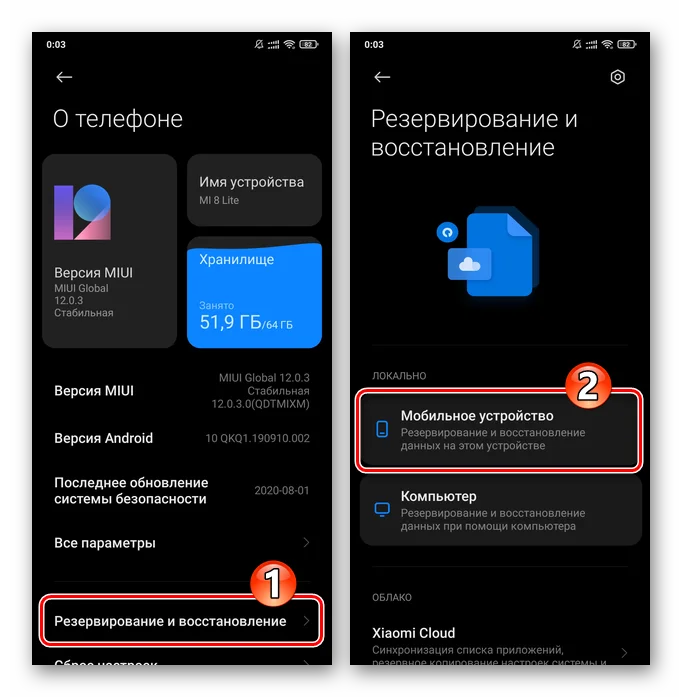
- Отметить необходимые данные, включая приложения, мультимедиа, а также контакты из записной книжки.
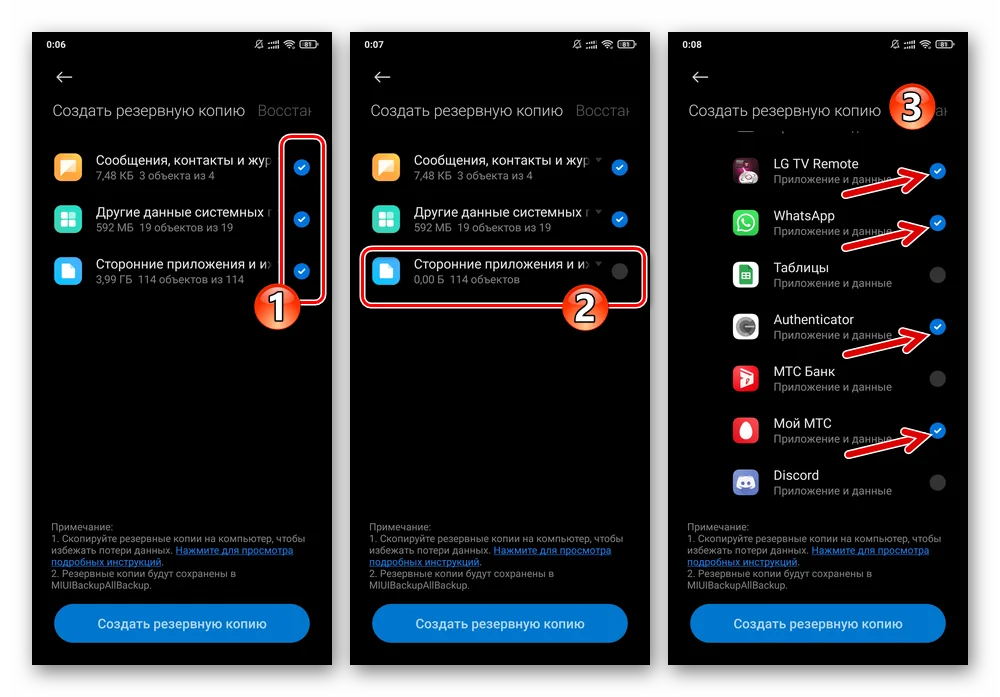
- Кликнуть по надписи «Создать резервную копию».
Далее начнется автоматический процесс создания бэкапа. Полученный файл необходимо переместить на другое устройство, где его планируется восстановить. В случае если резервирование выполняется перед сбросом настроек, backup следует перенести временно (к примеру, на компьютер), а затем вновь вернуть на Huawei Honor Note 10.
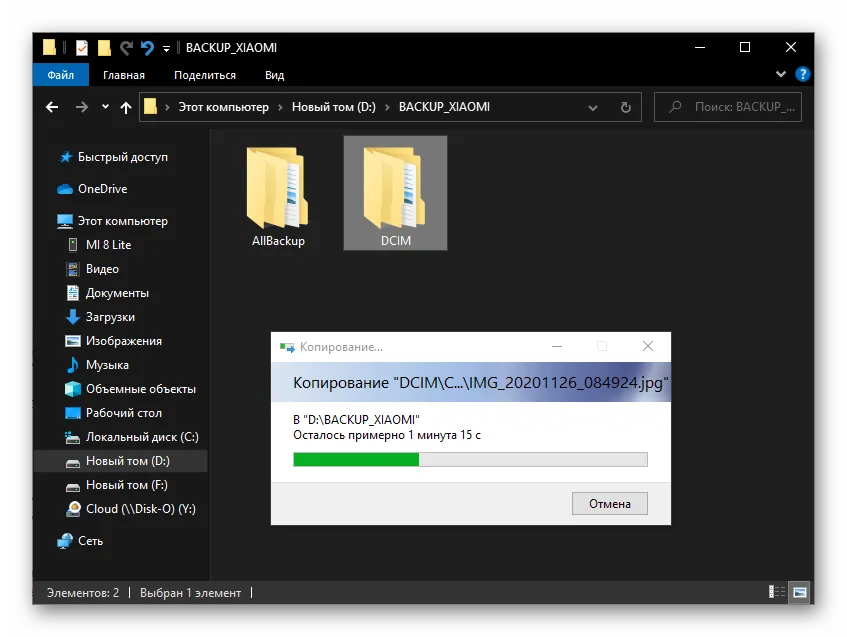
Для создания резервного элемента требуется время. Длительность выполнения операции зависит от того, сколько файлов помещено в копию. Чем больше информации, тем дольше сохраняется информация. В среднем процедура занимает 10-20 минут.
Google Drive
Самый простой способ сделать полный бэкап телефона Huawei Honor Note 10 предполагает использование системной опции. Она позволяет создать и загрузить резервную копию в хранилище Google Drive.
Для выполнения операции пригодится следующая инструкция:
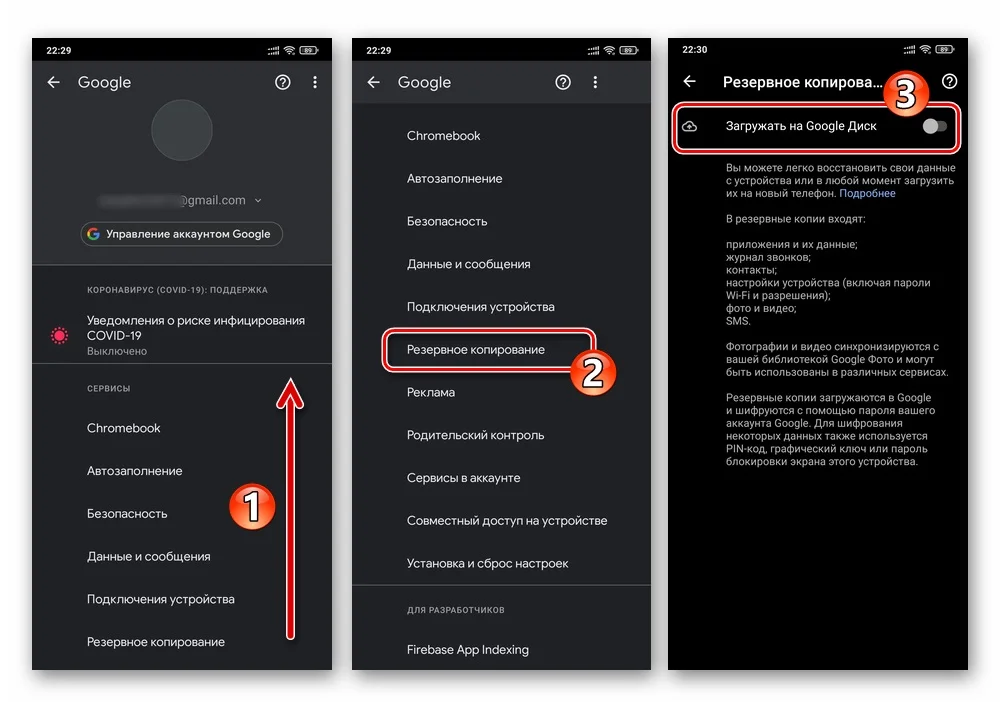
- Откройте настройки телефона.
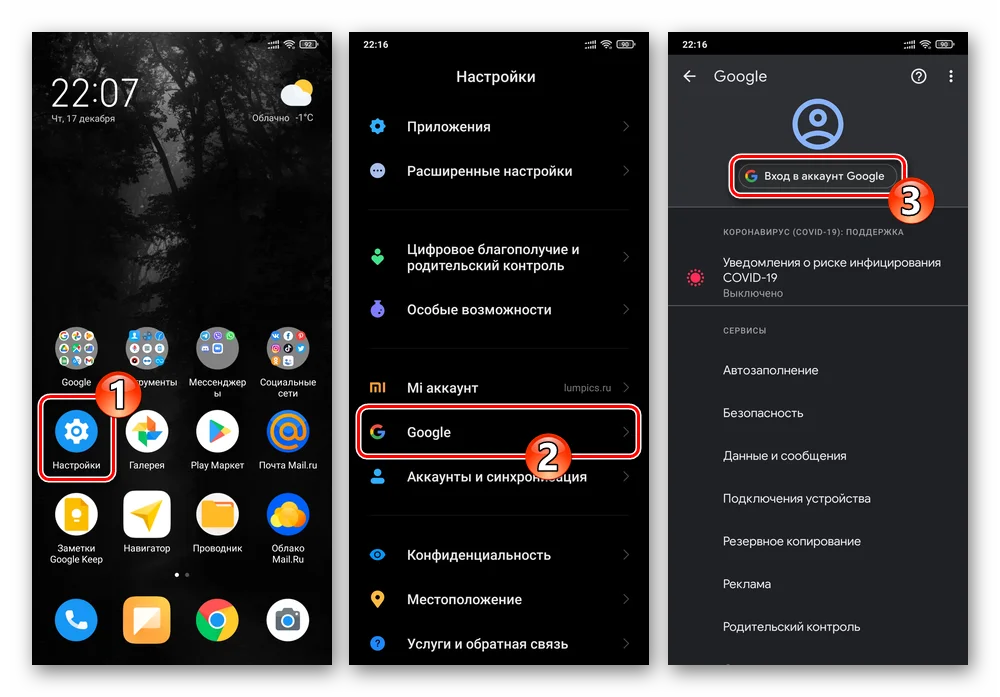
- Перейдите в раздел «Google», а затем – в «Резервное копирование».
- Активируйте ползунок «Загружать на Google Диск».
Благодаря этим простым шагам, будет включена функция автоматического создания бэкапа. Для ее работы понадобится подключение к интернету. И теперь, когда пользователь решит сделать сброс настроек, данные никуда не пропадут, а сохранятся на Google Drive.
При использовании метода создания копии встроенными методами стоит учитывать, что место на Google Диске ограничено. Бесплатно доступно только 15 гигабайт. Если этого объема не хватит, придется оформить подписку или обратиться к альтернативному варианту.
Сторонние приложения
Ограничения, вызванные недостаточным количеством места для хранения бэкапа на Google Drive, заставляют искать другие способы. Отличным выходом из ситуации станет приложение Titanium Backup. Правда, оно потребует от владельца Huawei Honor Note 10 получения root-прав.
Если условия соблюдены, действуйте по инструкции:
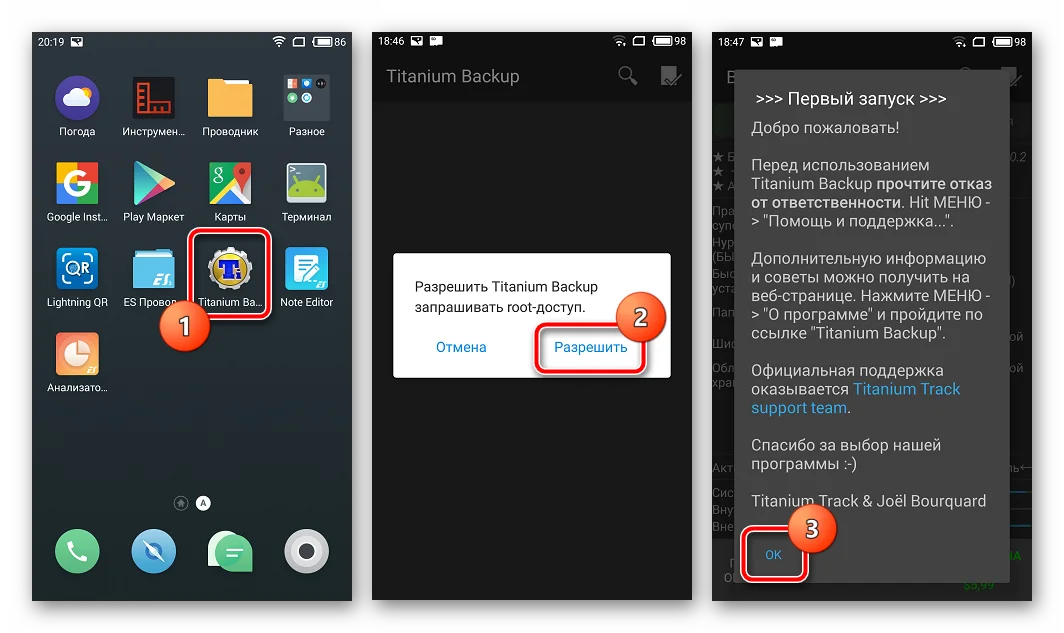
- Откройте приложение и выдайте необходимые разрешения.
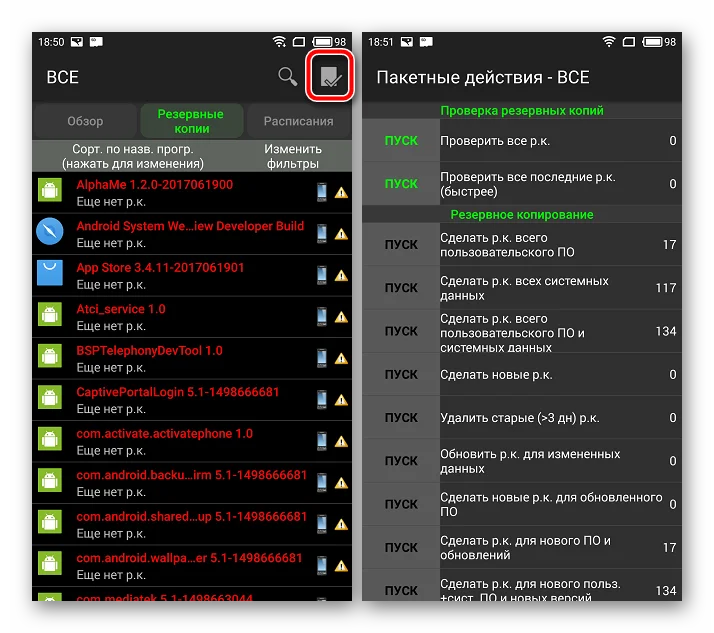
- Во вкладке «Резервные копии» нажмите кнопку создания бэкапа.
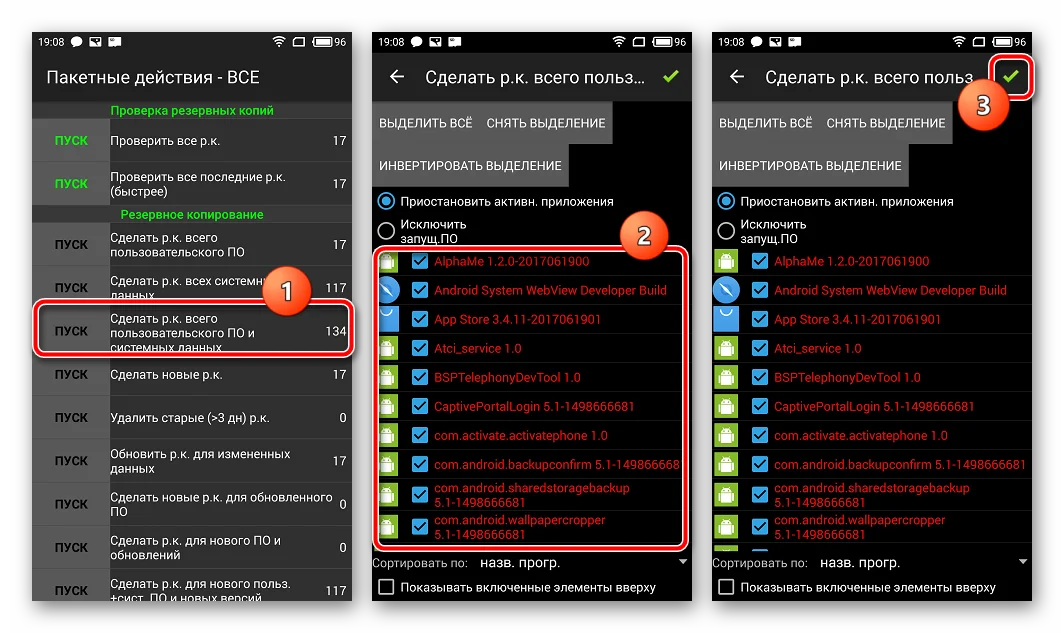
- Отметьте файлы для копирования и подтвердите выполнение операции.
Backup сохранится в корневой папке приложения. В дальнейшем файл следует перенести на телефон, где планируется восстановление, или на другое устройство, пока будет выполняться сброс настроек.
Как восстановить резервную копию
Процесс восстановления бэкапа зависит от того, какой метод резервирования использовал владелец устройства. Так, если копия создавалась через Google Drive, нужно пройти авторизацию и активировать в настройках пункт автоматической синхронизации с облачным хранилищем.
Если резервирование осуществлялось путем создания локального бэкапа, файл необходимо поместить в директорию Huawei Honor Note 10. Затем следует открыть настройки и в разделе «Резервирование и восстановление» нажать кнопку «Восстановить резервную копию».
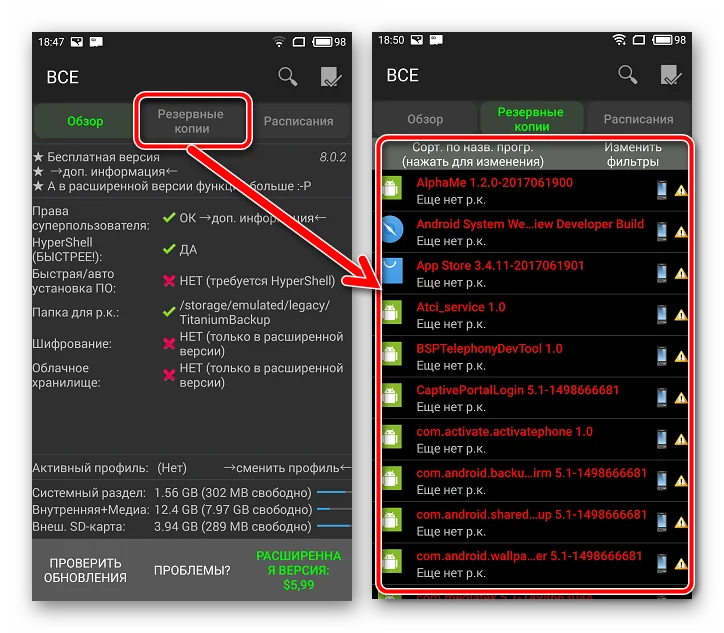
Тем, кто использовал специальное приложение (Titanium Backup), необходимо перекинуть backup во внутреннюю память телефона и установить программу. Далее требуется запустить Titanium Backup, после чего открыть один из сохраненных бэкапов в разделе «Резервные копии».
Поделитесь страницей с друзьями:
Как сделать резервную копию телефонов Huawei с помощью HiSuite?
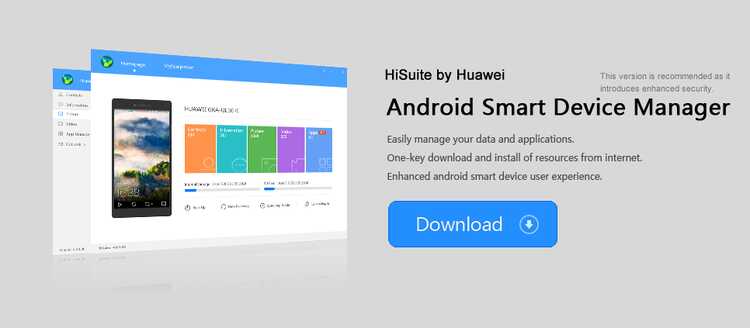
Нуждаться сделать резервную копию вашего телефона Huawei? Мы все должны время от времени делать резервную копию информации, которую храним на своем мобильном телефоне. Сегодня у нас так много личных данных, что потерять их было бы настоящим позором.
И если у вас есть мобильный телефон Huawei, интересно, что вы знаете, что у вас есть инструмент, чтобы сделать это быстро. Около HiSuite, программа для простого копирования данных с Huawei на компьютер.
- 1 Как сделать резервную копию мобильных телефонов Huawei с помощью HiSuite?
- 1.1 Сначала загрузите и установите HiSuite.
- 1.2 Шаги для резервного копирования Huawei на компьютер / ПК
- 1.3 Почему важно делать резервную копию?
Как сделать резервную копию мобильных телефонов Huawei с помощью HiSuite?
Сначала загрузите и установите HiSuite.
Этот инструмент предназначен для того, чтобы вы могли сделать резервную копию файлов, которые есть на вашем мобильном телефоне, на вашем ПК. Поэтому первое, что вам нужно будет сделать, это установить его на свой компьютер.
Это совершенно бесплатный инструмент, и у вас не должно возникнуть проблем с его использованием, даже если ваш компьютер довольно старый.
Помимо самой программы, вам также необходимо установить драйвера, которые позволят подключить мобильный телефон к компьютеру.
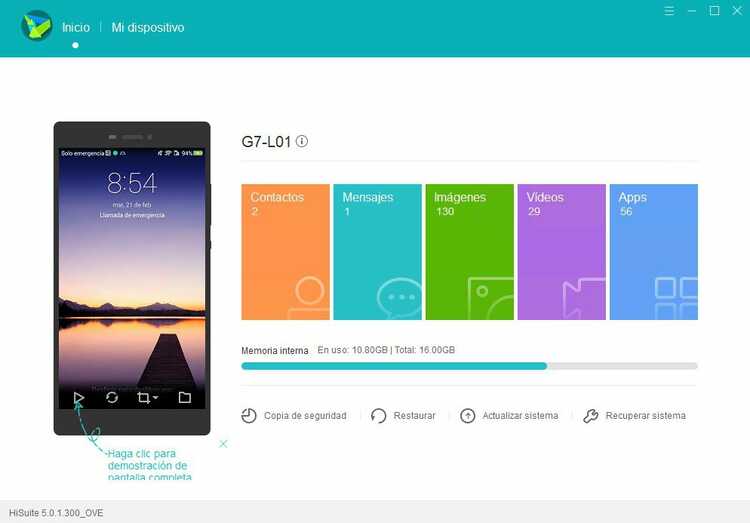
Вы можете скачать оба файла по следующей ссылке:
- Huawei HiSuite
- Драйверы Huawei
- Драйвера для Huawei P20, P20 Pro, Honor 10, Mate 10
Шаги для резервного копирования Huawei на компьютер / ПК
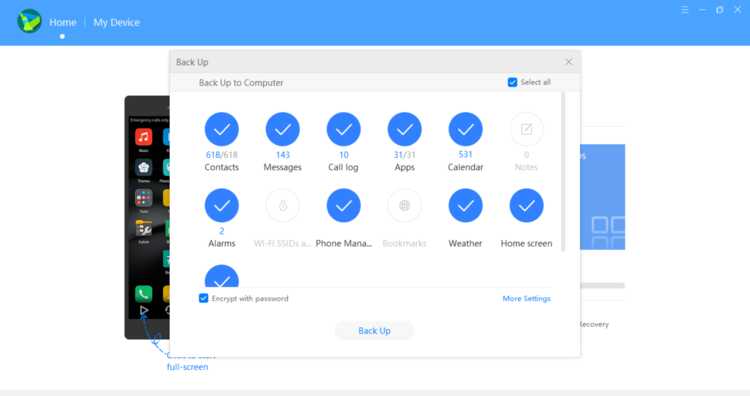
Мы уже установили драйверы и сама программа Hisuite. Теперь шаги, которые вам нужно будет выполнить, чтобы сделать резервную копию Huawei, будут следующими:
- Подключите мобильный телефон к ПК через USB-кабель.
- Откройте программу Huawei HiSuite.
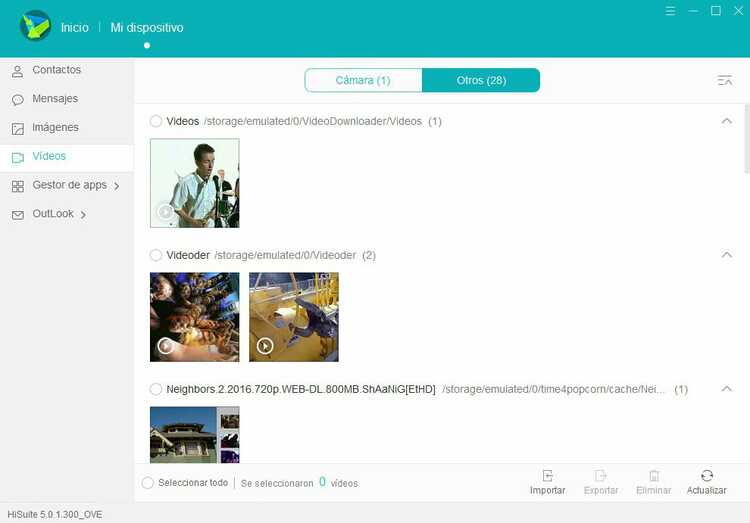
- Программа должна автоматически распознать телефон, и слева появится рисунок.
- Нажмите кнопку «Резервное копирование» и подождите несколько секунд, пока он прочитает всю информацию, доступную на мобильном телефоне.
- На следующем экране выберите папку, в которую вы хотите создать резервную копию.
- Нажмите «Выбрать все» или выберите файлы для резервного копирования.
- На следующем экране вы сможете выбрать «Зашифровать с паролем», если хотите защитить свою резервную копию паролем.
- Нажмите «Резервное копирование», чтобы начать процесс.
- Дождитесь завершения резервного копирования и нажмите кнопку «Готово».
Это может вас заинтересовать:
- Как сбросить настройки Huawei P8 Lite, заводской режим, аппаратный сброс
- Как сделать скриншот на Huawei P20, Lite и Pro
Почему важно делать резервную копию?
Сегодня мы проводим практически всю свою жизнь в мобильных устройствах. Наши фотографии, наши документы. И в любой момент мы можем потерять все.
Мы можем потерять наш мобильный телефон, его могут украсть или он может просто сломаться, и у нас больше не будет к нему доступа. Поэтому настоятельно рекомендуется иметь еще одну копию всех наших данных. Только тогда мы сможем гарантировать, что что бы ни случилось, наша информация будет в безопасности.
Вы когда-нибудь использовали HiSuite для резервного копирования своего мобильного телефона Huawei? Какие еще методы вы используете для обеспечения безопасности ваших данных?
Мы приглашаем вас пройти через наш раздел комментариев в нижней части страницы. Там вы рассказываете нам, как вы делаете резервные копии информации на своем мобильном телефоне.
Содержание статьи соответствует нашим принципам редакционная этика. Чтобы сообщить об ошибке, нажмите здесь.
Полный путь к статье: Все Android » Как сделать резервную копию телефонов Huawei с помощью HiSuite?
7 комментариев, оставьте свой
Оставьте свой комментарий Отменить ответ

Леонардо сказал
тому назад 4 лет
Добрый день.-
У меня установлена текущая версия HiSuite (10.0.1.100_OVE), и она не позволяет мне выполнять резервное копирование на huawei p9 lite, купленном в 2015/2016 гг.
Он разворачивает табличку с надписью: ПОЖАЛУЙСТА, УСТАНОВИТЕ НОВОЕ ПРИЛОЖЕНИЕ HUAWEI BCKUP ПЕРЕД ИСПОЛЬЗОВАНИЕМ ЭТОЙ ФУНКЦИИ.
Я даю ему принять, и он всегда возвращает один и тот же плакат, не активируя значки резервного копирования.
Вы можете мне помочь?
Большое спасибофоскито сказал
тому назад 4 лет
ПРОГРЕСС РЕЗЕРВНОГО КОПИРОВАНИЯ ОСТАЕТСЯ ЗАБЛОКИРОВАННЫМ….
НЕ ПРОГРЕСС.
ИНОГДА НА 46%…
ДРУГИЕ НА 49%….
?Эндрю сказал
тому назад 4 лет
Hisuite не определяет контакты, сохраненные во внешней памяти. Есть ли способ получить его, или они должны быть во внутренней памяти? Спасибо.
Эндрю сказал
тому назад 4 лет
Не могу сделать резервные копии ни копированием, ни экспортом, ни в папки по умолчанию, ни в другие соответственно, получаю сообщение «Incomplete/s». Можете ли вы дать мне решение? Спасибо
Хосе Луис сказал
тому назад 5 лет
При восстановлении с помощью hisuite он задает мне «контрольный вопрос с паролем» и выдает мне f… Я не помню вопрос или пароль, есть ли другой способ узнать? Спасибо
Дани сказал
тому назад 5 лет
Попробуйте вспомнить пароль.Мария Фернанда сказал
Резервное копирование данных с помощью HiSuite
Вы можете использовать функцию резервного копирования HiSuite для периодического резервного копирования ваших данных, таких как контакты, сообщения, изображения и большие файлы, на ваш компьютер, чтобы вы могли восстановить данные, даже если телефон утерян или непригоден для использования из-за случайного повреждения.
Подготовка
- Когда вы выполняете резервное копирование данных с телефона на компьютер с помощью HiSuite , на вашем телефоне будет запущено приложение резервного копирования. Временные файлы будут созданы на вашем телефоне во время резервного копирования и будут автоматически удалены после завершения резервного копирования. Поэтому убедитесь, что доступный объем памяти вашего телефона больше, чем размер данных для резервного копирования. В противном случае отобразится сообщение о том, что памяти недостаточно.
- Рекомендуется использовать оригинальный USB-кабель передачи данных для стабильного соединения. Если USB-кабель для передачи данных ненадежно подключен к телефону или компьютеру, резервное копирование может завершиться неудачно.
- Загрузите HiSuite на ваш компьютер, выполнив действия, описанные в разделе Загрузка и установка HiSuite.
- Используйте USB-кабель для подключения телефона к компьютеру, как описано в разделе Подключение мобильного телефона к HiSuite на компьютере.
При использовании компьютера под управлением ОС Windows
- Откройте HiSuite и нажмите функцию Резервное копирование данных .
- Выберите данные для резервного копирования. Если вы хотите зашифровать данные резервной копии, выберите опцию Encrypt with password и нажмите Резервное копирование данных .
Как показано выше, путь в строке Резервировать . — это путь сохранения резервной копии данных. Рекомендуется сохранить путь по умолчанию.
- Если вы забыли пароль, подсказка для пароля может помочь вам вспомнить пароль. Вы не сможете сбросить пароль с помощью подсказки пароля. Поэтому, пожалуйста, запомните пароль. Данные резервной копии невозможно восстановить на телефон без правильного пароля.
- В HiSuite 9.1.0.307 и более поздних версиях требуется резервное копирование с использованием пароля.
При использовании компьютера под управлением ОС macOS
- Откройте HiSuite и нажмите функцию Резервировать / ВОССТАНОВИТЬ в меню в левой части экрана.
- Выберите данные для резервного копирования. Если вы хотите зашифровать данные резервной копии, выберите опцию Encrypt with password и нажмите Резервировать .
Как показано выше, путь в строке Резервировать . — это путь сохранения резервной копии данных. Рекомендуется сохранить путь по умолчанию.
Если вы забыли пароль, подсказка для пароля может помочь вам вспомнить пароль. Вы не сможете сбросить пароль с помощью подсказки пароля. Поэтому, пожалуйста, запомните пароль. Данные резервной копии невозможно восстановить на телефон без правильного пароля.
Просмотр данных резервного копирования
When using a computer running Windows:
- После подключения телефона к HiSuite перейдите в раздел Меню > Настройки в правом верхнем углу.
- В разделе Резервировать выберите опцию Настройки и нажмите на значок папки, в которой хранятся файлы резервного копирования, чтобы открыть папку.
- Вы можете посмотреть файлы резервного копирования в папке резервного копирования.
When using a computer running macOS:
- Откройте HiSuite и нажмите функцию Резервировать / ВОССТАНОВИТЬ в меню в левой части экрана.
- Щелкните стрелку рядом с путем в строке Резервировать . , чтобы просмотреть данные резервной копии.
Вопросы и ответы по теме резервного копирования с помощью HiSuite
Могу ли я напрямую открывать данные резервных копий (например, фотографии) на компьютере?
Фотографии, резервные копии которых сохранены на компьютере, можно открывать напрямую. В файлах резервного копирования есть папка с фотографиями, в которой вы можете открывать фотографии. Остальные данные сохраняются в виде пакетов данных и не могут быть открыты напрямую.
Как правильно делать бэкап данных на Honor?

Пока со смартфоном всё хорошо, мы не задумываемся, насколько важно периодически делать резервное копирование. Но как действовать, если с аппаратом что-то случилось? Пропал из кармана или выпал из рук? На такой случай каждый крупный производитель гаджетов старается облегчить бэкап для пользователей с помощью встроенных инструментов. Например, такие есть в устройствах Honor. Кроме традиционных способов резервного копирования разработчики популярного бренда добавили фирменную утилиту, которая существенно облегчает процесс сохранения данных без рут-доступа. О ней и о других методах бэкапа без рута расскажем далее.
Фирменная утилита в оболочке EMUI
Практически у каждого современного смартфона есть встроенные утилиты от производителя для сохранения информации. Рассмотрим их на Honor View 10 — флагмане компании, работающем под управлением EMUI 8. Есть несколько способов создать резервную копию, однако самый простой — фирменное приложение, вшитое в EMUI. Его можно использовать для подстраховки на случай потери устройства или иных ситуаций.
С помощью утилиты, встроенной в прошивку гаджета Honor, сохраняются загруженные приложения и их данные, контакты, SMS, список вызовов, общие настройки системы, время запуска будильников, закладки встроенного браузера, аккаунты электронной почты, календари, настройки погоды и часов. В общем, это слепок вашего девайса: при восстановлении вы получите систему в том состоянии, в котором она находилась в момент создания резервной копии. Все данные сохраняются в специальный файл, его можно отправить на компьютер, карту памяти и т.д. Впоследствии этот архив удастся «закинуть» в новый смартфон Honor и вернуть данные со старого гаджета.
Для создания копии в смартфоне Honor с оболочкой EMUI 8 необходимо зайти в настройки. Далее выбираем пункт «Система» и нажимаем на кнопку «Резервное копирование и восстановление».

Будет предложено два варианта создания копии. Первый — с помощью фирменной утилиты, а второй — копирование данных Google. О втором способе мы ещё поговорим, а пока смело жмём на программу от Honor.

Программа предложит выбрать, что необходимо сделать: создать резервную копию или восстановиться из неё. Мы хотим сохранить данные, поэтому тапаем на кнопку «Резервировать».

Следующим нашим шагом будет выбор места резервного копирования. Можно всё сохранить на компьютере с помощью программы HiSuite, во внутренней памяти, на SD-карте или USB-накопителе — выберите наиболее удобный для вас вариант. Как бы то ни было, не рекомендуется держать все «сохранения» на самом смартфоне, лучше загрузить их в облачное хранилище или скинуть на компьютер. Мы сохраним данные во внутренней памяти, а потом отправим их на жёсткий диск ноутбука.

Далее необходимо отметить галочками те данные, которые вы желаете сохранить, после нажать на кнопку «Резервирование».

Если вам требуется повысить безопасность и не хочется, чтобы другой человек получил доступ к данному файлу, можно задать пароль. Если это не актуально, просто пропускаем данный пункт. Сразу после начнётся резервное копирование.

Жмём «ОК» и выходим из утилиты.

Чтобы скинуть файл с копией на компьютер, подключаем смартфон кабелем, выбрав пункт «Передача данных по USB».

Заходим через проводник в папку Huawei на смартфоне. Выбираем «Backup», «Backup Files» и видим наши сохранённые данные. Они подписаны датой и временем создания, так что путаницы не будет. Нам остаётся перетащить папку с бэкапом на компьютер и продолжать пользоваться гаджетом, периодически сохраняя резервную копию.

Для восстановления данных необходимо зайти в тот же раздел настроек — «Система», «Резервное копирование и восстановление» — «Резервное копирование данных». Далее нажимаем на кнопку «Восстановить».

Будет предложено выбрать, из какого места восстановить файл с копией — с ПК посредством программы HiSuite, из внутренней памяти, с SD-карты или с внешнего USB-накопителя.

Наша копия находится во внутренней памяти, поэтому мы выбираем соответствующий пункт.
Затем перед нами появляется экран со списком созданных копий, где можно увидеть время их создания и количество сохранённых данных. Для продолжения процесса следует выбрать один из вариантов в списке.

Если при создании вводился пароль — необходимо его ввести. Далее нужно отметить галочками те данные, которые надо восстановить, после нажать на кнопку «Восстановление».

В зависимости от размера копии восстановление может занять несколько минут. После этого мы получили устройство с ровно тем же набором данных, который был при резервировании даже на другой модели Honor.
Резервное копирование Google
Начиная с последних версий Android, Google работает над реализацией функции резервного копирования. Раньше восстановить данные штатными средствами было нельзя. Это приходилось делать с помощью сторонних приложений, работающих только на устройствах с root-доступом. Теперь система от Google сама умеет многое восстанавливать.
Для сохранения данных через Google необходимо включить резервное копирование в настройках смартфона Honor. Для этого открываем «Настройки», «Система», «Резервное копирование данных».

Включаем функцию копирования данных и выбираем аккаунт для сохранения.

Далее можем перейти в настройки аккаунта Google. Здесь проверяем, что сохранение идет на «Google Диск».

Всё, больше ничего делать не нужно. Синхронизация с серверами Google будет проходить в автоматическом режиме.
Несомненно, резервным копированием от Google удобно пользоваться: не нужно каждый раз вручную делать копии и скидывать их на компьютер. Однако у него есть один серьёзный минус — сохраняются далеко не все данные. Контент от приложений сохраняется только в том случае, если разработчик реализовал эту функцию. Даже сейчас, в 2018 году, таких программ не очень много.
Кроме того, Google сохраняет только обои, пароли сетей Wi-Fi и расположение приложений на рабочем столе. Также копируются SMS и контакты. В резервную копию не входят фотографии, документы и другие файлы, находящиеся в памяти гаджета. Это сделано не случайно — поисковый гигант хочет, чтобы пользователи хранили свои файлы в отдельных сервисах. Например, для снимков и видеороликов есть «Google Фото», для документов — приложения «Документы», «Таблицы» и «Презентации». Однако каждый из упомянутых сервисов нужно настраивать отдельно, что для многих неудобно.


Восстановить данные с помощью функции от Google можно после сброса устройства или при настройке нового девайса. После активации любой современный смартфон на Android предложит вернуть информацию из резервной копии.

Итоги
На смартфонах Honor реализовано два способа сохранить свои данные, и у каждого из них есть свои плюсы и минусы. Посредством фирменной утилиты EMUI удастся сделать полный бэкап всей информации и оставить его в памяти устройства или на персональном компьютере (желательно заниматься этим регулярно). Резервное копирование от Google позволяет делать сохранения в «облаке» в автоматическом режиме. Однако копия будет неполной — пользователь сумеет восстановить только часть данных. Каким методом пользоваться — решать вам. И всё же здорово, что у владельцев смартфонов Honor есть выбор из двух удобных встроенных решений, работающих без root-доступа и прочих сложностей.