
Резервное копирование данных Apple Watch
Узнайте, как выполняется резервное копирование данных Apple Watch и какие данные включаются в резервную копию.
Как создается резервная копия данных Apple Watch
Резервная копия данных Apple Watch создается на устройстве iPhone, объединенном в пару с часами*. Это происходит автоматически, когда iPhone и Apple Watch находятся рядом друг с другом, поэтому резервное копирование данных часов выполняется регулярно без всякого вмешательства пользователя. При разрыве пары между Apple Watch и iPhone для обеспечения сохранности актуальных данных выполняется полное резервное копирование данных часов на iPhone. Резервные копии данных Apple Watch на iPhone могут пригодиться при восстановлении часов Apple Watch или при настройке новых Apple Watch. При резервном копировании данных iPhone в iCloud или на компьютер данные Apple Watch будут включены в резервную копию данных iPhone. Это означает, что при настройке нового iPhone и его восстановлении из резервной копии также восстанавливаются последние данные Apple Watch. * Если вы настроили Apple Watch для члена семьи, у которого нет iPhone, резервная копия данных часов создается непосредственно в iCloud. Узнайте больше о резервных копиях данных Apple Watch, которые настроены для члена семьи.
Вот что входит в резервную копию данных Apple Watch
- Данные (для встроенных приложений) и настройки (для встроенных и сторонних приложений). Например, данные приложения «Карты», расстояние и единицы измерения, а также настройки приложений «Почта», «Календарь», «Акции» и «Погода».
- Расположение приложений на экране «Домой»
- Настройки циферблата, включая текущий внешний вид, пользовательские настройки и порядок
- Основные системные настройки, такие как параметры яркости, звука и тактильного воздействия
- Данные о вашем здоровье и физической форме, такие как история, награды, данные калибровки для приложений «Тренировка» и «Активность» с часов Apple Watch и данные, введенные пользователем. Резервное копирование данных о вашем здоровье и физической форме должно выполняться непосредственно в iCloud или на компьютер с шифрованием.
- Настройки уведомлений
- Плейлисты, альбомы и миксы, синхронизируемые на Apple Watch, и настройки музыки
- Настройка аудиоотзыва Siri, определяющая, когда Siri говорит
- Синхронизированный фотоальбом (чтобы узнать, какой альбом синхронизируется, откройте приложение Watch, перейдите на вкладку «Мои часы» и нажмите «Фото» > «Синхронизация альбома»).
- Часовой пояс

Вот что не входит в резервную копию данных Apple Watch
- Записи о создании пар по Bluetooth
- Данные кредитных или дебетовых карт для платежей Apple Pay, сохраненные на Apple Watch
- Код-пароль к часам Apple Watch
- Сообщения*
* Если на устройствах используются iCloud и функция «Сообщения в iCloud», ваши сообщения iMessage, текстовые (SMS) и мультимедийные (MMS) сообщения автоматически сохраняются в iCloud.
Если вы использовали функцию «Семейная настройка» для Apple Watch члена семьи
На часах Apple Watch, которыми вы управляете для члена семьи, резервное копирование данных выполняется непосредственно в учетную запись iCloud члена семьи (часы должны быть подключены к источнику питания и сети Wi-Fi).
Чтобы отключить резервное копирование данных этих часов в iCloud, откройте приложение «Настройки» на управляемых часах Apple Watch, перейдите в раздел [имя учетной записи] > iCloud > «Резервная копия в iCloud», затем отключите параметр «Резервная копия в iCloud».
Резервне копіювання даних Apple Watch
Дані з годинника Apple Watch синхронізуються з пристроєм iPhone, до якого його підключено.* Це відбувається автоматично, коли пристрій iPhone і годинник Apple Watch опиняються поруч, тому для резервного копіювання даних годинника не потрібно нічого робити. Коли ви розриваєте пару між Apple Watch та iPhone, створюється резервна копія всіх даних годинника, яка зберігається на iPhone. Якщо вам знадобиться відновити дані на годиннику Apple Watch або налаштувати новий Apple Watch, ви зможете використати резервну копію даних, збережену на iPhone. Коли ви створюєте резервну копію даних iPhone і зберігаєте її в iCloud або на свій комп’ютер, до неї також включаються дані з Apple Watch. Тому, коли ви відновите дані з резервної копії на новому iPhone, останні дані з годинника Apple Watch також буде відновлено. * Якщо ви налаштували годинник Apple Watch для члена родини, у якого немає iPhone, дані з годинника синхронізуватимуться безпосередньо з iCloud. Дізнайтеся більше про резервне копіювання даних годинника Apple Watch, налаштованого для члена родини.
Що всередині резервної копії даних Apple Watch
- Дані програм (для вбудованих програм) і параметри (для вбудованих та сторонніх програм), наприклад, дані програми «Карти», відомості про відстань і одиниці вимірювання, а також параметри програм «Пошта», «Календар», «Біржі» й «Погода».
- Дані про розташування програм на початковому екрані
- Параметри циферблатів, зокрема дані про поточний циферблат, його персоналізацію та порядок відображення елементів
- Загальні параметри системи, зокрема яскравість, гучність і тактильний відгук
- Дані про здоров’я та фізичну активність, зокрема історія, досягнення, дані калібрування програм «Тренування» й «Активність» з Apple Watch, а також введені користувачем дані. (Резервне копіювання даних про здоров’я та фізичну активність потрібно виконувати в iCloud або на комп’ютері із шифруванням.)
- Параметри сповіщень
- Добірки, альбоми та мікси, синхронізовані з Apple Watch, і параметри програми «Музика»
- Параметри голосового відгуку Siri, які визначають, коли Siri говорить уголос
- Синхронізований фотоальбом (щоб побачити, який альбом синхронізується, відкрийте програму Apple Watch, перейдіть на вкладку «Мій годинник», а потім натисніть «Фото > Синхронізовані»).
- Часовий пояс
Чого немає в резервній копії даних Apple Watch
- Дані про створення пар через Bluetooth
- Дані кредитних або дебетових карток, які використовуються для Apple Pay на Apple Watch
- Код допуску до Apple Watch
- Повідомлення*
*Якщо на ваших пристроях ввімкнуто iCloud і програму «Повідомлення» в iCloud, ваші повідомлення з програми iMessage, а також текстові (SMS) і мультимедійні (MMS) повідомлення автоматично зберігаються в iCloud.
Якщо ви використовували функцію «Налаштування родини» для годинника Apple Watch одного з членів сім’ї
Годинник Apple Watch, яким ви керуєте для члена сім’ї, створює резервну копію даних безпосередньо в обліковому записі iCloud цієї людини, коли годинник підключено до мережі живлення та Wi-Fi.
Щоб вимкнути резервне копіювання в iCloud для цього годинника, відкрийте програму «Параметри» на годиннику Apple Watch, яким ви керуєте, виберіть [ім’я облікового запису] > iCloud > «Резервне копіювання iCloud», а потім вимкніть резервне копіювання iCloud.
Как сделать резервную копию, стереть и восстановить Apple Watch

Apple Watch сами по себе представляют собой крошечный компьютер, требующий резервного копирования данных и безопасности. Читайте дальше, мы покажем вам, как обеспечить резервное копирование, очистку и восстановление ваших Apple Watch, как если бы вы делали это со своим смартфоном.
Независимо от того, хотите ли вы, чтобы ваши часы были сохранены до минуты в этот момент, вы хотите полностью стереть их перед продажей или передачей члену семьи, или вы хотите знать, как восстановить резервную копию после сброса настроек часов и обновления Смотрите OS, мы здесь, чтобы помочь.
Как сделать резервную копию ваших часов
Удобно, что Apple Watch автоматически создают резервную копию во время обычного процесса резервного копирования iPhone (поэтому каждый раз, когда выполняется резервное копирование вашего iPhone либо путем резервного копирования iTunes вручную, либо через резервную копию iCloud, также выполняется резервное копирование парных Apple Watch). Однако вы можете заставить процесс немедленно создать резервную копию, чтобы вы знали, что резервная копия на телефоне является максимально актуальной.
Что есть, а что нет?
Прежде чем принудительно выполнить резервное копирование, давайте посмотрим, какие резервные копии создаются, а какие нет (следующие списки относятся как к обычным, так и к принудительным резервным копиям).
Согласно Apple, при резервном копировании Apple Watch создаются резервные копии:
- Общие системные настройки, такие как циферблат, известные сети Wi-Fi, яркость, звук и тактильные настройки
- Язык
- Часовой пояс
- Настройки почты, календаря, акций и погоды
- Данные и настройки приложения, такие как карты, расстояние и единицы измерения
- Данные о здоровье и фитнесе, такие как история, достижения и данные, введенные пользователем (для резервного копирования данных о здоровье и фитнесе необходимо использовать iCloud или зашифрованную резервную копию iTunes.)
И наоборот, следующие вещи не резервное копирование в процессе резервного копирования:
- Данные калибровки тренировки и активности с Apple Watch
- Плейлисты, синхронизированные с Apple Watch
- Кредитные или дебетовые карты, используемые для Apple Pay на Apple Watch
- Пароль для ваших Apple Watch
Несмотря на то, что некоторые элементы, для которых не было выполнено резервное копирование, имеют смысл (например, отсутствие резервного копирования данных кредитной карты), стоит отметить, что если вы выполнили много тренировок, существенно откалибровавших данные о вашей активности, вы можете пропустить принудительное резервное копирование (которое стер эти настройки).
Принудительное резервное копирование
Помните, и мы еще раз подчеркиваем это для ясности и для того, чтобы уберечь вас от изменения настроек, выходящих за рамки процесса резервного копирования, вам не нужно принудительно создавать резервную копию для общих целей резервного копирования . Ваши Apple Watch автоматически создают резервную копию каждый раз, когда вы подключаетесь к iTunes и синхронизируете / резервное копирование iPhone, с которым они сопряжены. Также создается резервная копия, если у вас есть автоматическое резервное копирование на основе iCloud.
Единственный раз, когда вам нужно выполнить следующий процесс, — это если вы хотите принудительно создать резервную копию прямо перед выполнением некоторой административной задачи, такой как очистка часов и переустановка / обновление Watch OS (и вы хотите быть уверены, что резервная копия актуальна -минутный ток). Простое резервное копирование вашего iPhone на самом деле не позволяет выполнить это мгновенное резервное копирование, потому что рабочий процесс резервного копирования для Apple Watch переключается с Watch на телефон на iTunes / iCloud. Если вы создаете резервную копию своего телефона, вы просто создаете резервную копию последней резервной копии Apple Watch, а не создаете новую и немедленную резервную копию устройства.
Чтобы принудительно выполнить резервное копирование вне обычных автоматических резервных копий, которые происходят в фоновом режиме во время процесса резервного копирования / синхронизации iPhone, вам необходимо отключить часы от телефона. Мы действительно предпочли бы, чтобы в меню настроек Watch OS была просто опция типа «Резервное копирование сейчас», но в настоящее время это единственный способ принудительно отключить устройство от резервного копирования.

Для этого откройте приложение Apple Watch на сопряженном iPhone и перейдите к пункту меню для Apple Watch, затем выберите «Разорвать пару с Apple Watch». Подтвердите, что вы хотите отключить часы, и сядьте поудобнее. Это займет несколько минут, пока ваш iPhone выполняет резервное копирование часов, а затем отключает их.
Как протереть Apple Watch
Процесс отсоединения стирает часы после резервного копирования. Существует способ выполнить очистку (без резервного копирования) на часах Apple, однако, если у вас 1) в настоящее время нет доступа к исходному сопряженному устройству или 2) никогда не было доступа, так как вы купили часы, использованные и предыдущие владелец не разорвал пару.
Если у вас есть доступ к главному iPhone, гораздо лучше разорвать пару с телефоном, так как это создаст резервную копию. Если резервная копия неуместна (например, вы протираете часы перед продажей на eBay), действуйте, не беспокоясь о резервном копировании данных.
Сброс Apple Watch
Если вы сбрасываете часы без пароля (или часы, для которых у вас есть пароль и вы можете их разблокировать), процесс будет следующим.

Чтобы разорвать пару и сбросить часы с самих часов, нажмите заводную головку часов, чтобы открыть меню приложения, а затем выберите значок настроек (маленькая шестеренка). В меню настроек выберите «Общие», а затем «Сброс».

В меню «Сброс» выберите «Стереть все содержимое и настройки». Вам будет предложено ввести пароль (если он у вас включен), а затем предупредить, что все носители, данные и настройки будут удалены. Выберите «Продолжить», чтобы восстановить заводские настройки часов.
Сброс Apple Watch без пароля
Если вы не можете вспомнить свой пароль или предыдущий владелец не стер устройство должным образом, прежде чем передать его вам, еще не все потеряно. Вы по-прежнему можете выполнить сброс к заводским настройкам, подключив Apple Watch, если у вас есть зарядный кабель. (Без подключенного зарядного кабеля и зарядки часов следующие шаги не сработают.)

Подсоедините Apple Watch к кабелю для зарядки, а затем нажмите и удерживайте боковую кнопку на часах, пока не появится меню выключения питания. Нажмите и удерживайте экранную кнопку «ПИТАНИЕ ВЫКЛЮЧЕНО», пока не появится экран «Удалить все содержимое и настройки». Нажмите кнопку «Удалить все содержимое и настройки», чтобы завершить сброс Apple Watch.
Как восстановить ваши часы
Восстановление данных на часах после этого несложно и почти идентично процессу первоначального сопряжения, когда вы впервые подключаете Apple Watch к своему iPhone. Чтобы восстановить данные, просто откройте приложение Apple Watch на своем iPhone с Apple Watch под рукой.

Выберите «Начать сопряжение» и затем используйте инструмент сопряжения (сканируя циферблат Apple Watch камерой iPhone или вручную вводя данные сопряжения). Когда пара будет завершена, вам будет предложен вариант «Установить как новые Apple Watch» или «Восстановить из резервной копии».
Выберите «Восстановить из резервной копии», а затем выберите резервную копию из доступного списка. После того, как вы выберете резервную копию, ваш iPhone восстановит все данные и настройки из резервной копии (как указано в первом разделе этого руководства), и процесс сопряжения и восстановления будет завершен.
Есть вопросы о ваших Apple Watch? Напишите нам по адресу [email protected], и мы постараемся ответить на них.
Как сделать резервную копию ваших Apple Watch
Теперь, когда приближается watchOS 2.0, самое время объяснить, как сделать резервную копию ваших Apple Watch. Потому что, как и ваш iPhone или iPad, В Apple Watch также есть системные настройки, приложения и другие данные, которые вы можете сохранить на своем iPhone и восстановить позже.. Резервные копии Apple Watch создаются автоматически в iTunes или iCloud вместе с копиями iPhone, но если вы хотите сделать их вручную, вы также можете сделать это, и мы объясним, как их создать и как восстановить.
- 1 Что входит в резервную копию
- 2 Что НЕ включено в резервную копию
- 3 Как создать резервную копию
- 4 Как восстановить резервную копию на Apple Watch
- 5 Утилита резервного копирования
Что входит в резервную копию
Резервная копия, сохраненная на вашем устройстве включает следующие данные Apple Watch:
- Системные настройки, такие как язык, часовой пояс, известные сети, звуки, вибрация, яркость и т. Д.
- Настройка циферблатов
- Настройки почты, акций, календаря и погоды
- Данные каждого приложения, установленного на Apple Watch
Что НЕ включено в резервную копию
Но есть данные, некоторые из которых, безусловно, важны для многих, которые не включены в копию:
- Калибровка приложения для занятий
- Данные о здоровье и фитнесе, достижениях и т. Д. (Хотя, находясь на iPhone, вы восстанавливаете их позже)
- Плейлисты, синхронизированные на Apple Watch
- Кредитные карты, хранящиеся на Apple Watch
- Код безопасности Apple Watch
Как создать резервную копию
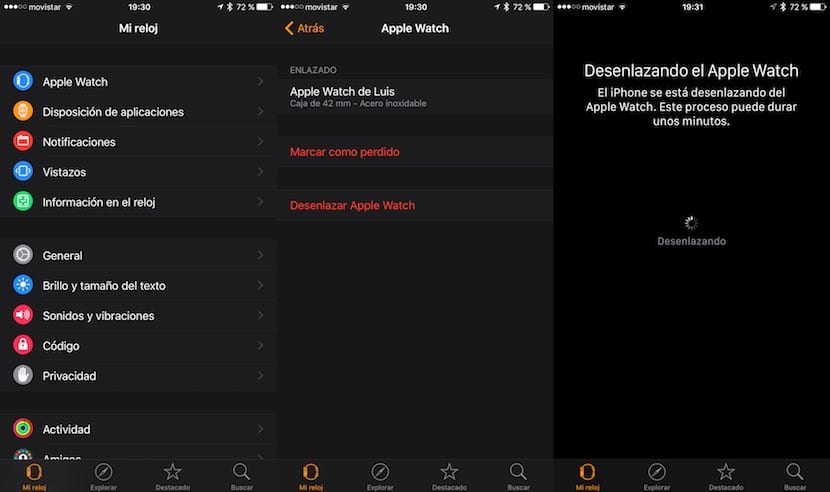
Чтобы вручную принудительно выполнить резервное копирование, мы действительно собираемся отсоединить Apple Watch от нашего iPhone. Это приведет к созданию резервной копии всего, что указано выше, которую можно восстановить на тех же Apple Watch или на других. Но также ваши Apple Watch, когда они теряют связь с вашим iPhone, будут сброшены, что приведет к потере всех данных. и оставаясь свежим из коробки.
Как только мы узнаем, что влечет за собой эта процедура, мы приступаем к объяснению ее шагов. Когда наши iPhone и Apple Watch закрыты и подключены, мы получаем доступ к приложению Watch. Оказавшись внутри, мы заходим в первое меню Apple Watch, и там мы видим опцию «Отключить Apple Watch». Вам будет предложено подтвердить и если вы используете watchOS 2.0, вы также должны ввести свой ключ iCloud. Теперь вам просто нужно дождаться завершения процесса, который длится несколько секунд.
Как восстановить резервную копию на Apple Watch
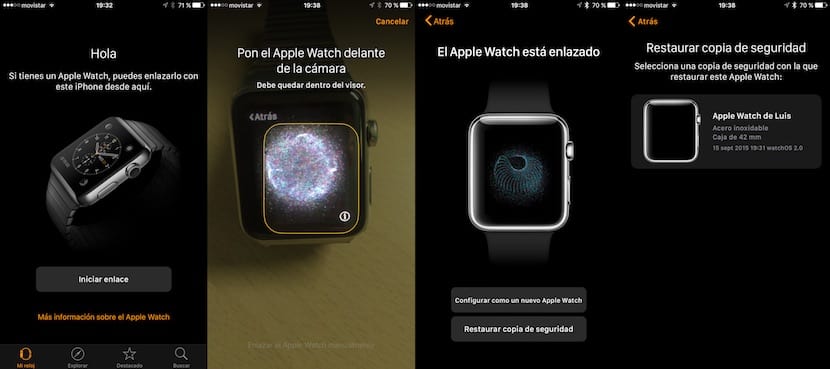
У нас уже есть Apple Watch, которые отключены и сброшены, а резервная копия сделана и хранится на нашем iPhone. Если теперь мы хотим восстановить эту копию на эти Apple Watch (или новые), все, что нам нужно сделать, это связать Apple Watch из приложения Watch. Нажимаем на «Пуск ссылку», камерой снимаем экран наших Apple Watch и при запросе выбираем «Восстановить резервную копию» и мы выбираем копию, которую сделали раньше. Через пару минут наши Apple Watch будут готовы к использованию.
Утилита резервного копирования
Какая польза от знания того, как сделать эту резервную копию? В основном я могу представить две ситуации, в которых это может быть полезно:
- У нас бывают сбои в Apple Watch, с закрытием, сбоями, перезагрузками и т. Д. и мы хотим восстановить его, но не все перенастраивать.
- Мы собираемся избавиться от этих Apple Watch, но я хочу сохранить резервную копию, чтобы позже восстановить ее на другие Apple Watch.
Вы можете столкнуться с другими ситуациями, в которых это может быть полезно, если да, мы будем признательны, если вы поделитесь ими в комментариях.
Содержание статьи соответствует нашим принципам редакционная этика. Чтобы сообщить об ошибке, нажмите здесь.
Полный путь к статье: Новости iPhone » Продукты Apple » Apple, часы » Как сделать резервную копию ваших Apple Watch
Будьте первым, чтобы комментировать