
Как поставить блокировку на приложение Xiaomi
В смартфоне хранится много информации о владельце и защиты от разблокирования устройства по паролю или графическому ключу может быть недостаточно.
В качестве дополнительной меры можно использовать стандартную функцию защиты запуска приложения с помощью пароля. Эта статья расскажет о том, как поставить пароль на запуск приложений на смартфонах Xiaomi.
Включение защиты приложения цифровым или графическим паролем
Порядок действий следующий:

- Открыть «Настройки» → «Замок приложений» или нажать на главном экране «Безопасность» → «Защита приложений».
- «Замок приложений»:
- Ввести код для разблокировки устройства для начала настройки.
- Отметить нужные программы.
- Придумать и ввести пароль для защиты.
- Нажать «Установить пароль».
- «Защита приложений»:
- Придумать пароль, пин-код или графический ключ и ввести его. Добавить Mi аккаунт для отключения защиты в случае забывания пароля.
- Выбрать нужные приложения.
- Коснуться кнопки «Установить пароль».

Чтобы отключить защиту приложений нужно открыть пункт настроек «Замок приложений или «Защита приложений» и убрать галочки с защищенных приложений.
Включение защиты запуска приложения по отпечатку пальца
Способов это сделать существует 2. Для первого метода порядок действий следующий:
- Выполнить пункты № 1, 3 из предыдущего способа.
- Нажать в открывшемся списке защищенных программ на пиктограмму шестерни в правом верхнем углу экрана.

- Передвинуть ползунок вправо в строке «Разблокировка отпечатком».

- Приложить палец к сканеру.
Второй метод заключается в следующем:
- Открыть «Настройки» → «Экран блокировки и пароль» → «Пароль и отпечаток пальца».

- Передвинуть ползунок в строке AppLock.
- Вернуться в главное меню настроек и пройти по пути: «Дополнительно» → «Конфиденциальность» → «Защита данных».→ «Блокировать отдельные приложения».

- Выбрать нужные программы и подтвердить включение защиты с помощью отпечатка.
Сброс пароля
Сбросить забытый графический ключ можно 2 способами:
- с помощью заранее добавленного Mi аккаунта;
- сброс к заводским настройкам из стандартного рекавери.
Предупреждение. Сброс до заводских настроек удаляет всю информацию с телефона. Рекомендуется сделать резервные копии данных и вспомнить логин и пароль от учетной записи Google. На устройствах с Android 6.0 и новее привязанный аккаунт Google не стирается и препятствует первой загрузке, требуя ввести логин и пароль от учетной записи.
Первый способ работает на смартфонах с MIUI 7 и меньше. В новых версиях прошивки этой функции нет. Порядок действий следующий:
- Попытаться запустить приложение, добиваясь экрана блокировки с кнопкой «Забыл пароль».

- Нажать на требуемую кнопку и авторизоваться на открывшейся странице разблокировки с помощью Mi аккаунта.

- Отключить защиту, сняв галочки с приложений или заменить пароль на новый.
Чтобы сбросить настройки смартфона к заводским настройкам нужно:

- Запустить устройство в режиме рекавери: выключить и включить, удерживая нажатыми кнопки питания прибавления громкости до появления логотипа «Сяоми».
- Выбрать в открывшемся меню пункты Wipe&reset, Wipe all data.
- Дождаться завершения процедуры.
Подводя итог, можно сказать, прошивка MIUI позволяет поставить блокировку на запуск приложения, защищенную графическим паролем или сканом отпечатка пальца.
Как поставить пароль на приложение на телефоне Сяоми
Смартфон – это личное устройство, поэтому на нем может храниться информация, доступ к которой следует ограничить другим людям. Например, в мессенджере или галерее можно установить пароль, чтобы посторонние не смогли читать вашу переписку или смотреть фотографии.
Далее мы рассказали о том, как поставить пароль на приложение на телефоне Сяоми.

Для чего нужно включать защиту приложениям
Прежде всего выясним, зачем нужно устанавливать пароль на приложения в Xiaomi.
- Защита платежных сервисов. Чтобы безопасно пользоваться мобильными платежными системами (Google Pay, WebMoney, Сбербанк и т. д.), на смартфоне должен быть установлен надежный пароль. Так вы защитите платежные данные от злоумышленников и посторонних.
- Установка из магазина приложений. Часто даете телефон ребенку и опасаетесь, что он скачает много ненужных и ресурсоемких приложений из Google Play? Вам нужно просто запаролить магазин приложений, и проблема решена.
- Доступ к файловой системе. Неопытный пользователь может навредить работе смартфона, войдя в «Проводник», поскольку в нем хранятся системные файлы. Это особенно актуально для смартфонов с разблокированными рут-правами.
- Переписка в мессенджерах. Если ваш мессенджер или приложение социальной сети заблокировано, вы можете не опасаться, что посторонние прочитают переписку.
Как поставить пароль на приложение
Активировать защиту приложений очень легко, поскольку разработчиками предусмотрена встроенная функция. Все действия выполняются в «Настройках» гаджета:

- пролистайте меню вниз и выберите раздел «Приложения». Здесь кликните по вкладке «Защита приложений»;
- в следующем окне нужно ввести шифр для доступа к блокировке. Это может быть отпечаток пальца, комбинация из цифр и букв или графический ключ. После этого на экране высветится перечень всех пользовательских и системных программ. Передвиньте ползунок в положение «Вкл» напротив тех приложений, которые планируете заблокировать;
- осталось убедиться, установился ли пароль на приложения. Для этого нажмите на любой нужный ярлык на рабочем столе. Если появится запрос на введение пароля, значит, защита установлена.
Обратите внимание! Все действия выполнялись на смартфоне с MIUI 11. На более ранних версиях фирменной оболочки пункт блокировки называется «Замок приложений».
Как изменить вид защиты
Есть несколько видов защиты данных в приложениях: цифровой код, графический ключ, отпечаток пальца и комбинация из разных символов. Также есть возможность поставить разблокировку по лицу, но мы рекомендуем ее не включать, поскольку Face ID проще взломать.
Соответственно, вы можете выбрать любой из этих способов в настройках пункта.
- Под надписью «Пароль» нажмите на вкладку «Изменить способ защиты».
- Откроется раздел «Способ защиты». Здесь выберите нужное, придумайте пароль и сохраните изменения.
Как отключить пароль на приложении
Поставить пароль на приложение достаточно просто, а убрать его еще легче. Для этого есть 3 варианта:
- убрать блокировку с конкретного приложения;
- снять пароль со всех приложений, но оставить функцию активированной;
- отключить опцию.
В первом варианте нужно вновь перейти в раздел «Защита приложения» в настройках и убрать галочку напротив нужной программы. Например, если вам больше не нужна секретность в Facebook, но платежный сервис должен продолжать работать. Если нужно снять блокировку со всех приложений, просто переведите все ползунки в положение «Выкл».
Если вы решили полностью отключить опцию на вашем андроиде, тогда напротив первой графы «Защита приложений» передвиньте ползунок в неактивное положение. После появится предупреждение, под которым нужно нажать «Ок».

Что делать, если забыл код
Возможность блокировки приложений – это хорошо. Но если рано или поздно вы забудете пароль, то не сможете войти в утилиту. Есть несколько способов решения проблемы:
- если телефон привязан к Mi-аккаунту, то с его помощью можно быстро восстановить код, нажав на соответствующую надпись на экране. После введения нового шифра программа вновь будет доступна к использованию;
- если смартфон не привязан к Mi-аккаунту, исправить ситуацию поможет полный сброс настроек через Recovery. Этот вариант неудобен тем, что вследствие сброса удаляется вся пользовательская информация, поэтому предварительно рекомендуем сделать резервную копию. Чтобы выполнить сброс, выключите смартфон, затем одновременно зажмите клавиши регулировки громкости и включения. Откроется меню рекавери, в котором нужно нажать Wipe & Reset, затем Wipe User Data;
- еще один способ – просто удалить заблокированное приложение через MiFlash или ADB-драйвер, затем скачать его по новой.
Ответы на часто задаваемые вопросы
| Вопрос | Ответ |
| Какие приложения можно защитить паролем? | Поставить защиту можно на любые приложения, причем как системные, так и пользовательские. Никаких ограничений разработчиком не предусмотрено. Запаролить можно даже Google Play. |
| Постоянно просит ввести пароль защиты приложений, а я его забыл. Что делать? | Попробуйте сбросить код через Mi-аккаунт. Если этот способ не подойдет, придется сбрасывать настройки. |
| Поставил пароль на «Галерею», но фото все равно видны. Как исправить? | Для сохранения конфиденциальности фотографий блокируют не только «Галерею», но и «Камеру», поскольку через последнюю можно смотреть сделанные снимки. |
| Как поставить пароль на приложения на чистом андроиде? | К сожалению, на чистом Android такая функция отсутствует. Но при необходимости вы можете воспользоваться сторонними утилитами из Google Play. |
Блокировка приложений паролем – полезная и надежная функция, однако не стоит устанавливать ее на все программы. Защитите только те утилиты, которые реально нуждаются в этом (платежные сервисы, мессенджеры, системные приложения и т. д.). К сожалению, многие пренебрегают этим советом и ставят пароли на все ярлыки. Это, во-первых, не совсем удобно. А во-вторых, может привести к тому, что их нельзя будет разблокировать в случае утери пароля.
Как поставить пароль на приложение в Xiaomi

Хотите защитить личные данные на смартфоне? Фирменная оболочка MIUI в смартфонах Xiaomi предлагает множество вариантов. Например, можно установить пароль для конкретного приложения. Сегодня я расскажу, как это сделать.
Для начала открываете стандартное приложение «Безопасность» и находите пункт «Защита приложений».
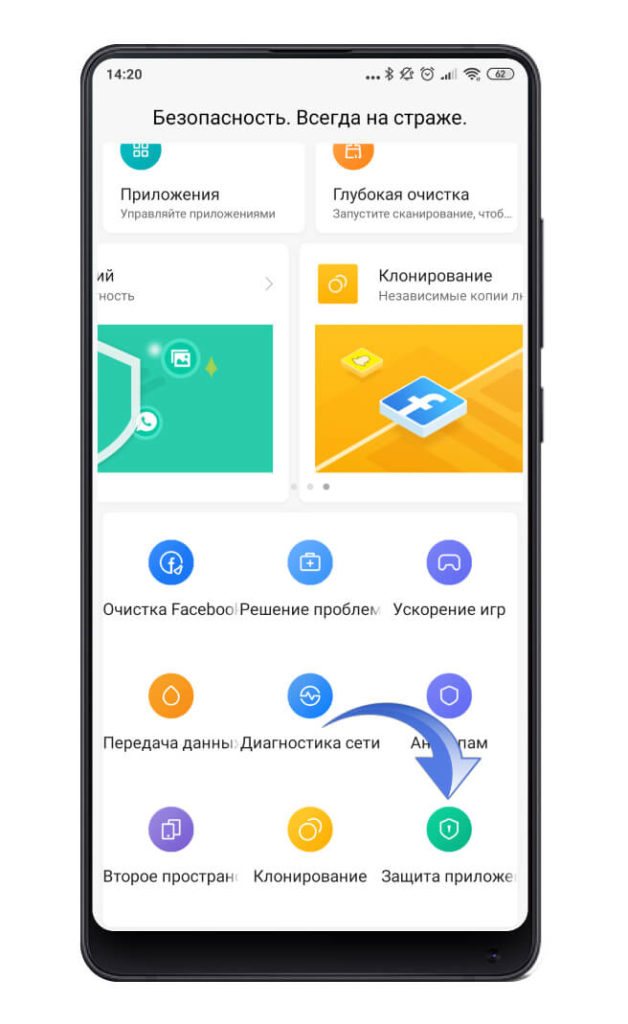
Вам необходимо поставить галочки возле тех приложений, на которые вы хотите поставить пароль, ключ или пин-код.

Затем вам нужно задать графический ключ. Если ваш смартфон Сяоми синхронизирован с Mi-аккаунтом, то система предложит вам привязать его и к защите приложений. Данная функция будет очень полезна, если вы забудете пароль, а его нужно будет сбросить.
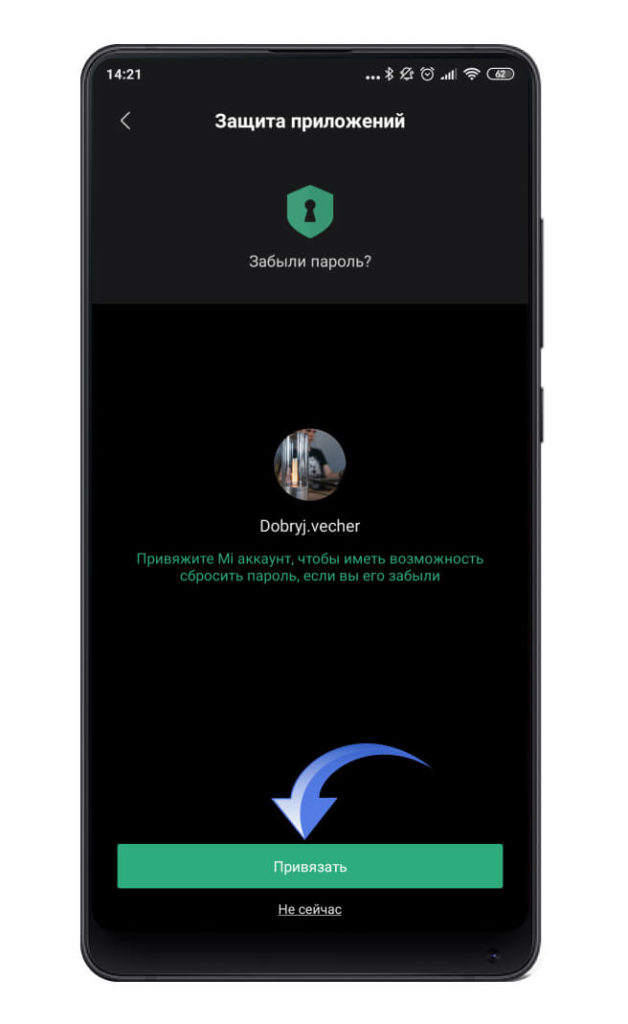
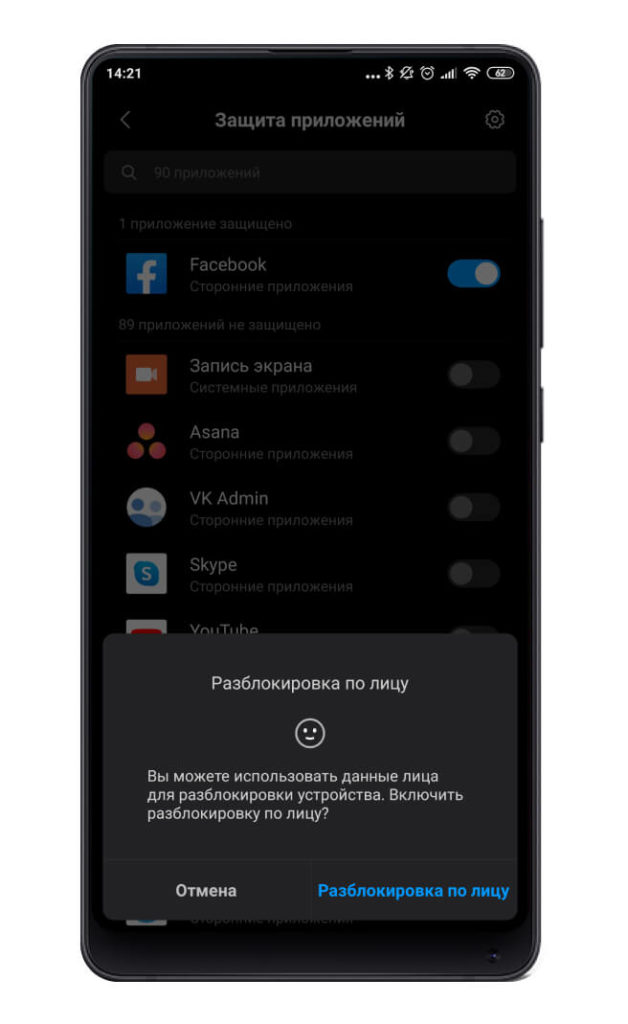
Также вам поступит предложение использовать данные лица для разблокировки устройства (если ваш Xiaomi поддерживает такую возможность), тут уже на ваше усмотрение.
Осталось подтвердить действие отпечатком пальца, от вас требуется приложить палец к сканеру.
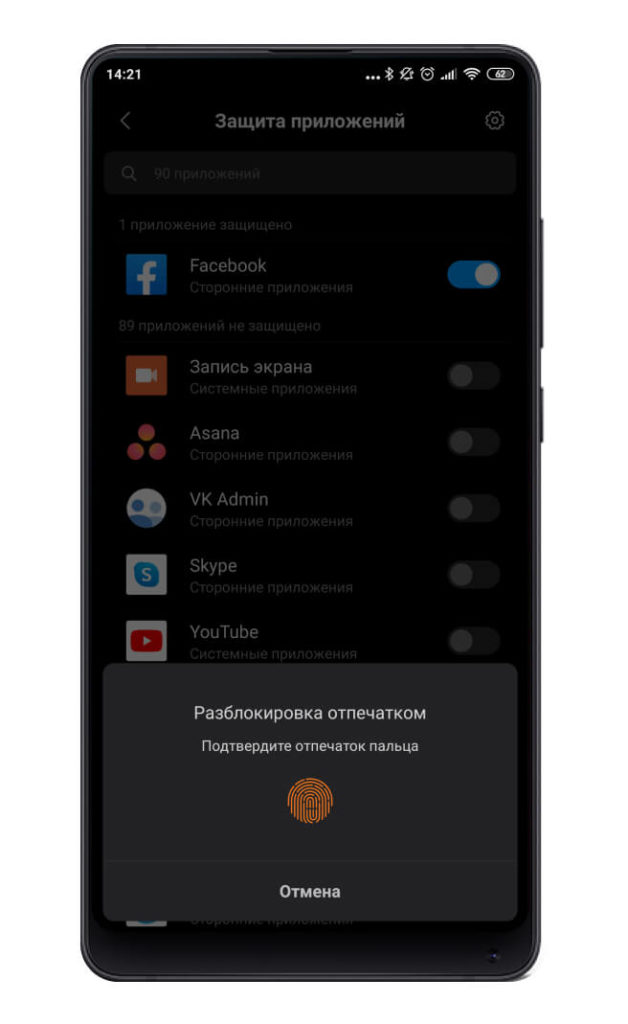
Если вы захотите изменить перечень защищенных приложений, то вам нужно активировать или деактивировать ползунок напротив необходимого приложения.
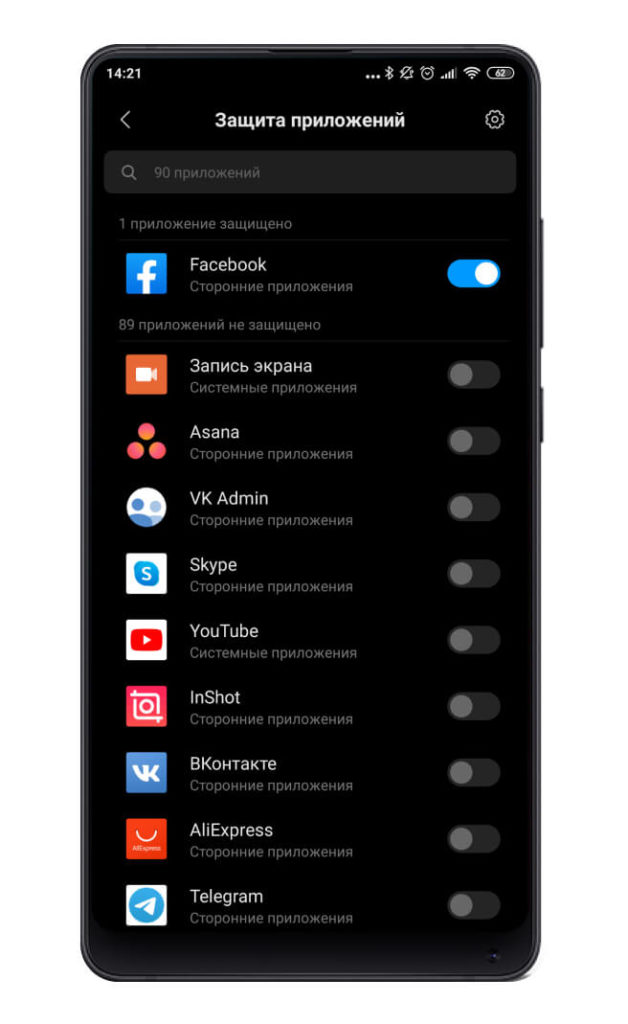
Также вы можете сделать персональные настройки, для этого нажимаете на шестеренку, расположенную вверху справа.
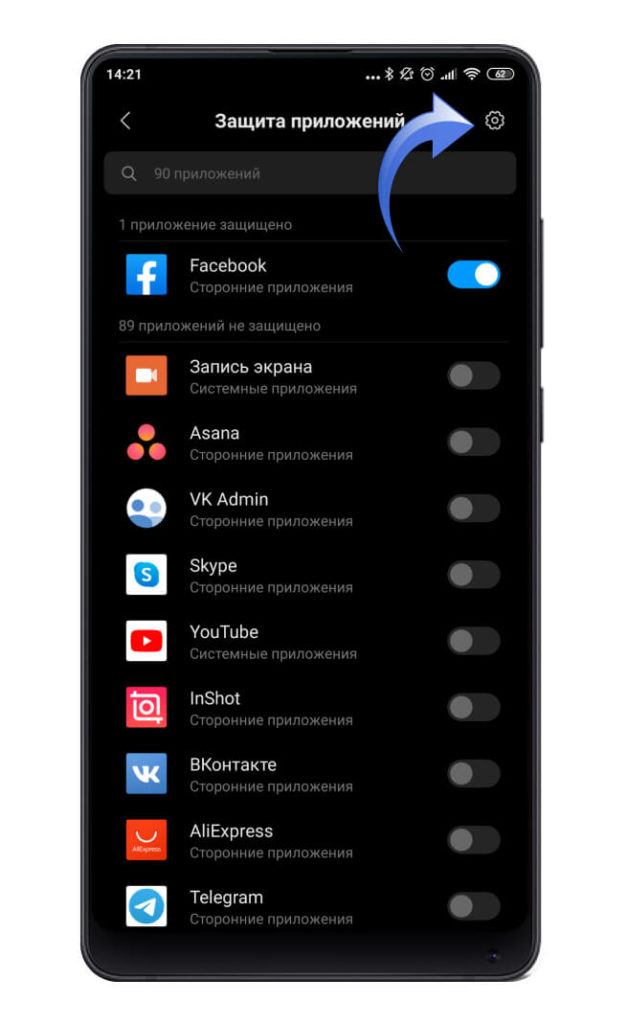
Здесь предлагаются следующие настройки: режим защиты, скрытие содержимого, групповая разблокировка, изменение способа защиты, отображение ключа при вводе и т. д.

Так же вы можете посмотреть эту инструкцию в видеоформате:
Как поставить пароль на приложение в смартфонах Xiaomi, Redmi и POCO
Уже давно смартфоны стали исключительно индивидуальным средством пользования. На них мы храним всю личную информацию, наши личные фотографии, данные банковских карт и многое другое. Поэтому многие задаются вопросом, можно ли дополнительно обезопасить важные нам приложения? В этой статье рассказываем как установить блокировку на приложения в смартфонах Xiaomi.
Какие приложения нужно защищать?

Самым правильным вариантом защиты является установка дополнительного пароя на 4 основные категории приложений:
- Социальные сети и мессенджеры
- Google Play и онлайн магазины
- Банковские и платежные приложения
- Галерея, Проводник и другие файловые менеджеры
Как установить пароль для приложений на Xiaomi
Включить защиту приложений на последних версия MIUI очень просто, ведь для этого не нужно устанавливать никаких дополнительных приложений. Все что нам нужно это:
- Заходим в «Настройки» → открываем кладку «Приложения» → и кликаем на «Защита приложений»
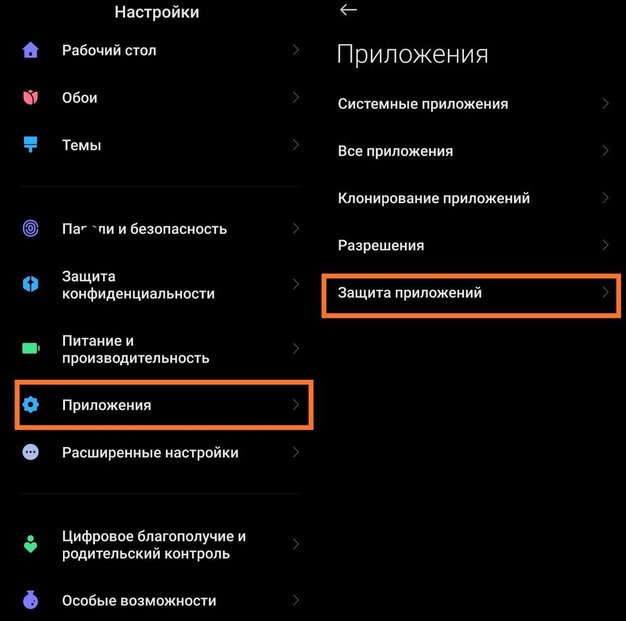
- В открывшемся меню нам нужно придумать графический ключ и дважды его ввести. после этого нажать кнопку «Включить» → и «Привязать» Mi аккаунт чтобы в случае чего была возможность восстановления пароля. После этих действий мы попадаем в меню выбора приложений которые мы ходим Защитить паролем.
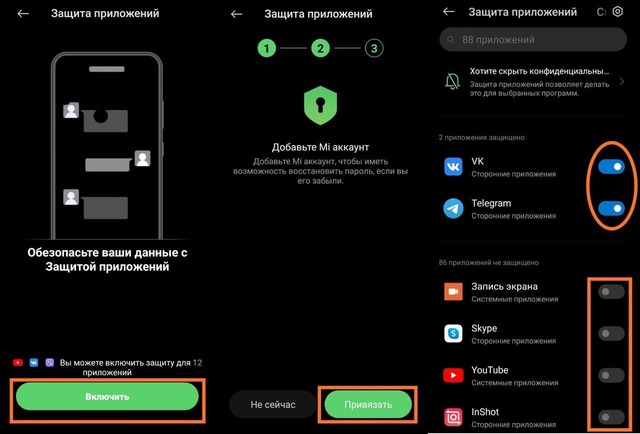
- Также здесь мы можем дополнительно поставить разблокировку приложений по отпечатку пальца или лицу выбрав: «Использовать отпечаток пальца» или «Использовать данные лица».
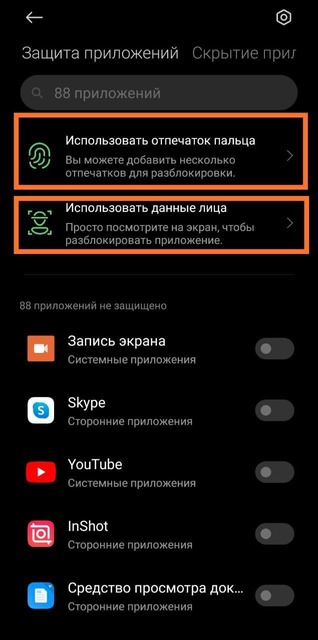
Теперь перед запуском выбранных приложений нужно будет ввести пароль чтобы получить к ним доступ.
Как отключить защиту приложений на смартфоне Xiaomi?
Если вы больше не хотите чтобы ваши приложения были защищены паролем достаточно просто:
- Зайти в «Настройки» → открыть кладку «Приложения» → и кликнуть на «Защита приложений»
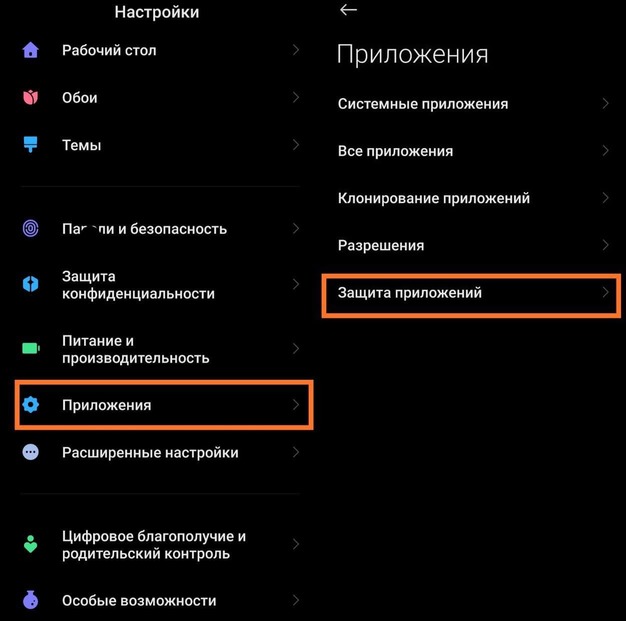
- Теперь нажимаем в правом верхнем углу пиктограмму шестеренки и отключаем «Защита приложений»
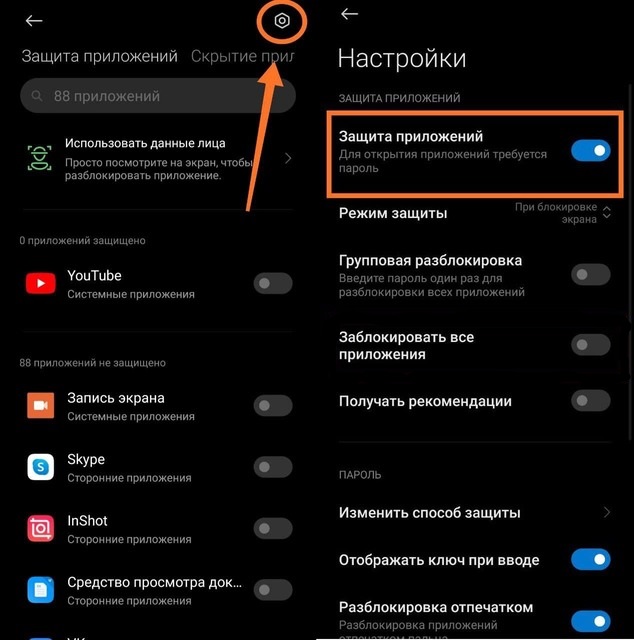
Надеемся эта инструкция была для Вас полезной. Еще больше интересных гайдов по ссылке