
Как поставить пароль на приложение на айпаде
Будь в курсе последних новостей из мира гаджетов и технологий
iGuides для смартфонов Apple
Как защитить паролем любое приложение на iPhone или iPad

Олег Воронин — 26 декабря 2022, 16:50
Год за годом пользователи iPhone просят у Apple такую функцию безопасности, как установка пароля на отдельные приложения. Она может пригождаться, если устройство иногда дают детям — при наличии защиты они не смогут зайти туда, куда не следует.
Напрямую функции блокировки приложений Apple до сих пор не реализовала. Однако пароль на доступ к любому приложению можно установить косвенным методом, воспользовавшись функцией «Экранное время». Как известно, она умеет закрывать доступ к любому софту по таймеру и блокируется паролем.
Как заблокировать приложение:
- Откройте «Настройки» → «Экранное время»
- Нажмите «Включить» и выберите «Это мой iPhone»
- Далее нажмите «Использовать код-пароль» и добавьте пароль — в дальнейшем он будет использоваться для входа в защищенные приложения
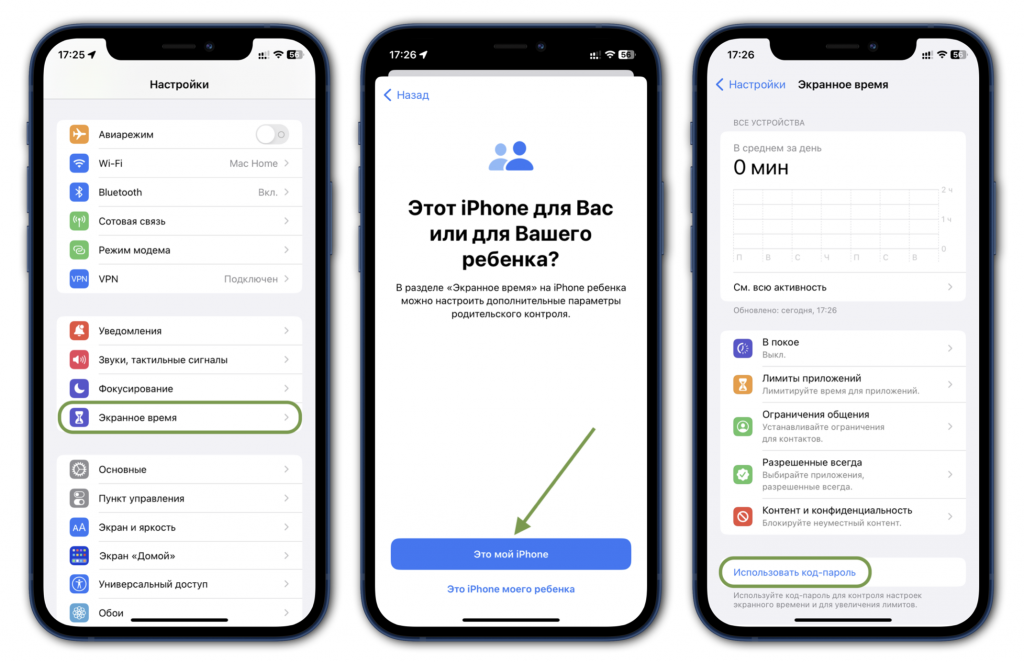
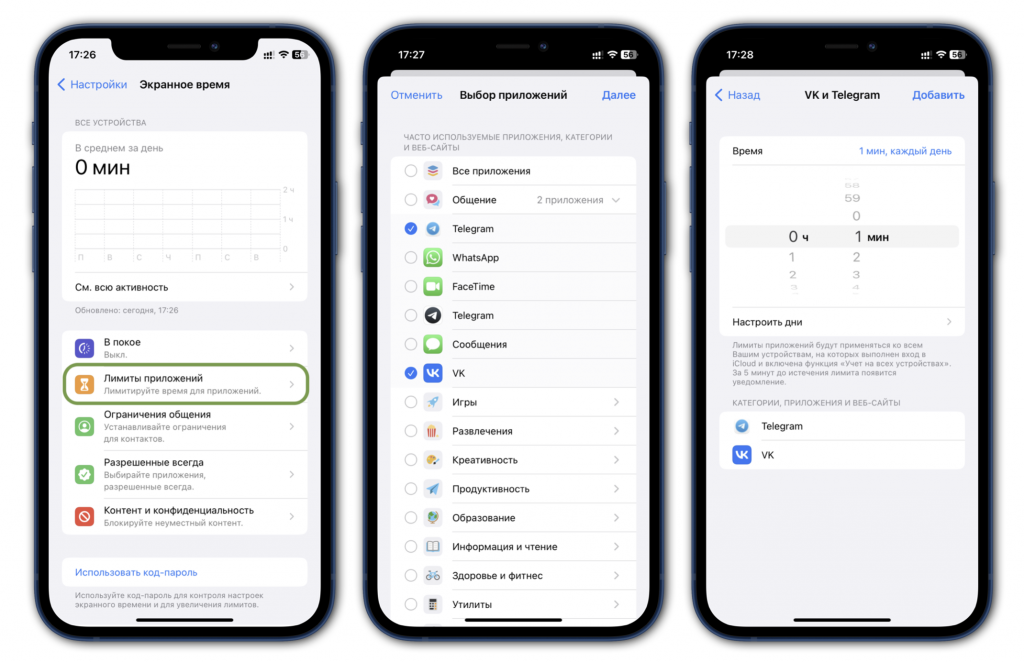
- Теперь выберите «Лимиты приложений» → «Добавить лимит»
- Выберите в списке приложение (или несколько), которое вы хотите заблокировать; нажмите «Далее»
- Теперь выставьте самый минимальный таймер — 1 минута — и нажмите «Добавить».
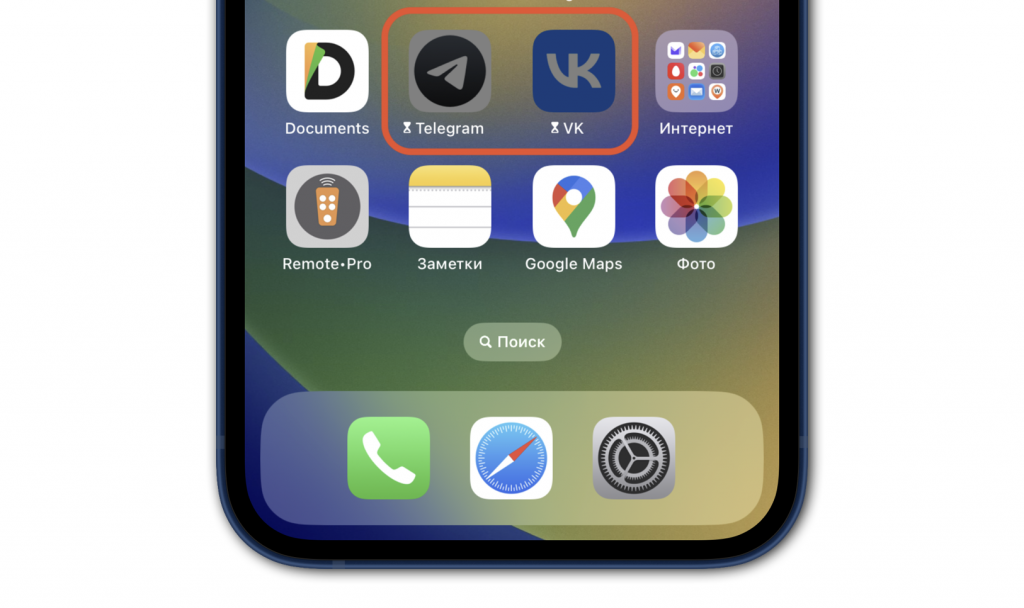
Вернувшись на рабочий стол, вы увидите, что иконки выбранных приложений стали темными, и рядом с ними появились песочные часы.
Чтобы открыть приложение, нажмите на иконку, выберите «Попросить больше времени» → «Ввести код-пароль».
Разумеется, метод не самый удобный, поскольку требует ряда действий для входа. Однако в iOS на данный момент это единственный способ запаролить любое приложение, если вам это необходимо.
А новый iPhone и многое другое вы можете купить у наших друзей из Big Geek. Скидка по промокоду iGuides
Як захистити паролем будь-який додаток на iPhone або iPad без джейлбрейку
Дуже часто, докладно вивчивши перелік спеціальних можливостей iOS, для налаштування пристрою «під себе» можна обійтися без отримання повного доступу до файлової системи. Виконання цієї неофіційної операції позбавляє апарат гарантії і дуже небезпечно. У цій статті ми розповімо, як, використовуючи функцію «Екранний час», можна встановлювати паролі на програми. Цей функціонал доступний у пристроях із встановленою iOS 12.
Незважаючи на те, що в App Store також можна знайти програми, які можуть забезпечити захист паролем, вимагаючи його щоразу під час запуску програми. Але такий захист можна встановити лише малої частини додатків. Так, з їхньою допомогою не вийде захистити паролем соціальні мережі, а також більшість текстових та фото редакторів. Але саме в них найчастіше і зберігаються конфіденційні дані.
В описі iOS 12 не згадується про вбудовану функцію для встановлення паролів, але використовуючи штатний функціонал «Екранний час», призначений для встановлення ліміту часу на будь-яку програму, можна реалізувати таку можливість.
Як встановити пароль на будь-який додаток на iPhone або iPad
- Активуйте функцію «Екранний час» у відповідному підпункті меню «Налаштування»;
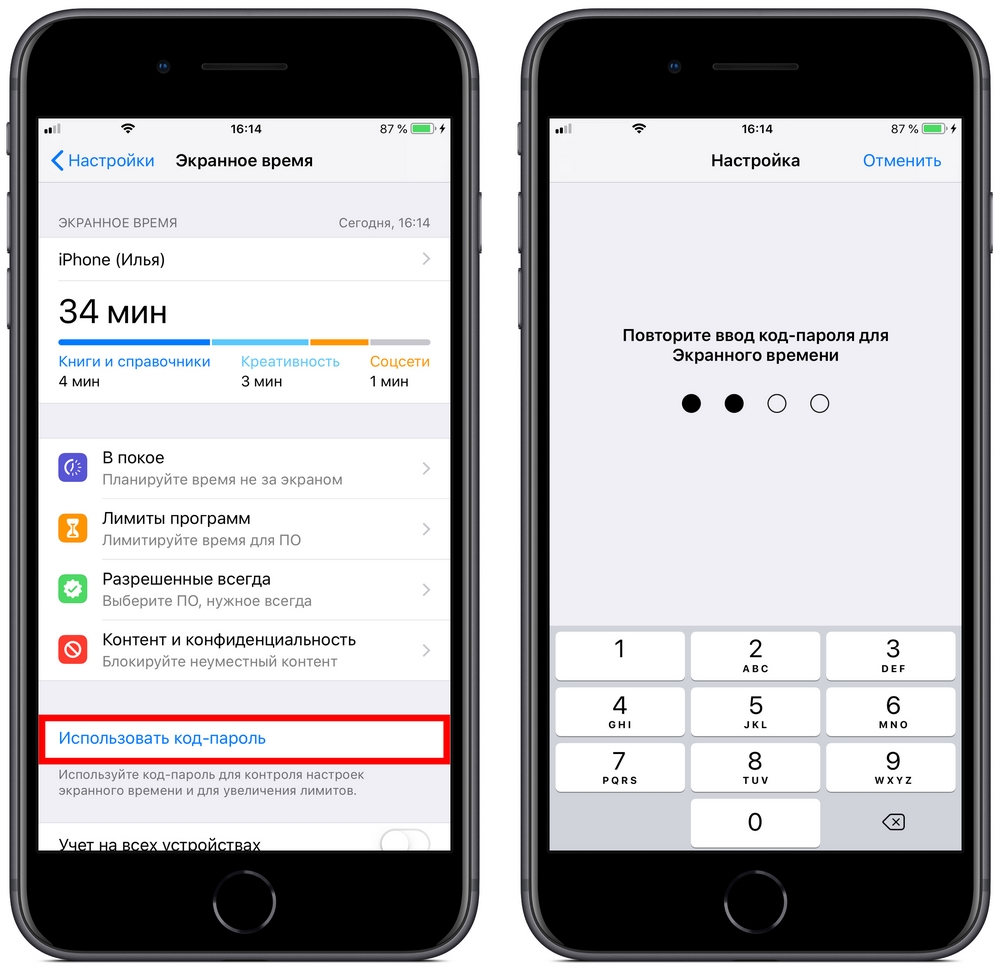
- Натисніть на сенсорну кнопку «Використовувати код-пароль» і введіть будь-яку відому лише вам послідовність символів;
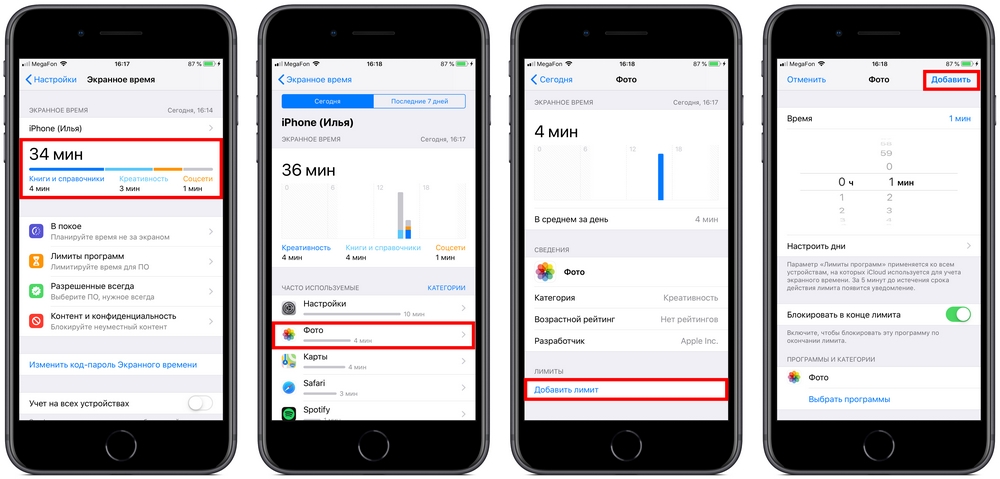
Після закінчення встановленого часу (у прикладі однієї хвилини) програма заблокується. Для його розблокування достатньо натиснути на кнопку «Ігнорувати ліміт» і ввести вибраний при налаштуванні пароль.
Как поставить пароль на приложение в iPhone?


Это можно сделать, установив временные лимиты. Полезная функция, если ваш ребенок целый день сидит в смартфоне или вам самим надоело тратить время на соцсети.
Итак, чтобы поставить пароль на запуск приложений на iPhone или iPad:
- Откройте «Настройки» → «Экранное время» и нажмите «Включить экранное время».
- Выберите «Продолжить» и укажите один их вариантов «Это мой iPhone» или «Это iPhone моего ребенка».
- В открывшемся разделе «Экранное время» нажмите «Использовать код-пароль» и создайте код, который понадобится для запуска приложения.
- Введите свой Apple ID на случай, если забудете пароль.
- В разделе «Экранное время» выберите «Лимиты приложений» → «Добавить лимит».
- Выберите нужное приложение → «Далее» → активируйте пункт «Блокировать в конце лимита».
- Установите временной лимит на программу. Если вы хотите включить постоянный пароль на ее запуск, установите лимит в 1 минуту.
Готово! Когда вы запустите приложение с установленным лимитом, то по истечении указанного времени на экране всплывет уведомление. Иконка заблокированной программы при этом потускнеет.
Чтобы продолжить пользоваться программой, нажмите на кнопку «Попросить больше времени» и введите код-пароль.
Как поставить пароль на приложение в iPad

Планшеты iPad ценятся своим качеством и привилегиями.
Владельцы таких устройств, зачастую привлекают внимание, ведь цена устройства в среднем около 6-7 тыс. гривен. Многие гордятся тем, что пользуются таким известным брендом.
Устройство очень мощное, что позволяет пользоваться многими приложениями на высшем уровне, это могут быть не только игры, но и качественные и полезные программы, книги и много других полезных вещей. iPad пользуются как для развлечения, так и для работы. Конечно, такую «игрушку» могут позволить себе не все, но цена полностью определяет качество.
Практически все пользователи довольны самой работой устройства, интерфейсом, дизайном и т.д. Как уже выше было сказано, что устройство поддерживает очень много всяких игр и приложений, которые облегчают нашу жизнь и раскрашивают яркими красками. Но вот, у опытных пользователей появляется желание, скрыть доступ к своим приложениям, т.е. поставить пароль на приложение в iPad. Вы устанавливаете код который будет известен только вам, и соответственно никто не сможет проникнуть в вашу личную информацию.
Но, вопрос другой, как же это сделать? Опытные пользователи без затруднений смогут разыскать нужный раздел, но наша статья посвящена новичкам, поэтому вот инструкция как поставить пароль на ваше приложение iPad быстро и надежно. Если вы хотите установить пароль только на некоторые приложения, можно воспользоваться: Настройки- Основные- Ограничения – Программы – ставите галочки на нужных программах. Или есть другой способ установить пароль с помощью приложений Folder Passcode и con Passcode, это приложения одного же автора и выполняют практически одну и ту же роль : помогают установить пароль на ваши приложения.

Icon Passcode, позволяет ограничить доступ к играм и программам на iPad или iPod Touch. Достаточно один раз установить пароль в iPad на папку и потом достаточно добавлять туда нужные приложения. После его установки появится дополнительный значок в меню стандартных настроек. После первого запуска вам нужно будет ввести код и указать на какие приложения он должен использоваться. Folder Passcode, позволяет установить пароль на папку. Никаких других настроек больше не имеет, вам будет достаточно один раз установить пароль на папку, и потом, просто добавлять туда нужные приложения.
Главное, помните!
Придумывайте сложные пароли, а не номера телефонов, даты рождения близких клички животных и т.д. Такие пароли легко смогут подобрать. Выбирайте пароль такой, чтобы он состоял и из цифр, и из букв, желательно латинского алфавита, это повысит сложность.