
Как включить демонстрацию экрана в Скайпе
Мне частенько приходится связываться с читателями моего блога «IT Техник» по скайпу, чтобы помочь в решении некоторых проблем. Но бывают случаи, когда они не могут отрыть доступ к просмотру рабочего стола. Так как включить демонстрацию экрана в Скайпе? Почему она не работает? Предлагаю поглубже копнуть в эту тему.
Как включить режим демонстрации
Сначала я расскажу о том, как активировать показ экрана, а уже потом поведаю о возможных неисправностях.
Подготовка
- Сначала нужно запустить приложение. Без этого важного шага дальнейшее прочтение инструкции является бессмысленным. Обычно ярлык программы находиться на рабочем столе или панели задач.
- Чтобы войти в мессенджер, необходимо ввести свои учетные данные (логин и пароль), которые Вы указывали при регистрации. Если Вы этого не делали, то перейдите на официальный сайт по ссылке и заполните все требуемые поля.
- Теперь в окне авторизации Скайп вводите полученные данные и входите в программу.
- Слева в перечне контактов выбираем того, с кем будем общаться и нажимаем на кнопку «Позвонить» (она расположена справа сверху и имеет вид телефонной трубки). Должно отобразиться разговорное окошко.
Подготовительный этап пройден. Мы связались с абонентом. Что же дальше?
Как включить демонстрацию экрана в Скайпе?
- Активировать этот режим можно только во время разговора, что вполне логично. Можете самостоятельно найти кнопку, которая отвечает за включение показа экрана? Нет?
- Значит, кликаем по пункту «Звонки» в верхнем меню, затем выбираем элемент «Демонстрация экрана…». Вот наглядный пример:
- Если такой надписи Вы не видите, значит Ваша версия Skype устарела. Следует обновить ПО, скачав свежий софт с этой страницы .
- Есть и другой способ, который мне кажется более простым. Во время разговора, подведите курсор мыши к нижней части окна. Должна появится панель с значками. Среди них есть и синий (или голубой) плюс «+».
- Кликаете на нем для открытия специального меню. Вот в нем и присутствует пункт «Демонстрация».

- Должен отобразиться предварительный просмотр Вашего экрана (рабочего стола), но собеседник пока его не видит. Отмечаем соответствующий пункт, кликнув по треугольнику слева. А затем жмем «Начать»:
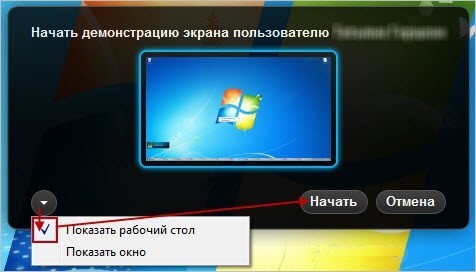
Теперь Ваш товарищ по общению будет видеть все, что происходит у Вас на экране. Старайтесь проявить внимательность, чтобы случайно не показать ему личные данные. Ведь некоторые злоумышленники могут выдавать себя за помощников, попутно записывая видео с экрана, а затем выискивая в нем «полезные» моменты.
- Синий экран при включении компьютера
- Вас не слышат в Skype: решаем проблему
- На ноутбуке вместо букв печатаются цифры
- Устраняем ошибку «На компьютере отсутствует d3dx9_43.dll»
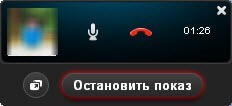
Чтобы выйти из демонстрационного режима, достаточно нажать кнопку «Остановить»:
С этим разобрались. Уверен, что проблем возникнуть не должно. Теперь перейдем к рассмотрению возможных неисправностей, которые препятствуют показу экрана в Skype.
Демо не работает: что делать?
- Чаще всего причиной является старая версия мессенджера, установленная на одном из компьютеров (не обязательно с Вашей стороны). Решение очевидно: обновляем ПО и советуем это сделать собеседнику.
- Нередко проблема возникает при плохом интернет соединении. Попробуйте отключить приложения, которые могут потреблять трафик (торрент, ненужные вкладки в браузере).
- Иногда завершение звонка и повторный набор помогает устранить дефект.
Если предложенные решения не помогают сделать демонстрацию экрана в Скайпе, напишите мне в комментарии. Будем разбираться! Кстати, недавно я рассказывал о других дефектах: когда Вас не видят или не слышат. Советую прочесть эти материалы.
Черный экран при демонстрации в skype: почему все не работает — где видео сигнал
По закону Мёрфи, в самый ответственный момент,, когда вы уже подключились к собеседнику по скайпу и вам нужно срочно включить демонстрацию экрана, выясняется, что трансляция не работает. Кнопка становится неактивной, ваш собеседник видит только черный экран и т.д. Проблем бывает много. Попробуем сегодня разобраться в основных и объясним,что делать при их появлении и почему не работает демонстрация экрана в skype.
План статьи:
- Почему не включается демонстрация экрана в скайпе
- Почему не работает
- Что делать, если черный экран и ничего не видно
- Демонстрация в скайпе лагает и подвисает — решение проблемы
- Выводы
- Видеообзор
Почему не включается демонстрация экрана в скайпе
Трансляция в skype рабочего стола — удобная функция для бизнеса, обучения, игры и общения. Однако бывают ситуации, когда демонстрация не включается, или включилась, но пропала.
Прежде всего, обращаем ваше внимание на то, что активация этой функции происходит только после того, как вы позвонили своему собеседнику. До звонка данная опция активирована быть не может.
Следующие причины могут привести к тому, что демонстрация не включается:
- используется устаревшая версия skype на одном из компьютеров или смартфонов;
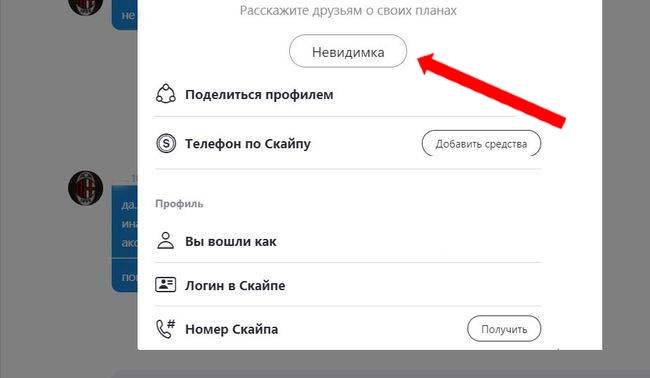
- у одного из собеседников включен статус «Невидимка»;
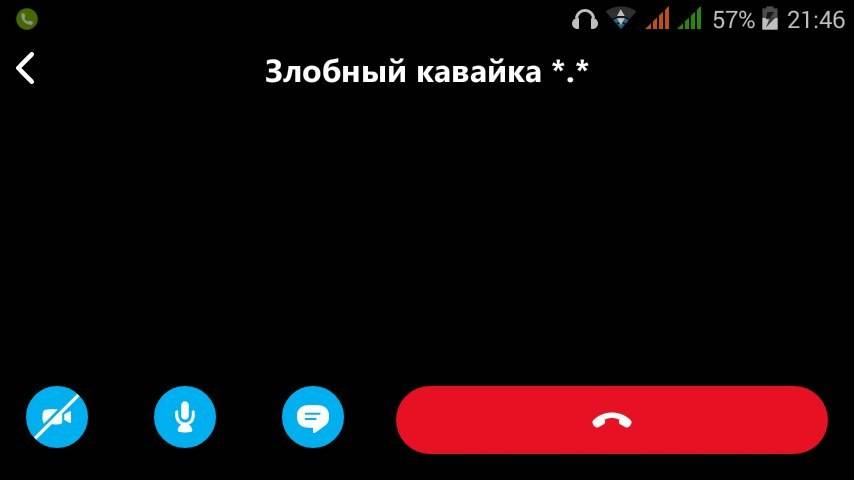
- включен видеовызов;
- лагает интернет;
- активирована функция «Разрешить только звонки от контактов на этом устройстве», а вы планируете позвонить человеку, которого нет в вашем списке контактов.
Почему не работает
Подчас проблемы возникают не только при включении демонстрации. Бывает, что трансляция перестает работать через некоторое время после запуска.
Основная причина, почему это происходит, — низкая скорость передачи данных. Причем важно не только то, какова она на момент подключения. Имеет значение, насколько вы или ваш собеседник загружаете домашний трафик в тот момент, когда проводится трансляция.
Проблемы возникнут, если:
- вы или ваш собеседник смотрите ТВ передачи по компу;
- скачиваете какую-либо программу из вк,.игрушку из steam;
- запустили сетевую игру.
Часто именно загруженность канала ведет к тому, что демонстрация не работает. Особенно важно обратить внимание на видеосигналы, они забивают трафик сильнее всего.
Эта же причина может привести к появлению полос во время трансляции. Другим фактором, вызывающим их появление, является техническая ошибка skype.
Что делать, если черный экран и ничего не видно
Появление черного или в некоторых случаях серого экрана решается одним способом — прерыванием звонка. Вы просто отсоединяетесь и звоните снова. Обычно после такой операции рабочий стол видно.
Демонстрация в скайпе лагает и подвисает — решение проблемы
Возникновение одной из указанных проблем ведет к тому, что рабочий стол в скайпе разворачивается не полностью.
Чтобы справиться с возникшей ситуацией, нужно устранить причины, которые ее вызвали:
- проверяем, есть ли интернет;
- если загружен трафик, демо подвисает, изображение не показывает, останавливаем все текущие загрузки, будь то видео или софт;
- при появлении черного экрана отключаем звонок и подключаемся еще раз;
- выключаем видеозвонок, если он был включен;
- проверяем свой статус и просим собеседника проверить свой. Если используется «Невидимка», меняем на «В сети»;
- если респондент не в контакте, добавляем его;
- уточняем, обновлена ли версия skype у вас и у вашего контакта;
- если появилась красная рамка, проверяем, обновлена ли ОС.
Как вариант, можно попробовать установить стороннюю программу, например, obs. Демонстрацию игр можно транслировать через твич.
Выводы
Проблемы с трансляцией рабочего стола в скайпе,в том числе в версии for business, случаются достаточно часто. Надеемся, что описанные причины помогут вам быстро справиться с ними, подключить трансляцию изображения и эффективно пользоваться этой функцией в дальнейшем.
Демонстрация экрана в скайпе — как сделать и почему не работает
Практически каждый хотя бы раз использовал программу скайп, но не все знакомы с ее одной важной функцией. Как демонстрировать экран в скайпе в новой версии мессенджера, как транслировать любимую игру, как показывать презентации, как все это настроить — все пошагово описано в этой статье.
Хоть недавно и появилось несколько неплохих аналогов скайп (Ватсап и Вайбер), таких функций у них пока нет.
Поэтому миллионы пользователей со всей планеты пользуются этой программой регулярно: одни для деловой переписки со своими оппонентом, другие для общения в видео режиме, а третьи – чтобы делиться своими личными фотографиями, интересными и смешным видеороликами и другими файлами.
Сегодня мы немножко расширим границы познания возможностей данной программы с учетом всех последних обновлений. Материал мы решили посвятить вопросу демонстрации экрана в прямом эфире. Подобная функция есть в discord, google hangouts, ей активно пользуются. Но настроить все можно через программу skype, быстрым и понятным способом, который мы и опробуем на практике. Рассмотрим подробнее, что это такое, и «с чем это едят».
План статьи:
- Что это такое и зачем кому-то показывать свой рабочий стол в скайпе
- Где находится демонстрация экрана в скайпе
- Как настроить показ своего экрана в скайп — самые важные моменты
- Как включить демонстрацию скайп на пк и телефоне
- Как показать демонстрацию игры
- Как отключить трансляцию в скайп
- Выводы
- Плюсы и минусы
- Видеообзор
Что это такое и зачем кому-то показывать свой рабочий стол в скайпе
В некоторых ситуациях требуется продемонстрировать собеседнику то, что происходит на мониторе вашего компьютера. Для того чтобы не объяснять «на пальцах», тратя большое количество ценного времени и главное нервных клеток (которые, как известно не восстанавливаются) и была изобретена такая функция, как демонстрация экрана.
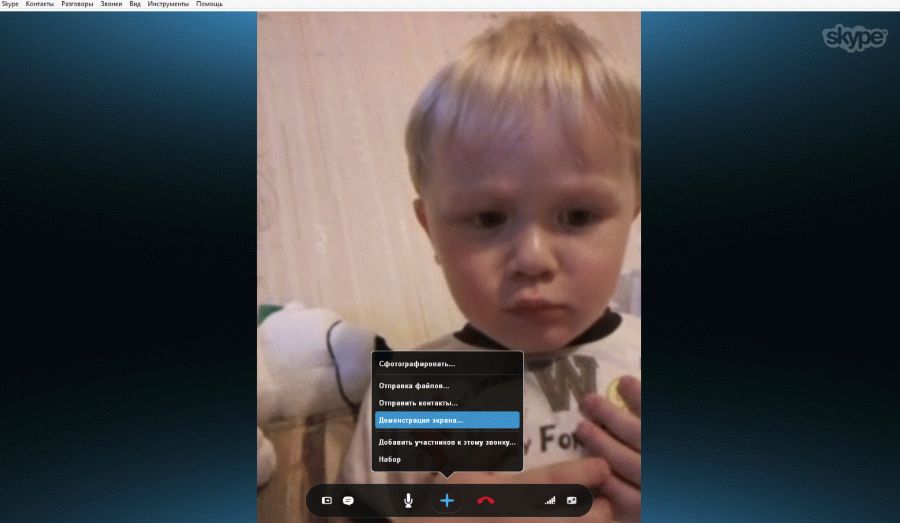
Есть и альтернативный вариант – записать ролик, закачать в ютуб, сделать снимки и пересылать через почту, передавать в вк, но на это тоже уйдет много усилий. Поэтому мы советуем не делать лишних движений, а воспользоваться соответствующей функцией в скайп — читаем об этом: как сделать снимок в скайп.
Демонстрация экрана в данном приложении с учетом последних обновлений позволяет показать, как полностью весь рабочий стол своего устройства, так и его отдельные части, показать экран тому человеку, с которым общаетесь в данный момент.
Эта функция предоставляет нам очень большие возможности, вот для чего она нужна:
- делиться фотографиями;
- провести презентации в powerpoint на подключенном к компу телевизоре;
- проходить обучение;
- поставить и посмотреть вместе фильм;
- получать или оказывать техническую помощь;
- принять решение с учетом мнения людей, компаний, находящихся в разных точках земного шара;
- многое-многое другое.
Хотите похвастаться фотографиями с важного мероприятия своим близким, но вам лень снять его, и вы не хотите заниматься закачкой большого количества файлов? Не получается установить определенную программу или есть какие-то вопросы к специалисту? Самый быстрый и приятный способ – это поделиться своим экраном удаленно.
Демонстрация может пригодиться во многих ситуациях, к примеру, когда удаленно коллеге по работе требуется объяснение, как работать в новой для него программе.
Это очень полезная вещь, когда нужно показать результаты вашего труда, похвастаться дизайн-проектом. Не стоит опасаться, что кто-то сможет присвоить вашу интеллектуальную собственность.
Где находится демонстрация экрана в скайпе
Включить трансляцию и отображение рабочего стола не просто. В пк c ОС Windows 8, 10, linux ubuntu значок для этой опции нельзя увидеть ни в меню, ни в настройках. Появляется он только после того, как вы дозвонитесь до своего контакта. Вывести его на рабочий стол или в настройки мессенджера невозможно.
Сразу после установления связи вы увидите, что в нижней левой части экрана находится иконка с двумя квадратиками или плюсом. Наведите курсором на нее и увидите, что это и есть искомая функция — после нажатия демонстрация включится.
В мобильных версиях для айфонов, айпадов с mac os и телефонов на андроиде опция прямой трансляции рабочего стола не предусмотрена.
Как настроить показ своего экрана в скайп — самые важные моменты
Прежде чем расшарить экран, необходимо открыть приложение и подготовить нужное оборудование: микрофон, колонки, камеру. Если вы еще не обзавелись одним из устройств, необходимо сделать это. Мы рекомендуем покупать сразу хорошую гарнитуру, а не микрофон и наушники по отдельности.
Если вы не видите видео изображения при разговоре, перед вами — черный экран, посмотрите, не отключена ли камера. В нижней части панели есть значок, выглядит он как обычная видеокамера. Если он перечеркнут, нужно просто на него нажать, и камера включится.
Другая возможность — переключить вебку.
Если это не поможет, и я все еще не вижу себя, нужно зайти во время звонка в «Настройки видео и звука». Работающая камера покажет вам ваше изображение, а также свое название. Если она не включается, и названия нет, значит необходимо установить специальные драйвера для своего типа камеры (найти их можно в интернете). Читайте подробнее в статье «Как настроить камеру в скайпе».
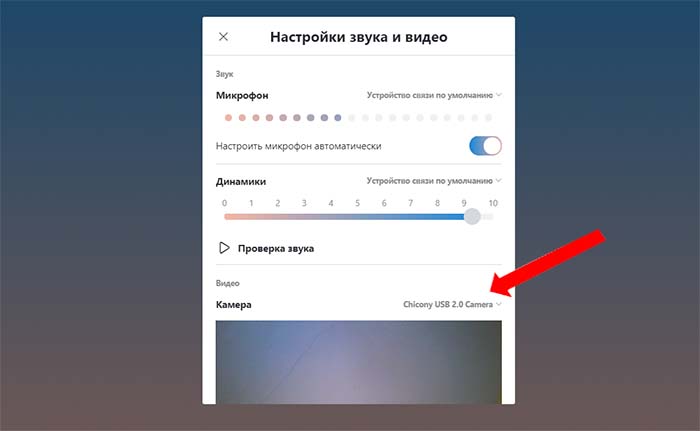
Для пользователей ноутбуков есть возможность закачать необходимые утилиты с официального сайта компании-производителя устройства.
Демонстрируется экран без звука – проверьте, включен ли микрофон. Увидеть это можно по соответствующему значку на главной панели. Если все нормально, зайдите в «Настройки видео и звука», здесь можно проверить, работает ли микрофон и динамики.
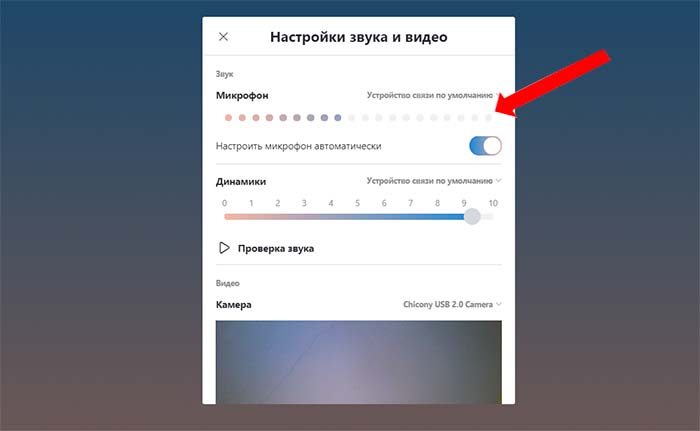
Убедитесь в том, что программа идентифицирует подключенный микрофон. В противном случае, чтобы не было проблем со звуком, советуем установить необходимые драйвера, а уже после этого перезагрузить приложение. Больше всего тема настройки микрофона актуальна среди пользователей стационарных компьютеров — там он чаще всего глючит.
Если все работает, попробуйте запустить другие программы, где можно проверить звук и видеоизображение, например, дискорд.
В случае с ноутбуками или планшетами обычно подобных проблем не возникает, и настройка осуществляется в автоматическом режиме. Бывают, конечно, и проблемы с настройкой микрофона , но они все решаемы. Начать работу вы можете сразу.
Как включить демонстрацию скайп на пк и телефоне
Как уже говорилось,мобильные устройства не поддерживают возможность включать трансляцию рабочего стола. Не существует никакой секретной кнопки вкл, чтобы развернуть экран и показать его.
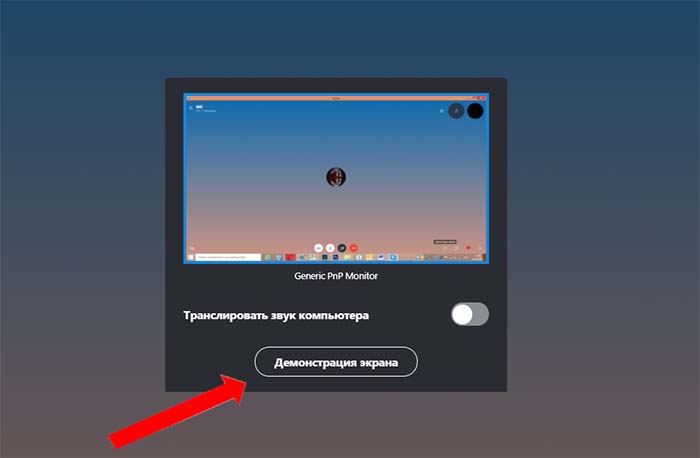
Для включения этой опции на компьютере нужно позвонить собеседнику, нажать на иконку с двумя экранами и подтвердить «Демонстрацию экрана». После этого ваш собеседник сможет видеть ваш экран в новом скайпе.
Заметьте, перед тем, как начнется трансляция, возможна некоторая задержка.
Как показать демонстрацию игры
В некоторых ситуациях собеседнику необходимо ради забавы показать не весь мой рабочий стол, а только отдельное окно, например, показать как в игрушке сделать то или иное действие, управлять героями, запустить показ, как скачать игру из стима. Ограничений, чтобы сделать это, нет.
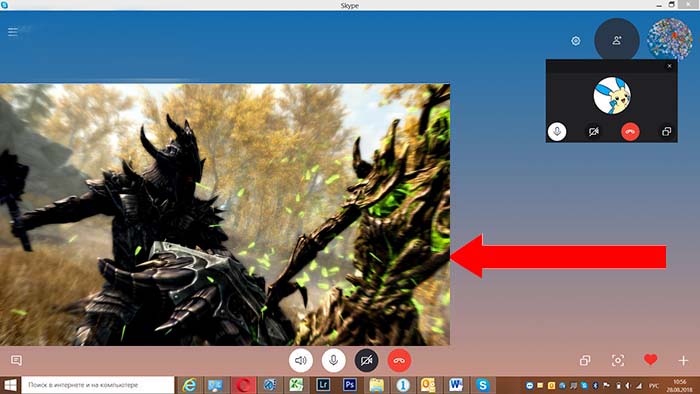
Сделать это очень просто:
- убеждаемся, что собеседник в сети — на это указывает зеленый кружочек около его имени. В режиме невидимки функция может не сработать. Звоним ему;
- запускаем демонстрацию. Если связь пропала, сделать это не удастся;
- раскрываем приложение Skype на весь экран;
- нужное окно выводим поверх приложения.
Теперь ваш собеседник видит только выбранное вами окно на фоне Скайпа. Предупреждаем — при слабом интернете изображение часто виснет, прога лагает, тормозит. Улучшить качество связи и передачи не получится без того, чтобы увеличить скорость инета.
Еще одна проблема появляется при передаче изображения — красная рамка. В некоторых случаях это показатель некорректной работы windows.
Очень вам советуем почитать полезнейший пост о том, какие бывают игры через скайп, как в них играть.
Как отключить трансляцию в скайп
После успешного осуществления трансляции, еще раз нажмите на иконку с изображением двух окошек — «Остановить показ». Так вы отключите трансляцию, но можете продолжить беседу, вести конференцию на маке или компе с виндовс.
Выйти из демки также рекомендуется, если мессенджер постоянно зависает или вылетает из режима трансляции.
В такой ситуации советуем:
- отключить онлайн игры, просмотр передач, фильмов. Возможно, так будет лучше видно, что вы хотите демонстрировать собсеседнику;
- перезагрузить программу;
- в некоторых случаях, чтобы убрать проблемы, рекомендуется загрузить и установить обновленную версию;
- если качество сильно плохое и повысить его не получается, лучше перенести трансляцию.
Выводы
Трансляция рабочего стола в скайп – полезная функция. Она используется для группового и индивидуального обучения, бизнеса, позволяет показать экран своим друзьям, собеседникам, какие-то важные моменты игры. При этом не требуется снимать и пересылать огромные видео файлы.
Плюсы и минусы
- можно показывать все свои действия другому пользователю, провести видеоконференцию онлайн;
- услуга для группы до 25 человек бесплатна;
- не нужно устанавливать дополнительных приложений и утилит;
- позволяет проводить презентации удаленным партнерам;
- очень просто и удобно пользоваться на mac, пк с windows.
- у вас и ваших собеседников обязательно должен быть установлен скайп;
- не работает на мобильных устройствах, в том числе iPhone iPad с iOS;
- нет горячих клавиш;
- необходим скоростной интернет;
- невозможно осуществить в новой версии скайп запись демонстрации экрана в скайпе.
Почему в скайпе не работает демонстрация экрана
Мне частенько приходится связываться с читателями моего блога «IT Техник» по скайпу, чтобы помочь в решении некоторых проблем. Но бывают случаи, когда они не могут отрыть доступ к просмотру рабочего стола. Так как включить демонстрацию экрана в Скайпе? Почему она не работает? Предлагаю поглубже копнуть в эту тему.
Как включить режим демонстрации
Сначала я расскажу о том, как активировать показ экрана, а уже потом поведаю о возможных неисправностях.
Подготовка
- Сначала нужно запустить приложение. Без этого важного шага дальнейшее прочтение инструкции является бессмысленным. Обычно ярлык программы находиться на рабочем столе или панели задач.
- Чтобы войти в мессенджер, необходимо ввести свои учетные данные (логин и пароль), которые Вы указывали при регистрации. Если Вы этого не делали, то перейдите на официальный сайт по ссылке и заполните все требуемые поля.
- Теперь в окне авторизации Скайп вводите полученные данные и входите в программу.
- Слева в перечне контактов выбираем того, с кем будем общаться и нажимаем на кнопку «Позвонить» (она расположена справа сверху и имеет вид телефонной трубки). Должно отобразиться разговорное окошко.
Как включить демонстрацию экрана в Скайпе?
- Активировать этот режим можно только во время разговора, что вполне логично. Можете самостоятельно найти кнопку, которая отвечает за включение показа экрана? Нет?
- Значит, кликаем по пункту «Звонки» в верхнем меню, затем выбираем элемент «Демонстрация экрана…». Вот наглядный пример:

- Если такой надписи Вы не видите, значит Ваша версия Skype устарела. Следует обновить ПО, скачав свежий софт с этой страницы .
- Есть и другой способ, который мне кажется более простым. Во время разговора, подведите курсор мыши к нижней части окна. Должна появится панель с значками. Среди них есть и синий (или голубой) плюс «+».
- Кликаете на нем для открытия специального меню. Вот в нем и присутствует пункт «Демонстрация».
- Должен отобразиться предварительный просмотр Вашего экрана (рабочего стола), но собеседник пока его не видит. Отмечаем соответствующий пункт, кликнув по треугольнику слева. А затем жмем «Начать»:
Теперь Ваш товарищ по общению будет видеть все, что происходит у Вас на экране. Старайтесь проявить внимательность, чтобы случайно не показать ему личные данные. Ведь некоторые злоумышленники могут выдавать себя за помощников, попутно записывая видео с экрана, а затем выискивая в нем «полезные» моменты.
Чтобы выйти из демонстрационного режима, достаточно нажать кнопку «Остановить»:
С этим разобрались. Уверен, что проблем возникнуть не должно. Теперь перейдем к рассмотрению возможных неисправностей, которые препятствуют показу экрана в Skype.
Демо не работает: что делать?
- Чаще всего причиной является старая версия мессенджера, установленная на одном из компьютеров (не обязательно с Вашей стороны). Решение очевидно: обновляем ПО и советуем это сделать собеседнику.
- Нередко проблема возникает при плохом интернет соединении. Попробуйте отключить приложения, которые могут потреблять трафик (торрент, ненужные вкладки в браузере).
- Иногда завершение звонка и повторный набор помогает устранить дефект.
Если предложенные решения не помогают сделать демонстрацию экрана в Скайпе, напишите мне в комментарии. Будем разбираться! Кстати, недавно я рассказывал о других дефектах: когда Вас не видят или не слышат. Советую прочесть эти материалы.
Как сделать демонстрацию экрана в Скайпе: полный гайд
Всем привет! Сегодня мы поговорим про демонстрацию экрана в Скайпе. Проблема в том, что как только компания Microsoft выкупила программу Skype и начала над ней работать, интерфейс стал дико неудобным. Те люди, кто успел еще застать старую версию Скайп – меня поймут. На самом деле для демонстрации нужно при звонке нажать всего лишь одну кнопку. Проблема в том, что сразу, даже опытный пользователь, не всегда может её найти. Поэтому я постарался описать все как можно подробнее.
ВНИМАНИЕ! Если демонстрация не будет запускаться или будет криво работать – смотрите последнюю главу этой статьи. Там я постарался описать все возможные решения этой проблемы.
Инструкция
Итак, как же сделать или запустить демонстрацию экрана в скайпе. На самом деле нет ничего сложного, хотя после последних обновлений у многих пользователей могут возникать проблемы. Давайте я все покажу на конкретном примере.
- Запустите саму программу, нажав по ярлыку на рабочем столе или на панели задач.
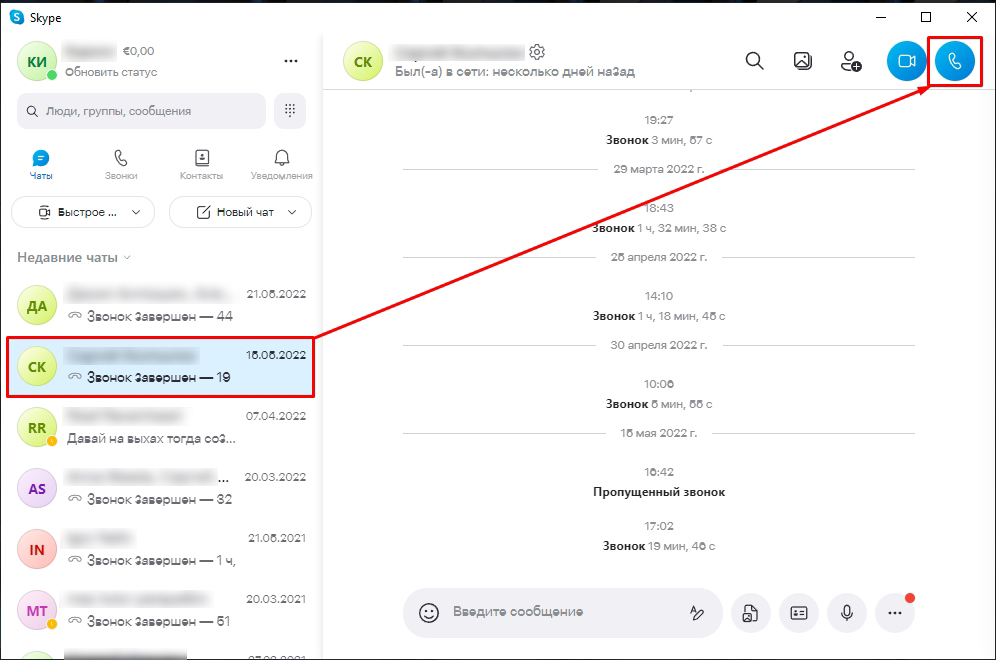
- Выберите того человека, которому хотите позвонить, и нажмите по нему левой кнопкой мыши. Если вы не видите его в разделе «Чаты», его можно поискать в «Контактах». Как только нужный собеседник будет выделен, нажмите по значку «Звонка», чтобы ему позвонить.
- Значок «Демонстрации экрана» будет находиться в правом нижнем углу окошка.
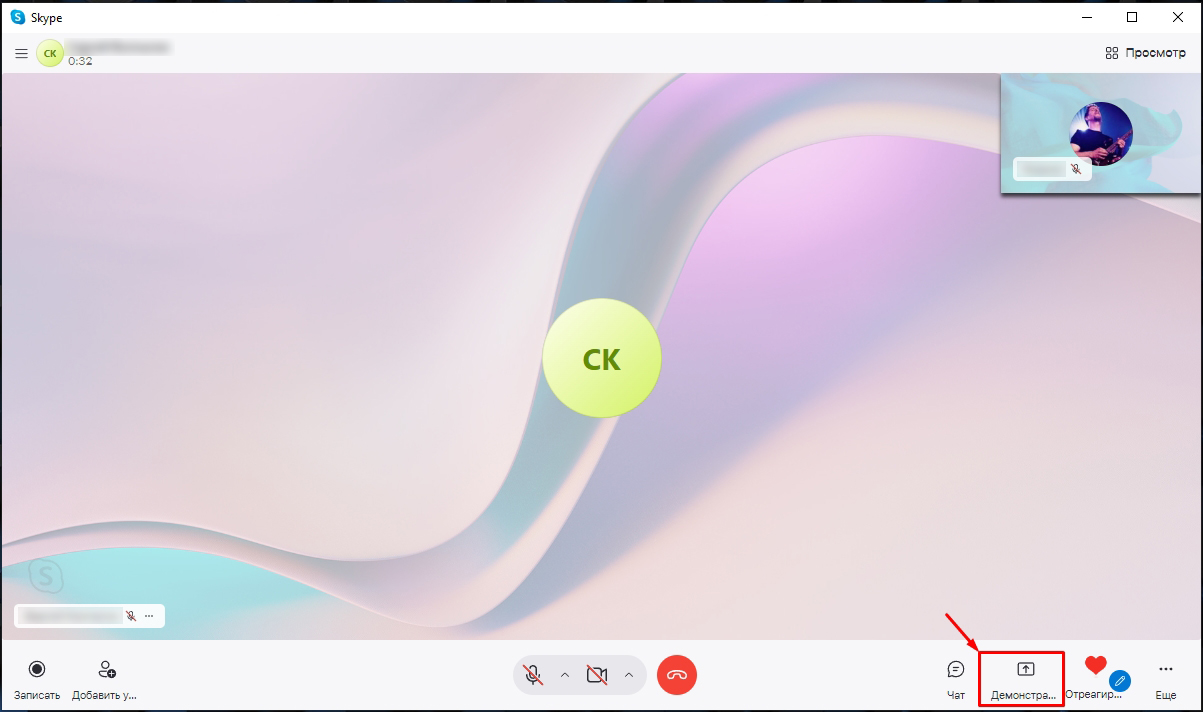
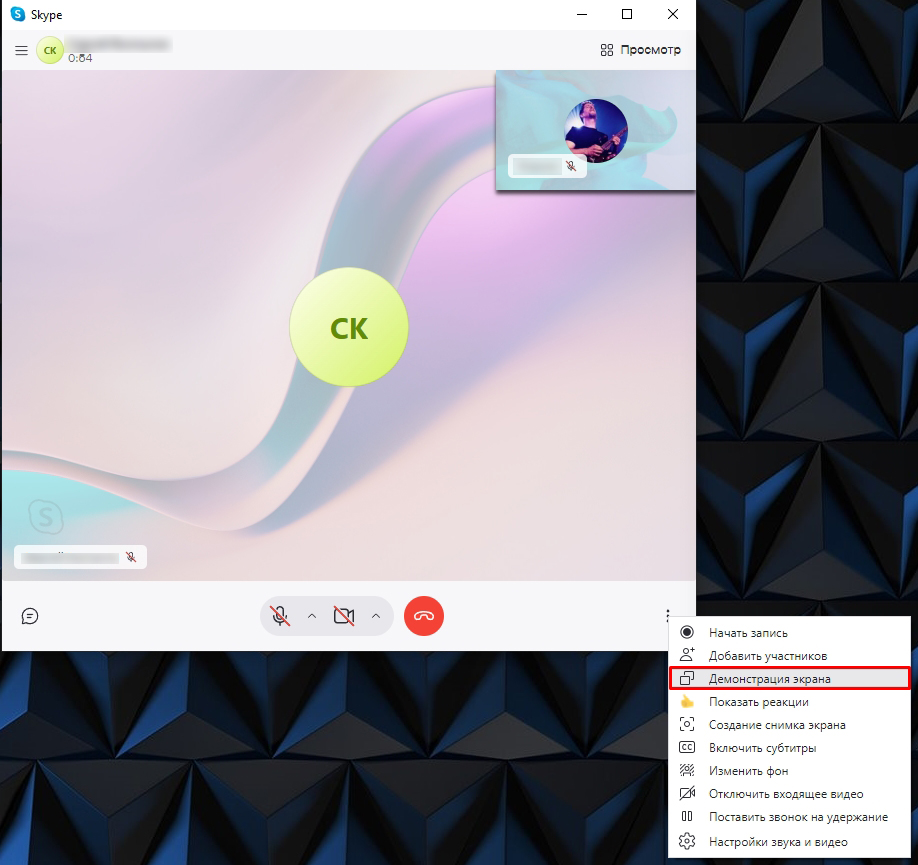
- Если вы не видите этот значок, значит у вас окошко имеет маленький размер. Откройте контекстное меню, нажав по трем точкам в правом нижнем углу. Далее выбираем нужный вариант.
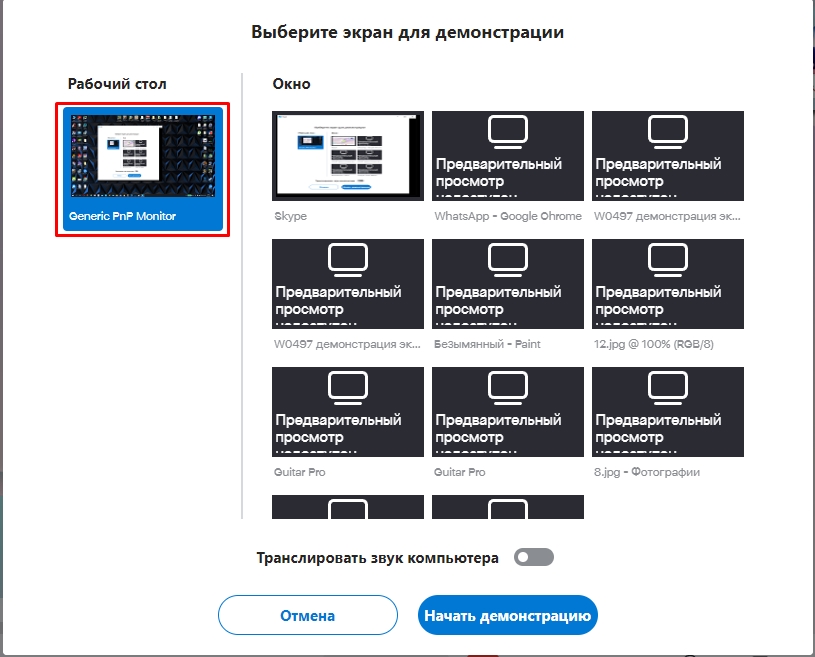
- Далее вам нужно выбрать режим демонстрации – на самом деле их всего два. Первый – это режим «Generic PnP Monitor», который выбран по умолчанию в левой части. Этот режим будет показывать все что происходит у вас на экране. Второй режим «Окна» показывает только то, что происходит в запущенном окошке или программе – достаточно выбрать программу из списка запущенных. Я выбрал стандартный вариант отображения рабочего стола. В конце жмем по кнопке «Начать демонстрацию».
- Как только демонстрация начнется, вы увидите вокруг рабочего стола (экрана) красное обрамление – это значит режим запущен. Вы также можете спросить своего собеседника – видит ли он ваш рабочий стол.
- После проведенной демонстрации, чтобы выключить демонстрацию экрана в Скайпе, нужно в том же самом месте нажать по кнопке «Остановить…».
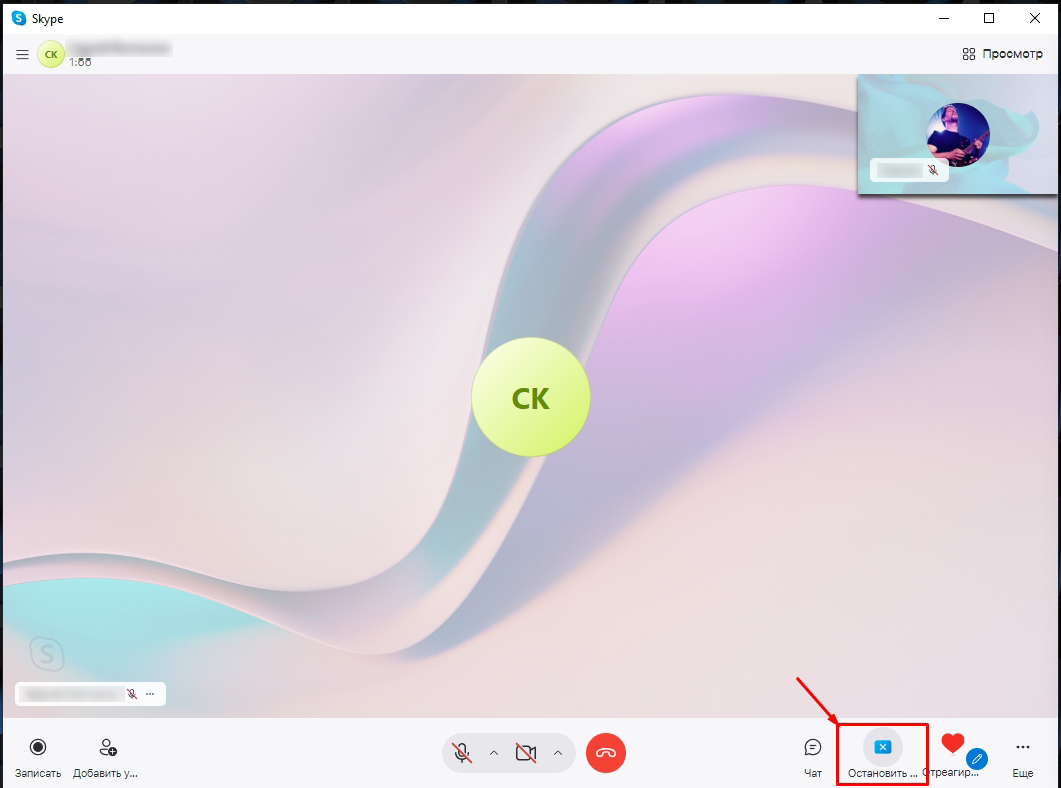
- Подтверждаем отмену общего доступа.
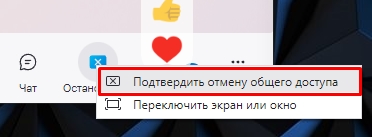
- Также демонстрация заканчивается при нажатии на кнопку «Завершить звонок».

Не работает демонстрация экрана в скайпе – что делать?
В первую очередь выключите саму программу и перезагрузите систему – возможно, произошел какой-то системный сбой. Если это не поможет, проверьте, чтобы у вас была установлена последняя версия Skype:
- Жмем по трем точкам рядом с аватаркой и именем и заходим в «Настройки».
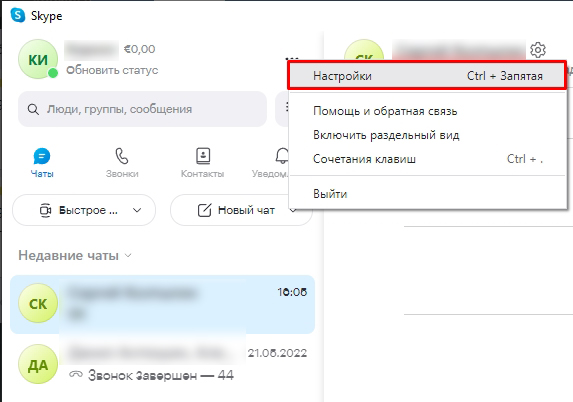
- Переходим в раздел «Помощь и отзывы». Если вы видите, что можно скачать и обновить новую версию – сделайте это.
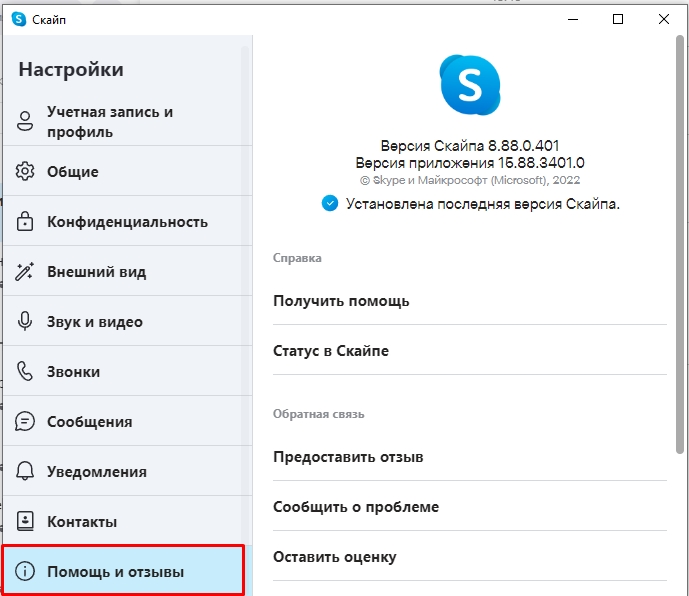
Если обновление программы не помогло, пробуем:
-
.
- Скачиваем программу с официального сайта и устанавливаем её к себе на комп.
Если ни один из предыдущих шагов не дал результата, значит есть поломка в системе или драйверах, которые работают с программой. Вот ряд советов, которые должны помочь:
Два простых способа как показать экран в Skype
Последние версии Skype поддерживают возможность демонстрации своего рабочего стола своего ПК, а также других файлов без передачи их другому абоненту. Это функция очень полезна и может помочь в тех случаях, когда вы нуждаетесь в помощи в установке, удалении или работе с той или иной программой. Опытный пользователь может помочь разобраться с проблемой, просто посмотрев последовательность выполнения действий. Поэтому эта функция, которая появилась в новых версиях Skype, очень практична и полезна. Как научиться пользоваться этой возможностью? Давайте рассмотрим, как выполняется в windows 8 skype демонстрация экрана, а также обсудим самые распространенные проблемы, связанные с этим.

Как включить демонстрацию экрана?
Существуют как минимум два способа как это сделать. Первый более легкий, чтобы воспользоваться им во время разговора с абонентом которому необходимо показать файлы следует сделать следующее:
- Обнаружить где в скайпе демонстрация экрана. Во время общения необходимо найти значок внешним видом напоминающий +. Это функциональная клавиша, открывающая дополнительные функциональные возможности.
- Нажать на нее.
- В открывшемся окне выбрать функцию демонстрация экрана.
- В углу монитора будет показано в миниатюре, что увидит собеседник.
- Если все удовлетворяет можно нажать клавишу старт.
- Чтобы остановить показ, также следует нажать соответствующую кнопку.
Совет! Во время обычных звонком, так и видеозвонков вы с собеседником можете одновременно показывать свой рабочий стол или необходимые файлы друг другу, не прекращая разговор.
Еще один способ начать демонстрацию рабочего стола заключается в следующем:

- Открываем программу Skype.
- Выбираем необходимого абонента из списка контактов.
- Щелкаем на него правой клавишей мышки.
- В открывшемся списке выбираем «Демонстрация экрана».
- После этого Skype предложит позвонить абоненту, что соответственно и необходимо сделать.
Начать демонстрацию несложно достаточно связаться с выбранным контактом. Кстати для показа необходимых файлов или рабочего стола без разницы, какой будет звонок аудио или видео.
Что делать если демонстрация не работает?
Существует несколько причин, почему в skype не работает демонстрация экрана. В основном они связаны либо с тем, что у одного из собеседников установлена старая версия программы, либо недостаточной скоростью трафика. Чтобы устранить их самостоятельно можно попробовать выполнить следующее:
- Убедитесь, что у вас установлена последняя версия Skype, если нет, то сначала обновите Skype. Причем сделать это необходимо не только вам, но и вашему собеседнику. Тот, у кого программное обеспечение не будет поддерживать возможность демонстрации, сможет видеть рабочий стол собеседника, но сам не сможет передавать такое же изображение.
- Если после выбора режима демонстрации появляется только серый экран, отсутствует связь с абонентом. Свяжитесь с ним заново и после этого попробуйте передать данные еще раз.
- Демонстрация экрана в скайпе, которая передается рывками и постоянно прерывается, свидетельствует о недостаточной скорости трафика. Чтобы улучшить ситуацию закройте все программы, которые могут уменьшать пропускную способность. Следует закрыть и некоторые браузеры. Некоторые из них, к примеру, Амиго, автоматически ищут и устанавливают соединение с социальными сетями и в результате существенно уменьшают возможность получения трафика. Есть еще и другие причины низкой скорости интернета, но о них мы уже рассказали вот тут.
При условии, что установлена последняя версия программного обеспечения и достаточно скорости передачи данных, начать демонстрацию в Skype достаточно просто. Так, что с этой задачей может справиться даже неопытный пользователь.
Черный экран при демонстрации в skype: почему все не работает — где видео сигнал
По закону Мёрфи, в самый ответственный момент,, когда вы уже подключились к собеседнику по скайпу и вам нужно срочно включить демонстрацию экрана, выясняется, что трансляция не работает. Кнопка становится неактивной, ваш собеседник видит только черный экран и т.д. Проблем бывает много. Попробуем сегодня разобраться в основных и объясним,что делать при их появлении и почему не работает демонстрация экрана в skype.
Почему не включается демонстрация экрана в скайпе
Трансляция в skype рабочего стола — удобная функция для бизнеса, обучения, игры и общения. Однако бывают ситуации, когда демонстрация не включается, или включилась, но пропала.
Прежде всего, обращаем ваше внимание на то, что активация этой функции происходит только после того, как вы позвонили своему собеседнику. До звонка данная опция активирована быть не может.
Следующие причины могут привести к тому, что демонстрация не включается:
- используется устаревшая версия skype на одном из компьютеров или смартфонов;
- у одного из собеседников включен статус «Невидимка»;
- включен видеовызов;
- лагает интернет;
- активирована функция «Разрешить только звонки от контактов на этом устройстве», а вы планируете позвонить человеку, которого нет в вашем списке контактов.
Компьютерный эксперт, стаж работы более 23 лет. Директор, менеджер, копирайтер и просто хороший человек.
Похожие публикации:
- Amazon 1button app что это за программа
- Datacardservice что это за папка
- Getcid info как пользоваться
- Как подключить интернет в безопасном режиме windows 10