
Почему в современных ноутбуках нет дисковода для компакт-дисков или DVD-дисков?
Как только вы станете умеренно наблюдательны, вы поймете, что действительно трудно найти портативный компьютер что сегодня включает CD- или DVD-ридер. В какой момент это произошло? И прежде всего, каковы причины, по которым отрасль движется в этом направлении? Это нелегко объяснить, и это действительно интересный набор ситуаций для анализа, которые привели к почти полному исчезновению этого устройства.
Что заставляет целую индустрию, такую как производство ноутбуков, внезапно изменить свое мнение? Это история с аргументами, которые исходят от той или иной стороны, где, в конце концов, производители приняли самое очевидное решение, видя, что грядет.
CD или DVD-ридер в ноутбуке, классика
Вам не нужно быть очень проницательным, чтобы увидеть, как работает отрасль сегодня, и особенно оглянуться назад, чтобы увидеть, откуда мы пришли. В ноутбуке есть все, что необходимо для того диапазона, который он занимает, а устройство для чтения компакт-дисков и DVD-дисков было проблемой уже более десяти лет.
Причины просты: неиспользование компакт-дисков и DVD-дисков, проблемы с охлаждением ключевых компонентов, таких как ЦП и GPU / ГРАФИЧЕСКИЙ ПРОЦЕССОР, уменьшение толщины ноутбуков и бум потоковой передачи.
Неиспользование компакт-дисков и DVD-дисков
Не то, чтобы ими сегодня кто-то пользуется, но будем честны, их меньше всего. Многие продолжают хранить все, от программ до фото или видео, музыки и вообще бесконечных данных, которые не хотят терять, но сколько раз в год ими пользуется средний пользователь?
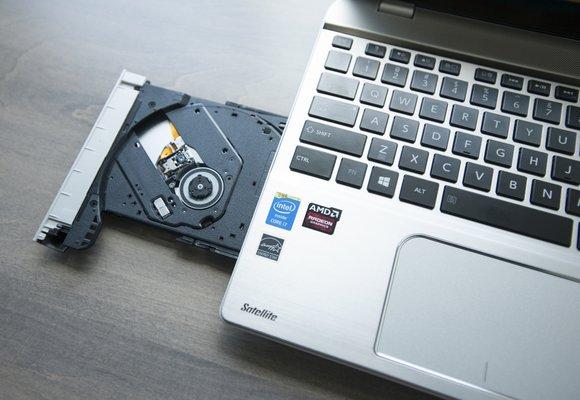
Индустрия CD и DVD ушла в прошлое, и BluRay идет по тому же пути, где его спасают только игры и фильмы как таковые. По этой причине и будучи остаточной как таковой, а также из-за того, что через USB мы можем подключить ридер для тех, кому это нужно, производители решили обойтись без них и CD или DVD-ридер перестал иметь смысл в ноутбуке.
холодильный
Помня предыдущий аргумент, нужно еще сказать, что обход без этого пространства давал возможность улучшить охлаждение ТОПовых моделей или самых тонких ноутбуков. Процессор и графический процессор увеличивают потребление и температуру, они более эффективны, но эскалация была прогрессивной и неудержимой, и логически система охлаждения ноутбука дорогая, требует много исследований и разработок и, прежде всего, занимает место. Снятие CD или DVD привода с ноутбука дает дополнительное пространство это достигается для достижения лучших температур.
Уменьшены размеры и толщина ноутбуков
Здесь особо нечего сказать. Если вам нужен ноутбук толщиной около сантиметра или меньше, все, что вам нужно сделать, это свести количество компонентов к минимуму, и это именно то, что произошло в этой отрасли, сопровождаемое тем, что было упомянуто ранее. Снятие устройства для чтения компакт-дисков или DVD-дисков с ноутбука-ультрабука это необходимо , невозможно, даже с помощью SLIM-ридера, добиться лучших показателей толщины, если добавить этот элемент.
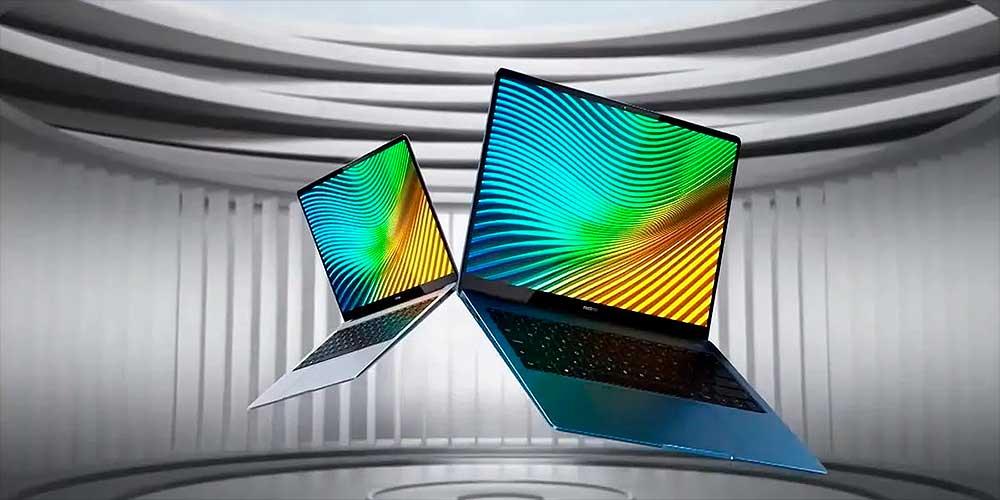
Наконец, рост потоковой передачи привел к гибели почти всех физических устройств, что мы все видели с Netflix и тому подобное. Тот, кому нужен CD- или DVD-привод в своем ноутбуке, всегда может иметь его, купив отдельно, а кому он не нужен, выиграют все вышеперечисленные аргументы, а также цена, которая, якобы, должна быть ниже.
Ремонт и замена DVD привода на ноутбуке
В последние годы, на мировом рынке вычислительной техники резко возрос спрос на мобильные компьютеры – ноутбуки и появившиеся потом ультрабуки. Все возрастающий спрос породил соответствующее спросу предложение, таким образом, на сегодняшний день, каждый желающий может подобрать такой ноутбук, какой соответствует всему перечню решаемых задач.
Сегодня существуют ноутбуки, отличающиеся как размером матрицы, так и наличием CD-DVD дисковода, устройства чтения оптических лазерных дисков, которое, как правило, отсутствует в нетбуках, но присутствует почти во всех современных ноутбуках. Хотя в последнее время, особенно в бюджетных моделях, производитель ставит вместо дисковода просто заглушку, так как игры и фильмы пользователи скачивают из интернета, а установить Windows можно и с флешки.

Признаки неисправности DVD привода ноутбука
Как выявить наличие неисправности в DVD приводе ноутбука? Для выявления проблем с оптическим считывателем лазерных дисков, в первую очередь, необходимо обратить внимание на следующие признаки :
- странные шумы при работе дисковода;
- проблемы при чтении компакт-дисков (диски читаются с ошибками или не читаются вообще);
- ошибки при записи заведомо исправных «болванок».
При наличии перечисленных признаков, налицо наличие неисправностей, которые, как правило, решаются заменой DVD привода , в некоторых случаях проводится ремонт неисправного устройства, но, как правило, он обходится дороже, а потому менее целесообразен.
Самостоятельная замена DVD привода на ноутбуке
Замену DVD привода не рекомендуется проводить самостоятельно , по ряду причин, главная из которых – эта работа требует разборки корпуса ноутбука, а без необходимых инструментов и навыков, выполнить ее будет достаточно сложно.
Если у вас возникла потребность в ремонте оптического привода вашего ноутбука, то вы можете обратиться к специалистам нашего сервисного центра «Laptop-Repair.ru» , наши мастера, в свою очередь выполнять все, необходимые вашему ноутбуку, виды ремонтных и профилактических работ.
Сколько стоит замена дисковода на ноутбуке
Стоимость замены дисковода на ноутбуке зависит от цены самого DVD привода ноутбука и сложности разборки ноутбука при проведении работ. У многих моделей ноутбуков для замены привода может понадобиться почти полный разбор корпуса.
| ВИД РАБОТ: | ЦЕНА: |
| Выезд специалиста и диагностика | Бесплатно |
| Гарантийный ремонт ноутбука | Бесплатно |
| Замена CD-DVD привода на ноутбуке | от 500 руб. |
| Ремонт ноутбучного CD-DVD-дисковода | от 650 руб. |
| Установка жесткого диска HDD или SSD вместо DVD привода | от 650 руб. |
| Цена дисковода для ноутбука | от 900 руб. |
| Цена внешнего DVD привода | от 1250 руб. |
Замена DVD дисковода ноутбука в сервисном центре
DVD дисковод ноутбука, в силу своих особенностей, нередко выходит из строя, в связи с чем, может потребоваться замена «ДВД-привода». Производить замену рекомендуется только в специализированном сервисном центре , в противном же случае можно повредить внутренние элементы ноутбука, такие как – материнская плата, процессор, сдвинуть с места систему охлаждения или вызвать другие неполадки.
Если у вас сломалось устройство чтения оптических дисков, то вы можете обратиться в наш сервисный центр «Laptop-Repair.ru» , наши мастера произведут замену DVD привода с неисправного на новый на ноутбуке любого производителя и модели: Acer, Asus, Apple MacBook, Lenovo, HP, Compaq, MSI, Sony Vaio, Toshiba, Dell, Fujitsu, Samsung, Packard Bell, iRU, DNS и др. На новое устройство вы получите полноценную гарантию, действующую от 6 мес. до одного года.
Наш контактный телефон : 8 (499) 707-28-01
Также можете обратиться к нам через форму обратной связи ниже.
Электроника МС 1504 — первый советский ноутбук
Здесь уже достаточно много статей про отечественную вычислительную технику, в основном это стационарные машины, но вот про советские/отечественные мобильные компьютеры практически ничего нет. А ведь они были, и даже не один. Попробуем это исправить.
«Электроника МС 1504» — первый серийно производившийся советский ноутбук. Внутризаводское обозначение модели — «Электроника ПК 300».
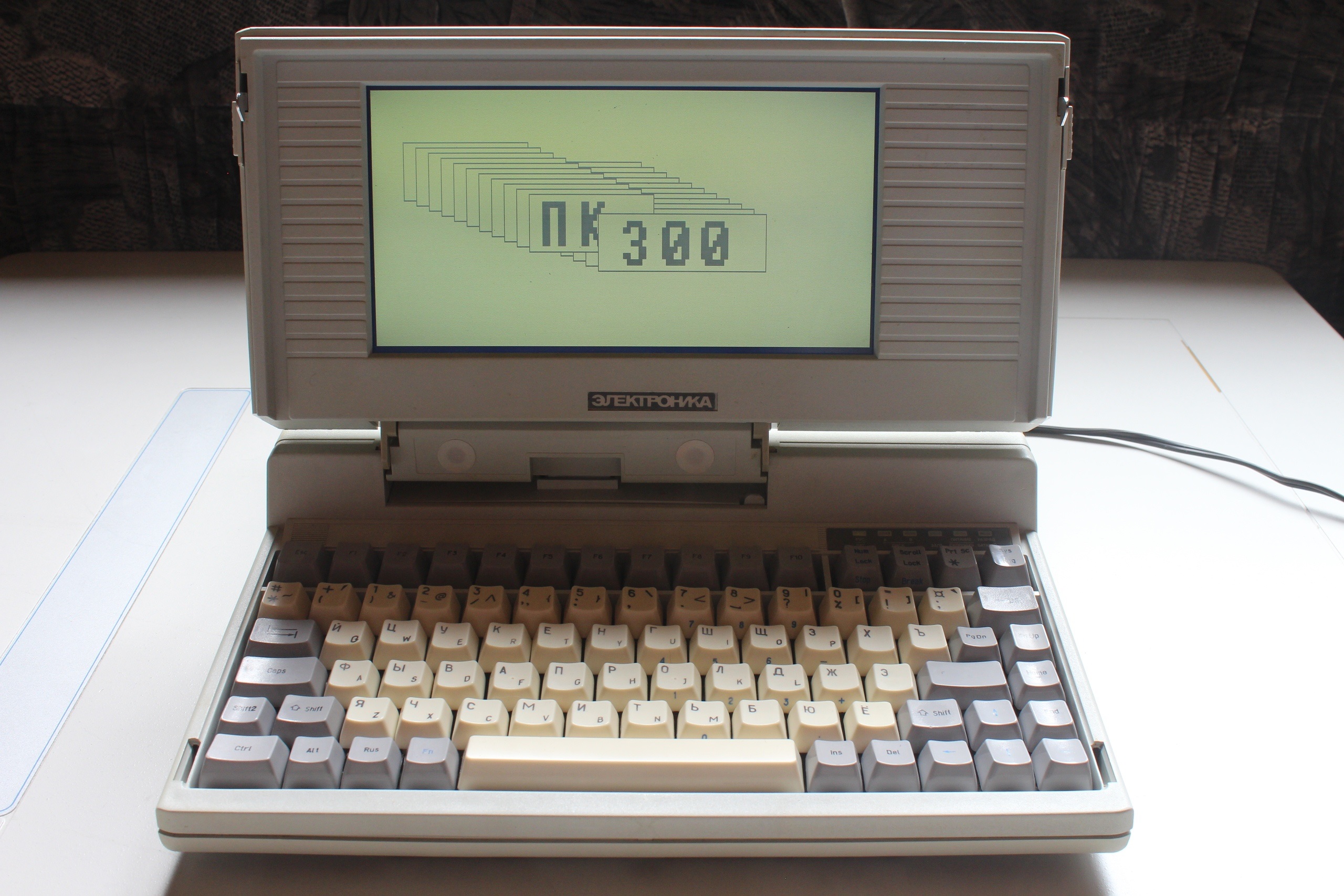
Компьютер разработан в 1989-1990-м году (и выпущены первые экземпляры), серийное производство начато в 1991, а производился он аж до 1994 года (самый поздний известный мне аппарат, выпущенный для внутренних нужд предприятия) Минским НПО «Интеграл». Про разработку, выпуск ноутбука было подробно написано в 3-м номере журнала «Электронная Промышленность» за 1990-й год.
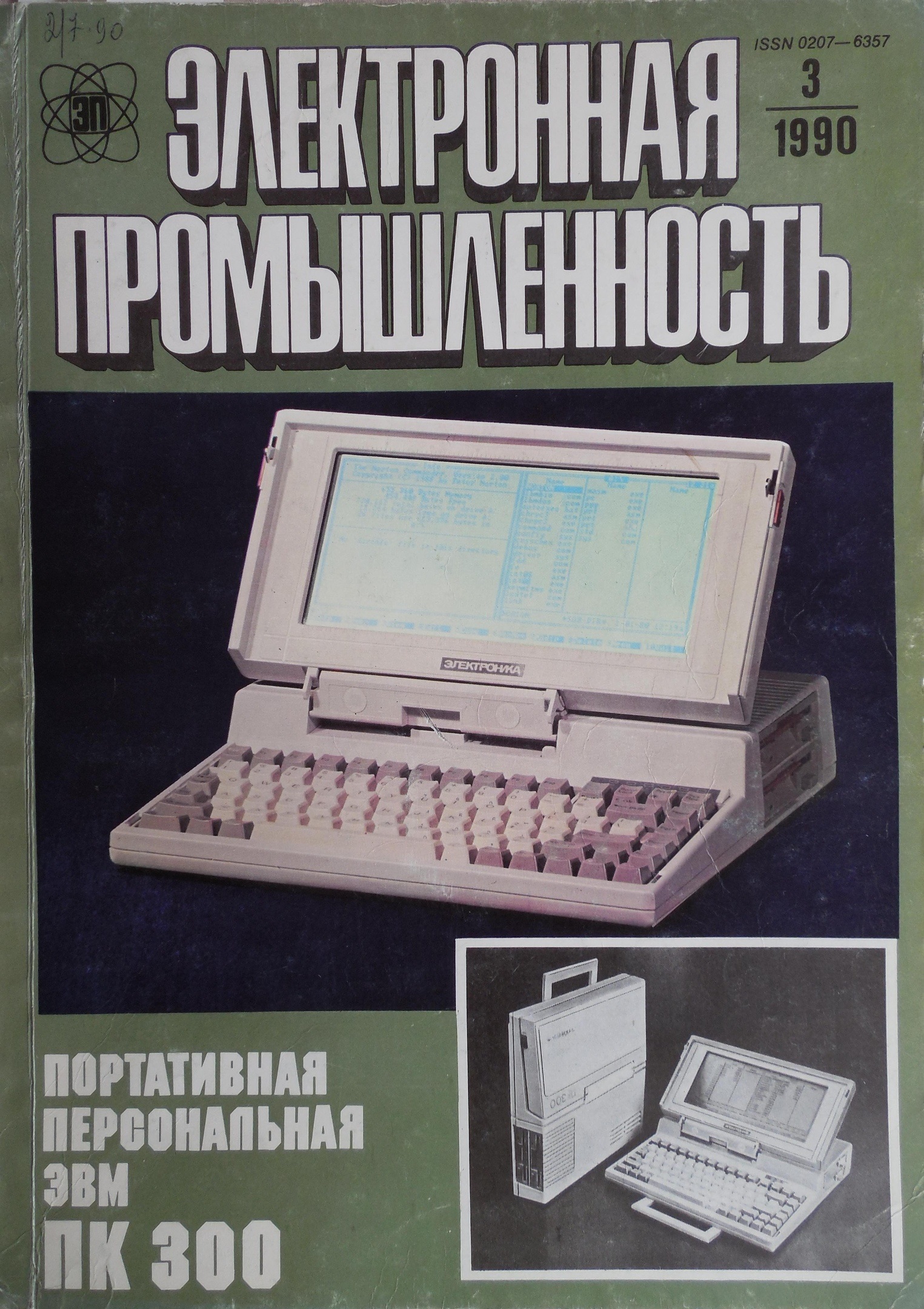
За основу разработки был взят японский ноутбук «Toshiba T1100 Plus» который был выпущен на рынок в 1986 году. Дизайн отечественного лэптопа практически полностью копировал внешний вид зарубежного прототипа (можно разобрать «Тошибу», и позже с закрытыми глазами собрать «Электронику»), тем не менее, схема компьютера была полностью переработана и адаптирована под советскую элементную базу.
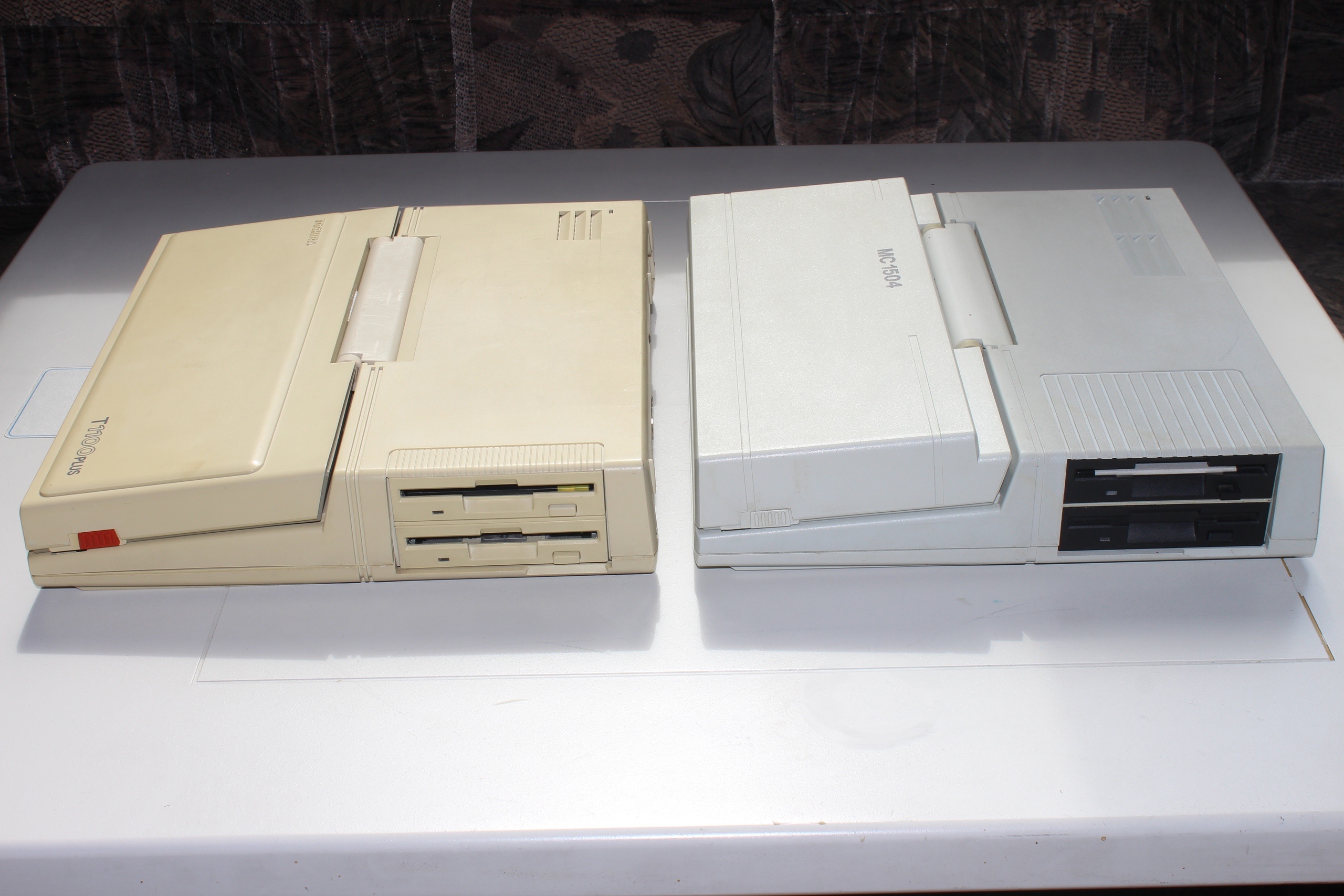

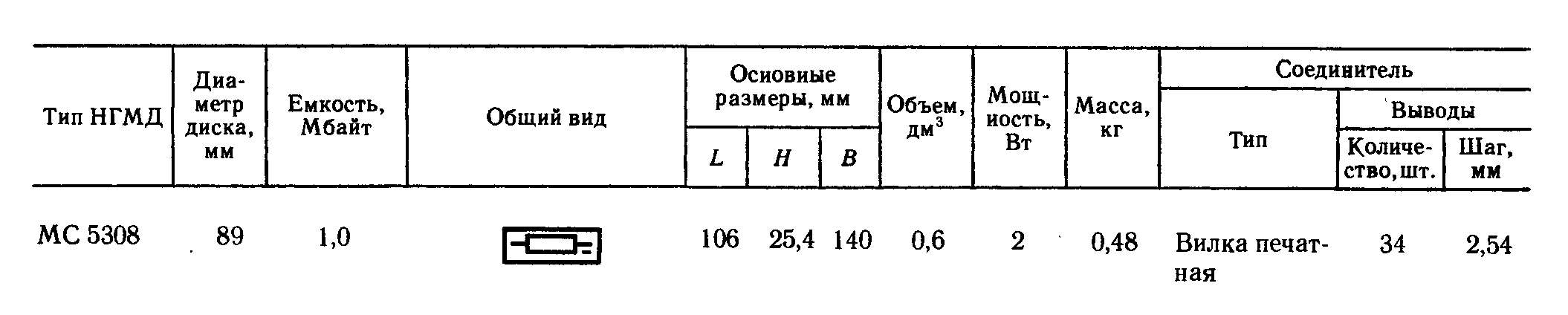
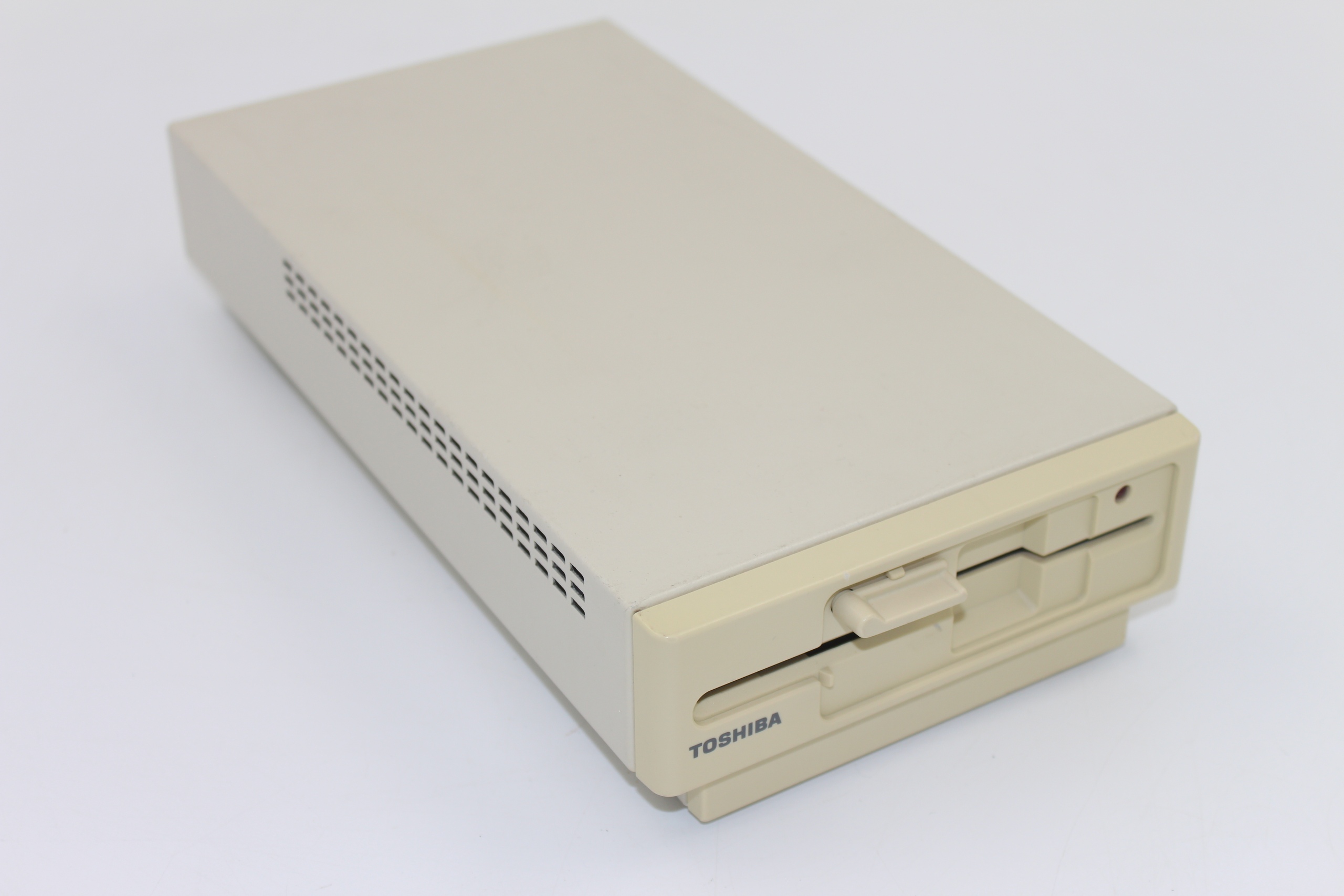
Комплектующие использовались полностью отечественного производства, за исключением двух 3.5 флоппи-дисководов, обычно производства Toshiba или TEAC (пока что не удалось найти ни одного образца реально сделанного отечественного 3.5 флоппи-дисковода, хотя название, точно существовавшее на бумаге есть — МС 5308), а также в ранних образцах ноутбуков использовались контроллеры дисководов от Toshiba — TC8565F (позже их заменили на отечественные).
(update — дисководы существовали, и найдены подтверждения)
Также не отечественным мог быть дисплей. В ноутбуке применялись минимум 3 разных версии дисплейного модуля: японский Citizen — монохромный, отдающий синим (синий экран – белые символы), с подсветкой, из-за чего крышку ноутбука сделали толще; японский Toshiba TLX-561 — монохромный, без подсветки, как в поздних вариантах ноутбука Тошиба Т1100; и наконец советский, монохромный (зеленый экран – черные символы), без подсветки, копия тошибовского (ЖК матрица — ИЖГ93 640х200). Но обо всём по порядку.
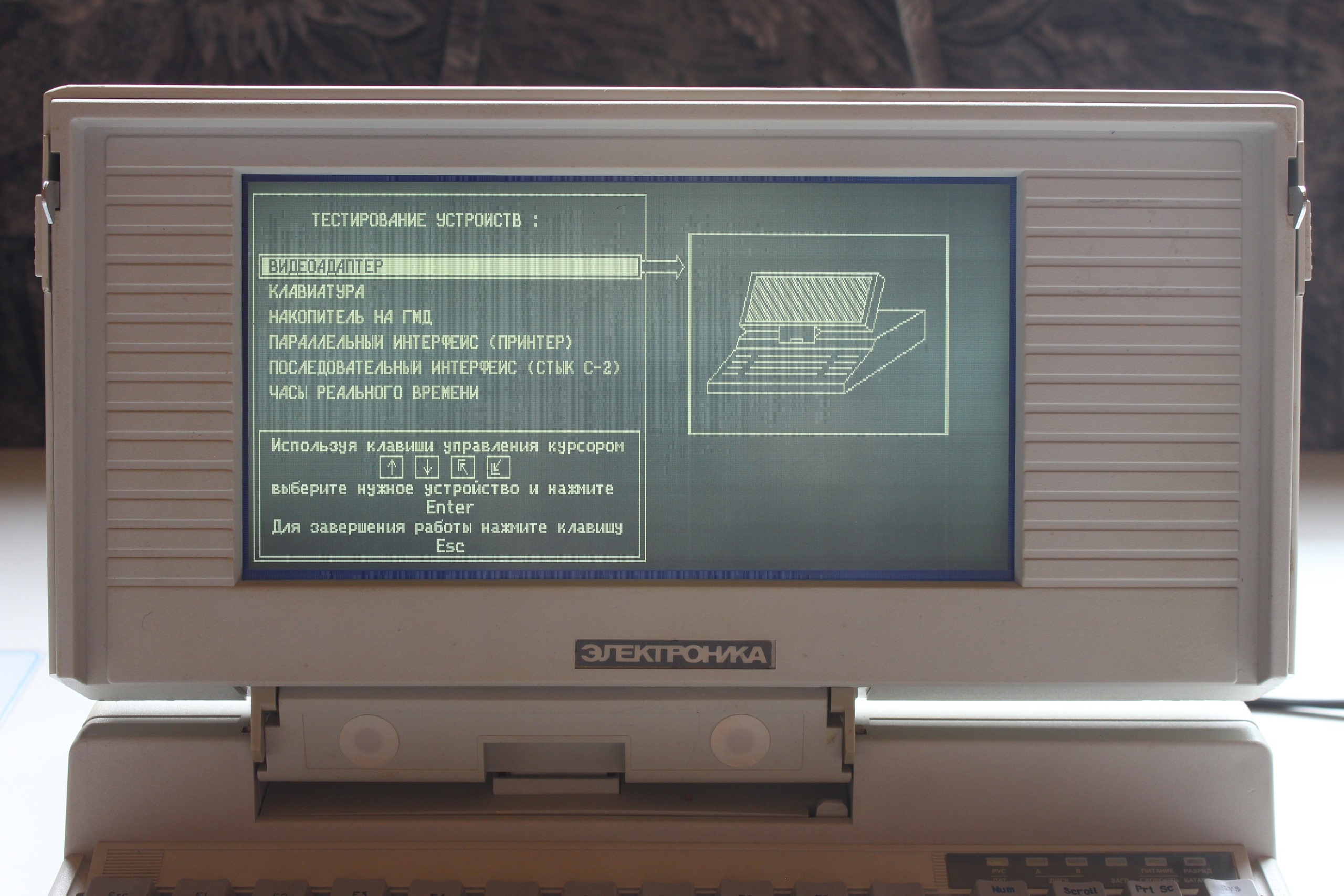
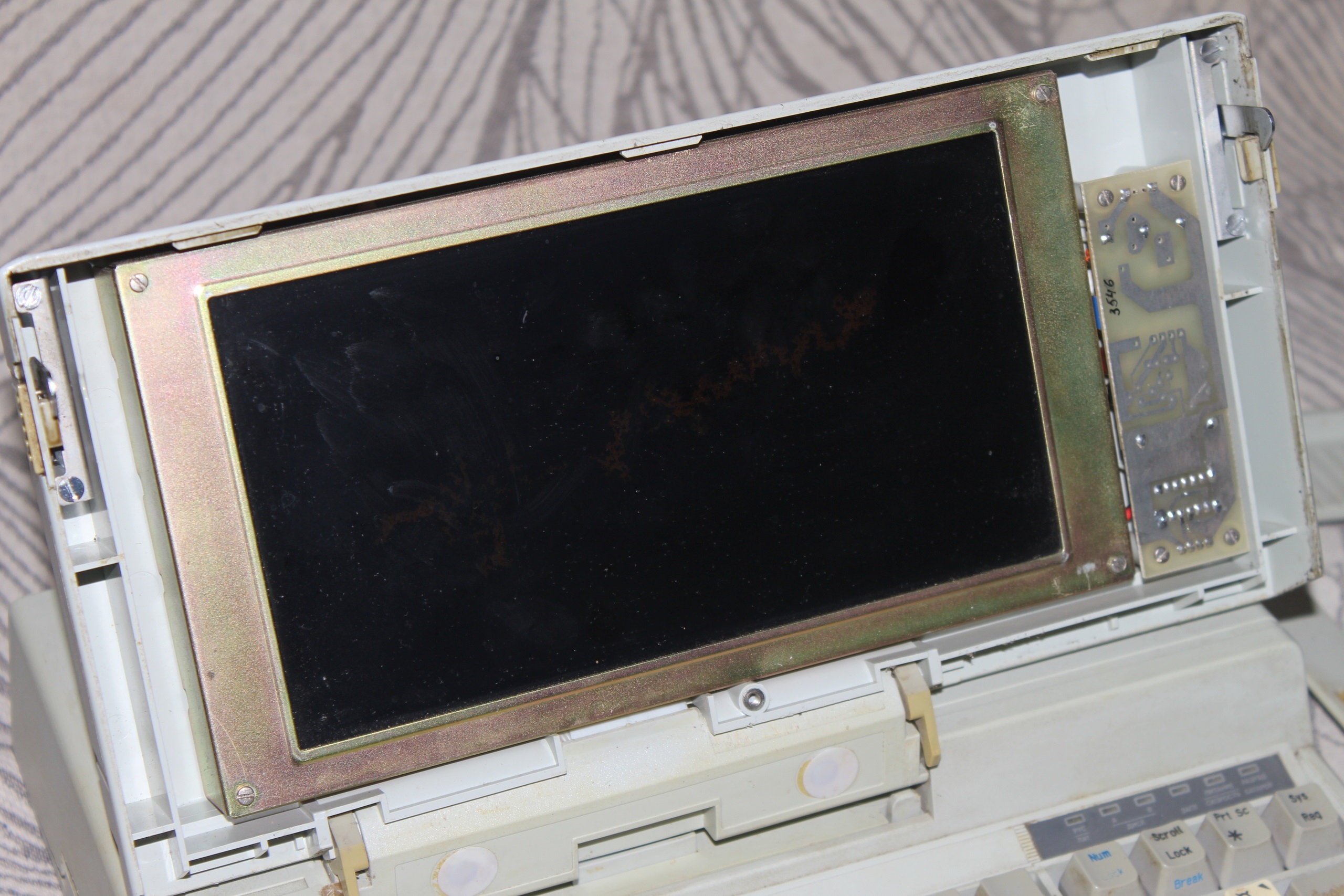
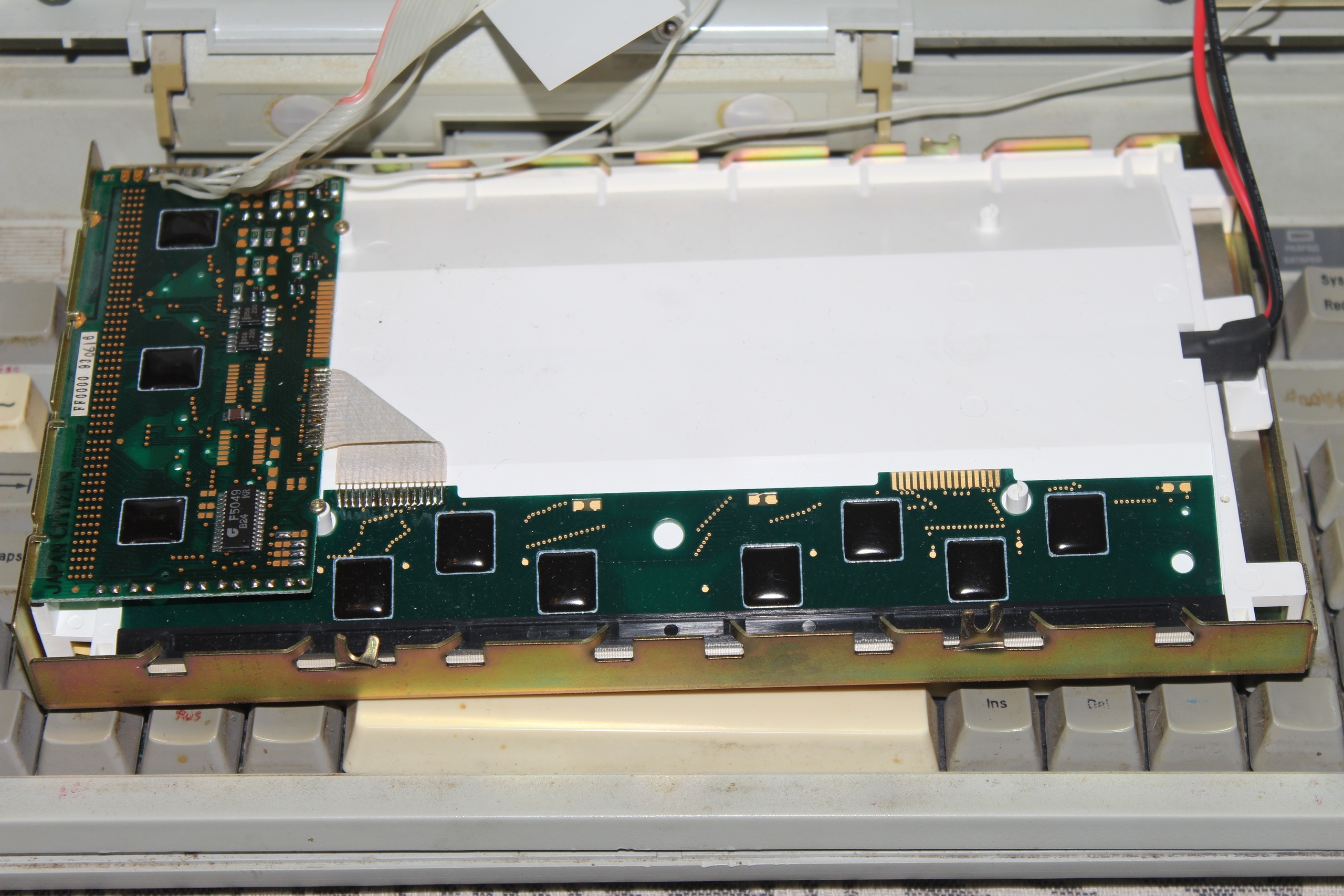
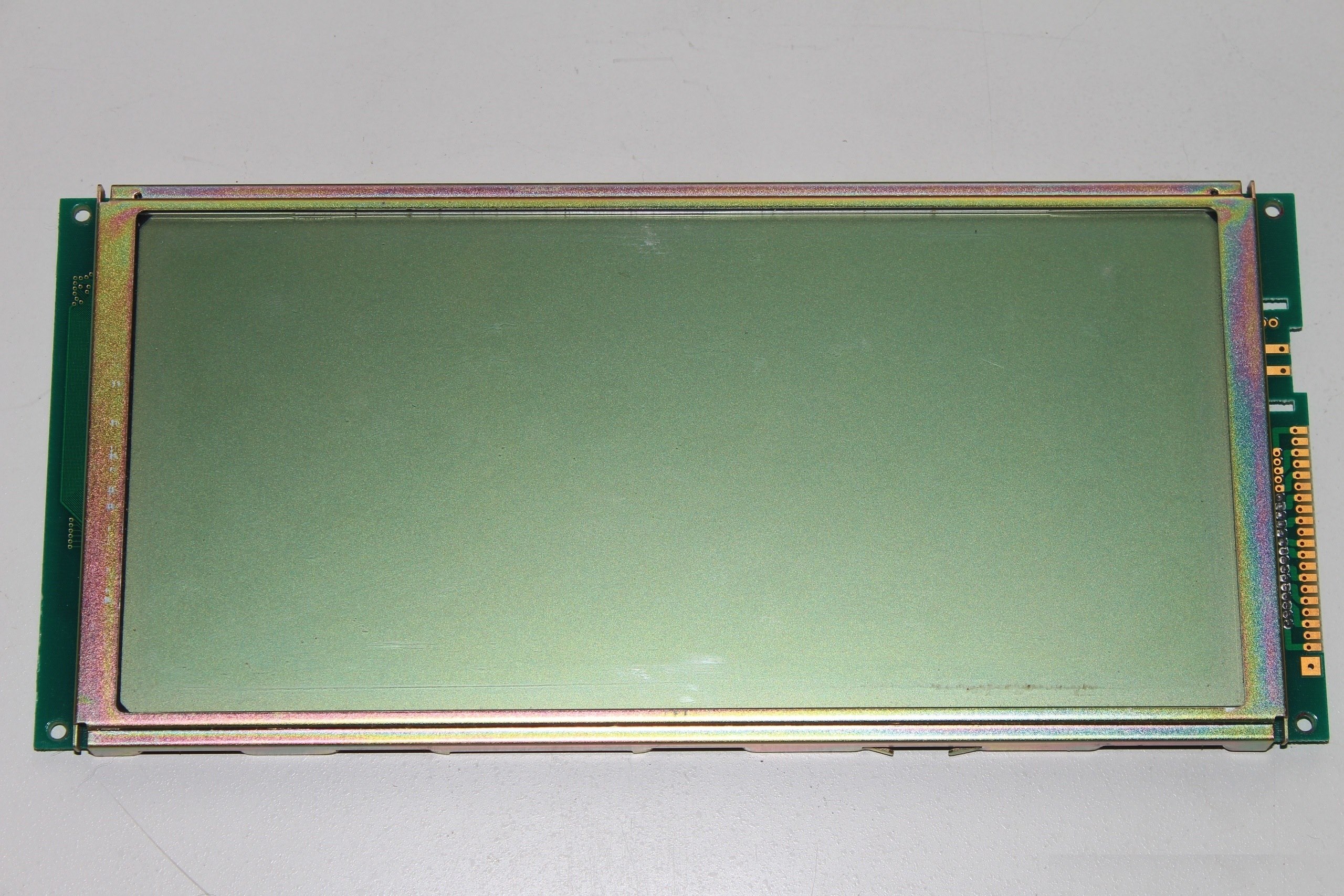
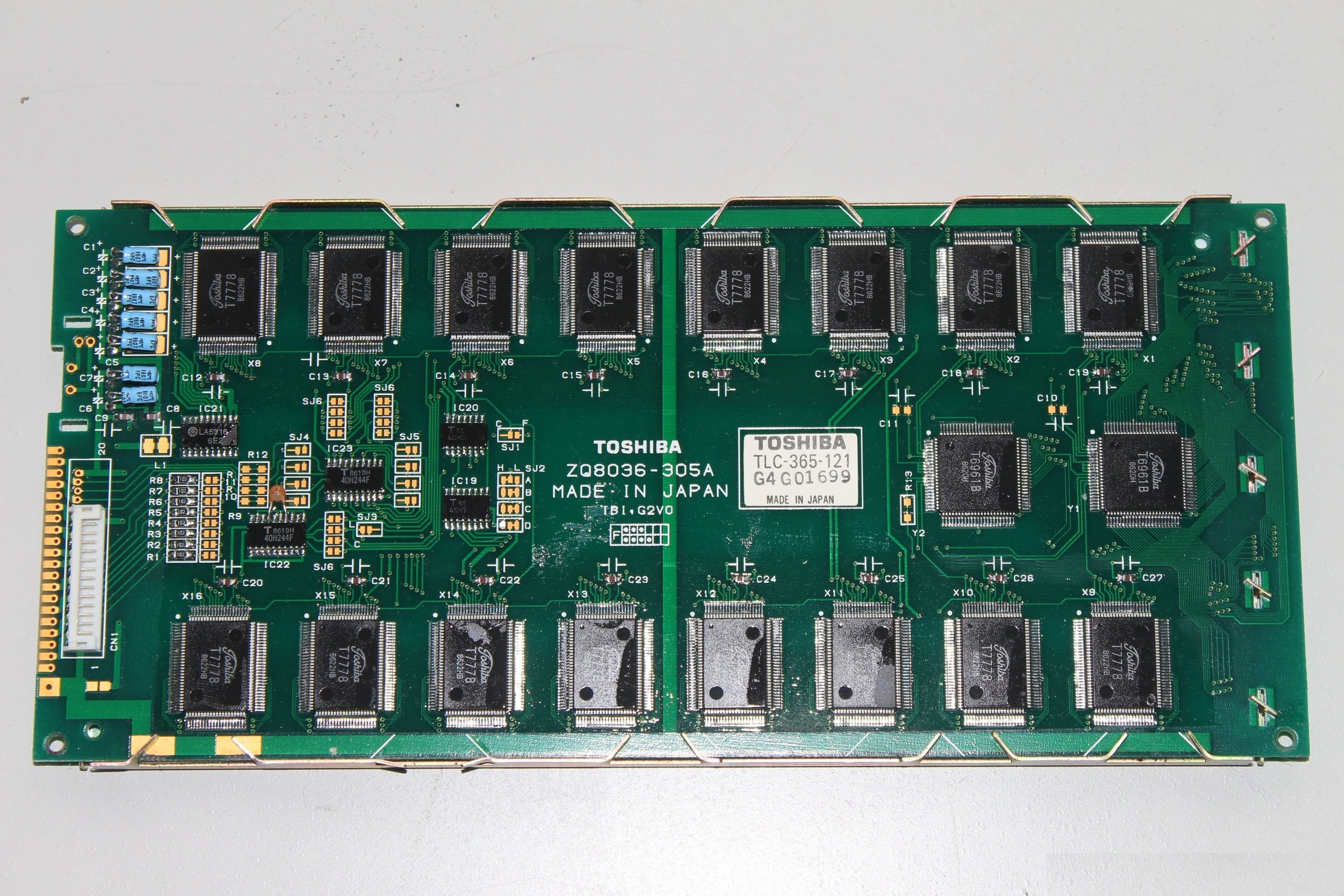

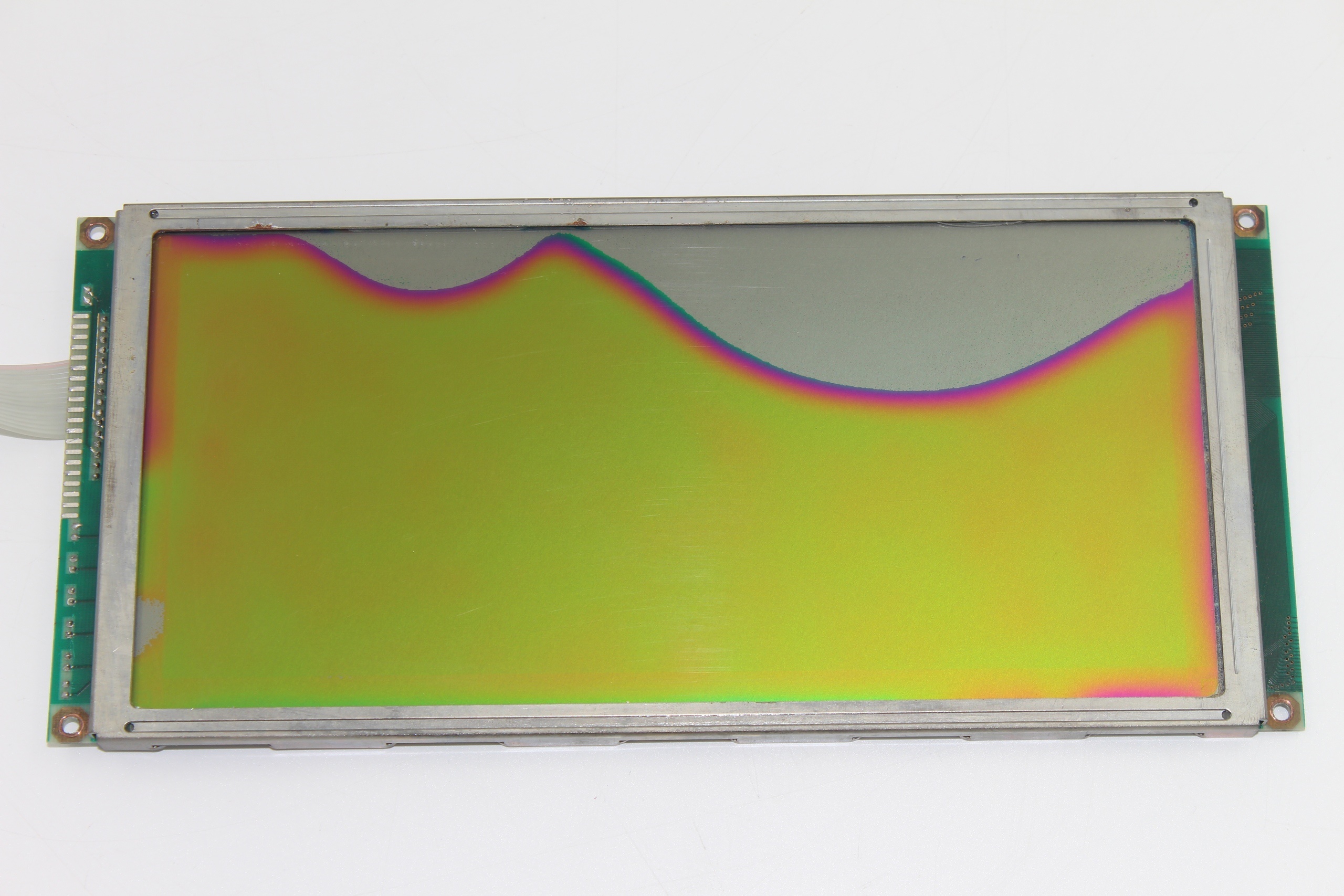

Примечательно, что отечественный дисплей был разработан уже в 1990-м году, о чем свидетельствует статья в «ЭП» и ТУ на него, но ноутбуки зачастую комплектовались импортными дисплейными модулями.

Судя по всему, отечественных экранов просто не хватало — вероятно, после 1991 ситуация с поставками осложнилась (ИЖГ93 640х200 производил Саратовский завод «Рефлектор»), но всё же они продолжались – как минимум, в компьютеры 1992 года устанавливались дисплеи 92 года. ИЖГ93 640х200 удалось склеить и на Минском СКБ «Немига», о чем свидетельствует патент, но о серийном производстве данных нет. Вероятно, доля брака отечественных дисплеев также имела место быть (до сегодняшнего дня сохранилось очень мало таких дисплеев не в «потекшем» состоянии).

Как следствие, большое количество ноутбуков оснащалось дисплейными модулями производства Toshiba, но и их поставки в какое-то время были прекращены. Выход опять был найден – удалось приобрести партию дисплеев с подсветкой производства Citizen, которые предназначались для некого оборудования. Размер экрана был меньше, а подсветка делала сам дисплейный модуль толще — пришлось подвергнуть изменению крышку ноутбука, из-за чего она стала выше относительно корпуса (в закрытом состоянии), а также уменьшилась область отображения. В какой-то момент и эти экраны закончились, а новых поставок осуществлено не было, из-за чего осталось некоторое количество корпусов, которые так и не удалось собрать до конца.
Исследуя компьютер дальше, невозможно (как и с дисплеем) не сравнивать для наглядности его с прототипом — Тошибой T1100 Plus.
Электроника МС 1504 построена на базе 16-битного процессора ДЛ-24А (ОКР1834ВМ86, «О» в начале обозначения — знак опытного производства) — советском аналоге Intel 80C86, работающем на частоте 4,77 МГц или 7,16 МГц в турбо-режиме. Проверено – ноутбук также работает, если установить обычный i8086 (КР1810ВМ86).
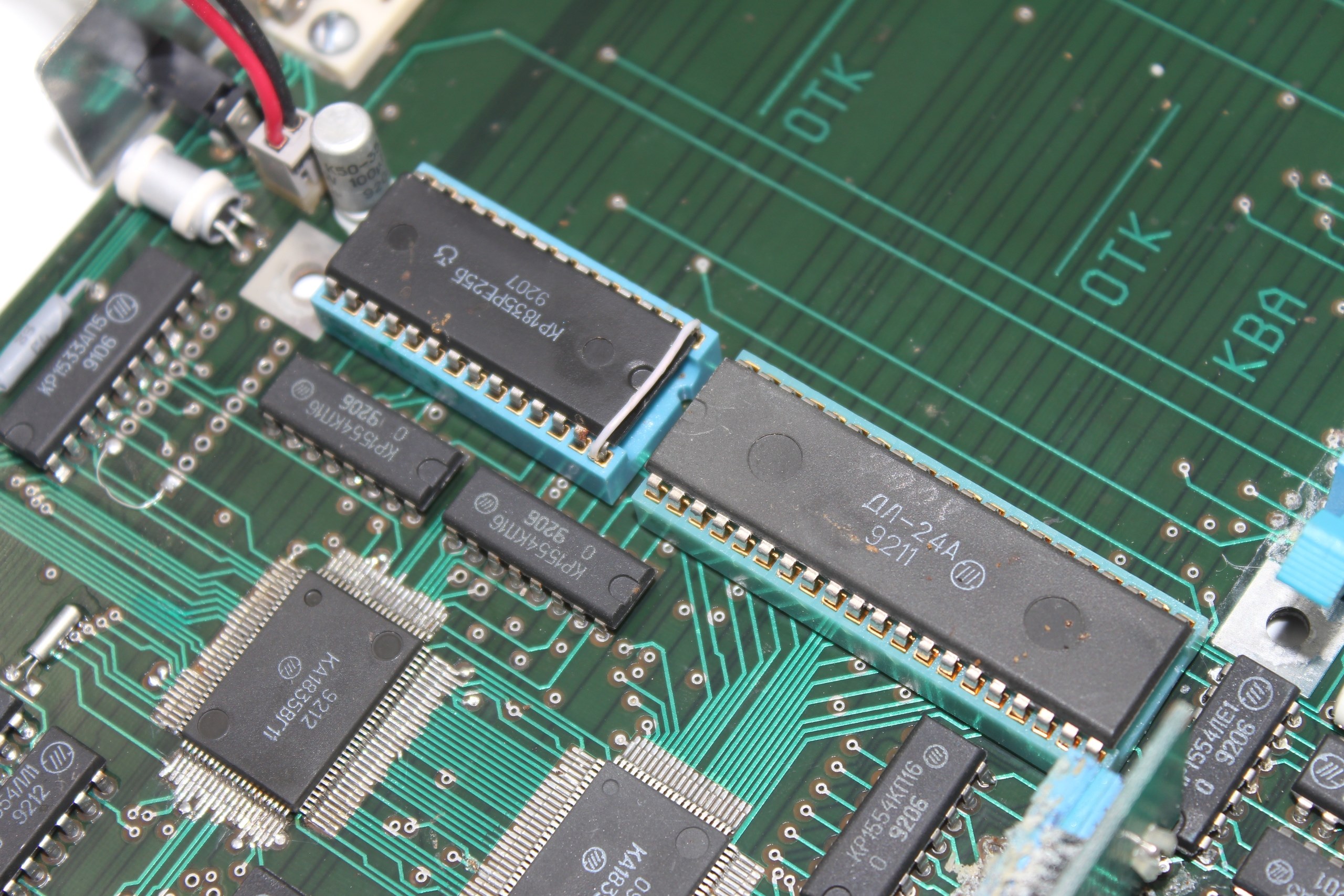

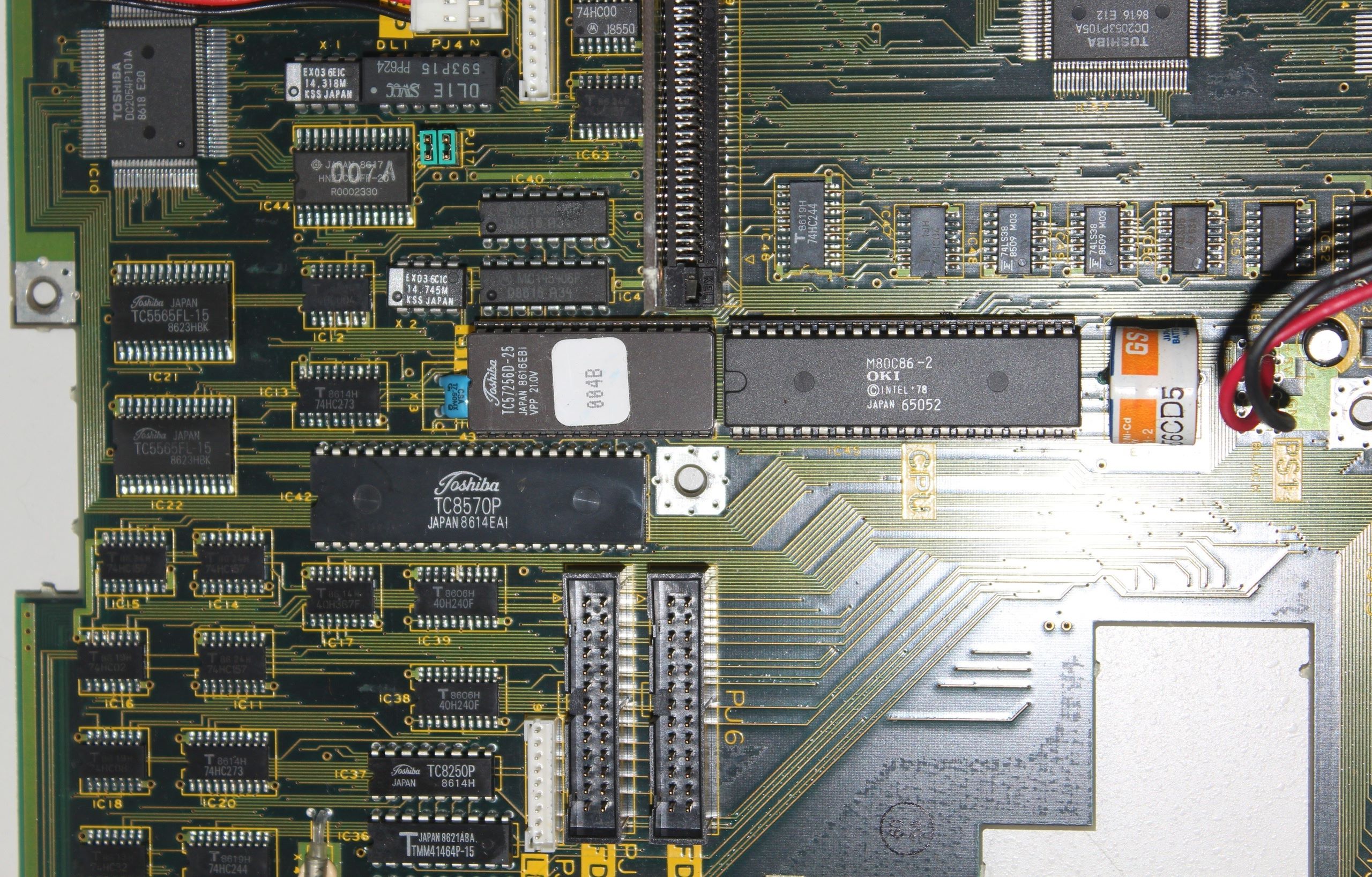
Оперативная память набрана из 20-ти микросхем КР565РУ11Д общим объёмом 640 Кб. Имеется ПЗУ с базовой системой ввода-вывода (BIOS) ёмкостью 32 кб (установлена рядом с процессором).

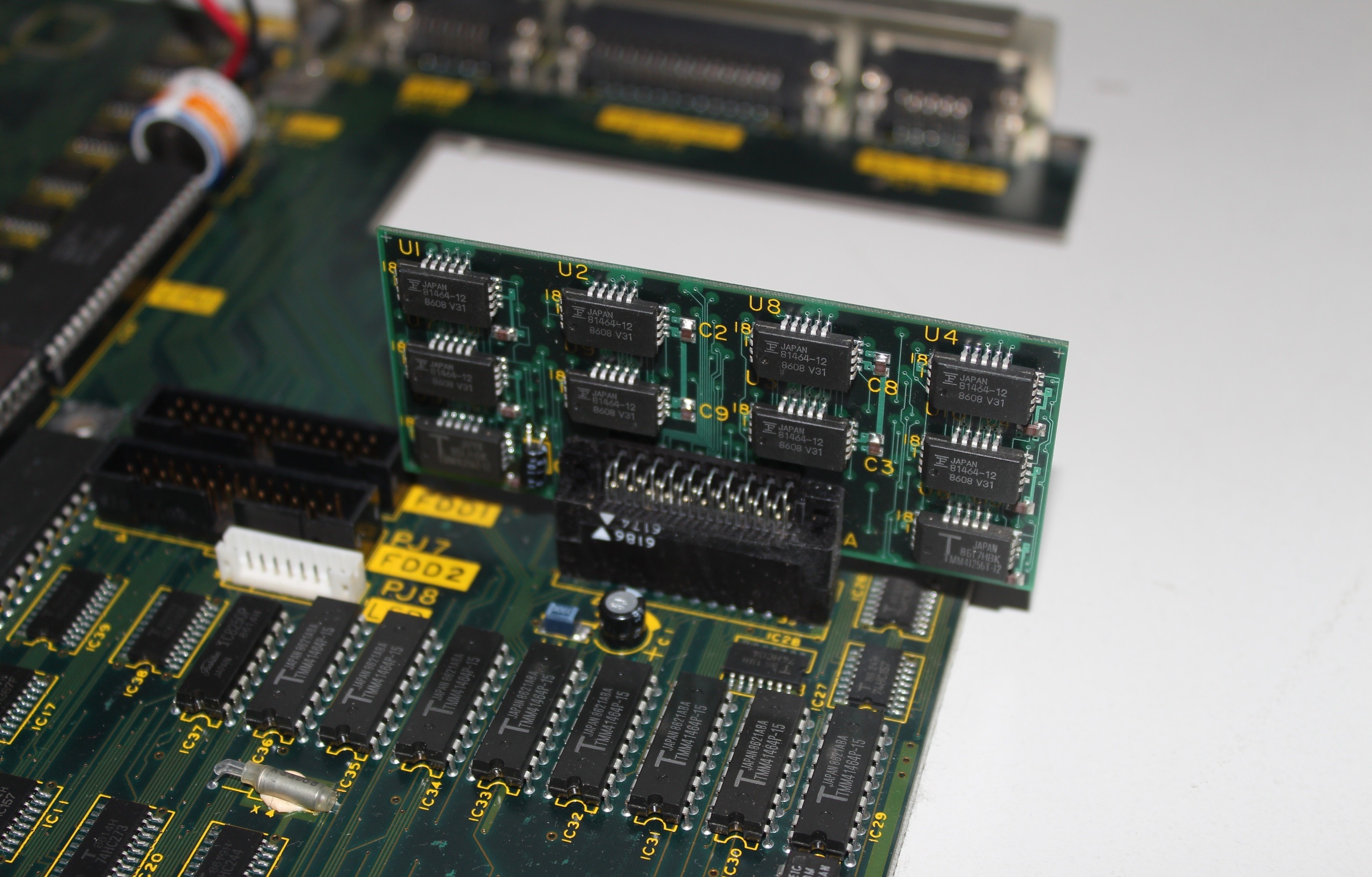
Программно и аппаратно Электроника МС 1504 совместима со стандартом IBM PC/XT, но имеет, кроме того, встроенные часы реального времени.
С ними, кстати, есть особенность — чтобы они не слетели, в штатном аккумуляторе ноутбука всегда должен быть заряд. Если они слетают — MS DOS выше версии 3.30 запустить не получается – либо компьютер просто зависает, либо на экран выводится «ошибка переполнения раздела». Решается загрузкой штатного DOS-а 3.30 и вводом даты, после чего можно грузить хоть последний DOS (а на Тошибе Т1100 как-то запускали Windows 1.0, может, и на Электронике выйдет?).
Примечательно, что те, кто делал мою учебную версию ноутбука (в нем отсутствовали дисководы и установлена сетевая карта) об этом не подумали, и аккумулятор не устанавливали — либо предполагали, что машина всегда будет подсоединена к блоку питания, либо система, которая грузилась по сети, не обращалась к часам реального времени. В Тошибе, кстати, для этого есть своя миниатюрная батарейка на материнской плате.
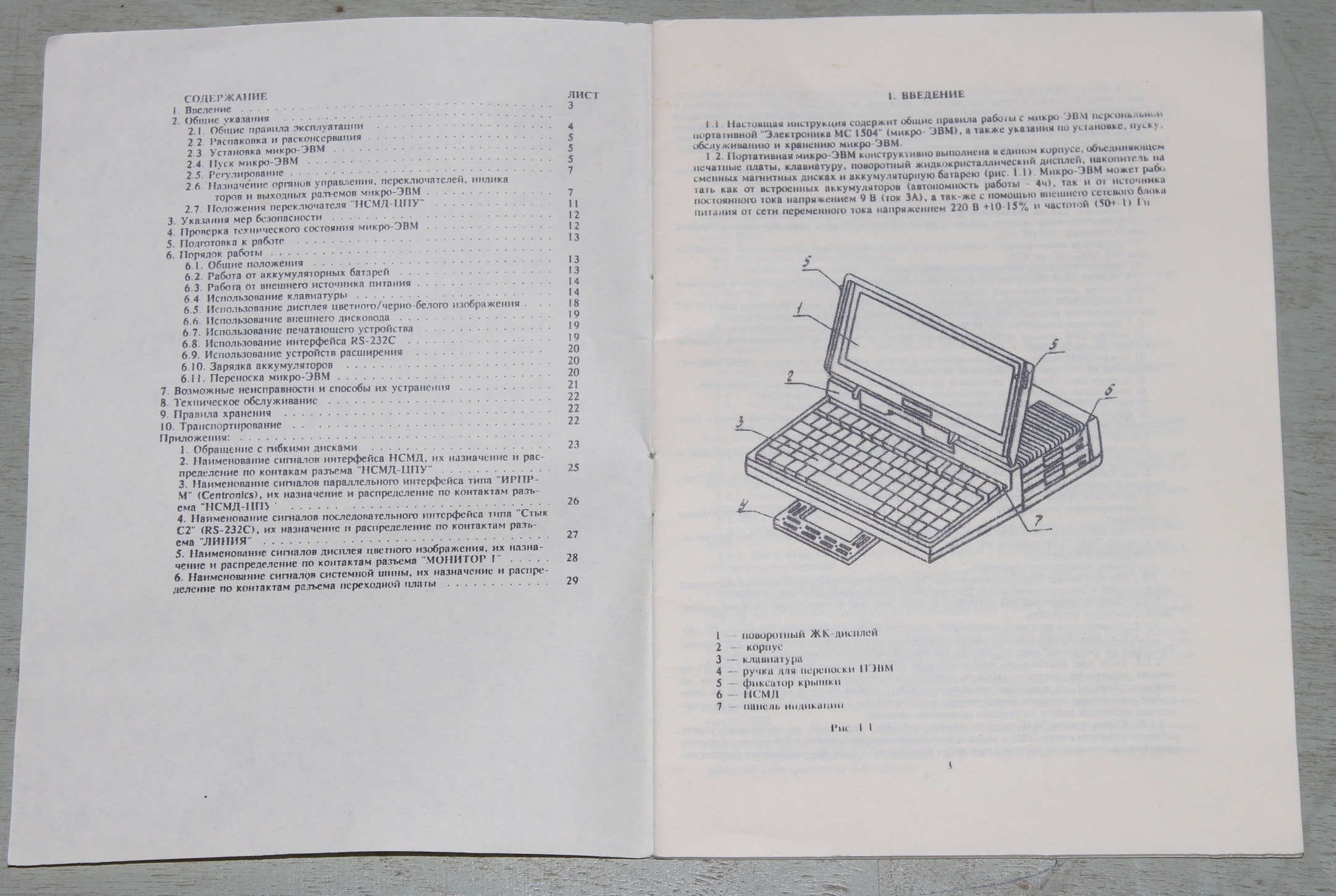
Компьютер оснащен CGА-видеоадаптером, построенном на чипе КА1835ВГ10 – БИС, управляющей выводом информации на цветной или монохромный дисплей или ЖКИ и согласовывающей процессы регенерации экрана и обмена процессора с видеопамятью. Емкость видео-ОЗУ — 16 кбайт, емкость знакогенератора — 2 кбайта (монитор), 4 кбайта (ЖКИ), на плате выполнено тремя микросхемами КР537РУ17А. Режимы при работе с монитором: монохромный графический 640×200 точек; цветной графический 320×200 точек (4 цвета); символьный 80×25 знаков (16 цветов); символьный 40×25 знаков (16 цветов). Дисплейный модуль состоит из платы управления ЖКИ и самого жидкокристаллического индикатора, который был описан выше. Плата содержит 16 БИС драйверов столбцов (КА1835ВГ12), 2 БИС драйверов строк (КА1835ВГ13), 1 микросхему формирования уровней напряжения, а также микросхему сопряжения модуля с видеоконтроллером. На материнской плате есть перемычка, определяющая, какой дисплей установлен — советский, или Toshiba (если неверно выставлена перемычка, то изображение дублируется).
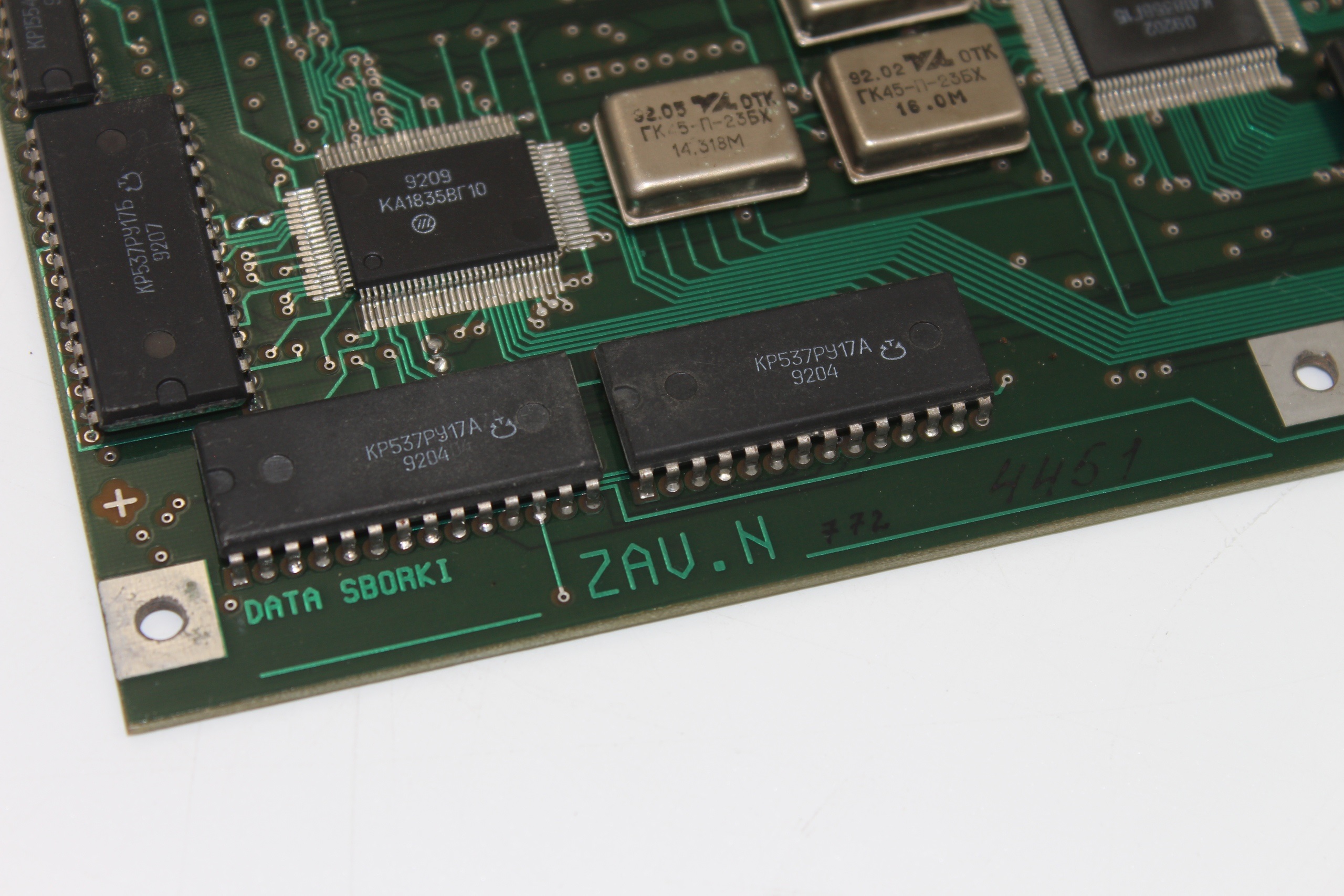
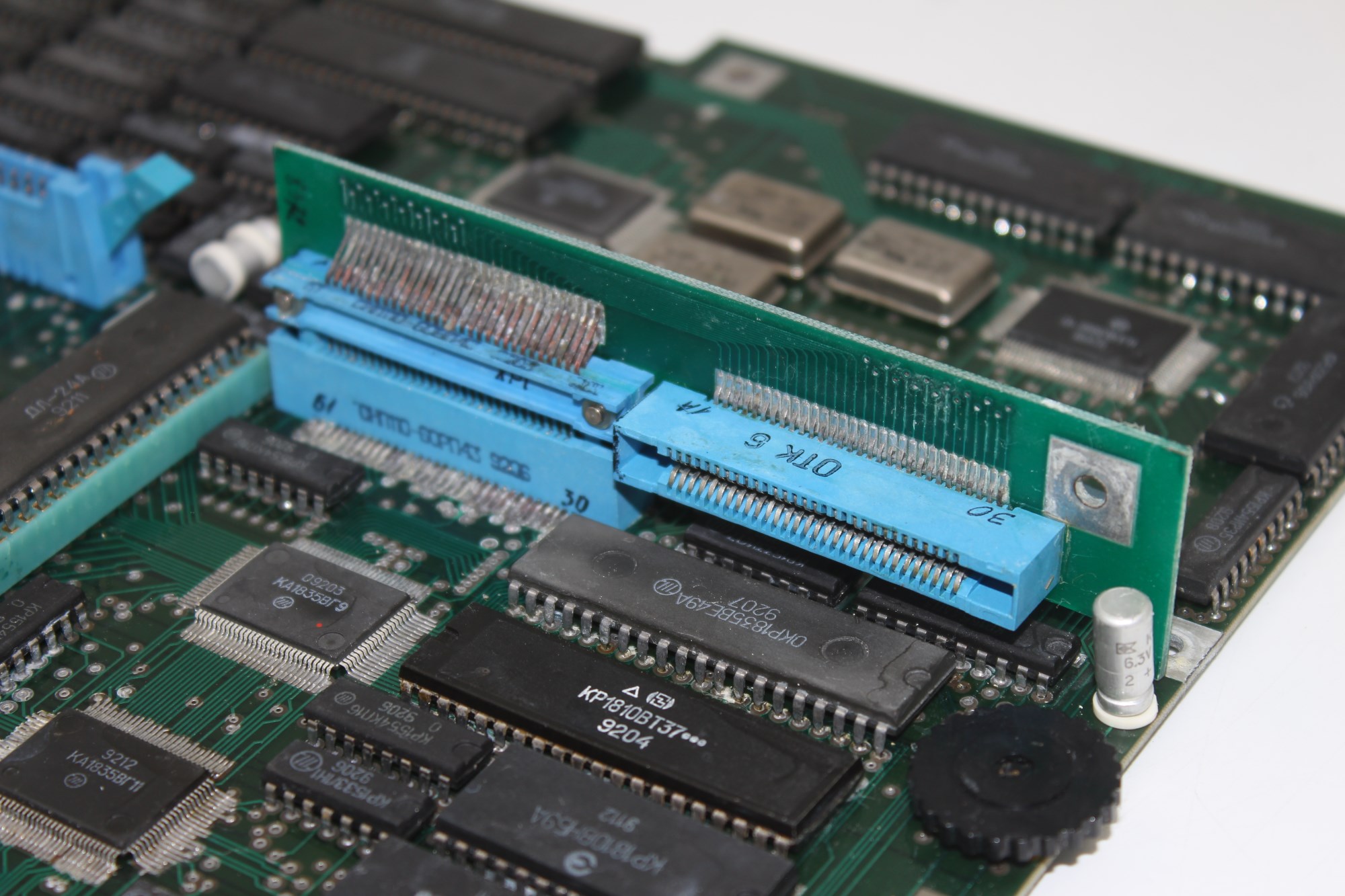
Материнская плата – многослойная, на ней также расположены следующие микросхемы: КА512ВИ1 – часы-календарь, КА1835ВГ9 и КА1835ВГ15 — 2 контроллера (мультиплексора) шины, осуществляющие функции драйверов и приемников микропроцессорной, локальной и системной шин, фиксацию адреса и формирование сигналов выбора кристалла портов ввода-вывода; КА1835ВГ11 — системный контроллер, осуществляющий функции генератора, контроллера системной шины, контроллера локальной шины, системного конфигуратора, интерфейса клавиатуры, контроллера динамической памяти, контроллера протокола прямого доступа к памяти и т.д.; КР1810ВН59А – контроллер прерываний; КР1810ВТ37 – контроллер прямого доступа к памяти; ОКР1835ВЕ49 – микроЭВМ, контроллер клавиатуры; ДП-ИС1 — контроллер последовательного порта (аналог 82C50A); КР1835ВГ16 – сепаратор данных, и рядом с ней ДЛ-27 — контроллер флоппи-дисководов.
По ходу «развития» и совершенствования ноутбука материнские платы претерпевали изменения, как следствие в компьютер устанавливались разные ревизии плат (известно минимум о 5-ти).
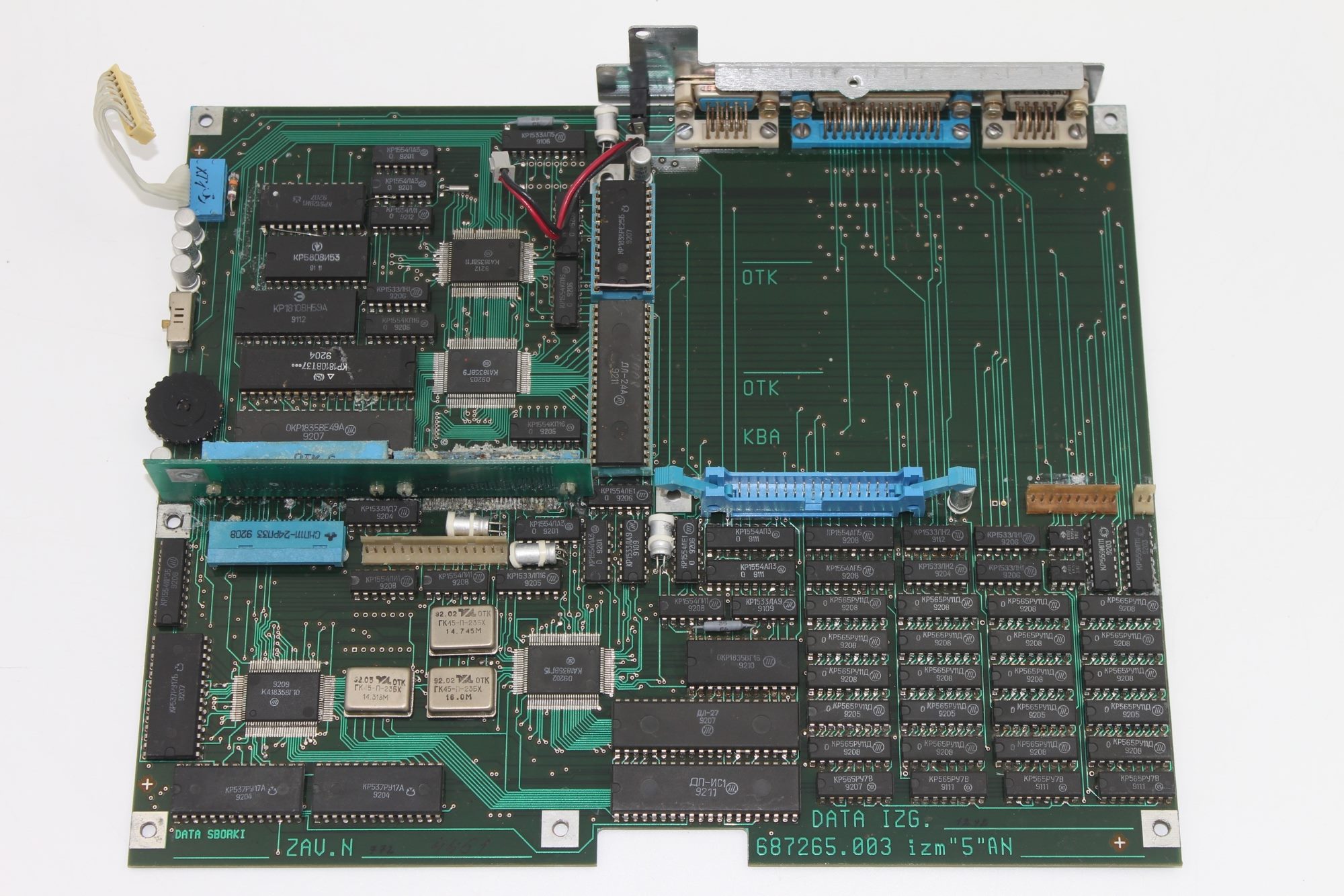
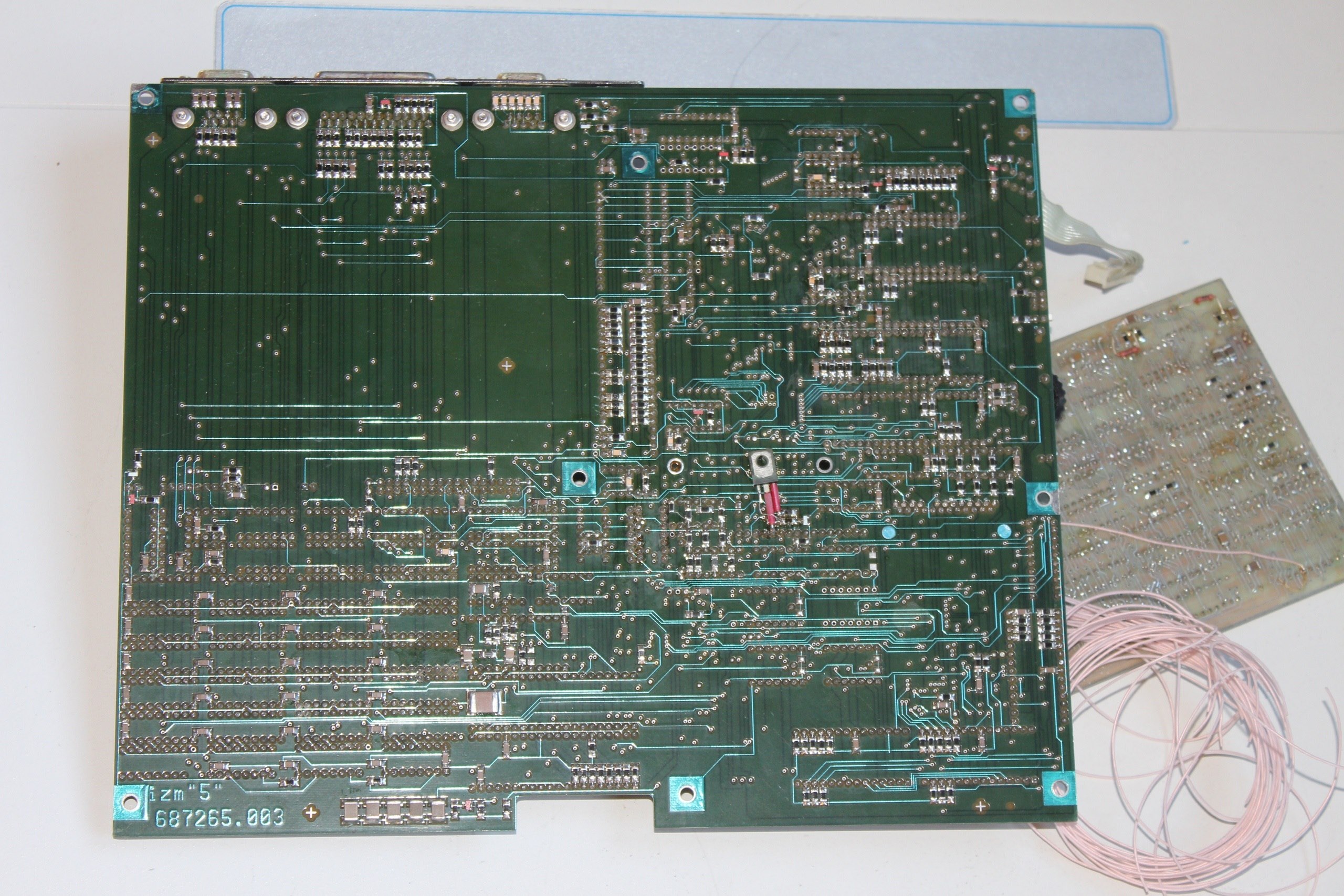
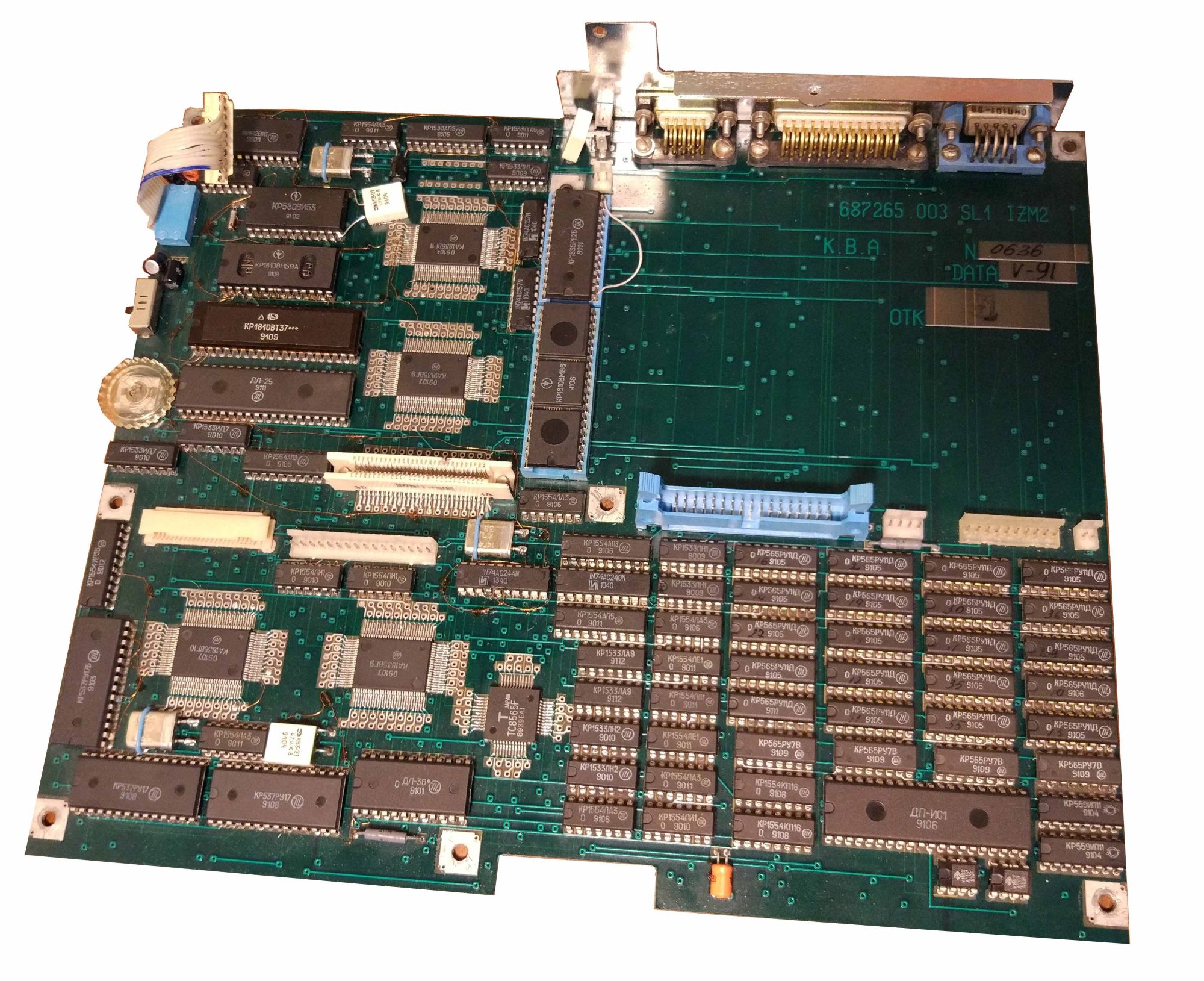
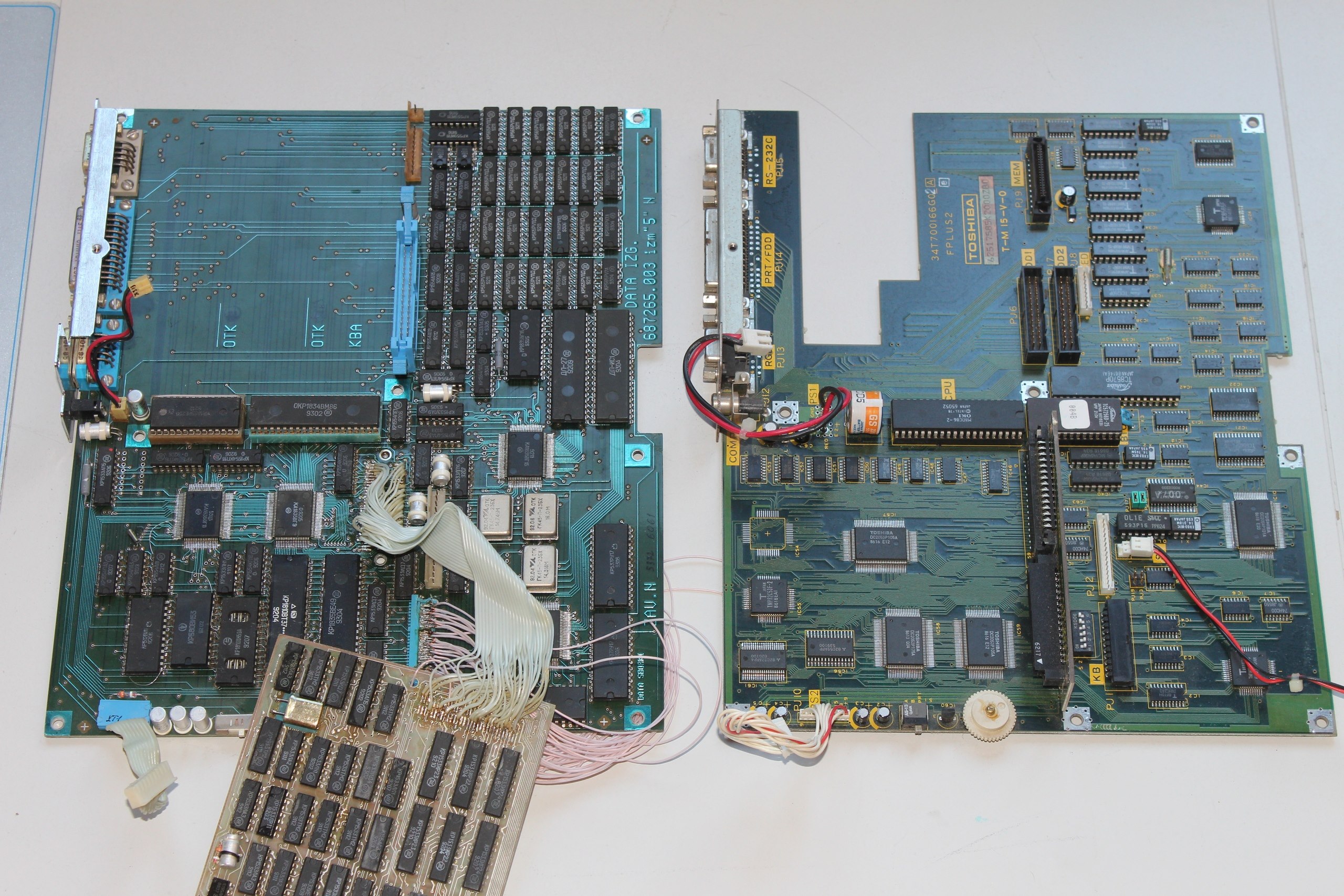
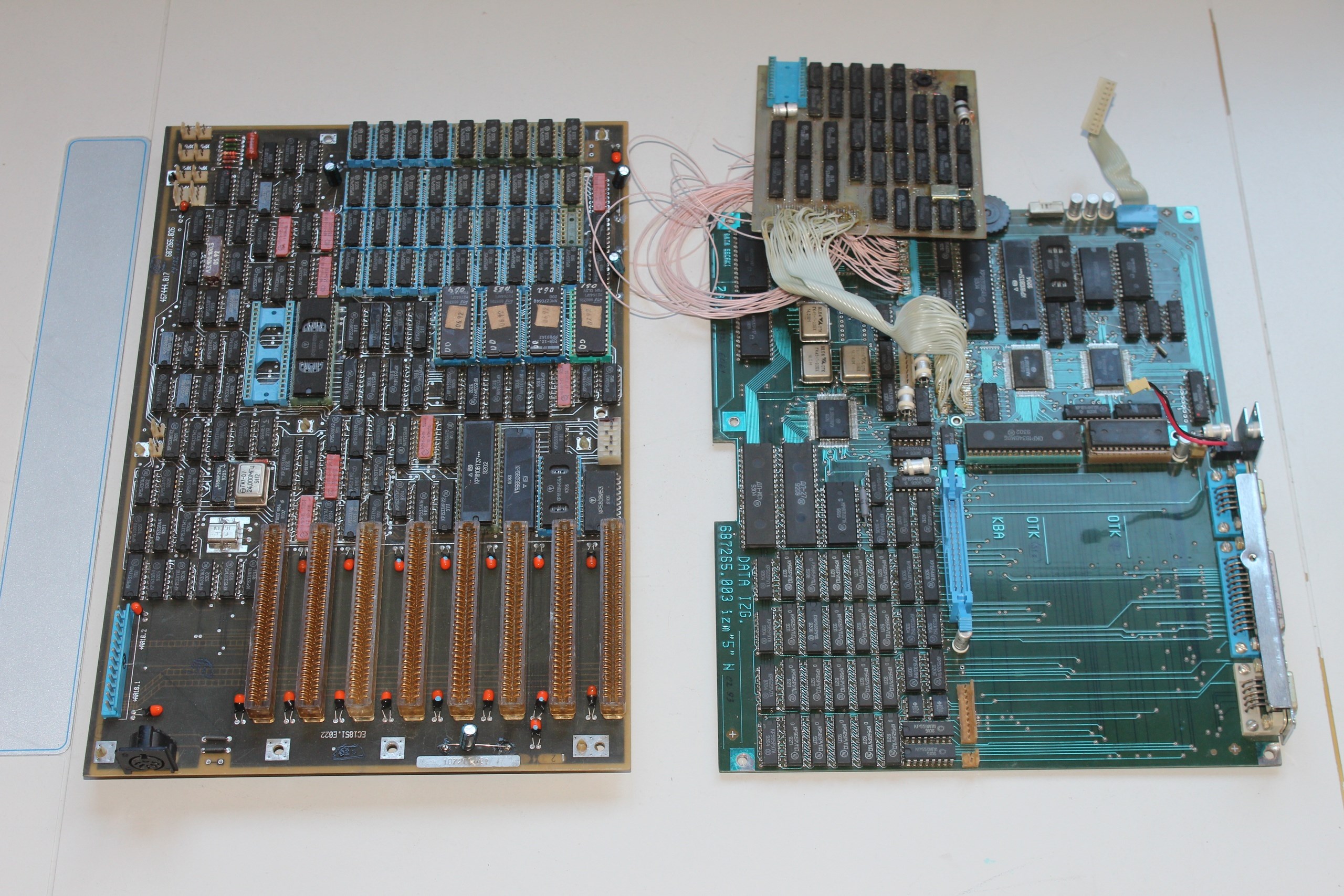
Компьютер имеет последовательный интерфейс RS-232, а также интерфейс ЦПУ-НСМД для подключения 133 мм (5.25) НГМД, который в другом режиме также является параллельным портом Centronics. Штатные же 3.5 дисководы имеют ёмкость 720 кб.
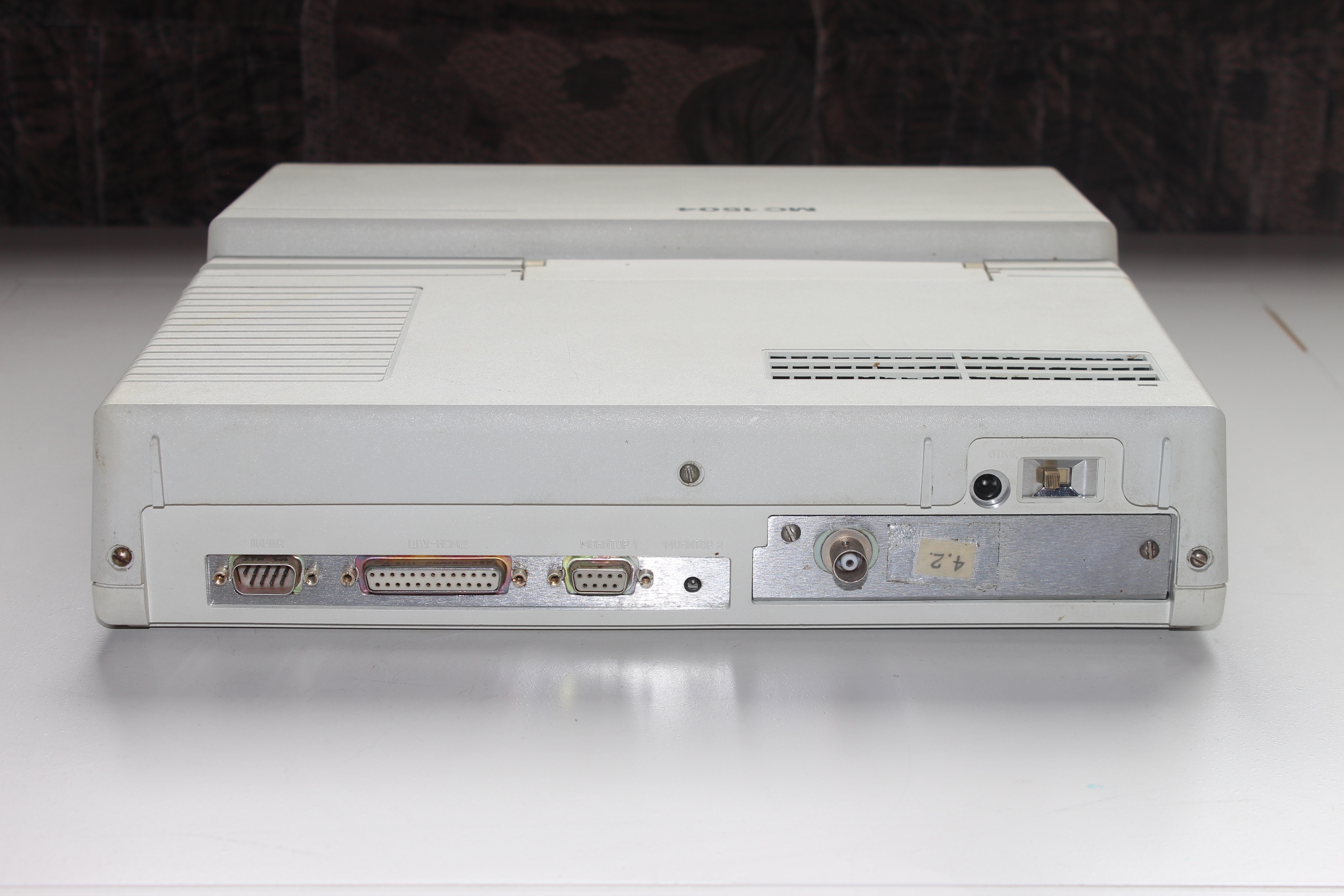
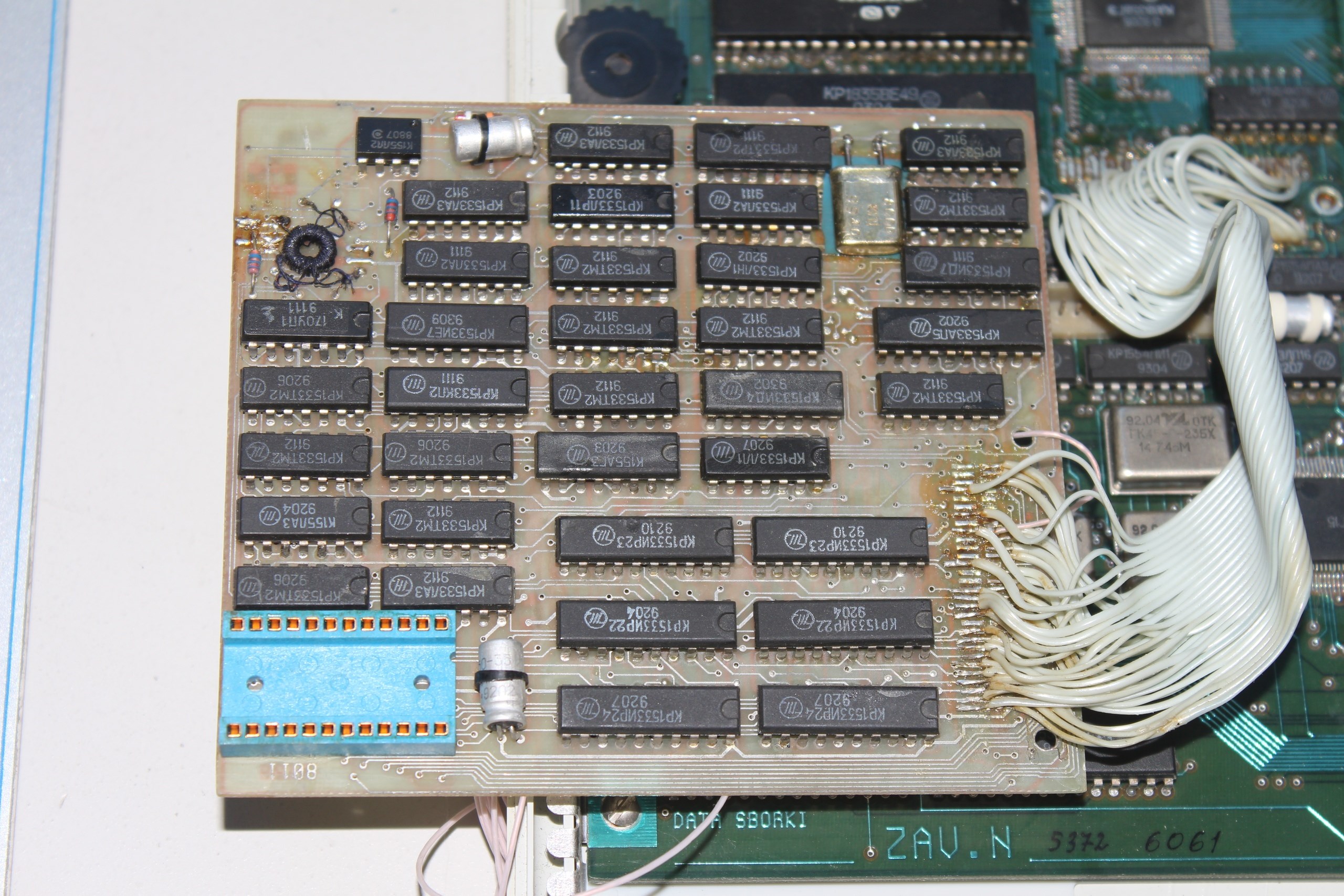
Сзади, за металлической пластиной имеется слот с разъемом системной шины для различных плат расширения. В моём варианте ноутбука (бывший учебный – в нем отсутствовали дисководы) туда установили сетевую карту производства Иола. При включении компьютера он предлагает загрузиться по сети, а если нажать «нет» — переходит в загрузку с дисководов.

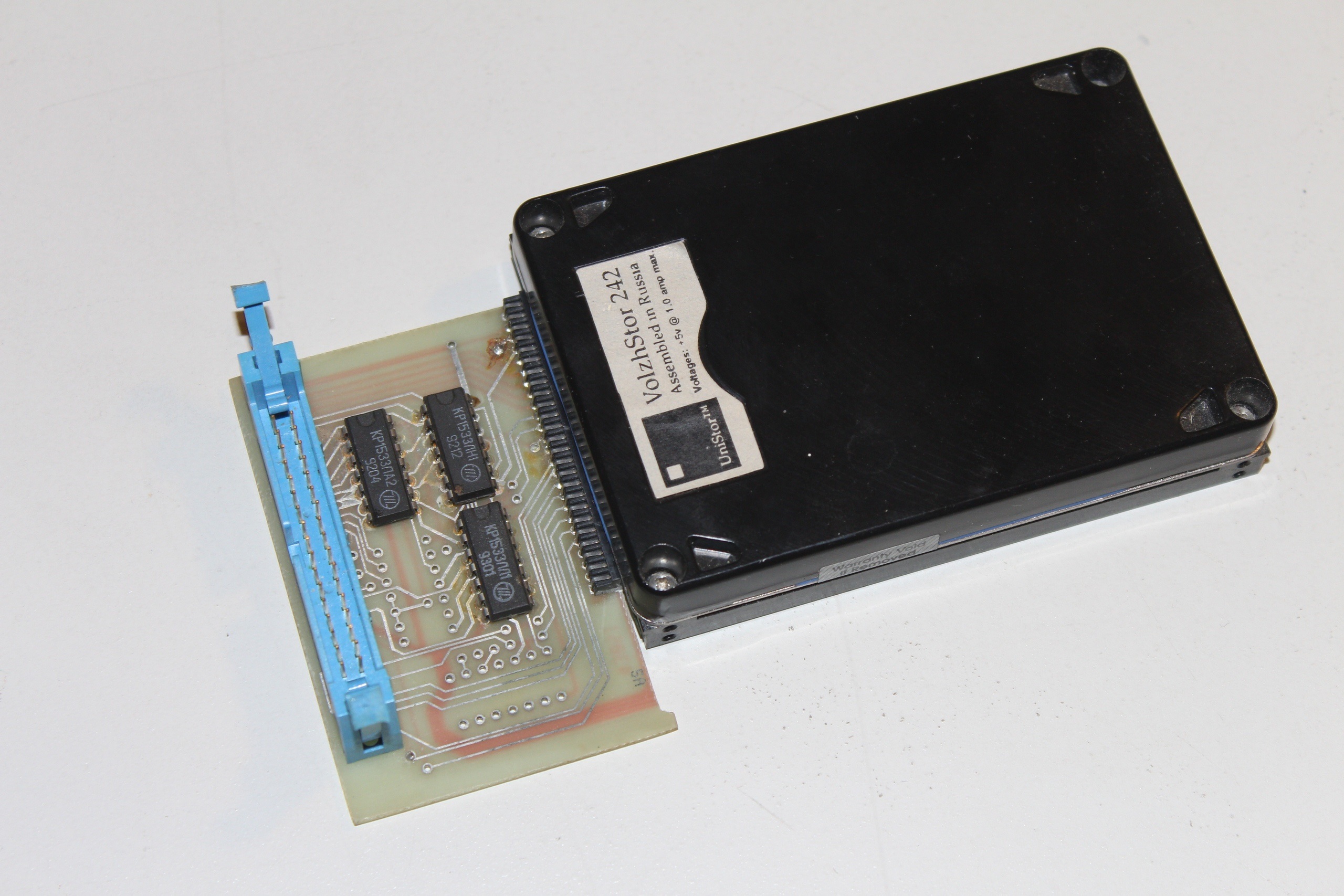
Помимо этого существовали версии ноутбука с установленным mini-IDE жестким диском (импортным, или российской сборки – VolzhStor 242). В таких экземплярах обычно отсутствовал 1 флоппи-дисковод, на его месте стоял HDD. Также в таком варианте ноутбука модифицирован BIOS для возможности использования HDD XTA (8-bit XT IDE).
В целом, компьютер позволяет подключать к себе все стандартные на то время периферийные устройства — принтеры, дигитайзеры, плоттеры, графопостроители, мыши, в т.ч. зарубежного производства.

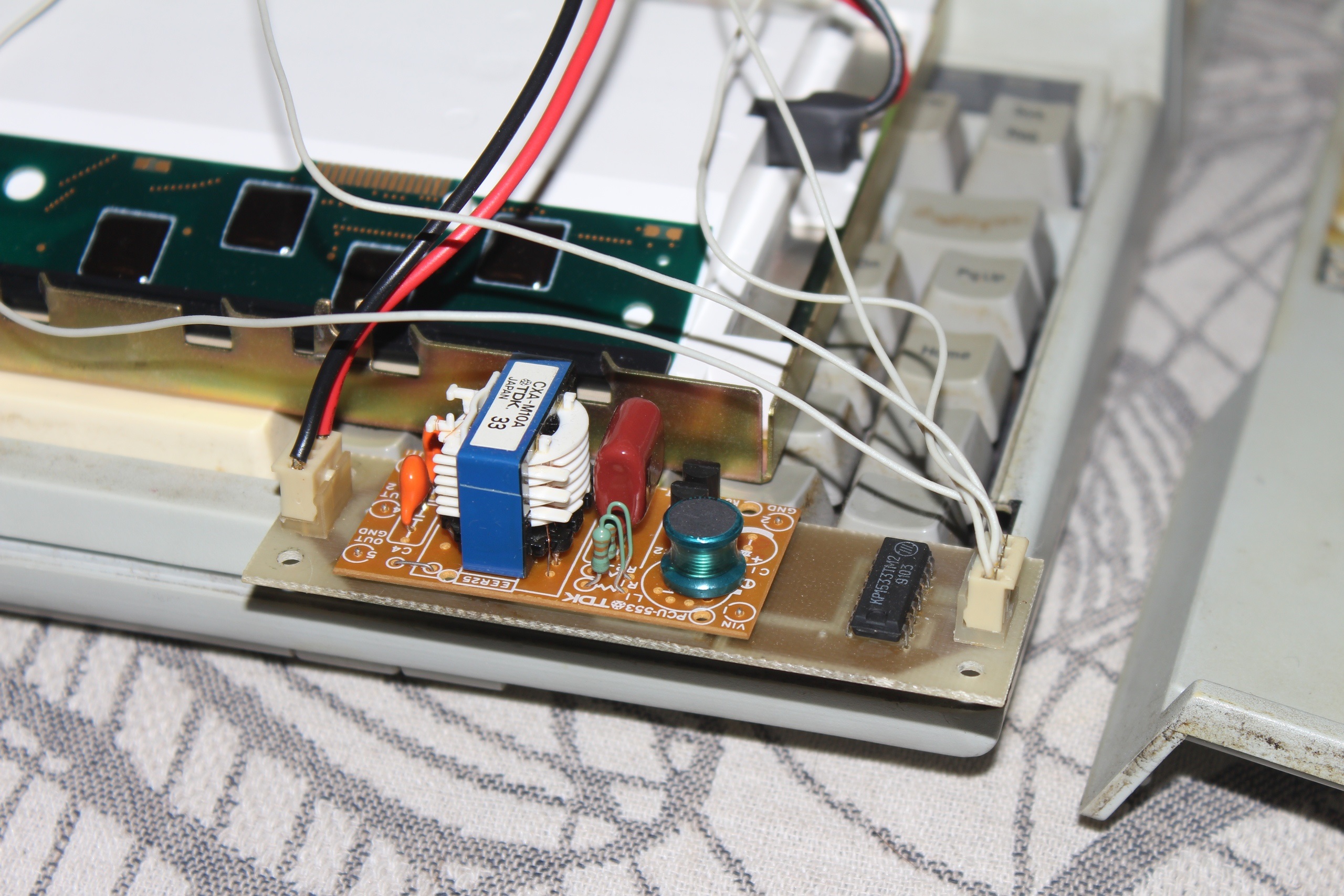
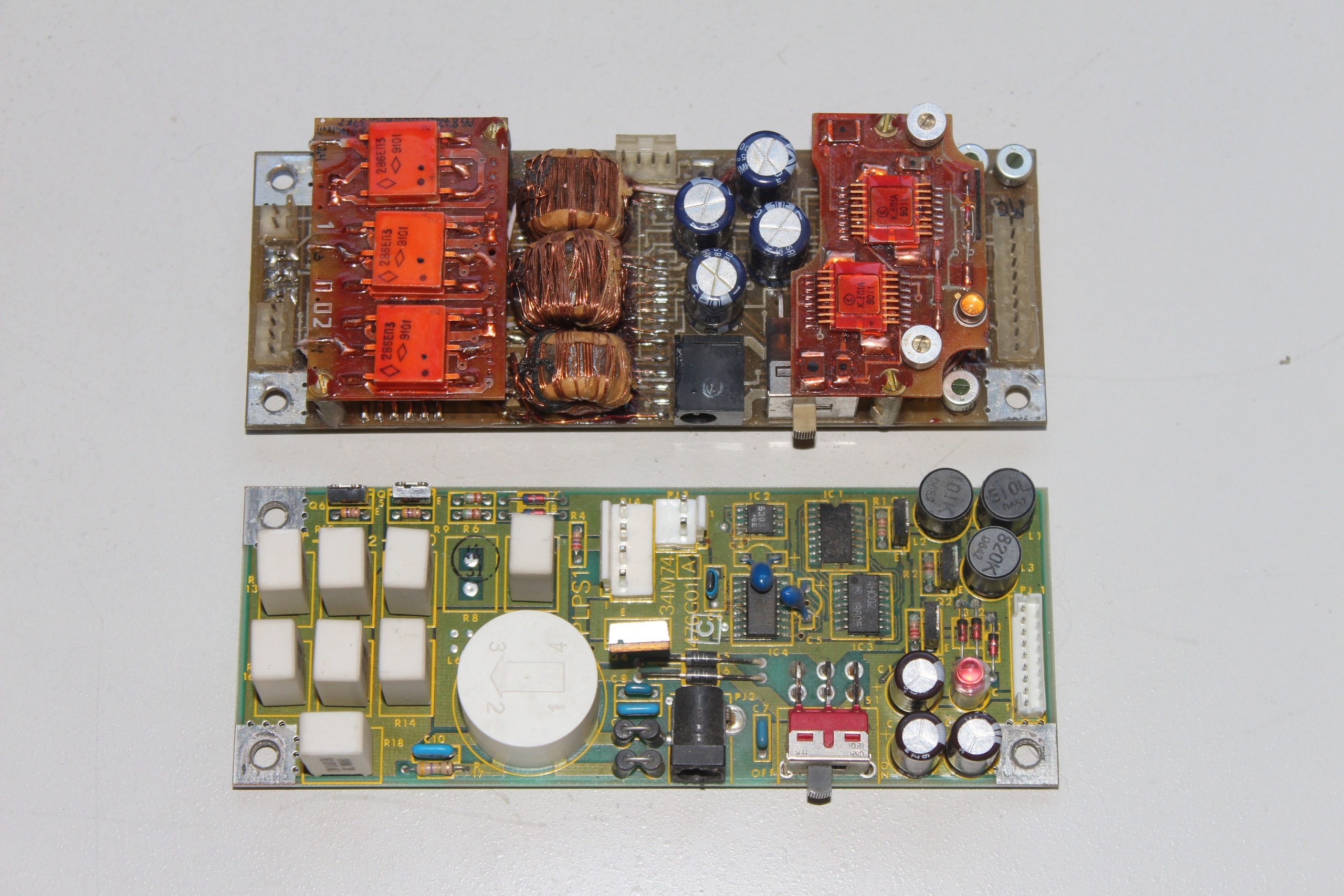
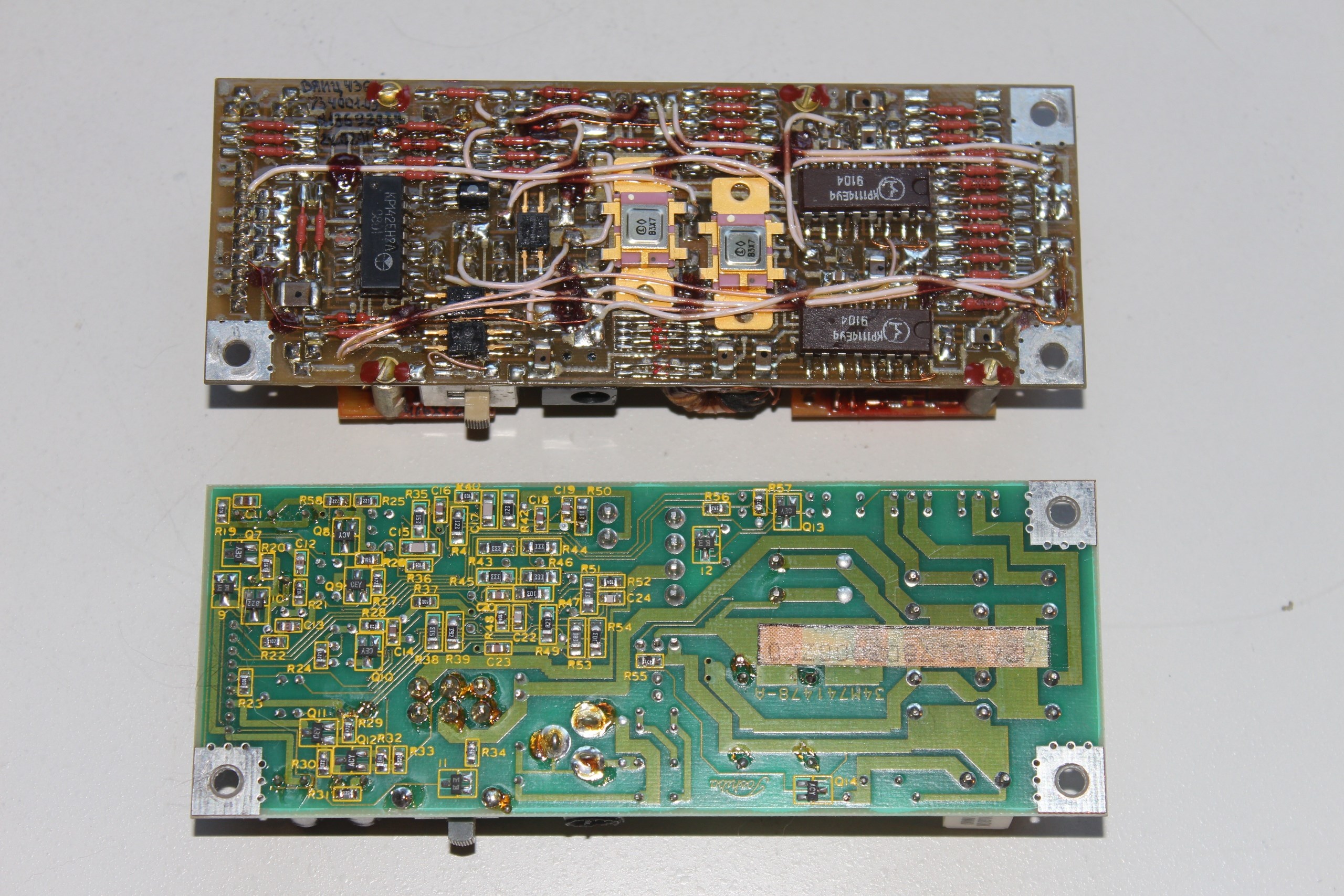
Система электропитания компьютера ПК 300 состоит из внешнего сетевого блока питания с выходным напряжением 9 вольт и модуля стабилизатора, который обеспечивает необходимыми напряжениями дисплейный модуль, материнскую плату и дисководы, обеспечивает заряд аккумуляторной батареи (в ноутбук устанавливалась никель-кадмиевая аккумуляторная батарея на 6 вольт). В зависимости от устанавливаемого типа экрана у стабилизатора менялись характеристики выдаваемого для него напряжения (-15 или -21 вольт). Также известно 2 разных варианта исполнения стабилизатора – серийный и ранний/опытный образец, отличающийся более технологичным изготовлением и по какой-то причине не пошедший в серию. Вообще, по сравнению со всем остальным компьютером, внутренний блок питания выглядит достаточно архаично и весьма трудоёмок в ремонте — складывается впечатление, что он был изначально неверно рассчитан, поэтому часть дорожек платы пришлось дублировать проводами.


Клавиатура ПК 300 выполнена из советских копий «свичей» Alps. Со временем клавиши перестают реагировать на нажатие, приходится проводить процедуры по восстановлению контактов в клавишах. Также весьма низкого качества разъем, в который вставляется шлейф клавиатуры — часто их удаляли и припаивали либо сам шлейф, либо заменяли его на провода вроде МГТФ. Раскладка клавиатуры несколько иная, нежели на Тошибе.

Для лэптопа на «Интеграле» были написаны специальные тестовые и демонстрационные программы, позволяющие проверить работу клавиатуры, видеоадаптера, параллельного и последовательного интерфейсов, накопителей ГМД и часов реального времени. Демонстрационные программы показывали возможности ноутбука и шли на дискетах в комплекте.
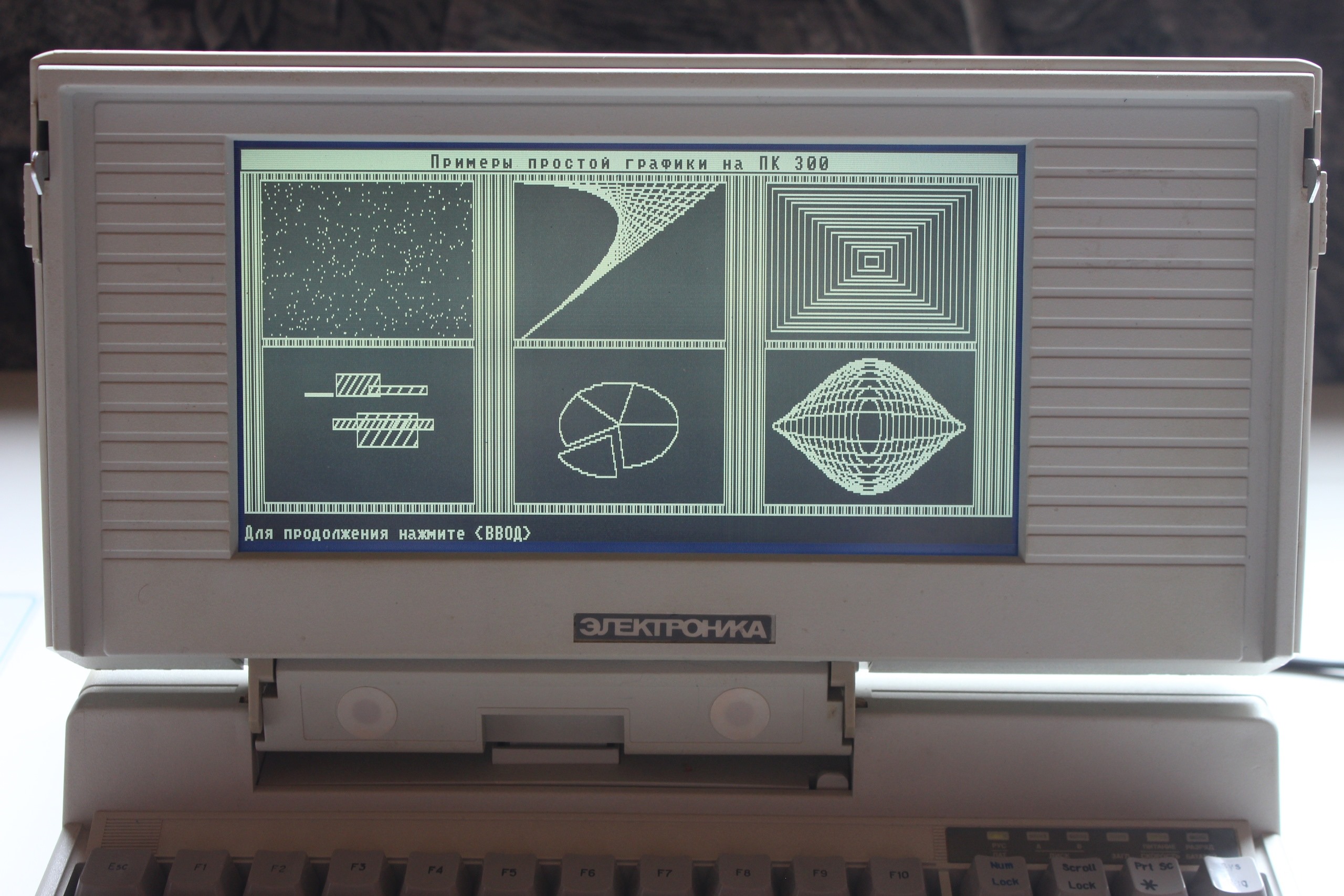

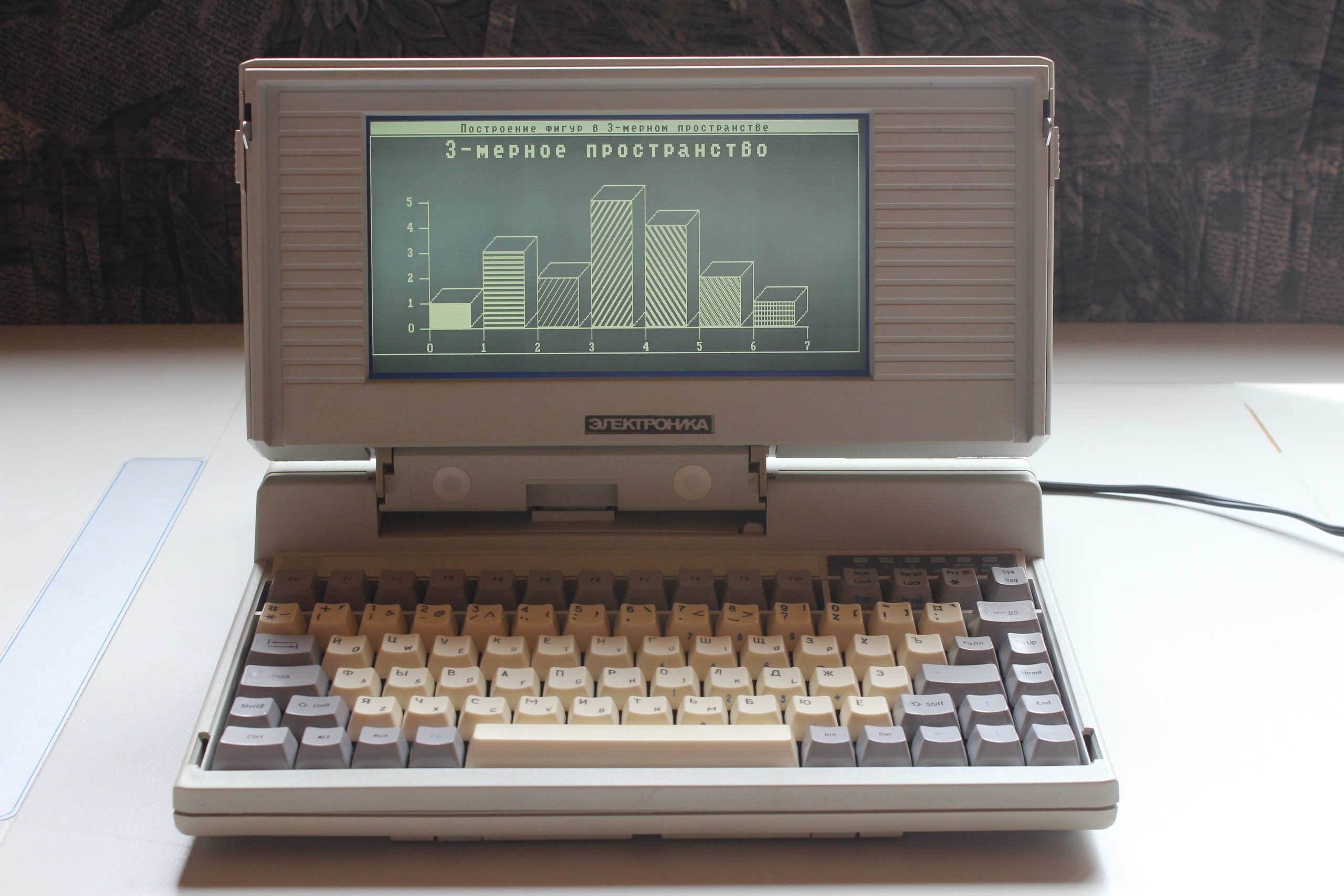
Как ни странно, но МС 1504 не является единственным отечественным мобильным компьютером. Очень формально, но он первый – до него создавались лишь если только специализированные переносные моноблочные ЭВМ на подобие Osborne, не содержащие батарею, а практически параллельно с ним свет увидел такой аппарат, как Электроника МК-106, который так и остался в виде прототипа. После ПК 300 были проекты ноутбуков Электроника ПК 400 на базе процессора 80286 и Электроника 901, которая являлась импортным ноутбуком с нашими наклейками. В середине 1990-ых была попытка создать отечественный ноутбук для обучения, Ricor-Compi 100. Впрочем, это уже материалы для другой статьи.
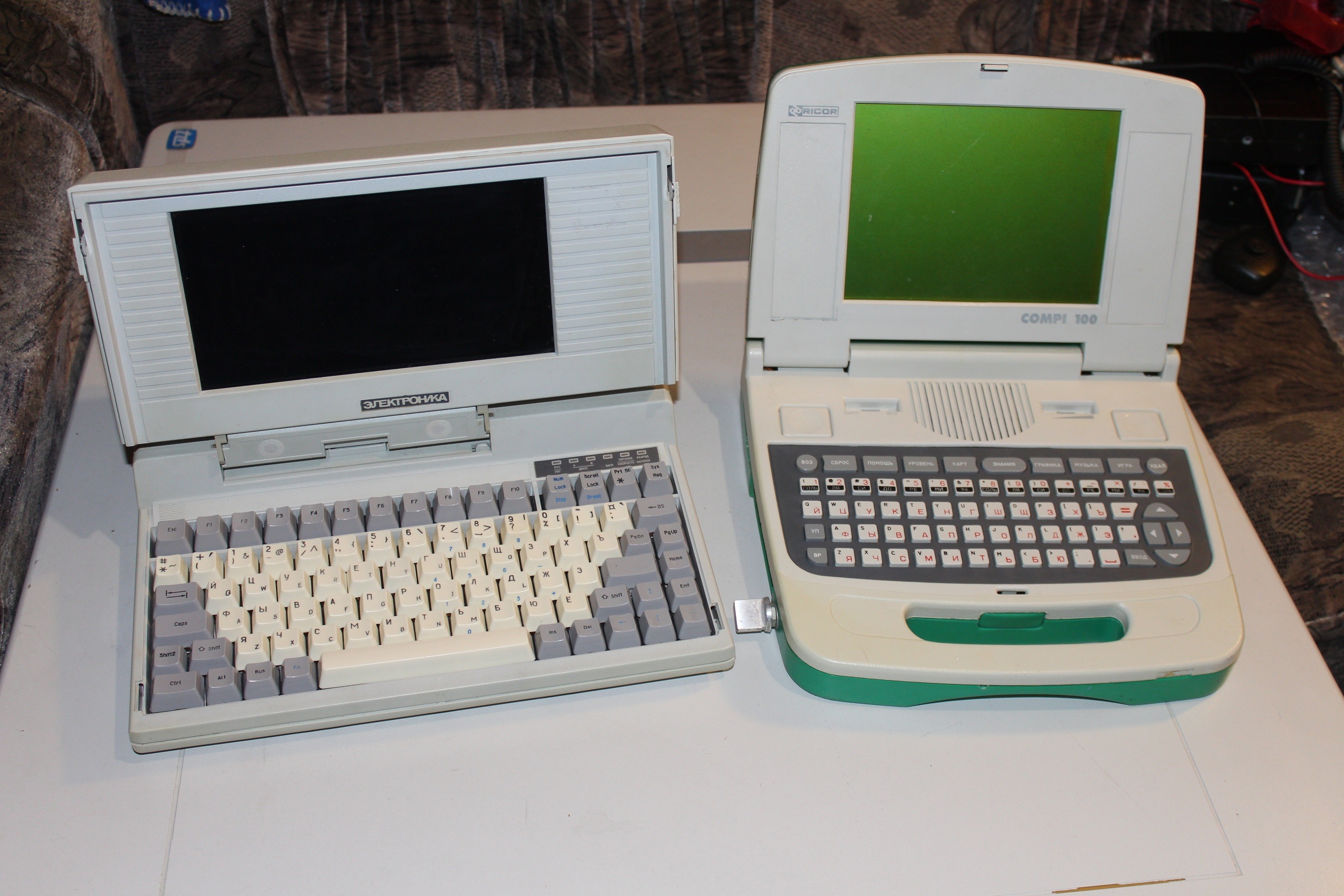
На этом изыскания по данному ноутбуку заканчиваю, информации вышло очень много — и фото, и технических подробностей, но без них невозможно полноценное описание, чем ещё, вроде бы, никто не занимался.
Благодарю за внимание, прочтение!
Отдельная благодарность в написании статьи пользователю @Byteman, музею Spellabs и red-innovations.
Любые замечания и предложения прошу оставлять в комментариях.
Расширение дискового пространства ноутбука: все о разъемах и интерфейсах
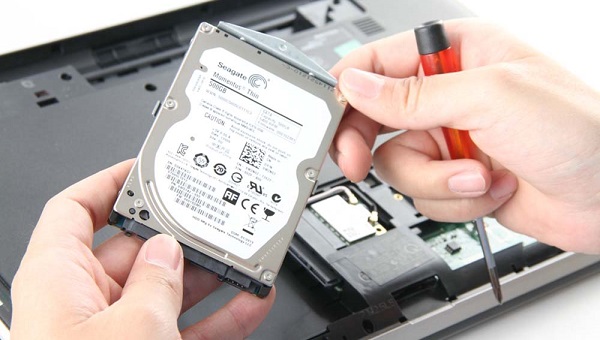
Разбираемся, как выбрать накопитель в форм-факторе, подходящем для ноутбука, и каким интерфейсом воспользоваться для получения наилучшей пропускной способности
У ноутбука не так много возможностей увеличения производительности, как у настольного компьютера. Один из самых доступных способов – это наращивание объема постоянной памяти. Сделать этом можно при помощи замены или добавления жесткого диска или твердотельного накопителя.
Жесткий диск в ноутбуке
Жесткие диски для ноутбуков выполняются в форм-факторе 2,5 дюйма или просто 2,5». Для их подключения используется интерфейс SATA.
Современные ноутбуки оснащены преимущественно новейшим интерфейсом SATA III, который способен обеспечить скорость передачи данных до 6 Гб/с.
Ноутбуки прошлых лет могут иметь интерфейс SATA II, который обеспечивает пропускную способность до 3 Гб/с.
В отличие от твердотельных накопителей, сложностей и ошибок при подключении жестких дисков к ноутбуку быть не может. Пропускной способности обоих интерфейсов более чем достаточно, чтоб реализовать весь скоростной потенциал современных HDD.
Преимуществ жесткого диска перед твердотельным накопителем три:
- Приемлемая стоимость хранения единицы объема информации.
- Возможность частичного восстановления данных в случае поломки устройства.
Поэтому многие пользователи используют именно HDD в офисных ноутбуках и устройствах для домашнего применения.
Интерфейсы для подключения твердотельного накопителя
Твердотельные накопители для ноутбуков выпускаются в трех форм-факторах, каждому из них соответствует определенный интерфейс подключения:
SATA
Твердотельные накопители с интерфейсом подключения SATA выпускаются в форм-факторе 2,5» и полностью соответствуют формату и стандарту подключения жестких дисков. Поэтому в ноутбуке, оснащенном разъемом SATA, всегда можно заменить комплектный HDD на более быстрый SSD и наоборот.
Интерфейсы SATA II и III в конструктивном плане идентичны. Они оба оснащены семью контактами для передачи данных и пятнадцатью контактами питания. Все эти линии в ноутбуке совмещены в одну колодку.
А вот в скоростях передачи данных есть определенные отличия, которые следует учитывать. Так, для полной реализации скоростного потенциала твердотельного накопителя необходим именно разъем SATA III. SATA II станет «бутылочным горлышком», которое будет существенно ограничивать пропускную способность накопителя и сведет на нет все финансовые вложения в покупку скоростного SSD, если планируется работа и перемещение больших объемов информации.
Во многих современных ноутбуках комплектный накопитель и свободный слот для расширения размещаются под отдельной крышкой на нижней панели. Заменить HDD на SSD 2,5» или добавить дополнительный накопитель сможет даже новичок.
Преимущества SSD в форм-факторе 2,5»:
- Бюджетная стоимость по сравнению с другими форм-факторами SSD.
- Низкий уровень энергопотребления.
- Умеренный нагрев.
Твердотельный накопитель 2,5» – самый бюджетный и доступный способ не только расширить дисковое пространство ноутбука, но и значительно ускорить его.
mSATA
Твердотельные накопители mSATA – это модификация предыдущей версии. Различие заключается в форм-факторе: SSD mSATA не имеют корпуса и представляют собой ничем не защищенную микросхему на текстолите. Такое решение позволяет производителям ноутбуков существенно экономить внутреннее пространство.
Для подключения SSD mSATA используются логический интерфейс SATA, физически коннектор похож на M.2. Правила те-же: для обеспечения высоких скоростей, необходимо удостовериться, что интерфейс принадлежит третьему поколению, хотя можно подключить и во второй, но пропускная способность будет урезана.
А вот сама процедура апгрейда немного сложнее. Плату без обкладки довольно легко повредить, а для того, чтоб добраться до разъема в большинстве случаев, придется разобрать корпус ноутбука. Поэтому, если у вас нет опыта и навыков работы с электроникой, лучше обратитесь в сервисный центр.
М.2
Твердотельные накопители М.2 – современное решение, которое обеспечивает максимальные скорости передачи данных.
SSD в форм-факторе M.2 представляют собой небольшие электронные платы без корпуса. Размерами они существенно отличаются от mSATA и выпускаются в нескольких вариантах: при одинаковой ширине пользовательских моделей 22 мм, длина может варьироваться от 30 до 110 мм.
Сейчас Твердотельные накопители M.2 выпускаются в двух форматах:
- с интерфейсом подключения SATA III, скоростные характеристики которого мы уже указали;
- с интерфейсом PCI-E со спецификацией NVMe, обеспечивающим максимальную производительность.
На втором варианте остановимся подробнее.
Скоростная шина PCI-E версии 2.0 оснащена двумя линиями и обеспечивает пропускную способность до 8 Гб/с.
Скоростная шина PCI-E версии 3.0 имеет 4 линии передачи информации и предоставляет скорость до 32 Гб/с.
Чтоб получить максимальные скорости и как следствие высокую производительность, необходимо удостовериться, что материнская плата ноутбука способна выполнить требования спецификации сверхскоростных накопителей М.2 со скоростной шиной PCI-E версии 3.0. В противном случае мы опять-таки получим чрезмерный потенциал накопителя и зря потраченные деньги.
Кстати, через разъем М.2 в ноутбуке также могут быть подключены беспроводные технологии Wi-Fi и Bluetooth. Эти интерфейсы отмечены соответствующей маркировкой.
Внешние накопители
Если конструкция ноутбука не позволяет расширить постоянную память установкой дополнительного накопителя, всегда остается возможность использования внешних устройств. Это могут быть флешки и портативные жесткие диски с интерфейсом USB. На них удобно размещать домашние фотоархивы, коллекцию музыки и фильмотеку.
Как и в предыдущих случаях, скорость определяется поколением интерфейса ноутбука, который в свою очередь зависит от конфигурации материнской платы:
USB 2.0 обеспечивает до 480 Мб/с.
USB 3.0 предоставляет до 5 Гб/с.
USB 3.2 Gen 2х2 – 20 Гб/с.
Таким образом, покупая новый накопитель для увеличения дискового пространства, следует изучить спецификацию ноутбука и интерфейсы подключения. Именно они определяют скорости работы устройства, а значить и возможный прирост производительности.
- Все посты
- HDD диски (27)
- KVM-оборудование (2)
- Powerline-адаптеры (2)
- SSD диски (49)
- USB-носители (4)
- USB-хабы (3)
- Батареи к ИБП (4)
- Безопасность (3)
- Беспроводные USB адаптеры (2)
- Беспроводные роутеры (18)
- Блоки питания (14)
- Бумага (1)
- Веб-камеры (1)
- Вентиляторы корпусные (3)
- Видеокарты (52)
- Видеонаблюдение (6)
- Внешние диски (3)
- Гарнитуры (2)
- Графические планшеты (2)
- Дисковые полки (2)
- Док-станции (1)
- Звуковые карты (4)
- ИБП (22)
- Инструменты (1)
- Кабели и патч-корды (7)
- Картриджи
- Карты памяти (2)
- Клавиатуры (7)
- Колонки (3)
- Коммутаторы (13)
- Комплекты (клавиатура и мышь) (2)
- Компьютерная периферия (2)
- Компьютеры (51)
- Контроллеры и адаптеры (6)
- Корпусы (14)
- Ленточные носители (2)
- Маршрутизаторы (1)
- Материнские платы (30)
- Мобильные аккумуляторы
- Модули памяти (18)
- Мониторы (43)
- Моноблоки (8)
- МФУ (6)
- Мыши (9)
- Ноутбуки (38)
- Общая справка (60)
- Оптические приводы (1)
- Охлаждение процессорное (16)
- Планшеты (3)
- Плоттеры (1)
- Принтеры (6)
- Программное обеспечение (62)
- Процессоры (56)
- Рабочие станции (6)
- Распределение питания (1)
- Ретрансляторы Wi-Fi (3)
- Серверы (46)
- Сетевые карты (5)
- Сетевые фильтры (2)
- Сканеры (1)
- СХД (5)
- Телекоммуникационные шкафы (6)
- Телефония (4)
- Тонкие клиенты (2)
- Трансиверы (5)
- Умный дом (2)
Также вас может заинтересовать
Сколько фаз нужно материнской плате
Разбираемся, что такое фазы питания в подсистеме материнской платы, на что они влияют и как выбрать необходимое количество
4 совета, которые помогут увеличить срок службы батареи в Windows 11
Наверное никто не хочет, чтобы его ноутбук умер в разгар рабочей деятельности
Мицелий, органоиды, вода: удивительные материалы для компьютеров завтрашнего дня
На протяжении десятилетий компьютеры неуклонно эволюционировали: от громоздких машин весом в тонны до miniature-гаджетов, помещающихся на ладони. Однако помимо традиционных технологий, существовали и более экзотические разработки, которые дают представл.
Как выбрать мощный сервер: модели с двумя процессорами
Насколько эффективны серверы с двумя процессорами и для каких задач они применяются?
Как выбрать оперативную память для ПК
Разбираемся с множественными параметрами оперативной памяти для персонального компьютера
Что такое PoE и как работает инжектор
PoE представляет собой технологию, позволяющую осуществить передачу данных и питание одним проводом
Как войти в BIOS и UEFI: обновление, профили XMP, порядок загрузки и важные настройки (часть 1)
BIOS (Basic Input-Output System) и его преемники EFI (Extensible Firmware Interface) и UEFI (Unified Extensible Firmware Interface) являются “мозжечком” каждого компьютера.
Система Mesh Wi-Fi с 3 точками: что вам нужно знать
На сегодняшний день пользователям приходится выбирать: высокая скорость обычного интернета или низкая Wi-Fi
Не гонись за скидкой: почему дешевые старые игровые ноутбуки — плохая покупка
Покупка старого игрового ноутбука, которому больше 3-4х лет, довольно заманчивое предложение. Ценник гораздо доступнее, да и попадаются вполне достойные экземпляры.
VRR — что такое «адаптивная синхронизация частоты кадров»
Разбираемся, какие существуют технологии синхронизации кадров и чем отличается новая VRR
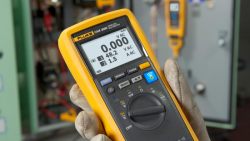
Инструменты, без которых не обойтись при работе с сетевым оборудованием
Даже квалифицированный и опытный мастер не справится со своей работой без надежных инструментов. Один из ведущих производителей таких инструментов — компания Fluke Networks. Она производит инструменты и устройства, необходимые при монтаже, тестировании.
Полезные функции роутеров, о которых вы могли не знать
Разбираемся, для чего еще кроме трансляции интернет-сигнала можно использовать роутер

5 ошибок при выборе комплектующих, которые допускают не только новички
Изучаем совместимость комплектующих для компьютера
Покупка нового ПК или апгрейд старого: как поступить
В современном мире компьютер есть в каждом доме и является неотъемлемой частью жизни людей

Плюсы и минусы покупки компьютерных комплектующих в одном магазине
Покупать все комплектующие в одном месте удобно, но можно сравнить цены на них в разных магазинах и сэкономить
Новые тепловые характеристики чипов Intel. Почему отказались от привычного TDP?
Разбираемся в новых параметрах обозначения тепловой отдачи процессоров Intel
Изогнутый монитор — особенности
Среди большого выбора плоских экранов изогнутый монитор визуально отличается своей необычной конструкцией
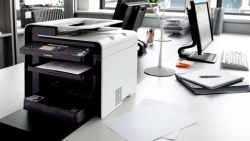
Выбираем лазерный черно-белый МФУ
МФУ — это похожее на принтер устройство, которое обладает дополнительным функционалом: с его помощью можно не только печатать, но и сканировать, копировать и работать с факсом.

Рейтинг ТОП-10 лучших МФУ для дома
В этой подборке представлены струйные, лазерные или светодиодные многофункциональные устройства, которые получили максимум положительных оценок. Надеемся наш рейтинг МФУ для дома поможет вам принять верное решение.
Как узнать, подойдет ли игра для ПК: 2 простых метода
Современные игры предъявляют серьезные требования к железу. Естественно, регулярно обновлять компьютер дорогое удовольствие, цены постоянно растут