
Как изменить поисковую систему в Microsoft Edge Chromium
В Microsoft Edge Chromium поисковая система по умолчанию “Яндекс”, вы ее можете изменить на любую другую и сегодня мы рассмотрим как это сделать.
Изменить поисковую систему в Microsoft Edge Chromium
1. Откройте браузер Microsoft Edge Chromium.
2. В адресную строку вставьте edge://settings/search и нажмите Enter. Или зайдите в меню браузера (нажав на три точки справа вверху) => “Параметры” => возле “Параметры” слева вверху нажмите на три параллельные линии => “Конфиденциальность и службы” => “Адресная строка”.

3. Напротив “Поисковая система, используемая в адресной строке” выберите нужный поисковик. Также, вы можете зайти в “Управление поисковыми системами”, напротив нужного поисковика нажмите на три точки и выберите “Назначить по умолчанию”.


Удалить поисковую систему в Microsoft Edge Chromium
1. Откройте браузер Microsoft Edge Chromium.
2. В адресную строку вставьте edge://settings/search и нажмите Enter. Или зайдите в меню браузера (нажав на три точки справа вверху) => “Параметры” => возле “Параметры” слева вверху нажмите на три параллельные линии => “Конфиденциальность и службы” => “Адресная строка”.
3. Зайдите в “Управление поисковыми системами”.

4. Напротив поисковика, который вам больше не нужен, нажмите на три точки и выберите “Удалить”. Если нет “Удалить” – значит данная поисковая система используется по умолчанию, сначала возле другого поисковика нажмите на три точки и выберите “Назначить по умолчанию”, а уже потом удаляйте.

Добавить поисковую систему в Microsoft Edge Chromium
1. Откройте браузер Microsoft Edge Chromium.
2. В адресную строку вставьте edge://settings/search и нажмите Enter. Или зайдите в меню браузера (нажав на три точки справа вверху) => “Параметры” => возле “Параметры” слева вверху нажмите на три параллельные линии => “Конфиденциальность и службы” => “Адресная строка”.
3. Зайдите в “Управление поисковыми системами”.
4. Нажмите на “Добавить”.

5. Заполните все поля и нажмите на “Добавить”.

На сегодня все, если у вас есть дополнения – пишите комментарии! Удачи Вам ��
Разнорабочий в области IT. Занимается поддержкой пользователей, сопровождением программного обеспечения.
Как удалить яндекс в Microsoft Edge?
В микрософт едж в 10 виндовсе яндекс установлен поисковиком по умолчанию. Многим это не нравится, поскольку привыкли к гуглу. Удалять яндекс я бы не советовал, а вот поменять поисковик с яндекса на гугл по силам любому. Итак, открываем в микрософте эдж страницу гугла и идем в «параметры». Затем находим и жмем на «получить дополнительные параметры». Прокручиваем и находим «изменить поисковую систему», где меняем поиск яндекс на гугл. Сделав это, в конце просто жмем «использовать по умолчанию». С этого момента поиск в микрософт эдж будет производить гугл.
Изменение поисковой системы по умолчанию в Microsoft Edge
Использование Bing в качестве стандартной поисковой системы обеспечивает расширенные возможности поиска в новый Microsoft Edge , в том числе прямые ссылки на приложения Windows, соответствующие предложения от организации, если вы вошли с помощью рабочей или учебной учетной записи, и мгновенные ответы на вопросы о Windows. Тем не менее, вы можете изменить поисковую систему по умолчанию на любой веб-сайт, использующий технологию OpenSearch.
Как изменить поисковую систему по умолчанию в Microsoft Edge
- Выполните поиск в адресной строке, используя поисковую систему, которую вы хотите назначить по умолчанию.
- Выберите Параметры и другое >Параметры .

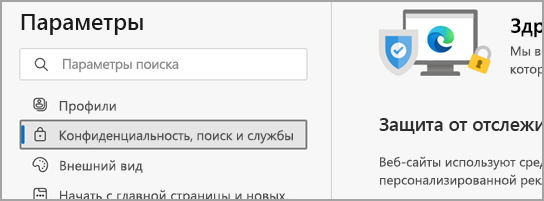
Выберите Конфиденциальность, поиск и службы.
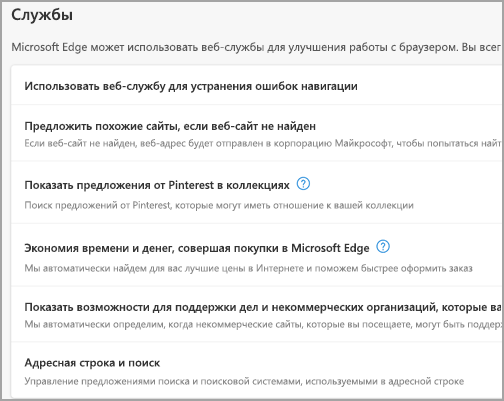
Прокрутите страницу вниз до раздела Службы и выберите Адресная строка и поиск.
Чтобы добавить другую поисковую систему, выполните поиск в адресной строке, используя эту поисковую систему (или веб-сайт, на котором поддерживается поиск, например вики-сайт). Перейдите в раздел Параметры и другое > Параметры > Конфиденциальность, поиск и службы > Адресная строка и поиск. Система или веб-сайт, которые использовались для поиска, теперь будет выводиться в списке доступных для выбора вариантов.
Полное Удаление Яндекс Браузера из Windows 11 на Компьютере или Ноутбуке
Поговорим про то, как удалить Яндекс Браузер из Windows 11 — самой актуальной в данный момент операционной системы. Вопрос чаще всего возникает у неопытных пользователей ПК. Дело в том, что после установки некоторых популярных бесплатных программ на компьютер или ноутбук очень часто автоматом в систему ставится ряд других партнерских приложений, о которых вы даже не подозревали. Одним из них является Яндекс Браузер. Сегодня покажу, как полностью деинсталлировать его из системы Windows 11.
Откуда берется Яндекс Браузер на ПК или ноутбуке?
Вообще, браузер предназначен для просмотра сайтов в интернете. На любом десктопном (или мобильном) устройстве он уже по умолчанию присутствует в системе Windows — это Microsoft Edge от разработчика операционной системы. Многие также используют Google Chrome, Opera, Mozilla Firefox. И по сути еще один Яндекс Браузер пользователю не нужен. Однако, он устанавливается, что называется, «в нагрузку» из-за того, что при скачивании какой-либо нужной утилиты вы по невнимательности не сняли галочку с пункта, в котором говорилось про то, что пакет приложений Яндекс будет инсталлирован в качестве бесплатного «бонуса». В результате имеем набор программ, которые грузят память и занимают место на жёстком диске.
Удаление Яндекс Браузера средствами Windows
Сразу хочется отметить, что многие любят пользоваться различными сторонними программами для удаления тех или иных приложений. Однако, начиная с Windows 10 штатная утилита установщик достаточно хорошо прокачана и отлично справляется со своими обязанностями, удаляя не только основной исполнительный файл программы, но и другие вспомогательные документы и папки, созданные ей в процессе использования. Поэтому я рекомендую удалять Яндекс Браузер именно с помощью втроенной в Windows 11 функции.
- Для этого открываем меню «Пуск» и выбираем в нем «Параметры»

- Далее в боковом столбике жмем на «Приложения» и заходим в «Приложения и возможности»

- Ищем здесь все строки с упоминанием «Yandex»/ Это может быть как сам Яндекс Браузер, так и различные вспомогательные сервисы данной компании — например, Алиса или Яндекс Бар.

- По очереди удаляем их все. Для этого жмем на значок меню в строке рядом с названием программы (в виде 3 точек) и далее кликаем на «Удалить»

- После чего еще раз подтверждаем деинсталляцию Яндекс Браузера

Полная очистка Windows от файлов Яндекс Браузера
По идее, вышеперечисленных шагов должно быть достаточно для удаления Яндекс Браузера из системы. Однако, может так случиться, что какие-то мусорные документы внутри Windows все же остались. Чтобы полностью удалить браузер Yandex с компьютера или ноутбука необходимо стереть две папки, связанные с браузером Яндекс — в которых находились программные файлы и с пользовательскими данными.
Во-первых, открываем ту папку, где по умолчаению хранятся все устанавливаемые в Windows приложения. Если вы не меняли ее непосредственно при установке, то находится она по пути «Диск С (Windows) — Program Files (x86)». Тут надо найти папку «Yandex»