
Как записать диск для Playstation при помощи Alcohol 120%
Добрый день (а может быть вечер, утро или ночь). Поскольку Вы читаете это, то значит Вы решили записать игру для Playstation на диск, чтобы потом поиграть на своей приставке. Сразу хочется заметить, что эти игры идут также и на Playstation 2. В данной статье я [автор статьи] расскажу Вам, как записать диск для Sony Playstation при помощи программы Alcohol 120%. Ссылки на скачивание программы Alcohol 120% Вы обнаружите в самом низу. Ну а на нашем сайте вы также сможете скачать игры для Playstation в соответствующем разделе.
Перед записью хочется заметить, что лучше запастись 2-3 чистыми дисками CD-R для первого раза, потому что есть небольшой риск, что с первого раза удачно записать не получится. Случается, что игра, записанная у одного человека, воспроизводится нормально, а вот у другого — нет. Нюансов много: выбранная скорость записи, привод Вашего компьютера, особенности приставки. Об этом будет рассказано ниже.
А теперь приступим к записи.
Запускаем программу Alcohol 120%. Перед нами откроется окно программы. В верхнем левом углу выбираем «Запись CD/DVD из образов» (смотрите рисунок ниже).


Шаг третий
Вот тут будьте внимательны.

Про выбор скорости записи
На рисунке выше вы видите, что выбрана скорость записи 8х. Но не всегда диски, записанные на скорости 8х в программе Alcohol 120%, будут нормально воспроизводиться на приставке Sony Playstation. Существует 2 модели приставки. Обе они изображены ниже.


Так вот, если у вас маленькая белая модель PSone, изображённая слева, то рекомендуется выбрать скорость 8х. А если у вас большая серая модель, то рекомендуются скорости 2х или 4х. Это не строгое правило. Диски могут воспроизводиться даже если записаны на максимальной скорости. Но только может глючить музыку и видео в играх. Поэтому скорость рекомендую выбирать по тому принципу, о котором рассказал в предыдущих предложениях.
Но бывает такое, что диск не воспроизводится и на правильно выбранной низкой скорости. Отчего такое происходит? Сложно сказать. Ниже я написал 7 причин. Поэтому в самом начале я порекомендовал запастись 2-3 дисками CD-R. Таким образом, если не работает диск, записанный на 8х, то попробуйте записать диск на 4х, или 16х, или другой скорости. Кроме того хочу добавить, что скорости 2х и 4х были оптимальными лет 8-10 назад. Время идёт. Значение оптимальной скорости сместилось немного выше. Возможно даже, что Вы не найдёте на своём компьютере в списке скоростей «2х». Поэтому не зацикливайтесь на этом. Экспериментируйте в поисках оптимальной скорости на вашем компьютере. Ну, первые блины всегда комом, вы знаете. Но, таким образом, Вы поймёте, какая скорость записи является оптимальной. Эксперимент достаточно провести один раз, чтоб знать на будущее нужную скорость.
И ещё важное правило! Приставка Sony Playstation читает только диски CD-R!
На этом всё. Вставляйте диск в приставку, включайте её и играйте.
Если диск не читается приставкой
Если Вы записали диск, а он не читается, то давайте попробуем поискать причину. А их может быть множество.
1. Вы ошиблись при записи. Перечитайте статью, пересмотрите картинки выше. Может быть вы просто не были внимательны. Всё ли вы сделали верно?
2. Игра записана не на CD-R. Повторяю. Приставка Playstation читает только диски CD-R.
3. Приставка не чипованная. Нечипованные приставки воспроизводят только лицензионные диски. Как проверить, чипованная ли она у вас? Ну если у вас работают игры на русском языке, купленные в магазине за 70-150 рублей, то у вас чипованная приставка. Значит проблема не в этом.
4. Диск CD-R плохого качества. Ну, это навряд ли, но всё же. Хорошие диски выпускают TDK, Sony, Verbatim.
5. Износ приставки. Попробуйте проделать такой эксперимент. Вставьте диск в приставку. Затем переверните её вверх ногами, либо поставьте на бок. И после этого включите, чтоб загрузка диска происходила на боку, или вверх ногами. Если таким образом игра работает отлично, то проблема в механике приставки. Тут ничего не поделать, придётся играть так. Кстати, из-за этой проблемы игры могут лагать в моменты видеозаставок.
6. Проблема дисковода (привода) вашего компьютера. Странно, но некоторые новые приводы плохо пишут диски на маленькой скорости. Попробуйте записать игру у друга. Или выберите другую скорость и попробуйте снова. Не рекомендую записывать игры для PS1 на приводах ноутбука. Они для этого не предназначены. Диски получаются с кучей ошибок.
7. Вы скачали игру с другого ресурса. Я не отвечаю за другие сайты.
Частозадаваемые вопросы
— У меня в программе Alcohol 120% нет скорости 2х (4х или 8х). Что делать?
— Скорее всего ваш привод не поддерживает эту скорость. Или она является нестандартной и нерекомендуемой для вашего привода, поэтому программа её не видит. Попробуйте записать на другой скорости. Желательно ставить скорость, кратную 8. То есть, 16х, 24х. Или попробуйте записать на другом компьютере. Только не ставьте скорость 10х, 12х и тому подобные. Скорее всего игра работать не будет. Знаю по своему опыту.
— А можно ли записать несколько игр на диск?
— Можно. Но стандартными программами тут не обойтись. Нужен дополнительный софт. Когда-нибудь я напишу статью по этому поводу, а пока придётся вам разбираться самим. Если интересно, то поищите в интернете программу PSX CD Builder. Только она на английском языке и сложна в освоении рядовому пользователю.
— А эти игры будут работать на PS2?
— Да. У меня нет PS2, но я знаю, что люди пишут эти игры точно так, как написано в статье, и играют на PS2 без проблем.
— Программа не видит файл BIN (SUB или любой другой). Как его выбрать?
— Его не нужно выбирать при записи. Пересмотрите картинки выше. Я там писал, что выбирать надо файл CUE, CCD и тому подобные маленькие файлы разметки. Они автоматически подцепят нужные файлы для записи.
— Я скачал игру, а она весит более 700 МБ. Разве она поместится?
— Поместится. Дело в том, что скачанные вами игровые файлы содержат дополнительную информацию о структуре диска, которые на диск не записываются.
Это всё, что я знаю про запись дисков для приставки Sony Playstation. Ну а ниже расположены ссылки на скачивание трёх различных версий программы Alcohol. Активация прилагается, она есть в архиве с программой. Хочу заметить, что это не самые последние версии программы. Но они работают отлично. Да и зачем вам гнаться за последними версиями, постоянно обновляясь, когда эти версии отлично работают?
Как записать игру для sony playstation 1 на диск

Как записать образ игры на диск (Alcohol 120%)
Для записи дисков для Sony Playstation вам понадобиться:
a) Чистый диск CD-R (диски CD-RW или DVD — НЕ ПОДХОДЯТ )
b) Образ игры
c) Программа Alcohol 120%
Инструкция подробно описывает процесс записи дисков для Sony Playstation 1:
1. Вставляем чистый диск CD-R в ваш CD-ROM (DVD-ROM)
2. Запускаем программу Alcohol 120%
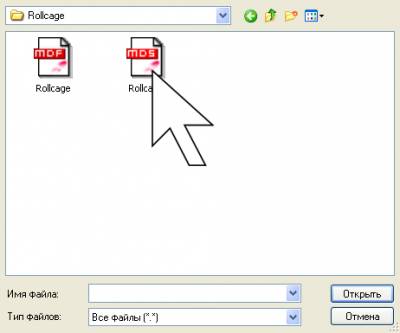
3. Нажимаем Файл, затем «Открыть» и находим образ диска.
Обычно образы имеют следующий вид:
a. iso
b. mds — mdf
c. cue — bin
d. ccd — img — sub
e. cue — ccd — img — sub
(Выбираем ту часть, которая подчеркнута)
Запись игры на диск PS1
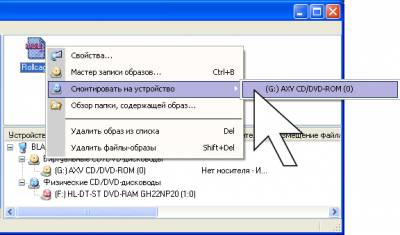
4. Образ игры появился в правой части программы. Правой кнопкой мыши по образу и выбираем «Смонтировать на устройство» и выбираем устройство, которое появилось справа.
Запись игры на диск PS1
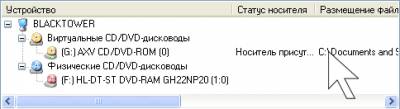
5. Образ смонтирован (вы поместили виртуальный диск в виртуальный CD-Rom).
Запись игры на диск PS1
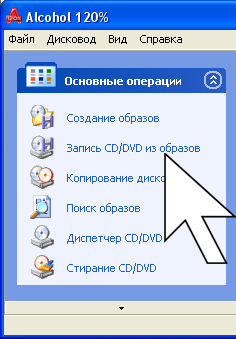
6. Далее «Запись CD/DVD из образа»
Запись игры на диск PS1
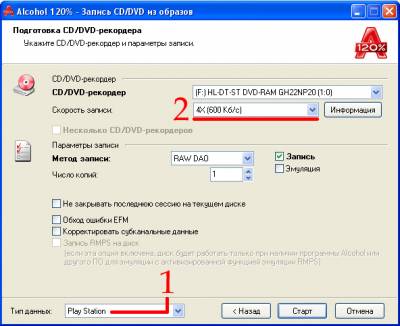
7. Затем «Далее». Появляется вот такое окно, в котором необходимо выставить настройки:
a. Тип данных: Play Station
b. Скорость выбираем самую низкую из возможных (лучше 4x)
Запись игры на диск PS1
Как записать игру на Sony PlayStation 1

Когда-то мечтой любого подростка была Sony PlayStation 1. Это легендарная приставка, задала моду на гейминг на телевизоре, который активно развивается и по сей день.
Прогресс не стоит на месте, и сегодня первая версия PlayStation – устаревший продукт. Плюс в том, что ее сегодня можно купить буквально за копейки, а недостаток магазинных игр для нее можно устранить путем самостоятельной их записи на болванки.
Процесс записи игр для PlayStation потребует от пользователя четыре вещи:
- Чистая болванка CD-R или CD-RW (но лучше, если это будет DVD-R, поскольку перезаписываемые диски ненадежны и часто работают с приставкой некорректно);
- Пишущий привод;
- Программа Alcohol 120% (можно использовать любую другую программу для записи образов на диск, но эта программа, по отзывам владельцев PlayStation, записывает образы максимально качественно, снижая вероятность испортить болванку.
- Собственно, образ игры, который можно скачать на специализированных ресурсах (формат может быть любой, но стоит обратить внимание, если у вас образ в двух файлах MDF и MDS, то эти файлы должны обязательно идти в паре, другие файлы образов идут поодиночке, поэтому это их не касается).
Уже все есть? Тогда можно переходить к процессу записи.
Записываем игру для PlayStation 1 на диск.
Если у вас еще не установлена программа Alcohol 120%, вам потребуется загрузить ее с официального сайта разработчика по ссылке ниже, установить на компьютер и запустить.
- Запустите в программе мастер записи образов на диск. В первом окне вам потребуется указать файл образа, который будет записан. В нашем примере используется образ форматов MDF и MDS. Чтобы запись прошла успешно, нам потребуется выбрать именно файл MDS (они связаны, поэтому MDF «подцепится» автоматически). Указав файл, жмем по кнопке «Далее».

- В следующем окне вам потребуется указать букву записываемого диска, а в графе «Скорость записи» понадобится оказать минимальную скорость. Делается это по той простой причине, что первый PlayStation имеет низкую скорость чтения и, если диск будет записан на высокой скорости, он не будет читаться. В графе «Тип данных» укажите «PlayStation», а затем переходите непосредственно к процедуре прожига нажатием по кнопке «Старт».

- Учитывая выбранную скорость записи, процесс прожига диска может занять достаточно длительное время. Как только процедура записи игры будет завершена, можете пробовать запустить записанный диск на PlayStation.
Собственно, в записи игр на PlayStation нет ничего сложного. По аналогии вы можете выполнять записи на PlayStation и на другие версии приставки, например, вторую. Однако, записывая на более старшие версии, следует учитывать, что обычные болванки не подойдут, поскольку размер игры, как правило, выше ее размера, а значит, потребуется приобретение так называемого двухслойного диска.
Как записать игру для sony playstation 1 на диск

Файлы будут с таким расширением (обычно такое) : 1) .mds/.mdf ; 2).bin/.cue или .ecm/ .cue; 3).ccd/.img/.sub/и бывает ещё включено расширение .cue; 4).nrg или 5).iso;
обычно пользователи интернета выкладывают в таких форматах.
Ещё одна пометка, старайтесь записать образ на диск той программой с которой его снимали, во-первых из за качества( программа запишет образ на диск с теми параметрами когда она снимала этот образ)
— образы .mds/.mdf это радной формат алкаша программа называется Alcohol 120%, .mds — это сами данные диска (образа), .mdf — это описания разметка образа ( или диска), поэтому когда начинаете запись на Alcohol 120% главным файлом является .mds и с него начинаем запись стальные файлы подтянутся.
-.bin/.cue или .ecm и .cue ( для .ecm выкладывается специальная программа unecm после обработки получаются .cue и .bin) и это родные расширения программы ImgBurn кстати очень хорошая программа, в файле bin лежат сами данные образа их может быть несколько штук если вы будете записывать через ImgBurn она сама разберется какой файл за каким идет, а в .cue записаны разметка и указания нумерации файлов поэтому это самый главный файл в этом образе и начинать запись нужно с этого файла, ещё этот файл можно про редактировать открыв его на компьютере обычным блокнотом :
FILE «Final Fantasy Tactics.img» BINARY
TRACK 1 MODE2/2352
INDEX 1 00:00:00
Добавлено (24.02.11, 17:25)
———————————————
Кстати многие так и делают когда программа ругается на несоответствие name, МКТ — имя файла.
— если образ содержит вот эти расширения .ccd, .img и .sub бывает добавление файл с расширением .cue это родные расширения программы Clone CD (замете она платная в интернете поищите кряк или ключ, или просто купите лицензию более правильный выход), файл .ccd является файлом разметки и нумерации всех файлов которые находятся ф этом образе и с него нужно начинать запись, .img это сами данные образа, .sub в этом файле записаны данные снятия субканала образа (диска) ну и это файл .cue с метаданными, которые описывают раскладку треков.
-.nrg это расширение родное для программы NERO ( тоже платная прога ищите аспирин в поиске) расширение одно так что с этого и начинаем запись.
— .iso это родная программа UltraISO и у ней одно разрешение с того и надо начинать, эта самая неадекватная программа для снятия оброзов игр с ps1 по скольку теряет или некорректно сохраняет аудиоданные с диска, глюки и тормаза. Многие именно с этой программы снимают потом заливают на тарент или в какой либо ресурс , а потом у них появляются большие проблемы все наезжают тип нет музыки нет роликов, субтитров и тд и тп) — (убийство ХА при конвертации).
Несколько правил для записи образа на диск
1) писать только на cd-r
2) самые нормальные производители дисков это две фирмы что я видел Sony, Verbatim и ТDK так что лучше покупать диски этих марок.
3)отключайте все активируемые программы ( влияет на качество )
4)cd-r и cd-rw, но лучше cd-r
Ещё раз повторим какие программы для качественной записи нужны:
— если образ с расширением .mds/.mdf используем программу Alcohol 120% попытайтесь достать её аналог ImgBurn.
— если образ с расширением .bin/.cue или .ecm/ .cue используйте программу ImgBurn аналоги все программы Alcohol 120%, Clone CD, UltraISO , Nero Burning Rom ( про Nero это студия мультимедии в ней вагон и маленькая тележка (дистрибутив) всего что нужно для пользователя от фотошопа до CD/DVD-ROM/RW, Nero Burning Rom это одна программа из этого дистрибутива), ECM тоже что unecm(Error Code Modeler) эта программа позволяет подготовить образ компакт-диска файлы (например, BIN, CDI, NRG, CCD, или аналогичные), так что они будут сжимать гораздо лучше как такие программы, как WinRAR, специальный архиватор.
— если образ с расширением .ccd/.img/.sub/и бывает ещё включено расширение .cue это родное расширение Clone CD ищите эту программу, аналог ImgBurn и Alcohol 120%.
— если образ с расширением .nrg это родное расширение программы Nero Burning Rom ищите такую программу или аналог ImgBurn и Alcohol 120%.
— если образ с расширением .iso это родное расширение UltraISO ищите эту программу, аналог Alcohol 120% более такой усовершенствованная программа.
Ещё указания маленькие :
1) Формат iso не содержит разметки аудио-треков и годен только для одно-трековых игр то есть без игр без cd-da музыки. Формат обязателен 2352.
2) .mdf/.mds формат не очень хороший для записи PSX игр как и .nrg особенно — порча дисков я б вам не советовал на эти расширения записывать, ну если образ записан на эти расширения то и ищите эти программы.
3)Bin / Cue это расширения более опасно на пропаданию аудио треков , контроль нужно держать.
4)Ccd / Img / Sub / Cue — по сути тот же Bin / Cue + Sub файл. Нужен для дисков защищенных LibCrypt’ом. Список игр защищенных им не так много. Современные записывавшие программы типа , Alcohol 120% Clone CD или спокойно обходят эту защиту при помощи записи sub файла.
5) не знающий функцию конвертации никогда не пользуйтесь конвертерами образов типа как UltraISO
убъёте ХА данные и как результат молчание в видеороликах. Лучше смонтировать в виртуальный привод и переснять. Хотя если есть аудио треки, то могут пострадать смещения (правка вручную поможет).
Запись при помощи программы ImgBurn
1) скачиваем программу ImgBurn (ссылка выше)
2) загружаем на свой компьютер
3) ищем пакет русификации если программа не русифицированная , русифицируем
4) активируем
5) выбираем из перечня записывающих параметров :

6)выбераем
7) дальше видно

а) выставляем образ с которого будем зааписывать диск
б)в дисковод вставляем диск фирм Verbatim, TDK, Sony или любой другой.
в) ставим скорость на 2х ( ОБЯЗАТЕЛЬНО)
Г) нажимаем на запись!
Запись при помощи программы Alcohol 120 %
1) скачиваем программу Alcohol 120 % (ссылка выше)
2) загружаем на свой компьютер
3) ищем пакет русификации если программа не русифицированная , русифицируем, если программа русифицирована то этот пункт не выполняйте.
4) активируем

а) выбираем запись dvd|cd из образцов
б)нажимаем
7) видим

выбираем обзор, выбираем образ и жмем далее
8)видим

а) выбираем рекордер если у вас несколько
б)ставим наименьшую скорость ( у моего алкаша 8х)
в) ставим метод записи RAW DAO
г) нажимаем на старт
9) ждем когда записанный диск извлечется из дисковода
Запись при помощи программы NERO
(студия), пример будет показан с версией студии Nero-7.5.7.0_rus
1) скачиваем программу Nero-7.5.7.0_rus (ссылка на другую версию Nero Burning Rom, выше)
2) загружаем на свой компьютер
3) открываем Nero StartSmart
4)видим

выбираем

а) Nero Burning Rom такой же как и выложенный в ссылке выше ( там немножко изменений, так что они одинаковы)
-открываем эту программу

-выбираем параметры записи

А) выбираем привод компьютера
Б) выбираем носитель (cd)
В) выбираем формат диска
Г) отмечаем что будем писать без мультисессии
Д) отмечаем образ который вы хотите записать
после этого откроется вот такое окно

1) убедимся что стоит запись
2) ставим скорость самую маленькую 8х
3) метод записи DAO
4) прожиг
после нажатия появится окно где и будет производится запись

в конце появится вот такое окно 
Добавлено (24.02.11, 17:27)
———————————————
б) Nero Express это бытрый и самый опасный способ записи так что на ваш страх и риск
Итак :
1) выбираем Nero Express
2)после выбора появится окно

А)выбираем отдел образов
Б) ищем тот образ который вы хотите записать
3) вставляем чистую болванку фирм Verbatim, TDK, Sony или любой другой.
в открытом окне

а) выбираем рекордер
б) выбираем носитель (cd)
в) ставим галочку чтоб программа Nero Express проверила диск после записи
г) дополнительные параметры
д) ставим скорость 8х
е) метод записи DAO
ё) удостоверяемся что это точно запись
ж) нажимаем запись
появляется окошко в котором происходит запись диска

А) само окно
теперь начинаем молится ))))))))
Б) вот такое окошко вылезет если всё прошло хорошо.
Запись при помощи программы UltraISO
1)1) скачиваем программу UltraISO (ссылка выше)
2) загружаем на свой компьютер
3) активируем

4) в дисковод вставляем диск фирм Verbatim, TDK, Sony или любой другой.
5) в окошке нажимаем на записать образ CD

после нажатия появится новое окно

А) выбираем привод
Б) отключаем опцию dvd что б было cd
В) метод записи DAO
Г) скорость ставим на наименьшее значение 8х
Д) выбираем образ который вы будете записывать на диск
Е ) жмем записать
Ждем )))
Добавлено (24.02.11, 18:18)
———————————————
Запись при помощи программы Clone CD
1)1) скачиваем программу Clone CD (ссылка выше)
2) загружаем на свой компьютер
3) активируем

4)выбираем вторую опцию (запись cd из имеющегося файла образа)
появится окно

А) выбираем образ который вы хотите записать
Б) жмем далее
появляется окошко

1) выбранный привод с вставленным диском фирм Verbatim, TDK, Sony или любой другой.
2)скорость ставим 4х
3) выбираем что за диск аудио или видио или игровой мы будем записывать в даенном случае это игровой диск
4) жмем ОК
запись производится

ну и в конце записи если всё отлично появится окно и прозвучит мелодия

Итак: запись на ноутбуках лучше не производить — очень много ошибок и моё мнение над вопросом какая программа лучше пишет образ это Clone CD хотя это моё мнение , но более качественной записи я не видел.
Приятной записи с образцов.