
Как записать звук в играх на Android 10
Практически с самой зари существования Android пользователи этой операционной системы искали возможность записи того, что происходит на экране. В определенный момент начали даже появляться программы, которые позволяют это сделать, попутно захватывая и звук происходящего. Но очень скоро из соображений безопасности Google, что называется, «прикрыла лавочку» и оставила лишь опцию записи видео без звука из соображений безопасности. Конечно, всегда можно было получить root-права и забыть об этих ограничениях, но Android 10 дает вам возможность обойтись и без этого.
Записать видео из игр на Android 10 не составит большого труда
Почему ваш Android-смартфон не записывал звук из игр
Android 10 (в отличие от предшественников) имеет новый API под названием Audio Playback Capture, который позволяет разработчикам записывать аудио из других приложений (таких, как игры). Тем не менее, для несистемных приложений для записи внутреннего звука разработчики игр должны вручную зарегистрироваться в специальной службе Google, что не всегда быстро, так как нужно пройти процедуру одобрения. Поскольку большинство приложений еще не нацелены на Android 10, поддержка записи звука имеется в довольно ограниченном числе программ. Но со временем почти все популярные приложения гарантированно получат поддержку API Audio Playback Capture. Зато узнать о том, как записать видео со звуком можно не дожидаясь поддержки опции уже сейчас. Кстати, а вы уже обновились до новой версии ОС? Напишите об этом в нашем чате в Телеграм.
Как записать звук из игр на Android
Для начала вам потребуется загрузить специальное приложение Screen Recorder из Google Play Store. Программа попросит вас дать пару разрешений вроде доступа к микрофону, экрану и сторонним программам. Не пугайтесь и смело жмите «Ок». Также обязательно разрешите Screen Recorder производить захват аудио- и видеопотока. Тут есть очень важный момент: нужно пройти в настройки (жмите на значок, выполненный в виде трех полосок, расположенных друг над другом) и выбирайте пункты «Record Audio», что даст возможность записывать аудиопоток и «Audio Source». Последний позволяет выбрать, собственно, источник записи звука. По-умолчанию — это микрофон смартфона. Нам же нужен пункт «Internal Audiо». Это и есть звуки приложений.
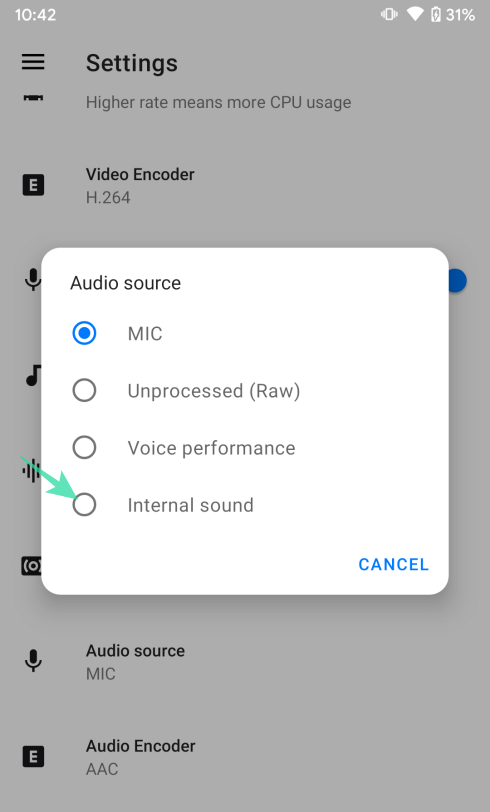
Без выбора этого пункта записать звук не получится
На этом настройка не заканчивается, возвращайтесь на главный экран и нажимайте там на значок видеозаписи. При этом не забудьте выбрать опцию «Allow display over other apps». Она позволит вам захватывать видеопоток не только главный экран смартфона, но и сторонние приложения.
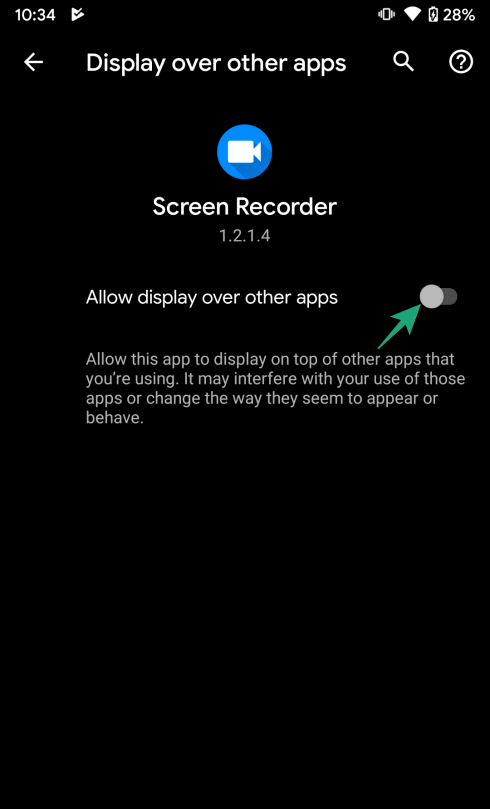
Включаем возможность записи видео
После этого можете возвращаться на рабочий стол смартфона и, если все сделано верно, то вы обнаружите тут новую панель с инструментами для записи. Можно начать запись, перейти к настройкам приложения или закрыть эту панельку.
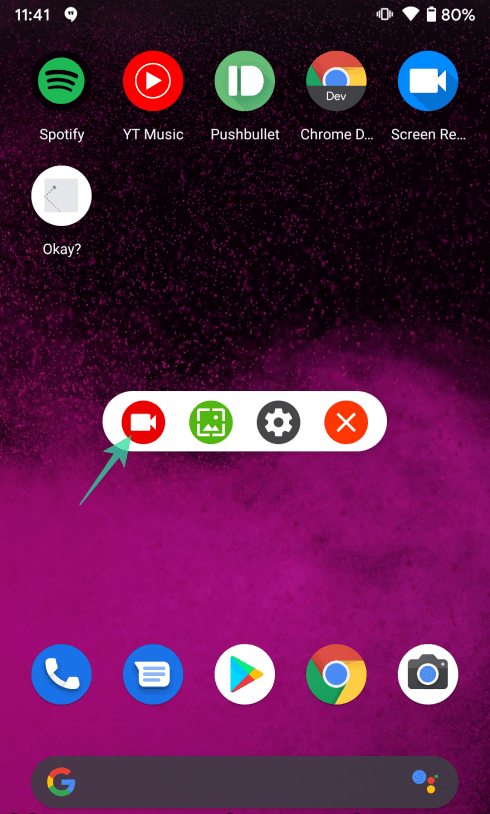
Запись организована просто и понятно. Чтобы ее начать, нам понадобится крайняя левая кнопка
Можете начинать запись. Вспомогательное меню исчезнет с экрана, но для того, чтобы остановить запись, просто потяните верхнюю часть экрана вниз и вы увидите пункт по остановке записи. После того, как запись будет сделана, вы сможете поделиться ей в социальных сетях, нажав кнопку «Share», отредактировать в простеньком редакторе — «Trim» или удалить видео, выбрав опцию «Delete» соответственно.

Теги
- Android 10
- Новичкам в Android
Наши соцсети
Новости, статьи и анонсы публикаций
Свободное общение и обсуждение материалов
Лонгриды для вас
Поиск человека в WhatsApp — непростая задача. Разработчики мессенджера вставили в колеса пользователей несколько палок, из-за которых процесс сильно затрудняется. По сути, если человек не знает ваш номер, он не сможет начать с вами переписку, а если и знает — не факт, что догадается написать именно в WhatsApp. Все это значительно осложняет процесс общения. Если вы не хотите, чтобы ваши потенциальные собеседники мучились, пытаясь самостоятельно найти контакт или группу в мессенджере, прочитайте наш текст, где мы подробно расскажем, как отправить ссылку на Ватсап.

Telegram — это мессенджер, разработанный уроженцем России Павлом Дуровым. Тем удивительнее, что при первом запуске приложения многие жители нашей страны видят англоязычный интерфейс. Если человек не знает иностранный язык, то ему будет сложно разобраться в настройках программы, из-за чего взаимодействие с мессенджером превратится в сущий кошмар. Чтобы этого не произошло, предлагаем раз и навсегда разобраться, как сделать Телеграмм на русском.
На каждом смартфоне есть специальный раздел — режим разработчика, который предназначен, в первую очередь, для тестировщиков ПО и программистов. Рядовые пользователи обходят его стороной, разве что, изредка рискуют включить, чтобы установить бета-версию Андроид. Правда, многие даже не догадываются, что он способен не только на это — в нем есть масса полезных функций, которые может смело включить каждый. Так что, если хотите прокачать смартфон на Андроид, обязательно включите эти настройки режима разработчика — вы точно не пожалеете!
Запись внутреннего звука вашего Android в хорошем качестве возможна: вот как это делается

Запись аудио и видео — одна из самых простых задач, существующих сегодня благодаря тому, что у подавляющего большинства из нас есть мобильный телефон со встроенными этими функциями. И речь идет не только об аудио и внешних изображениях, также возможно запишите внутренний звук вашего мобильного телефона и здесь мы объясняем, как.
2 метода записи внутреннего звука на Android

Эта опция будет полезна в том случае, если вы хотите записать сказанное в телефонном разговоре, хотите сохранить только звук видео, которое невозможно загрузить, что вам нужно передать аудиоклип человеку, но вы не можете загрузить этот аудиоклип и т. д. Существует множество причин, по которым вам может быть интересно сохранить внутреннее аудио мобильного телефона.
Как записать внутренний звук вашего мобильного телефона Android с помощью средства записи экрана

Давайте начнем с самого сложного, а затем перейдем к гораздо более простому методу. Сегодня подавляющее большинство мобильных телефонов имеют возможность трафаретная гравировкато есть все, что происходит на экране вашего мобильного, будет записано и сохранено в виде видео.
Конечно, это включает не только изображение, но и внутренний звук всего, что происходит на вашем мобильном телефоне в тот момент. Так что, если вы сталкиваетесь с видео или аудио, которые хотите сохранить, но не можете скачать, все, что вам нужно сделать, это записать экран.
Тем не менее, это приведет к видео, для многих этого может быть достаточно, но если вы хотите иметь только звук, вам понадобится какой-нибудь инструмент, который конвертирует видео в MP3. Мы рекомендуем вам скачать приложение под названием Видео для MP3 конвертертак как он очень полезен и прост в использовании.

Короче говоря, если вы хотите сохранить внутренний звук с помощью средства записи экранавот что вам следует делать:
- Перейдите к видео, аудиоклипу или тому, что вам нужно, чтобы записать и активировать средство записи экрана, которое обычно можно найти, когда вы опускаете шторку параметров на своем мобильном телефоне.
- После того, как вы записали то, что вам нужно, перейти кВидео для MP3 конвертер.
- Выберите опцию для аудио-видео и выберите то, что вы только что записали, или то, что вы хотите преобразовать.
- Не забудьте проверить параметр MP3 в выходном формате, а затем нажмите Преобразовать.
Как записать внутренний звук вашего мобильного телефона Android с помощью приложения

Теперь мы можем применить немного более простой процесс, и для этого нам понадобится приложение, которое удаляет несколько шагов из предыдущего процесса. Другими словами, мы будем использовать приложение, которое позволяет записывать звук напрямую. Для этого мы рекомендуем вам скачать приложение под названием Диктофон.

Следующее, что вам нужно сделать, это выполнить следующие шаги:
- откройте приложение Диктофон и перейти в Настройки.
- Выберите параметр «Источник записи» и выберите внутреннее аудио.
- Вы также можете выбрать в Кодирование формата, в котором вы хотите, чтобы ваш звук был записан а в Папке для записей вы можете выбрать, куда сохранять то, что вы записываете.
- После того, как вы установили эти параметры, остается только перейти в меню «Пуск» приложения и нажмите на маленький микрофон внизу экрана.
- Когда вы решите вырезать запись, снова откройте приложение и нажмите знак паузызатем отметьте галочкой, чтобы сохранить запись.
Последний процесс проще, но, как мы уже объясняли, он предназначен только для тех, кто хочет сохранить только внутреннее аудио без видео. Если вы хотите сохранить и аудио, и видео, используйте средство записи экрана вашего мобильного телефона, а если на вашем мобильном телефоне его нет, установите приложение, позволяющее записывать экран.
Мы надеемся, что эта статья была вам полезна при поиске записывать внутренний звук вашего мобильного телефона. Если вы знаете какой-либо другой способ, который проще, или любое другое приложение, которое превосходит упомянутые нами, поделитесь им в разделе комментариев и увидимся в другой раз.
Запись звука на Android (поддерживаются внутренние аудио и телефонные звонки)
Если вам нужно записать деловую дискуссию, записать приобретенные музыкальные файлы или сделать голосовые заметки, вы хотели бы знать некоторые звукозаписывающие устройства Android, чтобы получить качественные записи для вашего телефона Android.
Для записи телефонных звонков или внутреннего звука на Android может потребоваться выполнить рутинг телефона Android или установить Android SDK.
Звучит сложный процесс рутинга телефона Android, что еще хуже, есть некоторые риски, чтобы рутировать смартфон или установить неизвестный Android SDK.
В статье рассказывается о простейшем способе записи звука на Android без рутирования телефона.

Запись звука на Android
Советы по записи звука на Android
Для Android существует несколько устройств записи звука, независимо от того, укоренились они или нет, вы можете записывать звук только из внутреннего или внешнего источника.
Чтобы записывать телефонные звонки на Android в качестве доказательства или скачивать любимую музыку, следует обратить внимание на несколько важных советов.
1. Записывайте звук на Android в высоком качестве, особенно когда записанные аудиофайлы ценны.
2. Не подвергайте Android риску, рутирование телефона Android может превратить телефон Android в кирпич.
3. Обратите особое внимание на процесс записи, избегайте любых прерываний или микширования другого звука.
Как уже упоминалось, трудно записывать телефонные звонки на Android без рута, не говоря уже о записи их в высоком качестве. Есть ли оптимальное решение для получения желаемого звука с легкостью?
Фактически зеркальное отображение экрана Android на Windows или Mac, а затем запись звука на Android в высоком качестве с помощью профессионального аудиомагнитофона может быть единственным решением.
Зеркальное отображение экрана Android в Windows 10
Connect — это встроенный метод для зеркалирования экрана Android до обновления Windows 10 Anniversary или более поздней версии. Обновление Anniversary поддерживает Miracast, который похож на AirPlay в Mac. Вам не нужно устанавливать дополнительную программу на Android, чтобы транслировать экран Android на Windows 10.
Шаг 1 Убедитесь, что вы подключаете телефон Android к Windows 10 с той же средой Wi-Fi. Откройте центр действий Windows 10, который вы можете найти по значку «речевого пузыря» в правом нижнем углу экрана.
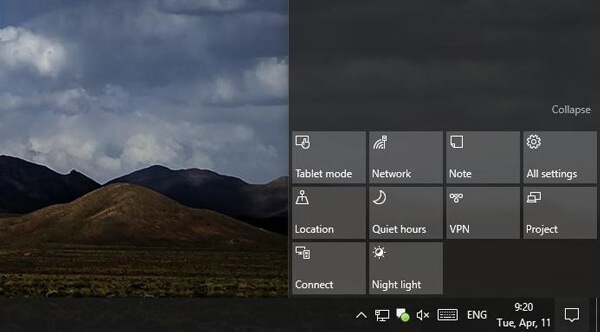
Шаг 2 Щелкните меню «Подключиться» и выберите «Проецирование на этот ПК», чтобы записать звук Android на ПК. После этого вы можете найти всплывающее окно настроек. Выберите «Доступно везде», чтобы вывести Android на ПК.
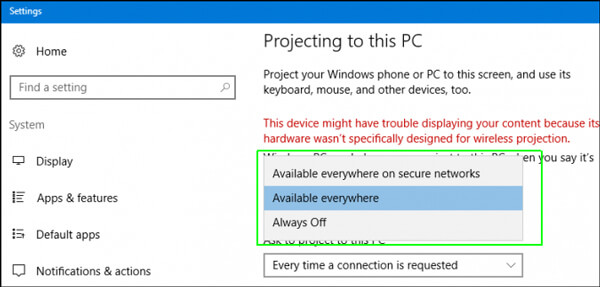
Выберите «Только в первый раз» или «Каждый раз», чтобы транслировать изображение с другого устройства на этот компьютер. Предоставьте разрешение на принимающем компьютере с помощью «Требовать PIN-код для сопряжения», вы можете получать запросы на проекцию.
Шаг 3 Чтобы транслировать на Android, перейдите в «Настройки»> «Дисплей»> «Трансляция». Нажмите кнопку «Меню» и установите флажок «Включить беспроводной дисплей». Вы можете найти Windows 10 в списке, если у вас открыто приложение Connect.
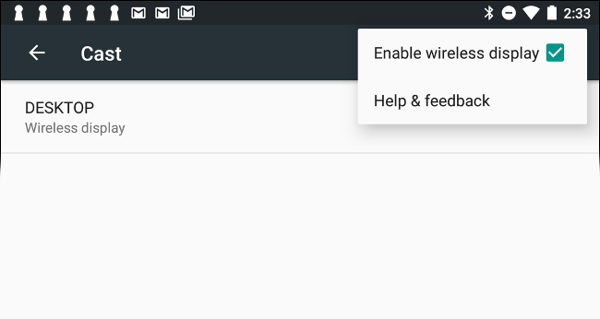
Шаг 4 Когда вы транслируете экран с Android на ПК, вы можете найти сообщение на Cast, например «Разрешить Android для проецирования здесь?» Нажмите кнопку «Да», чтобы отразить экран Android на компьютере.
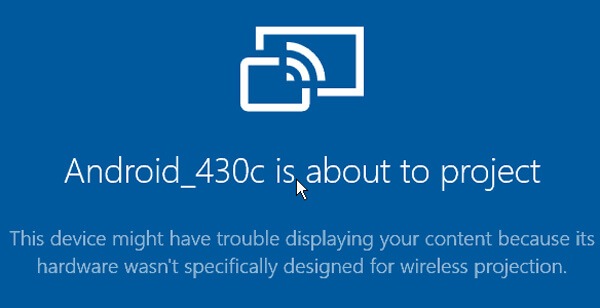
Если функция подключения недоступна на вашем компьютере Windows, вы также можете использовать Vysor, AllShare В ролях и другие программы для зеркалирования экрана, чтобы отразить экран Android на компьютере перед записью звука на телефоне Android
Запись звука на Android на ПК
Когда вам нужно записать звук, захватить видео и сделать снимок для заброшенного телефона Android на компьютере, Aiseesoft Screen Recorder должно быть лучшим решением, которое вы должны принять во внимание. Более того, вы также можете редактировать видео и аудио файлы с отличным качеством.
1. Запишите онлайн музыку, радио, аудиозвонок с системного аудио или микрофона.
2. Сохраните записанные аудиофайлы в нескольких форматах MP3 / WMA / AAC и других.
3. Отрегулируйте качество звука для выходных файлов с легкостью процесса.
4. Быстрый доступ ко всем записанным видео и аудио файлам и снимкам.
5. Редактировать видео во время записи.
Как записать звук на Android
Когда вы транслируете Android на компьютер, вы можете записывать звук на телефонах Android без рутирования в высоком качестве. Если вы хотите записать внутреннее аудио на Android, вам нужно только записать системное аудио.
Чтобы записать телефонный звонок с наилучшим результатом, вы можете получить аудиофайлы как с системного звука, так и с микрофона.
Шаг 1 Загрузите и установите последнюю версию Screen Record на свой компьютер. Запустите программу на своем компьютере, чтобы записать любой звук с телефона Android.
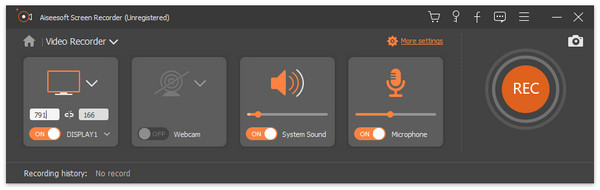
Шаг 2 Убедитесь, что все хорошо подготовлено, прежде чем начать записывать телефонные звонки или другой звук на Android. Нажмите «Audio Recorder», чтобы войти в интерфейс «Record Audio».
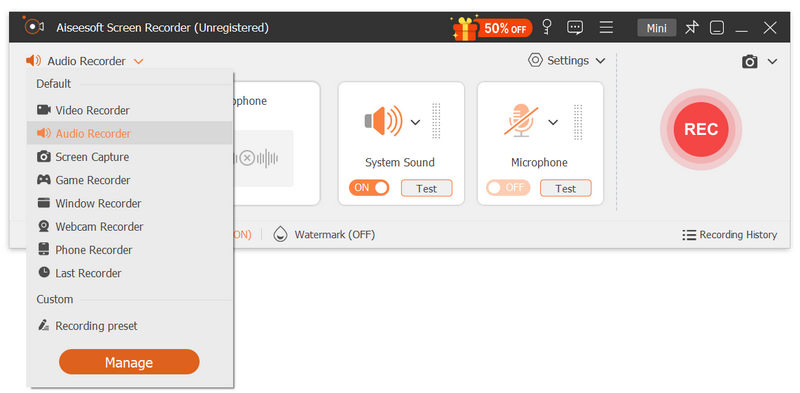
Шаг 3 Выберите звук записи с аудио или микрофона, который может записать разговор. Настройте параметры для записи телефонных звонков на Android, прежде чем выбрать вызов или разговор.
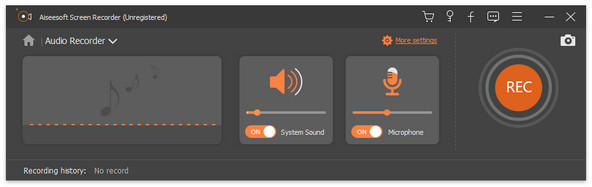
Шаг 4 Нажмите кнопку «REC», чтобы записать звук и сохранить важный разговор. Нажмите кнопку «Стоп», чтобы сохранить аудиофайл в формате MP3 или других форматах в нужном качестве.
Вы также можете записывать внутренний звук телефона Android только с системным звуком. Что еще более важно, вы можете записать экран Android, если вы записываете музыкальное видео или видеочат на телефоне Android. Помимо основных функций записи, вы также можете использовать несколько функций редактирования.
Заключение
Что делать, если вы хотите записать звук на телефон Android? Когда вы ищете в Android Play звукозаписывающие устройства для Android, сложно найти приложение, чтобы получить все, что вы хотите. Что еще хуже, вам, возможно, придется рутировать телефон Android, чтобы записывать телефонные звонки или загружать музыку на телефон Android.
Есть ли универсальный способ записи звука на телефон Android? Просто отразите экран Android на Windows с помощью функции приведения. Затем вы можете использовать Aiseesoft Screen Recorder для записи телефонных разговоров в высоком качестве или записи музыкальных файлов с исходным качеством без перерыва.
Есть идеи о записи звука на телефон Android? Просто не стесняйтесь оставлять больше сообщений в комментариях.
Что вы думаете об этом посте.
Рейтинг: 4.5 / 5 (на основе голосов 55)
13 ноября 2018 года 12:50 / Автор: Эндрю Миллер в Запись аудио
Как записать видео с музыкой на Android, используя 3 лучших метода

Размещено от Валин Хуа / 27 октября 2022 г. 16:00
Как долго мой телефон может записывать видео?
Продолжительность того, как долго ваш телефон может записывать видео, зависит от объема памяти вашего устройства Android. Вы можете записывать видео столько времени, сколько осталось свободного места. Вы хотите записывать видео или создавать учебные пособия на своем телефоне, как профессионал? Некоторые инструменты упрощают это. Вам не нужно использовать дорогие профессиональные камеры, чтобы зрители могли четко видеть этапы ваших руководств. Вам нужен только ваш телефон и правильный инструмент, чтобы раскрыть свой потенциал в видеозаписи.

Помимо видеоуроков, вы также можете выглядеть как профессиональный геймер, записывая свой игровой процесс с помощью лучших видеомагнитофонов на своих устройствах Android. Многие геймеры ведут видеоблоги о своих играх, чтобы люди могли их посмотреть. И это будет выглядеть намного круче, если видео, которое вы производите, будет качественным. Другой способ — запись различных видеоклипов с экрана для создания музыкального клипа или видео, содержащего ваши воспоминания о ваших близких. Вы можете сделать много вещей, записав видео на экране вашего телефона Android.
В посте ниже мы перечислили самые выдающиеся инструменты и приложения, которые вы можете использовать для записи профессионального видео. Наконец-то вы можете создавать видеоуроки с лучшим качеством видео. Пожалуйста, прочитайте дальше, чтобы узнать больше.
- Часть 1. Как записывать видео на Android с помощью FoneLab Screen Recorder
- Часть 2. Как записать видео на Android с помощью стороннего приложения
- Часть 3. Как записать видео на Android с помощью встроенной функции
- Часть 4. Часто задаваемые вопросы о записи видео на Android
Часть 1. Как записывать видео на Android с помощью FoneLab Screen Recorder
Первым в списке стоит FoneLab Screen Recorder. На данный момент это самый надежный видеомагнитофон, который вы можете найти. Это программное обеспечение может записывать на экран все, что вы хотите, на ваших телефонах Android, например, шоу и фильмы на различных потоковых платформах, звонки, учебные пособия, игровые процессы и многое другое. Он способен записывать как на мобильный телефон, так и на компьютер. Помимо своей основной функции, он также имеет дополнительные функции, которые повышают качество вашего видео. Он позволяет делать снимки экрана, редактировать видео, настраивать размер видео и т. д. Вы можете гарантировать превосходство этого инструмента, попробовав его сами.

FoneLab Screen Recorder позволяет вам захватывать видео, аудио, онлайн-уроки и т. Д. На Windows / Mac, и вы можете легко настраивать размер, редактировать видео или аудио и многое другое.
- Записывайте видео, аудио, веб-камеру и делайте скриншоты на Windows / Mac.
- Предварительный просмотр данных перед сохранением.
- Это безопасно и просто в использовании.
Вот инструкции о том, как записать видео с музыкой на Android с помощью FoneLab Screen Recorder:
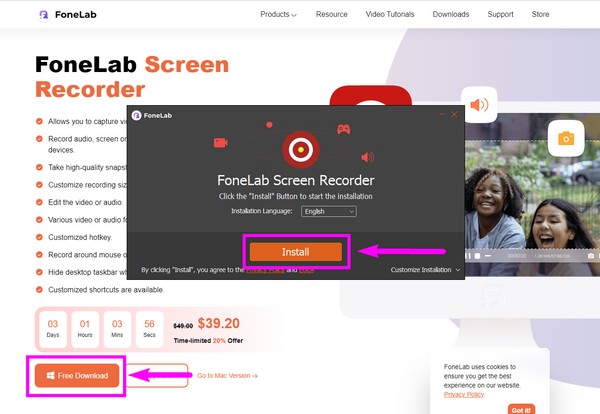
Шаг 1 Получите доступ к официальному сайту FoneLab Screen Recorder. Оттуда нажмите кнопку «Бесплатная загрузка», чтобы сохранить файл установщика на вашем устройстве. После этого откройте его. Появится окно установки. Выберите предпочитаемый язык и обязательно ознакомьтесь с Политикой конфиденциальности и Лицензионным соглашением с конечным пользователем. Вы можете настроить установку, выбрав местоположение программного обеспечения и отметив другие параметры, которые вы хотите активировать. Затем щелкните Установите кнопку, чтобы запустить программу записи экрана FoneLab на вашем компьютере.
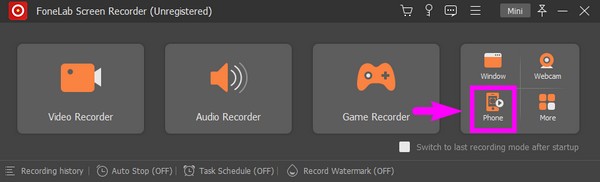
Шаг 2 Основной интерфейс FoneLab Screen Recorder содержит его основные функции, включая видеозапись, аудио, запись, Рекордер игры, и многие другие его дополнительные функции. Вы также можете персонализировать инструмент, выбрав предпочтительный масштаб отображения, дисплей, язык и т. д. В последнем поле с крайней левой стороны выберите Значок телефона для вариантов записи видео на телефон.
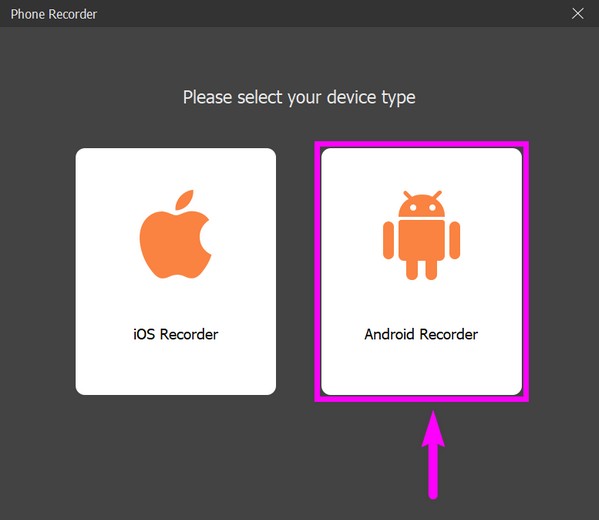
Шаг 3 Типы устройств включают устройства iOS и Android. Выбрать Рекордер Android коробка для вашего телефона Android.
Шаг 4 Вы можете подключить свой телефон через соединение Wi-Fi или USB-кабель к компьютеру. Какой вам удобнее. Если вы собираетесь подключаться с помощью USB-кабеля, обязательно выберите Передача файлов в режиме USB. Активируйте параметры разработчика, затем включите отладку по USB. Если программа по-прежнему не может распознать ваше устройство, нажмите кнопку Подключено, устройство не опознано? вариант. Он покажет вам различные руководства для успешного подключения ваших устройств.
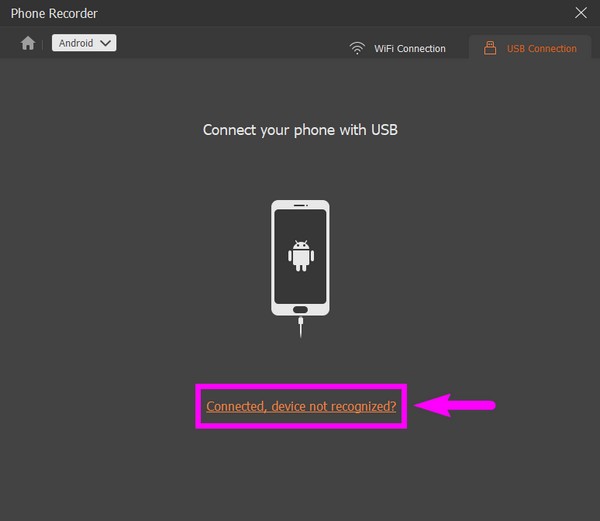
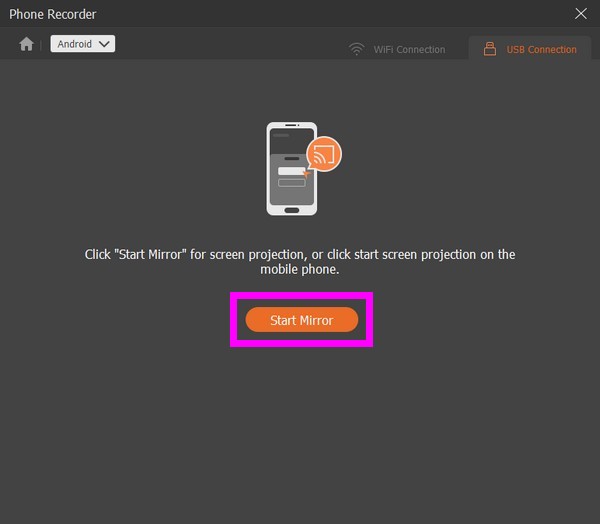
Шаг 5 Приложение FoneLab Mirror будет автоматически установлено на ваш телефон Android. Разрешите ему доступ к вашему устройству. После этого нажмите «Начать трансляцию» в приложении. Тем временем выберите Стартовое зеркало на FoneLab Screen Recorder, чтобы отразить экран вашего телефона Android. Наконец, нажмите Запись чтобы начать запись видео на экране телефона Android.
FoneLab Screen Recorder позволяет вам захватывать видео, аудио, онлайн-уроки и т. Д. На Windows / Mac, и вы можете легко настраивать размер, редактировать видео или аудио и многое другое.
- Записывайте видео, аудио, веб-камеру и делайте скриншоты на Windows / Mac.
- Предварительный просмотр данных перед сохранением.
- Это безопасно и просто в использовании.
Часть 2. Как записать видео на Android с помощью стороннего приложения
Помимо компьютерного программного обеспечения, указанного выше, вы также можете использовать приложение для записи экрана. DU Recorder является одним из нескольких рекордеры экрана вы можете найти в Google Play. Это приложение позволяет записывать видео без ограничений по времени. Он также может делать снимки экрана и редактировать видео благодаря встроенным функциям редактирования изображений и видео. Однако недостатком этого программного обеспечения является то, что оно не записывает внутренний звук, поэтому звук вашей записи экрана не будет точно таким же, как оригинал. Кроме того, он содержит рекламу. Таким образом, вас могут время от времени прерывать.
Вот инструкции о том, как записать видео с музыкой на Android с помощью DU Recorder:
Шаг 1 Перейдите в магазин Google Play вашего телефона Android. Найдите приложение DU Recorder и установите его на свое устройство.
Шаг 2 Нажмите Открыть, чтобы запустить приложение. Нажмите маленький оранжевый круг сбоку от экрана вашего телефона. Параметры записи появятся вокруг него.
Шаг 3 Вы можете коснуться панели инструментов записи, чтобы настроить предлагаемые параметры. Затем выберите запись кнопку, чтобы начать запись видео на экране телефона Android.
Часть 3. Как записать видео на Android с помощью встроенной функции
Вы также можете попробовать использовать встроенную в телефон Android функцию записи экрана. К сожалению, эта встроенная функция доступна только на Android 11 и выше.
Вот инструкции о том, как записать видео с музыкой на Android с помощью встроенной функции:
Шаг 1 Откройте или разблокируйте свой телефон Android. Дважды проведите вниз от верхней части экрана телефона, чтобы увидеть дополнительные параметры на панели уведомлений.
Шаг 2 Нажмите Запись экрана значок. Включите звук микрофона или устройства в зависимости от потребностей вашего видео. Вы также можете сделать и то, и другое, если хотите. Затем вы можете включить Показывать штрихи на экране.
Шаг 3 Наконец, нажмите Начать чтобы начать запись экрана вашего телефона Android. Ваш телефон будет вибрировать в знак того, что запись продолжается. Когда вы закончите запись, снова сдвиньте панель уведомлений вниз и коснитесь значка красная вкладка записи прекратить. После этого видео будет сохранено на вашем телефоне.
FoneLab Screen Recorder позволяет вам захватывать видео, аудио, онлайн-уроки и т. Д. На Windows / Mac, и вы можете легко настраивать размер, редактировать видео или аудио и многое другое.
- Записывайте видео, аудио, веб-камеру и делайте скриншоты на Windows / Mac.
- Предварительный просмотр данных перед сохранением.
- Это безопасно и просто в использовании.
Часть 4. Часто задаваемые вопросы о записи видео на Android
Есть ли другое стороннее приложение, которое я могу использовать для записи видео на экране Android?
Да это так. У вас есть несколько приложений на выбор в Play Store. Но многие из этих видеорегистраторов почти все одинаковые. Следовательно, мы рекомендуем установить программное обеспечение на компьютер, например FoneLab Screen Recorder вместо. У него больше невероятных возможностей, а качество, которое он производит, гарантированно будет лучшим.
Почему я не вижу встроенного средства записи экрана на своем телефоне Android?
Возможно, он еще не закреплен на панели уведомлений. Если вы не видите значок устройства записи экрана, коснитесь значка карандаш or Редактировать значок в нижней левой части панели. Затем появятся другие функции, включая запись экрана. Нажмите и перетащите его, чтобы закрепить на панели уведомлений.
Доступен ли FoneLab Screen Recorder на iPhone?
Да. FoneLab Screen Recorder доступен на нескольких устройствах, таких как iPhone, Android, Mac, Windows и других.
Если вам интересно, какое из упомянутых решений является наиболее эффективным, то FoneLab Screen Recorder настоятельно рекомендуется. Установите его сейчас, чтобы доказать его эффективность.
FoneLab Screen Recorder позволяет вам захватывать видео, аудио, онлайн-уроки и т. Д. На Windows / Mac, и вы можете легко настраивать размер, редактировать видео или аудио и многое другое.
- Записывайте видео, аудио, веб-камеру и делайте скриншоты на Windows / Mac.
- Предварительный просмотр данных перед сохранением.
- Это безопасно и просто в использовании.
Статьи по теме
- Как сделать резервную копию контактов Samsung на компьютере
- Samsung SD Card Восстановление фотографий
- Как исправить черный экран Samsung S6 [2023 Обновлено]