
Как разместить запись на странице WordPress?
05.02.2021
Эта статья будет интересна начинающим пользователям, которые делают первые шаги в мире WP. Вордпресс удобен тем, что он подходит для установки недорогого хостинга. Следовательно, является выбором № 1 для начинающего вебмастера.
Есть два способа как разместить запись на странице WordPress. Можно ее добавить в новом или старом редакторе. Рассмотрим оба эти варианта.
Какой бы редактор вы не выбрали, работа будет вестись через панель администратора. Здесь находите опцию «Запись», далее – «Добавить». Если у вас настроено выпадающее меню, можно использовать этот способ.
Как добавить запись на странице WordPress в новом редакторе?
Наименование нового редактора – Гутенберг. Он устанавливается на версиях WP, начиная от 5.0.
После того как вы выбрали «Добавить новую запись», на выпадающей вкладке отобразится:
1. Заголовок – здесь указываете наименование текста.
2. Текст – в этом поле размещается статья.
3. Статус – здесь настраивается дата публикации.
4. Метки – здесь размещаем теги, помогающие находить вашу статью.
5. Изображение – здесь размещаем картинку, относящуюся к публикации.
6. Рубрика – здесь вы сможете отнести запись к одной из рубрик сайта.
7. Отрывок – здесь можно разместить краткое описание статьи.
8. Обсуждения – эту опцию нужно активировать в том случае, если вы хотите, чтобы читатели оставляли комментарии.
9. Опубликовать – после нажатия на эту клавишу, запись смогут увидеть другие.
10. Предпросмотр – здесь можно посмотреть, как будет отображаться запись в браузере.
Несколько полезных опций, которые можно использовать в разделе «Текст»:
- абзац – здесь можно выбрать настройки стиля;
- Н – формат заголовков;
- цитата – часть текста отображается в виде цитаты.
Рекомендуем настроить все параметры текста еще до размещения его на сайте.
Чтобы добавить в текст элементы форматирования, перейдите в «Абзац», + добавляйте необходимые элементы.
Когда текст размещен, добавляем изображение. Рекомендуем это сделать обязательно. Картинки привлекают внимание читателей. Войдите во вкладку «Изображение», выберите «Установить изображение». Файл загружается с компьютера. Можно выбрать из Проводника, либо перетащить нужную картинку из любой открытой папки. Когда загрузка закончена, кликните на «Установить изображение». Ставим галочку напротив нужной рубрики, выбираем опцию «Опубликовать».
Как добавить записи на страницу WordPress в старом редакторе?
1. Заголовок – здесь публикуется заглавие статьи.
2. Текст – основной раздел, в котором будет находиться сама статья. В нем находится панель инструментов для форматирования записи.
3. Опубликовать – поле предназначено для публикации поста.
4. Рубрики – при помощи галочки можно статью отнести к одной из рубрик.
5. Метки – здесь публикуются теги, помогающие найти запись.
6. Изображение – в этом разделе можно добавить картинку.
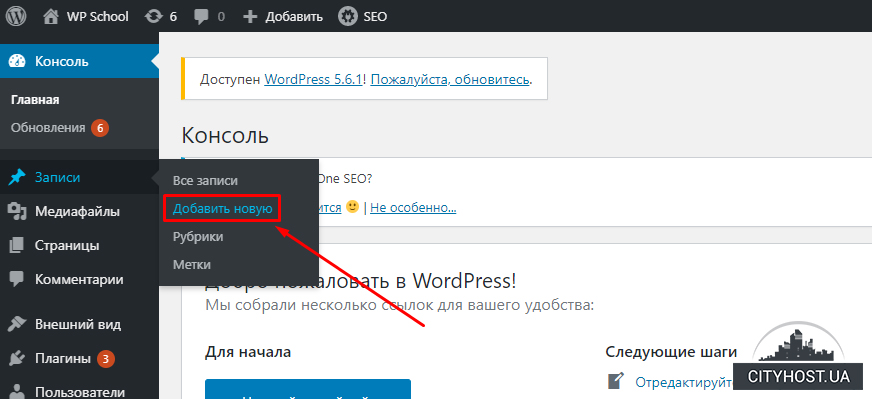
На первый взгляд, старый редактор напоминает новый, но при форматировании записи могут быть определенные отличия. Приведу пример. Чтобы в старом редакторе отформатировать текст, выделите часть записи. При помощи инструментов форматирования, внесите правки. Если вы хотите добавить в текст медиафайл, можно воспользоваться этой же панелью. После загрузки вы увидите маленькое превью картинки. Чтобы опубликовать его, нажмите на изображение, выберите опцию «Вставить».
Чтобы добавить в файл картинку, выберите опцию «Изображение», добавьте «Установить изображение». Откроется окно проводника. Выбираем «Добавить файлы» и «Установить изображение». Если все сделано правильно, запись появится.
Теперь вы и сами можете ответить на вопрос как добавить запись на определенную страницу WordPress. Осталось дело за малым, закрепить полученные знания на практике. Если остались непонятные моменты, укажите их в комментариях.
Понравилась статья? Расскажите о ней друзьям: 


Как опубликовать свой плагин в репозиторий WordPress.org
Каждый, кто знаком с WordPress, пользуется плагинами с его репозитория, это очень простой и удобный способ расширить стандартный функционал. Если вы разрабатывали или кастомизировали тему, то сколько раз вы копировали один и тот же код с предыдущего сайта на новый? Сколько раз вам приходила в голову идея, что ваша текущая фича была бы полезна и другим? Если данные мысли появлялись у вас, то в данной статье я пошагово, на примере покажу, что публикация плагина — задача абсолютно не сложная. Те, кто уже публиковал плагины, могут использовать эту статью в качестве шпаргалки для себя, а также я поделюсь парой подводных камней, на которые стоит обратить внимание.
Часть 1. Создание плагина
Примечание. Если вы уже создавали WordPress плагин до этого (возможно для своих нужд, без публикации в репозитории), или знаете как это сделать, то смело пропускайте данный пункт.
В статья для примера я буду использовать свой плагин, ACF Views (помогает вывести ACF поля на фронт без кодинга). По ходу статьи не забывайте заменять это имя на имя вашего плагина.
Для тех кто абсолютно не знаком, расскажу вкратце — WordPress плагины вашего сайта находятся в директории /wp-content/plugins и каждый плагин имеет там свою папку. Для создания плагина вам необходимо проделать еще меньше действий, чем при создании темы, вам необходимо всего лишь создать новую папку в директории /wp-content/plugins и один файл в ней (обычно имя файла совпадает с именем папки). В нашем примере это будет acf-views/acf-views.php .
В заголовке файла (выше любого кода) должен быть комментарий. Это обязательная часть любого плагина, необходимая чтобы WordPress узнал о плагине.
(Каждая строка идет в формате “Имя: Значение”, если копируете, не забудьте поменять значения на ваши). Список всех опций смотрите здесь.
Ваш плагин уже создан, вы можете посетить админ панель и убедиться, что плагин отображается, также можете активировать его. Очевидно, что данный плагин не делает абсолютно ничего, по этому после комментария расположите ваш код (с уважением, ваш кэп), все ваши фичи. Главный файл плагина может включать (include/require) другие файлы, которые должны быть расположены в этой же папке. Подробности про разработку плагина выходят за рамки данной публикации, вы можете почитать подробнее здесь.
Часть 2. Подготовка плагина к публикации
На данном этапе у вас уже должен быть готов и протестирован (вами) плагин, которым вы хотите поделиться с миром. Теперь давайте займемся подготовкой его к публикации
1. Проверьте имя плагина
Вам необходимо подобрать уникальное имя, которые не используется другими плагинами. Чтобы проверить свободно ли имя, подставьте его в ссылку https://wordpress.org/plugins/search/my-plugin/ (вместо my-plugin ) — если отобразится страница с результатами поиска (как в случае с my-plugin ) — порядок, имя свободно. Если откроется страница плагина, как в случае с ACF Views — вам необходимо подобрать новое имя.
2. Заполните заголовки вашего главного файла
Заполните заголовки вашего главного файла по максимуму, требуемый минимум это : Имя плагина, Версия, и Автор. Список всех опций здесь.
3. Создайте файл readme.txt
Этот файл — ваш главный способ предоставления информации о плагине людям. Данный файл будет парсится WordPress и именно его содержимое отображается на странице плагина (именно автоматический парсинг, у вас не будет панельки в wordpress.org где вы сможете править описание), т.е. все что вы запишите тут, будет отображаться на странице плагина, смотрите ACF к примеру.
Ниже пример readme.txt файла моего плагина, обязательные секции тут :
главная (с именем вашего плагина и данными про него), description (описание плагина) и changelog (краткое описание всех обновлений, для начала будет лишь одна строка)
=== ACF Views === Contributors: wplake Tags: acf, display custom fields, acf views, shortcode, widget, custom fields in frontend, show acf fields, get field values, post, page, custom page, custom post Requires at least: 5.5 Tested up to: 6.0 Requires PHP: 7.4 Stable tag: 1.0.8 License: GPLv2 or later License URI: https://www.gnu.org/licenses/gpl-2.0.html The simplest way to display values from custom post fields anywhere on your site using shortcodes. Don't need to write PHP code to get field values. == Description == ACF Views is the simplest way to display values from custom post fields anywhere on your site using shortcodes. This means you don't need to write PHP code to get field values, and you don't need to read documentation about field's return formats. The views are reusable and shortcodes can be pasted ANYWHERE that supports shortcodes (e.g. Gutenberg shortcode block) with ANY THEME and ANY PAGE BUILDER. **Important!** ACF Views plugin requires an active Advanced Custom Fields PRO plugin. == Changelog == = 1.0.1 (2021-06-09): = - Screenshots, plugin's versionСписок всех доступных опций для readme.txt здесь.
С основными пунктами мы разобрались, а теперь поговорим про сам код.
Требовани к коду плагина
Здесь вы можете найти список всех требований, их около 2х десятков, однако самых важных по факту гораздо меньше :
Лицензия
Ваш код должен быть доступен по лицензии GPLv2 or Later (что означает, вы разрешаете использовать и модифицировать ваш код другим людям, при условии что они сохранят информацию об авторе (вас) и данные права (использовать и модифицировать) для других людей). В жизни это значит что вы не должны использовать куски кода с закрытой лицензией в вашем плагине, т.е. если вы написали спец. фичу на заказ, то прежде чем вставлять ее в свой плагин, спросите разрешения у заказчика, не будет ли он возражать.
Качество кода
Ваш код должен быть читабельным. Помните о том, что ваш код [вероятно] будут смотреть другие люди (как минимум чтобы понять как он работает, уточнить что-то или расширить его). Не используйте бессмысленные имена переменных, функций и классов, как $asdre или function werlsdf() . И в целом, будьте хорошим человеком кодером, пишите такой код, который хотели бы видеть в других плагинах.
Используйте безопасный вывод (echo)
Это очень важный момент, WordPress от плагинов требует ‘поздней’ очистки данных.
Что это значит на деле : допустим у нас есть $_GET переменная email , которую мы хотим вывести на странице. Вы вероятно сделаете так :
$email = sanitize_text_field($_GET['email']??''); // . echo "Hi, ";и это будет ошибкой. По правилам WordPress для плагинов (которые созданы чтобы уменьшить количество плагинов с уязвимостями, благодаря которым так часто взламывают сайты на WP) независимо от того, очистили ли вы переменную до вывода, или нет, вы ОБЯЗАНЫ ‘очищать’ переменную также и в самом выводе. Т.е. использовать функции esc_attr, esc_html, и в данном случае код вывода должен быть:
echo sprintf("Hi, %s
", esc_html($email));Не ленитесь, сделайте поиск по ‘echo’ и проверьте весь ваш вывод, на стадии рассмотрения плагина это действительно проверяют, и если вы упустили данный момент, то вам об этом напишут, и рассмотрение будет приостановлено до того момента, пока вы не исправите это.
Composer пакеты
И еще одно правило, от меня лично. К сожалению WordPress на данный момент не предоставляет решения для общего использования composer зависимостей плагинами, таким образом один плагин может использовать одну версию какой-либо библиотеки, а второй плагин другую версию этой же библиотеки (и поверьте, это встречается чаще, чем вы могли бы предположить). В таком случае у пользователя будет критическая ошибка и сайт ляжет. Если вы используете composer пакеты в вашем плагине, то чтобы сделать использование вашего плагина неконфликтным, используйте PHP-Scoper.
Если вкратце, то это утилита которая добавит ваше пространство имен во все файлы ваших зависимостей, и вместо namespace Dependency\Folder; будет namespace YourNamespace\Dependency\Folder; Таким образом возможный конфликт исключается, и одна и та же библиотека может находится в разных плагинах даже с разными версиями. PHP Scoper делает все это за вас автоматически, его установка и настройка не составят большого труда. Подробнее об использовании данной утилиты для WordPress плагина вы можете почитать здесь.
Часть 3. Отправка заявки
Наконец-то мы добрались до самого торжественного и волнующего момента. Время штурмовать репозиторий WP отправлять заявку на размещение вашего плагина в WordPress.org. Это абсолютно бесплатно и довольно просто.
Во первых вам необходимо зарегистрироваться на WordPress.org (если у вас еще нет аккаунта там), подтвердить email и после этого перейти на страницу отправки заявки.
Тут вы загружаете архив с вашим плагином (обычный архив, но с папкой вашего плагина, а не просто файлы плагина без общей папки), WordPress сделает парсинг архива и выведет имя вашего плагина, которое плагин будет иметь в репозитории, (в моем случае acf-views ) и выдаст предупреждение, что имя вашего плагина с момента одобрения НИКОГДА не может быть изменено. Поэтому подумайте дважды прежде чем нажимать кнопку submit.
После отправки плагин пройдет ручную модерацию (обычно в течении 1-5 рабочих дней) и вы будете уведомлены про одобрение/отклонения вашей заявки. На деле если ваш плагин не вредоносный, и качество кода не выходит за рамки приличия, то отклонение вам не грозит.
Если модераторы заметят нарушения какого-либо требования (например в моем случае это было про безопасный вывод, я очищал переменные только в момент получения, вывод был обычный) то вам об этом подробно напишут, с просьбой исправить и отправить им исправленную версию плагина. Если вы следовали всем пунктам про подготовку плагина из данной статьи, то вопросов к вам не возникнет. Также хочу вас успокоить, что в любом случае общение с WP модераторами — всегда праздник (по крайней мере для меня xD). А если без шуток, то я действительно редко встречал такой уровень поддержки, если у вашего плагина будут замечены несоответствия, то все эти моменты будут отписаны вам и очень подробно детализированы, так что вы сразу поймете в чем дело. Такого случая, когда вам откажут в публикации или приостановят рассмотрение без толкового объяснения причин я еще не встречал, за что отдельный респект сообществу WP.
Часть 4. Первый коммит
Вы отправили заявку, прошло несколько долгих рабочих дней (для вас они вероятно будут долгими) и вот вы наконец-то получили письмо, приглашение в Хогвартс сообщение которое говорит о том, что ваша заявка одобрена.
Congratulations, the plugin hosting request for ACF Views has been approved. Within one (1) hour your account (X) will be granted commit access to your Subversion (SVN) repository. * SVN URL: https://plugins.svn.wordpress.org/acf-views * Public URL: https://wordpress.org/plugins/acf-views Once your account access has been activated, you may upload your code using a SVN client of your choice. If you are new to SVN (or the Plugin Directory) make sure to review all the links in this email. To answer some common questions: * You must use SVN to upload your code -- we are unable to do that for you * Your SVN username is X and your password is the same as you use to log in to WordPress.org * Your username is case sensitive * SVN will not accept your email address as a username * Due to the size of the directory, it may take 72 hours before all search results are properly updated To help you get started, here are some links: Using Subversion with the WordPress Plugin Directory: https://developer.wordpress.org/plugins/wordpress-org/how-to-use-subversion/ FAQ about the WordPress Plugin Directory: https://developer.wordpress.org/plugins/wordpress-org/plugin-developer-faq/ WordPress Plugin Directory readme.txt standard: https://wordpress.org/plugins/developers/#readme A readme.txt validator: https://wordpress.org/plugins/developers/readme-validator/ Plugin Assets (header images, etc): https://developer.wordpress.org/plugins/wordpress-org/plugin-assets/ WordPress Plugin Directory Guidelines: https://developer.wordpress.org/plugins/wordpress-org/detailed-plugin-guidelines/ Block Specific Plugin Guidelines: https://developer.wordpress.org/plugins/wordpress-org/block-specific-plugin-guidelines/ If you have issues or questions, please reply to this email and let us know. Enjoy! -- The WordPress Plugin Directory Team https://make.wordpress.org/pluginsВ письме будет указан адрес вашего svn репозитория (не стоит пугаться, svn практически тот же git в использовании) и ссылка на страницу вашего плагина в WordPress.org. Письмо вы можете сохранить (для истории), но не бойтесь его потери, все ссылки в WordPress.org одинаковые, вам необходимо лишь помнить имя вашего плагина, и вы всегда сможете получить эти ссылки подставив ваше имя в ссылки ниже:
https://plugins.svn.wordpress.org/PLUGIN-NAME https://wordpress.org/plugins/PLUGIN-NAMEНу а имя вашей первой любви вашего первого плагина я убежден вы запомните на всю жизнь.
Итак, время открыть плагин общественности и сделать первый коммит. (Это делаете именно вы, а не команда WP.org, ваш плагин станет доступный для всех только после вашего первого коммита).
Итак, создаем папку и клонируем репозиторий (svn должен быть установлен) :
svn co http://plugins.svn.wordpress.org/YOUR_PLUGIN_NAME_HERE1. Скопируйте файлы
Скопируйте файлы вашего плагина (без папки) в директорию trunk , создайте папку с вашей версией (вероятно 1.0.0) в директории tags и добавьте файлы вашего плагина туда.
2. Выберите банер и иконку
Время задуматься про баннер (который отображается вверху страницы вашего плагина на WP.org) и иконку плагина (которая отображается в поиске WP.org возле имени вашего плагина). Это может быть любое изображение, на ваше усмотрение (в рамках приличия опять таки), вы можете добавить баннер в двух поддерживаемых разрешениях (772×250 и 1544×500) в папку assets с именем banner.
Это будут banner-772×250.png и banner-1544×500.png (или jpg). Иконка будет icon-128×128.png и icon-256×256.png (или jpg, svg).
3. Добавьте файлы в svn
Добавляем файлы в svn командами :
svn add trunk/* svn add tags/YOUR_VERSION_HERE svn add assets/*5. Сделайте коммит
svn ci -m "v 1.0.0"(Тут консоль спросит имя пользователя и пароль вашего WP.org аккаунта, введите чтобы авторизовать). Коммит займет некоторое время (svn не так быстр как git), поэтому придется немного подождать завершения команды.
Вот и все! Теперь вы можете посетить страницу вашего плагина, она доступна для всех, и можете устанавливать ваш плагин на любые WP сайты прямо из админ панели (через Добавить новый — поиск).
Дополнительно. Обновление плагина
Через некоторое время вы [вероятно] захотите добавить фичи / сделать правки в ваш плагин. Для этого необходимо выпустить новую версию.
Подробнее про версионирование
Версионирование используется обычное, и состоит из 3 цифр, как в npm или composer — Major.Minor.Patch.
К примеру в случае с 1.0.0 , при мелких изменениях мы увеличиваем только третью цифру, 1.0.1 , при добавлении новых фич или существенных обновлениях мы меняем вторую цифру : 1.1.0 , а при выпуске масштабных или ‘революционных’ изменений, мы обновляем первую цифру, 2.0.0 .
В npm/composer это используется для ограничения будущих обновлений, т.е. если вы используете версию 1.0.0 , то по умолчанию вы будете получать Minor и Patch обновления, но не Major, т.к. предполагается что в Major могут быть обратно несовместимые изменения. ОДНАКО В WP ТАКОГО НЕТ. Это значит что ВЫ ОБЯЗАНЫ обеспечивать обратную совместимость с прошлыми версиями. (Для этого есть специальные хуки, которые вызываются в процессе обновление, и могут быть использованы для обновления БД или других изменений, чтобы обеспечить переход с прошлой Major версии на новую, однако на данном этапе это вам не нужно).
Итак, для выпуска новой версии необходимо:
1. Обновить файлы плагина
Обновите версию на новую в шапке вашего главного файла (“Version: X”) и обновите “Stable tag: YOUR_VERSION_HERE” в readme.txt на новую версию.
2. Обновить файлы в svn репозитории
Обновите файлы плагина в папке trunk , создайте новую папку с номером вашей версии в папке tags (1.0.1 вероятно) и скопируйте файлы плагина также туда.
3. Сделать коммит
Давайте сообщим svn про новые файлы и сделаем коммит:
// это команда должна быть выполнена до обновления trunk директории svn delete trunk/* --force // эти команды должны быть выполнены после обновления всех файлов svn add trunk/* svn add tags/ svn ci -m "v YOUR_VERSION_HERE"Имя коммита в общем-то может быть любым, но я рекомендую использовать версию вашего плагина в качестве описания.
Суммирую — в репозитории вы должны обновить директорию trunk (там всегда хранится последняя версия плагина) и добавить новую папку (с номером версии в качестве имени и файлами плагина внутри) в директорию tags .
В случае если вы хотите просто обновить информацию на странице плагина, новую версию можно не выпускать, а просто обновить readme.txt файл в trunk папке и сделать коммит.
Как вы заметили, svn репозиторий WordPress используется ТОЛЬКО для выпуска новых версий (т.е. является релиз репозиторием). Коммитить в него каждое ваше изменение, как в обычный git репозиторий нельзя! Подробнее про использование репозитория. Это приведет к тому, что ваш репозиторий станет очень медленным, и будет занимать много места на WP.org. Для разработки вашего плагина создайте свой личный git репозиторий, где сможете вести разработку и коммитить сколь угодно часто, а svn репозиторий мы используем только для выпуска новых версий.
Надеюсь данная статья была полезной для вас, и развеяла мнение о том, что публикация своего плагина в WordPress это трудоемкий и долгий процесс. Самое время сделать этот мир чуточку лучше и опубликовать свой плагин!
Вместо P.S.
В данной статье в качестве примера я использовал свой плагин ACF Views. Если кому-то интересно, продожайте чтение, ниже я вкратце расскажу про сам плагин. Это плагин-дополнение к Advanced Custom Fields (PRO версия ACF обязательна).
Вначале про проблемы, которые он решает.
Сам ACF очень удобный в использовании плагин, и уже стал по факту плагином, который по умолчанию входит в начальный пакет для разработки любого веб-сайта, однако каждый раз когда вы создаете новую группу и прикрепляете ее (в location) к какой-то странице или к CPT, то возникает вопрос, задача отобразить эти поля на фронте сайта.
Обычно это решается вручную (например в теме) — создается шорткод, который вставляет необходимые поля в разметку и выводит ее, и далее этот шорткод устанавливается на страницу/в CPT шаблон и все это стилизуется.
Однако есть ряд нюансов, таких как :
- каждый раз необходимо вручную править тему (обычно дочернюю)
- типов полей в ACF десятки, и каждый тип имеет различный return-format (который кроме типа поля еще зависит и от настроек конкретного поля, например изображение в зависимости от настроек вернет ID или массив с информацией про изображение), при создании разметки каждый тип необходимо правильно обработать, и это заставляет каждый раз смотреть оф. документацию чтобы уточнить формат конкретного поля.
- Для стилизации вывода обычно добавляют стили глобально, прямо в style.css темы (или в настройках темы, если она поддерживает такое). В результате такой код копится и это негативно влияет на скорость всего веб-сайта, не говоря уже про конфликты с другими элементами на различных страницах.
ACF Views упрощает жизнь и выводит ACF поля на фронт сам. После создания группы, вы создаете новое View, и выбираете какие поля вы хотите вывести, сохраняете View и получаете шорткод. Вставляете шорткод на страницу/CPT шаблон и вуаля, вывод готов.
Плагин автоматически генерирует разметку в зависимости от типа поля и его настроек (поддерживает множество типов и все return-форматы). Чтобы стилизовать вывод вы можете добавить стили прямо во View (есть специальное поле), эти стили будут выведены только на страницах, где есть данная View (не глобально), и разметка уже имеет классы по умолчанию (в BEM стиле), вы можете использовать их и даже не назначать свои классы (хотя такая опция тоже есть). Есть PRO версия, которая позволяет редактировать разметку (по прежнему не заботясь про типы полей и форматы), использовать repeater и создавать Gutenberg блоки c помощью View абсолютно без кодинга. (Держите промокод, специально для читателей хабра — habr9, по нему вы получите 20% скидку)
Переведено с разрешения правообладателя, оригинал на английском здесь.
- wordpress
- php
- разработка веб сайтов
- публикация плагина
- WordPress репозиторий
- wordpress plugins
- свой WordPress плагин
EduNeo
актуальные методики преподавания, новые технологии и тренды в образовании, практический педагогический опыт.
Главная | Технологии для учителя и преподавателей | Как бесплатно и быстро создать сайт на WordPress
Как бесплатно и быстро создать сайт на WordPress
Aвтор материала: Сергей Золотухин —
канд. пед. наук, доцент кафедры непрерывного профессионального образования КГУ. Автор массовых онлайн открытых курсов (ИКТ в образовательном процессе).
Эксперт: в области информационных технологий и учебного видео
Проект автора: eLearning на отлично
Вам нужен сайт или блог? Вы хотите, чтобы он выглядел современно, но при этом был легок в управлении? Вы не хотите тратить деньги на дизайнеров и программистов? Знакомимся с самым популярным конструктором сайтов – WordPress.
WordPress – система управления контентом (CMS), конструктор сайта, который идеально подходит для создания школьного сайта или персонального блога преподавателя.
А вы знали, что WordPress (Вордпресс) используют такие известные журналы как Forbes, The Wall Street Journal, the New Yorker и многие другие?
Преимущества WordPress
Почему именно WordPress? Назовем семь преимуществ Вордпресс перед другими аналогичными конструкторами:
- Бесплатность.
- Гибкость: с помощью дополнительных модулей вы можете «собрать» уникальный сайт под ваши запросы.
- Огромное количество шаблонов (тем), что позволит создать свой, неповторимый внешний вид.
- Развитое сообщество и большой объем информации (в сети) по работе с конструктором.
- Распределение ролей пользователей (можно разделить обязанности по поддержке сайта).
- Не требуется никаких знаний из области программирования.
- Это одна из несложных CMS, доступная для понимания даже новичку.
Домен и хостинг
WordPress бесплатен, но вам нужно будет оплатить хостинг – специальную услугу по предоставлению места на сервере (там, где физически будет находиться ваш проект). Сервер это что-то вроде компьютера, но он устроен немного не так, как наш домашний любимец, да и программы там установлены также специфические. Кроме хостинга потребуется еще доменное имя – адрес вашего сайта в сети интернет. Конечно, можно найти бесплатные хостинг и домен, но это подойдет, скорее, для тренировки, нежели чем для крупного проекта.
Несколько советов по выбору доменного имени:
- Домен должен быть короткий, легко запоминающийся; в то же время он должен быть “профильным”.
- Домен лучше регистрировать на латинице, поэтому избегайте в домене “сложных” звуков, таких как “ж”, “ш”, “щ” и т.д.
Покупать и регистрировать домен и хостинг лучше отдельно! В случае возникновения проблем с хостером спокойно можно уйти к другому, а доменное имя сохранится.
Зарегистрировать домен можно, например, здесь: reg.ru или nic.ru. Средняя цена: 199 руб./год.
Компаний, предоставляющих услуги хостинга довольно много. Посмотрите вот этих известных хостинг-провайдеров: hostland.ru, beget.ru или 1Gb.ru. Средняя цена: 100-150 руб./месяц. Обзор и рейтинг хостеров можно посмотреть здесь.
Установка WordPress
Если с доменом и хостингом придется немного повозиться, то с установкой сайта никаких проблем возникнуть не должно. Обычно на (нормальных) хостингах имеется автоинсталлятор. Вы заходите в данный раздел, выбираете из списка “WordPress”, записываете email, придумываете логин-пароль – и вуаля! – через пару минут ваш новый сайт установлен.
Логин и пароль запишите! Они вам еще пригодятся для входа в админ-панель вашего сайта.
Тут важно упомянуть, что WordPress состоит из двух частей – фронтенд (Front End) – та часть, что видят пользователи и бэкенд (Back End) или админ-панель – та часть, с которой работает администратор.
Чтобы перейти в админ-панель допишите к вашему сайту /wp-admin.
Получиться так: названиевашегосайта.ru/wp-admin
Пример: www.eduneo.ru/wp-admin
На этой странице записываем логин-пароль, которые указывали при регистрации и вы попадаете в пульт управления вашим блогом/сайтом. Обратите внимание, что консоль Вордпресс может быть свернута или развернута (управляется специальной кнопкой внизу).
Основные компоненты WordPress
Разберемся с основными компонентами WordPress:
- Посты (записи) – относительно короткие, динамические (часто обновляемые) статьи; основа сайта (блога) – именно такие посты.
- Страницы – статические (редко обновляемые) статьи; «О нас», «Контакты», «Схема проезда» ‒ примеры таких статей.
- Рубрики предназначены для группировки записей.
- Метки (Теги) – еще один инструмент таксономизации, важный для создания перелинковки и связанных записей.
- Виджеты – независимые блоки контента, которые можно разместить в специально предусмотренных областях шаблона.
- Плагины – дополнительные модули, расширяющие базовый функционал WordPress.
Плагин Rus to Lat
После установки WordPress познакомимся с плагинами. Нам понадобиться плагин “Rus to Lat” который транскрибирует кириллицу в латиницу. Считается, что это необходимо для SEO – поисковой оптимизации и создания человекопонятных урлов (ЧПУ или friendly URL).
URL (Uniform Resource Locator) — единообразный локатор (определитель местонахождения) ресурса в интернете. Он является общепринятым стандартом во всемирной паутине и во всех браузерах. Другими словами – это всем знакомая ссылка в адресной строке на источник в интернете: страницу, сайт, запись и пр.
С помощью Rus to Lat ссылки в адресной строке на страницы вашего сайта станут понятными. Вот пример такой ссылки: https://www.eduneo.ru/uchebnyj-krossvord-kak-i-gde-sostavit/
Все догадались как называется статья?
Для установки плагина выбираем вкладку “Плагины” (левое меню), “Добавить новый”. Мы можем воспользоваться поиском, чтобы найти и установить плагин, либо загрузить его с нашего компьютера. Первый способ предпочтительнее. После установки плагина активируем его (или сразу или на странице плагинов).
Для настройки “Rus to Lat” переходим в “Настройки”(левое меню), “Постоянные ссылки” и выбираем “Название записи”.
Как добавить первую запись на сайт
Теперь мы готовы к добавлению записей и страниц. Что добавить пост (запись) выберите на консоли пункт “Записи” – “Добавить новую”. Или перейдите на страницу «Все записи» и там нажмите кнопку “Добавить новую”.

Создание записи мало чем отличается от работы в офисных приложениях: записываем заголовок и набираем текст. Также можно вставить уже набранный текст из вашего текстового редактора.
При вставке лучше использовать команду “Вставить как обычный текст” – так мы сможем избавиться от навязчивых стилей Word и использовать стиль текста, предлагаемый выбранной темой. Это поможет добиться единообразия и красоты на сайте (все тексты будут использовать определенный шрифт).
Если запись большая используйте кнопку Вставить тег “далее” – он отделяет анонс на главной странице от основного тела записи. Чтобы добавить изображение нажмите кнопку “Вставить медиафайл” и выберите вкладку “Загрузить файлы”. После загрузки справа в настройках отображения файла выберите выравнивание слева, размер и нажмите “Вставить в запись”.
Оформление записи
К записи можно добавить главное изображение. Оно будет отображаться в начале записи и на главной странице сайта. В правой колонке админ-панели зайдите в раздел “Изображение записи” и выберите “Задать изображение”. Загрузите необходимую картинку.

Записи и рубрики
Далее записываем метки, указываем (или добавляем новую) рубрику. Обратите внимание, что рубрику “Без рубрики” (Uncategorized) удалить нельзя – просто игнорируйте ее.
Запомните! Рубрики позволяют группировать записи. Рубрик должно быть существенно меньше чем записей, по сути, это крупные разделы вашего сайта. Поэтому не плодите их в большом числе.
Например, на сайте EduNeo.ru всего 6 рубрик: методика преподавания; технологии; мотивация и самообразование; свежие записи; психология для преподавателей и summary.
Публикация записи
Для публикации записи на всеобщее обозрение нажмите “Опубликовать”(правое меню, верхний угол) – наша первая запись опубликована!
Внимание! Кнопка “Сохранить” просто сохраняет ваши записи. “Просмотреть” позволяет посмотреть как будет выглядеть ваша запись перед публикацией. И только кнопка “Опубликовать” делает вашу запись доступной для пользователей.

Аналогичным образом мы можем опубликовать страницу. “Рубрики” и “Метки” находятся в пункте меню “Записи”.
Основные разделы админ-панели
Вкратце рассмотрим остальные параметры админ-панели.
Вкладка “Консоль” содержит быстрый доступ к основным параметрам сайта, а также показывает информацию об обновлении WordPress и плагинов. Вордперсс обновляется автоматически – просто нажмите соответствующую кнопку.
“Медиафайлы” предназначены для управления изображениями.
С помощью вкладки “Внешний вид” мы можем устанавливать новые темы (шаблоны), а также управлять виджетами. О том как это делать, мы поговорим в следующий раз.
Вкладка “Пользователи” содержит информацию о зарегистрированных пользователях. В частности, вы можете здесь изменить свой профиль (email, пароль и т.д.).
“Инструменты” не содержат важной информации – можете игнорировать это пункт меню.
В меню “Настройка” содержится много важных параметров сайта. Во вкладке “Общие настройки” вы можете изменить название и описание вашего сайта, а также изменить параметры регистрации новых пользователей.
“Написание” не содержит значимой информации, эту вкладку можно игнорировать.
С помощью “Чтения” мы можем изменить отображение главной страницы (записи или закрепленная страница). Вид главной страницы определяется целями сайта и особенностями шаблона WordPress.
“Обсуждение” управляет действиями с комментариями. Это достаточно нетривиальная тема, она связана с защитой от спам-ботов и требует отдельного рассмотрения. К сожалению, штатные средства Вордпресс плохо справляются со спамом.
Во вкладке “Медиафайлы” мы можем задавать размеры изображений для миниатюр, среднего и крупного размера.
В следующих статьях мы рассмотрим новые аспекты создания сайта с помощью WordPress.
Другие статьи автора
- Обзор видеоредакторов для создания учебного видео. С чего начать новичку?
- 7 платформ для создания собственного онлайн-курса
- 7 характеристик учебного видео, которые должен знать каждый преподаватель
- Как провести видеоконференцию в Google Classroom: Google Hangouts для учителя
- 8 систем дистанционного обучения: какую выбрать школе, репетитору, тренеру?
- Как правильно создавать тестовые задания для учащихся
- 10 советов по выбору шаблона для WordPress
Как создать сайт на WordPress: полное руководство для новичков
Из этого подробного руководства вы узнаете всё про WordPress. Что это такое, как создать сайт, какой функционал предлагает самая популярная CMS. Вы увидите, как легко сделать полноценный ресурс, который способен не только генерировать трафик, но и конвертировать продажи.
Выбор темы для сайта на WordPress
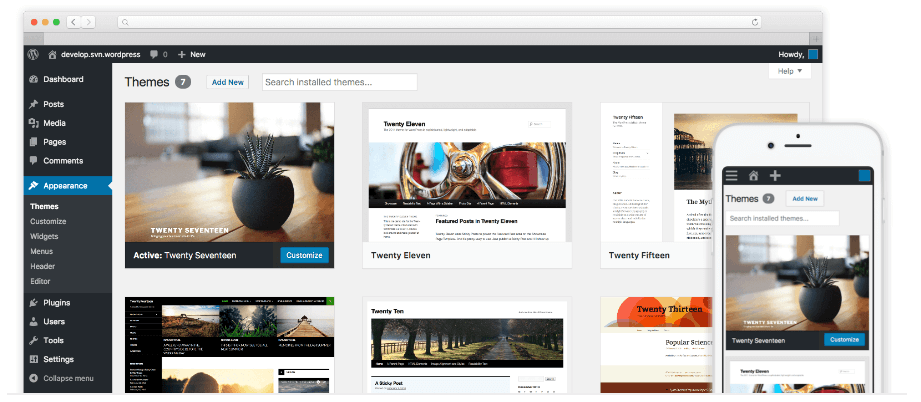
Создание сайта на WordPress
Почему выбирают WordPress
- Бесплатное использование. Открытое лицензионное соглашение GNU GPL позволяет использовать движок для любых целей, в том числе и коммерческих. А платить за это ничего не придётся. Конечно, если вы сами не захотите.
- Широкий функционал. Многие создают с помощью WordPress блоги или информационные ресурсы. Но возможности позволяют также работать с галереей мультимедиа, корпоративными сайтами и даже интернет-магазинами. Вы можете создать крупнейший ресурс, используя весь функционал этой популярной CMS.
- Гибкие настройки. Доступны бесплатные и платные шаблоны, а также разнообразные плагины. Они позволяют не просто изменять внешний вид, но и решать различные технические задачи. Именно от плагинов и тем зависит функционал сайта.
- Простое управление. Не нужно изучать языки программирования, разметки или какую-то сложную документацию. Работать с WordPress может любой новичок.
- Готовый сайт за 5 минут. Конечно, чтобы настроить сайт и наполнить его контентом, требуется время. Но установка и первоначальные конфигурации помогут пользоваться собственным проектом уже через 5 минут.
Многие хостинг-провайдеры предлагают установку в один клик. Это значит, что вообще не придётся искать и скачивать дистрибутив. Достаточно выбрать нужную CMS, определить место, и сайт готов. Хотя и обычная установка тоже не отнимет много времени и сил. Но если есть автоматический способ, стоит выбрать его. Некоторые поставщики услуг предлагают разные версии CMS. Но вы выбирайте последнюю, так как она самая стабильная и безопасная.
Выбор CMS при автоматической установке
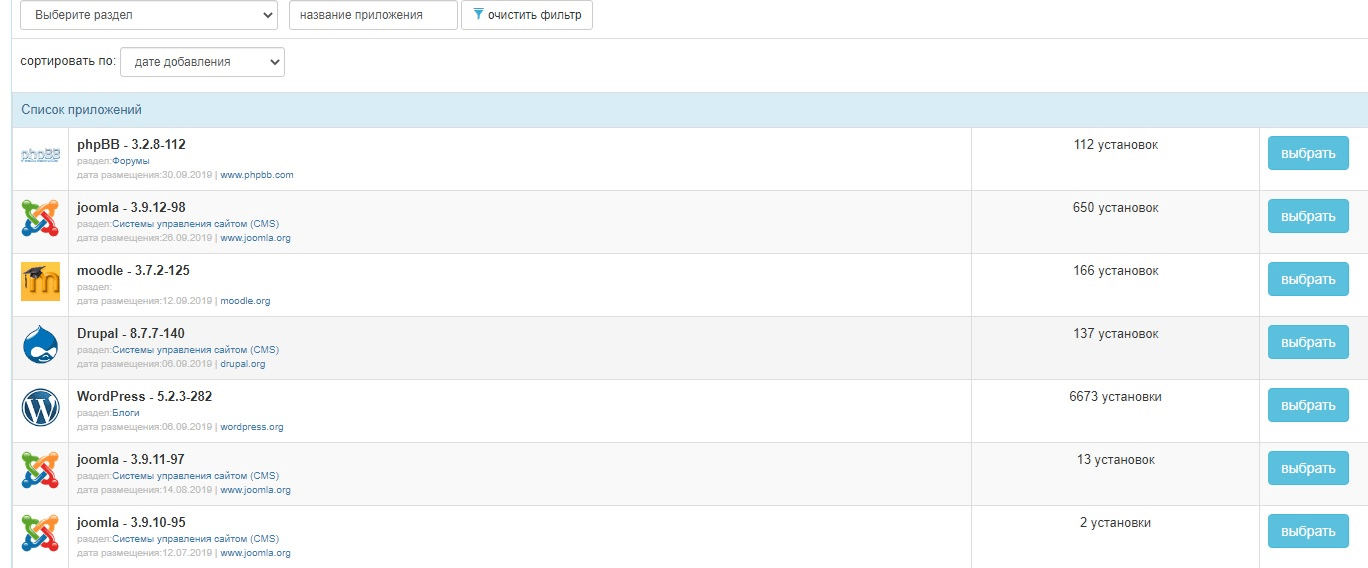
Автоматическая установка WordPress
WordPress используют различные знаменитые компании и СМИ, в число которых входят The New Yorker, Sony Music и Reuters. Даже некоторые певцы оценили удобство этой платформы. Например, известный рэпер Snoop Dogg. И это только небольшие примеры, так как всех пользователей даже перечислить не получится.
Хотите тоже иметь собственный сайт, которым легко управлять? Тогда читайте пошаговую инструкцию ниже, в которой мы разобрали самые важные вопросы.
Шаг 1. Хостинг и домен
Сам WordPress бесплатный. Но для того, чтобы начать им пользоваться, нужно зарегистрировать хостинг и домен. И если вы хотите в будущем зарабатывать с помощью сайта, придётся обращаться к платным услугам. Хотя познакомиться с платформой можно и на бесплатных хостингах. А домен вообще регистрировать не придётся, так как его обычно дают при регистрации. Например, для таких целей подходит сайт wordpress.com.
Выбор платного хостинга – это отдельная тема. Но если вы не хотите разбираться во всех тонкостях, обращайтесь к самым популярным поставщикам услуг. Сюда относятся Reg.ru, Beget и Netangels. Можете выбрать и любого другого поставщика. Его всё равно в будущем можно сменить.
При этом не придётся искать отдельную компанию, которая занимается регистрацией доменов. Их можно приобрести на этих же сайтах. Вам нужно только убедиться, что выбранное имя свободно. Для этого переходите в раздел проверки доменов. Кстати, здесь могут предложить хорошие варианты по доступным ценам. Хотя премиум-домены стоят гораздо дороже.
Подбираем домен для сайта WordPress
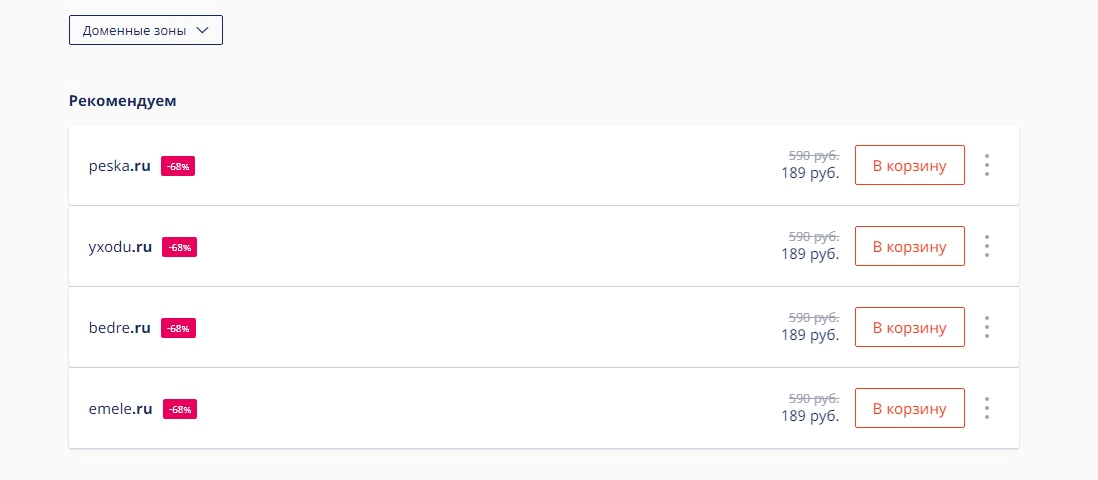
Выбор домена
У многих новичков на этом этапе возникают трудности. Они хотят хороший домен, но не знают, как его правильно выбрать. Можно придерживаться нескольких простых советов.
- Выбирайте такое имя, которое напоминает вашу компанию. Ведь не зря даже крупнейшие магазины следуют такой рекомендации. Взять хотя бы «Связной» или «Эльдорадо», у которых адреса сайтов svyaznoy.ru и eldorado.ru соответственно.
- Чем короче имя, тем лучше. К сожалению, сейчас уже большинство коротких доменов заняты. Это vk.com, ok.ru и подобные. Но всё равно постарайтесь сократить имя насколько возможно. Особенно полезно это будет для пользователей мобильных устройств.
- Выбранный домен должен передавать смысл и легко запоминаться. Согласитесь, что какой-нибудь hdhcvdgegggrv24.com запомнить очень тяжело. Да ещё и непонятно, что это вообще за сайт.
Что касается технической стороны вопроса, то доменное имя не влияет на результаты поисковой выдачи. Но многие пользователи доверяют больше доменам второго уровня. К ним относится, например, sait.ru. Домены третьего более длинные. Например, sait.wordpress.com. Второй уровень платный, зато позволяет получить короткое и запоминающееся имя. При этом зон достаточно много. И это не только .ru, .com, .org или .biz. В последнее время появились также зоны .mobile, .expert, .online, .club и многие другие. Вы можете даже совместить название в домене и зоне. Например, voen.com или vost.org.
Шаг 2. Самостоятельная установка WordPress
Итак, вы купили домен и оплатили хостинг. Некоторые тарифы сразу предусматривают установку CMS. В других нужно зайти в какой-нибудь раздел. Например, в приложения или дополнительные услуги. Там достаточно нажать на пару ссылок, чтобы установить WordPress. Если у вас именно такой случай, то смело пропускайте этот шаг. Если же вам требуется самостоятельная установка, читайте дальше.
Сначала нужно скачать архив. Сделать это можно на официальном сайте wordpress.org.
Официальный сайт WordPress
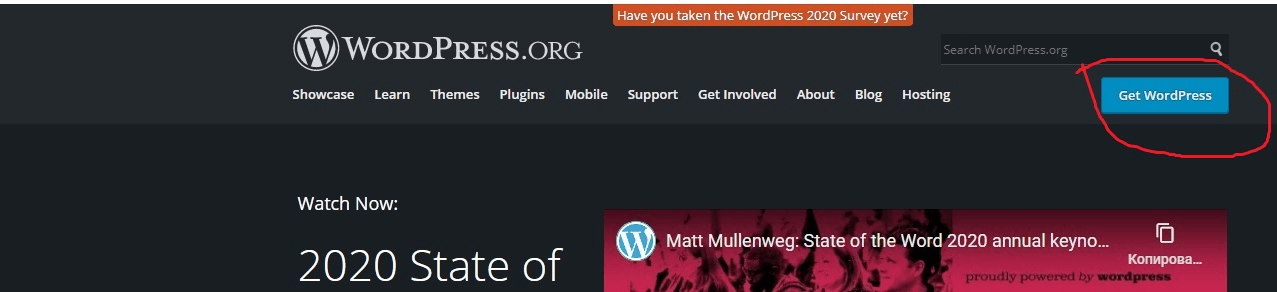
Скачивание WordPress
Загрузите архив в корневой каталог или отдельную директорию на хостинге. Для этого подойдут FTP-клиент или файловый менеджер, который предлагают сами провайдеры. Корневой каталог находится в папке /www/.
Выгружаем архив с WordPress на хостинг
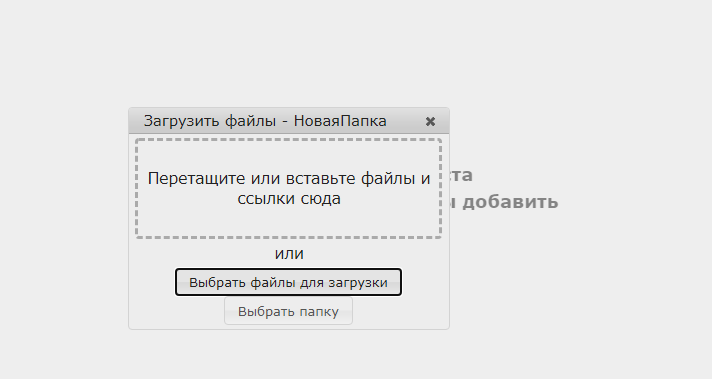
Загрузка дистрибутива WordPress
Если вы хотите, чтобы сайт открывался по прямому адресу sait.ru, то используйте корневой каталог. Это полезно, если работа всего ресурса будет построена через WordPress. Когда нужна отдельная папка, создайте её, а уже туда загружайте архив. Это пригодится тем, у кого собственная CMS, а WordPress нужен только в качестве блога. В этом случае движок будет доступен по адресу sait.ru/papka/. Распакуйте архив.
Распакованный архив WordPress

Файлы WordPress
Сначала узнайте у хостинг-провайдера информацию о подключении к базе данных. Если вы знаете, что такое MySQL, можете сами создать базу данных и пользователя. После этого переходите к самой установке. Нужно зайти на адрес, в который вы распаковали архив.
Русский язык установки WordPress
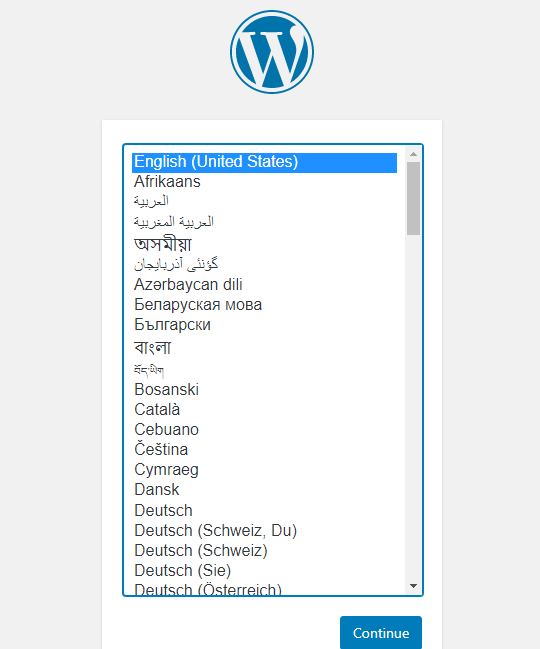
Выбор языка WordPress
Выбирайте язык установки. Пролистайте вниз, там есть русский язык. На следующей странице нажмите «Вперёд». Теперь вам нужно записать название базы данных, имя пользователя и пароль. В качестве сервера базы данных обычно подходит localhost, поэтому трогать это поле не стоит. Если вы впервые устанавливаете WordPress, то и префикс таблиц оставьте без изменения.
имя пользователя и пароль базы данных WordPress
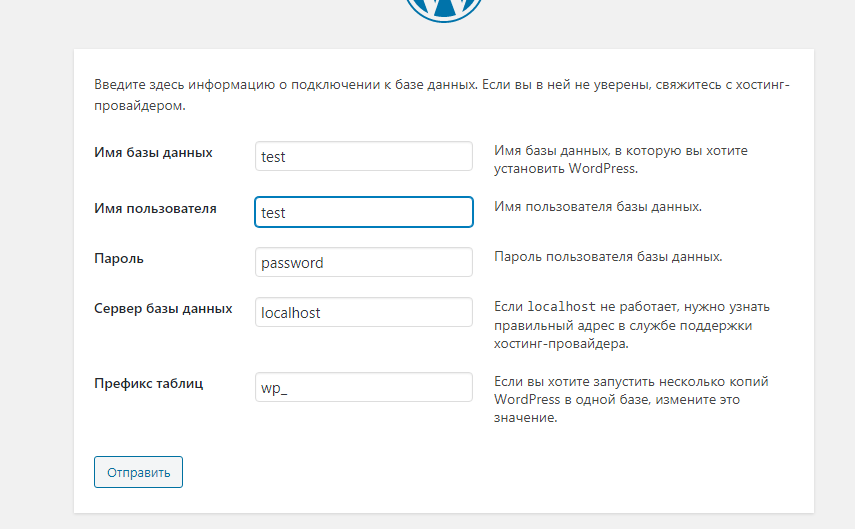
Информация о базе данных WordPress
WordPress сообщит, если вы ввели неправильные данные. Если всё сделано правильно, вы увидите соответствующую надпись.
Сообщение об успешной установке WordPress
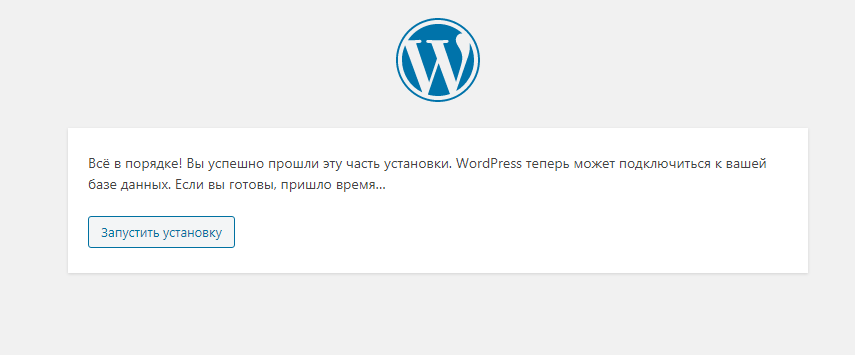
Успешная установка WordPress
Здесь вам нужно ввести дополнительную информацию. Это название сайта, имя пользователя и e-mail. Пароль генерируют автоматически, но вы его можете тоже поменять на свой. Имя пользователя – это ваш логин, который нужен будет для входа в панель администрирования. Если не хотите, чтобы поисковики индексировали сайт, отметьте внизу. Потом вы сможете поменять этот параметр.
Имя пользователя и пароль WordPress
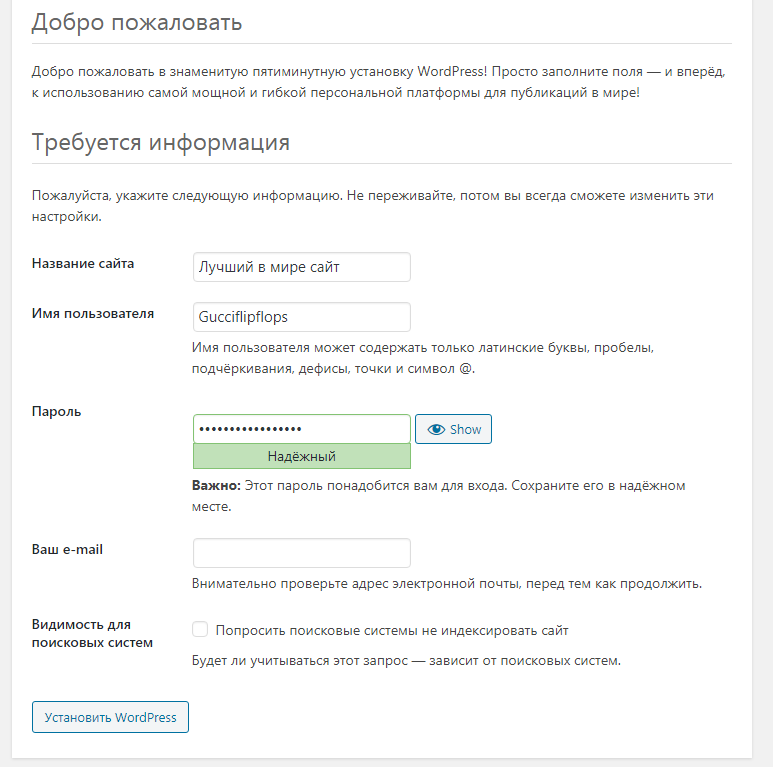
Данные администратора WordPress
Не забудьте сохранить пароль. Для этого нажмите на кнопку Show и скопируйте символы, которые вам покажут. Если всё сделали правильно, после нажатия на «Установить WordPress» появится надпись.
WordPress. Установка завершена.
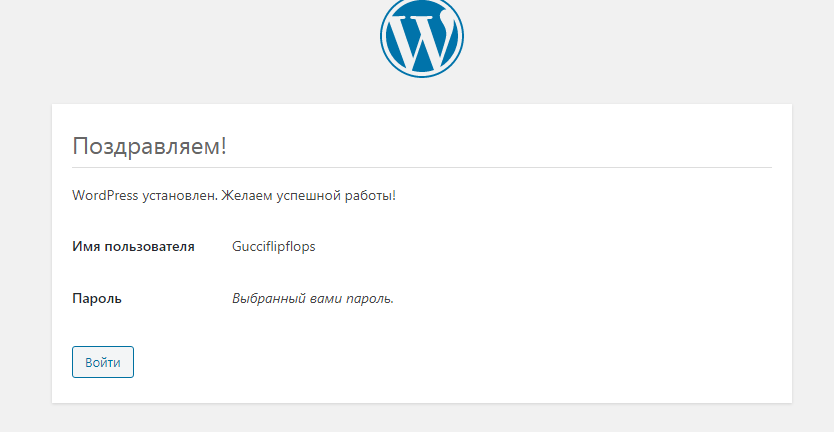
Успешное завершение установки WordPress
Можете зайти на адрес, куда устанавливали WordPress. Перед вами появится ваш сайт.
Первая запись WordPress
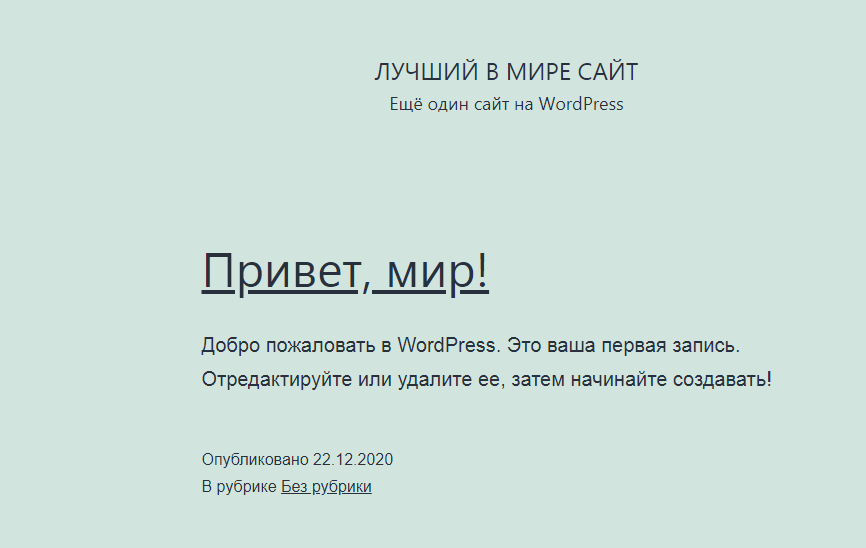
Привет, мир WordPress
Вот и всё, вы создали собственный сайт. Как видите, установка не отняла много времени и сил. Конечно, пока он сырой и пустой, поэтому следует заняться его администрированием. Для этого зайдите по ссылке «Вход» и введите данные администратора. Иногда случается, что ссылки для входа нет. Тогда введите в адресной строке адрес, куда устанавливали платформу, а в конце добавьте wp-login.php. Должно получиться что-то типа такого: sait.ru/wp-login.php.
Административная панель WordPress
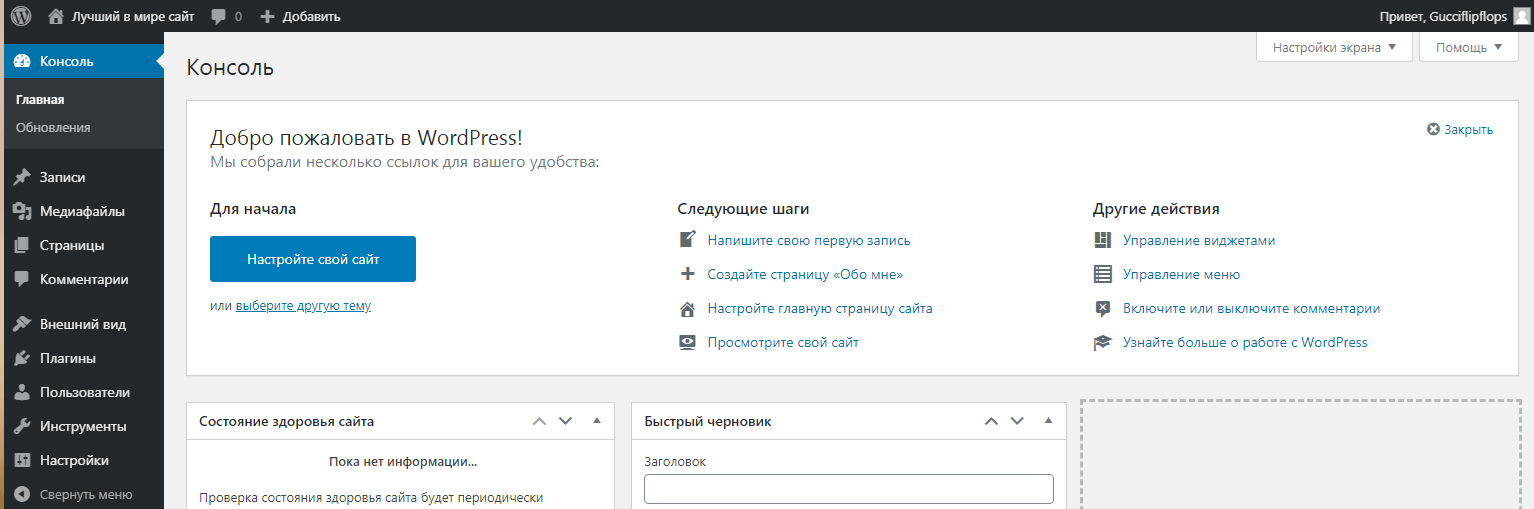
Админка WordPress
Шаг 3. Выбор темы
Чтобы ваш сайт выглядел более интересно, выберите тему оформления. Она отвечает за внешний вид и некоторый функционал. Но у новичков часто появляются вопросы на этом шаге. Поэтому давайте их разберём.
- Бесплатная или платная?
Тем, кто только начинает осваивать WordPress, лучше выбрать бесплатные шаблоны. Их можно посмотреть в каталоге, который находится прямо в панели управления. Но если вы всё же хотите установить платную тему, тогда выбирайте их в специальном сообществе WordPress. Здесь они все одобрены и подходят по техническим характеристикам к платформе.
- Русская или английская?
Конечно, сейчас вы думаете, что лучше выбирать русскую тему. Но когда вы прочитаете эту инструкцию до конца, то поймёте, что разницы нет никакой. Ведь любую иностранную тему при желании можно перевести на русский язык.
Их очень много, поэтому для удобства поиска лучше использовать фильтр. С его помощью вы можете отметить только те опции, которые вам нужны. Если хотите, можете поискать шаблоны на сторонних сайтах. Только будьте внимательны, так как не все они безопасны.
Существует два способа установки. Первый – через админку. Вам нужно пройти по пути «Внешний вид – Темы», а затем нажать вверху на кнопку «Добавить».
Поиск темы WordPress
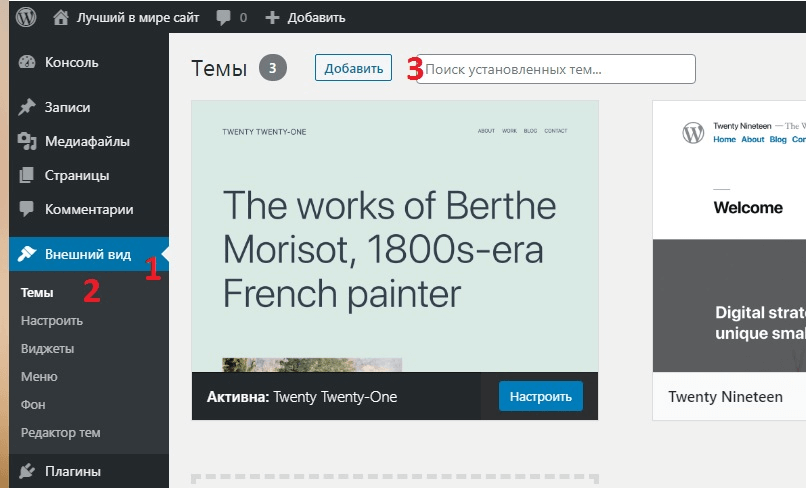
Выбор темы WordPress
Находите нужную тему, используя фильтр. Или можно просто написать название. Конечно, в том случае, если вы сами знаете, что искать.
Перед установкой проверьте, подходит ли она вам. Для этого нажмите на тему и перейдите в режим просмотра. Если вам всё понравилось, переходите к установке. Чтобы тема заработала, не забудьте её активировать.
Второй способ предполагает скачивание архива и его загрузку на сервер. Раздел тот же: «Внешний вид – Темы – Добавить». Перед вами появится загрузчик. Используйте его, чтобы выбрать нужную. После установки её необходимо активировать.
Загрузка темы с компьютера для WordPress
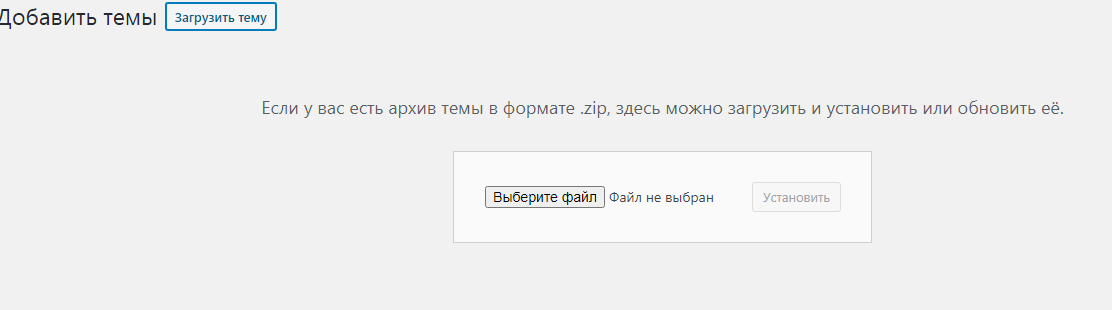
Загрузка темы WordPress
Установка темы завершена. Но чтобы она работала правильно, её нужно настроить.
При выборе темы сложно советовать что-то конкретное. Ведь у каждого проекта свои особенности и предпочтения.
Если ваш сайт будет на коммерческой основе, лучше обратитесь к проверенным магазинам шаблонов. На первоначальных этапах можно поиграть с бесплатными вариантами. Но продвинутым блогерам обычно функционала не хватает. Помимо этого, в платных темах всегда учитывают актуальные вопросы по дизайну и SEO.
Шаг 4. Настройка темы и сайта
Часто после установки шаблона появляются дополнительные параметры. Хотя базовые настройки доступны даже без добавления темы. Поэтому лучше сначала выбрать тему, а уже потом переходить к окончательным настройкам. Если вы всё же выбрали английскую версию, нужно перевести её на русский язык. Но об этом чуть позже.
Настройка сайта
Зайдите в консоль управления и перейдите в меню настроек. Здесь несколько разделов, в которых нужно указать различную информацию. Настраивайте так, чтобы вам было удобно работать.
В разделе «Общие» вам предложат заполнить название сайта, краткое описание, адреса, язык, формат даты и так далее. Если у вас WordPress установлен в корневой каталог, то в адресах запишите URL сайта. Хотя обычно они тут уже записаны. Пока про ресурс никто не знает, лучше запретить пользователям регистрироваться. Для этого не ставьте галочку в разделе «Членство». Сохраните изменения.
Общие настройки в консоли WordPress
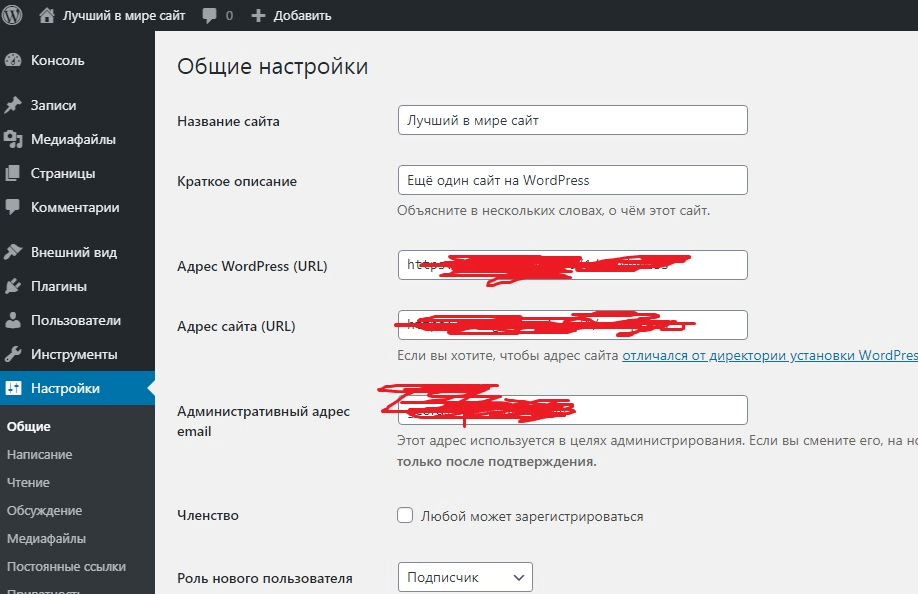
Общие настройки WordPress
Теперь переходите в раздел «Написание». Здесь вы увидите, что можно выкладывать посты с помощью электронной почты. Но так как вы пока только начинаете изучать WordPress, лучше все настройки оставить по умолчанию.
Единственное, что здесь следует указать, так это сервис обновлений. Он нужен, для того чтобы поисковые системы в автоматическом режиме получали информацию о новых постах. Подойдёт сервис rpc.pingomatic.com/. В принципе, он там уже указан.
Настройки написания в консоли WordPress
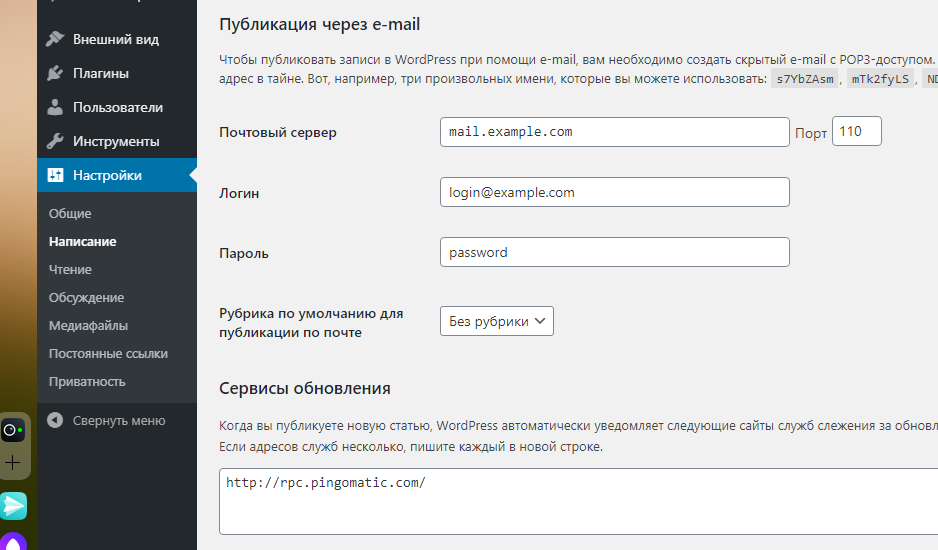
Настройки написания WordPress
Стоит помнить, что WordPress будет уведомлять об обновлениях не только поисковики, но и другие сервисы. Поэтому нужно настроить частоту отправки этой информации, иначе можно попасть под блокировку. Для таких целей хорошо подходит плагин WordPress Ping Optimizer.
Раздел «Чтение» служит, чтобы выставить отображение главной страницы. Здесь два варианта. Если выбрать «Ваши последние записи», на главной странице будут показывать ваши посты. Это подходит для блогов. Посетители сразу увидят свежие записи, чтобы не тратить время на поиск. Если же вы хотите расположить блог отдельно, а на главной разместить другую информацию, выбирайте «Статическую страницу».
Здесь же можно настроить количество отображаемых записей на странице и в RSS-ленте. Обычно стандартных настроек достаточно, но вы можете их изменить. Только помните, что при большом количестве записей страница будет долго загружаться. Чуть ниже выберите «Анонс». И если не хотите, чтобы поисковики индексировали сайт, укажите это.
Настройки чтения в консоли WordPress
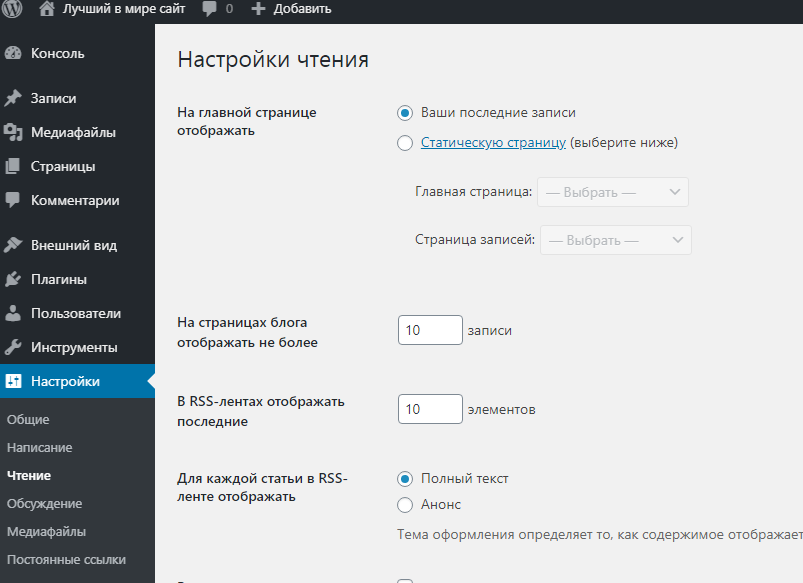
Настройки чтения WordPress
В разделе «Обсуждение» обычно оставляют конфигурацию по умолчанию. Что касается чёрного списка и модерации, их настройки будут работать только со стандартными комментариями WordPress. Здесь вы можете указать запретные слова или ссылки.
Настройки обсуждения в консоли WordPress
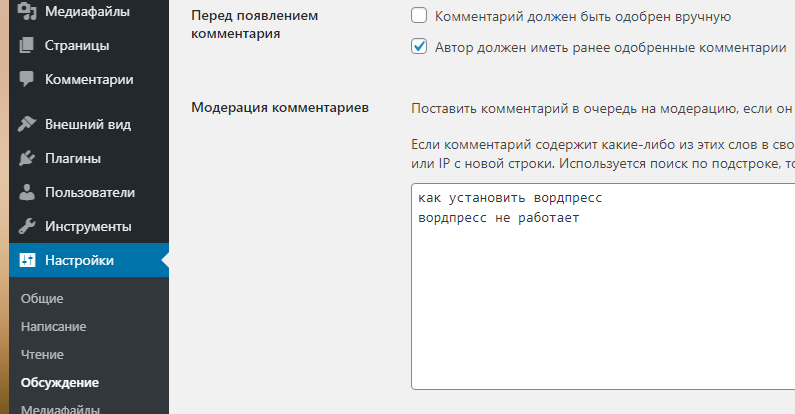
Настройки обсуждения WordPress
Раздел «Медиафайлы» нужен, для того чтобы настраивать размер изображений. Новичкам лучше здесь ничего не менять.
Предпоследним разделом являются «Постоянные ссылки». В них настраивают структуру адреса, по которому будут доступны ваши записи. Можете оставить название поста или добавить к нему время с датой. Или вообще создать произвольные записи. Чуть ниже вы увидите элементы, которые могут пригодиться для собственной настройки.
Постоянные ссылки в консоли WordPress
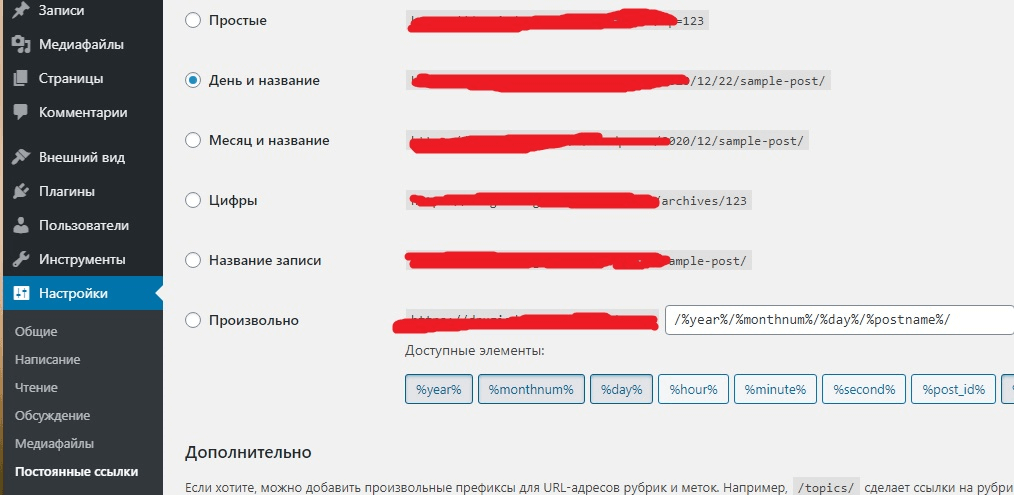
Настройки постоянных ссылок WordPress
Последним пунктом идёт приватность. Здесь можно ничего не менять. Или настроить страницу политики конфиденциальности.
Настройка темы
У каждой темы свои настройки. И они могут значительно отличаться. Поэтому объяснить принцип лучше на примере стандартной – Twenty Nineteen.
Проходите по пути «Внешний вид – Настройки». Вам откроют страницу предварительного просмотра. И по совместительству прямо здесь можно настроить функционал. Он находится в левой части экрана.
Страница настройки темы WordPress
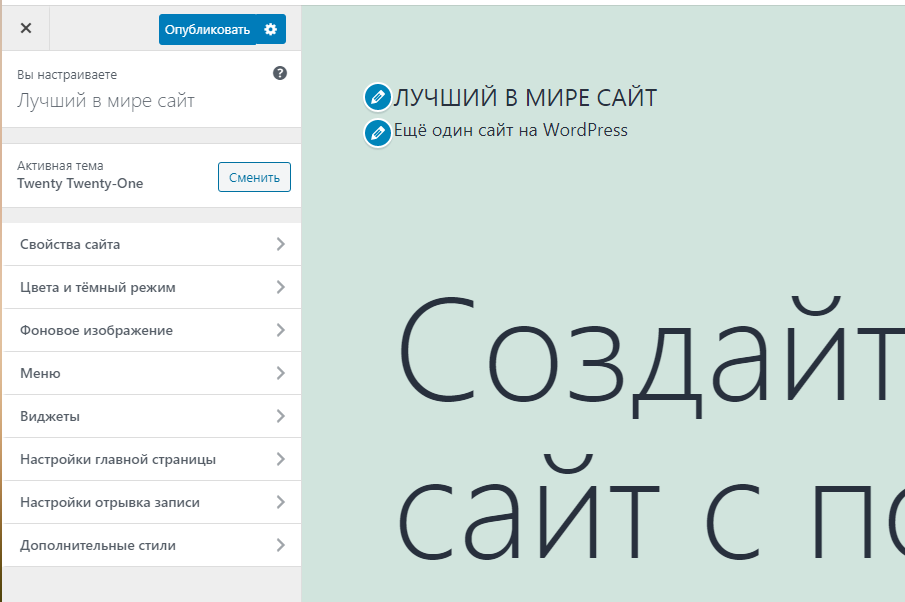
Настройка темы WordPress
Первым идёт раздел «Свойства сайта». Здесь можно добавить логотип, иконку и указать название сайта.
Настройка темы WordPress в свойствах сайта
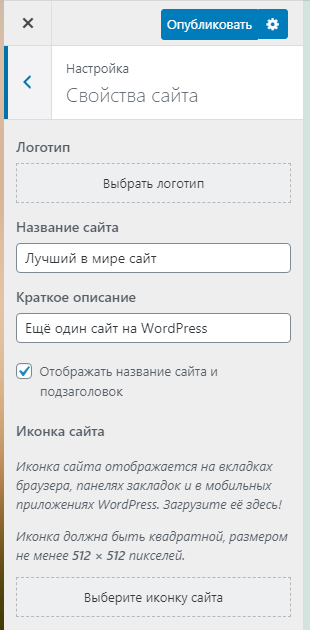
Свойства сайта в теме WordPress
Следующий пункт – «Цвета». Настройте цветовую схему и закреплённое изображение.
Настраиваем цвета в теме WordPress
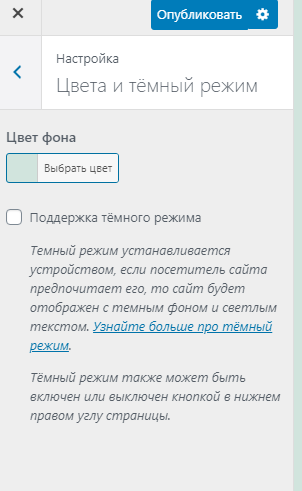
Настройка цвета в теме WordPress
Теперь переходим к разделу «Меню». Нажмите на ссылку «Создать меню».
Новое меню в теме WordPress
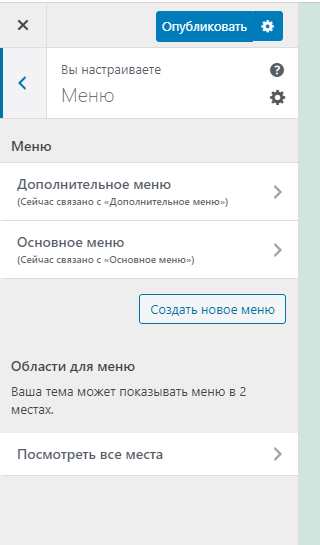
Настройка меню в теме WordPress
Дайте ему имя и укажите место, в котором оно будет располагаться.
Добавить элементы меню в тему WordPress
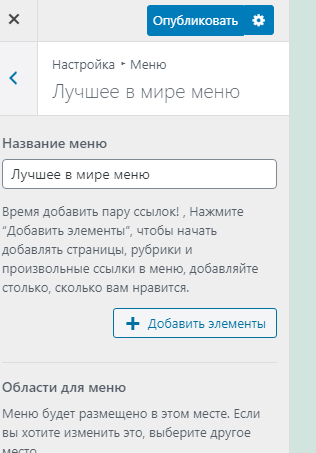
Элементы меню темы WordPress
Добавьте страницы, которые должны быть в меню. Нажмите вверху кнопку «Опубликовать».
Добавить страницы в меню темы WordPress
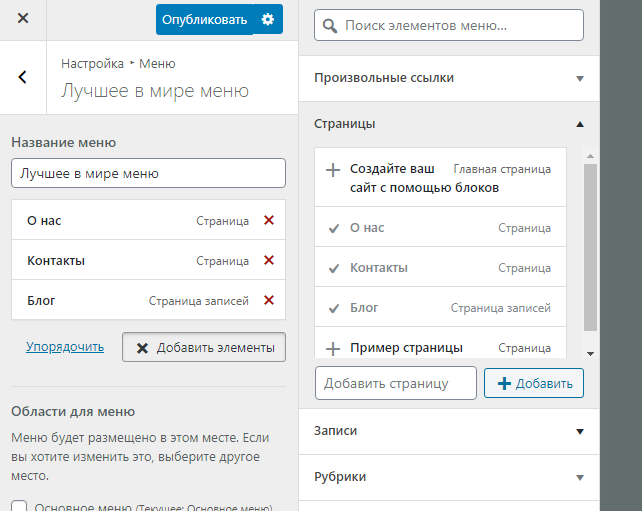
Страницы меню в теме WordPress
Последним разделом, который вам предстоит здесь настроить, являются «Виджеты». Добавьте нужные и удалите те, которыми не собираетесь пользоваться. Например, сайдбар. Или оставьте всё как есть.
Добавить виджеты в тему WordPress
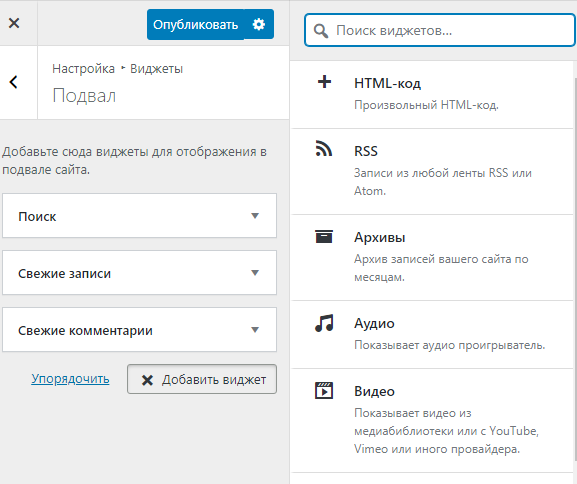
Виджеты в теме WordPress
Как перевести тему на русский
Существует 4 способа русификации.
- Ручной способ. Если вы хотите собственноручно русифицировать тему, обязательно сохраните её копию. Дело в том, что такая работа требует много внимания и усидчивости. Если нечаянно задеть программный код, тема перестанет работать или будет отображаться неправильно. Поэтому сначала создайте копию, а потом редактируйте код. Для этого придётся скачать тему и править её файлы.
- Использование плагинов. Это более удобный способ, так как шанс испортить тему приравнивается к нулю. Плагины сами создают копию, хотя и не лезут в программный код.
- Использование специальных программ. Преимущество способа в том, что многие действия здесь автоматизированы. А значит, и возможностей предоставляют гораздо больше, чем при ручном способе и установке плагинов.
- Заказ перевода у стороннего специалиста. Когда не хватает знаний английского языка, но при этом есть деньги, можно обратиться к переводчикам. В Интернете много агентств и частных лиц, которые с радостью возьмутся за такую работу.
Самым удобным способом русификации считается использование специальных программ. Например, одной из самых популярных является Poedit. В её функционале легко разобраться, а ещё она бесплатная. Чтобы переводить было ещё проще, установите дополнительный плагин в WordPress. Например, хорошо подходит WP File Manager. Давайте разберёмся, как выглядит такой процесс русификации.
После установки плагина перейдите в него. Скорее всего, он будет располагаться в левой части консоли. Перед вами сразу появятся файлы вашего сайта.
Настройка плагина WP File Manager в WordPress
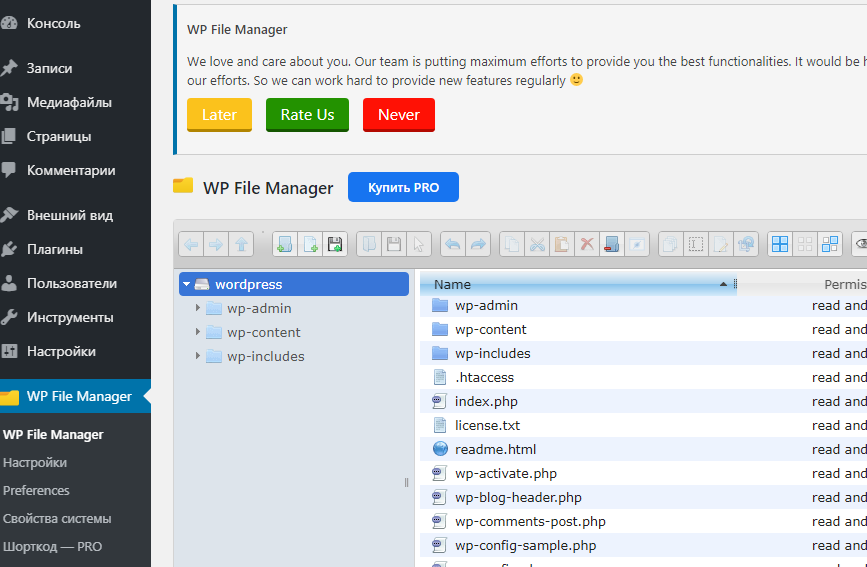
Плагин File Manager в WordPress
Откройте папку wp-content и переходите в themes.
Папка с темами в WordPress
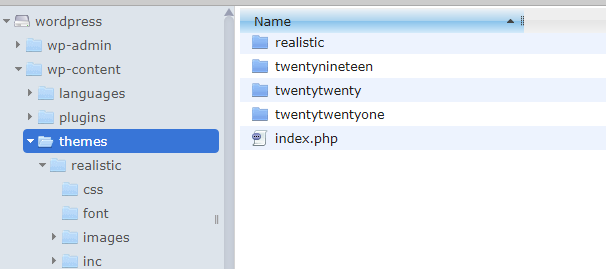
Папка wp-content в WordPress
Перед вами список папок, название которых соответствует темам. Выберите ту, которую хотите изменить. В ней найдите раздел languages.
Открываем папку languages в WordPress
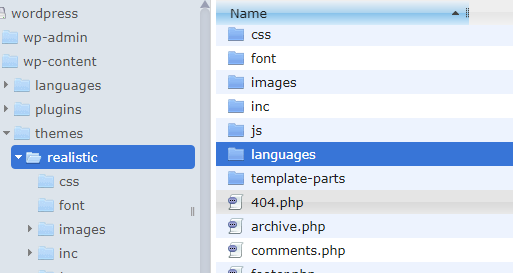
Папка languages в WordPress
Здесь выберите файлы en.mo и en.po. В некоторых случаях используют файлы с расширением .pot.
Файлы в папке languages для темы WordPress
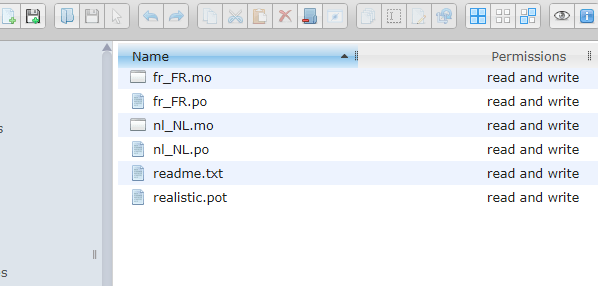
Файлы перевода темы WordPress
Теперь пригодится программа Poedit. В ней нужно нажать «Создать новый перевод». В последних версиях можно сразу перевести тему через соответствующий раздел. Но давайте разберём пример с обычным переводом.
Главная страница программы Poedit
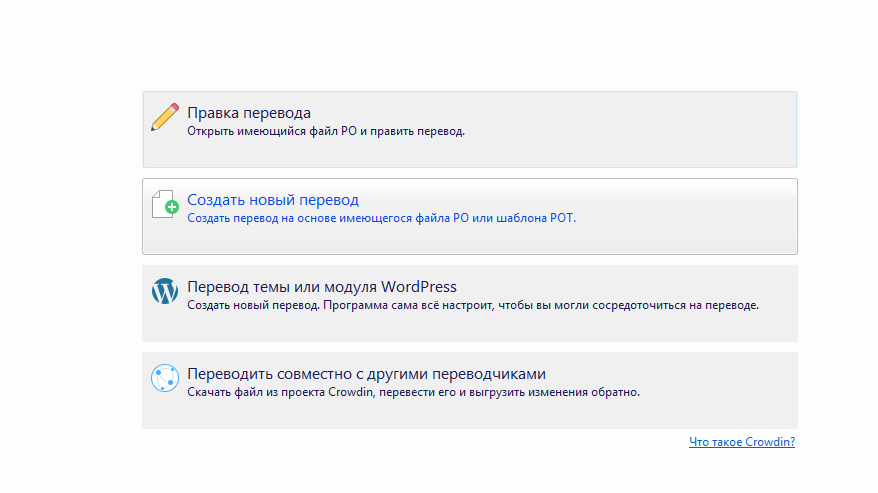
Программа Poedit
Выберите нужный файл и язык. Достаточно написать «ру», чтобы программа предложила русский язык. Нажмите «ОК».
Перевод темы в программе Poedit
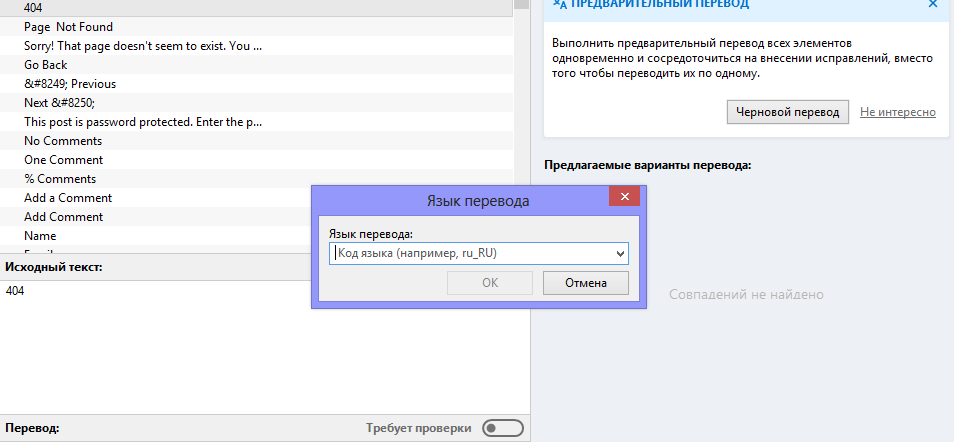
Перевод на русский в программе Poedit
Поле «Исходный текст» отображает английскую версию. Результат покажут с правой стороны. Его можно изменить под себя. Для этого нужно нажать на «Перевод».
Изменить перевод на русский язык в Poedit
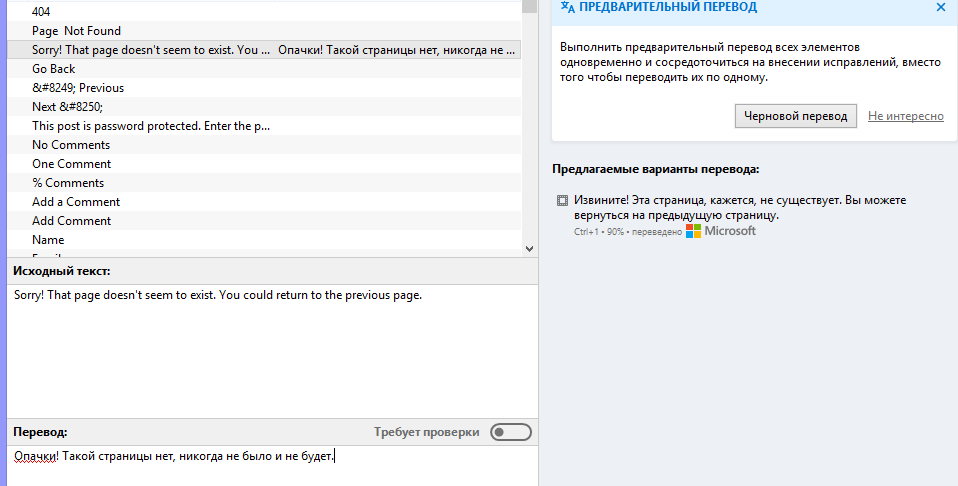
Изменить перевод в Poedit
Теперь остаётся сохранить перевод на жёсткий диск. У вас появятся два файла, которые нужно загрузить обратно в папку languages. Названия файлов – ru_Ru.mo и ru_RU.po. Или один с расширением .pot, если вы работали именно с ним. Для загрузки нажмите правой кнопкой мыши в плагине File Manager. Нас интересует пункт «Загрузить файлы».
Файлы перевода темы WordPress загружаем на сервер
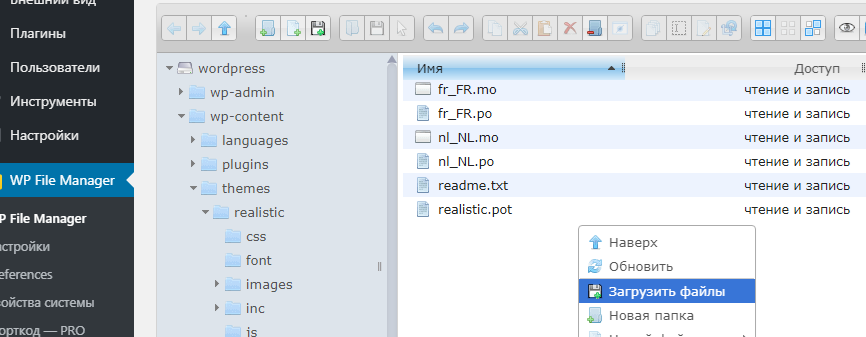
Загрузить файлы перевода темы WordPress
На этом процесс русификации завершён.
Можно ускорить работу с помощью программы Seraphinite Typing Assistant. Она отлично подходит для тех, кто плохо знает английский язык. Но использовать программу придётся совместно с Poedit.
Если вы не хотите скачивать файлы на компьютер, а работать прямо в консоли управления WordPress, воспользуйтесь плагином Loco Translate. Он тоже подходит для перевода файлов с расширениями .mo и .po. Преимущество в том, что можно переводить любые темы прямо из браузера.
Перевод темы WordPress с помощью плагина
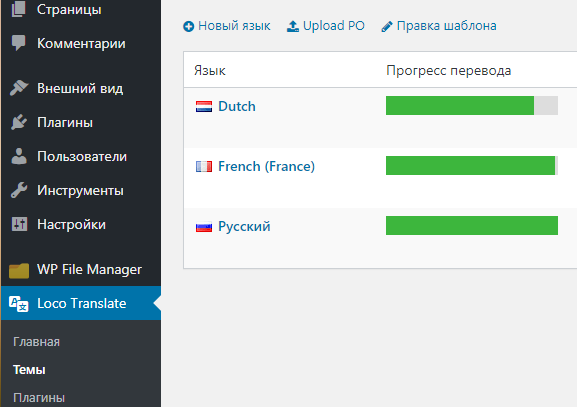
Плагин для перевода темы WordPress
Дополнительные советы, которые помогут подобрать нужную тему.
- Адаптивный дизайн. Сегодня больше половины пользователей сидят в Интернете с мобильных устройств. И если ресурс подстроен только для компьютеров, на смартфонах и планшетах он будет некорректно отображаться. Адаптивный дизайн сам подстраивается под характеристики устройства, чтобы показывать сайт в любых размерах окна браузера.
- Частота обновлений. Требования поисковых систем к дизайну и SEO постоянно меняются. И если тема не обновляется, значит, и весь сайт не соответствует новым условиям. Поэтому лучше от установки подобных тем лучше отказаться.
- Широкий функционал нужен далеко не всегда. Большое количество функций уменьшает скорость работы темы. А так как поисковики отдают предпочтение быстрым сайтам, это негативно повлияет на продвижение. Лучше выбирайте только те опции, которые действительно необходимы.
Шаг 5. Используем плагины для комфортной и безопасной работы
Точно так же, как и широкий функционал в темах, большое количество плагинов тормозит сайт. Особенно часто этим грешат новички. И одно хочется, и другое, и третье. А тут ещё и статья на глаза попалась про сотню лучших плагинов. Некоторые устанавливают всё, что только могут найти. А это совершенно неправильно. Да и в большинстве случаев не нужно.
Плагинов очень много. И если вместо того, чтобы добавлять на сайт новый контент, постоянно искать полезные плагины, это ни к чему хорошему не приведёт. Помните, что это всего лишь инструмент для работы.
С его помощью можно решить много разнообразных задач. Но при выборе в первую очередь следует обратить внимание на следующие качества:
- обеспечение безопасности ресурса;
- защита от спама;
- оптимизация для поискового продвижения;
- улучшение юзабилити и повышение функционала.
Плагины, которые служат для безопасности
Защитить сайт нужно от двух угроз: от вас самих и несанкционированного доступа. В первом случае помогут плагины, которые работают с резервными копиями. Новички очень часто рискуют, когда пытаются сами изменять программный код или как-то иначе влияют на работу сайта. Поэтому следует создавать резервные копии, чтобы в случае потери информации её можно было восстановить.
Что касается второго случая, это могут быть люди, которые взламывают ресурсы. Делают они это по разным причинам. Например, для загрузки вирусов. В любом случае, никому не хотелось бы потерять сайт из-за таких ситуаций.
Для работы с резервными копиями сайта подойдут такие плагины:
- WP Database Backup – русский язык отсутствует;
- BackUpWordPress – редко обновляется, но зато на русском;
- Backup and Restore WordPress – тоже нет русскоязычной версии.
Установить их очень просто. Для этого в консоли нужно перейти в раздел «Плагины» и нажать «Добавить новый». Вверху слева вы можете самостоятельно загрузить плагин со своего компьютера. Только сначала нужно найти его на сайте разработчика. Но в WordPress уже присутствует много различных плагинов. Для поиска используйте поле ввода справа. Когда введёте название, нажмите на клавиатуре Enter. Стоит отметить, что в поиске нужный результат не всегда появляется на первом месте. Поэтому обращайте внимание на то, что устанавливаете.
плагин WP Database Backup в WordPress
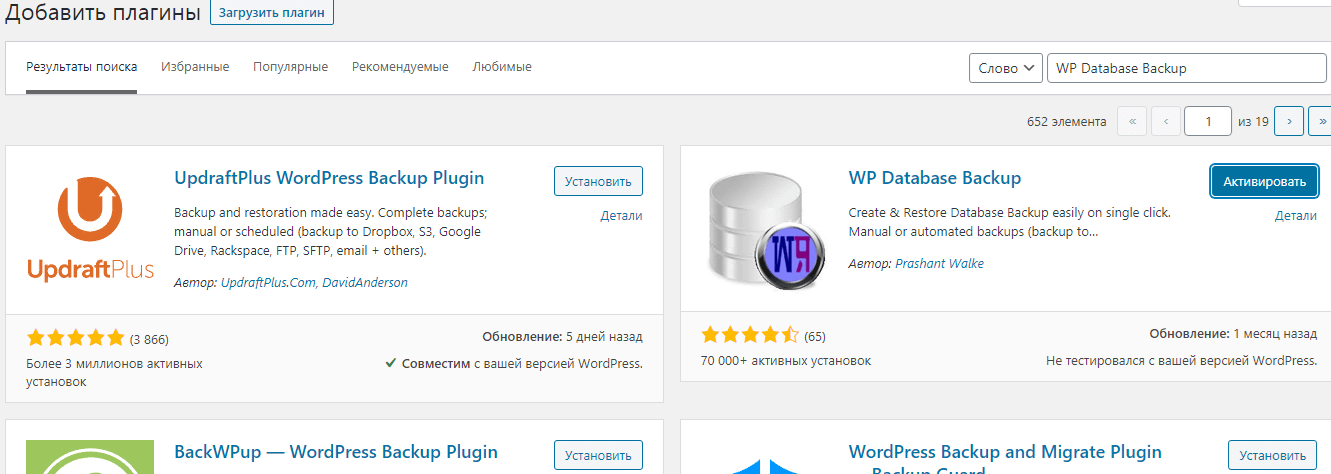
Плагин для резервного копирования WordPress
После того как в результатах поиска появится нужный плагин, нажмите «Установить». Как и при работе с темами, после установки плагин нужно активировать и настроить. Он находится в разделе «Инструменты». Чтобы создать резервную копию, нажмите Create New Database BackUp.
Создание резервной копии через WP Database Backup
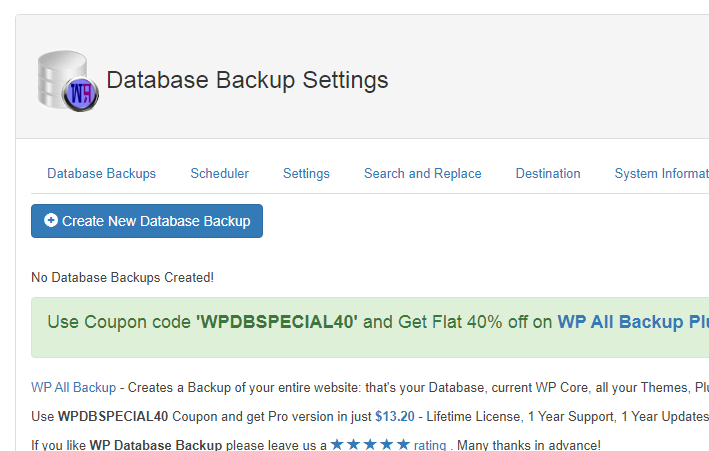
Резервная копия в WordPress
Теперь у вас есть резервная копия. Но чтобы в будущем не приходилось заниматься этим вручную, перейдите на вкладку Sheduler. Здесь можно настроить автоматическое создание копий.
Настройка автоматического резервного копирования WordPress
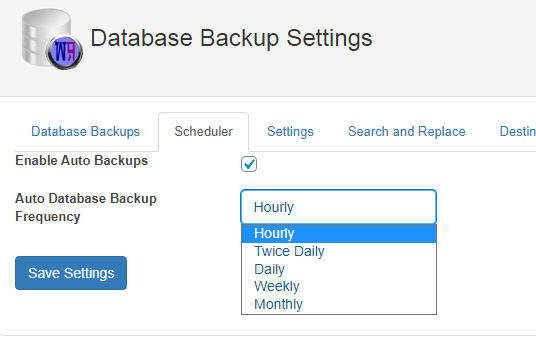
Автоматическое резервное копирование WordPress
Чтобы обезопасить сайт ещё больше, переходите на вкладку Destination. Настройте отправку резервных архивов на e-mail. Или используйте для этого Google Drive.
Настройка отправки резервного копирования WordPress на почту
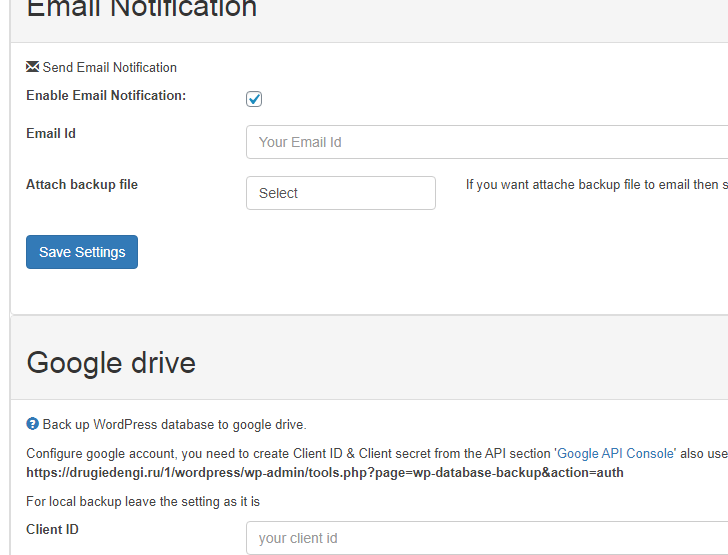
Отправка резервной копии WordPress на email
Обычно сайты взламывают с помощью подбора логина и пароля. Чтобы обезопасить себя от таких попыток взлома, используйте следующие плагины:
- Loginizer Security. Этот плагин установили больше миллиона раз. Таким популярным он стал из-за того, что отлично справляется с защитой от взлома методом подбора;
- Login Lockdown. По функционалу практически не отличается от предыдущего плагина. Можно настроить разные параметры, в том числе количество попыток ввода логина и пароля с одного IP-адреса.
Существуют и такие плагины, которые совмещают защиту от взлома и создание резервных копий. Присутствуют и другие настройки. Например, комплексную защиту предлагает плагин iThemes Security. В число его возможностей входят:
- поиск страниц с ошибками 404;
- блокировка нежелательных пользователей;
- работа с резервными копиями;
- шифрование по протоколу SSL;
- предупреждение хакерских атак;
- принуждение использовать только сложные пароли;
- защита от входа в консоль управления WordPress;
- гибкая настройка системы под свои нужды.
Настройка плагина Loginizer Security в WordPress
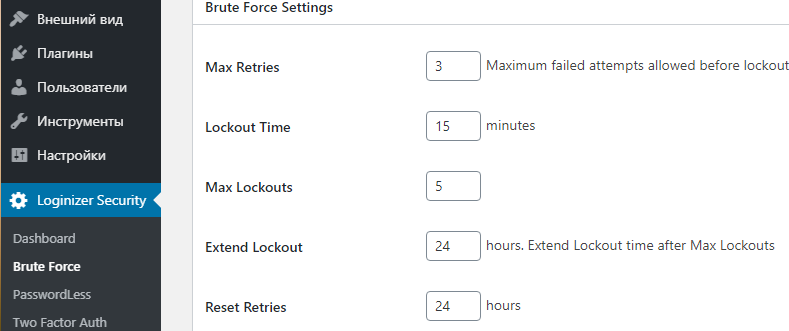
Плагин Loginizer Security в WordPress
Плагины для борьбы со спамом
В WordPress можно установить различные системы комментариев. Обычно все они защищены от спама. Но если вы используете стандартную форму комментариев, придётся защищаться самостоятельно.
Для этих целей хорошо подходят плагины Akismet и Antispam Bee. Установить их можно так же, как и любые другие плагины. Обычно параметров по умолчанию вполне достаточно. Но если вам нужно их изменить, переходите в меню настроек.
Настройка параметров антиспама в WordPress
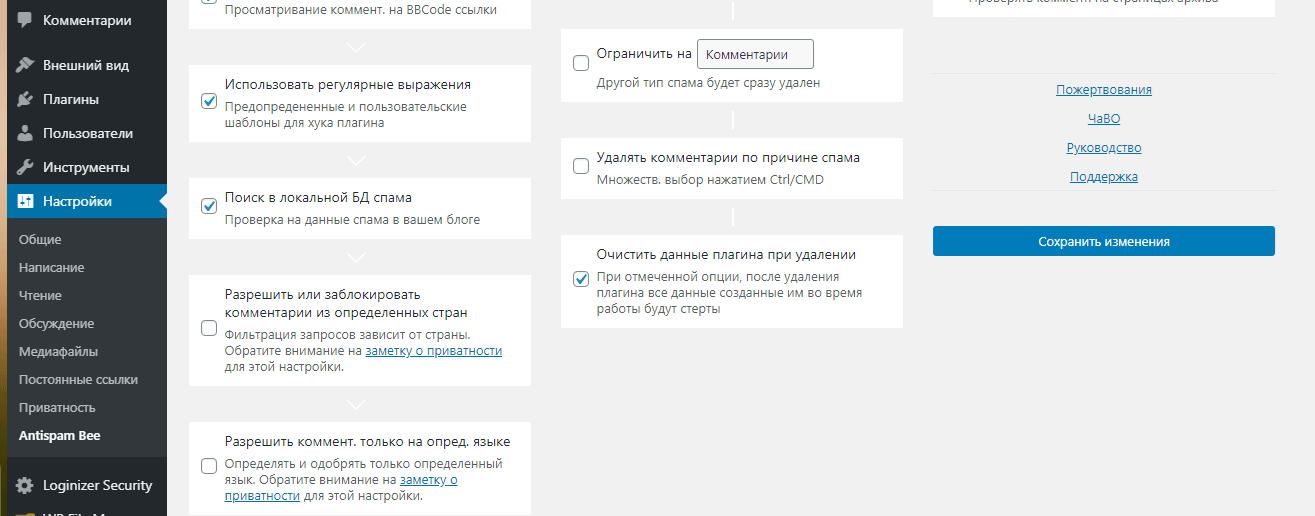
Антиспам WordPress
Если вы хотите, чтобы ваш сайт охранял от спама искусственный интеллект, используйте плагин от Google – Advanced noCaptcha & invisible Captcha. Сначала вам предстоит зарегистрироваться в Google, а потом получить две версии ключа. Не забудьте настроить версию капчи.
добавление reCAPTCHA в WordPress
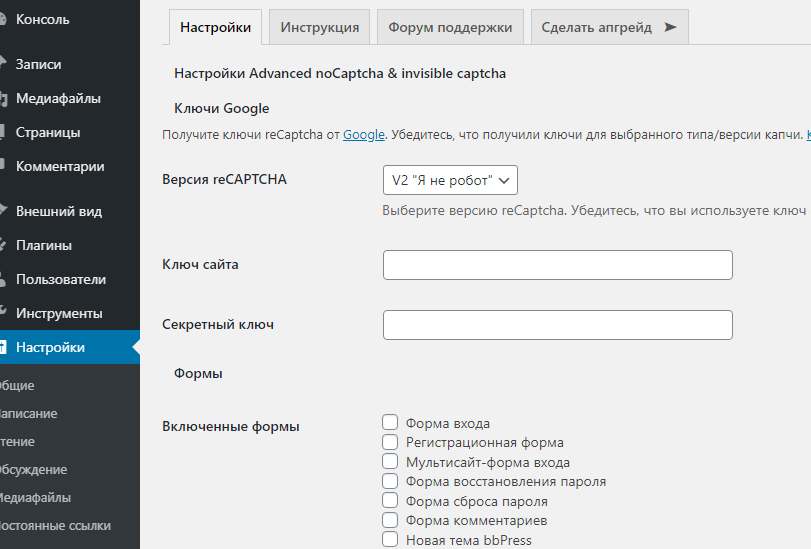
reCAPTCHA в WordPress
Плагины по работе с SEO
Платформа WordPress постоянно обновляется, чтобы соответствовать требованиям поисковых систем. Поэтому многие SEO-задачи здесь уже продуманы. Но их всё равно недостаточно, ведь продвижение любого сайта требует индивидуального подхода. Нужно учитывать:
- работу с картой сайта;
- работу с микроразметкой;
- работу с файлами .htaccess и robots.txt;
- удобные и понятные адреса страниц;
- оптимизацию метатегов;
- блокировку дублированного контента.
Для решения этих задач необязательно устанавливать много плагинов. Достаточно разделить их на три группы: карта сайта, техническая оптимизация и микроразметка. Сначала рассмотрим плагины для работы с картой сайта. Вы можете выбрать один из трёх:
- Google XML Sitemaps;
- Google Sitemap by BestWebSoft;
- Simple WP Sitemap.
Допустим, вы выбрали Google XML Sitemaps. Установите его и активируйте.
Плагин для карты сайта WordPress Google XML Sitemap
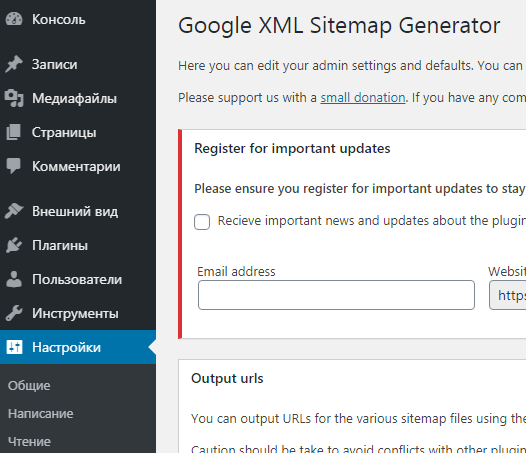
Google XML Sitemap в WordPress
Как только вы его активируете, плагин создаст карту сайта. При этом он добавит информацию в файл robots.txt и уведомит поисковики. Для начала этого вполне достаточно. И новичкам лучше ничего не менять.
Карта сайта XML Sitemap в WordPress
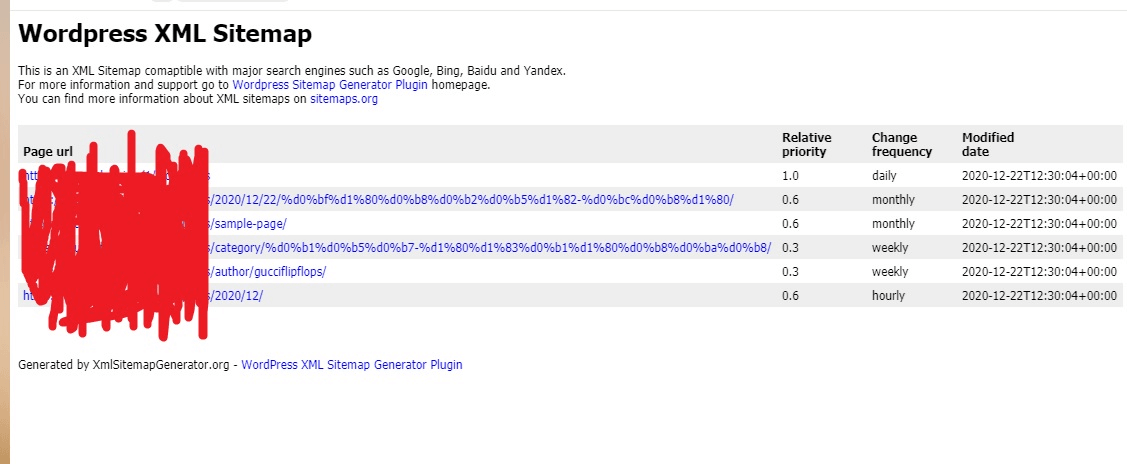
Карта сайта WordPress
Если вы считаете, что не относитесь к новичкам, и хотите изменить настройки, то переходите во вкладку «Sitemap defaults». Здесь вы можете самостоятельно добавить нужные страницы. Затем нажмите на вкладку «Relative priority», где настраивается индексирование. Выберите, какие страницы должны в первую очередь проверять поисковые роботы.
Sitemap defaults в карте сайта WordPress
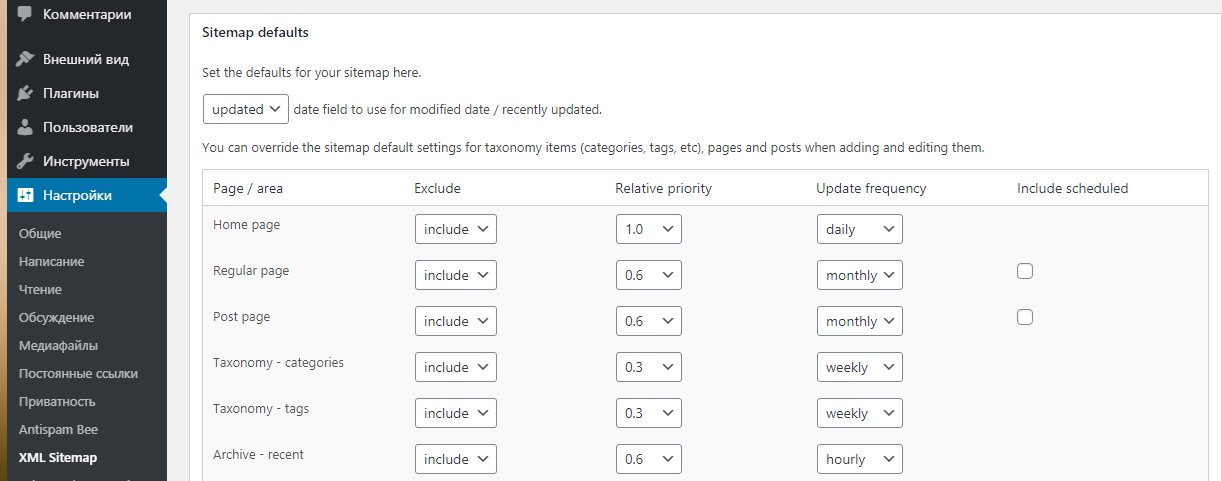
Расширенные настройки карты сайта WordPress
Что касается технической оптимизации, здесь лидерами выступают два плагина:
- All in One SEO Pack;
- WordPress SEO by Yoast.
Допустим, вы выбрали первый вариант. Установите и активируйте его. Здесь тоже стандартных настроек вполне хватает. Особенно для тех, кто только начинает знакомиться с WordPress. Но если вы хотите их изменить, выберите вкладку All in One SEO Pack в консоли.
Плагин All in One SEO Pack для продвижения сайта WordPress
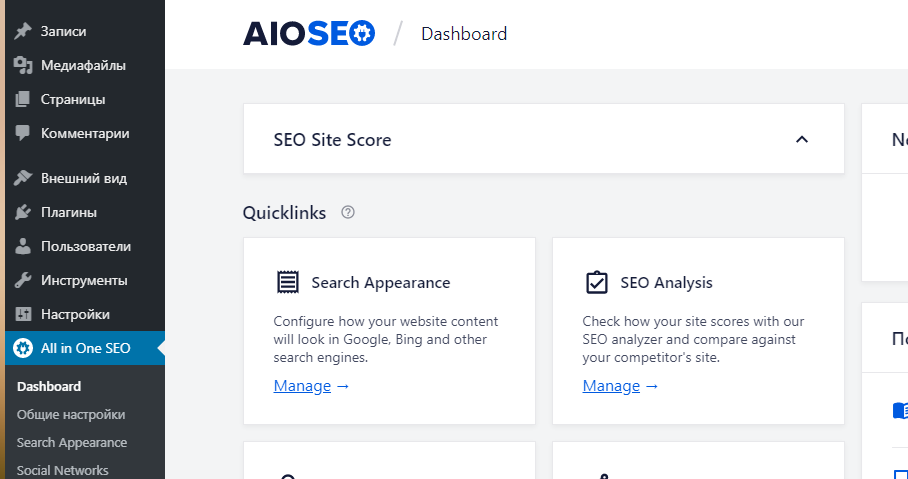
All in One SEO Pack в WordPress
Чтобы было более понятно, посмотрите настройки, которые можно менять в All in One SEO Pack.
Изменить разметку можно в разделе «Search Appearance». Но лучше это сделать с помощью другого плагина, поэтому рассмотрим другие настройки.
Как настроить плагин All in One SEO Pack для WordPress
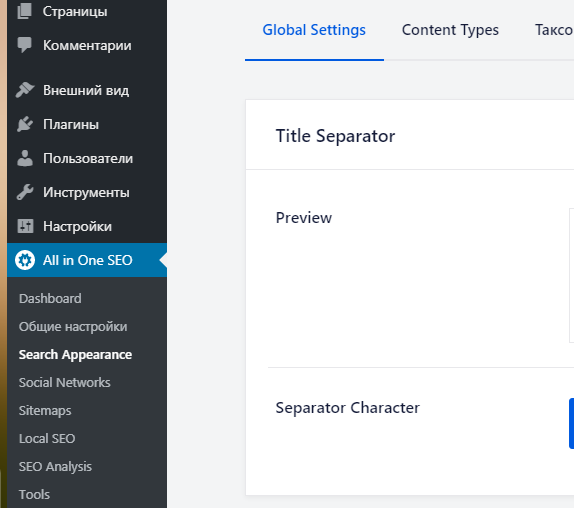
Настройка All in One SEO Pack в WordPress
В этом же разделе во вкладке Global Setting укажите заголовок, описание и ключевые слова. Здесь же можете ввести номер телефона для различных случаев и вставить логотип.
Имя сайта All in One SEO Pack в WordPress
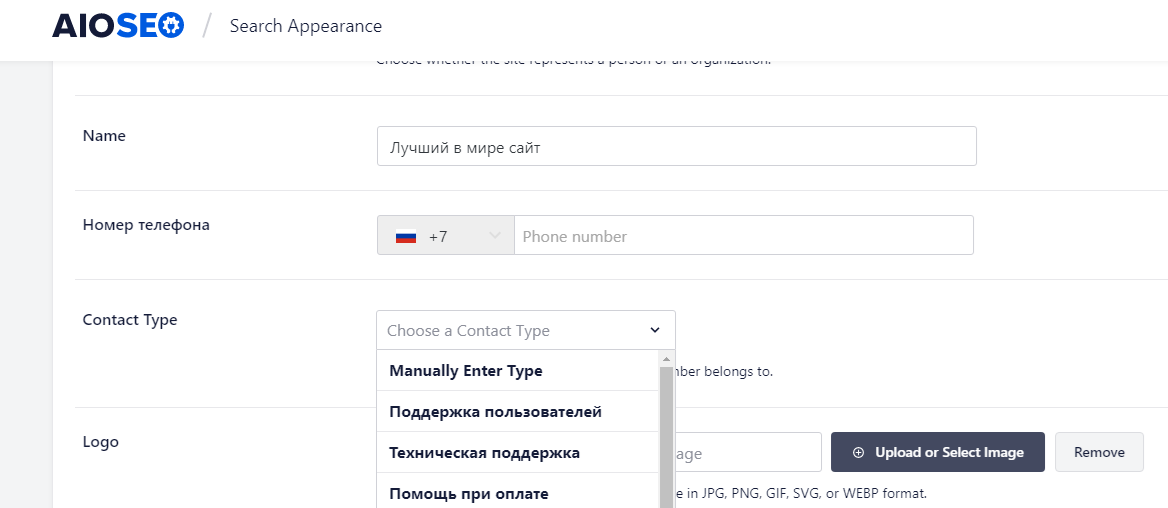
Заголовок и описание в All in One SEO Pack в WordPress
Если вы хотите добавить аккаунт Google Search Console, зайдите в раздел «Общие настройки». Нас интересуют «Webmaster Tools». В качестве верификации используйте альтернативный метод. Потребуется фрагмент кода, который можно найти в кабинете Search Console в разделе «Подтверждение прав на сайт».
Вставьте этот код в поле для верификации Google Verification Code.
Google Search Console в плагине All in One SEO Pack в WordPress
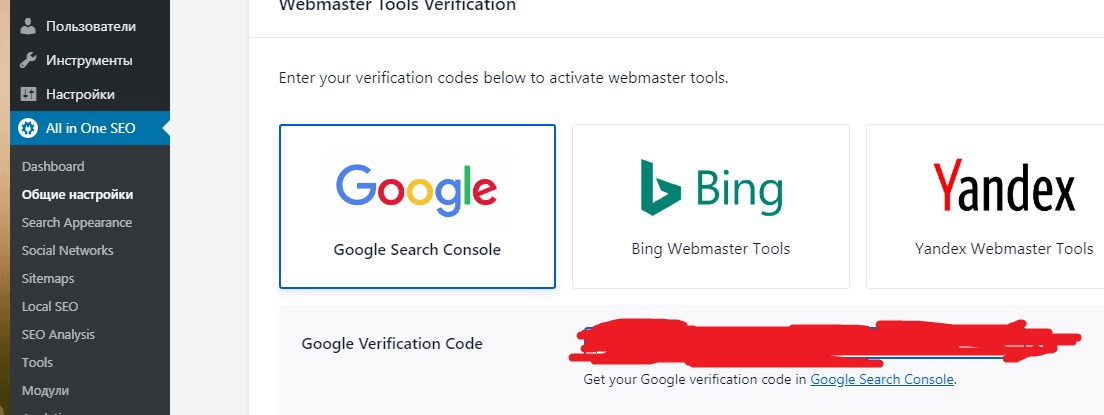
Google Search Console в WordPress
Останется сохранить настройки плагина с помощью кнопки «Подтвердить».
В качестве плагинов для микроразметки можно использовать следующие:
- плагин WPSSO и его расширение JSON. С их помощью можно реализовать разметки Open Graph или Schema.org. При этом используется формат JSON-LD, который лучше всего подходит для разметки Schema.org;
- плагин WP SEO Structured Data Schema. Работает с различными типами разметки, используя формат передачи данных JSON-LD. Сюда входят Article, BlogPosting и Review;
- плагин Schema App. Здесь тоже много типов разметки, которые работают по JSON-LD. К отличительной особенности можно отнести онлайн-генератор, который пригодится опытным пользователям.
Когда вы установите WPSSO и расширение JSON, переходите в раздел Essential Settings. Здесь укажите название сайта, его описание и информацию для разметки Open Graph. Остальные параметры лучше не трогать.
Плагин WPSSO и JSON-LD в WordPress
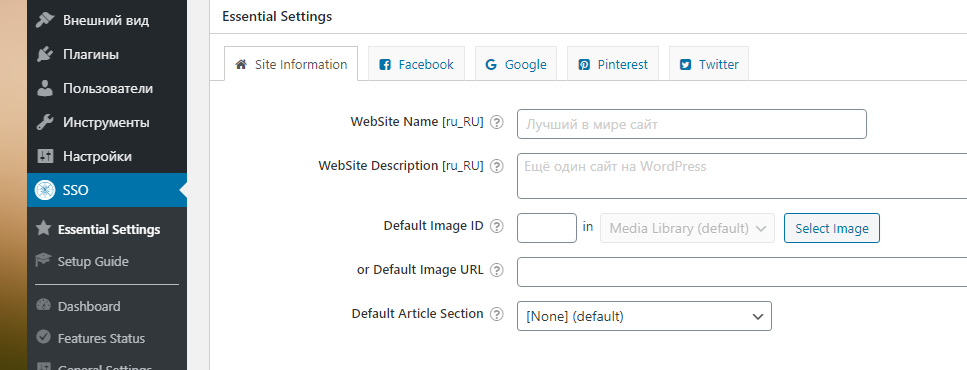
Плагин WPSSO в WordPress
Нажмите на вкладку Schema Markup. Запишите в соответствующих полях адрес баннера и логотипа. Их могут показывать в поисковой выдаче.
SSO Schema Markup плагин WordPress
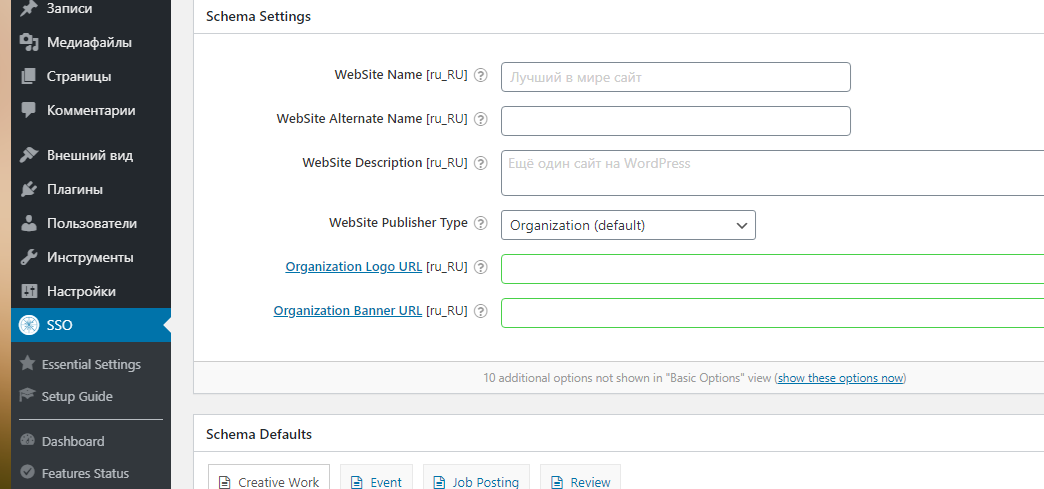
Schema Markup в WordPress
Если у вас на главной странице отображаются последние записи, в меню укажите тип Blog. Если же у вас статическая страница, выбирайте Website.
Публикации имеют разный формат. Поэтому и тип разметки может отличаться. Например, Article и BlogPosting используйте для страниц записей.
При этом BlogPosting сам является частью Article. Если нужно разместить, например, новость, для этого есть соответствующий тип разметки, который называется News Article.
Когда вы используете простые записи, выбирайте BlogPosting. Для крупных статей, обзоров и инструкций подходит Article. Если страница является статической или относится к медиафайлам, стоит обратить внимание на формат WebPage.
Настройка микроразметки на сайте WordPress
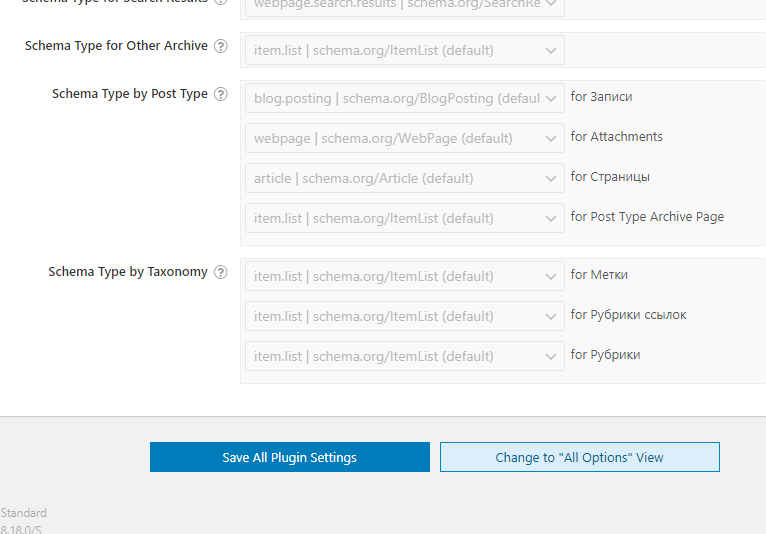
Микроразметка WordPress
После того как вы выберете нужные настройки, сохраните их. Плагин создаст разметку на существующих страницах, а также автоматически будет добавлять её на новые записи. Если вы хотите наглядно убедиться в правильной работе плагина, используйте сервис от Google Search Console.
Проверить правильную микроразметку в Google
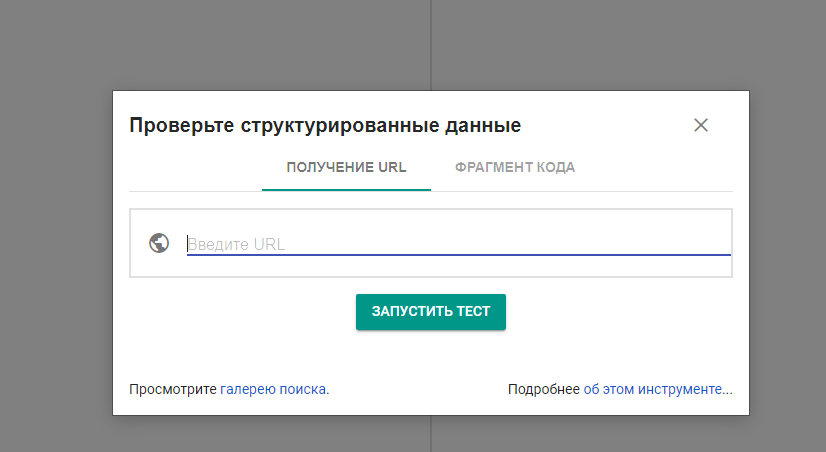
Проверка структурированных данных в Google
С одним типом записей обычно проблем не возникает. Но что делать, если вы используете разные форматы материалов? Например, у вас чередуются новости с обзорами и короткими заметками. Тогда для каждой записи придётся выбирать отдельную разметку. Справиться с этим поможет плагин WP SEO Structured Data Schema.
Установите и активируйте его. Теперь заходите в раздел редактирования записей, где вы увидите дополнительную колонку. С её помощью вы можете изменять тип разметки.
Настройка формата записей через плагин WordPress
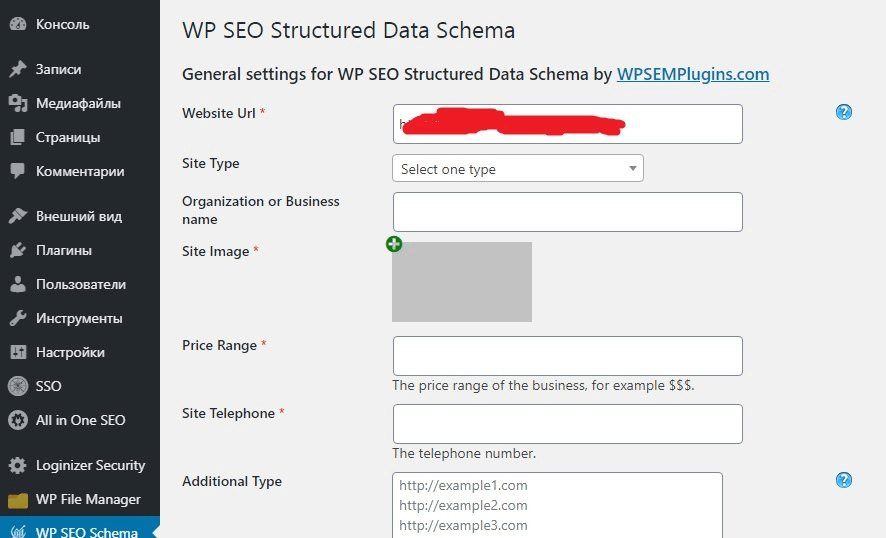
Формат записей WordPress
Плагин самостоятельно не определяет формат записей. Поэтому разметку для каждого поста придётся прописывать вручную. А если нужны другие типы, можно перейти на платную версию.
Плагины для улучшения функциональности и юзабилити
Мы уже говорили о том, что многие новички часто устанавливают большое количество плагинов. Это в любом случае негативно сказывается на работе сайта, даже если речь идёт о повышении функциональности и юзабилити. Но их всё равно приходится повышать, поэтому сначала следует определиться с решением важных задач, а уже потом искать нужные плагины.
Например, вы заметили, что навигация на сайте не совсем удобная, или хотите создать интернет-магазин. Или добавить форму обратной связи. Только после того, как вы определите задачу, начинайте искать плагины для её реализации. Электронная коммерция, «хлебные крошки» для посетителей и многие другие функции легко решить. Но сначала задумайтесь, насколько это важно.
Сначала обратите внимание на адреса страниц. Стандартные настройки WordPress создают их на кириллице. Хотя лучше использовать латинские символы.
Кириллица в адресной строке

Русские символы в адресной строке
Кажется, что в этом нет смысла, ведь кириллица удобнее. Но попробуйте скопировать адрес страницы и куда-нибудь вставить, хотя бы в текстовый редактор.
Вы увидите, что вместо нормального адреса появились какие-то непонятные символы. Пользователи не любят переходить по таким ссылкам, а уж тем более – делиться ими. Соответственно, страдает продвижение сайта.
Исправить эту ситуацию можно с помощью плагина WP Translitera. Здесь нет никаких настроек, просто скачайте его и установите, или выберите другой похожий плагин.
Ещё одним важным фактором в продвижении являются социальные сети. Чтобы добавить кнопки шеринга, можно установить плагин Head, Footer and Post Injections. Он хорош тем, что позволяет размещать коды на каких-то отдельных страницах или на всех сразу. И это не только кнопки социальных сетей, но и любой другой программный код.
Кнопки предоставляют сервисы шеринга. Можно использовать, например, Pluso. Заходите в «Настройки», затем нажмите «Header and Footer». Если вы хотите, чтобы кнопки социальных сетей появлялись у каждой записи, перейдите во вкладку «Posts». Вы можете выбрать вставку до или после записи, а также мобильный формат.
Настройка Header and Footer для WordPress
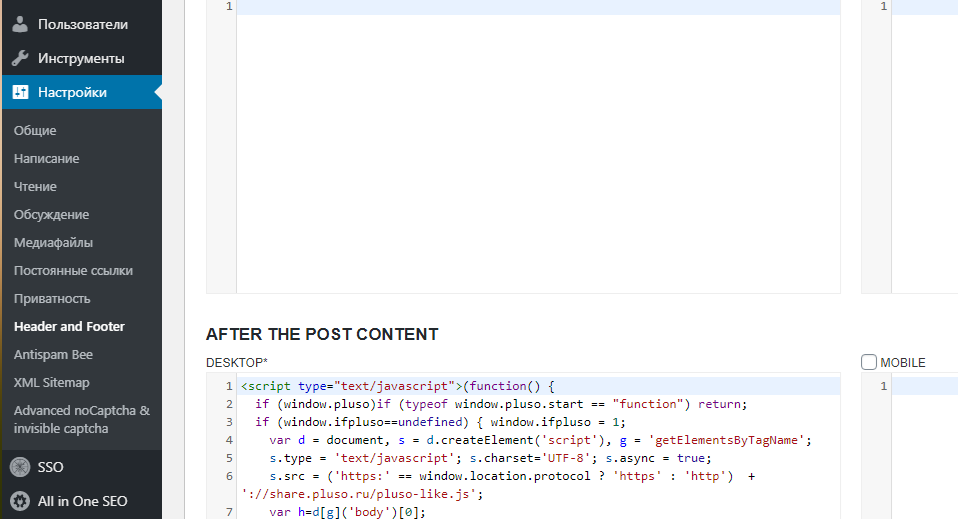
Header and Footer в WordPress
Теперь внизу у вас всегда будут кнопки социальных сетей.
Шаг 6. Как работать с сервисами аналитики в WordPress
Кое-что вы уже подключили, когда устанавливали плагины. Например, All in One SEO Pack работает с сервисом Google. С помощью плагина Head, Footer and Post Injections можно подключить и остальные сервисы.
Сначала нужно зарегистрировать сайт в каждом из них. Или только в том, с каким планируете работать. Это могут быть «Google.Аналитика», «Яндекс.Вебмастер» или «Метрика».
После регистрации вам предоставят коды для добавления на сайт. Переходите в «Настройки», затем «Header and Footer» и выбирайте первую вкладку. Поле ввода могут быть Head или Body.
Сервисы Яндекс и Google для отслеживания в WordPress
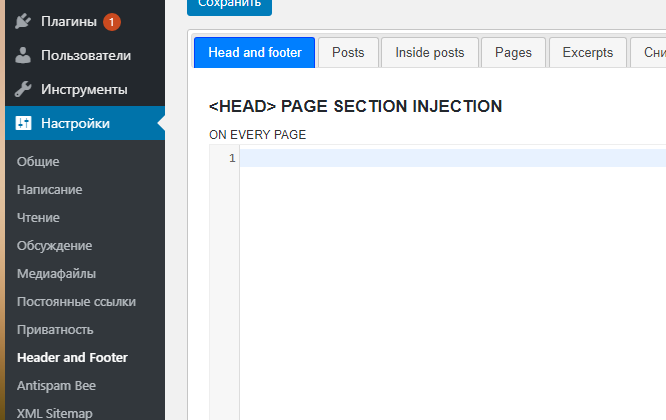
Сервисы отслеживания в WordPress
С помощью этого плагина код отслеживания будет установлен на всех страницах сайта. Точно так же подключаются и другие сервисы.
Шаг 7. Как создать запись или страницу
В WordPress уже давно используют визуальный редактор, который по внешнему виду и функционалу напоминает конструктор сайтов. Но всё же функций у него гораздо больше, чем у простого редактора.
Во-первых, можно создавать страницы с любой структурой. Во-вторых, в записи можно добавлять самый разнообразный мультимедийный контент или виджеты.
Помимо этого, работать с визуальным редактором очень просто. Любой новичок за считанные минуты поймёт, как и что делать. Создавать можно страницы и публикации.
Как создать страницу
Слева в консоли выберите «Страницы – Добавить новую». Или вверху нажмите на «+ Добавить» и выберите «Страницу».
Создать новую страницу на сайте WordPress
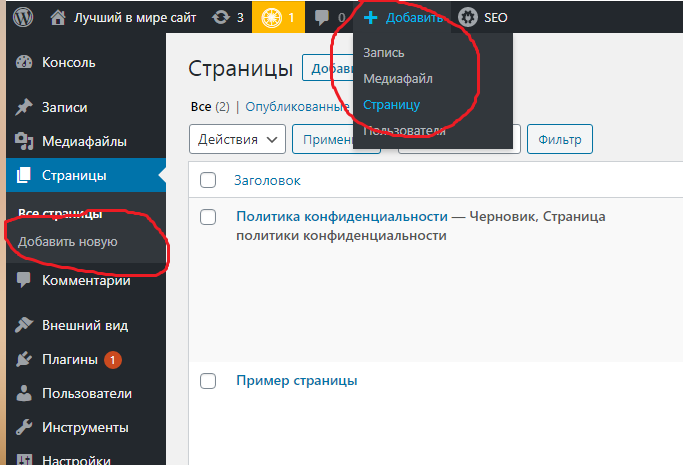
Добавить страницу WordPress
Добавляйте заголовок и начинайте писать текст. Чтобы вставить какой-то новый тип блока, например, таблицу, список или изображение, нажмите «+».
Настройка страницы WordPress
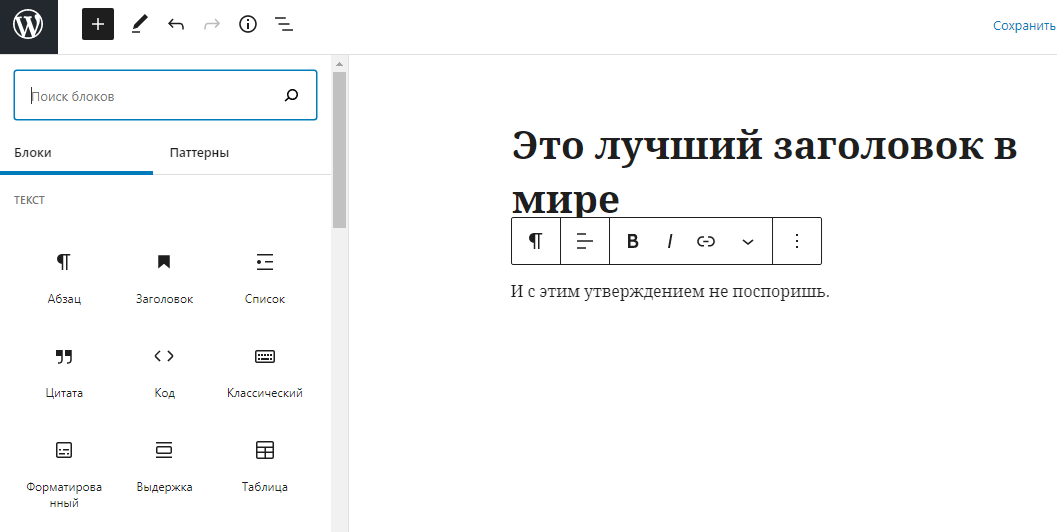
Заголовок на странице WordPress
Допустим, вы захотели добавить картинку. Для этого листайте вниз до раздела «Мультимедиа» и нажмите «Изображение».
Блок изображения на странице WordPress
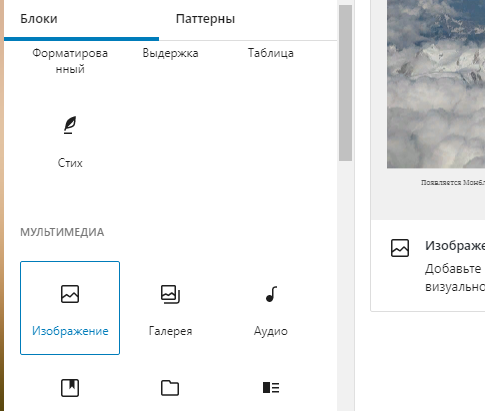
Добавление изображения на WordPress
Вам предложат загрузить файл с компьютера, выбрать его из библиотеки или вставить с сайта.
Добавление изображения на страницу сайта WordPress
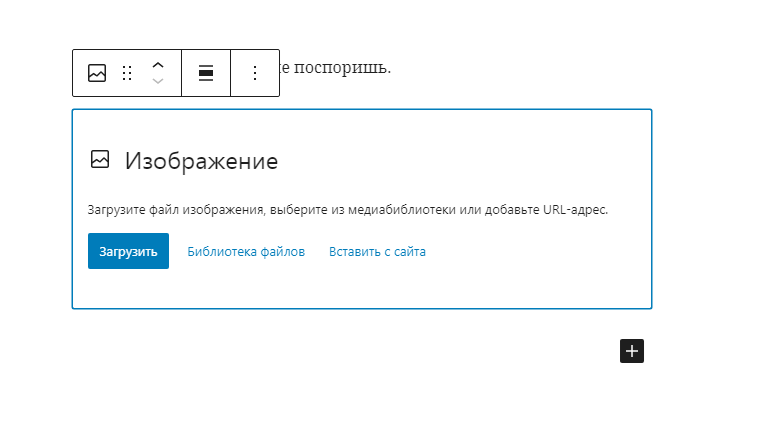
Загрузка изображения WordPress
Помимо изображений и других мультимедийных вставок, визуальный редактор предлагает различные кнопки, теги, столбцы, цитаты и многое другое. Можно подобрать различные блоки, чтобы красиво оформить страницу.
Когда закончите редактирование, нажмите «Запланировать» в правом верхнем углу. В разделе «Опубликована» можете выбрать дату и время, когда нужно разместить страницу. Если хотите сделать это сейчас, то выберите «Немедленно».
Опубликовать страницу на сайте WordPress
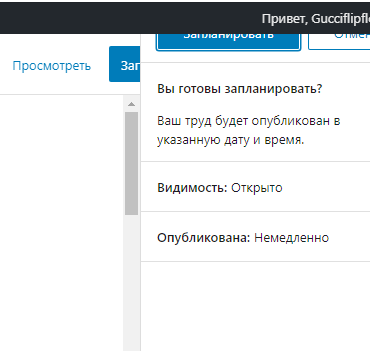
Запланировать публикацию страницы WordPress
Вам сразу же предложат её посмотреть. Исправьте какие-нибудь элементы, если это необходимо. Обычно ссылки на страницы появляются автоматически. Если их слишком много, WordPress создаст выпадающее меню. Но всё зависит от выбранной темы и её настроек.
Как создать запись
Добавлять новую запись можно так же, как и создавать страницу. Визуальный редактор здесь тоже ничем не отличается, поэтому можете его использовать.
Придумайте заголовок и напишите нужный текст. С помощью блоков оформите запись так, как вам нужно.
Создание записи на сайте WordPress
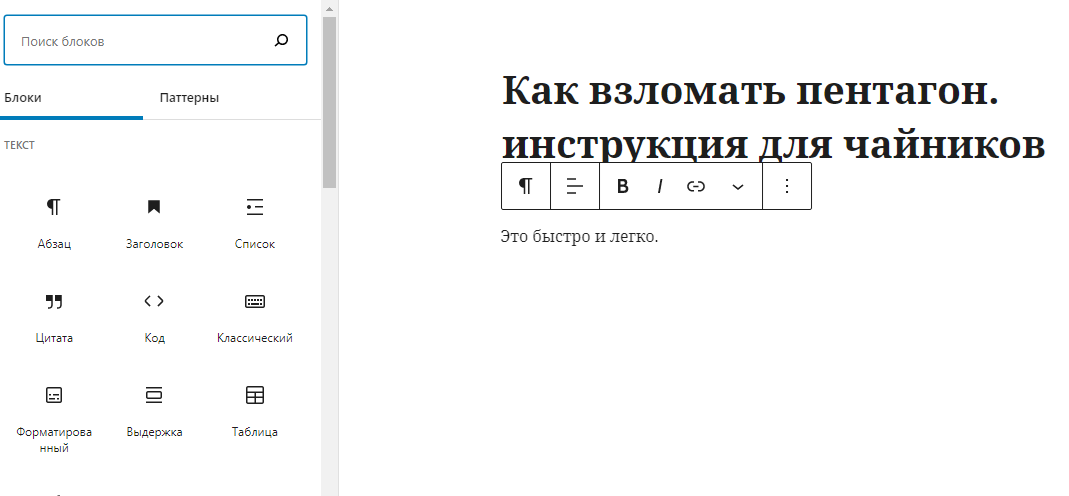
Как создать пост WordPress
Справа нажмите на вкладку «Запись». Здесь вы увидите меню, в котором можно выбрать постоянную ссылку, рубрики, добавить изображение, отрывок, настроить обсуждение и так далее. Если нужно, создайте новую рубрику. Если вы не будете её указывать, все статьи автоматически будут попадать в категорию «Без рубрики».
Добавление статьи WordPress в рубрику
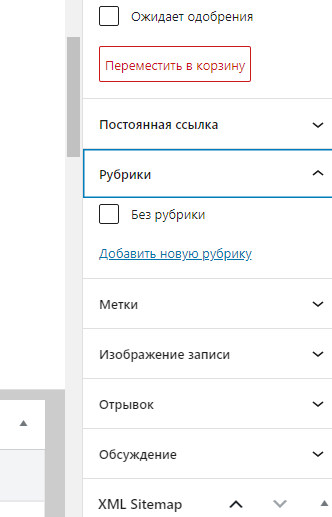
Рубрики WordPress
Внизу вы можете настроить метатеги для записи и другие параметры All in One Seo Pack.
Настройки All in One SEO Pack в записи WordPress
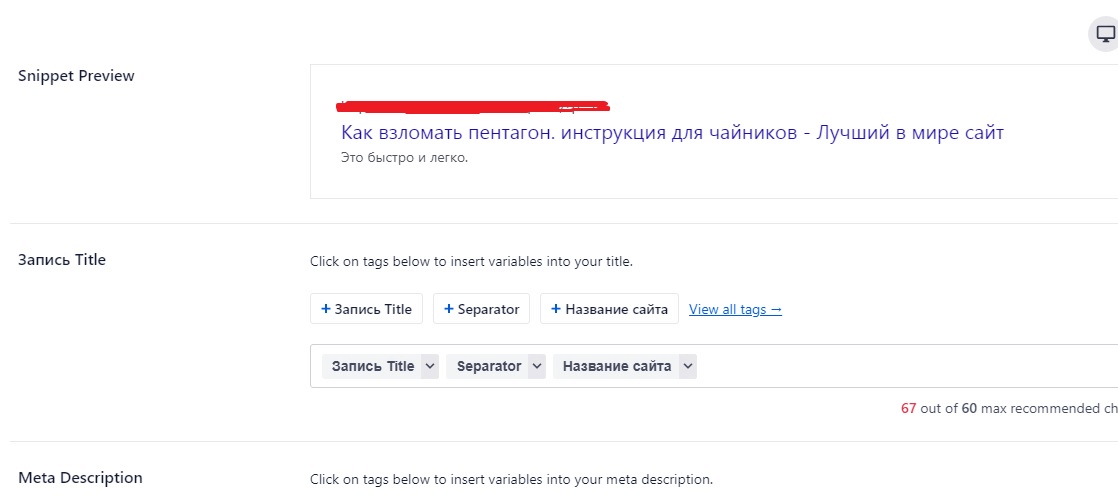
Настройка записи WordPress
Шаг 8. Как настроить SSL-шифрование
Существуют протоколы HTTP и HTTPS. Второй является защищённым, поэтому поисковики отдают предпочтение именно таким сайтам. Для пользователей тоже плюс, так как они больше доверяют подобным ресурсам. Подключить протокол можно с помощью SSL-сертификата. И тогда рядом с адресной строкой напишут, что соединение защищено.
Соединение на сайте через SSL-шифрование
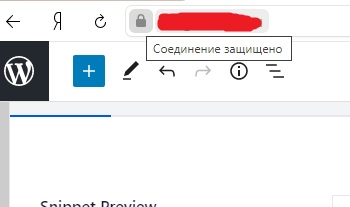
Защищённое соединение сайта
SSL-сертификат нужен, для того чтобы обеспечить защищённое соединение. Он шифрует конфиденциальные данные, которые записывают пользователи на сайте. Например, информацию о банковских картах. Это позволяет избежать потери данных при взломе. Злоумышленники просто не смогут воспользоваться ими.
Сертификаты бывают платными и бесплатными. Но даже платный стоит не особо дорого, поэтому лучше его установить.
Но сначала спросите у своего хостинг-провайдера, предоставляет ли он бесплатные сертификаты. Если нет, то воспользуйтесь Let’s encrypt. С ним можно работать 3 месяца, а потом продлить. Платить ничего не придётся.
Часто задаваемые вопросы
Несмотря на всю простоту работы с WordPress, у начинающих пользователей часто возникают одни и те же вопросы. Давайте разберём самые популярные.
Нужно ли разбираться в языках программирования и разметки, чтобы работать в WordPress?
Мы только что с вами создали сайт без каких-либо знаний программирования и дизайна. Остаётся только добавлять новый контент и следить за продвижением. Но если вы хотите сами вносить какие-либо изменения в функционал, то без навыков программирования не обойтись.
В бесплатной теме появились какие-то ссылки на сторонние ресурсы. Означает ли это, что мой сайт взломали?
Нет, с вашим сайтом всё в порядке. Просто разработчики бесплатных тем часто дают рекламу или указывают ссылки на свои ресурсы. Такова цена использования. Убрать ссылки можно после покупки платной версии. Или придётся самостоятельно править код.
Можно ли создать сайт на WordPress так, чтобы его вначале не посещали поисковые роботы?
Конечно, это сделать можно. Например, использовать локальный сервер, в котором отсутствует доступ в Интернет.
Можно ли с помощью WordPress создать полноценный интернет-магазин?
Для этого используют плагины электронной коммерции. Самым популярным из них является WooCommerce. Он предоставляет широкий функционал, с помощью которого появляется полноценный интернет-магазин. Но стоит помнить, что популярность этого плагина не всегда идёт на пользу. Ведь для хакеров он тоже популярен, потому что они знают все его уязвимости. Если вы не хотите переживать за утрату данных или финансов, уделяйте много внимания безопасности.
Мне говорили, что для WordPress нужно выбирать хостинг с большим дисковым пространством, потому что он много весит. Это правда?
Здесь лучше увидеть наглядно. Распакованный архив весит чуть больше 50 Мбайт.
Размер распакованного архива WordPress
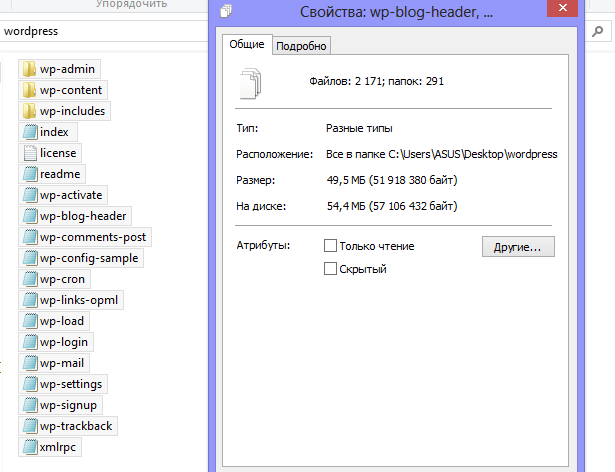
Сколько весит WordPress
А теперь самое главное
Вы создали сайт на WordPress, настроили его, добавили дизайн и полезные плагины. Теперь вам предстоит самая ответственная и тяжелая работа. Речь идёт о регулярном обновлении контента, создании новых страниц и публикаций. Возможности этой платформы очень обширные, поэтому вы можете создать самый простой сайт или превратить ресурс в многофункциональный глобальный проект.
Чтобы познакомиться с WordPress, потребуется несколько минут. Но чтобы полностью разобраться в функционале, нужно время. О самых главных моментах вы узнали из этой инструкции. А всё остальное зависит только от вашего воображения.