
Как опубликовать свой сайт в интернете
Хостинг — это услуга, предоставляющая пространство на сервере для хранения файлов вашего сайта. Выбор хостинга — важный этап, так как от качества хостинга зависит доступность и скорость работы вашего сайта.
Основные параметры, на которые стоит обратить внимание при выборе хостинга:
- стабильность и скорость работы серверов
- объем дискового пространства
- количество допустимых доменов
- поддержка различных языков программирования и баз данных
�� Примеры популярных хостинг-провайдеров: Bluehost, HostGator, SiteGround.
2. Регистрация домена
Домен — это уникальное имя вашего сайта в интернете (например, example.com). Регистрация домена позволит пользователям находить ваш сайт по его адресу.
Для регистрации домена вам потребуется:
- выбрать доменное имя
- проверить его доступность
- зарегистрировать домен у регистратора доменных имен
�� Примеры регистраторов доменных имен: GoDaddy, Namecheap, Google Domains.
Веб-разработчик: новая работа через 9 месяцев
Получится, даже если у вас нет опыта в IT
3. Загрузка файлов сайта на сервер
После выбора хостинга и регистрации домена вам нужно будет загрузить файлы вашего сайта на сервер. Это можно сделать через:
- файловый менеджер хостинга
- FTP-клиент (например, FileZilla)
Не забудьте указать корректные пути к файлам и папкам вашего сайта на сервере.
4. Настройка DNS-записей
Последний шаг — настройка DNS-записей для вашего домена. DNS-записи указывают на то, на каком сервере хранятся файлы вашего сайта. Обычно информацию о необходимых DNS-записях предоставляет ваш хостинг-провайдер.
�� В качестве примера, вам может потребоваться настроить A-запись с указанием IP-адреса сервера, на котором размещен ваш сайт.
После настройки DNS-записей может потребоваться время для их обновления, обычно это занимает от нескольких часов до 48 часов.
�� Поздравляем! Теперь ваш сайт доступен в интернете и готов к использованию. Не забудьте продолжать обучаться и совершенствовать свои навыки веб-разработки!
Инструкция 2: Как опубликовать простой сайт в интернете
После прохождения курса «Знакомство с HTML и CSS» целиком вам становится доступен архив с финальным состоянием проекта. Сейчас мы разберём, как этот проект устроен и как его опубликовать в интернете.
Итак, в теории последнего задания курса есть ссылка на архив с полностью готовым проектом. Скачаем его, распакуем и откроем в редакторе.

Проект включает в себя:
- HTML-файлы с разметкой сайта: в index.html находится разметка главной страницы, а в остальных HTML-файлах контент страниц блога;
- в файле style.css находятся стили для всего сайта; обратите внимание, что один и тот же файл стилей подключается на всех страницах сайта, то есть в этом CSS-файле собраны стили для всех используемых элементов;
- ещё в проекте есть две папки: в папке files собраны контентные изображения из блога, а также файл с рецептом; в папке img — общие картинки сайта: фон страницы, фоновый паттерн и аватар с главной страницы.
На всех страницах прописаны корректные ссылки друга на друга, так что можно без проблем пройтись по всем страницам блога.

Окей, со структурой проекта разобрались. А теперь давайте разберёмся, как опубликовать наш сайт в интернете.
Для этой задачи используем платформу GitHub. Это популярная платформа для разработчиков, которая позволяет бесплатно опубликовать простой сайт.
Для начала зарегистрируемся на Гитхабе. Откроем главную страницу. Здесь в форме нужно ввести логин, электронную почту и пароль для создания учётной записи. Нажимаем «Зарегистрироваться».

Далее нужно подтвердить свой аккаунт, выбрать тарифный план (для нас подойдёт бесплатный) и затем подтвердить электронную почту.

Итак, мы зарегистрировались. Что дальше? А дальше нам нужно создать хранилище, где будет лежать код сайта. Нажимаем ссылку New repository .

Далее нужно выбрать название для хранилища, например, my-site , указать тип репозитория (у нас будет публичный) и создать его.

Далее, для того, чтобы удобно заливать код на сайт, нужно установить на компьютер программу GitHub Desktop. Она доступна для Windows или macOS.

Нажимаем кнопку Set up in Desktop , переходим на страницу с программой, скачиваем её, устанавливаем и запускаем.

Теперь нужно залогиниться в программе. Давайте введём логин и пароль, с помощью которых вы регистрировались на Гитхабе.

GitHub Desktop показывает список ваших репозиториев. Пока что в списке всего одно хранилище, то, которое мы создавали чуть раньше. Выбираем его и нажимаем клонировать.

Далее выбираем путь до папки на вашем компьютере, где будет храниться исходный код сайта и запускаем процесс клонирования.

Откроем папку проекта, она сейчас пуста. Теперь нужно скопировать в эту папку файлы нашего сайта. Возвращаемся к программе GitHub Desktop и видим, что в ней появился список файлов для отправки в хранилище на Гитхаб. Введём краткое описание, что именно делает это изменение, например, «добавляет файлы сайта» и нажимаем кнопку Commit . Теперь изменения готовы для отправки на Гитхаб. Опубликуем их с помощью кнопки Publish branch .

Пойдёмте на сайт Гитхаба и убедимся, что наши файлы действительно были доставлены. Переходим в хранилище сайта и видим, что наш проект успешно залит на Гитхаб.

Остаётся настроить его, чтобы сайт можно было открыть в браузере. Для этого нужно перейти в настройки репозитория Settings , пролистать настройки вниз до раздела GitHub Pages и в выпадающем списке выбрать ветку master. Изменения сохранены.

Давайте теперь попробуем открыть сайт в браузере. Он будет доступен по адресу: [ваш логин на Гитхабе].github.io/[название сайта] . Сайт открывается и теперь доступен в интернете.

Если вы захотите доработать сайт и опубликовать изменения, действовать вам нужно так. Сначала вы вносите изменения. Давайте для примера изменим разметку одной из страниц.

Затем в программе GitHub Desktop, когда вы увидите эти изменения, вам нужно написать краткое описание и отправить их на сайт.

Через несколько секунд изменения появятся на сайте.

21 июня 2019 , Виталий Зюзин.
Продолжите проходить интерактивные задания прямо сейчас.
Как опубликовать сайт прямо на GitHub
Как опубликовать сайт в виде набора HTML-страниц для тестирования или постоянного размещения прямо на GitHub. Например, такой сайт может стать отличным портфолио. Для него будут бесплатными хостинг и доменное имя третьего уровня.
Готовое решение
Скопировать ссылку «Готовое решение» Скопировано
На GitHub для этого есть специальный инструмент — GitHub Pages. С помощью него публикуют сайты, используя в качестве хостинга сам сервис. Есть два способа использования этого инструмента:
- Собранный сайт помещается в отдельную папку в выбранной ветке репозитория, GitHub просто отображает эту папку как корневую для сайта. Такой подход используют для показа уже собранного статического сайта в виде набора файлов в форматах, которые отображаются в браузере напрямую.
- Статический сайт сначала собирается с помощью средств автоматизации GitHub Actions и публикуется также как в первом случае.
Про GitHub Actions можете почитать в статье «GitHub Actions».
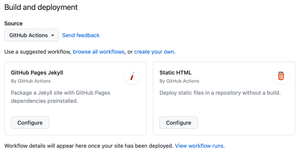
Второй способ не будем рассматривать, так как он находится на этапе бета-тестирования. В этом режиме можно выбрать уже готовые решения, например, GitHub Pages Jekyll и Static HTML, а можно настроить свой воркфлоу.
Рассмотрим подробно первый способ.
На странице с настройками своего профиля откройте вкладку «Settings» и выберите в боковой навигации пункт «Pages» из раздела «Code and automation».
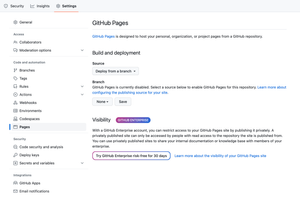
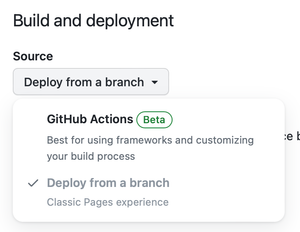
В развернувшемся содержимом вкладки найдите раздел с заголовком «Build and deployment». Раскройте выпадающий список «Source» рядом с заголовком и выберите способ «Deploy from a branch».
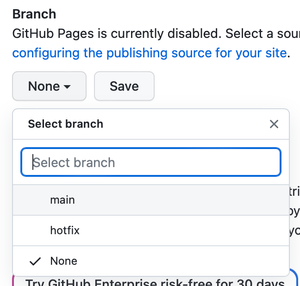
В пункте «Branch» в содержимом той же вкладки выберите нужную ветку репозитория. Для этого введите её название в поле с подписью «Select brunch» или выберите одну из веток в выпадающем списке к полю. Затем выберите нужную папку с сайтом. Для этого нужно раскрыть соседний выпадающий список. Наконец, нажмите кнопку «Save».

Теперь инструмент GitHub Pages стал активным. По соответствующему адресу . github . io / через несколько минут станет доступным статический сайт из выбранной папки.
Как опубликовать HTML-сайт в Интернете: пошаговое руководство

TLDR В видео рассказывается, как разместить веб-сайт в Интернете с помощью страниц GitHub и настроить доменное имя, купив его у регистратора и связав его со страницами GitHub.
Summarize any YouTube video Summarize any video by yourself

Install on Safari
Install on Chrome
Отмеченное временем резюме
Узнайте, как разместить свой HTML-сайт в Интернете с помощью страниц GitHub, создав учетную запись, создав новый общедоступный репозиторий и загрузив код вашего веб-сайта.
Загрузите код веб-сайта в репозиторий GitHub, зафиксируйте изменения и настройте страницы GitHub для размещения веб-сайта в Интернете.
Опубликуйте свой веб-сайт в Интернете, написав HTML- и CSS-код, загрузив его на GitHub и предоставив GitHub позаботиться обо всем остальном.
Узнайте, как разместить веб-сайт в Интернете с помощью страниц GitHub и настроить доменное имя, купив его у регистратора и связав его со страницами GitHub.
Найдите и приобретите доменное имя на удобном веб-сайте Name Cheap.
Регистрация доменного имени и привязка его к страницам GitHub требует создания учетной записи Namecheap, обеспечения конфиденциальности домена, понимания веб-сервера GitHub и знаний об уникальных IP-адресах.
Чтобы привязать доменное имя к IP-адресу GitHub, настройте запись DNS в вашем регистраторе доменов, создав новую запись A с временным интервалом в 5 минут.
Настройте свое доменное имя на страницах GitHub, создав записи DNS и включив HTTPS для обеспечения безопасности.
Просмотреть больше Разработка веб-сайтов
- Опытные разработчики React сталкиваются с этой распространенной проблемой.
- Изучите основы HTML за 35 минут для начинающих (от 10 лет) с мотивацией для разработчиков #StayAtHome
- Правильный способ проведения A/B-тестирования: почему никто не делает его правильно?
- Освоение серверной веб-разработки: языки, фреймворки, базы данных и многое другое
- Освоение серверной разработки: основные навыки, технологии и дорожная карта
- Революция в 3D-графике: технология реального времени Unreal Engine 5.2
Summarize any video by yourself