
Как сохранить Illustrator в виде файлов изображений PNG: стандартные и альтернативные способы
Формат фотографий Adobe Illustrator предлагает отличные возможности изображения. Этот формат использует вектор для построения фотографии, что делает его масштабируемым расширением. Это означает, что вы можете увеличивать или уменьшать фотографию, не влияя на качество фотографии. Однако бывают случаи, когда вам нужно преобразовать Adobe Illustrator в PNG. Это необходимо, особенно если вы собираетесь распечатать свою фотографию.
Один из лучших форматов изображений, который поможет вам сохранить качество вашей фотографии. Кроме того, этот формат также обладает высокой доступностью, что позволяет просматривать его в различных приложениях. Поэтому, если вы хотите распечатать или открыть свои фотографии AI, вы можете сохранить их в формате PNG. С другой стороны, ниже приведены методы выполнения этой задачи.
- Часть 1. Как сохранить Illustrator в формате PNG
- Часть 2. Более простые способы конвертировать изображения в PNG
- Часть 3. Часто задаваемые вопросы о сохранении Illustrator в формате PNG
Часть 1. Как сохранить Illustrator в формате PNG
Как вы могли заметить, большинство фотографий PNG имеют прозрачный фон. Этот формат идеален при создании логотипов или иконок для веб-страниц. Следовательно, многие хотят сохранять свои фотографии AI в формате PNG. Чтобы получить дополнительные советы, лучше всего экспортировать фотографию в разных размерах для поддержки дисплеев со стандартным и высоким разрешением. Между тем, это может быть сделано вручную или автоматически. Но мы расскажем вам, как автоматически сохранить Illustrator в формате PNG, выполнив описанный ниже процесс.
Сначала запустите браузер на своем персональном компьютере. После этого введите название программы или ее ссылку в адресную строку браузера. Затем вы попадете на главную страницу.
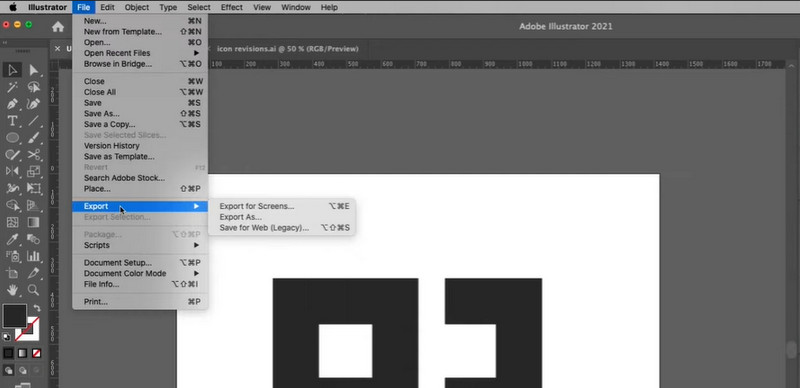
Затем вы должны увидеть вкладку Artboards в следующем окне. Выберите Артборды вкладка и установите Формат в PNG и масштабировать до 1X под Форматы меню.
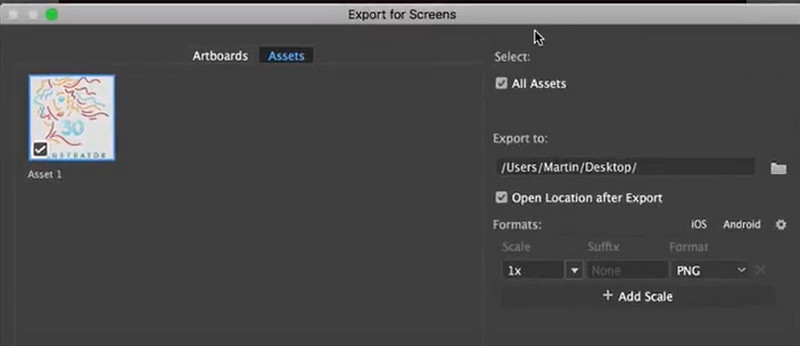
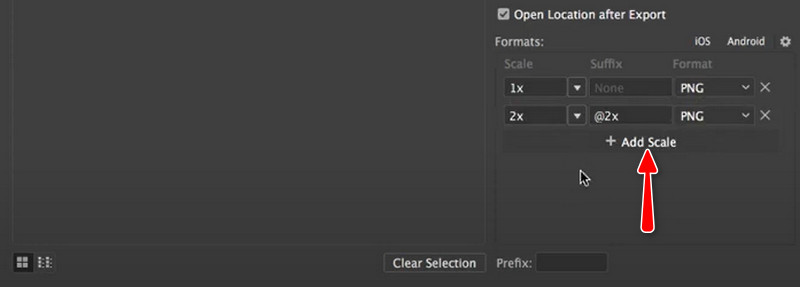
Сразу после этого нажмите Добавить масштаб и установите параметр «Масштаб» на новый относительный размер, который вы пытаетесь изменить. При необходимости продолжайте добавлять размеры.
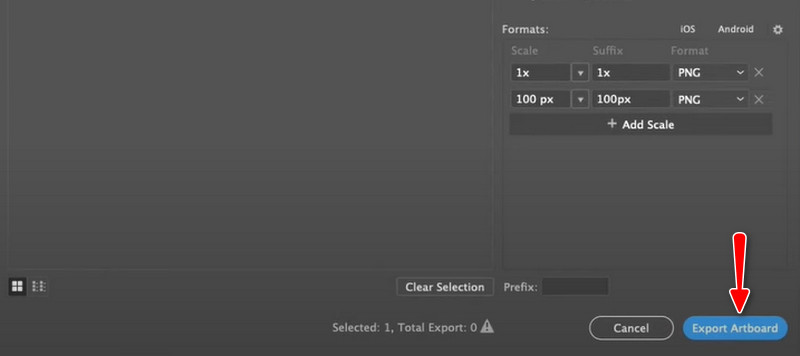
Когда все установлено, и вы хорошо разбираетесь в настройках, поставьте галочку Экспорт монтажной области для сохранения ваших изображений. По желанию можно перейти Файл> Сохранить как , Затем выберите PNG из выпадающего меню окна папки и нажмите Save. . Вот как получить PNG из Illustrator.
Часть 2. Более простые способы конвертировать изображения в PNG
Теперь вы узнали, как сохранить Adobe Illustrator в формате PNG. Возможно, вы ищете более легкие и простые способы преобразования фотографий. На самом деле в Интернете есть много доступных программ и приложений, которые вы можете использовать. Просто не все из них дают отличные и эффективные результаты. На этой ноте мы исследовали лучшие программы конвертера изображений.
1. Бесплатный онлайн-конвертер изображений Aiseesoft
Вы можете полностью положиться на Бесплатный онлайн-конвертер изображений Aiseesoft если вы хотите конвертировать прямо с веб-страницы. Инструмент позволяет конвертировать файлы изображений в форматы PNG, JPG и GIF. Кроме того, вы можете загружать и конвертировать несколько типов файлов изображений. Он поддерживает типы файлов изображений, включая BMP, JPG, JPEG, PNG, GIF, BMT, TIFF, SVG, ICO и многие другие. На самом деле, он может обрабатывать более 30 форматов изображений.
Кроме того, программа позволяет пользователям загружать и конвертировать файлы изображений в пакетном режиме. То же самое можно сказать и о сохранении этих преобразованных фотографий. Вы сможете загружать фотографии оптом одним щелчком мыши. Кроме того, программа мгновенно удаляет загруженные фотографии, так как ценит конфиденциальность своих пользователей. С другой стороны, вот как вы можете конвертировать Adobe Illustrator в PNG.
Сначала запустите свой любимый веб-браузер и перейдите на его главную страницу, введя ссылку или название программы в адресную строку браузера. Сразу после этого вы попадете на домашнюю страницу инструмента.
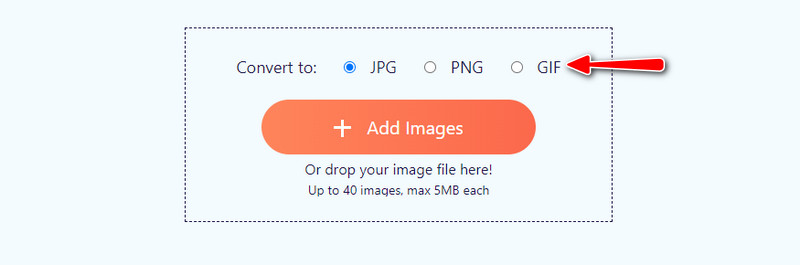
Затем отметьте один из форматов, чтобы установить целевой выходной формат. В этом случае мы выберем PNG чтобы установить его в качестве выходного формата изображений для преобразования. отметьте один из форматов, чтобы установить целевой выходной формат.
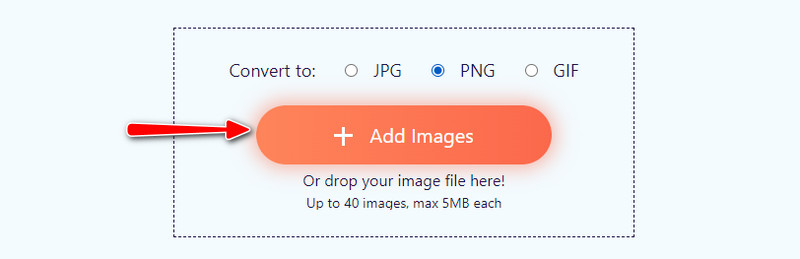
После этого нажмите Добавить изображения или перетащите фотографии из папки с файлами прямо в интерфейс программы. В любом случае работает для загрузки фотографий.
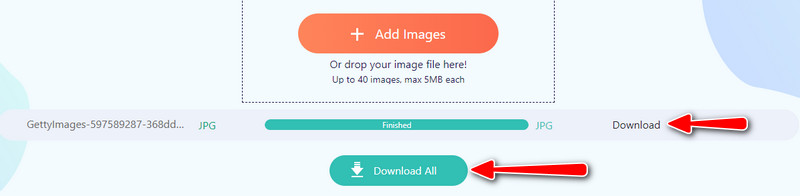
Затем эти фотографии будут преобразованы автоматически. После завершения процесса преобразования отметьте Скачать or Скачать все кнопку, чтобы сохранить преобразованные фотографии. Вы только попадете в Скачать кнопка, связанная с каждой фотографией, при попытке сохранить конкретную обработанную фотографию.
2. CloudConvert
Еще одна онлайн-программа, позволяющая конвертировать фотографии. Эта программа работает почти со всеми основными веб-браузерами на ваших компьютерах с Windows и Mac. Кроме того, он может конвертировать фотографии AI или Adobe Illustrator в одном или пакетном процессе преобразования. Кроме того, он позволяет вам превращать PNG или Фотографии JPEG в векторные изображения, CAD, документы и т. д. Кроме того, вы можете настроить размер фотографии, настроив ширину и высоту. Кроме того, установить разрешение можно, просто набрав значение. Теперь, вот как конвертировать Adobe Illustrator в PNG.
Преобразование PNG в AI: как преобразовать файл PNG в AI Пошаговое руководство
Возможно, вы сохранили векторное изображение в формате растрового изображения, например PNG. С другой стороны, вы хотите отредактировать векторное изображение в формате PNG и получить преимущества векторных изображений. Как известно, растровые и векторные изображения сильно отличаются друг от друга. Хотя фотографии PNG отлично подходят для создания фотографий с прозрачным фоном, изображения AI отлично подходят для масштабирования фотографий при сохранении качества.
На этой ноте мы покажем, как вы можете конвертировать PNG в AI с лучшим конвертером фотографий. Кроме того, вы узнаете больше об этих форматах и практических способах получения превосходного качества изображения. Продолжайте читать, чтобы получить необходимую информацию.
- Часть 1. Что такое файл AI
- Часть 2. В чем разница между PNG и AI
- Часть 3. Как конвертировать PNG в AI
- Часть 4. Хотите улучшить качество изображения? Выясни как
- Часть 5. Часто задаваемые вопросы о преобразовании PNG в AI
Часть 1. Что такое файл AI
Возможно, вы знаете, что такое файл AI, отсюда и преобразование. Тем не менее, позвольте нам представить его для дополнительной информации и для того, чтобы другие имели представление об этом изображении. AI — это векторное изображение, используемое для редактирования изображений в Adobe Illustrator. Другими словами, когда вы сохраняете файл изображения в этом формате, вы можете редактировать его в Adobe Illustrator, включая каждый слой фотографии. Кроме того, он имеет высокое разрешение, что делает его идеальным для проектирования, создания GIF-файлов, редактирования и многого другого.
Часть 2. В чем разница между PNG и AI
И PNG, и AI — это форматы изображений, которые используются по-разному. Кроме того, одним из их существенных отличий являются данные или информация, на которых они построены. В то время как файлы PNG используют растровые изображения, AI — это векторный тип графики, то есть он построен с использованием различных цифровых индикаторов. Ни один из них не идеален. Но они полезны по-своему. Чем хорош PNG, так это тем, что вы можете легко конвертировать его в другие форматы изображений. Вы также можете сделать наоборот, например, преобразовать JPEG для PNG.
Часть 3. Как конвертировать PNG в AI
Теперь, если у вас есть файлы PNG, которые вы хотите преобразовать в формат AI, вам наверняка понадобится программа, которая поможет вам. В этом случае вы можете рассмотреть возможность использования Convertio. Волшебство происходит онлайн, то есть вам не нужно загружать программу или программное обеспечение для конвертации. Кроме того, эта программа позволяет вам добавлять из папки вашего компьютера, Dropbox и Google Drive. Кроме того, это поможет вам загружать файлы через URL-адрес. Обратитесь к приведенным ниже инструкциям, чтобы узнать, как использовать этот конвертер PNG в AI.
Сначала откройте браузер, которым вы обычно пользуетесь, и посетите веб-сайт программы, введя ее ссылку или название в адресную строку браузера. Затем вы должны перейти на главную страницу инструмента.
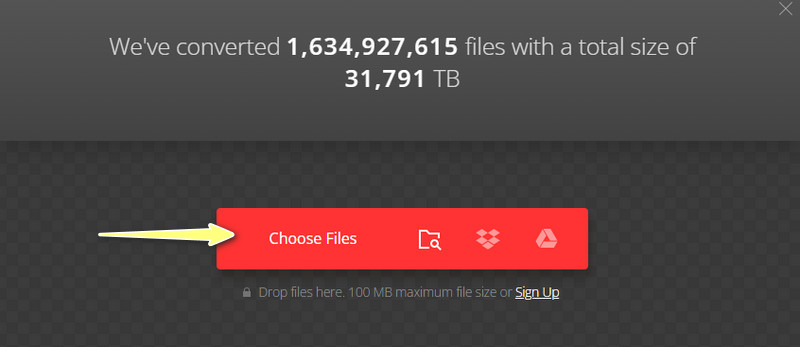
Затем нажмите Выберите файлы кнопку или выберите один из значков для других методов загрузки. Выберите целевую фотографию PNG, и вы готовы конвертировать файлы.
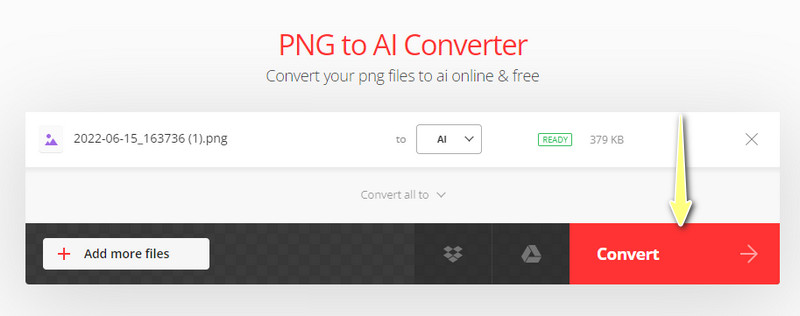
После этого разверните выходной формат и выберите AI в качестве целевого формата. Затем нажмите на Конвертировать Кнопка, чтобы начать процесс.
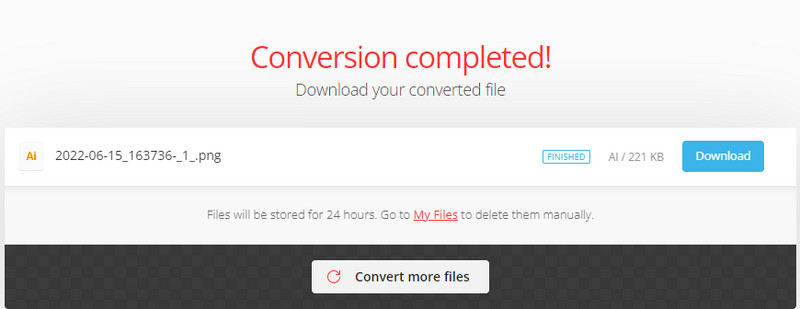
После завершения процесса преобразования нажмите кнопку Скачать кнопку, которая появится в следующем окне. После этого у вас будет копия преобразованного файла.
Часть 4. Хотите улучшить качество изображения? Выясни как
В некоторых случаях получение некачественного изображения неизбежно по тем или иным причинам. Возможно, фото слишком сильно увеличено или что-то еще. Не волнуйтесь! Вы все еще можете спасти свои фотографии с низким разрешением с помощью правильной программы. Кроме того, Aiseesot Бесплатное масштабирование изображений онлайн работает онлайн, то есть пользователи могут улучшать качество фотографии, ничего не загружая на свое устройство.
Более того, он может дать вам четыре результата при улучшении качества фото. Вы можете масштабировать фотографию до 8X, в результате чего получается увеличенное изображение с превосходным качеством. С другой стороны, вы можете использовать его для старых, поврежденных или размытых фотографий. Узнав о том, как конвертировать PNG в AI, давайте на этот раз узнаем, как улучшить фотографии с помощью лучшего онлайн-улучшителя фотографий. Проверьте шаги ниже.
Зайдите на сайт программы, используя любой браузер на вашем компьютере.
Хит Загрузить фото и выберите фотографию, которую хотите улучшить.
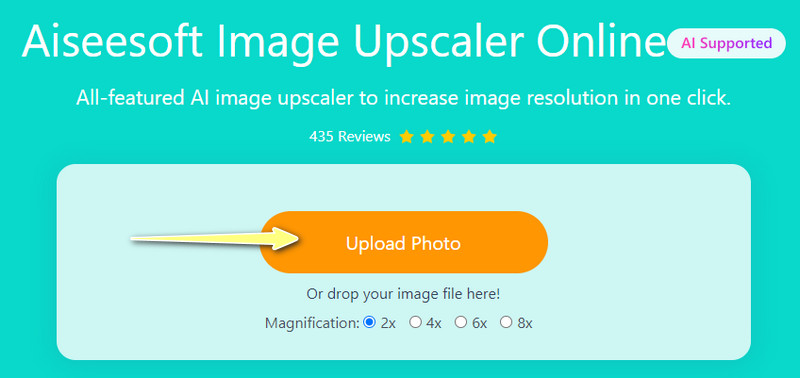
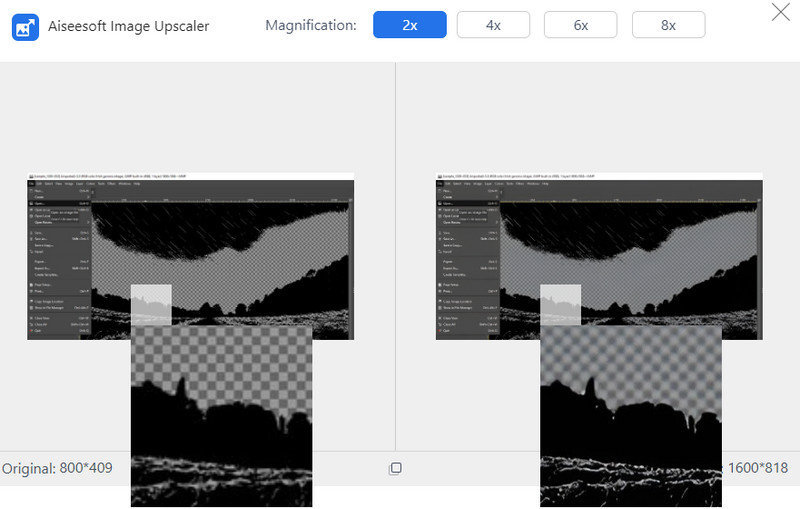
По умолчанию программа увеличит его в 2 раза. Между тем, вы можете навести курсор на изображение и проверить, достигает ли оно желаемого результата. Если нет, отметьте другой коэффициент увеличения, чтобы еще больше улучшить качество.
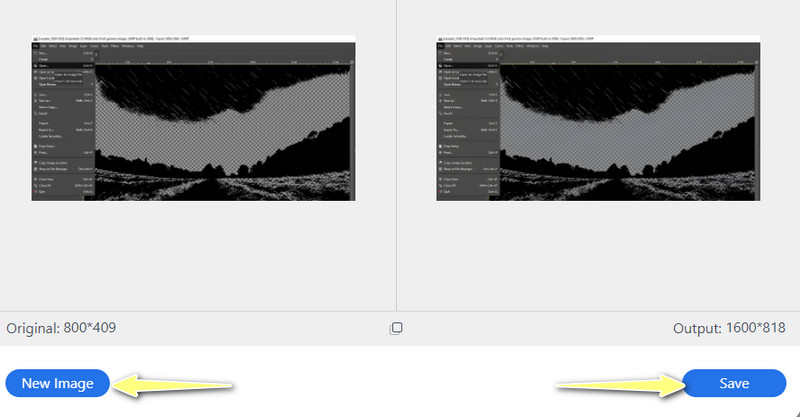
После этого нажмите кнопку Save. кнопку, чтобы получить копию улучшенной фотографии. Вы также можете нажать кнопку «Новое изображение», чтобы загрузить и обработать другую фотографию.
Часть 5. Часто задаваемые вопросы о преобразовании PNG в AI
Как я могу конвертировать обратно из AI в PNG?
Это просто с помощью вышеуказанной программы. Да. Вы правильно прочитали. Вы также можете использовать Convertio, чтобы конвертировать AI-файлы в PNG. Просто загрузите их в программу и выберите PNG в качестве выходного формата. Затем вы сможете превратить файлы AI в фотографии PNG.
Когда фотография с искусственным интеллектом полезна?
Нет лучшего варианта, чем ИИ, при редактировании векторного дизайна. Вы можете вносить изменения в каждый элемент на каждом слое графики. Используя эту фотографию, вы также можете сделать листовки, плакаты, открытки, иллюстрации, дизайн или любую печать фотографий с отличным качеством.
Можно ли создавать анимацию с векторными изображениями?
Да. Пользователи могут создавать анимацию с помощью Illustrator и Photoshop. Просто убедитесь, что вы сохранили фотографию в формате GIF, чтобы анимация работала или функционировала.
Возможно, вам нужно что-то отредактировать на изображении, и вы собираетесь использовать Adobe Illustrator. В этом случае AI-файлы — лучший вариант. Теперь, если ваша работа связана с художественным оформлением или дизайном, вам действительно понадобится формат AI. Вот почему мы изучаем, как конвертировать PNG в AI. Здесь вы обнаружите, что этот процесс преобразования легко выполнить.
С другой стороны, вам может понадобиться улучшите качество вашей фотографии. Как мы знаем, поврежденные или размытые фотографии — обычное дело. Следовательно, необходимо улучшить его качество. Вы можете использовать Aiseesoft Image Upscaler Online для таких нужд.
Что вы думаете об этом посте.
Рейтинг: 4.9 / 5 (на основе голосов 292) Подпишитесь на нас в
Более Чтение

Оставьте свой комментарий и присоединяйтесь к нашему обсуждению

Видео конвертер Ultimate
Video Converter Ultimate — отличный видео конвертер, редактор и энхансер для преобразования, улучшения и редактирования видео и музыки в 1000 и более форматах.
[AI CC-CC2021] Как правильно из файла ai/eps сохранить png
Пока эти лампочки находятся на фоне все хорошо, но стоит его убрать и.
Как быть с тенью от лампочек я понимаю, но никак не могу сообразить как мне сохранить эти лампочки в png чтобы осталась видимость стекла и свечение.
_MBK_
Пикирующий бомбардировщик
15 лет на форуме
Сообщения 32 958 Реакции 10 768
А если в PSD?
Развернуть подпись
Supercusp
Участник
Топикстартер
Сообщения 273 Реакции 26
Получается слитое изображение. Хотя указываю сохранить слои.
Supercusp
Участник
Топикстартер
Сообщения 273 Реакции 26
А в eps слоев и нет. Там все на одном слое.
_MBK_
Пикирующий бомбардировщик
15 лет на форуме
Сообщения 32 958 Реакции 10 768
А зачем вам слои? Я смотрю в фотошопе ж все как надо?
Развернуть подпись
Supercusp
Участник
Топикстартер
Сообщения 273 Реакции 26
Нет, там слито с сеткой.
Последнее редактирование: 30.01.2019
MrDesigner
15 лет на форуме
Сообщения 2 004 Реакции 728
А «сетку» убрать в Иллюстраторе никак?
Исходный файл выложите.
Последнее редактирование: 30.01.2019
_MBK_
Пикирующий бомбардировщик
15 лет на форуме
Сообщения 32 958 Реакции 10 768
Хитрый дизайнер на строках нынче пошёл
Развернуть подпись
MrDesigner
15 лет на форуме
Сообщения 2 004 Реакции 728
Не по теме:
На Фрипике похожих векторов — вагон и маленькая тележка, если уж ТС боится выкладывать стоковый файл.
Supercusp
Участник
Топикстартер
Сообщения 273 Реакции 26
А «сетку» убрать в Иллюстраторе никак?
Исходный файл выложите.
Вот что будет без сетки. На пустой монтажной области. Там нужен какой либо фон.
Supercusp
Участник
Топикстартер
Сообщения 273 Реакции 26
А стоковские файлы можно разве выкладывать? Я не боюсь мне такой дали.
Последнее редактирование: 30.01.2019
MrDesigner
15 лет на форуме
Сообщения 2 004 Реакции 728
Каждый «проблемный» элемент (свечение и тень) можно попробовать экспортировать (сохранить) отдельно. Потом собрать их в Фотошопе, повторив режимы наложения из Иллюстратора вручную.
Supercusp
Участник
Топикстартер
Сообщения 273 Реакции 26
Попробую, но мне кажется проще другой вектор найти.
Supercusp
Участник
Топикстартер
Сообщения 273 Реакции 26
Просто не понятно, почему, как Вы его тут называете, лидер области, не может нормально внутри себя отрастрировать свои же режимы наложения?
Dmitrij M
15 лет на форуме
Сообщения 11 046 Реакции 5 944
почему, как Вы его тут называете, лидер области, не может нормально внутри себя отрастрировать свои же режимы наложения?
Это я тут такой, называющей. Готов понести со всей строгостью!
АИ – программа векторная. Вы не замечали? Выкладывайте файл, иначе трудно подсказать.
Развернуть подпись
Де факто, индус-триальный станд-арт
Supercusp
Участник
Топикстартер
Сообщения 273 Реакции 26
Ну так и файл с лампочками векторный. Почему просто внутри программы не получается сплюснуть эти лампочки с прозрачным фоном не пойму. Файл тут
Последнее редактирование: 30.01.2019
_MBK_
Пикирующий бомбардировщик
15 лет на форуме
Сообщения 32 958 Реакции 10 768
Просто не понятно, почему, как Вы его тут называете, лидер области, не может нормально внутри себя отрастрировать свои же режимы наложения?
Не все так просто. В лидере области великое множество разных режимов наложения ( в основном RGBшных, как это грустно звучит)
Но в PNG всего этого многообразия нет и не будет никогда.
Развернуть подпись
qsedftghk
фея
15 лет на форуме
Сообщения 2 013 Реакции 1 180
Ну, дак, а чего вы хотите? Там все нарисовано с режимами наложения, а им фон нужен. Лампочка, по-сути, непрозрачный меш-объект. Вот он и непрозрачный. Ну, потыкайте в узелки меш-сетки и назначьте им прозрачность. Да, посидеть нужно и потрудиться. А почему так сделано изначально? А. черт его знает! Может правилами стока так нужно вектор подавать — без всяких прозрачностей.
Как экспортировать Ai в PSD с сохранением векторных слоев?
Нужен совет по экспорту из Ai в PSD с сохранением векторных слоев. Собираюсь грузить свои работы на микростоки, типа Envato, а там разнообразие форматов считается плюсом. Люди это как-то делают. Но не рисуют же они заново в каждом формате. Если рисовать в Photoshop вектором, то перевести в ai не сложно (через сохранение в eps). Photoshop же EPS открывает только растром. А возвращаться к Photoshop не хотелось бы, в Illustrator больше возможностей для фантазии.
Есть способ копирования Ctrl+с и Ctrl+v, но он эффективен с одним или десятью слоями. Когда их много, теряется возможность перенести изображение с точностью до пикселя, (потому что вставляет хаотично), а это недопустимо. Подскажите, есть ли какой-то другой способ экспорта из ai в PSD, может по средствам какой-то программы? Слышала, что можно сделать при помощи Fireworks, но не хотелось бы приобретать программу ради одной функции.
Благодарю за внимание!
- Вопрос задан более трёх лет назад
- 30914 просмотров
Комментировать
Решения вопроса 1

Pavel Designer @pozZzitiv Куратор тега Adobe Illustrator
Дизайнер и перфекционист
Идеальной конвертации не существует. Либо руками, либо терять редактируемость части слоев, либо использовать программы для разных целей и, при необходимости, линковать файлы в макете. Да, Fireworks может немного помочь, но и он не выполнит перенос любого файла идеально (все зависит от структуры в исходном AI). Странно что Ps и Ai у вас куплены, а Fw уже дорого т.к. полный пакет CC стоит почти столько же как и две программы поотдельности)))
Лично я для стоков не делаю PSD, а гружу иконки в векторе + PNG. Простые иконки/иллюстрации перегнать не проблема, те что посложнее — добавляйте PSD если это целесообразно потраченному на него времени. Сложные иллюстрации имеет смысл посидеть и перенести, если они могут «выстрелить» в продажах. А если сложно — хрен с ним, прекрасно покупают и без PSD)))
Ответ написан более трёх лет назад
Нравится 2 12 комментариев
Елена Лобанова @lilikray Автор вопроса
Благодарю Вас за ответ! На самом деле да, очень сложно) Потому что много деталей в иллюстрациях. Но плюс в том, что я не использую никакие стили слоя, чтобы иметь возможность сохранить в формат EPS. Не использую даже градиентов, такая стилистика. Только векторная графика. Подскажите, в таком случае Fireworks поможет? Дело в том, что, как я слышала, на Envato больше покупают в формате PSD, но постепенно все переходят на EPS. Для меня это было бы радостно) Потому что в AI нравится работать больше 🙂 Но пока что это не стандарт. Если не найдется способ, конечно, придется без PSD.
Pavel Designer @pozZzitiv Куратор тега Adobe Illustrator
Елена Лобанова: спокойно продаю на Энвато, как писал выше, в векторных форматах (Ai, EPS, PDF, SVG, CDR) плюс PNG разных размеров. Продажи зависят в первую очередь не от формата)
Тоже ломал голову насчет добавления PSD и, посмотрев на топовые наборы, не стал мучаться. Я тоже помню ту статью, где один человек писал про полезность PSD =) Но нельзя это правило применять ко всему сразу. Опять же, выше я сказал что надо оценивать целесообразность конвертирования в PSD (например, для иконок это менее актуально, для иллюстраций средне, а для интерфейсов более актуально т.к. еще не скоро покупатели в виде ленивых дизайнеров переползут на вектор в этой специализации)))
Pavel Designer @pozZzitiv Куратор тега Adobe Illustrator
Елена Лобанова: Если разобрать исходник по слоям (не субслоям, а именно слоям) каждый элемент, то через Fw можно все перенести редактируемые. Возможно и простой экспорт тоже сохранит редактируемость всех элементов. Навскидку уже не вспомню, надо пробовать.
Просто разнесите каждый элемент на отдельный слой верхнего уровня. Возьмите для пробы что-то простое и попробуйте.
Елена Лобанова @lilikray Автор вопроса
Да, Вы правы. Для иконок сейчас PSD практически не популярен. Особенно для покупателей предпочтительнее вектор. Из-за адаптивности дизайнов. В иллюстрациях же не всегда требуется адаптивность. А покупатели переходят только на что-то новое по мере необходимости) Хотя и если подумать, то необходимость в векторе для иллюстрации большая. Благодарю Вас, что делитесь со мной опытом!) Мне это необходимо) Я хоть и не из тех, кто от трудностей опускает руки, но ошибок могу понаделать) А этого не хотелось бы. Хорошо, значит, я попробую через FW, спасибо Вам за детали сохранения!) Постараюсь, если получится, это будет замечательно!
Pavel Designer @pozZzitiv Куратор тега Adobe Illustrator
Елена Лобанова: пробуйте! Программу можно использовать 30 дней бесплатно, этого должно хватить чтобы попробовать и не покупать зря)
Но также попробуйте и через стандартный экспорт, только предварительно раскидав объекты по слоям — может и этого хватит. А потом через Fw и сравнить результаты.
ЗЫ Видел как некоторые в Фш сохраняли векторную графику т.е. PSD-файл, а внутри смарт-объект и все =D
Елена Лобанова @lilikray Автор вопроса
Спасибо большое))) Все попробую!) Мне ведь с этим работать!) Да, хорошо, что есть 30 дней)
А про PS, Вы в покупных шаблонах такое видели?) То есть на микростоках так принимают? Но ведь дизайнер-то будет ждать в PSD со слоями. А там смарт) Наверное, поэтому подписывают на Энванто, где со слоями, а где без?
Pavel Designer @pozZzitiv Куратор тега Adobe Illustrator
Елена Лобанова: Не буду врать, не помню где конкретно видел. Но это просто к слову было сказано, ни в коем случае не надо делать также в материалах на продажу) В рабочих файлах да, это нормально, а для стоков не надо (могут обидеться и написать плохой комментарий и рейтинг низкий поставить).
Елена Лобанова @lilikray Автор вопроса
Pavel Designer: да, все же не стоит) Мне советовали так делать, но советовали не дизайнеры. Я подумала об этом также, как Вы, что если бы сама покупала ради PSD, а там был бы смарт объект или растрированный слой, было бы неприятно. А мне нужно, чтобы мои работы оправдывали ожидания и доверие. Благодарю Вас за ответ, значит, я не зря сомневалась) Конечно, это получится, как иногда мне присылают PSD с объединенными слоями)