
Как удалить Яндекс из Оперы: простой способ
Яндекс — один из самых популярных интернет-поисковиков в России, но не всем пользователям браузера Opera нравится его наличие. Некоторые предпочитают использовать другие поисковые системы или считают Яндекс ненужным дополнением. Если вы тоже хотите удалить Яндекс из Оперы, то есть простой способ сделать это без особых усилий.
Для начала необходимо открыть «Настройки» браузера Opera. Для этого нажмите на иконку «Меню» в правом верхнем углу окна браузера и выберите соответствующий пункт в выпадающем меню. В открывшемся окне перейдите в раздел «Расширенные настройки».
Далее найдите раздел «Поиск» и нажмите на кнопку «Настроить поиск». В появившемся окне вы увидите список установленных поисковых систем. Яндекс здесь должен быть указан как основная поисковая система. Чтобы удалить Яндекс из списка, нажмите на иконку с тремя точками рядом с его названием и выберите «Удалить».
Теперь Яндекс больше не будет отображаться в списке поисковых систем. Вы можете выбрать другую поисковую систему в качестве основной или оставить текущую, и больше не увидите Яндекс при использовании поиска в браузере Opera.
Как убрать Яндекс из браузера Опера
1. Удаление Яндекса из поискового движка
Если вы хотите убрать Яндекс из браузера Опера, первым шагом является удаление Яндекса из поискового движка. Для этого откройте настройки браузера и найдите раздел «Поиск». Вам нужно выбрать другой поисковой движок в качестве основного и сделать его домашней страницей.
Нажмите на кнопку «Управление поисковыми системами» и найдите Яндекс в списке. Щелкните по нему правой кнопкой мыши и выберите «Удалить». Затем выберите другой поисковый движок из списка и нажмите «Сделать основным».
2. Очистка кэша и истории
После удаления Яндекса из поискового движка, важно также очистить кэш и историю браузера. Это позволит избавиться от всех сохраненных данных о Яндексе и предотвратить его появление в результатах поиска.
Для этого откройте настройки браузера Опера и найдите раздел «Приватность и безопасность». В нем выберите «Очистить данные браузера» или подобный пункт. Установите галочки напротив «Кэш» и «История» и нажмите «Очистить».
3. Удаление расширений Яндекса
Если вы все еще замечаете остатки Яндекса в браузере, это может быть связано с установленными расширениями. Для полной очистки браузера от Яндекса, вам нужно удалить все его расширения.
Откройте настройки браузера и перейдите в раздел «Расширения». Найдите все расширения, связанные с Яндексом, и щелкните по ним правой кнопкой мыши. Выберите «Удалить» или аналогичный пункт меню. Повторите этот шаг для всех расширений Яндекса.
Следуя этим простым шагам, вы сможете полностью удалить Яндекс из браузера Опера и использовать другой поисковый движок по своему выбору.
Простой и быстрый способ
Удаление Яндекса из Оперы может показаться сложной задачей, но на самом деле существует простой и быстрый способ избавиться от этого поискового движка.
Для начала откройте настройки браузера, щелкнув на значок «Опера» в правом верхнем углу экрана и выбрав внизу пункт «Настройки».
Затем прокрутите страницу вниз и найдите раздел «Поиск». Нажмите на кнопку «Редактировать поисковые системы…».
В открывшемся окне найдите Яндекс в списке поисковых систем и щелкните на нем правой кнопкой мыши. Затем выберите «Удалить» из контекстного меню.
Обратите внимание: после удаления Яндекса из списка поисковых систем, его больше не будет видно при использовании поисковой строки в браузере Опера.
Таким образом, простой и быстрый способ удаления Яндекса из Оперы заключается в редактировании настроек браузера и удалении данного поискового движка из списка.
Настройки браузера
Настройки браузера позволяют пользователю настроить работу программы в соответствии с его индивидуальными предпочтениями. В браузерах обычно предоставляются различные опции, которые можно изменять для достижения наилучшей производительности и комфорта при использовании.
Общие настройки
В разделе «Общие настройки» можно настроить такие параметры, как язык интерфейса, домашняя страница, поведение при открытии новой вкладки и другие. Здесь пользователь может выбрать предпочтительный язык для отображения интерфейса браузера, установить домашнюю страницу, которая будет открываться при запуске программы, а также выбрать действие при открытии новой вкладки — показывать пустую страницу или страницу с наиболее часто посещаемыми сайтами.
Безопасность и конфиденциальность
Раздел «Безопасность и конфиденциальность» позволяет настроить параметры, связанные с защитой пользовательских данных и безопасностью. Здесь можно включить режим «Инкогнито», который позволяет пользователю просматривать веб-страницы без сохранения истории и файлов cookie, а также установить параметры блокировки вредоносных и опасных сайтов.
Внешний вид и темы
Раздел «Внешний вид и темы» позволяет пользователю настроить внешний вид браузера. Здесь можно выбрать тему оформления, изменить размер и шрифт текста, а также настроить параметры отображения заголовков вкладок и панели закладок. Также в этом разделе можно добавить расширения и плагины, которые расширят функциональность браузера и позволят пользователю добавить дополнительные возможности.
В общем, настройки браузера позволяют пользователю индивидуально настроить программу под свои потребности и предпочтения, обеспечивая удобство и безопасность при использовании браузера.
Дополнительное программное обеспечение
Дополнительное программное обеспечение – это набор программных инструментов и приложений, которые можно установить на компьютер или мобильное устройство для расширения функциональности и улучшения пользовательского опыта.
Одним из примеров дополнительного программного обеспечения являются браузерные плагины. Плагины позволяют добавлять новые функции в веб-браузер, такие как блокировка рекламы, улучшенная защита от вредоносных программ или возможность сохранять веб-страницы для чтения в офлайн-режиме.
Еще одним примером дополнительного программного обеспечения являются расширения для текстовых и графических редакторов. Расширения позволяют добавлять новые функции и возможности, такие как фильтры и эффекты для обработки изображений или средства автоматизации для текстовых редакторов.
Кроме того, существует и другое дополнительное программное обеспечение, которое может быть полезным для пользователей. Например, антивирусные программы помогают защитить компьютер от вредоносных программ и вирусов, программы для резервного копирования данных позволяют сохранить важные файлы и информацию на случай сбоя системы, а архиваторы – упрощают хранение и передачу файлов, сжимая их размеры.
Таким образом, дополнительное программное обеспечение играет важную роль в повышении функциональности и удобства работы с компьютером или мобильным устройством. Выбор и установка нужных программ могут значительно улучшить опыт использования технических устройств и повысить эффективность выполнения задач.
Как запустить установщик яндекс браузера: Установка и обновление Браузера. Справка
Перед установкой убедитесь, что ваш компьютер соответствует системным требованиям:
Примечание. Поддержка операционных систем Microsoft Windows XP и Vista прекращенас апреля 2017 года.
Версия ОС
Windows 11, Windows 10, Windows 8.1, Windows 8, Windows 7
Процессор
Intel Pentium 4 (и выше)
Оперативная память
Свободное место на диске
Версия ОС
macOS 10. 13 (и выше)
Процессор
Intel, Apple M1 (на архитектуре ARM)
Оперативная память
Свободное место на диске
Версия ОС
Стандартные библиотеки
Процессор
Intel Pentium 4 (и выше)
Оперативная память
Свободное место на диске
Внимание. Загружая Яндекс Браузер, вы соглашаетесь с условиями Лицензионного соглашения.
- Скачайте установочный файл со страницы browser.yandex.ru .
- Запустите загруженный файл.
- Нажмите Установить.
- Разрешите установщику вносить изменения на компьютере.
- Скачайте установочный файл со страницы browser.yandex.ru .
- Запустите загруженный файл.
- В открывшемся окне перетащите значок Браузера в папку Программы .
Debian, Deepin, Kali, Mint, Raspbian, Ubuntu
- Скачайте установочный пакет Браузера (версия для Linux, deb-пакет).
- Откройте пакет в менеджере приложений (по умолчанию пакет может открываться в менеджере архивов).
- Следуйте инструкциям менеджера приложений.

Примечание. Ниже приведена инструкция для версий начиная с 1.7.х. Для версий 2.12 и 1.6 — смотрите выше в разделе «Debian, Deepin, Kali, Mint, Raspbian, Ubuntu».
Дистрибутив Браузера размещен в стандартном репозитории. Для установки:
-
Выполните в консоли команду:
sudo apt-get install yandex-browser-stable
-
Выполните в консоли команду:
su -c 'apt-get update && apt-get install yandex-browser-stable'
Скачайте установочный пакет Браузера (версия для Linux, rpm-пакет).

РОСА «КОБАЛЬТ» 7. 9
Дистрибутив Браузера размещен в репозитории. Чтобы установить:
-
Создайте файл /etc/yum.repos.d/proprietary.repo с конфигурацией репозитория:
[proprietary] name=ROSA Enterprise Linux Server - Base baseurl=http://$rosa_support_id_server:@abf-downloads.rosalinux.ru/rosa-server79/repository/$basearch/proprietary/release gpgcheck=0 enabled=1 priority=2
yum install yandex-browser-stable -y
После установки Браузера в разделе Интернет главного меню появится ярлык Yandex Browser.
- Скачайте установочный пакет Браузера (версия для Linux, rpm-пакет).
- Откройте пакет в менеджере приложений (по умолчанию пакет может открываться в менеджере архивов).
- Следуйте инструкциям менеджера приложений.

- Скачайте установочный пакет Браузера (версия для Linux, rpm-пакет).
- Выполните в консоли команду:
sudo zypper install
- Скачайте установочный пакет Браузера (версия для Linux, deb-пакет).
- Выполните в консоли команду:
sudo apt-get install
Примечание. Дистрибутив Браузера в репозитории AUR размещен сообществом Arch Linux. Яндекс не выкладывает дистрибутивы в AUR.

- Откройте Установка и удаление программ.
- В правом верхнем углу нажмите → Настройки.
- На вкладке AUR включите опцию Включить поддержку AUR.
- Закройте окно настроек.
- Введите в поиске yandex-browser.
- В результатах поиска выберите yandex-browser → Собрать → Применить → Применить. После установки Браузера вы увидите сообщение «Транзакция успешно завершена».
Чтобы все ссылки по умолчанию открывались в Яндекс Браузере:
- Нажмите → Настройки.
- В разделе Сделать Яндекс Браузер основным? нажмите кнопку Да, сделать.
Если вы не сделали его основным, при его запуске может появляться окно Сделать этот браузер основным? Чтобы окно больше не показывалось, включите опцию Больше не спрашивать и нажмите Не сейчас.

Браузер обновляется автоматически. Без обновления Браузер не сможет защитить ваши данные от новых угроз.
Примечание. Для простого обновления Браузера переустановка не требуется, Браузер обновляется автоматически.
Чтобы переустановить Браузер и сохранить все данные личного профиля, включая вкладки, разрешения для сайтов, сессию и другие:

- Закройте все окна Браузера.
- Откройте Панель управления.
- Нажмите Программы → Программы и компоненты → Удаление программы (для Windows 10 Программы → Удаление программы).
- В окне Удаление или изменение программы выберите из списка всех установленных программ Yandex.
- Над списком нажмите Удалить.
- В открывшемся окне нажмите Удалить, оставив неактивной опцию Удалить настройки браузера, историю просмотров и другие данные.
- Нажмите Удалить браузер.
- Установите Браузер заново.
- Закройте все окна Браузера.
- Откройте Панель управления.
- Нажмите Программы → Программы и компоненты → Удаление программы (для Windows 10 Программы → Удаление программы).
- В окне Удаление или изменение программы выберите из списка всех установленных программ Yandex.
- Над списком нажмите Удалить.
- В открывшемся окне нажмите Переустановить.
- Нажмите Переустановить браузер.
В процессе переустановки все данные профиля будут удалены с компьютера. Но если вы делали синхронизацию, большая часть данных профиля сохранится на сервере Яндекса. После синхронизации эти данные восстановятся. Если вы не хотите, чтобы данные восстановились, удалите их с сервера.

- Закройте все окна Браузера.
- Выберите пункт меню Переход → Программы или нажмите клавиши Shift + ⌘ + A.
- Перетащите значок Yandex в Корзину.
- Перейдите в Корзину и нажмите Очистить.
- Скачайте установочный файл со страницы browser.yandex.ru .
- Запустите загруженный файл.
- В открывшемся окне перетащите значок Браузера в папку Программы .
- Закройте все окна Браузера.
- Откройте Панель управления.
- Нажмите Программы → Программы и компоненты → Удаление программы (для Windows 10 Программы → Удаление программы).
- В окне Удаление или изменение программы выберите из списка всех установленных программ Yandex.
- Над списком нажмите Удалить.
- В открывшемся окне нажмите Удалить.
- Нажмите Удалить браузер.
Данные и настройки удаляются только с локального компьютера. Если вы делали синхронизацию, большая часть данных профиля сохранилась на сервере Яндекса. После переустановки Браузера и синхронизации его с сервером ваши личные данные и настройки Браузера восстановятся. Если вы не хотите восстанавливать данные, удалите их с сервера.

- Закройте все окна Браузера.
- Выберите пункт меню Переход → Программы или нажмите клавиши Shift + ⌘ + A.
- Перетащите значок Yandex в Корзину.
- Перейдите в Корзину и нажмите Очистить.
Чтобы удалить Браузер и его настройки, а также личные данные (например, закладки и историю), воспользуйтесь готовым файлом.
Если вы уже удалили Браузер, а данные остались:
- Закройте все окна Браузера.
- Выполните в терминале команду:
rm -r /home/*/.config/yandex-browser*
Где скачать полную версию установщика?
Полная версия установщика Яндекс Браузера позволит вам установить Браузер при медленном интернете или даже при отсутствии интернета. Скачать полную версию.
Как установить Браузер для всех учетных записей Windows?
Установить Браузер сразу для нескольких пользователей Windows пока невозможно.
При установке Браузера возникает ошибка «Не является приложением Win32»

Скорее всего, установочный файл не был загружен полностью.
Скачайте Яндекс Браузер повторно.
Что делать, если Браузер не устанавливается?
Скачайте полную версию установщика и установите Браузер. Если это не помогло, напишите в службу поддержки.
Не удается найти «C:/Users/ … /Application/browser.exe»
Ошибка при установке Браузера на Linux
Если во время установки появится сообщение об ошибке о нехватке appindicator1 , вручную скачайте и установите библиотеку python-appindicator . Для этого выполните в консоли команду:
apt-get install python-appindicator
или, воспользовавшись графическим интерфейсом поиска и установки программ, найдите эту библиотеку по названию.
Почему важно пользоваться последней версией Браузера?
В последней версии Браузера:

- Улучшены меры безопасности в интернете, и обновлена база данных компьютерных угроз.
- Меньше ошибок, зависаний и сбоев. Страницы сайтов, музыка и видео загружаются быстрее.
- Добавлены новые функции.
Что делать, если Браузер не обновляется автоматически?
Что делать, если возникла ошибка при обновлении Браузера?
Если вы используете прокси-сервер или файрвол, выключите их и обновите Браузер. Также выключите антивирус и повторите попытку обновления. Если это не помогло — обновите Браузер вручную.
Скачайте последнюю версию Браузера и установите ее. Удалять прежнюю версию не обязательно.
Как исправить ошибку «Не удалось проверить обновления»?
Перезагрузите Браузер. Нажмите → Дополнительно → О браузере. Если ошибка осталась, попробуйте на время выключить:
- файрвол;
- прокси-сервер;
- антивирусы.

Если это не помогло, скачайте последнюю версию и установите ее поверх текущей.
Как отключить автообновление?
Отключить автоматическое обновление Браузера нельзя. Только самая последняя версия Браузера обеспечивает максимальную защиту от интернет-угроз.
Как отключить обновление Браузера в фоновом режиме?
Браузер обновляется автоматически, независимо от того, пользуетесь вы им или нет. Это нужно для вашей безопасности: в интернете постоянно появляются новые угрозы, а в Браузере — новые методы защиты.
Мы не рекомендуем отключать автоматическое обновление в фоновом режиме, но при необходимости вы можете это сделать:
- Нажмите → Настройки → Системные.
- В разделе Производительность отключите опцию Обновлять браузер, даже если он не запущен.

После этого автоматическое обновление в фоновом режиме будет отключено. Но как только вы откроете Браузер, он немедленно проверит наличие обновлений и в дальнейшем будет это делать регулярно во время работы.
Как отключить автозапуск Браузера?
По умолчанию Браузер запускается автоматически при запуске Windows. Чтобы отключить автозапуск:
- Нажмите → Настройки → Системные.
- В разделе Автозапуск и фоновый режим в поле Открывать окно Браузера при старте Windows выберите из списка Никогда или Если он был открыт при выключении компьютера.
Примечание. Если вы отключили автозапуск Браузера, но его иконка появляется в области уведомлений Windows, значит Браузер запускается в фоновом режиме. Чтобы отключить автозапуск в фоновом режиме, отключите опцию работы в фоне.
Написать в службу поддержки
Была ли статья полезна?
Развертывание Яндекс Браузера в корпоративной сети
- Развертывание
- Браузер не устанавливается

Примечание. Для развертывания Браузера интернет не требуется. Исключение — предустановка расширений (например, КриптоПро), которые скачиваются после первого запуска Браузера.
Для развертывания Браузера в корпоративной сети необходимы следующие файлы:
- .msi — установочный пакет. Перед скачиванием можно настроить часть параметров конфигурации с помощью конструктора.
- .admx — файл шаблона политик, в котором описываются настройки политик. Обновлен 01.03.2023 г.
- .adml — файл локализации шаблона политик. Содержит локализованные описания, которые будут отображаться в Редакторе групповых политик. Для каждого языка нужен свой файл .adml: для русского, для английского. Обновлен 01.03.2023 г.
Развертывание в корпоративной сети
- Создайте общую сетевую папку и разместите в ней .msi-пакет Браузера. Убедитесь, что общая папка доступна на компьютерах пользователей.
- Разместите .admx в папках C:\Windows\PolicyDefinitions (будет действовать на данном ПК) и domain_name.loc\SYSVOL\domain_name.loc\Policies\PolicyDefinitions (будет действовать на домене).

- Разместите .adml в папках C:\Windows\PolicyDefinitions\ и domain_name.loc\SYSVOL\domain_name.loc\Policies\PolicyDefinitions\, где :
- ru-RU — для русскоязычной системы;
- en-US — для англоязычной системы.
- Настройте шаблоны групповых политик для целевой группы пользователей.
- Создайте объект групповой политики.
- Разверните пакет. Это можно выполнить с помощью инструментов: Active Directory Group Policy Management
- Откройте консоль управления групповой политикой (gpmc.msc).
- Нажмите на нужный домен или группу правой кнопкой мыши и выберите Создать объект групповой политики в этом домене и связать его.
- Задайте имя групповой политики (например, «Установка Браузера») и нажмите ОК.
- Откройте созданную групповую политику: нажмите на нее правой кнопкой мыши и выберите Изменить.

- Перейдите в раздел Конфигурация компьютера → Политики → Конфигурация программ → Установка программ.
- Нажмите на раздел Установка программ правой кнопкой мыши и выберите Создать → Пакет.
- Выберите .msi-пакет Браузера в общей папке и нажмите Открыть.
- Укажите метод развертывания Особый и нажмите ОК.
- Перезагрузите компьютеры, на которых нужно установить Браузер.
Microsoft System Center Configuration Manager

- Откройте раздел Библиотека программного обеспечения → Управление приложениями → Приложения.
- Нажмите кнопку Создать → Создание приложения.
- Следуйте инструкциям Мастера создания приложений.
- На шаге Укажите параметры для этого приложения включите опцию Автоматически получить данные об этом приложении из файлов установки.
- Укажите расположение установочного .msi-файла Браузера.
- Просмотрите импортированные сведения об устанавливаемом Браузере.
- На шаге Укажите сведения о приложении задайте программу установки msiexec /i «yandex_browser.msi» /qn.
- В окне Приложения нажмите правой кнопкой мыши на Яндекс Браузер и выберите Развернуть.
- Укажите коллекцию устройств, на которых будет устанавливаться Браузер.
- Выберите точки распространения для размещения Браузера.
- Укажите параметры управления процессом развертывания Браузера:
- Задайте время развертывания Браузера.
- Укажите параметры уведомлений для пользователей: Скрыть в центре программного обеспечения и во всех уведомлениях.
- Укажите параметры оповещения Configuration Manager и Operation Manager.
Вы можете отследить состояние развертывания Браузера в разделе Мониторинг → Развертывания → Состояние развертывания.
Kaspersky Security Center
Создайте инсталляционный пакет:

- Подключитесь к серверу администрирования.
- В дереве консоли выберите папку Удаленная установка → Инсталляционные пакеты.
- Нажмите правой кнопкой мыши и выберите Создать → Инсталляционный пакет . Запустится мастер создания инсталляционного пакета.
- Укажите название пакета, путь к .msi-файлу Браузера и ключи установки (/qn).
Установите Браузер на выбранные устройства:
- Подключитесь к серверу администрирования, под управлением которого находятся нужные устройства.
- В дереве консоли выберите папку Задачи.
- Нажмите кнопку Создать задачу. Запустится мастер создания задачи.
- В окне Выбор типа задачи в узле Сервер администрирования Kaspersky Security Center выберите тип задачи Удаленная установка программы.
- Если нужно запустить развертывание в определенное время, задайте расписание в параметрах задачи.
- После создания задачи запустите ее или дождитесь запуска по расписанию.

После выполнения задачи Яндекс Браузер будет установлен на выбранные устройства.
Браузер поддерживает установку через командную строку Windows с помощью msiexec (Установщик Windows). Описание ключей для msiexec можно посмотреть на сайте Microsoft или по команде msiexec /help .
Одновременное использование корпоративной и обычной версии Браузера невозможно, так как:
- Версия Браузера для организаций устанавливается в Program Files (для всех пользователей).
- Обычная версия Браузера устанавливается в папку профиля (только для текущего пользователя).
- При попытке запустить Браузер запускается самая старшая версия, к которой есть доступ. Как правило, версия Браузера для организаций ниже стандартной и при одновременной установке этих версий будет запускаться именно стандартная, как более новая.
Чтобы запустить Браузер для организаций, используйте один из способов:

- Удалите стандартную версию Браузера:
- Под текущим пользователем. Запустите скрипт для Windows.
- Централизованно. Запустите setup.exe с ключами —uninstall —force-uninstall —silent из папки, где установлен Браузер:
C:\Users\%username%\AppData\Local\Yandex\YandexBrowser\Application\%browser_version%\Installer\setup.exe
Путь к файлу setup.exe можно посмотреть в параметре UninstallString в разделе реестра:
HKEY_CURRENT_USER\Software\Microsoft\Windows\CurrentVersion\Uninstall\YandexBrowser
В развертывании Браузера в сети поможет ПО для удаленного управления конфигурациями, например:
- Ansible
- Samba
- ALD PRO для Astra Linux

Скачайте установочный пакет в формате *. deb или *.rpm. Доступны только 64-разрядные версии.
Debian, Deepin, Kali, Mint, Raspbian, Ubuntu
Alt Linux, Fedora, РЕД ОС
РОСА «КОБАЛЬТ» 7.9
Дистрибутив Браузера размещен в репозитории. Чтобы установить:
-
Создайте файл /etc/yum.repos.d/proprietary.repo с конфигурацией репозитория:
[proprietary] name=ROSA Enterprise Linux Server - Base baseurl=http://$rosa_support_id_server:@abf-downloads.rosalinux.ru/rosa-server79/repository/$basearch/proprietary/release gpgcheck=0 enabled=1 priority=2
yum install yandex-browser-stable -y
После установки Браузера в разделе Интернет главного меню появится ярлык Yandex Browser.
Дистрибутив Браузера размещен в стандартном репозитории. Выполните через терминал команду:
sudo apt-get install yandex-browser-stable

Установщик в формате *. deb или *.rpm можно скачать из репозитория.
Если при установке репозитория произошла ошибка, пропишите его и ключ электронной подписи вручную:
-
Выполните в консоли команду:
sudo add-apt-repository "deb https://repo.yandex.ru/yandex-browser/deb beta main"
curl https://repo.yandex.ru/yandex-browser/YANDEX-BROWSER-KEY.GPG --output YANDEX-BROWSER-KEY.GPG
sudo apt-key add YANDEX-BROWSER-KEY.GPG
sudo apt-get install samba smbclient
Astra Linux, Debian, Linux Mint, Ubuntu
sudo apt install samba smbclient
Arch Linux
sudo pacman -S samba smbclient
mkdir /etc/opt/yandex/browser/policies/managed/

Добавьте пользователя Samba. Имя должно быть таким же, как у вашего пользователя, а пароль лучше выбрать другой.
sudo smbpasswd -a $USER
sudo smbpasswd -a -n $USER
cp /etc/samba/smb.conf /etc/samba/smb.conf.old
cat >> /etc/samba/smb.conf
[Имя папки] comment = Комментарий path = Путь к папке valid users = user read only = no browsable = yes
Пример файла:
[managed] comment = Групповые политики path = /etc/opt/yandex/browser/policies/managed/ valid users = user read only = no browsable = yes

- Нажмите Ctrl + D.
- Запустите службу SMB:
sudo systemctl start smb.service
sudo systemctl enable smb.service
sudo smbclient //IP_АДРЕС/Папка -U ПОЛЬЗОВАТЕЛЬ
IP-адрес вашего компьютера можно узнать с помощью команды ip a . Пример команды:
sudo smbclient //192.168.0.89/managed -U user
apt-get install ansible

Пропишите управляемые компьютеры в группу (например, local). В файле /etc/ansible/hosts нужно указать пользователя, под которым будут запущены команды на управляемых узлах (root):
[all:vars] ansible_user=root
[local] IP-адрес
ssh-keygen -t ed25519 -f ~/.ssh/manager
eval `ssh-agent` ssh-add ~/.ssh/manager
mkdir -p /etc/ansible/playbooks
apt-get install python python-module-yaml python-module-jinja2 python-modules-json python-modules-distutils

- Включите и запустите службу sshd.
- Разместите публичную часть созданного на сервере ключа пользователю root. Добавьте содержимое файла manager.pub в /etc/openssh/authorized_keys/root в модуле Администратор системы или вручную.
- Проверьте доступ по ключу с сервера:
ssh root@IP_адресС
- hosts: local # Группа, которой принадлежат компьютеры remote_user: root tasks: - name: Copy group policies copy: src: ~/managed_policies.json # Путь к копируемому файлу dest: /etc/opt/yandex/browser/policies/managed/managed_policies.json # Путь к конечному файлу owner: local # Владелец файла group: local # Группа, которой принадлежит файл mode: '0644' # Права доступа к файлу

Если файлов несколько, то нужно прописать сценарии для всех.
Выполните команду:ansible-playbook copy-policies
- hosts: local # Группа, которой принадлежат компьютеры remote_user: root tasks: - name: Copy installer of Yandex Browser copy: src: ~/yandex-browser.deb # Путь к копируемому файлу dest: ~/yandex-browser.deb # Путь к конечному файлу owner: local # Владелец файла group: local # Группа, которой принадлежит файл

Создайте файл /etc/ansible/playbooks/install-browser. yml и пропишите в него сценарий для установки Браузера:
- hosts: local # Группа, которой принадлежат копмпьютеры remote_user: root tasks: - name: Install Yandex Browser apt: name: ~/yandex-browser.deb # Путь к установочному пакету браузера state: present update_cache: yes
ansible-playbook copy-installer ansible-playbook install-browser
Установлена ли у вас обычная версия Яндекс Браузера?
Удалите Яндекс Браузер, запустив bat-файл, затем разверните корпоративный Браузер заново.
Если вам нужна и обычная версия Яндекс Браузера, то создайте новый профиль пользователя Windows, в котором разверните корпоративный Браузер.

- У компьютера, на котором проводится развертывание, есть доступ к интернету.
- Есть права администратора для установки Браузера в папку Program Files.
- Временно отключите антивирус и попробуйте установить Браузер снова.
Если проблема осталась, то проверьте, есть ли папка YandexBrowser в следующих местах:
- %userprofile%\AppData\Local\Yandex
- C:\Program Files\Yandex
Узнайте, как Браузер называется в списке установленного ПО: «Yandex» или «Yandex (All Users)». В папке %temp% (если есть) соберите следующие логи:
- yandex_browser_updater.log
- yandex_browser_installer.log
- lite_installer.log
Откройте файл lite_installer.log с помощью любого текстового редактора. Если в файле есть ошибка ERROR: Module verification failed, воспользуйтесь одним из способов.
Напишите нам, приложив данные логи к сообщению.
Написать в службу поддержки
Установка и обновление Яндекс.Браузера. Справочная информация
- Системные требования
- Установка
- Браузер по умолчанию
- Обновления
- Revestall
- Удалить
- Вопросы об установке и обновлениях

Перед установкой Browser. Убедитесь, что ваш компьютер соответствует требованиям системы:
. Примечание. Операционные системы Microsoft Windows XP и Vista не поддерживаются с апреля 2017 года.
OS version
Windows 11, Windows 10, Windows 8.1, Windows 8, Windows 7
Processor
Intel Pentium 4 (or later
ОЗУ
БЕСПЛАТНО ДОК
OS version
macOS 10.12 (or later)
Processor
Intel, Apple M1 (на базе ARM)
ОЗУ
Свободное место на диске
Astra, Debian, Deepin, Kali, Mint, Raspbian, Ubuntu
- Скачать установочный пакет Яндекс.Браузера (Linux-версия, deb-пакет).
- Откройте пакет с помощью диспетчера приложений (по умолчанию пакет можно открыть с помощью диспетчера архивов).
- Установите пакет с помощью интерфейса диспетчера приложений.
Альтернативный Linux, CentOS, Fedora, РОСА

- Скачать установочный файл Яндекс.Браузера (Linux-версия, rpm-пакет).
- Откройте пакет с помощью диспетчера приложений (по умолчанию пакет можно открыть с помощью диспетчера архивов).
- Установите пакет с помощью интерфейса диспетчера приложений.
- Скачать установочный файл Яндекс.Браузера (Linux-версия, rpm-пакет).
- Прогон:
sudo zypper install
- Скачать установочный пакет Яндекс.Браузера (Linux-версия, deb-пакет).
- Установите пакет, выполнив консольную команду:
sudo apt-get install

Примечание. Дистрибутив Яндекс.Браузера был загружен в репозиторий AUR сообществом Arch Linux. Яндекс не загружает раздачи в AUR.
- Перейдите к разделу «Установка/удаление программного обеспечения».
- В правом верхнем углу нажмите → Настройки.
- На вкладке AUR включите параметр Включить поддержку AUR.
- Закрыть окно настроек.
- Введите в поисковую строку yandex-browser.
- В результатах поиска выберите yandex-browser → Сборка → Применить → Применить. После установки браузера вы увидите сообщение «Транзакция успешно завершена».
Чтобы по умолчанию открывать все ссылки в Яндекс.Браузере:
- Нажмите → Настройки.
- В разделе Сделать Яндекс.Браузер по умолчанию? раздел, нажмите Да, сделайте это.

Если вы не установите его в качестве браузера по умолчанию, при его запуске может появиться предложение Сделать Яндекс браузером по умолчанию. Чтобы окно больше не появлялось, включите параметр «Больше не спрашивать» и нажмите «Нет, спасибо».
Яндекс.Браузер обновляется автоматически. Без обновлений Яндекс.Браузер не сможет защитить ваши данные от новых угроз.
Примечание. Чтобы обновить Яндекс.Браузер, переустанавливать его не нужно. Он обновляется автоматически.
Чтобы переустановить браузер, чтобы сохранить всю информацию вашего профиля, включая вкладки, разрешения для сайтов и сеансы:

- Закрыть все окна Яндекс.Браузера.
- Откройте панель управления.
- Нажмите «Программы» → «Программы и компоненты» → «Удалить» (в Windows 10 «Программы» → «Удалить»).
- В окне Удалить/Изменить выберите Яндекс из списка установленных программ.
- Щелкните Удалить вверху списка.
- В открывшемся окне нажмите Удалить, но не устанавливайте флажок Также удалить данные просмотра? вариант.
- Нажмите Удалить браузер.
- Переустановите Яндекс.Браузер.
- Закрыть все окна Яндекс.Браузера.
- Откройте панель управления.
- Нажмите «Программы» → «Программы и компоненты» → «Удалить» (в Windows 10 «Программы» → «Удалить»).
- В окне Удалить/Изменить выберите Яндекс из списка установленных программ.
- Щелкните Удалить вверху списка.
- Нажмите «Переустановить» в открывшемся окне.
- Нажмите Переустановить браузер.
Все данные вашего профиля будут удалены с вашего компьютера в процессе переустановки. Однако, если вы синхронизировали свои устройства, большая часть данных вашего профиля будет сохранена на сервере Яндекса. Эти данные будут восстановлены после синхронизации. Если вы не хотите, чтобы ваши данные восстанавливались, удалите их с сервера.

- Закрыть все окна Яндекс.Браузера.
- В меню выберите Перейти → Приложения или нажмите Shift + ⌘ + A.
- Перетащите значок Яндекса в Корзину.
- Перейдите в корзину и нажмите «Очистить».
- Загрузите установочный файл с https://browser.yandex.com.
- Запустите загруженный файл.
- В открывшемся окне перетащите значок браузера в папку Программы .
- Закрыть все окна Яндекс.Браузера.
- Откройте панель управления.
- Нажмите «Программы» → «Программы и компоненты» → «Удалить» (в Windows 10 «Программы» → «Удалить»).
- В окне Удалить/Изменить выберите Яндекс из списка установленных программ.
- Нажмите Удалить вверху списка.
- Нажмите Удалить в открывшемся окне.
- Щелкните Удалить браузер.

Ваша информация и настройки будут удалены только с вашего локального компьютера. Если вы синхронизировали свои устройства, большая часть данных вашего профиля будет сохранена на сервере Яндекса. После переустановки Яндекс.Браузера и синхронизации его с сервером ваши личные данные и настройки Яндекс.Браузера будут восстановлены. Если вы не хотите, чтобы ваши данные восстанавливались, удалите их с сервера.
- Закрыть все окна Яндекс.Браузера.
- В меню выберите Перейти → Приложения или нажмите Shift + ⌘ + A.
- Перетащите значок Яндекса в Корзину.
- Перейдите в корзину и нажмите «Очистить».
Чтобы удалить Яндекс.Браузер и его настройки вместе с вашими личными данными (такими как закладки и история), используйте готовый файл.
Если вы уже удалили Яндекс Браузер, но данные остались:
- Закройте все окна Яндекс Браузера.
- Запустить в терминале команду:
rm -r /home/*/.config/yandex-browser*
Где можно скачать полную версию установщика?

Используя полную версию установочного файла Яндекс. Браузера, вы можете установить Яндекс.Браузер даже при медленном или отсутствующем интернет-соединении. Скачать полную версию.
Как установить Яндекс.Браузер для всех моих учетных записей Windows?
Вы пока не можете установить Яндекс.Браузер для нескольких пользователей Windows одновременно.
При установке Яндекс.Браузера выдает ошибку «Недопустимое приложение Win32»
Возможно, установочный файл загружен не полностью.
Что делать, если Яндекс Браузер не установлен?
Я не могу найти «C:/Users/ … /Application/browser.exe»
Загрузите полную версию браузера. Полностью отключите все антивирусные программы и установите его. Вы можете снова включить антивирусные программы после завершения установки.
Ошибка при установке Яндекс.Браузера в Linux

Если вы получаете сообщение об ошибке, говорящее о том, что вам нужно appindicator1 вручную загрузите и установите библиотеку python-appindicator . Просто введите в консоль следующую команду:
apt-get install python-appindicator
Или воспользуйтесь графическим интерфейсом поиска для установки программы и найдите библиотеку по названию.
Почему важно использовать последнюю версию Яндекс.Браузера?
В последней версии Яндекс.Браузера:
- Улучшены меры безопасности в сети и обновлена база компьютерных угроз.
- Меньше ошибок, зависаний и сбоев. Веб-страницы, музыка и видео загружаются быстрее.
- Новые функции.
Что делать, если Яндекс Браузер не обновляется автоматически?
Что делать, если при обновлении Яндекс.Браузера возникает ошибка?

Если вы используете прокси-сервер или брандмауэр, отключите их и обновите Яндекс.Браузер. Также отключите антивирус и попробуйте обновить браузер еще раз. Если это не помогло, обновите Яндекс. Браузер вручную.
Загрузите последнюю версию Яндекс.Браузера и установите ее. Вам не нужно удалять предыдущую версию браузера.
Что делать, если появляется ошибка «Проверка обновления не удалась»?
Перезапустите Яндекс.Браузер. Нажмите → Дополнительно → О Яндекс.Браузере. Если ошибка повторится, попробуйте временно отключить:
Если это не поможет, скачайте последнюю версию Яндекс.Браузера и установите ее поверх текущей версии.
Как отключить автоматическое обновление?
Вы не можете отключить автоматическое обновление Яндекс.Браузера. Только последняя версия Яндекс.Браузера обеспечивает максимальную защиту от интернет-угроз.
Как отключить фоновое обновление Яндекс.Браузера?

Яндекс.Браузер обновляется автоматически, независимо от того, используете вы его или нет. Это сделано из соображений безопасности: в Интернете постоянно появляются новые угрозы, и в ответ на них в Яндекс. Браузер добавляются более совершенные методы защиты.
Мы не рекомендуем отключать автоматическое обновление в фоновом режиме, но при необходимости вы можете сделать это, следуя этим инструкциям:
- Нажмите → Настройки → Система.
- В разделе «Производительность» снимите флажок «Обновить браузер, даже если он не запущен».
После этого браузер больше не будет автоматически обновляться в фоновом режиме. Однако, как только вы открываете Яндекс.Браузер, он сразу же проверяет наличие обновлений и будет делать это регулярно в дальнейшем при работе.
Как отключить автозапуск Яндекс.Браузера?
По умолчанию Яндекс.Браузер запускается автоматически при запуске Windows. Чтобы отключить автозапуск:

- Нажмите → Настройки → Система.
- Перейдите в Автозапуск и фоновый режим и в разделе Открывать Яндекс. Браузер при запуске Windows выберите Никогда или Если он открывался при выключении компьютера из списка.
Примечание. Если вы отключили автозапуск Яндекс.Браузера, но его значок по-прежнему отображается в области уведомлений Windows, значит, Яндекс.Браузер запускается в фоновом режиме. Чтобы отключить автозапуск в фоновом режиме, отключите работу в фоновом режиме.
Связаться со службой поддержки
Была ли статья полезной?
Скачать и установить Яндекс.Браузер для ПК/Mac/Android/iOS
- Миниинструмент
- Центр новостей MiniTool
- Скачайте и установите Яндекс Браузер для ПК/Mac/Android/iOS
Алиса | Подписаться |
Последнее обновление 22 декабря 2022 г.
В этом посте рассказывается, как скачать Яндекс.Браузер для ПК, Mac, Android или iPhone/iPad. Подробное руководство прилагается. Для получения более полезных компьютерных инструментов вы можете посетить официальный сайт MiniTool Software.
Яндекс Браузер — бесплатный веб-браузер, разработанный российской компанией Яндекс. Этот браузер является вторым по популярности настольным веб-браузером в России. Яндекс.Браузер доступен для Windows, macOS, Linux, Android и iOS. Вы также можете получить доступ и использовать Поиск Яндекса, перейдя на https://yandex.com/ в других браузерах, таких как Google Chrome.
Если вы хотите установить приложение Яндекс.Браузер на свое устройство, вы можете узнать, как скачать Яндекс.Браузер для Windows 10/11, Mac или мобильных устройств ниже.
Системные требования для загрузки Яндекс.Браузера
- Windows 7 или более поздняя версия (32-разрядная или 64-разрядная)
- macOS 10.12 или новее
- Android 5.0 или более поздней версии
- iOS 11.0 или новее
- Linux x64
- Доступно на 14 языках
Как скачать и установить Яндекс для Windows 11/10/8/7

Вы можете легко загрузить 64-битную или 32-битную версию Яндекс Браузера для своего ПК с Windows 10/11.
Шаг 1. Вы можете перейти на https://browser.yandex.com/ в своем браузере и нажать кнопку Скачать кнопка для начала загрузки Яндекс.Браузера.
Шаг 2. После завершения загрузки вы можете щелкнуть значок Yandex.exe в левом нижнем углу, чтобы запустить программу установки. Вы также можете открыть папку со скачанным установочным файлом Яндекс.Браузера, чтобы легко запустить его установщик.
Шаг 3. Решите, хотите ли вы отметить опции «Установить браузером по умолчанию» и «Закрепить Алису на панели задач». Нажмите Установить , чтобы быстро установить Яндекс.Браузер на компьютер с Windows 11/10/8/7.
Шаг 4. Выберите поисковую систему для Яндекс.Браузера: Яндекс, Baidu или 360. После этого можно начинать пользоваться Яндекс.Браузером. Чтобы в следующий раз открыть Яндекс.Браузер, можно дважды щелкнуть значок ярлыка Яндекса на рабочем столе.
Как сделать Яндекс Браузер браузером по умолчанию

Если вы хотите сделать Яндекс браузером по умолчанию, вы можете открыть Яндекс Браузер и нажать «Да, пожалуйста» во всплывающем окне «Сделать Яндекс браузером по умолчанию» окно.
Если вы не видите всплывающее окно, вы можете щелкнуть трехстрочный значок в правом верхнем углу и выбрать «Настройки». Нажмите «Да, сделайте это» в разделе «Сделать Яндекс браузером по умолчанию». После этого все ссылки, по которым вы нажимаете, будут автоматически открываться в этом браузере.
Как закрепить Яндекс.Браузер на панели задач в Windows
Чтобы закрепить Яндекс.Браузер на панели задач, нажмите Windows + S , введите yandex , щелкните правой кнопкой мыши Yandex App, и выберите Закрепить на панель задач . В следующий раз вы сможете быстро запустить Яндекс Браузер из панели задач Windows.
Как скачать Яндекс.Браузер для Mac/iPhone/iPad
Яндекс.Браузер также доступен для Mac, iPhone и iPad.

Для Mac: вы можете открыть Mac App Store на своем компьютере, чтобы найти Яндекс Браузер. Кроме того, вы также можете перейти на https://browser.yandex.com/ и нажать «Загрузить», чтобы загрузить Яндекс. Браузер для Mac.
Для iPhone или iPad вы можете открыть App Store на своем устройстве, чтобы найти Яндекс Браузер, чтобы загрузить и установить этот браузер одним щелчком мыши.
Установка, обновление, удаление Яндекс.Браузера на Android
Для телефонов и планшетов Android: вы можете легко найти Яндекс.Браузер в магазине Google Play и просто нажать «Установить», чтобы загрузить и установить Яндекс.Браузер для мобильных устройств Android.
Для мобильных устройств Huawei вы можете открыть Huawei AppGallery для поиска Yandex Browser, чтобы загрузить его.
Чтобы обновить Яндекс.Браузер на мобильном устройстве Android, откройте Google Play, коснитесь трехстрочного значка в верхнем левом углу и нажмите Мои приложения и игры . Нажмите Яндекс Браузер с Алисой и нажмите Обновить , чтобы установить последнюю версию приложения Яндекс Браузер.

Если вы хотите установить Яндекс в качестве браузера по умолчанию на Android, вы можете открыть браузер и открыть новую вкладку, коснуться значка с тремя точками и нажать Браузер по умолчанию.
Как сделать яндекс стартовой страницей
Как сделать Яндекс главной страницей (сентябрь 2022)
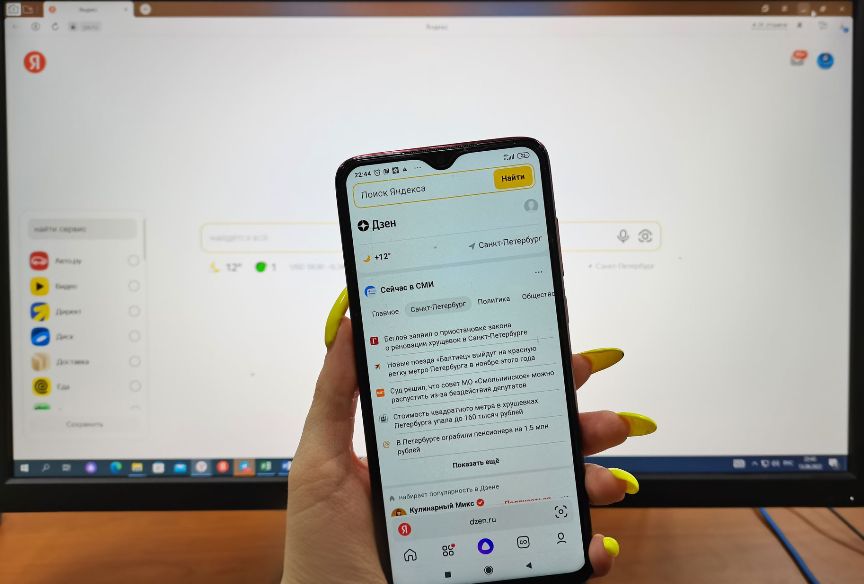
Как установить и настроить новую главную страницу Яндекс с компьютера и с телефона с сентября 2022 года
Совсем недавно 12 сентября 2022 года «Яндекс» объявил о закрытии ранее открытой сделки по продаже своих сервисов «Яедекс-новости» и «Яндекс-Дзен» социальной сети ВКонтакте. После чего главная страница Яндекс поменяла свой адрес и исчезла с поля зрения пользователей. Вместо всем привычного Яндекса стала открываться так же изменившая свой адрес страница «Дзен» с блоками Новости, и с поисковой строкой от Яндекс-поиск.

Теперь у «Яндекс» стал такой адрес: домен — ya.ru

А у «Дзена» адрес страницы: домена такой – dzen.ru
Но когда входишь изначально в интернет, то вместо главной страницы Яндекс открывается главная страница «Дзена»
Вот что пишут по этому поводу сам Яндекс в своем блоге:
«Обновлено 12.09.2022. Мы закрыли сделку по продаже Дзена и Новостей: их владельцем стала компания VK. Теперь на месте yandex.ru будет портал dzen.ru, который принадлежит VK. Нашей новой главной стала ya.ru. Это основная точка входа в сервисы Яндекса, например Почту или личный кабинет Яндекс ID. Источник: Блог Яндекса»
Можно ли вернуть всё так как было ранее, то есть сделать главной страницей при выходе в интернет Яндекс?
На данный момент для того чтобы сделать Яндекс главной страницей, необходимо пройти по адресу – ya,ru Вы окажетесь на главной Яндекс. Возьмите эту страницу в закладки, затем пройдите в настройки своего браузера, и пропишите там указав Яндекс (новый его адрес) как – «начальная стартовая страница». Тогда при очередной попытки входа в интернет станет открываться главная страница Яндекс.
В настоящее время главная страница у Яндекс почти чистая, лишь в правом верхнем углу располагается как и ранее – почта (и вход в неё), по середине – поисковая строка, а внизу в левом углу расположены значки – сборник всех серверов Яндекс, кликнув по которым можно попасть на любой из них. Но так же можно расставить эти блоки-виджеты выбранные под себя, на своей странице главной Яндекса.
Так же на главную Яндекса можно всегда попасть по закладке. То есть вначале вы оказываетесь на Дзен при входе в интернет, а затем идете в в свои закладки и выбираете – Яндекс, кликая по ранее вами сохраненному значку Яндекса. Вас моментально за одну секунду переправит на Яндекс.
Так же сохраните в закладках и главную страницу Дзен, чтобы вы могли при необходимости, в любой момент нажать и перейти с любого места в интернете на главную Дзена и страницу с новостями, а так же на страницу своего блога на Дзен в случае если вы ведёте свой блог.
Как сделать Яндекс главной страницей с компьютера (ноутбука)

Фото: главная страница Яндекс с компьютера
1. Чтобы пользоваться сервисами Яндекса, зайдите по адресу домена — ya.ru, Вы окажетесь на основной главной странице «Яндекс». Далее, нажимаем кнопку плюс + в нижнем левом углу экрана.

2. При нажатии на + откроется список набора сервисов Яндекс. Установите галочки на тех сервисах (отметив их) которые вам нужны, и нажмите на «сохранить».

3. Тем самым вы расставите Яндекс-виджеты сервисов по своей главной странице.
Получится вот так, как фото:

Обратите внимание: если кликнуть не на плюс (+) а на иконки-значки сервисов — квадратик из 4 штук – откроется меню, в котором можно выбрать нужный сервис, кликнув по нему, и он откроется в новой вкладке для выбора.

У кого стоит Яндекс Браузер, может увидеть в верху слева в поле ввода поисковой строки слово Яндекс, кликая по нему откроется сразу же новая главная страница Яндекса — ya.ru

В случае, если это слово «Яндекс» кто не видит, то можно его проявить в настройках интерфейса, установив галочку в значение – «показывать кнопку Яндекса»

Как настроить главную Яндекс на телефоне

Фото: приложение «Яндекс-старт» на телефоне
Установите на телефон приложение «Яндекс Старт».

Нажмите на круглый значок справой стороны внизу, вам откроется Яндекс ID.
Пролистайте ниже до настроек, и зайдите в «Настройки приложения»

Самый верхний пункт будет – «Стартовая страница», выбираем его и нажимаем на — ya.ru (по умолчанию стоит изначально dzen.ru – нужно переключится) Тем самым установив Яндекс главной стартовой страницей (на тел. системы Андройд).

Далее всё настраиваем как и в компьютерной версии что описано выше: нажимаем на плюс (+) и выбираем для установки нужные вам сервисы,

Что в свою очередь выбранные сервисы отобразятся значками на главной.

Сами же иконки и значки сервисов полностью настраиваются, и можно выставлять нужные, а ненужные убирать, кликнув по крестику.

Выше строка «сервисы» кликнув по ней, и нажав на крестик иконки-значка – убираем ненужное, затем нажав на галочку серого цвета вверху.
Как и нажимаем на «добавить» в том же меню в случая выбора нужного сервиса при добавлении.
Как бесплатно сделать Яндекс стартовой страницей в браузере: обзор способов
Установить Яндекс главной страницей – означает загружать веб-ресурс всякий раз при запуске браузера. На практике это дает быстрый доступ к популярной поисковой системе и ее смежным продуктам. Не придется вручную запускать страницу с поисковиком, ведь веб-обозреватель будет включаться автоматически. Способы установки и возможные проблемы с заменой стартовой страницы рассмотрены ниже.
Что такое стартовая страница?
Если Яндекс главная поисковая страница в браузере, то она открывается во время каждого запуска веб-обозревателя. Также будет появляться необходимая вкладка в случае клика по клавише «Домой», которую можно вызвать комбинацией Alt+Home или Ctrl+Space.

В качестве первоначальной страницы можно установить абсолютно любой сайт. Пользователи часто ставят:
- популярные социальные сети;
- сервисы электронной почты;
- сайты со списками необходимых страниц;
- новостные ленты;
- поисковики;
- переводчики и прочее.
Одним из лучших решений является установка Яндекса вместо текущей начальной страницы, так как пользователь сможет сразу найти любую информацию через поисковую систему. Еще на основном домене компании есть быстрые ссылки на почту, отображается погода, актуальные новости с возможностью персонализации выдачи. Такой набор возможностей на другом сервисе найти сложно.
Важно! Домашняя страница часто становится целью вредоносных приложений. Они заражают систему и меняют стандартную настройку браузера на рекламу. Если владелец персонального компьютера при пуске видит разное или нежелательное содержимое, вроде казино, неизвестных поисковиков, рекламных сайтов и прочего, то в системе появился вирус. Чтобы удалить его и избежать атак в будущем, стоит установить антивирусное программное обеспечени.
Автоматический способ
Есть один метод, позволяющий бесплатно установить Яндекс главной страницей автоматически. Пользователю нужно установить подходящее расширение, которое выполнит все без участия человека.
- Перейти к расширению «Стартовая – Яндекс».
- Нажать на «Установить» и подтвердить начало инсталляции.
- После окончания инсталляции подождать 20 секунд и перезагрузить браузер.
Кстати! Аналогичное расширение доступно в магазине Mozilla Firefox по ссылке.
Как вручную сделать Яндекс стартовой страницей в разных браузерах?
Все веб-обозреватели обладают функцией настройки начальной страницы, ее нужно только изменить вручную. Процедура редактирования не займет намного больше времени, чем автоматический способ. Принцип везде одинаковый: включить отображение страницы в момент запуска (если стоит показ прошлых вкладок) и установить в ее роли Yandex.
Google Chrome
Простой способ установить главную страницу Яндекса бесплатно и без регистрации в Хром:
- Нажать на значок с вертикальным троеточием (в правой части браузера) и перейти в «Настройки».
- В графе «Внешний вид» активировать пункт «Показывать кнопку Главная страница».
- В отобразившуюся строку со ссылкой вставить https://www.yandex.ru/.
- Перейти в графу «Запуск Chrome» и установить флажок напротив «Заданные страницы».
- Нажать на кнопку «Добавить страницу» и вставить https://www.yandex.ru/.
Важно! Все браузеры не требуют применения изменений. Все изменения применяются в режиме реального времени автоматически.
Mozilla Firefox

Сложностей при замене стартовой страницы не возникает и в веб-обозревателе Mozilla Firefox. В нем процедура даже проще в реализации.
- Открыть меню браузера (его символизирует кнопка с тремя отрезками) и пройти в «Настройки».
- В графе «Домашняя страница и новые окна» установить флажок возле «Мои URL».
- Ввести ссылку на Яндекс.
- Проверить, чтобы возле элемента «Новые вкладки» была активна «Домашняя страница Firefox».
Safari

Установить Яндекс ru главной страницей в Safari можно так:
- Запустить веб-обозреватель.
- Перейти в раздел «Настройки» во вкладку «Основные».
- Рядом с пунктом «Домашняя страница» ввести https://www.yandex.ru/.
Opera

Принцип замены начальной страницы мало отличается в реалиях Opera:
- Нажать на красную букву «О» в левом верхнем углу и выбрать «Настройки».
- В графе «Основные» найти пункт под названием «При запуске».
- Установить выделение возле «Открыть определенную страницу…».
- Кликнуть по ссылке «Добавить новую страницу».
- Вставить адрес https://www.yandex.ru/.
Internet Explorer

В новых IE, предустановленных в Windows с 8-й версией операционной системы, принцип установки аналогичен предыдущим браузерам. Инструкция применима для IE 10 и 11.
Что нужно делать:
- Щелкнуть на кнопку запуска настроек (вверху справа) и выбрать «Свойства браузера».
- Указать подходящий адрес стартовой страницы, можно сразу несколько.
- Перейти в раздел «Автозагрузка» и установить ее в положение «Начинать с домашней страницы».
- Кликнуть «Ок».
Microsoft Edge

Чтобы сделать стартовой, главной страницей Яндекс, нужно:
- Нажать левой кнопкой мыши по троеточию рядом с крестиком для закрытия программы и перейти в «Параметры».
- Возле элемента «Показывать в новом окне Microsoft Edge» задать значение «Конкретную страницу или страницы».
- Вставить ссылку https://yandex.ru и щелкнуть по элементу сохранения.
Амиго

В ныне неподдерживаемом браузере алгоритм действий аналогичен Google Chrome, что неудивительно, учитывая одинаковое ядро в обоих – Chromium.
- В браузере нажать на кнопку с надписью «Амиго» и открыть «Настройки».
- Внутри графы «Выбор стартовой страницы» выбрать пункт «Сделать следующие страницы».
- Ввести адрес Яндекса и щелкнуть по знаку плюса.
Rambler браузер

Установить Яндекс главной страницей бесплатно для браузера от Рамблер можно следующим образом:
- В веб-обозревателе щелкнуть по стеку полос, обозначающих доступ к меню, перейти в «Настройки».
- Найти раздел «Начальная группа» и поставить выделение рядом с пунктом «Следующие страницы».
- Кликнуть по надписи «Добавить».
- Ввести адрес поисковой системы и нажать «Ок».
Tor браузер

Несмотря на концептуальное отличие в конфиденциальности, TOR веб-обозреватель визуально схож с остальными приложениями.
- Открыть меню браузера и щелкнуть по варианту из списка «Options».
- Обратить внимание на графу «General» и найти «Startup».
- Указать значение для «Home Page» – https://www.yandex.ru/.
- Чтобы изменение применилось, требуется перезагрузка веб-обозревателя.
Домашняя страница в Яндекс браузере
Яндекс занимается параллельной разработкой множества продуктов, среди них есть и веб-обозреватель, который так и называется – Яндекс.Браузер. Программы и сервисы от одного производителя вместе работают быстрее всего и лучше синхронизируются. Если нравится Яндекс и то, что компания делает, стоит задуматься над переходом к современному браузеру их разработки.

Важно! Данный веб-обозреватель единственный, который не поддерживает установку стартовой страницы. Придется пользоваться обходными путями, аналогами стандартной функции для большинства браузеров.
Регистрация или вход в аккаунт Яндекса
Начать стоит с того, что существует возможность настроить страницу поисковой системы под себя. Но изменения применяются только при наличии собственного аккаунта. Если его нет, тогда можно зарегистрировать, форма стандартная и проблем не вызовет. Справа в Яндексе есть кнопка «Войти в почту» и «Завести почту». Нужно выбрать подходящий метод и авторизоваться.
После входа отображается шестерня, в которой доступны: замена темы, управление виджетами, настройки поисковой системы и прочие параметры.
Настройка показа страницы быстрого доступа при открытии
Способ работает с одной оговоркой: стартовая страница отображается только в случае отсутствия ранее открытых в браузере вкладок. Если программа не обнаруживает вкладки, не закрытые во время прошлого сеанса, то запускает поисковую систему. По умолчанию функция не работает, ее нужно включить.
Как это сделать:
- Открыть меню и перейти в «Настройки».
- Найти пункт «Вкладки», проверить наличие флажка напротив «При запуске браузера открывать…».
- Активировать подпункт «Открывать yandex.ru…».
Полезно! Есть еще один способ установить главную страницу Яндекса на рабочий стол – это отредактировать ярлык браузера. Нужно всего лишь открыть «Свойства» и к строке «Объект» добавить через пробел https://yandex.ru. Отличие метода в том, что страница открывается в дополнение к ранее не закрытым вкладкам.
Настройка стартовой страницы Яндекс браузера
Альтернативный вариант – закрепление вкладок. Они фиксируются в веб-обозревателе и не пропадают после перезагрузки браузера.
- Открыть сайт yandex.ru.
- Кликнуть правой кнопкой мыши и выбрать «Закрепить вкладку».
Что делать, если стартовая страница не меняется?
Иногда внести изменения в начальную страницу браузеров не получается. Скорее всего, причина в том, что расширения или программы мешают выполнить задуманное.
Что можно сделать:
- Выключить дополнения. Лучше деактивировать все расширения и попробовать внести корректировки. Сработало? Проблема точно в дополнительных модулях, стоит начать включать аддоны по одному до того момента, пока неполадка не отобразится снова. Обнаружив проблемное расширение, его стоит удалить.
- Проверить систему на наличие вирусов. Некоторое вирусное программное обеспечение контролирует браузеры, при чем, может вмешиваться в работу всех веб-обозревателей. Устранить заражение поможет антивирусная программа AdwCleaner.
- Посмотреть правильность записи ярлыков. В «Свойствах», а именно в строке «Объект», после расширения exe не должны находиться какие-либо ссылки. Если есть адреса любых страниц, о которых пользователю неизвестно, лучше их вырезать.
Что делать, если вместо Яндекса открываются Webalta и т.п?
Webalta – это всего лишь один представитель бандлинга и теневого продвижения, но подобного программного обеспечения масса. Оно без спроса меняет настройки браузера и устанавливает собственную страницу в качестве стартовой. Это своего рода вирус, который непросто удалить.
Действия по устранению Webalta и прочих:
- Нажать значок лупы справа от Пуска.
- Ввести слово Webalta и удалить все результаты.
- Нажать правую клавишу мышу на кнопке Пуск, выбрать «Выполнить» и запустить команду «regedit».
- Щелкнуть по элементу «Правка» и в опцию «Найти» ввести Webalta.
- Убрать все записи с названием вредоносного программного обеспечения.
- Перейти в настройки браузера и сменить начальную страницу.
Перечисленные действия являются дополнением к сканированию системы антивирусами. С подобными заражениями лучше всего справляются Malwarebytes for Windows и AdwCleaner.
Настройка стартовой страницы Yandex на Android
Не все мобильные браузеры поддерживают замену начальной страницы. Большинство работает по принципу открытия ранее не закрытых вкладок. Однако Mozilla Firefox и Google Chrome позволяют устанавливать стартовую страницу.
Инструкция для Mozilla Firefox на Android:
- Открыть меню и перейти в «Параметры», конкретно – в графу «Основные».
- Нажать на раздел «Дом».
- Коснуться элемента «Установка домашней страницы».
- Выбрать «Другая» и указать https://yandex.ru.
Нечто подобное можно использовать и в Chrome:
- Из меню перейти в «Настройки».
- Далее к пункту «Главная страница».
- В пункте «Открыть эту страницу» задать yandex.ru.
- Проверить, что настройка в состоянии «ВКЛ».
Заключение
Из всего вышеперечисленного можно заметить, что смена начальной страницы – это простая задача, которая по силам каждому. Единственное исключение в Яндекс браузере, где данного функционала нет, но есть аналогичные возможности. Все инструкции применимы к любым операционным системам и сравнительно актуальным версиям веб-обозревателей.
Как сделать Яндекс стартовой страницей

Треть населения России являются пользователями глобальной сети. Продвинутых из них гораздо меньше. Бывают такие случаи, что человек скачивает вредоносную программу, сам того не подозревая. При этом домашняя страничка изменяется на какой-либо рекламный сайт. Соответственно, пользователя интересует, как сделать Яндекс стартовой страницей снова.
Начало работы в браузере
Стартовая страница — это немаловажная функция, которая облегчит любому пользователю жизнь. Не придётся постоянно лезть в историю вкладок и искать нужный сайт. При открытии программы для работы с веб-ресурсами сразу же будет загружаться yandex.ru.
В большинстве случаев пользователь сам должен определиться, с какого сайта ему начинать. При запуске программы могут открываться:
- экспресс-панель;
- какая-либо поисковая система;
- определённый веб-сайт.
Большинство людей привыкли начинать просмотр интернет-сайтов с открытия Яндекса. Поэтому человеку необходимо, чтобы сайт запускался вместе с началом работы.
Интересно знать, как сделать Яндекс стартовой страницей автоматически. Сейчас существует два способа:
- В случае если пользователь установил поисковую систему в качестве закладки, то ему придётся нажать на значок домика рядом со строкой поиска для того, чтобы запустить Яндекс.
- Второй вариант — автоматический запуск поисковой системы.
Кроме того, Яндекс сам может предложить установить стартовый сайт при переходе по его главной ссылке.
Далее, следует рассмотреть, как сделать yandex.ru стартовой поисковой системой в наиболее популярных браузерах самостоятельно: Мозила Фаерфокс, Гугл Хром, Опера, Интернет Эксплорер.
Настройка Яндекса в Mozilla Firefox
Активным пользователям удобно, чтобы Yandex ru главная страница открывалась с запуском Мозилы. Это облегчает и ускоряет работу. Для того чтобы главную страничку Яндекса запустить в этом браузере, необходимо выполнить следующие действия:
-
Открыть браузер на своём компьютере, зайти в пункт «Инструменты» — «Настройки».
- В меню «Основные» необходимо в графе «При запуске Firefox» выбрать пункт «Показать домашнюю страницу».
- В пустом поле «Домашняя страница» написать yandex.ru. Если была сохранена другая ссылка, то удалить её название.
Установка в Гугл Хром
Гугл — быстрый и удобный браузер. Но для полного удобства в работе, возможно, пользователю не хватает маленькой детали: запуск программы со ссылки yandex.ru. Для этого необходимо сделать следующее:
- В меню справа сверху нажать «Настройки».
- Найти пункт «Начальная группа», выбрать «Следующие страницы».
- Нажать на подсвеченную синим ссылку «Добавить».
- В открывшемся окошке написать yandex.ru и сохранить.
Стартовый сайт в Опере
Изначально в браузере при загрузке появляется экспресс-панель. Она представляет собой список сайтов, наиболее посещаемых пользователем. Но бывают ситуации, когда человеку необходимо сменить базовые настройки: сделать yandex.ru стартовым веб-сайтом. Что нужно для этого совершить:
-
В левом верхнем углу нажать «Меню», выбрать «Настройки».
- В разделе «Основные» найти пункт «При запуске» и установить флажок рядом с «Открыть определённую страницу или несколько страниц».
- Нажать на ссылку «Задать страницы», которая подсвечивается синим.
- В появившемся окне в пустой ячейке поставить yandex.ru и нажать «Ок».
Домашняя страница в Интернет Эксплорер
Некоторые являются приверженцами такого браузера, как Интернет Эксплорер. Они используют его по старой памяти, либо он для них удобен по каким-либо причинам. В этой программе также можно настроить стартовый веб-сайт. Необходимо выполнить следующие шаги:
-
Зайти в настройки: правый верхний угол, знак шестерёнки. Нажать значок, выбрать «Свойства браузера».
- В открывшемся окне, во вкладке «Общие», в поле рядом с пунктом «Домашняя страница» написать yandex.ru.
- В меню «Автозапуск» выбрать подпункт «Начинать с домашней страницы», нажать «Сохранить».
Для того чтобы открыть главную страницу Яндекса, можно воспользоваться следующей функцией программ для просмотра веб-сайтов. Установить поисковую систему как стартовую. Тогда для перехода на указанный сайт необходимо будет нажать на кнопку домика рядом с поисковой строкой. Что также является удобной функцией, если необходимо перейти на Yandex с другого сайта.
Таким образом, пользователь может без труда установить стартовую страницу yandex.ru у себя на компьютере, и это не новость. В настоящее время программы всё больше приспосабливаются под нужды клиентов. Компания Яндекс выпустила свой браузер, в котором по умолчанию стоит указанная поисковая система.
В любой момент можно зайти в настройки и изменить, например, стартовый веб-сайт на экспресс-панель или на другую какую-либо страничку, которая первая будет загружаться при старте работы в браузере.
Как сделать Яндекс стартовой страницей

Стартовая страница или домашняя страница – это страница, которая загружается при запуске браузера. Как правило, в качестве стартовой страницы используют сайт поисковой системы.
Поэтому не удивительно, что многих посетителей нашего сайта интересует, как сделать Яндекс стартовой страницей. Сейчас мы расскажем об установке стартовой страницы во всех популярных браузерах.
Как сделать Яндекс стартовой страницей в веб-браузере Google Chrome
На данный момент веб-браузер Google Chrome является наиболее популярным браузером в русском сегменте интернета, поэтому начнем именно с него.
Настроить стартовую страницу в данном браузере достаточно просто. Для начала нам необходимо открыть меню браузера и открыть его настройки.

После того как перед вами открылись настройки Google Chrome необходимо найти пункт «Начальная группа». Здесь можно указать какие страницы должны открываться при запуске браузера.

Для того чтобы сделать Яндекс стартовой страницей необходимо выбрать пункт «Следующие страницы» и нажать на ссылку «Добавить». После этого перед вами откроется окно «Начальные страницы».

Здесь можно указать, какие страницы должны открываться при запуске браузера. В нашем случае вводим «yandex.ru» и закрываем окно с помощью кнопки «ОК». Все, после этого в качестве стартовой странице в вашем браузере Google Chrome будет использоваться сайт поисковой системы Яндекс.
Как сделать Яндекс стартовой страницей в веб-браузере Mozilla Firefox
Следующий веб-браузер, который мы рассмотрим, это Mozilla Firefox. Для того чтобы установить стартовую страницу в Mozilla Firefox необходимо запустить меню браузера и открыть его настройки. Для этого кликаем по кнопке Firefox в левом верхнем углу программы и выбираем пункт меню «Настройки».

В открывшемся окне необходимо перейти первую вкладку под названием «Основные». Здесь необходимо выбрать действие, которое будет выполняться при открытии страницы, в нашем случае выбираем «Показать домашнюю страницу».

Также необходимо ввести адрес стартовой страницы в поле «Домашняя страница». Здесь вводим «yandex.ru» и закрываем окно с настройками с помощью кнопки «ОК». Этих простых действий достаточно, для того чтобы сделать Яндекс стартовой странице в веб-браузере Mozilla Firefox.
Как сделать Яндекс стартовой страницей в веб-браузере Internet Explorer
Веб-браузер Internet Explorer традиционно является одним из наиболее популярных браузеров. Сейчас мы рассмотрим процесс установки стартовой страницы в данном браузере.
Для начала нажмите на кнопку ALT на вашей клавиатуре. При этом под адресной строкой браузера Internet Explorer появится стандартное меню «Файл, Правка, Вид, Избранное, Сервис, Справка». Откройте меню «Сервис» и запустите «Свойства обозревателя».

В открывшемся окне, на вкладке «Общие», есть пункт «Домашняя страница».

В текстовое поле под надписью «Домашняя страница» необходимо ввести адрес страницы, которую вы планируете использовать в качестве стартовой. В нашем случае вводим «Yandex.ru» и сохраняем настойки нажатием на кнопку «ОК».
Все, после этого при открытии браузера Internet Explorer будет загружаться стартовая страница Yandex.ru.
Как сделать Яндекс стартовой страницей в веб-браузере Opera
Веб-браузере Opera будет последним браузером, который мы рассмотрим в рамках этой статьи. Для того чтобы сделать Яндекс стартовой страницей в браузере Opera нажмите на кнопку «Opera» в левом верхнем углу и выберите пункт «Настройки».

В открывшемся окне необходимо найти функцию под названием «При запуске». Здесь необходимо выбрать пункт «Открыть определенную страницу или несколько страниц» и кликнуть по ссылке «Задать страницы».

В открывшемся окне необходимо ввести «yandex.ru» и нажать на кнопку «ОК».

Все, стартовая страница Яндекс уже установлена. При следующем запуске веб-браузера Opera будет открываться именно Яндекс.
Похожие публикации:
- Как объединить ячейки в гугл таблице
- Как зайти в веб версию тик ток
- Как сделать условное форматирование в гугл таблице
- Guardant dongles что это
Как убрать Яндекс из оперы или изменить его на Google
Поэтому вместо того, чтобы изменить Яндекс на Google, можно полностью убрать поисковое поле из экспресс-панели. Для этого кликните по значку в её правом верхнем углу и среди опций сбоку снимите флажок напротив «поле поиска».
Как убрать Яндекс из оперы или изменить его на Google
- Можно полностью убрать поисковое поле из экспресс-панели Opera, кликнув по значку в её правом верхнем углу и среди опций сбоку снять флажок напротив «поле поиска».
- Чтобы изменить поисковую систему на Google, нужно кликнуть правой кнопкой мыши по адресной строке, выбрать пункт «Редактировать поисковые системы» и выбрать опцию «По умолчанию» возле Google.
- Чтобы изменить поисковую систему по умолчанию в Opera, нужно перейти в настройки, нажать Basic на боковой панели и выбрать из выпадающего меню предпочтительную поисковую систему в разделе Search engine.
- Чтобы сделать Google поисковой системой по умолчанию, нужно открыть приложение «Интернет» или «Браузер», нажать на телефоне или в правом верхнем углу окна браузера, выбрать в настройках параметр «Поисковая система по умолчанию» и выбрать Google.
- Чтобы поменять поиск в опере на Яндекс, нужно щелкнуть ЛКМ по значку с тремя вертикальными точками напротив его названия и выбрать опцию «Установить по умолчанию».
- Чтобы убрать Яндекс из экспресс-панели Opera, нужно кликнуть по значку в её правом верхнем углу и в опциях сбоку снять флажок напротив «поле поиска».
- Чтобы убрать поисковик Яндекс, нужно в окне поиска в правой верхней части нажать на стрелочку и выбрать другой поисковик, а затем в «Управлении поисковыми системами» удалить Яндекс.
- Чтобы поменять Яндекс на Google Chrome, нужно открыть браузер Chrome на компьютере, нажать на значок с тремя точками настройки в правом верхнем углу окна, выбрать параметр Поисковая система и указать другую поисковую систему.
- Чтобы поменять оперу на хром, нужно нажать кнопку «Пуск», выбрать Панель управления, нажать Программы, Программы по умолчанию, Задать программу по умолчанию, выбрать Google Chrome слева и нажать «Использовать эту программу по умолчанию».
- Как изменить на Google или убрать поиск Яндекс в Opera
- Как в опере переключить Яндекс на гугл
- Как сделать Google поисковой системой по умолчанию
- Как поменять поиск в опере на Яндекс
- Как убрать Яндекс поисковик в опере
- Как убрать поисковик Яндекс
- Как поменять Яндекс на Гугл Хром
- Как поменять оперу на хром
- Как в Опере изменить браузер по умолчанию
- Как из Яндекса сделать гугл
- Как изменить поисковую систему в опере
- Почему Поисковая система сама меняется на Яндекс
- Как изменить поиск в Яндекс браузере
- Как назначить Яндекс браузер по умолчанию
- Как в Опере включить VPN
- Как удалить Яндекс советник из Google Chrome
- Как изменить поиск гугл на Яндекс в мозиле
- Как в мозиле поменять поисковик гугл на Яндекс
- Кому принадлежит браузер опера
- Как убрать российские сайты из поиска
- Как настроить автоматический перевод в опере
- Чем можно заменить Яндекс
- В чем разница между браузером и поисковой системой
- Как изменить поисковую систему в Windows 10
- Как убрать дзен в опере
- Как сделать Яндекс стартовой страницей в опере
- Как сделать поиск по странице в опере
- Как изменить поиск Яндекс на Google в EDGE
- Почему Яндекс не добавляет отзывы
- Какие поисковые системы вы знаете
- Как изменить поисковую систему на андроид
- Как переключаться между пространствами в опере
- Как сделать свою поисковую систему
- Как удалить Поисковая система по умолчанию
- Как изменить поисковую систему с Яндекса на Гугл
- Как изменить поисковую систему
- Как поменять поисковик в
Как изменить на Google или убрать поиск Яндекс в Opera
Изменение поисковой системы:
- Кликаем правой кнопкой по адресной строке.
- Выбираем пункт «Редактировать поисковые системы». Переходим к списку поисковых систем браузера
- Смотрим, какие поисковики доступны. Например, мы хотим Яндекс. Нажимаем на кнопку в виде трёх точек возле него и выбираем опцию «По умолчанию».
Как в опере переключить Яндекс на гугл
Чтобы изменить поисковую систему по умолчанию, выполните следующие действия:
- Перейдите в Settings (Настройки) (Preferences (Настройки) на Mac).
- Нажмите Basic (Основные) на боковой панели.
- В разделе Search engine (Служба поиска) выберите из выпадающего меню предпочтительную поисковую систему.
Как сделать Google поисковой системой по умолчанию
- Откройте приложение, которое называется «Интернет» или «Браузер».
- Нажмите на телефоне или в правом верхнем углу окна браузера.
- На устройстве Pixel нажмите Настройки Основные Поисковая система. На других телефонах Android выберите Настройки Общие Поисковая система по умолчанию.
- Нажмите Google.
Как поменять поиск в опере на Яндекс
Например, можно сделать Яндекс или другой присутствующий сервис поиском по умолчанию в Опере. Для этого щелкните ЛКМ по значку с тремя вертикальными точками напротив его названия. А в отобразившемся контекстном меню выберите опцию «Установить по умолчанию».
Как убрать Яндекс поисковик в опере
Убрать Яндекс из экспресс-панели Opera
Для этого кликните по значку в её правом верхнем углу и среди опций сбоку снимите флажок напротив «поле поиска».
Как убрать поисковик Яндекс
Поисковая система по-умолчанию
В окне поиска в правой верхней части нажать на стрелочку и выбрать поисковик (рекомендую google), потом зайти в «Управление поисковыми системами» и удалить Яндекс.
Как поменять Яндекс на Гугл Хром
Как задать поисковую систему по умолчанию:
- Откройте браузер Chrome на компьютере.
- В правом верхнем углу окна нажмите на значок с тремя точками Настройки.
- Нажмите Поисковая система.
- Рядом с параметром «Поисковая система, используемая в адресной строке» нажмите на стрелку вниз.
- Укажите другую поисковую систему.
Как поменять оперу на хром
- Нажмите кнопку «Пуск».
- Выберите Панель управления.
- Нажмите Программы Программы по умолчанию Задать программу по умолчанию.
- Слева выберите Google Chrome.
- Нажмите Использовать эту программу по умолчанию.
- Нажмите ОК.
Как в Опере изменить браузер по умолчанию
В стартовом меню выберите Панель управления. Затем кликните Программы -> Программы по умолчанию -> Задание программ по умолчанию. Выберите Opera в списке программ в появившемся окне и кликните «Использовать эту программу по умолчанию».
Как из Яндекса сделать гугл
- Откройте приложение «Яндекс».
- Нажмите справа от строки поиска.
- Нажмите на значок настроек.
- Нажмите Поисковая система.
- Выберите Google.
Как изменить поисковую систему в опере
Изменить поисковую систему через меню «Настройки»
По умолчанию поиск осуществляется через Yandex. Чтобы сменить агрегатора, нажимаем стрелку и выбираем систему из списка доступных. Кликаем на строку из перечня (например, меняем Яндекс на Google) и закрываем настройки. Теперь Opera использует другую систему.
Почему Поисковая система сама меняется на Яндекс
Вероятнее всего одна из программ — вирус, который следит за работой браузера и перенаправляет Хром с Google на Яндекс. Если найдете неизвестную программу или вирус, то выделите эту строчку галочкой слева.
Как изменить поиск в Яндекс браузере
Изменить поисковую систему:
- Нажмите → Настройки.
- В разделе Поиск нажмите Поисковая система.
- Выберите поисковую систему.
Как назначить Яндекс браузер по умолчанию
Браузер по умолчанию
Чтобы все ссылки по умолчанию открывались в Яндекс Браузере: Нажмите → Настройки. В разделе Сделать Яндекс Браузер основным? Нажмите кнопку Да, сделать.
Как в Опере включить VPN
Как включить впн в опере на телефоне
Нажмите иконку профиля в нижней правой части экрана и перейдите в настройки браузера с помощью иконки шестеренки. В открывшемся меню активируйте опцию отключения рекламы. Вместе с ней включится встроенный в браузер VPN.
Как удалить Яндекс советник из Google Chrome
Вы можете удалить Советник одним из способов: Нажмите правой кнопкой мыши на значок и выберите вариант Удалить из Chrome. Перейдите на страницу → Настройки → Расширения и нажмите значок в блоке Советника:
- На панели Советника нажмите.
- В появившемся окне нажмите Изменить настройки.
- Нажмите кнопку Добавить сайт.
Как изменить поиск гугл на Яндекс в мозиле
Дополнения поисковых систем
Изменить настройки поиска. В нижней части панели Поиска щёлкните по Найти больше поисковых систем. Откроется веб-сайт Дополнения Firefox. Выберите поисковую систему, которую вы хотите установить и щёлкните Добавить в Firefox.
Как в мозиле поменять поисковик гугл на Яндекс
Метод в целом заключается в том, чтобы добавить поисковик из адресной панели этого браузера. Сначала нужно в браузере зайти на сайт «Яндекса». Далее — нажать правой кнопкой мыши на этот адрес, а затем выбрать в меню «Добавить «Яндекс»». После этого «Яндекс» появится в меню выбора поисковой системы.
Кому принадлежит браузер опера
Opera Software — норвежская компания, производитель программного обеспечения. Создана группой исследователей, работавших на норвежскую телекоммуникационную компанию Telenor. Opera Software участвует в развитии веб-стандартов в рамках проекта W3C. Штаб-квартира расположена в столице Норвегии Осло.
Как убрать российские сайты из поиска
Как задать настройки
Нажмите Настройка, а затем откройте вкладку Основные сведения. В разделе Регион выберите из списка нужную страну или регион. Необязательно: чтобы ограничить результаты поиска только выбранным регионом, установите соответствующий переключатель в положение ВКЛ.
Как настроить автоматический перевод в опере
Чтобы сделать в Опере перевод страницы автоматически, выполните следующую операцию:
- Выделите зарубежный текст на сайте.
- Кликните по отмеченному фрагменту ПКМ.
- Наведите курсор мыши на пункт Google.
- Выберите подходящий режим перевода.
Чем можно заменить Яндекс
Аналоги Яндекс. Браузер:
- Firefox. Быстрый и функциональный браузер.
- Opera. Быстрый и современный браузер для Windows с VPN.
- Chromium. Популярный движок для интернет-браузеров
- Google Chrome. Интернет-браузер
- Tesla Browser. Современный браузер с «русским размахом»
- Vivaldi. Интернет браузер для Windows.
- Polarity.
- Midori.
В чем разница между браузером и поисковой системой
Давайте поясним: браузер — это программное обеспечение, которое находит и отображает веб-страницы; поисковая система — это специальный вид сайта, который помогает пользователям найти нужные страницы других сайтов.
Как изменить поисковую систему в Windows 10
Выберите Параметры и другие > Параметры. Выберите Конфиденциальность, поиск и службы. Прокрутите страницу вниз до раздела Службы и выберите Адресная панели и выполните поиск. Выберите предпочтительную поисковую системув меню Поисковая система, используемая в адресной строке.
Как убрать дзен в опере
- Открываем в Опере новую вкладку.
- Пролистываем страницу, минуя список самых посещаемых сайтов, пока не увидим блок рекомендаций.
- Кликаем на «Настройка».
- На открывшейся странице найдите раздел «Показывать новости…».
- Попросту деактивируйте соответствующую функцию.
Как сделать Яндекс стартовой страницей в опере
Настроить стартовую страницу в Opera:
- Нажмите сочетание клавиш Alt + P.
- В блоке При запуске выберите пункт Открыть определенную страницу или несколько страниц → Добавить новую страницу.
Как сделать поиск по странице в опере
Для этого выполните следующие действия.Использование и настройка дополнительных сочетаний клавиш
Показать предыдущую вкладку
Найти на странице
Назад на одну страницу
Как изменить поиск Яндекс на Google в EDGE
Начиная с версии 79:
- Откройте Microsoft Edge.
- В правом верхнем углу окна нажмите на значок «Параметры и прочее» Параметры.
- Слева выберите Конфиденциальность и службы.
- Прокрутите страницу вниз и нажмите на раздел Адресная строка.
- В раскрывающемся меню «Поисковая система, используемая в адресной строке» выберите Google.
Почему Яндекс не добавляет отзывы
Что такое бан от Яндекса
Судя по информации в интернете, если на карточке имеется бан, то опубликовать отзыв, даже настоящий, не получится. В подобных ситуациях единственное, что можно сделать — ждать. Если вы попали под бан от Яндекса, то вам остается только ждать и не предпринимать попыток публикации отзывов.
Какие поисковые системы вы знаете
- Google (англ.) — 1 место, 82,8 %. Абсолютный лидер.
- Yahoo! (англ.)
- Baidu — 3 место, 4,89 %. Китайский поисковик.
- Bing — 4 место, 3,91 %. Поисковая система компании Microsoft.
- Ask (англ.) — 5 место, 0,52 %.
- AOL Search (англ.) — 6 место, 0,39 %.
- Exite (англ.) — 7 место, 0,03 %.
- Lycos (англ.) — 8 место, 0,01 %.
Как изменить поисковую систему на андроид
Как задать поисковую систему по умолчанию:
- Откройте приложение Chrome. на телефоне или планшете Android.
- Справа от адресной строки нажмите на значок Настройки.
- В разделе «Основные» нажмите Поисковая система.
- Выберите нужный вариант.
Как переключаться между пространствами в опере
Пространства находятся в верхней части боковой панели, чтобы вы могли быстро переключаться между ними. Легко подсвечивайте дублирующие вкладки и переключайтесь между вкладками, нажимая Ctrl+Tab.
Как сделать свою поисковую систему
Создание поисковой системы:
- На главной странице Системы пользовательского поиска Google нажмите Создать систему пользовательского поиска или Новая поисковая система.
- Добавьте нужные ресурсы в поле Сайты, на которых выполняется поиск.
- Введите наименование вашей поисковой системы.
- Когда все будет готово, нажмите Создать.
Как удалить Поисковая система по умолчанию
Откройте меню браузера, нажав по кнопке с тремя точками справа вверху. Выберите пункт «Настройки». В настройках найдите раздел «Поисковая система». Здесь, в пункте «Поисковая система, используемая по умолчанию», вы можете выбрать Google, Яндекс, Mail.ru, Bing или DuckDuckGo.
Как изменить поисковую систему с Яндекса на Гугл
- Откройте приложение «Яндекс».
- Нажмите справа от строки поиска.
- Нажмите на значок настроек.
- Нажмите Поисковая система.
- Выберите Google.
Как изменить поисковую систему
Как задать поисковую систему по умолчанию:
- Откройте браузер Chrome на компьютере.
- В правом верхнем углу окна нажмите на значок с тремя точками Настройки.
- Нажмите Поисковая система.
- Рядом с параметром «Поисковая система, используемая в адресной строке» нажмите на стрелку вниз.
- Укажите другую поисковую систему.
Как поменять поисковик в
Как задать поисковую систему по умолчанию:
- Откройте приложение Chrome. на телефоне или планшете Android.
- Справа от адресной строки нажмите на значок Настройки.
- В разделе «Основные» нажмите Поисковая система.
- Выберите нужный вариант.
04.05.2023 Как убрать Яндекс из оперы или изменить его на Google
Браузеры являются неотъемлемой частью нашей повседневной жизни. Они позволяют не только просматривать веб-страницы, но и производить поиск информации в интернете. Однако не всегда поисковые системы, предустановленные в нашем браузере, соответствуют нашим потребностям и предпочтениям. В связи с этим возникает необходимость изменить поисковый движок на более удобный для нас. рассмотрим, как изменить Яндекс на Google в браузере Opera и наоборот.
Первый способ — убрать Яндекс из экспресс-панели Opera. Для этого достаточно кликнуть по значку в правом верхнем углу экспресс-панели и среди доступных опций снять флажок напротив поля поиска.
Второй способ — изменить поисковую систему на Google или на другой поисковик. Нажмите правой кнопкой мыши на адресной строке браузера и выберите пункт «Редактировать поисковые системы». Затем откроется список доступных поисковых систем, выберите любой другой, кроме Яндекса, и нажмите «По умолчанию».
Третий способ — изменить поисковую систему по умолчанию в настройках Opera. Для этого перейдите в раздел «Настройки» или «Preferences» на Mac, затем в «Основные» и выберите из выпадающего меню любую другую поисковую систему в разделе «Служба поиска».
Четвертый способ — сделать Google поисковой системой по умолчанию. Для этого откройте браузер, выберите настройки и перейдите в раздел «Поисковая система». Затем выберите Google в качестве предпочтительной поисковой системы.
Пятый способ — изменить поиск в Опере на Яндекс или другой сервис. Для этого нужно щелкнуть ЛКМ по значку с тремя вертикальными точками напротив нужного сервиса и выбрать опцию «Установить по умолчанию».
В шестом способе — убрать поиск Яндекс, достаточно снять флажок напротив «поле поиска» в экспресс-панели Opera или удалить Яндекс из списка доступных поисковиков в настройках браузера.
В седьмом способе — изменить поиск в Chrome. Для этого вы можете задать другую поисковую систему по умолчанию, перейдя в настройки браузера и выбрав нужную поисковую систему в разделе «Поисковая система».
Восьмой способ — изменить браузер на Chrome. Для этого вы можете выбрать Chrome как программу по умолчанию в разделе «Программы по умолчанию» в панели управления.
Теперь вы знаете несколько способов, как изменить Яндекс на Google или наоборот в браузере Opera и как изменить поисковую систему в Chrome на другую. Выберите тот способ, который наиболее удобен для вас и продолжайте пользоваться интернетом в полном объеме.