
Очистка кэша в браузере
КЭШ — специальная область на диске или в операционной памяти компьютера, предназначенная для временного хранения информации и для часто используемых данных и команд.
Кэшированные данные могут не совпадать с данными в сети.
Иными словами, если на вашем устройстве сохранена старая картинка и она отличается от той, что находится сейчас на сервере, тогда у вас будет отображаться старая картинка. То же может происходить и с другими элементами сайтов.
Чистка кэша обновит содержимое страницы.
Как очистить кэш в браузере Google Chrome?
- В меню браузера (три точки справа сверху) выберите пункт «Дополнительные инструменты» → «Удаление данных о просмотренных страницах» (либо просто поместите в адресную строку вашего браузера следующее: chrome://settings/clearBrowserData и нажмите Enter).
- В открывшемся окне выберите вкладку «Дополнительные», возле параметра «Временной диапазон» установите отметку «Все время».
- Также выставьте галочки только для пунктов «Изображения и другие файлы, размещенные в кэше» и «Данные размещаемых приложений». Остальные галочки снимите.
- Нажмите «Удалить данные».
Как очистить кэш в браузере Mozilla Firefox?
- Откройте меню браузера (три горизонтальные линии, справа, сверху), далее выберите пункт «Библиотека» → «Журнал» → «Удалить историю».
- В открывшемся окне в графе «Удалить» выберите пункт «Всё», а в разделе «Подробности» оставьте галочку только у строки «Кэш» (остальные галочки снимите), после чего нажмите «Очистить историю посещений».
Как очистить кэш в браузере Opera?
- Открыв меню Opera выберите пункт «История» → «Очистить историю посещений». Или же откройте адрес opera://settings/clearBrowserData.
- В открывшемся окне в графе «Уничтожить указанные элементы за указанный период» выберите «С самого начала», а в списке ниже оставьте галочку возле пунктов «Кэшированные изображения и файлы» и «Данные сторонних сервисов», после чего нажмите «Очистить историю посещений».
Как очистить кэш в браузере Яндекс?
- В меню Яндекс браузера (три горизонтальные линии, справа, сверху) перейдите в раздел «Дополнительно» → «Очистить историю» (либо же наберите в адресной строке browser://settings/clearBrowserData и нажмите Enter).
- В открывшемся окне напротив пункта «Удалить записи» выберите опцию «За все время», а в списке элементов, подлежащих удалению, оставьте только 2 галочки: у пункта «Файлы, сохраненные в кэше» и «Данные приложений». Нажмите «Очистить историю».
Как очистить кэш в браузере Safari?
- Откройте меню Safari → «Настройки» → «Дополнения» и выставьте ✓ возле «Показывать меню «Разработка» в строке меню».
- В панели вверху появится новый пункт «Разработка», щелкните по нему и выберите «Очистить кэши».
Вы нашли ответ на свой вопрос?
Как удалить сохранённые пароли в браузерах и на iPhone?
Было такое, что вы ввели пароль в ноутбуке и переживали, что он там остался? Вопрос конфиденциальности очень актуален в наше время и если вы волнуетесь, что кто-то может посмотреть сохранённые пароли в браузере, то сегодня вы узнаете, как удалить их.
Как сбросить все пароли на iPhone?
В этой статье вы узнаете, как удалить и просмотреть пароли в Яндекс браузере, Google Сhrome, Safari и на самом iPhone. Для начала разберёмся, как сбросить коды с вашего айфона:
- Заходите в «Настройки» → «Пароли и учётные записи».
- В открывшемся окне вы увидите логины от почтовых ящиков, все сохранённые коды, которые вы вводили в различных онлайн-сервисах.
- Чтобы сбросить пароли на iPhone, выбирайте сервис, ключ от которого хотите стереть, свайпайте справа налево и жмите «Удалить».
Кстати, включите функцию автозаполнения, она очень удобная. При включённой функции вам больше не потребуется вводить логины на разных сайтах заново, они будут подтягиваться автоматически, вам останется только подтвердить вход с помощью Touch ID или Face ID.
Удаляем личную информацию из Safari.
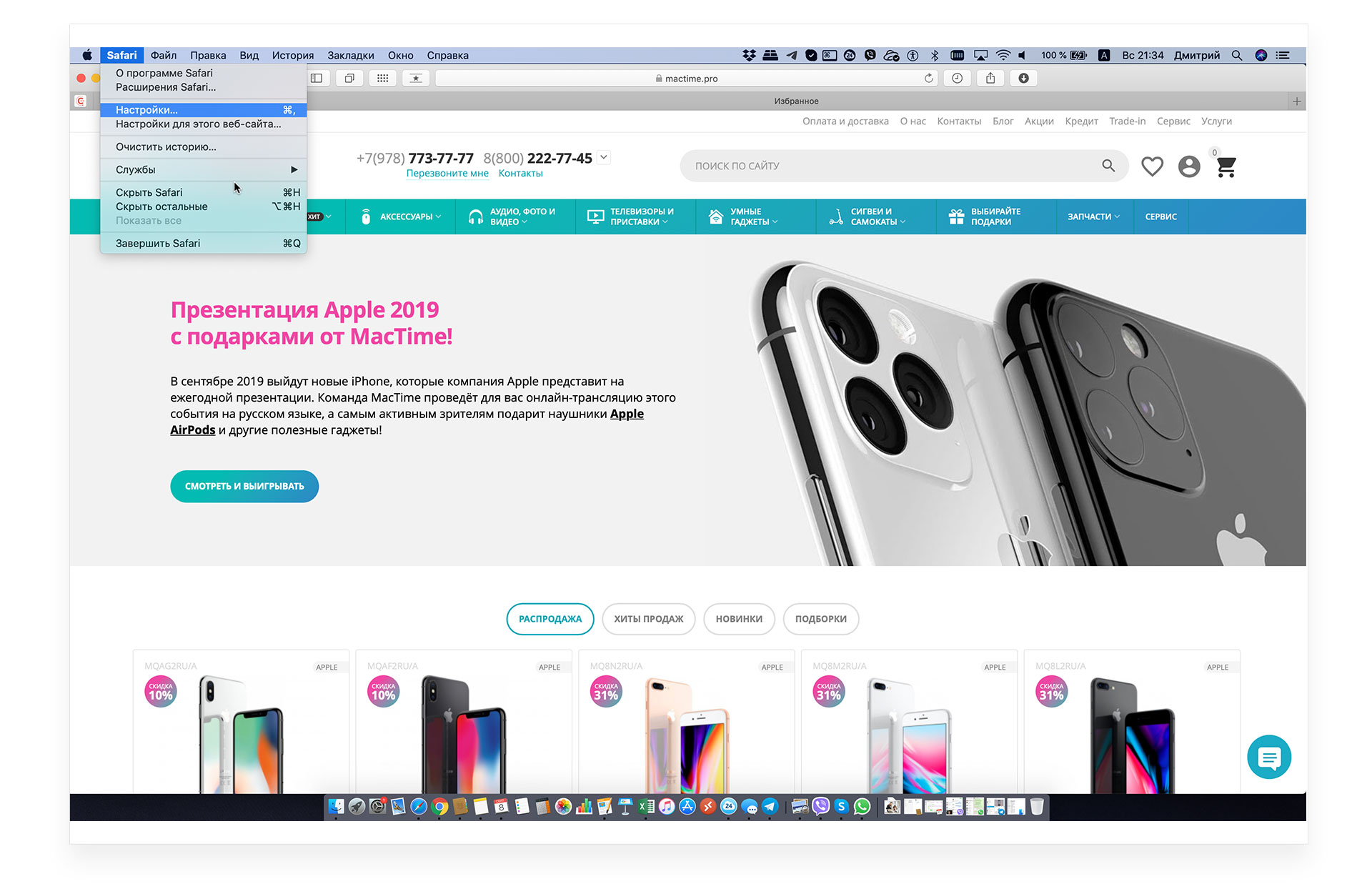
- Включите свой Mac и перейдите в строке меню в «Safari» → «Настройки».
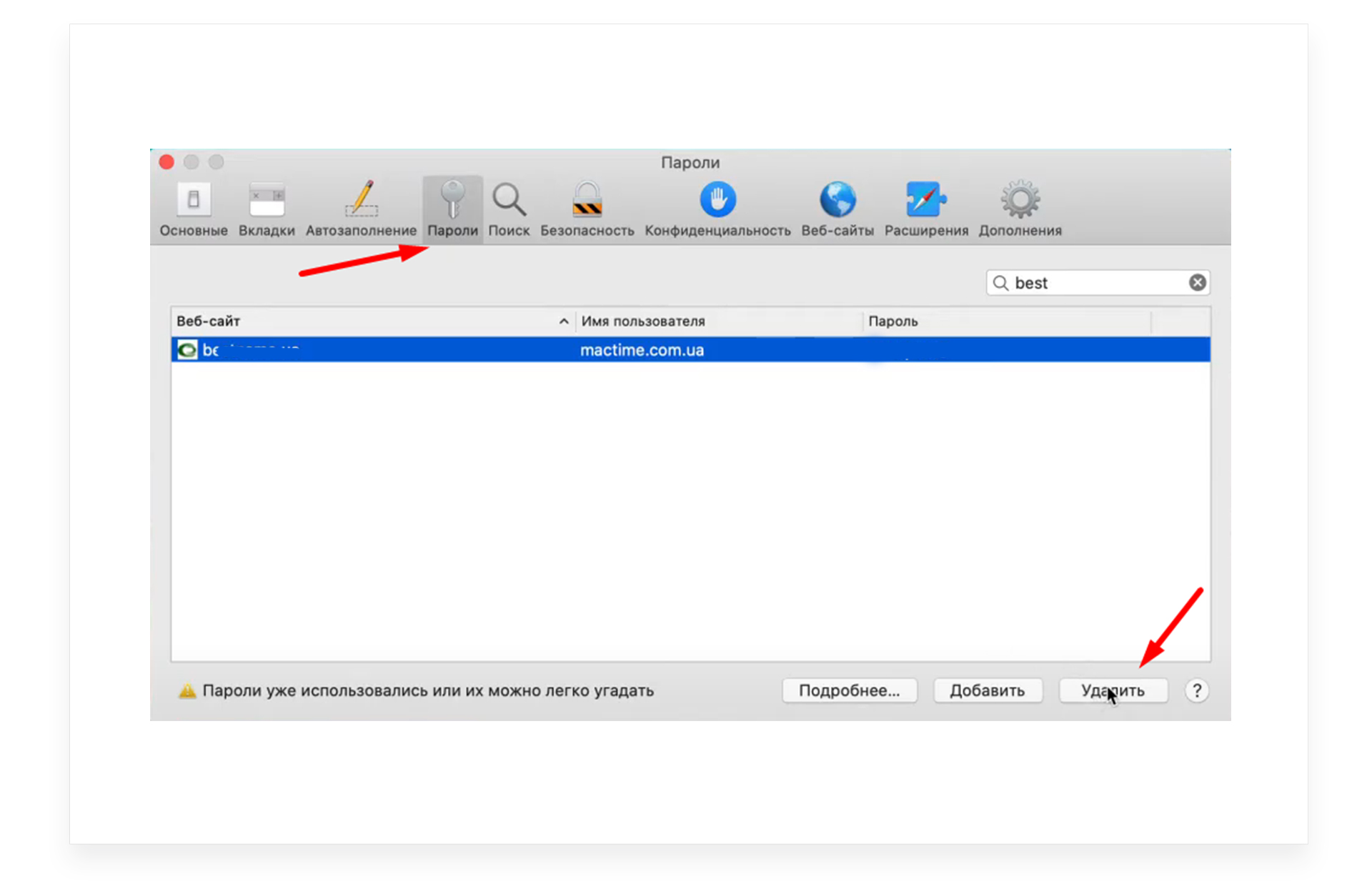
- Перейдите в раздел с ключами, введите код доступа, и вы получите список всех ресурсов, на которых есть ваша личная информация. В поле поиска введите сервис, код от которого хотите стереть, выделите его и нажмите «Удалить» в правом нижнем углу.
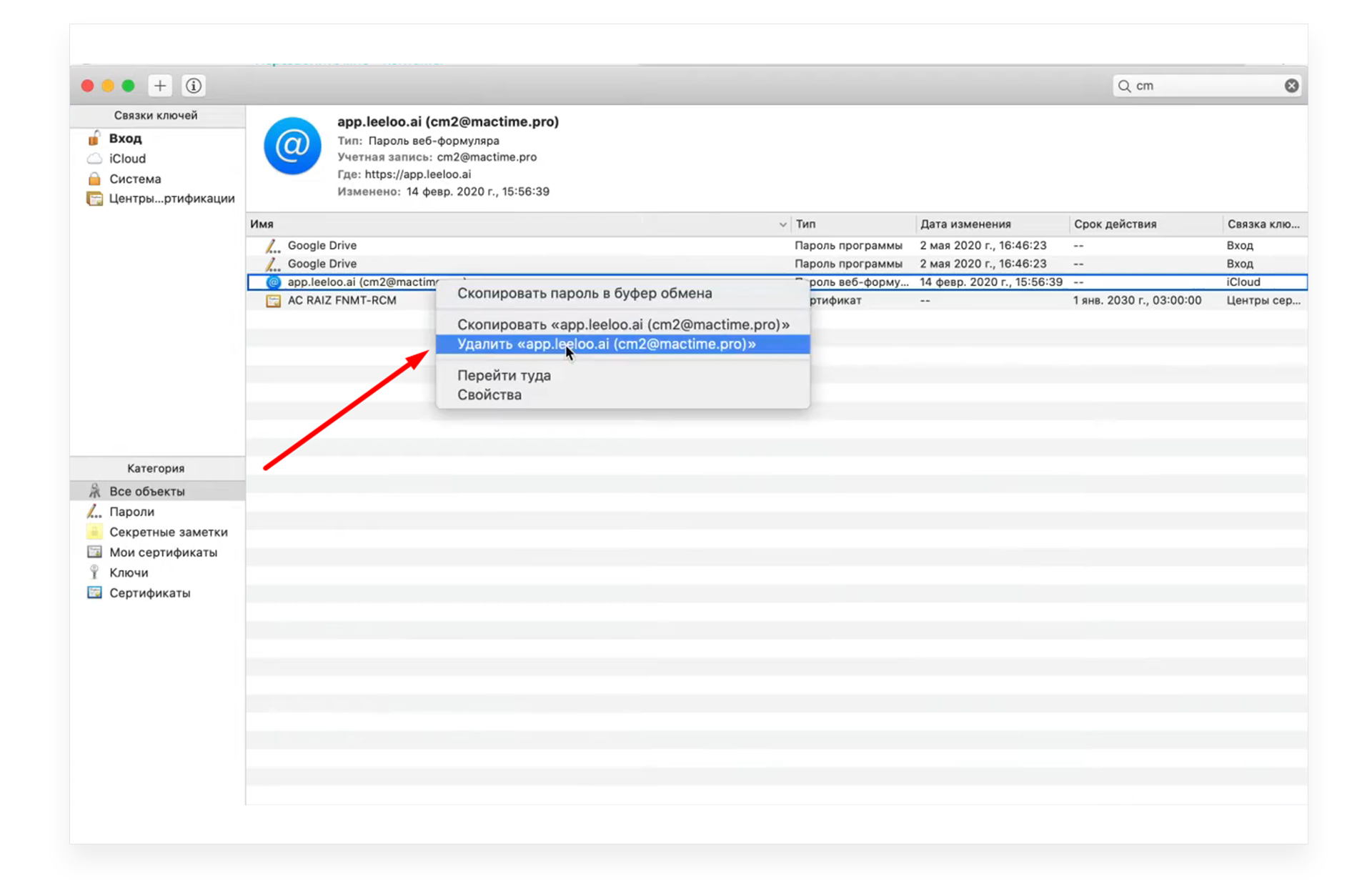
Помимо этого, в Mac есть «Связка ключей», в которой хранятся все логины в системе.
- В поиске введите «Связка ключей» и откройте ярлык.
- Введите сервис, данные которого хотите стереть, выделите его, нажмите правой кнопкой мыши и выберите «Удалить». Таким образом удалится личная информация с выбранного ресурса.
Удаляем сохранённые пароли в Google Сhrome.
- В строке меню выберите «Сhrome» → «Настройки».
- Перейдите в пункт с сохранёнными ключами, выберите сайт, коды с которого хотите стереть. Нажмите на 3 вертикальных точки и кликните «Удалить».
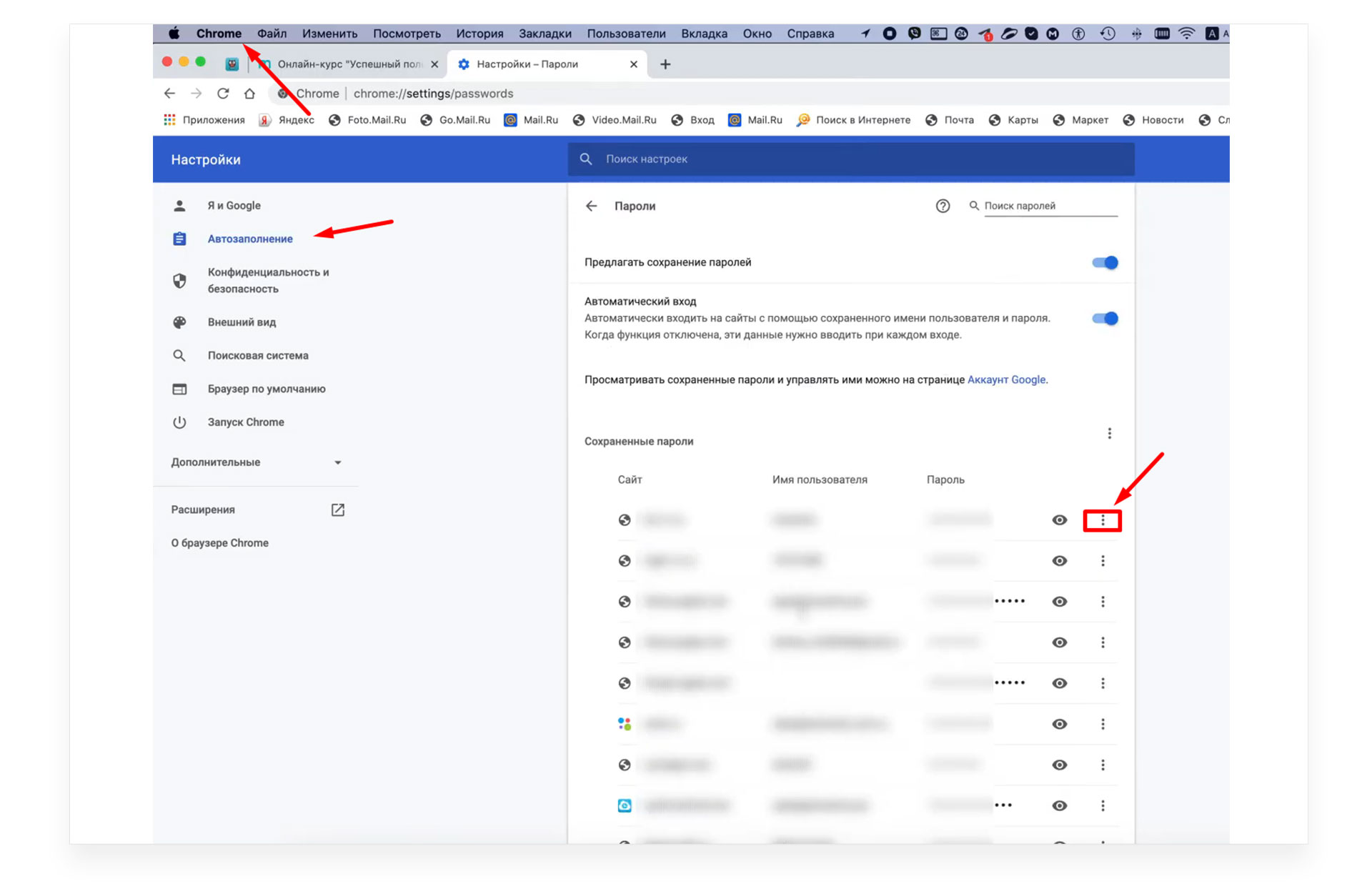
- В этом меню вы всегда можете посмотреть все сохранённые коды в браузере, если вдруг забыли их.
Как стереть сохранённые пароли в браузере Яндекс?
Это сделать легко и просто:
- В строке меню выберите «Yandex» → «Ключи и карты».
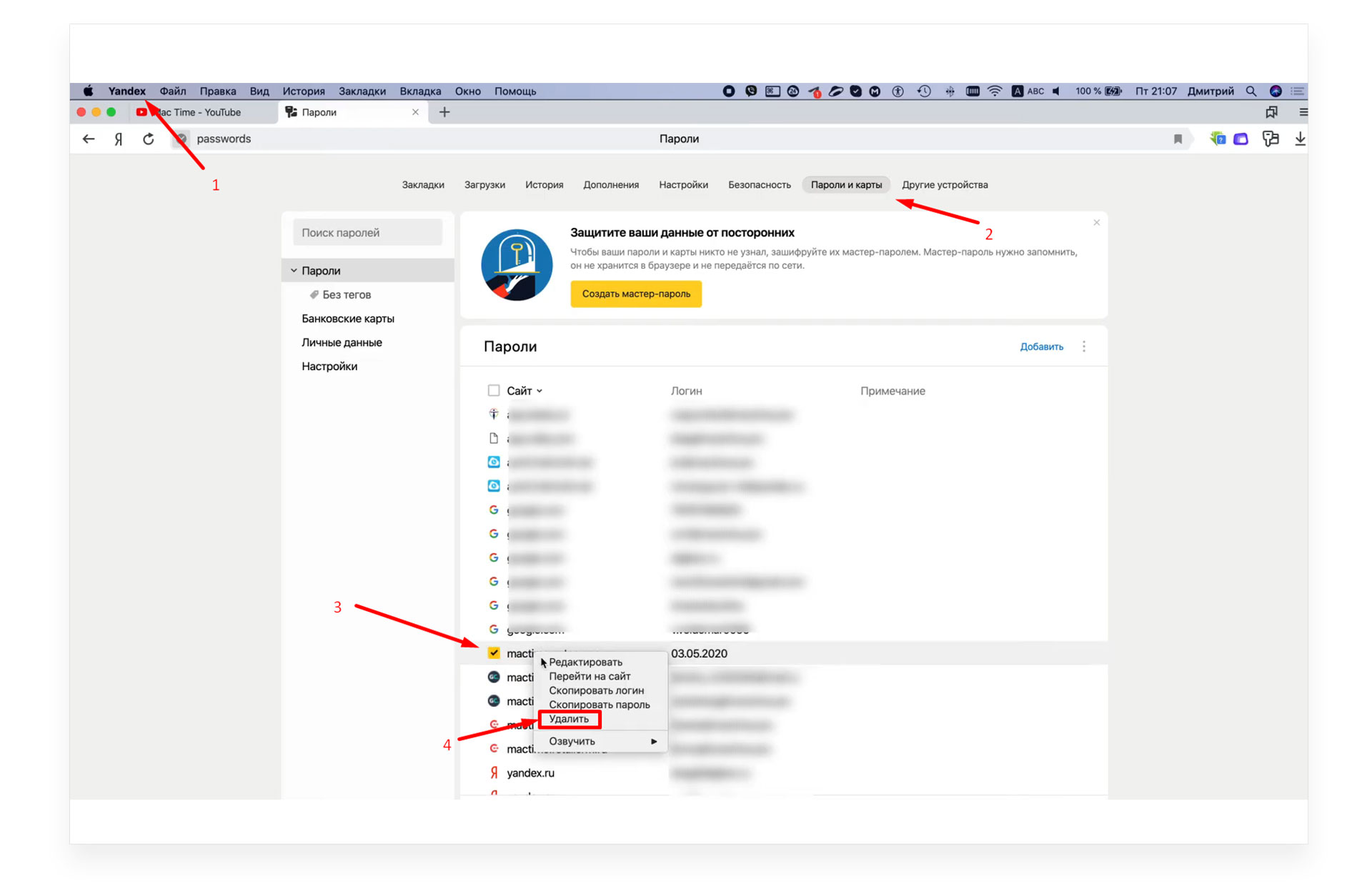
- Найдите строку с данными, которые хотите стереть.
- Отмечайте галочкой, запускайте контекстное меню и удаляйте информацию.
Как вы смогли заметить, стереть личную информацию из браузера можно достаточно быстро. Теперь вы точно знаете, как хранить ваши данные в безопасности. На самом деле, хранить коды доступа на телефоне или ноутбуке очень удобно. Они всегда будут находиться под защитой, вам не придётся каждый раз вводить их заново, и вы в любой момент сможете просмотреть или удалить их в браузере или на iPhone.