
На телефоне Fly nimbus 8 не удаляется Яндекс Лаунчер!
Купили мне короче телефон Fly Nimbus 8. Сразу как купили, сделал hard reset! И что в итоге? У меня стоит Яндекс лаунчер, откуда не понятно. Сбрасываю FRP блокировку, не помогает! Полный сброс, тоже нет! Подскажите как удалить?! Телефон из-за него глючит!
Лучший ответ
Установить Рут-права, после чего сможешь удалить весь не нужный хлам!
У твоего телефона вшито в программу всякий хлам, даже если вернуть телефон к заводским настройкам — предустановленный хлам останется!
-✊ . Márçø Dïãz-(King of Mewni)☑. Ученик (105) 6 лет назад
Скачать рут, и сделать сброс? Обьясни пожалуйста по подробней.
Лёша Пил Мудрец (14428) После установки Рут-прав на телефон — можно удалить любое приложение, которое у андроида есть! Как установить РУТ — на всех телефонах по разному! Каким-то достаточно скачать «СуперЮзер» с Плей Маркета, а другим, нужно будет скачать программу на ПК или ноут и устанавливать на телефон!
-✊ . Márçø Dïãz-(King of Mewni)☑. Ученик (105) 6 лет назад
Остальные ответы
отключи его просто
а сам яндекс лаунчер удаляется? посмотри в памяти или скинь скрин.
-✊ . Márçø Dïãz-(King of Mewni)☑. Ученик (105) 6 лет назад
неа, не удаляется! видимо в андроид вшит! Андроид 6.0.0
На этой модели телефона Yandex Launcher установлен самим производителем как средство запуска по умолчанию. То есть оно системное, поэтому удалить его с устройства не получится.
Давайте попробуем зайти с другой стороны 🙂 В Лончере есть много опций для настройки интерфейса смартфона и оптимизации работы. Со всеми возможностями можно ознакомиться здесь: https://yandex.com/launcher/
Если будут вопросы, комментарии, пожелания, смело оставляйте тут: launcher@support.yandex.com
николай маковскийУченик (140) 2 года назад
Пусть вам, с вашим яндексом, дустом ругается. Твари навязчивые
1)Заходите на официальный сайт производителя.
2) Регистрируетесь.
3) Нажимаете «поддержка» — «форум» и выбираете в списке модель своего телефона.
4) В произвольной форме пишете просьбу отключить рекламу. Указываете IMEI1 и IMEI2.
5) В течении 3-х дней все всплывающие окна от Яндекс Лончера будут заблокированы.
Как удалить Яндекс Лончер на Андроиде
Поисковая система Яндекс разрабатывает огромное количество сервисов и приложений, чтобы заинтересовать и привлечь массы пользователей к своим продуктам, и одним из таких является Яндекс Лончер. Это оболочка для операционной системы Андроид, позволяющая серьезно изменить внешний вид вашего рабочего стола на телефоне с использованием сервисов Yandex.
Например, вы можете в один клик получить доступ к ленте новостей, данным из Яндекс Дзена, заказать такси, быстро запустить голосовой поиск Алиса и многие другие опции. И, вроде бы, классное приложение, однако не все пользователи его в итоге оставляют на своем телефоне. Да, в некоторых девайсах он может быть инсталлирован по умолчанию. Кстати ранее мы рассказывали, как удалить российское ПО с телефона, если таковое у вас имеется на девайсе.
- 1 Как отключить Яндекс Лаунчер с телефона
- 1.1 Изменить рабочий стол в телефоне
- 2.1 Через раздел «приложений
- 2.2 Через Play Маркет
- 2.3 Через ярлык на рабочем столе
Как отключить Яндекс Лаунчер с телефона
Вам сначала необходимо будет отключить Лончер от Яндекса, чтобы в дальнейшем его удалить из списка приложений, поэтому изначально порядок действий будет такой:
- На своем устройстве зайдите в «Настройки»;

- Далее найдите пункт «Приложения»;


- Здесь в списке находим Yandex Launcher. Мы рассматриваем на примере Xiaomi, поэтому некоторые пункты меню могут разниться с вашим аппаратом;

- Нажимаете по этой вкладке и пролистываете вниз до пункта «Закрыть». Кликаем по нему;

- Система попросит вас подтвердить, действительно ли вы хотите закрыть приложение. Подтверждаем операцию и можем переходить к удалению.

Изменить рабочий стол в телефоне
Если вы, например, не хотите удалять Yandex Launcher со своего телефона, то можно просто переключить его на стандартный, так как в телефоне такие опции есть. Мы будем рассматривать на примере Xiaomi, поэтому некоторые пункты меню могут не совпадать с вашим девайсом, однако принцип примерно одинаковый:
- Зайдите в «Настройки» своего устройства;
- Далее перейдите в раздел «Рабочий стол»;

- Здесь найдите пункт «Рабочий стол», где рядом будет указан Yandex Launcher и нажмите по нему;

- В списке выберите другой лаунчер, например, как в нашем случае стандартный «Рабочий стол MIUI».


С этого момента на вашем устройстве будет отключено приложение от Яндекса, и если вы хотите его все равно удалить, то следуйте инструкциям ниже.
Как удалить Yandex Launcher с Андроида
Вообще есть несколько способов, как быстро удалить Яндекс Лончер с вашего телефона на базе Андроида, и мы рассмотрим их все, чтобы вы могли выбрать подходящий для себя вариант.
Через раздел «приложений
- Зайдите в «Настройки» своего телефона;
- Далее кликните по вкладке «Приложения»;
- В общем списке найдите Yandex Launcher и нажмите по нему;

- Кликните по вкладке «Удалить» и подтвердите операцию.


С этого момента лаунчер с вашего телефона будет полностью удален и исчезнет с рабочего стола навсегда. Если вы захотите его опять скачать, нужно будет искать в Плей Маркете. Кстати ранее мы рассказывали, как восстановить удаленные приложения на Андроиде, где в несколько кликов можно быстро вернуть программы и игры на своем устройстве.
Через Play Маркет
Еще один вариант – это сразу в поиске вбить в Плей Маркете название продукта и быстро удалить оттуда, поэтому порядок действий в данном случае будет такой:
- Зайдите в Play Маркет и введите название Yandex Launcher или Яндекс Лаунчер;

- Перейдите на страницу приложения и нажмите «Удалить»;

- В течение нескольких секунд программа будет стерта с вашего девайса и вы сможете поменять ланчер или вовсе отказаться от него.
Помните, что в любое время можно восстановить внешний вид на телефоне. Кстати рекомендуем почитать, как установить движущиеся обои на телефоне или как поменять тему в Android, чтобы кастомизировать внешний вид вашего смартфона.
Через ярлык на рабочем столе
Один из самых простых вариантов, как удалить приложение с вашего устройства – воспользоваться ярлыком на главном экране. В случае с Яндекс Лончером тоже можно воспользоваться таким вариантом. В итоге порядок действий следующий:
- На рабочем столе найдите ярлык Yandex Launcher;
- Нажмите по нему и удерживайте несколько секунд;
- Далее перенесите к вкладке «Удалить» и подтвердите свои действия.
Еще можно просто удерживать долго ярлык, пока не появится иконка для удаления рядом с самим значком (обычно сверху сбоку), после чего нужно будет нажать по нему и удалить приложение со своего устройства.
В принципе, на этом все варианты стандартного удаления приложений с вашего смартфона рассмотрены, и вы сами решаете, каким способом воспользоваться. Помните, что лаунчер – это очень удобный и многофункциональный инструмент, оболочка, где имеются различные виджеты, ленты уведомлений, большое количество дополнительных настроек, и даже если при первичной установке вас не устраивает внешний вид или какие-то уведомления, их можно настроить в несколько кликов.
Поделиться ссылкой:
Как удалить яндекс лаунчер с телефона андроид
Будь в курсе последних новостей из мира гаджетов и технологий
iGuides для смартфонов Apple

Как удалить любые «неудаляемые» приложения с Android-смартфона

Александр Кузнецов — 31 марта 2021, 18:25

С 1 апреля 2021 года в России вступит в силу закон, обязывающий магазины продавать смартфоны с приложениями российских разработчиков (в основном «Яндекса» и Mail.ru Group). И хотя закон не обязывает производителей заранее устанавливать эти приложения (можно обойтись приветственным экраном с предложением установить софт из списка или папками с загрузочными ярлыками), некоторые компании решили перестраховаться. Например, Samsung выпустила для существующих смартфонов апдейт, добавляющий приложения «Яндекса» без возможности удаления. Этому удивились даже в «Яндексе»: компания сообщила, что не просила делать свои приложения неудаляемыми, а затем и вовсе выступила против такой практики.
Если производитель решил за вас, что он лучше знает, какие приложения вам нужны, можно сделать «ход конём» и удалить лишний софт. Причём это относится не только к российскому ПО, но и к фирменным приложениям производителя — их тоже можно снести за ненадобностью. Так вы освободите место в накопителе, смартфон будет потреблять меньше оперативной памяти и дольше держать заряд, а список установленных приложений станет короче.
Имейте в виду, что удаление предустановленных приложений может привести к непредсказуемым последствиям, включая поломку смартфона. Если не уверены, какие приложения можно удалить без вреда для устройства, лучше воздержаться от описанных ниже действий.
Чтобы удалять неудаляемые приложения на Android-смартфон, нужно активировать режим разработчика, разрешить отладку по USB, подключить устройство к компьютеру и запустить несколько команд.
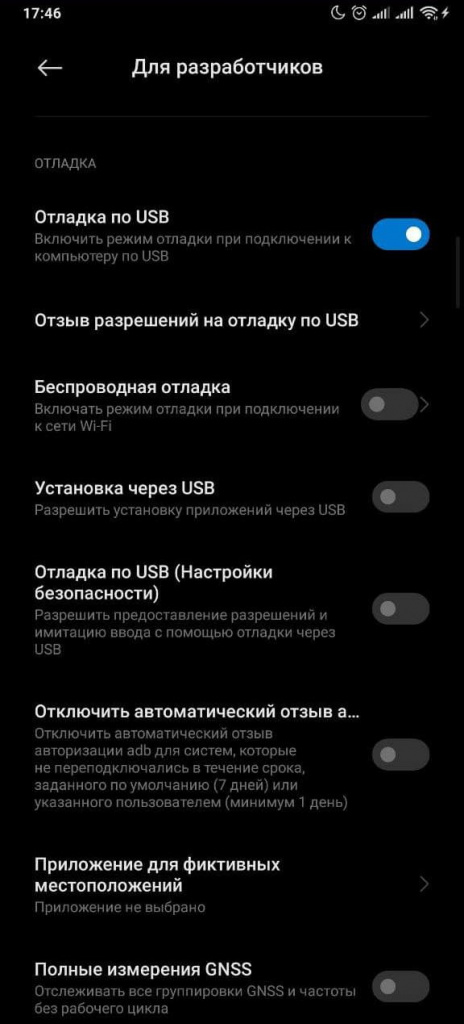
Для этого откройте «Настройки и перейдите в раздел «О телефоне» → «Информация о программном обеспечений» и нажимайте на пункт «Версия сборки» до тех пор, пока не появится сообщение «Вы стали разработчиком».
Зайдите в раздел «Настройки разработчика» и активируйте пункт меню «Отладка по USB».
Скачайте утилиту ADB (она используется для управления смартфоном с компьютера и входит в состав Android Studio, но также распространяется отдельно).
Подключите смартфон к компьютеру USB-кабелем. Если компьютер не увидел смартфон, потребуется найти и установить на ПК драйвер конкретно для вашей модели смартфона (его можно найти на 4PDA).
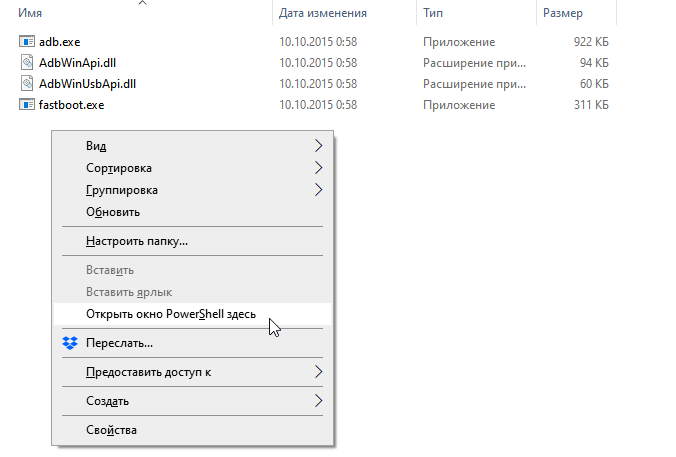
Откройте в проводнике папку, куда установлена утилита ADB. Зажмите на клавиатуре кнопку Shift, нажмите правой кнопкой мыши на пустом месте в папке и в открывшемся меню выберите «Открыть окно PowerShell здесь».
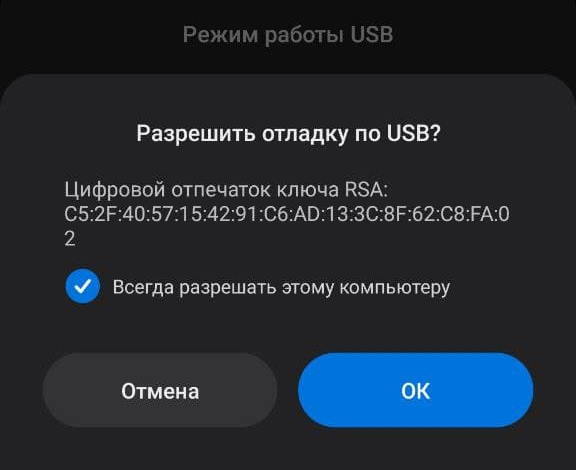
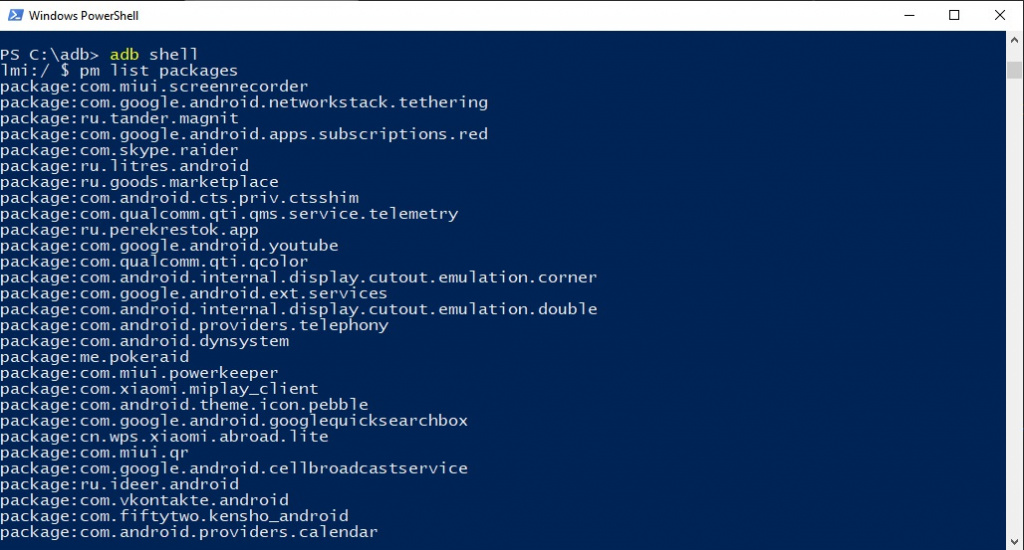
Запустите команду adb shell и подтвердите на смартфоне предоставления доступа для отладки через USB.
Командой pm list packages можно вывести полный список пакетов всех установленных приложений, но по названию пакета не всегда можно догадаться, какому приложению он соответствует.
Вы можете установить на смартфон приложение App Info, которое показывает установленные приложения и имена их пакетов. Эти имена пригодятся для удаления приложений через команды в ADB.
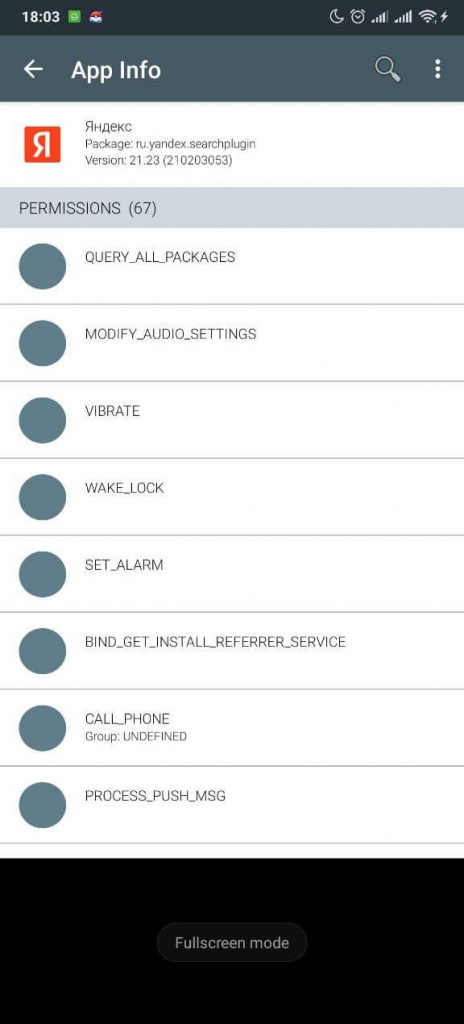
Команда pm uninstall —user 0 имя_пакета удаляет пакет приложения, после чего связанное с ним приложение исчезает со смартфона. Даже если его удаление было невозможно из-за системной защиты. Поштучно удалите все ненужные вам приложения.
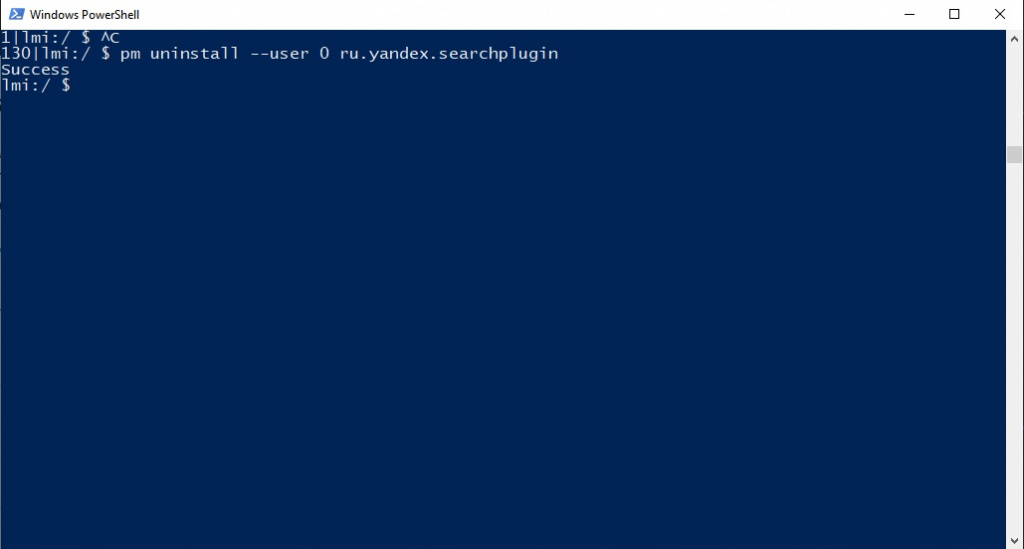
Если из-за отсутствия удалённого вами приложения смартфон перестал работать или начал глючить, сбросьте его к заводским настройкам — встроенные приложения вернутся, и нормальная устройства работа будет восстановлена.
Смартфоны на Android и многое другое вы можете купить у наших друзей из Big Geek. Скидка по промокоду iGuides
Яндекс.Shell — программа альтернативного интерфейса для Android — отзывы

Добрый вечер. Наконец-то долгожданная программа стала бесплатной. Буря эмоций и авации компании Яндекс, я никак не мог ожидать такого поворота событий, но это произошло. Начну с предыстории, ранее в продаже в магазине приложений была.
Читать весь отзыв Отзыв рекомендуют: 44 20
Репутация
1794
Россия, ЭнгельсВеликолепный лаунчер для андроида!
Достоинства:
Очень удобный интерфейс, все предусмотрено, красивое оформление, имеются разные навороты, но если они вам не нужны, вы их, возможно, и не найдете
Недостатки:
Нет, нет и еще раз нет!О том, что такое «лаунчер» я узнала буквально 3 дня назад. Знакомая по моей просьбе решила обновить, так сказать, внутренности телефона, установила мне какую-то штуку (на тот момент я не знала, что это такое) под.
Читать весь отзыв Отзыв рекомендуют: 8 0
Репутация
297Впечатляет! Хороший лаунчер от яндекса.
Достоинства:
Красивый, 3D, быстрый и удобный
Недостатки:Яндекс.Shell очень порадовал! Отличный лаунчер для андроид, дак еще и 3D. Красивый, стильный, и при этом не очень енергорасходуем. Особенно в этой оболочке мне понравился дизайн, очень красиво все сделано, Яндекс хорошо потрудился, молодец! А.