
3 Лучшие методы для передачи SMS / iMessages между iPhone и Android
Размещено от Лиза Оу / 11 марта 2021 г. 09:00
Когда вам нужно передать некоторые важные сообщения со старого iPhone на телефон Android или наоборот, какие методы должны быть лучшими? Из-за двух разных операционных систем сложно передавать текстовые сообщения между iPhone и Android.
Помимо стандартных решений для передачи SMS / текстовых сообщений между iPhone и телефоном Android с помощью электронной почты, обмена мгновенными сообщениями и других приложений. Вы также можете найти отличные методы для переноса файлов с легкостью. Просто узнайте больше подробностей о процессах из статьи сейчас.
- Часть 1: Как перенести SMS / iMessages с iPhone на Android
- Часть 2: Как перенести текстовые сообщения с Android на iPhone
- Часть 3: простой способ передачи текстовых сообщений между iPhone и Android

Передача данных с iPhone, Android, iOS, компьютера в любое место без каких-либо потерь.
- Перемещайте файлы между iPhone, iPad, iPod touch и Android.
- Импортируйте файлы с iOS на iOS или с Android на Android.
- Переместите файлы с iPhone / iPad / iPod / Android на компьютер.
- Сохранить файлы с компьютера на iPhone / iPad / iPod / Android.
Часть 1: Как перенести SMS / iMessages с iPhone на Android
Из-за различных операционных систем, даже если вы переносите SMS или iMessages с iPhone на Android, вы не можете просматривать их на Android. iSMS2droid и SMS Backup & Restore приложения для извлечения текстовых сообщений с iPhone на Android
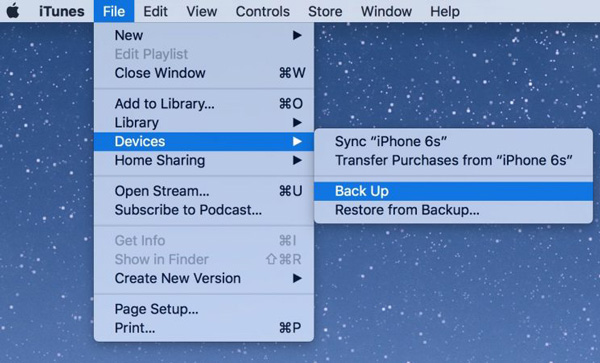
Шаг 1 Подключите iPhone к компьютеру через оригинальный USB-кабель. После запуска iTunes перейдите в Файл > Устройства > Поддерживать в сохранить резервную копию текстовых сообщений iPhone к компьютеру.
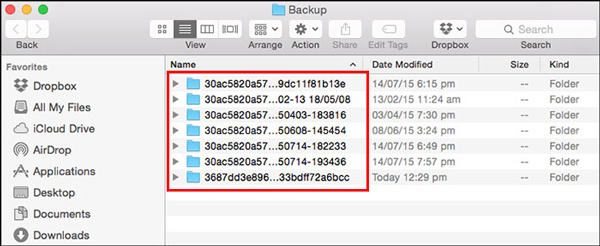
Шаг 2 Найдите резервную копию текстового сообщения на вашем компьютере. iTunes сохраняет последнюю резервную копию как 3d0d7e5fb2ce288813306e4d4636395e047a3d28, в котором вы можете найти файл со следующими путями.
Windows: C: // [Пользователи] / [Имя пользователя] / AppData / Роуминг / Apple Computer / Mobile Sync
Mac: / Пользователи / [Имя пользователя] / Библиотека / Поддержка приложений / MobileSync / Резервное копирование
Шаг 3 После этого вы можете передавать текстовые сообщения с iPhone либо на внутреннюю память Android, либо на SD-карту. Но телефон Android не может просматривать текстовые сообщения с iPhone напрямую.
Шаг 4 Запустите приложение iSMS2droid и нажмите на Выберите базу данных SMS для iPhone вариант. Выберите папку текстовых сообщений iPhone на телефоне Android, нажмите Все Кнопка для загрузки и конвертирования iPhone SMS в Android.
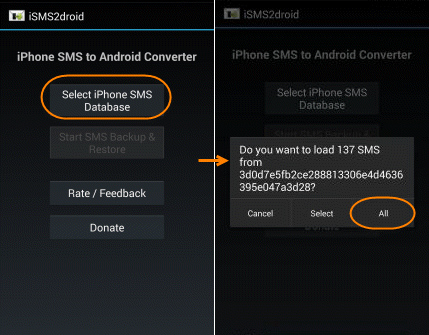
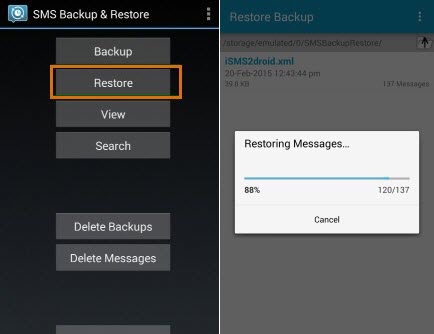
Шаг 5 Затем запустите приложение SMS Backup & Restore и коснитесь Восстановить выбрать файлы XML, конвертированные с помощью iSMS2droid. Выберите восстановить и перенести все текстовые сообщения с iPhone на Android.
Часть 2. Как перенести текстовые сообщения с Android на iPhone
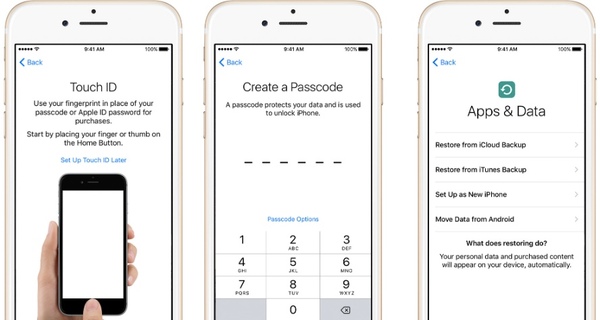
Чтобы передавать текстовые сообщения с Android на ваш iPhone, Перенос на iOS Apple — рекомендуемое приложение для передачи нужного текстового сообщения во время новой настройки iPhone. Он восстановит все файлы с телефона Android на iPhone, который заменит данные оригинального файла на iPhone.
Шаг 1 Просто запустите процесс установки на iPhone, когда вы идете в Приложения и данные На экране можно выбрать параметр «Переместить данные из Android», который отображает на экране 10-значный код.
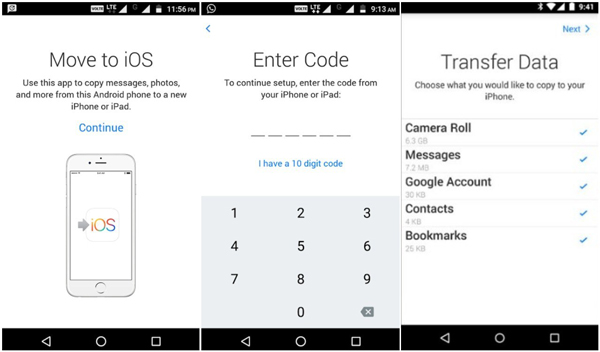
Шаг 2 Подключите iPhone и телефон Android к одной сети Wi-Fi. Установите и запустите приложение Move to iOS, коснитесь Соглашаться вариант для условий. После этого нажмите Следующая в правом верхнем углу, чтобы продолжить.
Шаг 3 Введите код с вашего iPhone на Введите код экран Android. Телефон iPhone и Android будет подключен к сети Wi-Fi. Выберите Сообщения Возможность передачи файлов.
Шаг 4 Для передачи сообщений с Android на iPhone требуется определенный период времени. Как только весь процесс завершен, вы можете нажать Готово вариант на Android. Теперь вы можете продолжить процесс установки iPhone.
Часть 3. Простой способ передачи текстовых сообщений между iPhone и Android
Независимо от того, используете ли вы iSMS2droid или Move to iOS, существует множество ограничений, вы не можете просматривать файлы или выбирать только нужные. Что еще хуже, переход на iOS только переносит текстовые сообщения с Android на iPhone с новым запуском. FoneLab HyperTrans это простой и удобный способ передачи текстовых сообщений между Android и iPhone.
- Резервное копирование SMS / текстовых сообщений с Android и iPhone на Windows и Mac.
- Предварительный просмотр и выберите текстовые сообщения, которые вы хотите передать с устройства.
- Поддержка фотографий, видео, сообщений, контактов, музыкальных файлов и многое другое.
- Добавить, удалить, редактировать и управлять текстовыми сообщениями с легкостью.
Передача данных с iPhone, Android, iOS, компьютера в любое место без каких-либо потерь.
- Перемещайте файлы между iPhone, iPad, iPod touch и Android.
- Импортируйте файлы с iOS на iOS или с Android на Android.
- Переместите файлы с iPhone / iPad / iPod / Android на компьютер.
- Сохранить файлы с компьютера на iPhone / iPad / iPod / Android.
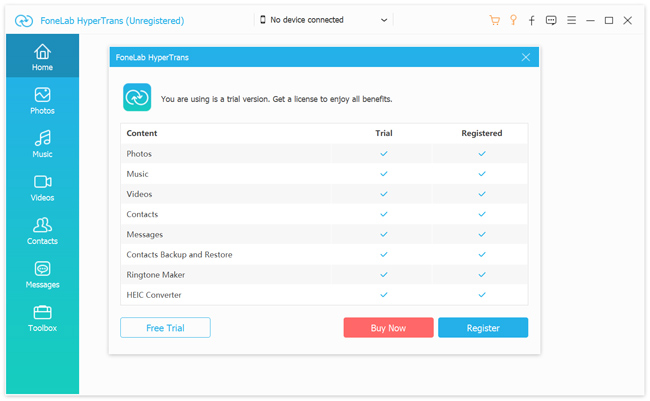
Шаг 1 Скачайте и установите FoneLab HyperTrans
После того, как вы установили программу, вы можете подключить iPhone и телефон Android к компьютеру через оригинальные USB-кабели. Программа способна автоматически определять устройства на вашем компьютере.
Шаг 2 Резервное копирование текстовых сообщений с Android на компьютер
Перейдите в Сообщения опцию в левом меню, отметьте и выберите текстовые сообщения, которые вы хотите передать. Нажмите на Экспорт на ПК и выберите TXT файл возможность сохранить сообщения в виде файлов TXT.
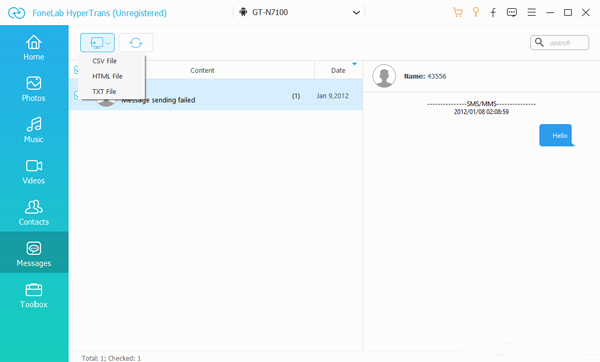
Шаг 3 Сохранить SMS / iMessages от iPhone на компьютер
Просто следуйте аналогичному процессу, чтобы открыть Сообщения выберите SMS или MMS с iPhone. Нажмите на Экспорт на ПК опция, в которой вы можете сохранить текстовые сообщения на iPhone как Файл HTML or Файл CSV.
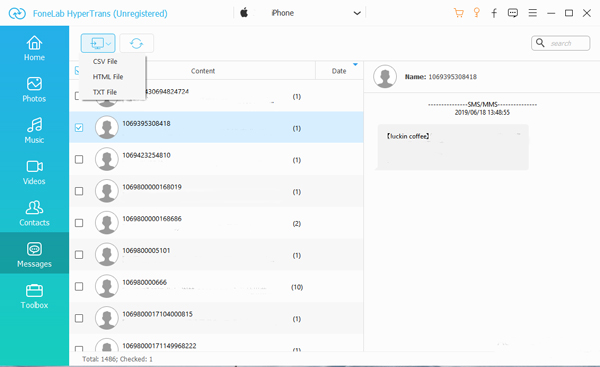
Шаг 4 Передача текстовых сообщений между iPhone и Android
Когда вам нужно передать текстовые сообщения между iPhone и Android, вы можете просто перенести файлы с компьютера на iPhone или Android напрямую. Для всех форматов файлов вы можете легко открыть их непосредственно в приложении по умолчанию.
Заключение
Для различных операционных систем передача текстовых сообщений между iPhone и телефоном Android — непростой процесс. При передаче SMS или iMessages с iPhone на телефон Android необходимо обращать внимание на несовместимые форматы. iSMS2droid — желаемая программа для извлечения текстовых сообщений iPhone для телефона Android.
Apple, приложение Move to iOS — это приложение для передачи текстовых сообщений с телефона Android на iOS для новой настройки. FoneLab HyperTrans является желаемой программой, с которой вы можете легко перемещать текстовые сообщения между устройствами Android и iOS.
Передача данных с iPhone, Android, iOS, компьютера в любое место без каких-либо потерь.
- Перемещайте файлы между iPhone, iPad, iPod touch и Android.
- Импортируйте файлы с iOS на iOS или с Android на Android.
- Переместите файлы с iPhone / iPad / iPod / Android на компьютер.
- Сохранить файлы с компьютера на iPhone / iPad / iPod / Android.
Статьи по теме
- Перенос данных с одной карты Micro SD на другой Android
- Как перенести фотографии со старого телефона LG на компьютер
- Как перенести фотографии со старого Samsung на другой Samsung
- Как перенести картинки между iPhone и Android
3 способа перенести сообщения с iPhone на Android
Вам может потребоваться сменить iPhone на другое мобильное устройство на базе Android по ряду причин. Во время попытки перенести сообщения с iPhone на Android без IiTunes Вы , должно быть, заметили, что это вызывает сложности. Однако , наличие учетной записи в Google может помочь в нескольких аспектах. Если Вы опасаетесь приступить к процессу, то рекомендуем ознакомиться с этой статьей. В ней мы покажем 3 способа ,как перенести сообщения с iPhone на Android.
- Метод 1:Как перенести SMS с iPhone без iTunes – Tenorshare iCareFone
- Метод 2. Передача сообщений с iPhone на Android (например, Samsung) с помощью iSMS2droid
- Метод 3: Можете ли вы перенести сообщения с iPhone на Android с помощью приложения резервного копирования и восстановления SMS ?
Метод 1: Как перенести СМС с iPhone без iTunes –Tenorshare iCareFone
В случае, если вы задаетесь вопросом как перенести сообщения с iPhone на Android ,то Tenorshare iCareFone легко справится с вашей задачей. Эта программа поможет перенести файлы с iPhone на компьютер или с компьютера на iPhone без сбоев. Таким образом, используя iCareFone, вы можете с легкостью перенести СМС c iPhone на Android через ваш компьютер. Будучи надежным файловым менеджером, он может без труда упорядочить файлы вашего iPhone.
Вам не нужен iTunes для переноса данных или синхронизации iPhone с вашим компьютером. Более того, программа избавляет от ненужных файлов и увеличивает работоспособность устройства.
Независимо от того, какие проблемы возникают с вашим iPhone, Tenorshare iCareFone может легко справиться с этим. С устройства iOS, которое часто сбой, замерзает во время обновления, не работает хорошо, приложения не работают, или застрял на подключение к iTunes логотип, это программное обеспечение может исправить все, поставив его в и из режима восстановления.
Здесь представлено как перенести сообщения с iPhone на Android бесплатно при помощи Tenorshare iCareFone :
Шаг 1. Установите и запустите программу на ваш компьютер и подсоедините iPhone, используя lightning кабель. Теперь нажмите «Бэкап и Восстановление».

Шаг 2. В этом разделе установите флажок «Сообщения и вложения», а затем нажмите кнопку «Резервное копирование». Подождите несколько минут, чтобы процесс резервного копирования запустился. На левой панели вы должны установить флажки напротив «Сообщения» и «Вложения SMS», чтобы вы могли перенести сообщения с iPhone на Android.
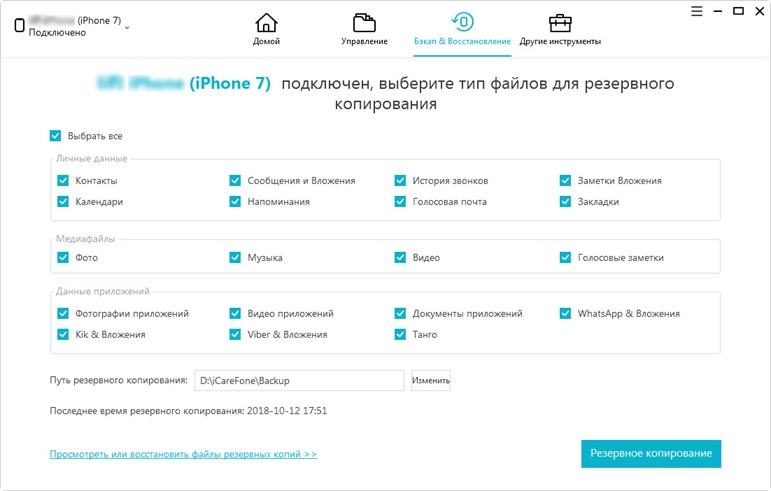
Шаг 3. Теперь вы можете выбрать конкретное сообщение или все текстовые сообщения, установив флажок, а затем нажать кнопку «Экспорт на ПК». После экспорта сообщений на компьютер вы можете подключить свой телефон Android и экспортировать сообщения на него.
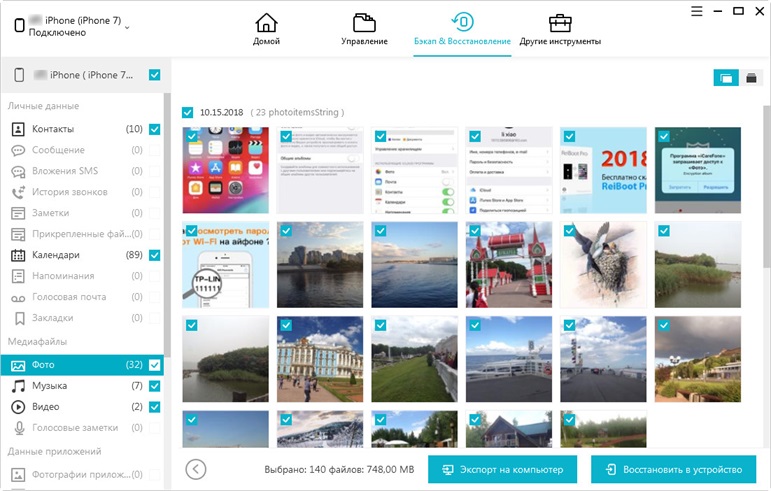
Здесь представлены характерные особенности Tenorshare iCareFone:
1. Программа позволяет удалять ненужные файлы и улучшить работоспособность вашего iPhone во время исправления системы iOS.
2. Резервное копирование и восстановление данных iOS — это быстрая задача для этой программы.
3. Универсальная передача данных между компьютером и iPhone может быть выполнена , используя эту программу.
Метод 2. Передача сообщений с iPhone на Android (например, Samsung) с помощью iSMS2droid
Если вы хотите перенести сообщения с iPhone на Samsung galaxy, тогда вам подойдет приложение iSMS2droid. Но имейте в виду, что он работает только для незашифрованной базы данных SMS. Зашифрованные базы данных SMS не совместимы с этим приложением. Важно иметь файл базы данных iPhone SMS на вашем телефоне Android до этого процесса. Для этого вам нужно сделать резервную копию вашего iPhone с помощью iTunes (как вы обычно это делаете) и найти этот файл в папке резервного копирования iTunes, а затем перенести его в локальное хранилище Android.
Файл резервной копии SMS для iPhone:
Ниже представлено руководство:
1. Загрузите приложение из Google Play Store и запустите его. Выберите опцию «импорт SMS с iPhone на Android».
2. Нажмите кнопку «Импорт сообщений» в интерфейсе и найдите файлы базы данных SMS-сообщений iPhone.
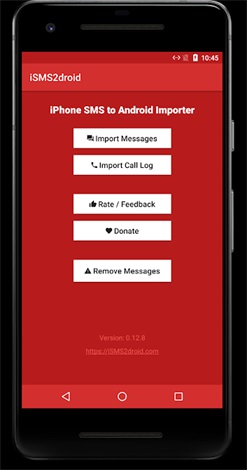
3. В появившемся всплывающем окне с запросом подтверждения нажмите «Импортировать все» / «Выбрать по контакту». Подождите некоторое время, когда разговор загружается.
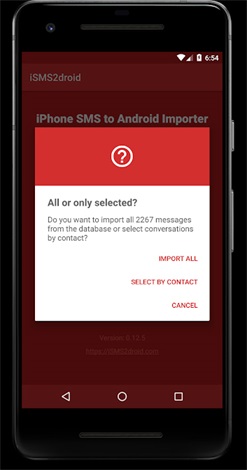
4. Выберите нужные разговоры из списка, отметив их флажками, и нажмите «ОК».
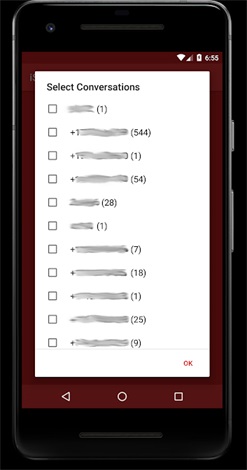
5. Сообщения будут импортированы через некоторое время, и вы увидите «Импорт завершен» сообщение на экране. Нажмите «ОК», и все готово.
Метод 3: Можете ли вы перенести сообщения с iPhone на Android с помощью приложения резервного копирования и восстановления SMS ?
Вы также можете переносить тексты с iPhone на Android с помощью приложения SMS Backup and Restore. Вы также можете удалить все SMS или журналы вызовов с вашего Android, чтобы освободить место на устройстве. Вы можете создать локальную резервную копию SMS и журналов вызовов либо на Google Drive OneDrive, либо в Dropbox. Поскольку это приложение только создает резервные копии и восстанавливает Android-SMS, вам может понадобиться сначала расшифровать файлы базы данных SMS-сообщений iPhone, которые мы скопировали на устройство Android в предыдущем методе.
Вот как можно переслать SMS с iPhone на Android с помощью этого приложения :
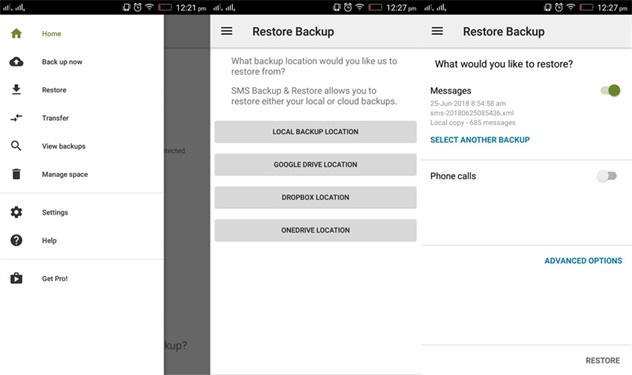
1.Загрузите, установите и запустите приложение на своем телефоне Android. Нажмите на 3 горизонтальные полосы в верхнем левом углу и выберите опцию «Восстановить».
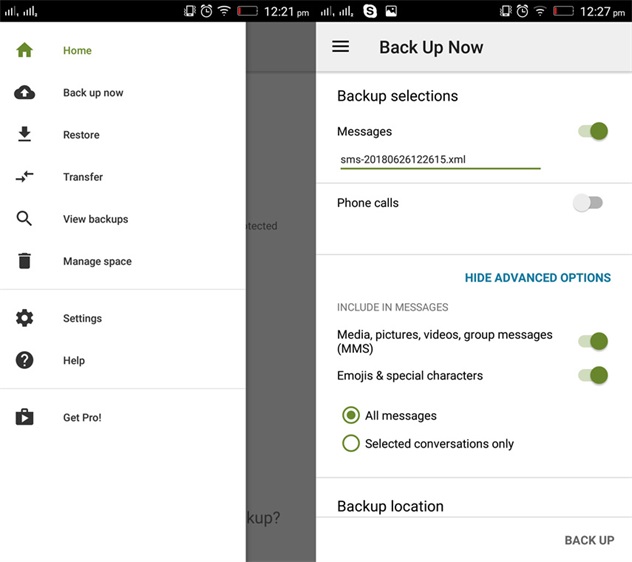
2. Вам будет предложено выбрать, что вам нужно восстановить. Выберите «Сообщения», сдвинув панель вправо, выберите «Все сообщения» или «Только выбранные разговоры», затем нажмите «Восстановить».
В заключении мы бы порекомендовали Tenorshare iCareFone, если вы все еще не знаете, как без проблем перенести сообщения с iPhone на Android без iTunes. Как вы уже видели, вышеупомянутые приложения имеют свой собственный набор недостатков и ограничений для передачи текстовых сообщений iPhone на ваш телефон Android. Но Tenorshare iCareFone — это лучший способ, позволяющий безопасно передавать данные и повышать производительность вашего iPhone,поскольку вам не нужно беспокоиться о какой-либо внешней программе для восстановления или резервного копирования сообщений. Все задачи могут быть легко выполнены с помощью одного программного обеспечения.
Обновление 2019-07-25 / Обновление для Перенести iOS файлы
Перенос текстовых сообщений с iPhone на Android: пошаговое руководство

Размещено от Лиза Оу / 23 фев, 2022 16:00
В наши дни Android и iOS являются наиболее часто используемыми мобильными устройствами. Но, с учетом сказанного, у этих двоих есть существенные различия во многих отношениях. Вы когда-нибудь думали или уже меняли свое устройство с iPhone на Android и задавались вопросом, как перенести важные данные со старого телефона, например важные текстовые сообщения? Что ж, для вас есть хорошая новость! Передача файлов данных больше не будет проблемой, когда вы захотите сменить телефон. Для этого всегда найдется решение. Так что вам больше не нужно беспокоиться.
В этом посте мы предоставили пошаговый процесс, который вы можете использовать для передачи текстов с iPhone на Android.
- Часть 1. Перенос текстовых сообщений с iPhone на Android с помощью Fonelab HyperTrans
- Часть 2. Перенос текстовых сообщений с iPhone на Android с помощью iTunes / Finder
- Часть 3. Часто задаваемые вопросы о передаче текстовых сообщений с iPhone на Android
Часть 1. Перенос текстовых сообщений с iPhone на Android с помощью Fonelab HyperTrans
Если вы ищете отличный телефонный перевод, который вы можете использовать в такое время и в такой ситуации, у нас есть FoneLab HyperTrans для тебя. С его помощью вы можете передавать файлы и данные между устройствами iOS, телефонами Android и компьютерами. Более того, вы также можете передавать данные с устройств iOS на Android и наоборот. Действительно идеально подходит для ваших требований. Теперь вы можете передавать фотографии, видео, контакты, включая текстовые сообщения, и многое другое. Что еще более важно, использование этого инструмента не причинит вам вреда. Итак, узнайте, как передавать текстовые сообщения с iPhone на Android с помощью FoneLab HyperTrans.
Передача данных с iPhone, Android, iOS, компьютера в любое место без каких-либо потерь.
- Перемещайте файлы между iPhone, iPad, iPod touch и Android.
- Импортируйте файлы с iOS на iOS или с Android на Android.
- Переместите файлы с iPhone / iPad / iPod / Android на компьютер.
- Сохранить файлы с компьютера на iPhone / iPad / iPod / Android.
Шаги по переносу текстовых сообщений с iPhone на Android с помощью FoneLab HyperTrans:
Шаг 1 Для начала зайдите на официальный сайт FoneLab HyperTrans скачать и установить его на свой компьютер. Инструмент запустится автоматически после процедуры установки.

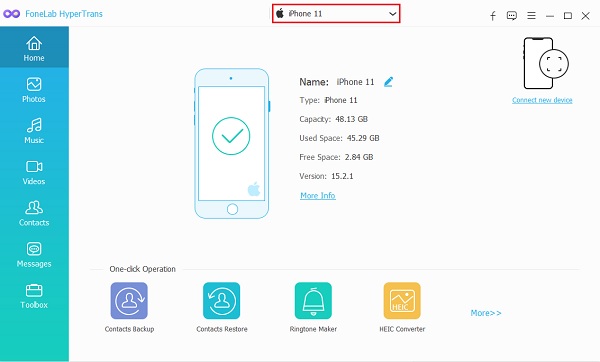
Шаг 2 Затем подключите оба устройства к компьютеру с помощью USB-кабелей. Но убедитесь, что вы выберете iPhone на Устройство выпадающее меню. Поскольку сообщения, которые вы хотите передать, находятся на вашем устройстве iPhone.
Шаг 3 После этого на левой панели основного интерфейса нажмите кнопку Сообщения вариант. Затем он начнет анализировать и создавать резервные копии вашего устройства после установки галочки.
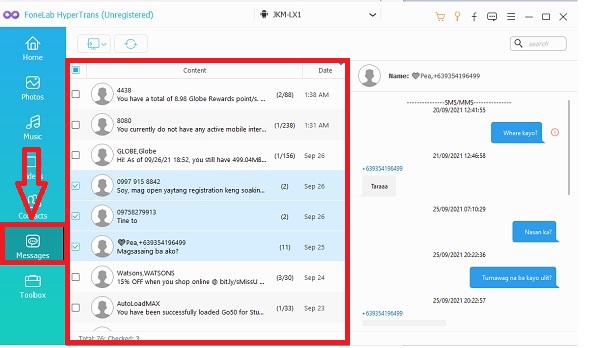
Шаг 4 Затем начните устанавливать флажки рядом с текстовыми сообщениями, которые вы хотите передать на свой телефон Android.
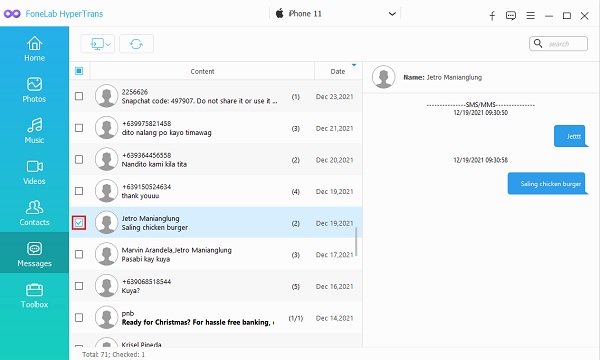
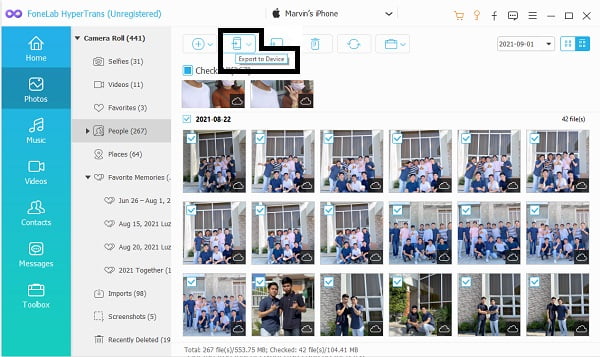
Шаг 5 Затем щелкните значок Экспорт на ПК значок и выберите файл формата, в котором ваши текстовые сообщения будут экспортированы и сохранены на вашем телефоне Android.
Шаг 6 Наконец, выберите папку на вашем Android-устройстве под Устройства и диски, подключенные к вашему компьютеру. И выберите Выбор папки кнопку, чтобы сохранить файл текстового сообщения на устройстве Android. Вот и все!
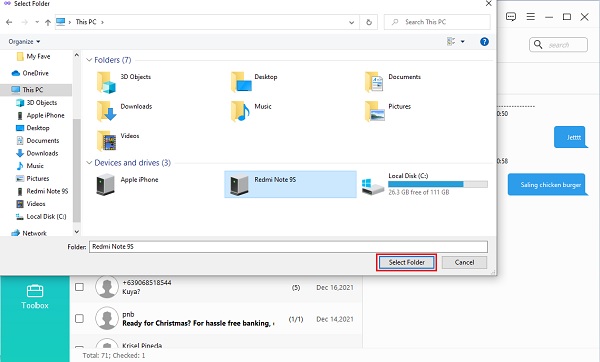
Вы перенесли свои SMS с iPhone на Android всего за несколько кликов благодаря FoneLab HyperTrans. Другое дело, для вас передавать сообщения с iPhone на iPhone или Android без iTunes, используйте это вместо этого. По этой причине мы настоятельно рекомендуем этот инструмент для ваших потребностей в передаче.
Передача данных с iPhone, Android, iOS, компьютера в любое место без каких-либо потерь.
- Перемещайте файлы между iPhone, iPad, iPod touch и Android.
- Импортируйте файлы с iOS на iOS или с Android на Android.
- Переместите файлы с iPhone / iPad / iPod / Android на компьютер.
- Сохранить файлы с компьютера на iPhone / iPad / iPod / Android.
Часть Часть 2. Перенос текстовых сообщений с iPhone на Android с помощью iTunes / Finder
Если вы предпочитаете использовать iTunes или у вас есть только приложение Finder на Mac, вы можете попробовать использовать его для передачи текстовых сообщений с вашего iPhone на телефон Android. Это еще один надежный способ передачи данных с устройств iOS. Но использование этого может быть немного сложным, потому что сначала нужно сделать много вещей. В частности, вы не можете передавать сообщения с iPhone на Android напрямую, и тот факт, что Android не поддерживает формат сообщений iPhone. Итак, вам нужно приложение iSMS2droid для преобразования формата сообщений вашего iPhone. Вот подробные шаги, чтобы вы могли передавать SMS с iPhone на Android.
Шаги о том, как передавать сообщения с iPhone на Android с помощью iTunes / Finder:
Шаг 1 Для начала сделайте резервную копию вашего iPhone. Подключив iPhone к компьютеру с помощью USB-кабеля, затем на Итоги , нажмите Backup Now кнопку.
Шаг 2 После этого перейдите к местоположению файла резервной копии iTunes на вашем компьютере, чтобы передать и перетащить файл на подключенное устройство Android на свой компьютер.
Шаг 3 Затем загрузите и установите приложение iSMS2droid из Play Store на свой телефон Android. Затем запустите его.
Шаг 4 Затем в главном интерфейсе нажмите на значок Импортировать сообщение кнопка. Затем, чтобы продолжить, следуйте инструкциям на экране.
Шаг 5 Наконец, выберите резервную копию текстовых сообщений, которую вы недавно загрузили с компьютера. И коснитесь Импортировать все сообщения опцию.
И вот оно! У вас есть все ваши текстовые сообщения с вашего iPhone, импортированные на телефон Android. Как мы видели, вам нужно использовать iTunes и iSMS2droid для успешной передачи ваших текстовых сообщений. Но с FoneLab HyperTrans вы можете быстро перемещать данные без особых хлопот.
Часть Часть 3. Часто задаваемые вопросы о передаче текстовых сообщений с iPhone на Android
Передача данных с iPhone, Android, iOS, компьютера в любое место без каких-либо потерь.
- Перемещайте файлы между iPhone, iPad, iPod touch и Android.
- Импортируйте файлы с iOS на iOS или с Android на Android.
- Переместите файлы с iPhone / iPad / iPod / Android на компьютер.
- Сохранить файлы с компьютера на iPhone / iPad / iPod / Android.
1. Как отправить звуковое сообщение с iPhone на Android?
Чтобы отправить звуковое сообщение с вашего iPhone пользователю, не являющемуся пользователем iPhone или телефона Android, перейдите в раздел «Диктофон», запишите звук и сохраните его. После этого нажмите «Параметры» > «Поделиться» > «Сообщения» и, наконец, отправьте его.
2. Можно ли передавать текстовые сообщения с iPhone на Android без компьютера?
К сожалению нет. На данный момент ответа на этот вопрос пока нет. Не было разработано приложений для передачи текстовых сообщений с iPhone на Android. Вы можете перенести данные с Android на iOS, но наоборот не применимо. Если вы хотите использовать приложение iSMS2droid, вам понадобится файл резервной копии, загруженный с компьютера.
3. Можно ли бесплатно передавать текстовые сообщения с iPhone на Android?
Да конечно! Вы можете бесплатно передавать текстовые сообщения с iPhone на Android с помощью iSMS2droid. Просто найдите его в Play Store, затем загрузите и установите на свой телефон Android.
Чтобы закончить это взрывом, передача текстовых сообщений с iPhone на Android может стать проблемой, которая сложна для многих людей. Но это облегчит ситуацию, если правильно обсудить методы и порядок действий. Если у вас есть или в настоящее время возникает это обстоятельство, вы можете попробовать 2 способа, упомянутых выше, для решения вашей проблемы. Но среди этих двух мы искренне рекомендуем вам использовать FoneLab HyperTrans для ваших требований передачи. Действительно, он поможет вам во многих отношениях и не причинит вам никакого вреда. В дополнение к этому, он позволяет вам наслаждаться программой благодаря ее обширным инструментам и функциям.
Тем не менее, это все еще ваш выбор, какую технику вы хотите использовать. И да, это все о том, как перенести смс с айфона на андроид.
Статьи по теме
- Перенос данных с одной карты Micro SD на другой Android
- Как перенести фотографии со старого телефона LG на компьютер
- Как перенести фотографии со старого Samsung на другой Samsung
- Как перенести картинки между iPhone и Android
Как перенести текстовые сообщения с iPhone на телефон Android
Сегодня мы сталкиваемся с множеством брендов смартфонов и флагманских продуктов. Имеет смысл, что все больше и больше пользователей iPhone переключаются на устройство Android, если учесть, что большинство высокопроизводительных телефонов Android так же продвинуты, как iPhone. Однако передача данных все еще остается большой проблемой. В этой статье рассказывается, как выполнить миграцию SMS с iPhone на Android.
- Часть 1: самый простой способ передачи сообщений с iPhone на Android
- Часть 2: передача сообщений с iPhone на Android через iTunes
Часть 1: самый простой способ передачи сообщений с iPhone на Android
При передаче SMS с iPhone на Android вы можете сосредоточиться на нескольких факторах, таких как предотвращение потери данных, передача вложений вместе с сообщениями и многое другое. Согласно нашему исследованию, AnyMP4 TransMate может удовлетворить все ваши потребности.

AnyMP4 TransMate Windows
- 1. Передача SMS с iPhone на Android вместе с Emoji, фото и видео вложениями.
- 2. Поддержка почти всех типов данных, связанных с текстовыми сообщениями на iPhone и Android.
- 3. Преобразуйте медиа-файлы в поддерживаемые форматы Android автоматически при передаче.
- 4. Защитите существующие данные на iPhone и Android от повреждения.
- 5. Доступно для всех устройств iPhone и Android от Samsung, LG, Google, Moto и др.
Бесплатная загрузка Для Windows
Одним словом, это самый простой способ переноса текстовых сообщений с iPhone на телефон Android напрямую. Мы используем iPhone 7 и телефон Samsung Galaxy в качестве примера, чтобы показать вам рабочий процесс.
Как переслать СМС с iPhone на телефон Android
Шаг 1 : Установите лучшую передачу SMS
После того, как вы получите новый телефон Android и настроите его, загрузите и установите TransMate на свой компьютер. Подключите оба телефона iPhone и Android к компьютеру с помощью USB-кабелей. Чтобы защитить ваше устройство и данные, вам лучше использовать кабели, прилагаемые к вашим устройствам. После запуска передачи SMS, ваши устройства будут обнаружены немедленно.
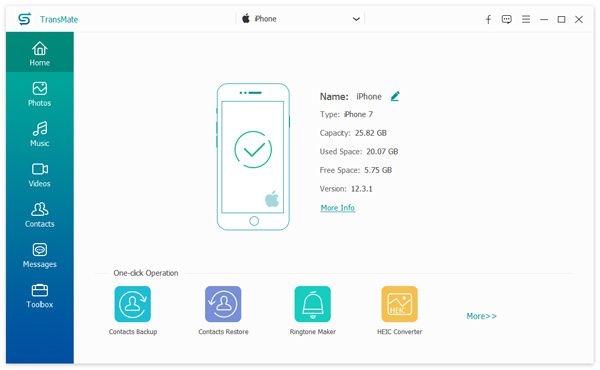
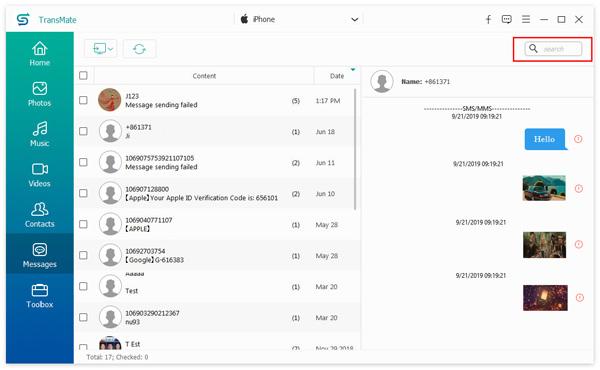
Шаг 2 : Предварительный просмотр сообщений на iPhone
Разверните раскрывающееся меню в верхней части окна и выберите источник iPhone. Затем нажмите Сообщения вкладка из левой колонки, чтобы отобразить все разговоры на вашем iPhone. Если вы хотите просмотреть сообщения и вложения в разговорах, щелкните по нему, и подробности отобразятся на самой правой панели.
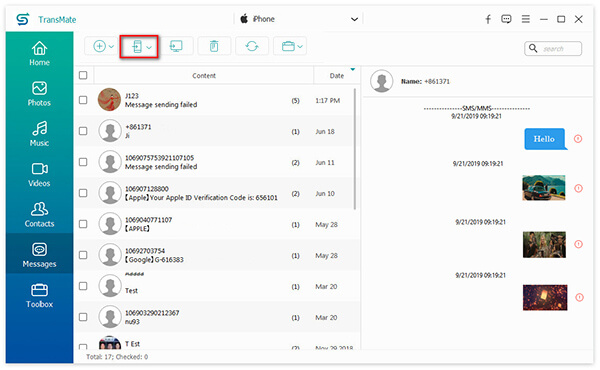
Шаг 3 : Перенос текста с iPhone на Android
После предварительного просмотра установите флажок рядом с каждым сообщением для передачи с iPhone на Android. Найдите верхнюю ленту, нажмите Телефон и выберите свой новый телефон Android. Затем сообщения будут отправляться с iPhone на Android и сливаться с существующими. Когда это будет сделано, закройте программное обеспечение и отсоедините ваши устройства. Теперь вы можете читать сообщения iPhone на вашем телефоне Android.
Внимание : Поскольку программное обеспечение для передачи SMS может преобразовывать ваши данные во время передачи, вам не нужно беспокоиться о проблеме совместимости. Кроме того, он использует USB-кабели для передачи данных, поэтому процесс займет всего несколько минут. Независимо от того, являетесь ли вы обычным человеком или разбираетесь в технологиях, TransMate является наиболее экономичным способом передачи SMS-сообщений между iPhone и Android.
Часть 2: передача сообщений с iPhone на Android через iTunes
Если вам не нравится устанавливать стороннее программное обеспечение на свой компьютер, вы все равно можете передавать сообщения с iPhone на Android; Однако процедура довольно сложная. Вообще говоря, процедура состоит из двух этапов. Во-первых, создайте резервную копию сообщений с iPhone на компьютер с помощью iTunes. Затем конвертируйте и перенесите файл резервной копии на свой телефон Android. Звучит немного сложно, правда? Не волнуйся! Мы подробно расскажем о следующих шагах.
Этап 1: Резервное копирование сообщения с iPhone на Android
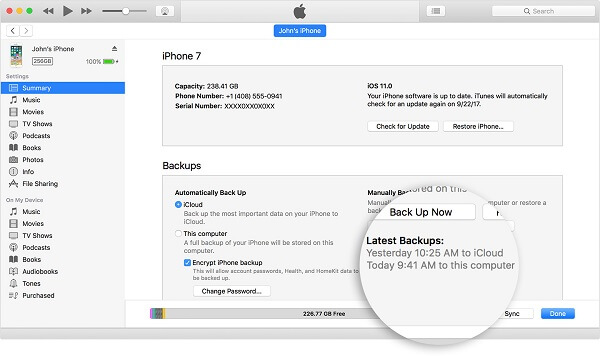
Шаг 1 : Подключите iPhone к компьютеру с помощью USB-кабеля. Откройте последнюю версию iTunes и нажмите Устройство значок в верхнем левом углу после того, как ваш iPhone будет распознан.
Шаг 2 : Нажмите Итоги с левой стороны и найдите Резервные копии раздел. Обязательно выберите Этот компьютер и снимите флажок Шифрование резервной копии iPhone , Затем нажмите Создать копию кнопка, чтобы начать резервное копирование SMS и других данных с iPhone на компьютер.
Шаг 3 : По окончании закройте iTunes и отключите iPhone. По умолчанию файл резервной копии SMS хранится в C: // [Пользователи] / [Имя пользователя] / AppData / Роуминг / Apple Computer / Mobile Sync в Windows или / Пользователи / [Имя пользователя] / Библиотека / Поддержка приложений / MobileSync / Резервное копирование на Mac.
Этап 2: передача сообщений iPhone на Android
Шаг 1 : Включите свой телефон Android и завершите настройку. Далее зайдите в Play Store и скачайте iSMS2droid, который является конвертером SMS и приложением передачи для устройств Android.
Шаг 2 : Перенесите файл резервной копии iTunes под названием 3d0d7e5fb2ce288813306e4d4636395e047a3d28 на Android с вашего компьютера с помощью USB-кабеля или SD-карты. Затем откройте приложение и нажмите «Выбрать базу данных SMS для iPhone» и выберите файл резервной копии.
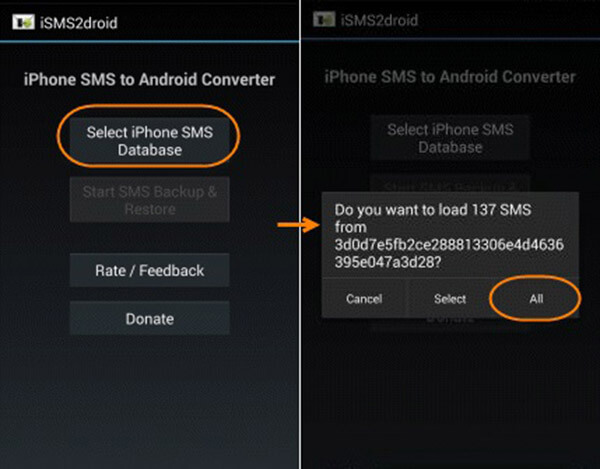
Шаг 3 : Нажмите Все импортировать все текстовые сообщения в файле резервной копии. Затем приложение начнет конвертировать резервную копию SMS в iPhone в дружественный для Android формат XML.
Шаг 4 Далее установите SMS Backup & Restore приложение в Google Play Store и запустите его. Нажмите Восстановить в интерфейсе и найдите файл XML, созданный iSMS2droid. Затем перенесите все сообщения iPhone на Android.
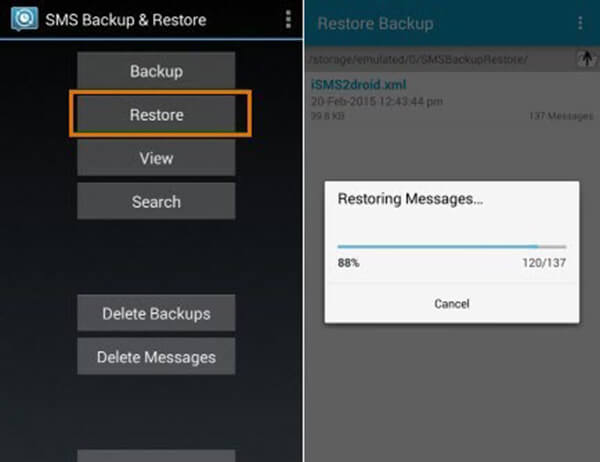
Внимание : Как видите, передача сообщений с iPhone на Android сложна вручную. Вы должны сделать резервную копию для вашего iPhone, а затем перенести, преобразовать и восстановить его на ваше устройство Android. Когда он закончится, все сообщения iPhone должны отправляться на телефон Android. Однако мы не можем гарантировать, что он будет успешным все время.
Заключение
В этой статье рассказывается, как перенести сообщения с iPhone 15/14/13/12/11/XR/XS/X/8/7 или более ранней версии на телефон Android. Конечно, вы можете сделать это вручную с помощью резервной копии iTunes. Затем вам нужно преобразовать и восстановить файл резервной копии с помощью двух дополнительных приложений. Если ручной способ вам не подходит, AnyMP4 TransMate — самый простой способ передачи SMS между Android и Android. Он не только прост в использовании, но и способен передавать определенные сообщения. Если у вас есть лучшие рекомендации или другие проблемы при передаче SMS, оставьте сообщение под этой статьей.
Что вы думаете об этом посте.
Рейтинг: 4.8 / 5 (на основе рейтингов 75)
Обновлено Райли Митчелл в Мобильный перевод
Перенос текстовых сообщений с iPhone на Android: пошаговое руководство
Размещено от Лиза Оу / 23 фев, 2022 16:00
В наши дни Android и iOS являются наиболее часто используемыми мобильными устройствами. Но, с учетом сказанного, у этих двоих есть существенные различия во многих отношениях. Вы когда-нибудь думали или уже меняли свое устройство с iPhone на Android и задавались вопросом, как перенести важные данные со старого телефона, например важные текстовые сообщения? Что ж, для вас есть хорошая новость! Передача файлов данных больше не будет проблемой, когда вы захотите сменить телефон. Для этого всегда найдется решение. Так что вам больше не нужно беспокоиться.
В этом посте мы предоставили пошаговый процесс, который вы можете использовать для передачи текстов с iPhone на Android.
- Часть 1. Перенос текстовых сообщений с iPhone на Android с помощью Fonelab HyperTrans
- Часть 2. Перенос текстовых сообщений с iPhone на Android с помощью iTunes / Finder
- Часть 3. Часто задаваемые вопросы о передаче текстовых сообщений с iPhone на Android
Часть 1. Перенос текстовых сообщений с iPhone на Android с помощью Fonelab HyperTrans
Если вы ищете отличный телефонный перевод, который вы можете использовать в такое время и в такой ситуации, у нас есть FoneLab HyperTrans для тебя. С его помощью вы можете передавать файлы и данные между устройствами iOS, телефонами Android и компьютерами. Более того, вы также можете передавать данные с устройств iOS на Android и наоборот. Действительно идеально подходит для ваших требований. Теперь вы можете передавать фотографии, видео, контакты, включая текстовые сообщения, и многое другое. Что еще более важно, использование этого инструмента не причинит вам вреда. Итак, узнайте, как передавать текстовые сообщения с iPhone на Android с помощью FoneLab HyperTrans.
Передача данных с iPhone, Android, iOS, компьютера в любое место без каких-либо потерь.
- Перемещайте файлы между iPhone, iPad, iPod touch и Android.
- Импортируйте файлы с iOS на iOS или с Android на Android.
- Переместите файлы с iPhone / iPad / iPod / Android на компьютер.
- Сохранить файлы с компьютера на iPhone / iPad / iPod / Android.
Шаги по переносу текстовых сообщений с iPhone на Android с помощью FoneLab HyperTrans:
Шаг 1 Для начала зайдите на официальный сайт FoneLab HyperTrans скачать и установить его на свой компьютер. Инструмент запустится автоматически после процедуры установки.
Шаг 2 Затем подключите оба устройства к компьютеру с помощью USB-кабелей. Но убедитесь, что вы выберете iPhone на Устройство выпадающее меню. Поскольку сообщения, которые вы хотите передать, находятся на вашем устройстве iPhone.
Шаг 3 После этого на левой панели основного интерфейса нажмите кнопку Сообщения вариант. Затем он начнет анализировать и создавать резервные копии вашего устройства после установки галочки.
Шаг 4 Затем начните устанавливать флажки рядом с текстовыми сообщениями, которые вы хотите передать на свой телефон Android.
Шаг 5 Затем щелкните значок Экспорт на ПК значок и выберите файл формата, в котором ваши текстовые сообщения будут экспортированы и сохранены на вашем телефоне Android.
Шаг 6 Наконец, выберите папку на вашем Android-устройстве под Устройства и диски, подключенные к вашему компьютеру. И выберите Выбор папки кнопку, чтобы сохранить файл текстового сообщения на устройстве Android. Вот и все!
Вы перенесли свои SMS с iPhone на Android всего за несколько кликов благодаря FoneLab HyperTrans. Другое дело, для вас передавать сообщения с iPhone на iPhone или Android без iTunes, используйте это вместо этого. По этой причине мы настоятельно рекомендуем этот инструмент для ваших потребностей в передаче.
Передача данных с iPhone, Android, iOS, компьютера в любое место без каких-либо потерь.
- Перемещайте файлы между iPhone, iPad, iPod touch и Android.
- Импортируйте файлы с iOS на iOS или с Android на Android.
- Переместите файлы с iPhone / iPad / iPod / Android на компьютер.
- Сохранить файлы с компьютера на iPhone / iPad / iPod / Android.
Часть Часть 2. Перенос текстовых сообщений с iPhone на Android с помощью iTunes / Finder
Если вы предпочитаете использовать iTunes или у вас есть только приложение Finder на Mac, вы можете попробовать использовать его для передачи текстовых сообщений с вашего iPhone на телефон Android. Это еще один надежный способ передачи данных с устройств iOS. Но использование этого может быть немного сложным, потому что сначала нужно сделать много вещей. В частности, вы не можете передавать сообщения с iPhone на Android напрямую, и тот факт, что Android не поддерживает формат сообщений iPhone. Итак, вам нужно приложение iSMS2droid для преобразования формата сообщений вашего iPhone. Вот подробные шаги, чтобы вы могли передавать SMS с iPhone на Android.
Шаги о том, как передавать сообщения с iPhone на Android с помощью iTunes / Finder:
Шаг 1 Для начала сделайте резервную копию вашего iPhone. Подключив iPhone к компьютеру с помощью USB-кабеля, затем на Итоги , нажмите Backup Now кнопку.
Шаг 2 После этого перейдите к местоположению файла резервной копии iTunes на вашем компьютере, чтобы передать и перетащить файл на подключенное устройство Android на свой компьютер.
Шаг 3 Затем загрузите и установите приложение iSMS2droid из Play Store на свой телефон Android. Затем запустите его.
Шаг 4 Затем в главном интерфейсе нажмите на значок Импортировать сообщение кнопка. Затем, чтобы продолжить, следуйте инструкциям на экране.
Шаг 5 Наконец, выберите резервную копию текстовых сообщений, которую вы недавно загрузили с компьютера. И коснитесь Импортировать все сообщения опцию.
И вот оно! У вас есть все ваши текстовые сообщения с вашего iPhone, импортированные на телефон Android. Как мы видели, вам нужно использовать iTunes и iSMS2droid для успешной передачи ваших текстовых сообщений. Но с FoneLab HyperTrans вы можете быстро перемещать данные без особых хлопот.
Часть Часть 3. Часто задаваемые вопросы о передаче текстовых сообщений с iPhone на Android
Передача данных с iPhone, Android, iOS, компьютера в любое место без каких-либо потерь.
- Перемещайте файлы между iPhone, iPad, iPod touch и Android.
- Импортируйте файлы с iOS на iOS или с Android на Android.
- Переместите файлы с iPhone / iPad / iPod / Android на компьютер.
- Сохранить файлы с компьютера на iPhone / iPad / iPod / Android.
1. Как отправить звуковое сообщение с iPhone на Android?
Чтобы отправить звуковое сообщение с вашего iPhone пользователю, не являющемуся пользователем iPhone или телефона Android, перейдите в раздел «Диктофон», запишите звук и сохраните его. После этого нажмите «Параметры» > «Поделиться» > «Сообщения» и, наконец, отправьте его.
2. Можно ли передавать текстовые сообщения с iPhone на Android без компьютера?
К сожалению нет. На данный момент ответа на этот вопрос пока нет. Не было разработано приложений для передачи текстовых сообщений с iPhone на Android. Вы можете перенести данные с Android на iOS, но наоборот не применимо. Если вы хотите использовать приложение iSMS2droid, вам понадобится файл резервной копии, загруженный с компьютера.
3. Можно ли бесплатно передавать текстовые сообщения с iPhone на Android?
Да конечно! Вы можете бесплатно передавать текстовые сообщения с iPhone на Android с помощью iSMS2droid. Просто найдите его в Play Store, затем загрузите и установите на свой телефон Android.
Чтобы закончить это взрывом, передача текстовых сообщений с iPhone на Android может стать проблемой, которая сложна для многих людей. Но это облегчит ситуацию, если правильно обсудить методы и порядок действий. Если у вас есть или в настоящее время возникает это обстоятельство, вы можете попробовать 2 способа, упомянутых выше, для решения вашей проблемы. Но среди этих двух мы искренне рекомендуем вам использовать FoneLab HyperTrans для ваших требований передачи. Действительно, он поможет вам во многих отношениях и не причинит вам никакого вреда. В дополнение к этому, он позволяет вам наслаждаться программой благодаря ее обширным инструментам и функциям.
Тем не менее, это все еще ваш выбор, какую технику вы хотите использовать. И да, это все о том, как перенести смс с айфона на андроид.
Статьи по теме
- Перенос данных с одной карты Micro SD на другой Android
- Как перенести фотографии со старого телефона LG на компьютер
- Как перенести фотографии со старого Samsung на другой Samsung
- Как перенести картинки между iPhone и Android
3 Лучшие методы для передачи SMS / iMessages между iPhone и Android
Размещено от Лиза Оу / 11 марта 2021 г. 09:00
Когда вам нужно передать некоторые важные сообщения со старого iPhone на телефон Android или наоборот, какие методы должны быть лучшими? Из-за двух разных операционных систем сложно передавать текстовые сообщения между iPhone и Android.
Помимо стандартных решений для передачи SMS / текстовых сообщений между iPhone и телефоном Android с помощью электронной почты, обмена мгновенными сообщениями и других приложений. Вы также можете найти отличные методы для переноса файлов с легкостью. Просто узнайте больше подробностей о процессах из статьи сейчас.
- Часть 1: Как перенести SMS / iMessages с iPhone на Android
- Часть 2: Как перенести текстовые сообщения с Android на iPhone
- Часть 3: простой способ передачи текстовых сообщений между iPhone и Android
Передача данных с iPhone, Android, iOS, компьютера в любое место без каких-либо потерь.
- Перемещайте файлы между iPhone, iPad, iPod touch и Android.
- Импортируйте файлы с iOS на iOS или с Android на Android.
- Переместите файлы с iPhone / iPad / iPod / Android на компьютер.
- Сохранить файлы с компьютера на iPhone / iPad / iPod / Android.
Часть 1: Как перенести SMS / iMessages с iPhone на Android
Из-за различных операционных систем, даже если вы переносите SMS или iMessages с iPhone на Android, вы не можете просматривать их на Android. iSMS2droid и SMS Backup & Restore приложения для извлечения текстовых сообщений с iPhone на Android
Шаг 1 Подключите iPhone к компьютеру через оригинальный USB-кабель. После запуска iTunes перейдите в Файл > Устройства > Поддерживать в сохранить резервную копию текстовых сообщений iPhone к компьютеру.
Шаг 2 Найдите резервную копию текстового сообщения на вашем компьютере. iTunes сохраняет последнюю резервную копию как 3d0d7e5fb2ce288813306e4d4636395e047a3d28, в котором вы можете найти файл со следующими путями.
Windows: C: // [Пользователи] / [Имя пользователя] / AppData / Роуминг / Apple Computer / Mobile Sync
Mac: / Пользователи / [Имя пользователя] / Библиотека / Поддержка приложений / MobileSync / Резервное копирование
Шаг 3 После этого вы можете передавать текстовые сообщения с iPhone либо на внутреннюю память Android, либо на SD-карту. Но телефон Android не может просматривать текстовые сообщения с iPhone напрямую.
Шаг 4 Запустите приложение iSMS2droid и нажмите на Выберите базу данных SMS для iPhone вариант. Выберите папку текстовых сообщений iPhone на телефоне Android, нажмите Все Кнопка для загрузки и конвертирования iPhone SMS в Android.
Шаг 5 Затем запустите приложение SMS Backup & Restore и коснитесь Восстановить выбрать файлы XML, конвертированные с помощью iSMS2droid. Выберите восстановить и перенести все текстовые сообщения с iPhone на Android.
Часть 2. Как перенести текстовые сообщения с Android на iPhone
Чтобы передавать текстовые сообщения с Android на ваш iPhone, Перенос на iOS Apple — рекомендуемое приложение для передачи нужного текстового сообщения во время новой настройки iPhone. Он восстановит все файлы с телефона Android на iPhone, который заменит данные оригинального файла на iPhone.
Шаг 1 Просто запустите процесс установки на iPhone, когда вы идете в Приложения и данные На экране можно выбрать параметр «Переместить данные из Android», который отображает на экране 10-значный код.
Шаг 2 Подключите iPhone и телефон Android к одной сети Wi-Fi. Установите и запустите приложение Move to iOS, коснитесь Соглашаться вариант для условий. После этого нажмите Следующая в правом верхнем углу, чтобы продолжить.
Шаг 3 Введите код с вашего iPhone на Введите код экран Android. Телефон iPhone и Android будет подключен к сети Wi-Fi. Выберите Сообщения Возможность передачи файлов.
Шаг 4 Для передачи сообщений с Android на iPhone требуется определенный период времени. Как только весь процесс завершен, вы можете нажать Готово вариант на Android. Теперь вы можете продолжить процесс установки iPhone.
Часть 3. Простой способ передачи текстовых сообщений между iPhone и Android
Независимо от того, используете ли вы iSMS2droid или Move to iOS, существует множество ограничений, вы не можете просматривать файлы или выбирать только нужные. Что еще хуже, переход на iOS только переносит текстовые сообщения с Android на iPhone с новым запуском. FoneLab HyperTrans это простой и удобный способ передачи текстовых сообщений между Android и iPhone.
- Резервное копирование SMS / текстовых сообщений с Android и iPhone на Windows и Mac.
- Предварительный просмотр и выберите текстовые сообщения, которые вы хотите передать с устройства.
- Поддержка фотографий, видео, сообщений, контактов, музыкальных файлов и многое другое.
- Добавить, удалить, редактировать и управлять текстовыми сообщениями с легкостью.
Передача данных с iPhone, Android, iOS, компьютера в любое место без каких-либо потерь.
- Перемещайте файлы между iPhone, iPad, iPod touch и Android.
- Импортируйте файлы с iOS на iOS или с Android на Android.
- Переместите файлы с iPhone / iPad / iPod / Android на компьютер.
- Сохранить файлы с компьютера на iPhone / iPad / iPod / Android.
Шаг 1 Скачайте и установите FoneLab HyperTrans
После того, как вы установили программу, вы можете подключить iPhone и телефон Android к компьютеру через оригинальные USB-кабели. Программа способна автоматически определять устройства на вашем компьютере.
Шаг 2 Резервное копирование текстовых сообщений с Android на компьютер
Перейдите в Сообщения опцию в левом меню, отметьте и выберите текстовые сообщения, которые вы хотите передать. Нажмите на Экспорт на ПК и выберите TXT файл возможность сохранить сообщения в виде файлов TXT.
Шаг 3 Сохранить SMS / iMessages от iPhone на компьютер
Просто следуйте аналогичному процессу, чтобы открыть Сообщения выберите SMS или MMS с iPhone. Нажмите на Экспорт на ПК опция, в которой вы можете сохранить текстовые сообщения на iPhone как Файл HTML or Файл CSV.
Шаг 4 Передача текстовых сообщений между iPhone и Android
Когда вам нужно передать текстовые сообщения между iPhone и Android, вы можете просто перенести файлы с компьютера на iPhone или Android напрямую. Для всех форматов файлов вы можете легко открыть их непосредственно в приложении по умолчанию.
Заключение
Для различных операционных систем передача текстовых сообщений между iPhone и телефоном Android — непростой процесс. При передаче SMS или iMessages с iPhone на телефон Android необходимо обращать внимание на несовместимые форматы. iSMS2droid — желаемая программа для извлечения текстовых сообщений iPhone для телефона Android.
Apple, приложение Move to iOS — это приложение для передачи текстовых сообщений с телефона Android на iOS для новой настройки. FoneLab HyperTrans является желаемой программой, с которой вы можете легко перемещать текстовые сообщения между устройствами Android и iOS.
Передача данных с iPhone, Android, iOS, компьютера в любое место без каких-либо потерь.
- Перемещайте файлы между iPhone, iPad, iPod touch и Android.
- Импортируйте файлы с iOS на iOS или с Android на Android.
- Переместите файлы с iPhone / iPad / iPod / Android на компьютер.
- Сохранить файлы с компьютера на iPhone / iPad / iPod / Android.
Статьи по теме
- Перенос данных с одной карты Micro SD на другой Android
- Как перенести фотографии со старого телефона LG на компьютер
- Как перенести фотографии со старого Samsung на другой Samsung
- Как перенести картинки между iPhone и Android
3 способа перенести сообщения с iPhone на Android
Вам может потребоваться сменить iPhone на другое мобильное устройство на базе Android по ряду причин. Во время попытки перенести сообщения с iPhone на Android без IiTunes Вы , должно быть, заметили, что это вызывает сложности. Однако , наличие учетной записи в Google может помочь в нескольких аспектах. Если Вы опасаетесь приступить к процессу, то рекомендуем ознакомиться с этой статьей. В ней мы покажем 3 способа ,как перенести сообщения с iPhone на Android.
- Метод 1:Как перенести SMS с iPhone без iTunes – Tenorshare iCareFone
- Метод 2. Передача сообщений с iPhone на Android (например, Samsung) с помощью iSMS2droid
- Метод 3: Можете ли вы перенести сообщения с iPhone на Android с помощью приложения резервного копирования и восстановления SMS ?
Метод 1: Как перенести СМС с iPhone без iTunes –Tenorshare iCareFone
В случае, если вы задаетесь вопросом как перенести сообщения с iPhone на Android ,то Tenorshare iCareFone легко справится с вашей задачей. Эта программа поможет перенести файлы с iPhone на компьютер или с компьютера на iPhone без сбоев. Таким образом, используя iCareFone, вы можете с легкостью перенести СМС c iPhone на Android через ваш компьютер. Будучи надежным файловым менеджером, он может без труда упорядочить файлы вашего iPhone.
Вам не нужен iTunes для переноса данных или синхронизации iPhone с вашим компьютером. Более того, программа избавляет от ненужных файлов и увеличивает работоспособность устройства.
Независимо от того, какие проблемы возникают с вашим iPhone, Tenorshare iCareFone может легко справиться с этим. С устройства iOS, которое часто сбой, замерзает во время обновления, не работает хорошо, приложения не работают, или застрял на подключение к iTunes логотип, это программное обеспечение может исправить все, поставив его в и из режима восстановления.
Здесь представлено как перенести сообщения с iPhone на Android бесплатно при помощи Tenorshare iCareFone :
Шаг 1. Установите и запустите программу на ваш компьютер и подсоедините iPhone, используя lightning кабель. Теперь нажмите «Бэкап и Восстановление».
Шаг 2. В этом разделе установите флажок «Сообщения и вложения», а затем нажмите кнопку «Резервное копирование». Подождите несколько минут, чтобы процесс резервного копирования запустился. На левой панели вы должны установить флажки напротив «Сообщения» и «Вложения SMS», чтобы вы могли перенести сообщения с iPhone на Android.
Шаг 3. Теперь вы можете выбрать конкретное сообщение или все текстовые сообщения, установив флажок, а затем нажать кнопку «Экспорт на ПК». После экспорта сообщений на компьютер вы можете подключить свой телефон Android и экспортировать сообщения на него.
Здесь представлены характерные особенности Tenorshare iCareFone:
1. Программа позволяет удалять ненужные файлы и улучшить работоспособность вашего iPhone во время исправления системы iOS.
2. Резервное копирование и восстановление данных iOS — это быстрая задача для этой программы.
3. Универсальная передача данных между компьютером и iPhone может быть выполнена , используя эту программу.
Метод 2. Передача сообщений с iPhone на Android (например, Samsung) с помощью iSMS2droid
Если вы хотите перенести сообщения с iPhone на Samsung galaxy, тогда вам подойдет приложение iSMS2droid. Но имейте в виду, что он работает только для незашифрованной базы данных SMS. Зашифрованные базы данных SMS не совместимы с этим приложением. Важно иметь файл базы данных iPhone SMS на вашем телефоне Android до этого процесса. Для этого вам нужно сделать резервную копию вашего iPhone с помощью iTunes (как вы обычно это делаете) и найти этот файл в папке резервного копирования iTunes, а затем перенести его в локальное хранилище Android.
Файл резервной копии SMS для iPhone:
Ниже представлено руководство:
1. Загрузите приложение из Google Play Store и запустите его. Выберите опцию «импорт SMS с iPhone на Android».
2. Нажмите кнопку «Импорт сообщений» в интерфейсе и найдите файлы базы данных SMS-сообщений iPhone.
3. В появившемся всплывающем окне с запросом подтверждения нажмите «Импортировать все» / «Выбрать по контакту». Подождите некоторое время, когда разговор загружается.
4. Выберите нужные разговоры из списка, отметив их флажками, и нажмите «ОК».
5. Сообщения будут импортированы через некоторое время, и вы увидите «Импорт завершен» сообщение на экране. Нажмите «ОК», и все готово.
Метод 3: Можете ли вы перенести сообщения с iPhone на Android с помощью приложения резервного копирования и восстановления SMS ?
Вы также можете переносить тексты с iPhone на Android с помощью приложения SMS Backup and Restore. Вы также можете удалить все SMS или журналы вызовов с вашего Android, чтобы освободить место на устройстве. Вы можете создать локальную резервную копию SMS и журналов вызовов либо на Google Drive OneDrive, либо в Dropbox. Поскольку это приложение только создает резервные копии и восстанавливает Android-SMS, вам может понадобиться сначала расшифровать файлы базы данных SMS-сообщений iPhone, которые мы скопировали на устройство Android в предыдущем методе.
Вот как можно переслать SMS с iPhone на Android с помощью этого приложения :
1.Загрузите, установите и запустите приложение на своем телефоне Android. Нажмите на 3 горизонтальные полосы в верхнем левом углу и выберите опцию «Восстановить».
2. Вам будет предложено выбрать, что вам нужно восстановить. Выберите «Сообщения», сдвинув панель вправо, выберите «Все сообщения» или «Только выбранные разговоры», затем нажмите «Восстановить».
В заключении мы бы порекомендовали Tenorshare iCareFone, если вы все еще не знаете, как без проблем перенести сообщения с iPhone на Android без iTunes. Как вы уже видели, вышеупомянутые приложения имеют свой собственный набор недостатков и ограничений для передачи текстовых сообщений iPhone на ваш телефон Android. Но Tenorshare iCareFone — это лучший способ, позволяющий безопасно передавать данные и повышать производительность вашего iPhone,поскольку вам не нужно беспокоиться о какой-либо внешней программе для восстановления или резервного копирования сообщений. Все задачи могут быть легко выполнены с помощью одного программного обеспечения.
Обновление 2019-07-25 / Обновление для Перенести iOS файлы
Как перенести текстовые сообщения с iPhone на телефон Android
Сегодня мы сталкиваемся с множеством брендов смартфонов и флагманских продуктов. Имеет смысл, что все больше и больше пользователей iPhone переключаются на устройство Android, если учесть, что большинство высокопроизводительных телефонов Android так же продвинуты, как iPhone. Однако передача данных все еще остается большой проблемой. В этой статье рассказывается, как выполнить миграцию SMS с iPhone на Android.
- Часть 1: самый простой способ передачи сообщений с iPhone на Android
- Часть 2: передача сообщений с iPhone на Android через iTunes
Часть 1: самый простой способ передачи сообщений с iPhone на Android
При передаче SMS с iPhone на Android вы можете сосредоточиться на нескольких факторах, таких как предотвращение потери данных, передача вложений вместе с сообщениями и многое другое. Согласно нашему исследованию, AnyMP4 TransMate может удовлетворить все ваши потребности.
AnyMP4 TransMate Windows
- 1. Передача SMS с iPhone на Android вместе с Emoji, фото и видео вложениями.
- 2. Поддержка почти всех типов данных, связанных с текстовыми сообщениями на iPhone и Android.
- 3. Преобразуйте медиа-файлы в поддерживаемые форматы Android автоматически при передаче.
- 4. Защитите существующие данные на iPhone и Android от повреждения.
- 5. Доступно для всех устройств iPhone и Android от Samsung, LG, Google, Moto и др.
Бесплатная загрузка Для Windows
Одним словом, это самый простой способ переноса текстовых сообщений с iPhone на телефон Android напрямую. Мы используем iPhone 7 и телефон Samsung Galaxy в качестве примера, чтобы показать вам рабочий процесс.
Как переслать СМС с iPhone на телефон Android
Шаг 1 : Установите лучшую передачу SMS
После того, как вы получите новый телефон Android и настроите его, загрузите и установите TransMate на свой компьютер. Подключите оба телефона iPhone и Android к компьютеру с помощью USB-кабелей. Чтобы защитить ваше устройство и данные, вам лучше использовать кабели, прилагаемые к вашим устройствам. После запуска передачи SMS, ваши устройства будут обнаружены немедленно.
Шаг 2 : Предварительный просмотр сообщений на iPhone
Разверните раскрывающееся меню в верхней части окна и выберите источник iPhone. Затем нажмите Сообщения вкладка из левой колонки, чтобы отобразить все разговоры на вашем iPhone. Если вы хотите просмотреть сообщения и вложения в разговорах, щелкните по нему, и подробности отобразятся на самой правой панели.
Шаг 3 : Перенос текста с iPhone на Android
После предварительного просмотра установите флажок рядом с каждым сообщением для передачи с iPhone на Android. Найдите верхнюю ленту, нажмите Телефон и выберите свой новый телефон Android. Затем сообщения будут отправляться с iPhone на Android и сливаться с существующими. Когда это будет сделано, закройте программное обеспечение и отсоедините ваши устройства. Теперь вы можете читать сообщения iPhone на вашем телефоне Android.
Внимание : Поскольку программное обеспечение для передачи SMS может преобразовывать ваши данные во время передачи, вам не нужно беспокоиться о проблеме совместимости. Кроме того, он использует USB-кабели для передачи данных, поэтому процесс займет всего несколько минут. Независимо от того, являетесь ли вы обычным человеком или разбираетесь в технологиях, TransMate является наиболее экономичным способом передачи SMS-сообщений между iPhone и Android.
Часть 2: передача сообщений с iPhone на Android через iTunes
Если вам не нравится устанавливать стороннее программное обеспечение на свой компьютер, вы все равно можете передавать сообщения с iPhone на Android; Однако процедура довольно сложная. Вообще говоря, процедура состоит из двух этапов. Во-первых, создайте резервную копию сообщений с iPhone на компьютер с помощью iTunes. Затем конвертируйте и перенесите файл резервной копии на свой телефон Android. Звучит немного сложно, правда? Не волнуйся! Мы подробно расскажем о следующих шагах.
Этап 1: Резервное копирование сообщения с iPhone на Android
Шаг 1 : Подключите iPhone к компьютеру с помощью USB-кабеля. Откройте последнюю версию iTunes и нажмите Устройство значок в верхнем левом углу после того, как ваш iPhone будет распознан.
Шаг 2 : Нажмите Итоги с левой стороны и найдите Резервные копии раздел. Обязательно выберите Этот компьютер и снимите флажок Шифрование резервной копии iPhone , Затем нажмите Создать копию кнопка, чтобы начать резервное копирование SMS и других данных с iPhone на компьютер.
Шаг 3 : По окончании закройте iTunes и отключите iPhone. По умолчанию файл резервной копии SMS хранится в C: // [Пользователи] / [Имя пользователя] / AppData / Роуминг / Apple Computer / Mobile Sync в Windows или / Пользователи / [Имя пользователя] / Библиотека / Поддержка приложений / MobileSync / Резервное копирование на Mac.
Этап 2: передача сообщений iPhone на Android
Шаг 1 : Включите свой телефон Android и завершите настройку. Далее зайдите в Play Store и скачайте iSMS2droid, который является конвертером SMS и приложением передачи для устройств Android.
Шаг 2 : Перенесите файл резервной копии iTunes под названием 3d0d7e5fb2ce288813306e4d4636395e047a3d28 на Android с вашего компьютера с помощью USB-кабеля или SD-карты. Затем откройте приложение и нажмите «Выбрать базу данных SMS для iPhone» и выберите файл резервной копии.
Шаг 3 : Нажмите Все импортировать все текстовые сообщения в файле резервной копии. Затем приложение начнет конвертировать резервную копию SMS в iPhone в дружественный для Android формат XML.
Шаг 4 Далее установите SMS Backup & Restore приложение в Google Play Store и запустите его. Нажмите Восстановить в интерфейсе и найдите файл XML, созданный iSMS2droid. Затем перенесите все сообщения iPhone на Android.
Внимание : Как видите, передача сообщений с iPhone на Android сложна вручную. Вы должны сделать резервную копию для вашего iPhone, а затем перенести, преобразовать и восстановить его на ваше устройство Android. Когда он закончится, все сообщения iPhone должны отправляться на телефон Android. Однако мы не можем гарантировать, что он будет успешным все время.
Заключение
В этой статье рассказывается, как перенести сообщения с iPhone 15/14/13/12/11/XR/XS/X/8/7 или более ранней версии на телефон Android. Конечно, вы можете сделать это вручную с помощью резервной копии iTunes. Затем вам нужно преобразовать и восстановить файл резервной копии с помощью двух дополнительных приложений. Если ручной способ вам не подходит, AnyMP4 TransMate — самый простой способ передачи SMS между Android и Android. Он не только прост в использовании, но и способен передавать определенные сообщения. Если у вас есть лучшие рекомендации или другие проблемы при передаче SMS, оставьте сообщение под этой статьей.
Что вы думаете об этом посте.
Рейтинг: 4.8 / 5 (на основе рейтингов 75)
Обновлено Райли Митчелл в Мобильный перевод