
Способы резервного копирования содержимого iPhone, iPad и iPod touch
Резервная копия позволяет копировать и сохранять информацию с iPhone, iPad или iPod touch. При замене устройства резервную копию можно использовать для переноса информации на новое устройство.
Определение оптимального метода
Если вам потребуется дополнительная резервная копия, можно создать одну в iCloud, а другую — на компьютере. Узнайте, как создать резервную копию вашего устройства или восстановить устройство из резервной копии.
iCloud
- Сохранение резервных копий в iCloud
- Поддержка хранилища ёмкостью до 12 ТБ (до 14 ТБ в сочетании с подпиской Apple One Premier)
- Обязательное шифрование резервных копий
- Возможность создавать и использовать резервные копии на любом устройстве с подключением к сети Wi-Fi
Компьютер

- Сохранение резервных копий на компьютере Mac или PC
- Объем хранилища зависит от доступного дискового пространства на компьютере Mac или PC
- Возможность шифрования резервных копий (по умолчанию отключено)
- Возможность создавать и использовать резервные копии на Mac или ПК с Windows

Резервное копирование с помощью iCloud
Подключив устройство к сети Wi-Fi, вы можете создать его резервную копию с помощью iCloud. Для резервного копирования в iCloud не требуется подключать устройство к компьютеру.
Резервные копии iCloud содержат всю информацию и настройки, хранящиеся на устройстве, которые ещё не синхронизированы с iCloud. В резервные копии iCloud не включаются следующие компоненты:
- данные, которые уже хранятся в iCloud (например, Контакты, Календари и Заметки);
- фотографии, если вы включили «Фото iCloud»;
- сообщения iMessages, текстовые (SMS) и мультимедийные (MMS) сообщения, если вы включили их синхронизацию с iCloud;
- данные, сохраненные в других облачных службах (например, Gmail или Exchange);
- данные почты Apple;
- информация и настройки Apple Pay;
- настройки Face ID и Touch ID;
- содержимое медиатеки iCloud и App Store.
Резервное копирование с помощью компьютера
Резервная копия, созданная на компьютере, отличается от синхронизации и включает в себя почти все данные и настройки вашего устройства. Созданная на компьютере резервная копия не включает следующее:
- содержимое из магазинов iTunes Store и App Store или файлы PDF, загруженные непосредственно в приложение Apple Books;
- содержимое, синхронизированное с Mac или ПК с Windows (например, импортированные файлы в формате MP3 или компакт-диски, видеоролики, книги и фотографии);
- данные, которые уже хранятся в iCloud (например, «Фото iCloud», сообщения iMessage, текстовые (SMS) и мультимедийные (MMS) сообщения);
- настройки Face ID и Touch ID;
- информация и настройки Apple Pay;
- данные почты Apple;
- данные приложений «Активность», «Здоровье» и «Связка ключей» (для создания резервной копии этих данных необходимо использовать функцию шифрования резервных копий).
Можно ли восстанавливать данные из резервной копии на устройстве другого типа, например данные iPhone на iPad?
Хотя можно восстановить из резервной копии данные устройства другого типа (например, данные iPad на iPhone), некоторые типы содержимого не переносятся:
- Фотографии, если вы не используете «Фото iCloud»
- Сообщения и вложения из приложения «Сообщения», если вы не синхронизируете их с iCloud
- Диктофон
- Приложения, несовместимые с устройством, которое вы настраиваете (Например, приложения, совместимые только с iPad, не будут перенесены на iPhone.)
Как сделать резервную копию вашего iPhone без эффективного использования iCloud
Решение о покупке iPhone также связано с ответственностью за хранение ваших файлов. Конечно, ваш телефон — это самое важное для вас и ваших данных. Поэтому, если ваш iPhone случайно сломается или выпадет из рук, вы можете переживать, что больше не сможете им пользоваться. Вот почему важно принять решение о резервном копировании вашего телефона, пока ваш iPhone все еще работает.
Этот пост научит вас как сделать резервную копию вашего iPhone без использования iCloud. Действительно, есть несколько способов сохранить ваши данные. Теперь мы рассмотрим эти два инструмента для защиты ваших данных без использования знаменитого iCloud.
Прочитав эту статью, вы узнаете, как безопасно хранить данные с помощью различных инструментов. Пожалуйста, продолжайте читать, чтобы узнать больше информации.

Резервное копирование iPhone без iCloud
- 1. Как сделать резервную копию вашего iPhone с помощью AnyMP4 iPhone Transfer Pro
- 2. Как сделать резервную копию данных вашего iPhone с помощью iTunes
- 3. Сравнение использования AnyMP4 iPhone Transfer Pro и iTunes
- 4. Часто задаваемые вопросы о том, как сделать резервную копию вашего iPhone без iCloud
1. Как сделать резервную копию вашего iPhone с помощью AnyMP4 iPhone Transfer Pro
Резервная копия данных вашего iPhone сэкономит вам время. Этот шаг в приобретении iPhone является основным планом, который нужно сделать дальше. Несчастные случаи случаются, и когда ваш iPhone находится в опасности, первое, о чем вы, вероятно, думаете, это как восстановить вашу информацию.
Работы С Нами AnyMP4 iPhone Transfer Pro, вы можете создать резервную копию своего iPhone без использования iCloud.
Этот инструмент значительно поможет вам, поскольку предлагает дополнительные интересные функции. Вы можете управлять своими данными, чтобы иметь резервную копию в этом инструменте. Мы гарантируем, что вы будете спокойны, зная, что даже в случае аварии вы можете сохранить необходимые файлы, такие как фотографии, видео, документы и многое другое.
Пожалуйста, продолжайте читать этот пост, чтобы узнать, как использовать этот инструмент резервного копирования.
1. Загрузите и установите AnyMP4 iPhone Transfer Pro.
Бесплатная загрузка Для Windows
Бесплатная загрузка Для macOS
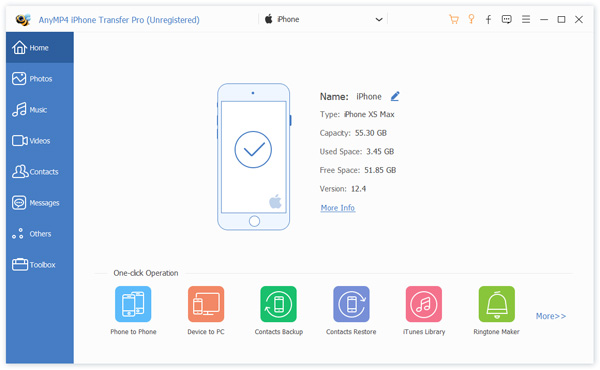
2. После открытия программы подключите iPhone к компьютеру с помощью USB-кабеля. Основной интерфейс покажет подключенное устройство iOS и информацию о его функциях в левой части приложения.
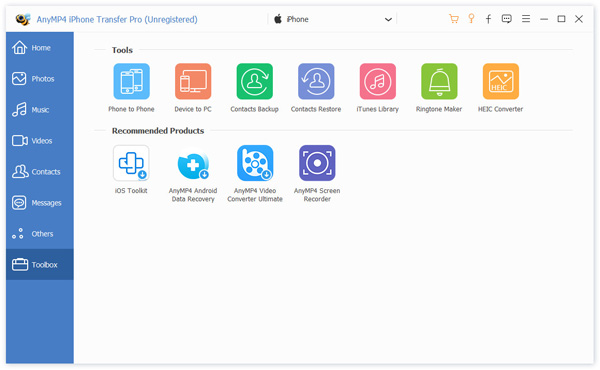
3. В левой части приложения нажмите Ящик для инструментов . Функция Toolbox имеет перенос в 1 клик. Он имеет возможность передавать контент напрямую с устройства на ПК. Кликнув Устройство на ПК , теперь вы можете экспортировать предпочитаемый контент с iPhone на ПК.
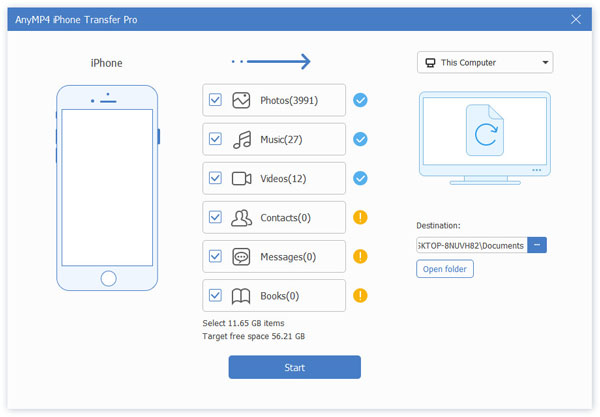
4. Интерфейс покажет содержимое для синхронизации с вашим ПК. Вы можете установить или снять флажок содержимого, которое вы предпочитаете передавать. После этого вы также можете выбрать, в каком конкретном месте вы разместите свои данные.
В заключение, AnyMP4 iPhone Transfer Pro имеет множество удобных функций. Это мощное программное обеспечение позволяет пользователям управлять своими данными, например удалять файлы, которые вы хотите удалить, и сохранять те, которые вам нравятся. Это также позволяет вам перенести данные с iPhone на iPhone для резервного копирования без iCloud.
показывает текущее пространство данных, которые вы синхронизируете. Кроме того, это фантастический инструмент для управления данными.
2. Как сделать резервную копию данных вашего iPhone с помощью iTunes
Если вы являетесь пользователем Apple, вы, вероятно, думаете, что при переносе вашей любимой музыки, фотографий или контактов iTunes — это первое, что приходит на ум. iTunes был создан в индустрии Apple для хранения и систематизации музыки, аудиокниг, телешоу, контактов и календарей.
В этом посте вы узнаете, как синхронизировать данные на вашем iPhone с iTunes. Процесс начинается с простых и легких шагов. Продолжайте читать, чтобы узнать больше об использовании iTunes.
1. Скачайте и установите iTunes на официальном сайте Apple.
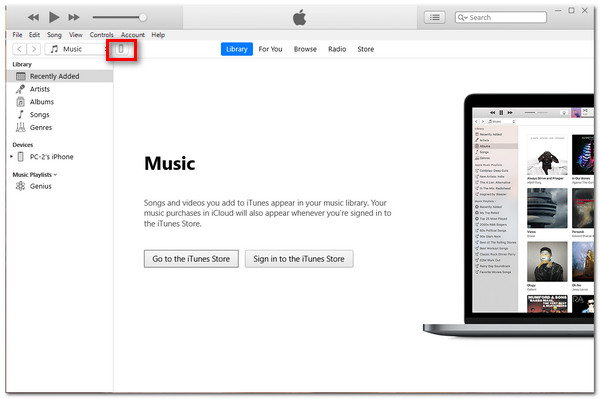
2. Откройте iTunes, затем подключите iPhone с помощью USB-кабеля. Нажмите на iPhone значок в верхнем левом углу приложения.
3. В левой части приложения выберите Сводка. В Итоги , вы можете увидеть весь текущий контент вашего iPhone, такой как фотографии, видео и т. д. В центральной части инструмента резервного копирования данных выберите, хотите ли вы автоматическое резервное копирование или резервное копирование и восстановление вручную. Если вы выбрали автоматическое резервное копирование данных, вы можете выбрать iCloud или свой компьютер. Вы также можете зашифровать локальную резервную копию, установив пароль. Затем нажмите Создать копию завершить.
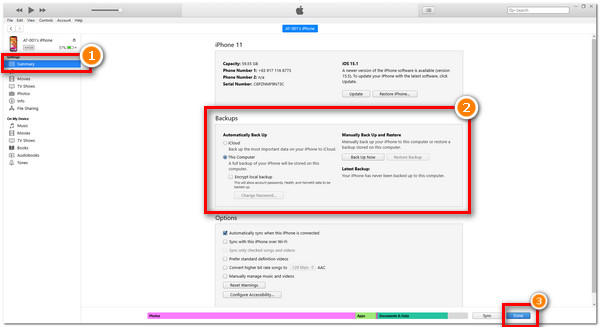
В этом методе вы сделаете резервную копию всех данных на iPhone в iTunes. Однако, если вы хотите резервное копирование выбранных типов файлов, таких как музыка, в iTunes, то вы будете ссылаться на этот пост.
Подводя итог, можно сказать, что синхронизация в iTunes также является отличным способом сохранить ваш контент для будущего использования. Это было полезно, поскольку iTunes специально создан для пользователей Apple. С помощью этого инструмента вы можете хорошо управлять сбором данных. Тем не менее, многие инновации сделаны Apple, но iTunes не совсем развивается. Каждое обновление этого приложения не решает некоторые проблемы, такие как задержки синхронизации.
3. Сравнение использования AnyMP4 iPhone Transfer Pro и iTunes
С помощью этих инструментов вы можете сделать резервную копию своего iPhone без особых хлопот. Однако обратите внимание, что программное обеспечение также не идеально. Они могут помочь вам лучше защитить ваши данные, если вы решите сменить устройство. С помощью этой сравнительной таблицы вы можете решить, какой инструмент вы можете использовать, кроме iCloud, для резервного копирования ваших данных. Ниже перечислены преимущества и недостатки использования AnyMP4 iPhone Transfer Pro и iTunes. Эта таблица также расскажет вам, с какими ожиданиями вы можете столкнуться при использовании одного из них. Пожалуйста, продолжайте читать, если вы хотите узнать их плюсы и минусы.
| Способы резервного копирования iPhone | AnyMP4 iPhone Transfer Pro | iTunes |
|---|---|---|
| Поддерживаемые типы данных | Фотографии, музыка, фильмы, голосовая почта, текстовые сообщения, контакты, музыкальные клипы, ePub, PDF, подкасты, iTunes, рингтоны, аудиокниги, плейлисты, фотоальбомы. | Фотографии, контакты, видео, календари, аудиокниги, музыка, аудиокниги, телепередачи, подкасты и многое другое. |
| Плюсы | Имеет очень интуитивно понятный интерфейс Также хорошо работает на нескольких устройствах iOS. Выберите данные для резервного копирования. |
Это бесплатный инструмент Хорошо интегрируется с iOS-устройствами. |
| Минусы | Все еще требует USB-кабелей для подключения. | Имеет запутанный интерфейс. Сообщается, что он медленно работает в Windows. |
Сравнивая эти устройства, сравнение этих инструментов доказывает, что у каждого приложения есть недостаток. Однако, если каждый инструмент эффективно отвечает вашим потребностям, вы можете использовать их так, как вам больше всего подходит. Пожалуйста, обратите внимание на их плюсы и минусы и знайте, как с ними бороться.
4. Часто задаваемые вопросы о том, как сделать резервную копию вашего iPhone без iCloud
Сколько времени занимает резервное копирование моего телефона?
В каждом приложении время, необходимое для резервного копирования устройства, различается. В iTunes это занимает от 20 минут до 2 часов. Это зависит от того, насколько велики ваши данные.
Что произойдет, если я не смогу сделать резервную копию своего iPhone?
Ну ответ — ничего. Но если вам нужно что-то жизненно важное для вас, что ранее хранилось на вашем устройстве, то вам уже поздно это восстанавливать. Вот почему так важно делать резервную копию вашего устройства iOS, когда это возможно. Это даст вам душевное спокойствие, зная, что ваши данные в безопасности.
Как изменить место резервного копирования iTunes?
При изменении местоположения резервной копии iTunes вам необходимо создать символическую ссылку из текущего местоположения резервной копии iPhone на новое. Вы можете сделать это, перейдя к «Новое местоположение» и создав новую папку MobileSync. После этого вы можете скопировать текущую папку резервной копии iPhone в новую папку MobileSync, которую вы создали ранее. Наконец, вы можете создать символическую ссылку, которая указывает из папки резервного копирования iTunes по умолчанию в новую. iTunes теперь создаст резервную копию iPhone в новом выбранном месте после создания символической ссылки.
Что произойдет, если я удалю резервную копию?
Затем ваши сохраненные данные удаляются. Вот почему настоятельно рекомендуется сделать резервную копию вашего iPhone, прежде чем что-либо произойдет. Вы можете попасть в аварию, и ваш iPhone может упасть. Чтобы предотвратить серьезную потерю данных, создайте резервную копию для вашего iPhone.
Заключение
В заключение, решение иметь резервную копию на вашем iPhone жизненно важно, особенно если вы сталкиваетесь с внезапными и неожиданными авариями, такими как сломанный телефон. Настоятельно рекомендуется сделать резервную копию данных iPhone привычкой. Эта привычка создавать резервные копии предотвратит значительную потерю данных. Кроме того, если вы хотите что-то синхронизировать между вашим iPhone и компьютером, вы можете вручную или автоматически сделать резервную копию своих данных всего несколькими щелчками мыши. Однако, сравнивая два упомянутых разных инструмента, вы можете увидеть, какой из них более удобен в использовании. Инструмент AnyMP4 iPhone Transfer Pro удобен и безопасен в использовании. Он также имеет дружественный интерфейс, который поможет вам лучше ориентироваться в инструменте. Хорошая вещь в этом заключается в том, что у него есть передача в 1 клик, которая ускоряет процесс синхронизации.
Что вы думаете об этом посте.
Рейтинг: 4.6 / 5 (на основе рейтингов 338)
Размещено от Анжелика Ливанаг в iOS Recovery
iOS 16 теперь умеет сохранять резервные копии iCloud по LTE. Wi-Fi не нужен

В закладки
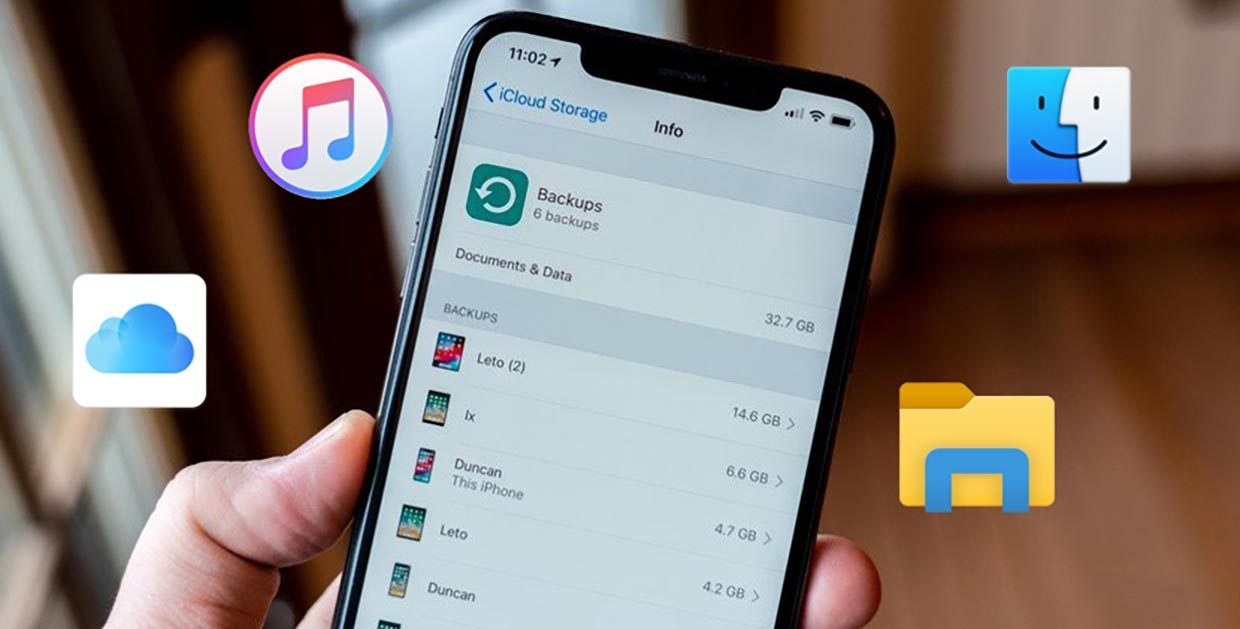
Apple только что выпустила бета-версию iOS 16 для разработчиков.
Компания подтвердила незначительное изменение, которое произойдет с сегодняшним обновлением. В этой версии пользователи, наконец, смогут выполнять резервное копирование своих устройств в iCloud через сети LTE и 5G. Раньше резервное копирование в iCloud было доступно только через Wi-Fi и 5G.
Новые функции в iOS и iPadOS 16 beta 2: клиенты, использующие iOS 16, теперь могут создавать резервные копии своих устройств через сотовое соединение LTE, а также через соединение 5G или Wi-Fi. (95276719)
На данный момент iOS 16 beta 2 остается доступной исключительно для разработчиков. По словам Apple, первая публичная бета-версия будет выпущена в июле, а официальный релиз ожидается этой осенью. [9to5]
Как сделать резервную копию моего iPhone без iTunes
iTunes раньше был довольно хорошим подходом для пользователей iPhone, чтобы сделать резервную копию своих полных данных iPhone. Однако в macOS Catalina iTunes заменяется на Apple Music на Mac, и вы не можете установить iTunes в macOS 10.15 или более поздних версиях. Это важная причина для многих людей, почему они хотят найти альтернативный способ резервного копирования iPhone вместо использования iTunes.

Кроме того, есть еще много ситуаций, когда вы собираетесь создать резервную копию iPhone без iTunes.
- Вы хотите выборочно создать резервную копию данных iPhone.
- У тебя нет компьютера.
- iTunes больше не доступен на вашем компьютере, как Windows 7 или XP. (Обратите внимание, что в Windows 10 вы можете получить iTunes в Microsoft Store.)
Перед обновлением этой статьи я провел большое исследование и выбрал несколько подходов к резервному копированию iPhone без iTunes. Вы должны выбрать тот, который соответствует вашим обстоятельствам.
Как сделать резервную копию iPhone без iTunes через iCloud
iCloud — лучший выбор для многих людей для создания резервных копий своего iPhone, поскольку он очень прост и удобен в использовании. Итак, если вы не хотите использовать iTunes, переход на iCloud будет разумным вариантом.
- На вашем iPhone перейдите в Настройки.
- Нажмите на свое имя.
- Нажмите ICloud.
- Прокрутите вниз и нажмите ICloud Резервное копирование.
- Нажмите на переключатель, чтобы включить ICloud Резервное копирование. Здесь вы можете увидеть всплывающее окно с сообщением, что «Ваш iPhone больше не будет выполнять автоматическое резервное копирование на ваш компьютер при синхронизации с iTunes.» Нажать на OK.
- Нажмите Создать копию. Не забывайте поддерживать стабильное соединение Wi-Fi во время процесса.

В iCloud осталось мало места?
Вы можете выбрать некоторые данные, которые не нужно копировать в iCloud. Поскольку фотографии и видео обычно занимают большую часть хранилища iPhone, вы можете отключить их синхронизацию с резервной копией iCloud, закрыв переключатели. Таким образом, вы можете создавать резервные копии своей почты, контактов, календарей, напоминаний, заметок, сообщений, связки ключей и многого другого через iCloud. Что касается фотографий и видео, вы можете сделать их резервную копию на свой компьютер с помощью iOS Content Manager как способ 3 →.
Как сделать резервную копию iPhone на Mac без iTunes через Finder
В то время как iTunes больше не доступен в masOS с 10.15, функции сохранены встроенными в другие приложения, а функция резервного копирования iOS теперь интегрирована в Finder. Следовательно, без iTunes на Mac вы можете использовать Finder для резервного копирования вашего iPhone на Mac. Давайте погрузимся в процесс.
- Открыть Finder окно на вашем Mac.
- Подключите iPhone к Mac с помощью действующего USB-кабеля. И при необходимости доверяйте компьютеру на своем iPhone.
- В столбце левой боковой панели вы увидите дисплей iPhone под Локация группа.
- В разделе «Резервные копии» выберите Создайте резервную копию всех данных с вашего iPhone на этом Mac.
- Нажмите Создать копию кнопку.
Чтобы защитить данные резервной копии, вы даже можете зашифровать резервную копию iPhone с помощью пароля. Хотя в этом нет необходимости, если вы думаете, что ваш Mac всегда в безопасности.
Резервное копирование iPhone с помощью Finder на Mac — хороший выбор. Однако все файлы, резервные копии которых были созданы с помощью Finder, содержатся в файле резервной копии, который нельзя просмотреть. Если вы хотите просмотреть на Mac несколько фотографий или видео, снятых на iPhone, я посоветую вам резервное копирование фотографий и видео с iPhone с помощью iOS Content Transfer →, с помощью которого вы можете создавать резервные копии любых типов данных на вашем iPhone и просматривать их как обычные файлы на вашем Mac в любое время.
Как сделать резервную копию iPhone на компьютер без iTunes через iOS Content Manager
Чтобы выборочно создавать резервные копии файлов iPhone на свой компьютер без iTunes, вы можете попробовать использовать диспетчер содержимого iOS, который может копировать все данные вашего iPhone на ваш компьютер (Windows и macOS), что эквивалентно резервному копированию iPhone.
Среди различных менеджеров контента iOS сегодня я хотел бы представить iCareFone — хорошо спроектированный и разработанный инструмент iPhone Data Manager, доступный на Widdows и Mac. Давайте посмотрим, как эта программа может помочь нам сделать резервную копию iPhone без iTunes.
Шаг 1 Установите iCareFone на свой компьютер, подключите iPhone и доверяйте компьютеру на устройстве.

Шаг 2 В верхней строке меню выберите Управление таб. Здесь вы можете увидеть варианты копирования всех типов данных на вашем iPhone, включая: фотографии, аудио, видео, контакты, приложения, книги и закладки.

Шаг 3 Чтобы создать резервную копию файлов, вам просто нужно поставить флажок и нажать Экспортировать в операционной панели.

Это рекомендуемый и альтернативный способ резервного копирования вашего iPhone без iTunes, который я считаю лучшим из этих трех методов.
Заключение
Вышеупомянутые подходы — лучшие способы резервного копирования вашего iPhone без iTunes в различных ситуациях, которые вы можете выбрать в соответствии с вашим текущим состоянием.