
Специальные параметры и показатели Google Analytics
Возможность использовать пользовательские параметры и показатели пришла вместе с новой версией Google Analytics. Если ранее, в ставшей уже классической версии Google Analytics, нам была предоставлена возможность манипулировать 5 пользовательскими переменными, то теперь в Universal Analytics мы можем использовать до 20 пользовательских параметров и показателей.
Для удобства работы с материалом я разделил его на блоки:
- Что такое пользовательские параметры и показатели?
- Для каких целей могут быть использованы пользовательские параметры и показатели Universal Analytics?
- Ограничения использования пользовательских параметров и показателей.
- Создание пользовательских параметров и показателей.
- Установка значений пользовательских параметров и показателей.
- Работа с пользовательскими параметрами и показателями в отчетах Google Analytics.
Что такое пользовательские параметры и показатели?
Если попытаться объяснить простыми словами, то параметры описывают характеристики некоторого объекта, например это может быть заголовок или URL страницы.
Пользовательские показатели передают значения, например, условная ценность страницы сайта в баллах.
Для каких целей могут быть использованы пользовательские параметры и показатели Universal Analytics?
- вы можете с их помощью передавать в Google Analytics информацию, которой нет в стандартных отчетах;
- пользовательские параметры и показатели используются в таких возможностях Google Analytics как расширение данных и импорт данных о расходах;
- они позволяют помечать посетителей и затем анализировать поведение различных групп пользователей, например тех кто зарегистрирован на сайте и тех, кто не прошел эту процедуру.
Это далеко не исчерпывающий перечень возможных вариантов использования параметров и показателей, которые вы можете создать сами.
Ограничения использования пользовательских параметров и показателей.
В классической версии Google Analytics можно использовать 5 пользовательских переменных, в версии Universal Analytics до 20 пользовательских параметров и показателей. Если вы пользователь версии Premium, то вы можете создать до 200 собственных параметров и показателей.
Обратите внимание 20 и 200 это общее количество параметров и показателей, а не по 20 и 200 на каждый тип. Т.е. можно создать 15 параметров и 5 показателей (всего 20), но не 20 параметров и 20 показателей (всего 40).
Лимит устанавливается на каждый ресурс.
Создание пользовательских параметров и показателей.
Для того, чтобы создать пользовательский параметр или показатель необходимо перейти в режим администратора, выбрать нужный из доступных ресурсов, после чего в меню найти пункт Пользовательские определения :
Создание параметров и показателей в Universal Analytics
Затем выбрать нужное значение, что вы собираетесь создать параметр или показатель. После выбора откроется страница, на которой будут отображены все параметры или показатели, ранее созданные для ресурса:
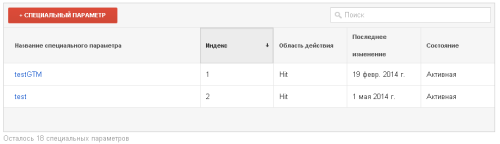
Доступные параметры и показатели Universal Analytics
Для создания новой записи нажмите на красную кнопку вверху таблицы:
Кнопка создания параметра
Отобразится форма, в которой нужно заполнить поле Название , оно будет использоваться в отчетах, а также указать область действия параметра или показателя:
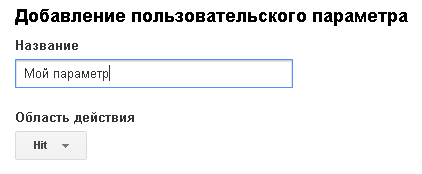
Создание параметра Google Analytics
Если вы не знакомы с областью действия параметров и показателей, рекомендую ознакомится с официальной документацией (на английском языке).
Если для вас сложно понять принцип работы хитов, сессий и уровня пользователя, то постараюсь немного раскрыть эту тему.
В Google Analytics все строится на хитах. Хит — это единичный просмотр страницы, событие на сайте, транзакция, социальное действие и прочее — все это называется хитами. Для наглядности назовем — ваш шаг.
Сессия — это набор хитов, которые выполняются пока сессия не прерывается, т.е. пока не прошло 30 минут бездействия пользователя (время по умолчанию) сессия считается активной. Для наглядности — это ваши шаги (хиты) от первого шага (хита) до заключительного (хита). После заключительного шага (хита) вы остановились или сели на диван и смотрите передачу, и дальше не делаете шагов (хитов) в течении 30 минут (сессия прерывается). Прошло 30 минут — вы сделали шаг (хит), начался второй путь (новая, или в примере — вторая сессия).
Уровень пользователя — это все хиты и сессии одного пользователя. Для наглядности — это все ваши шаги (хиты) и пути (сессии) за время пока вы можете двигаться.
О том, как ведут себя значения устанавливаемые для параметров и показателей на различных уровнях достаточно информативно отображено на иллюстрациях в официальной документации. Советую разобраться с этим, чтобы потом не возникало вопросов, почему некоторые значения оказываются «затертыми».
Установка значений пользовательских параметров и показателей.
После того, как вы создали необходимые вам параметры и показатели им нужно начать присваивать значения. Сделать это можно различными способами:
- через код отслеживания;
- с помощью Google Tag Manager;
- используя Measurement Protocol.
Давайте разберем каждый из перечисленных вариантов.
После того как вы создадите в панели управления новый параметр или показатель вам будет предложен код, для размещения на страницах сайта или в приложении:
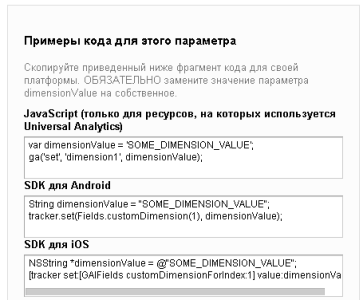
Пример кода для установки значения параметра
Это первый способ установки значения — через код отслеживания. Он также может быть реализован с помощью двух немного отличающихся способов.
Вариант 1 Установка значения пользовательского параметра или показателя при отправке данных о хите (просмотре страницы, событии и пр.). Пример реализации:
Что в Google Analytics понимается под дополнительным параметром?
Что в Google Analytics понимается под дополнительным параметром?
- Дополнительный виджет, который можно добавить в сводку для более точного анализа;
- Дополнительный показатель, который можно добавить в отчет для более точного анализа;
- Дополнительный параметр, который можно добавить в отчет для более точного анализа;
- Средство визуализации данных.
Понравилась статья? Поделиться с друзьями:
Вам также может быть интересно
Какой параметр Google Реклама включает в целевой URL при автоматической пометке? utm=; adid=; urlid=;
Как могут использоваться специальные параметры? Все ответы верны; В качестве основных в специальных отчетах;
Какая из этих комбинаций параметров и показателей недопустима? Количество сеансов и показатель отказов; Количество
Какие критерии нельзя использовать для создания специальных сегментов? Тип объявления; Показатели; Параметры; Последовательность действий
Что такое дополнительный параметр в Google Аналитике? Дополнительный показатель в отчете для более точного
Какие три параметра рекомендуется использовать, чтобы вручную отслеживать кампании? Канал, источник и кампания; Канал,
Дополнительные параметры и показатели в Google Analytics

Пользовательские параметры и показатели позволяют отправлять в Google Analytics необходимые данные именно под наши задачи. Например, с их помощью можно загружать в Google Analytics такие важные показатели как Client ID (подробнее о Client ID читай тут) или User ID (а о User ID тут).
Они могут использоваться для:
- Передачи в Google Analytics информации, которой нет в стандартных отчетах;
- Пометки посетителей и анализа поведения различных групп пользователей, например, тех, кто зарегистрирован на сайте, и тех, кто не прошел эту процедуру.
Фиксируем Client ID
Client ID (cid) — это обезличенный идентификатор, который создает Google Analytics для каждого посетителя сайта и хранится в cookies. Именно благодаря данному идентификатору и определяется уникальный пользователь.
Люди могут заходить на сайт не только при помощи стационарного компьютера или ноутбука, но и со смартфона и любого другого мобильного гаджета, а также используя различные браузеры. Так вот, по умолчанию Google Analytics назначает каждому устройству и браузеру уникальный идентификатор клиента Client ID.
То есть, Google Analytics считает каждое устройство или браузер, даже если они используются одним и тем же человеком, новым уникальным пользователем!
Для того, чтобы настроить его, необходимо следующее:
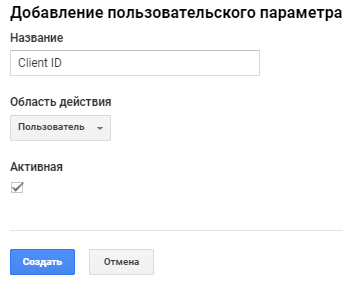
- Открой раздел «Администратор» и выбери нужный ресурс;
- В столбце «Ресурс» нажми «Пользовательские определения > Пользовательские параметры» (или показатели);
- Нажми кнопку «+ Специальный параметр» (или показатель);
- Укажи его название (в нашем случае это Client ID);
- При добавлении пользовательского параметра выбери область действия «Пользователь»;
- Установи флажок «Активная», чтобы начать сбор данных и добавить параметр в отчеты. Если ты не хочешь активировать созданный параметр, сними этот флажок.
- Нажми кнопку «Создать».
Каждому параметру при создании присваивается уникальный идентификатор (индекс), по которому к нему можно будет обратиться.

Так, а фиксировать cid мы будем через GTM. Поэтому заходим в наш контейнер и создаем новую переменную «Client ID» типа «Собственный код JavaScript».
Добавляем туда следующий код:
function() < var customDimensionIndex = 1; // Тут укажи индекс пользовательского параметра return function(model) < model.set('dimension' + customDimensionIndex, model.get('clientId')); >>
В переменную «customDimensionIndex» прописываем идентификатор, который имеет наша переменная в Google Analytics.

А теперь добавляем дополнительный параметр в переменную «UA ID» с счетчиком Google Analytics в разделе «Дополнительные настройки» в поле «Поля, которые необходимо задать». В названии поля пишем «customTask», а в значении подставим новую переменную.
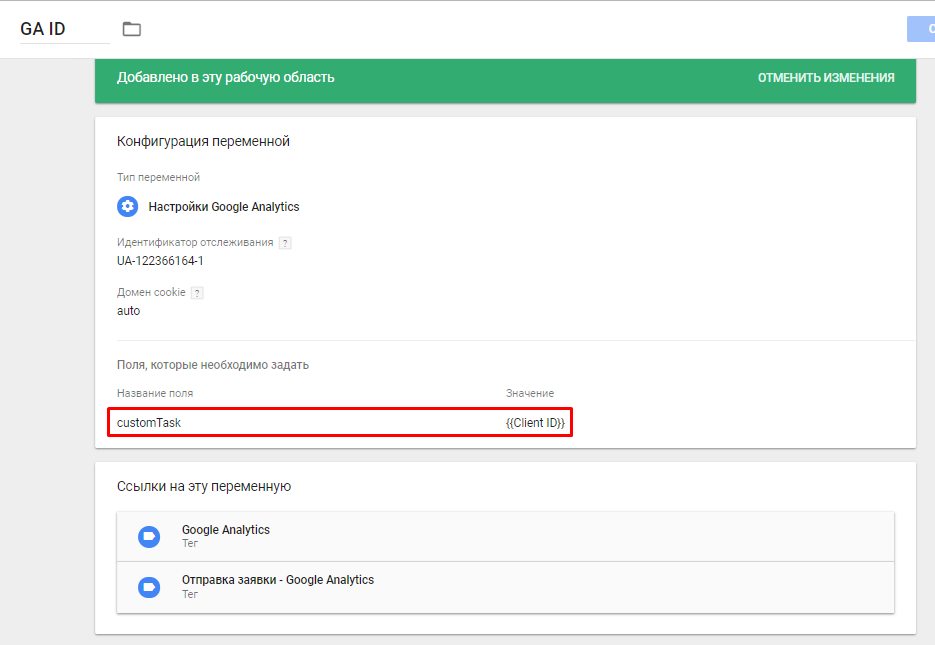
Все, мы завершили настройку Client ID!
После публикации контейнера ты сможешь выводить Client ID как дополнительный параметр в отчетах Google Analytics.

Домашнее задание
Пришло время на себе испытать настройку фиксации Client ID. Попробуй это сделать самостоятельно.
Если будут вопросы, то ты можешь задать их прямо на учебном сайте в форме для комментирования.
Как настраивать и анализировать специальные параметры в Google Analytics 4
Если для решения ваших задач недостаточно данных по источнику/каналу, сеансам, доходу, транзакциям и другим стандартным параметрам, настройте дополнительные параметры — с их помощью вы сможете собирать специфические для вашего бизнеса данные. Как это сделать, рассказывает Айнур Кильдияров, специалист отдела автоматизации и аналитики в MediaGuru.

Ещё больше полезных статей и смешных мемов в нашем Telegram-канале
Каждый раз, когда вы обращаетесь к Google Analytics, ваш ресурс собирает некоторые данные по умолчанию: идентификаторы пользователя (например, user ID), информацию об устройстве, а также данные о том, с каким контентом взаимодействует пользователь и как он ведет себя на сайте.
Вряд ли вам этого достаточно. Каждый проект обладает своей спецификой — например, вам может быть важно отслеживать идентификатор транзакции, идентификатор продукта или категории, атрибуты форм заявок. Google Analytics по умолчанию такой возможности не дает. Соответственно, чтобы отслеживать эти данные, нужно настроить специальные параметры.
Специальные параметры — это атрибуты и характеристики события, продукта, пользователя и т. д., которые можно настроить с помощью Google Tag Manager. Они давно являются частью Google Analytics, но с выпуском Google Analytics 4 в них были внесены некоторые изменения:
- появилась возможность архивировать специальные параметры, что позволяет освобождать место для новых сущностей;
- стало возможно изменять события и задавать условия срабатывания на основе настроенных параметров.
Специальные параметры похожи на пользовательские метрики, или специальные показатели, но есть как минимум два отличия:
- Специальные параметры могут принимать только текстовые значения, а для специальных показателей (пользовательских метрик) можно задать единицу измерения.
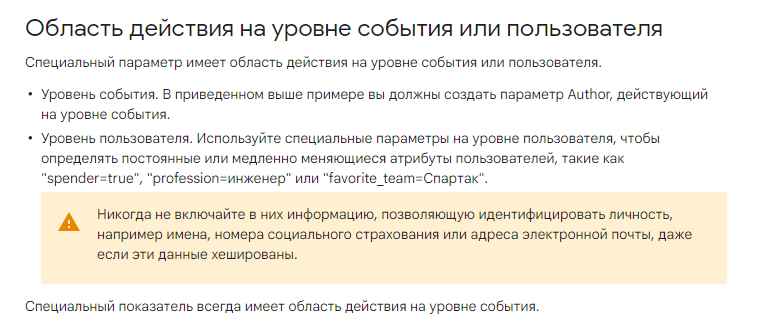
- У специального параметра область действия — событие либо пользователь, а у специального показателя (пользовательской метрики) область действия всегда — событие.
В статье я покажу, как настроить специальные параметры в своем ресурсе Google Analytics 4.
- Шаг 1. Определите, какие специальные параметры требуется отслеживать на вашем проекте
- Шаг 2. Создайте соответствующие параметры в Google Tag Manager
- Шаг 3. Настройте эти же параметры в Google Analytics 4
- Шаг 4. Проанализируйте данные в отчете GA 4 «Жизненный цикл → Взаимодействие → События»
- Шаг 5. Проанализируйте данные в отчете GA 4 «Источники трафика»
- Шаг 6. Отредактируйте специальный параметр при необходимости
- Шаг 7. Удалите потерявшие актуальность пользовательские параметры и показатели
Шаг 1. Определите, какие специальные параметры требуется отслеживать на вашем проекте
В Universal Analytics ресурсы, на которых работает бесплатная версия, были ограничены 20 специальными параметрами и 20 специальными показателями.
В Google Analytics 4 для каждого ресурса можно создать:
- до 50 специальных параметров;
- до 50 специальных показателей с областью действия «Событие»;
- до 25 специальных параметров (свойств пользователя) с областью действия «Пользователь».
Область действия «Событие» используется тогда, когда требуется вычислить значение специального параметра и отправить его отдельно для каждого события.
Область действия «Пользователь» в Google Analytics 4 используется тогда, когда требуется вычислить значение специального параметра и отправить его один раз для каждого пользователя.
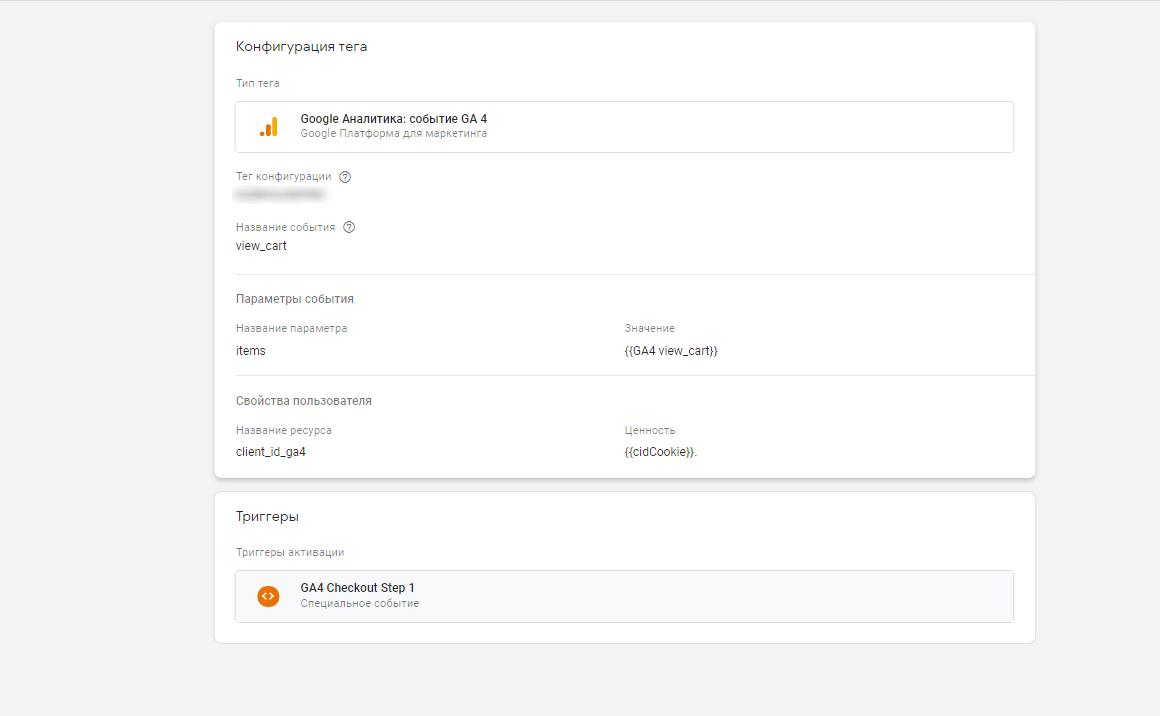
Вы можете передать событие с параметрами для каждой области. Например, через GTM это будет выглядеть так:
Если вы исчерпали лимит, вы можете заархивировать неактуальные на текущий момент параметры, тем самым освободив место.
Шаг 2. Создайте соответствующие параметры в Google Tag Manager
В Google Tag Manager выберите рабочую область, перейдите во вкладку «Теги» и нажмите на кнопку «Создать».
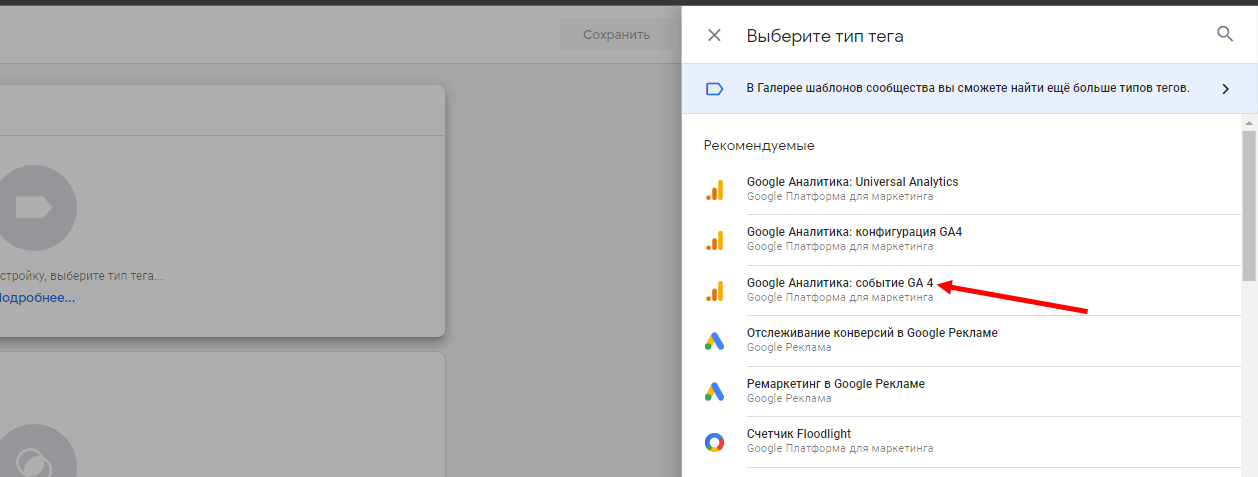
Создайте тег типа «Google Аналитика: событие GA 4».
Введите название события. Система дает рекомендации по выбору названия. Главное, чтобы название было понятно вам потом при аналитике. Например, событие отправки формы можно назвать FormSubmit.
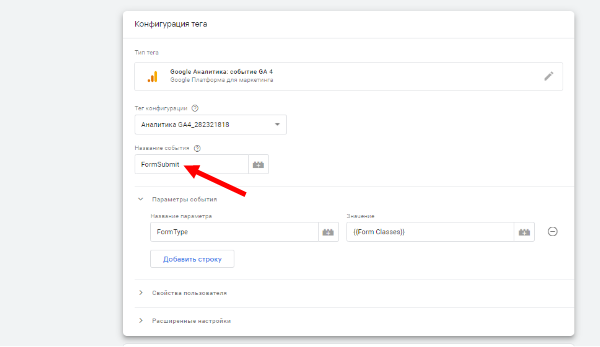
Добавьте название параметра, значение и сохраните тег.
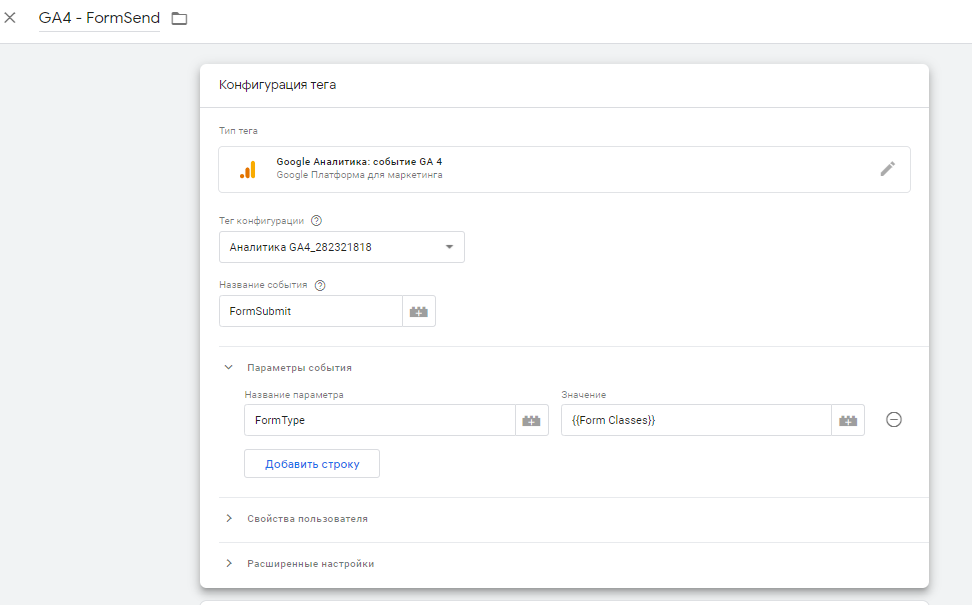
Шаг 3. Настройте эти же параметры в Google Analytics 4
Самый простой способ сделать это — использовать существующие параметры, которые вы уже настроили в Диспетчере тегов Google на предыдущем шаге.
Настройка через GTM является самым оптимальным способом, так как вам не нужно обращаться к помощи разработчика и просить вносить правки в уже существующее событие или создавать новое событие с необходимыми параметрами.
Чтобы настроить специальные параметры в свойстве Google Analytics 4, войдите в систему, а затем нажмите «Конфигурация» в левом меню.
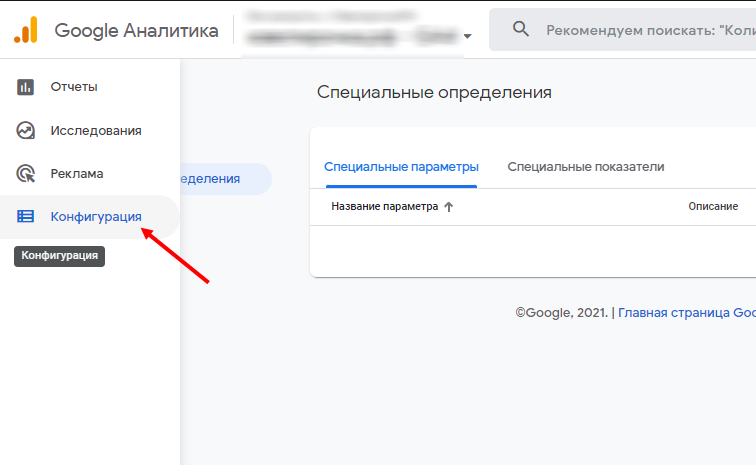
После выберите «Специальные определения».
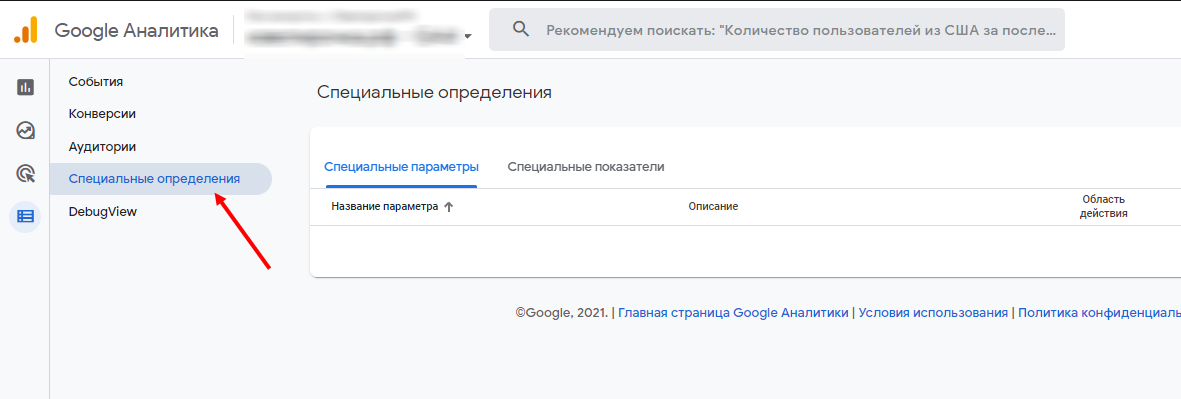
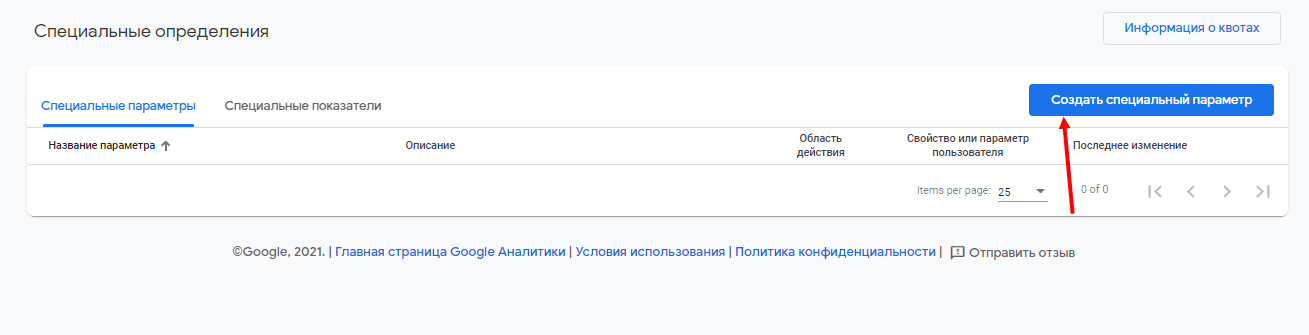
Нажмите на кнопку «Создать специальный параметр».
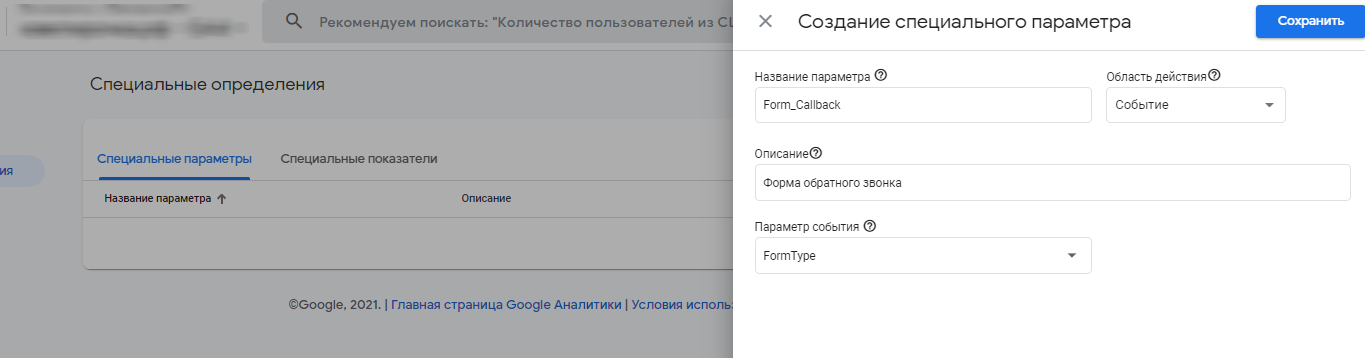
Во всплывающем окне создайте параметр. Допустим, вы хотите отслеживать заявки на обратный звонок, которые пользователи отправляют с сайта. Для этого нужно выбрать параметр с привязкой к событию и ввести FormType в качестве параметра события. Дайте ему любое понятное имя (у нас это Form_Callback) и описание и нажмите «Сохранить».
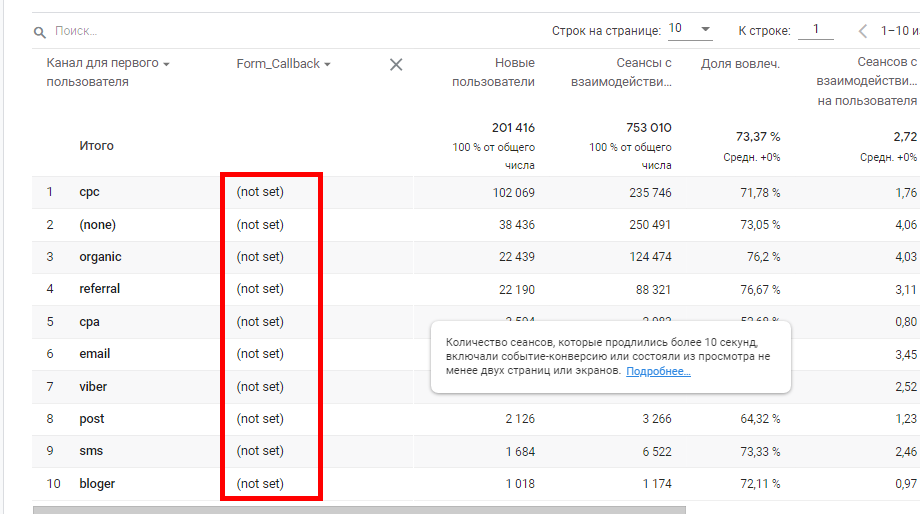
После создания специального параметра должно пройти какое-то время, чтобы данные по нему накопились и появились в отчетах Google Analytics 4, а до поступления первой статистики там будет показываться значение not set (не задано).
Шаг 4. Проанализируйте данные в отчете GA 4 «Жизненный цикл → Взаимодействие → События»
Вы можете в качестве специального параметра выводить типы форм, которые имеются на вашем сайте. И в разбивке посмотреть, какие формы отрабатывают лучше, а какие хуже.
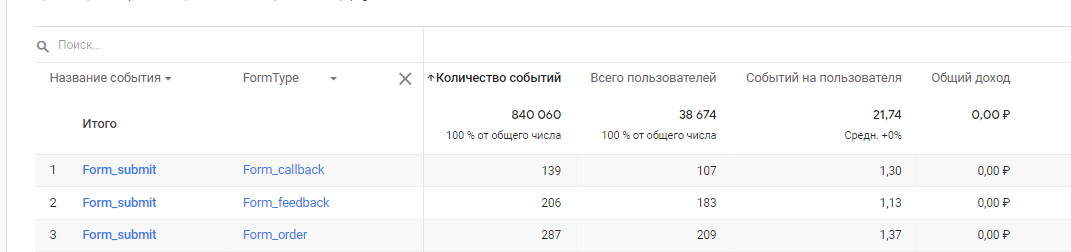
Таким образом, вам не нужно под каждую форму создавать отдельное событие, что экономит время и место в ваших отчетах по событиям и конверсиям. Можно к одному событию привязать специальный параметр, где будут подтягиваться ваши динамические значения, предварительно настроенные в GTM.
Шаг 5. Проанализируйте данные в отчете GA 4 «Источники трафика»
Рассмотрим пример такого отчета.
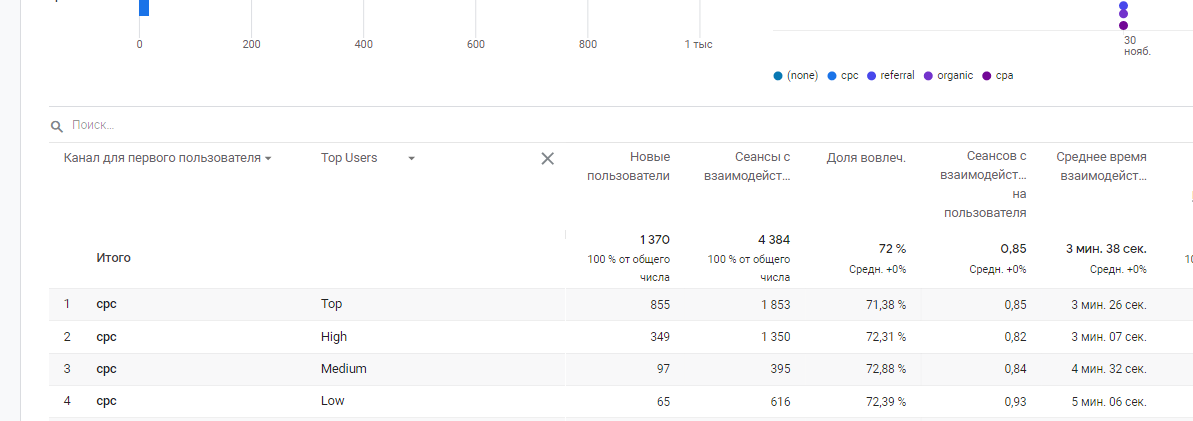
Здесь мы вывели в качестве специального параметра Top users в разрезе платного трафика и следующие значения:
- Top — авторизованные пользователи, которые совершают от 8 покупок в месяц;
- High — авторизованные пользователи, которые совершают от 6 до 8 покупок в месяц;
- Medium — авторизованные пользователи, которые совершают от 3 до 6 покупок в месяц;
- Low — авторизованные пользователи, которые совершают от 1 до 3 покупок в месяц.
На основе этих данных можно создать сегменты и использовать их в оптимизации рекламных кампаний, а также создавать списки ремаркетинга.
Шаг 6. Отредактируйте специальный параметр при необходимости
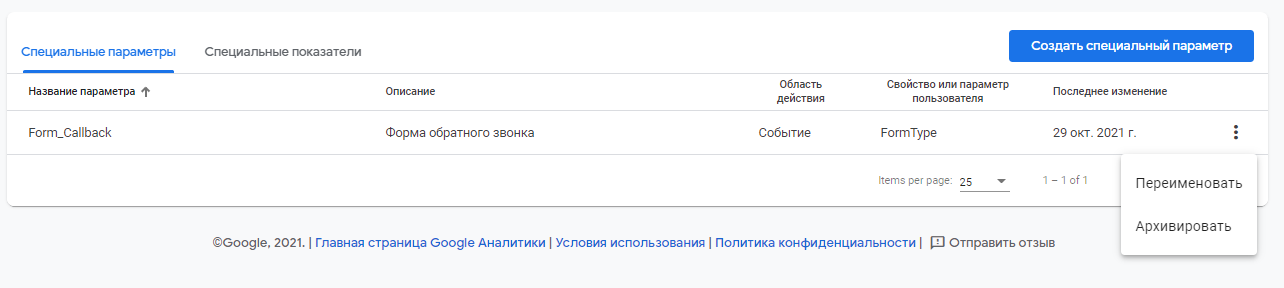
Вы можете переименовать любой из параметров, кликнув на три точки рядом с ним и нажав «Изменить», или изменить описание этого параметра. Это может потребоваться, например, если вносились изменения при настройке параметра в коде сайта или в GTM.
Шаг 7. Удалите потерявшие актуальность пользовательские параметры и показатели
Если вам больше не нужен специальный параметр или показатель, удалите его, чтобы он не учитывался в лимите. Для этого нужно перейти на экран «Специальные определения» и в выпадающем меню выбрать «Архивировать» — тогда параметр или показатель будет удален.
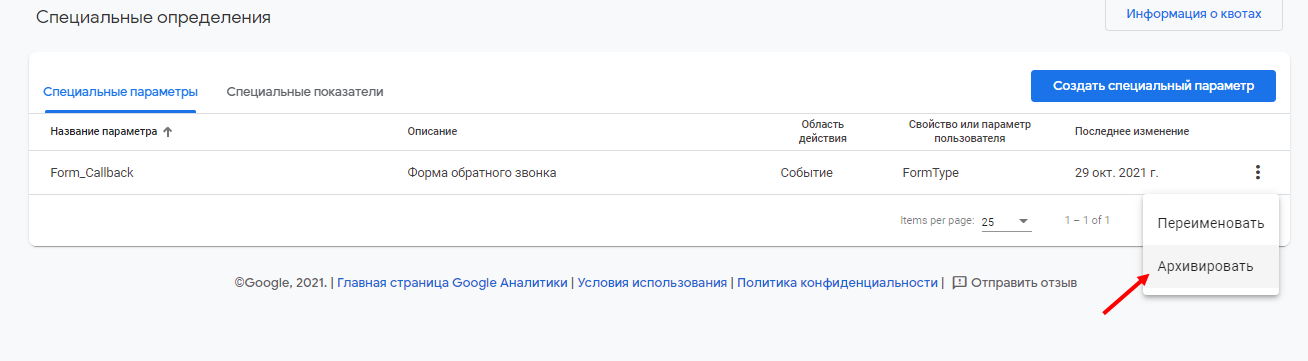
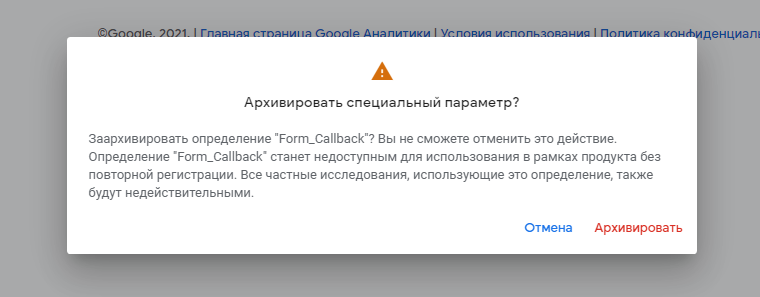
Списки ремаркетинга с такими аудиториями продолжат работать, но не будут пополняться новыми пользователями, а исследования и сегменты станут недействительными и перестанут загружаться. Для загрузки потребуется удалить архивные параметры и показатели из ваших исследований.