
Что такое домен при подключении к вайфаю
Подключиться к сети со своей корпоративной учётной записью.
Далее открыть параметры подключения.
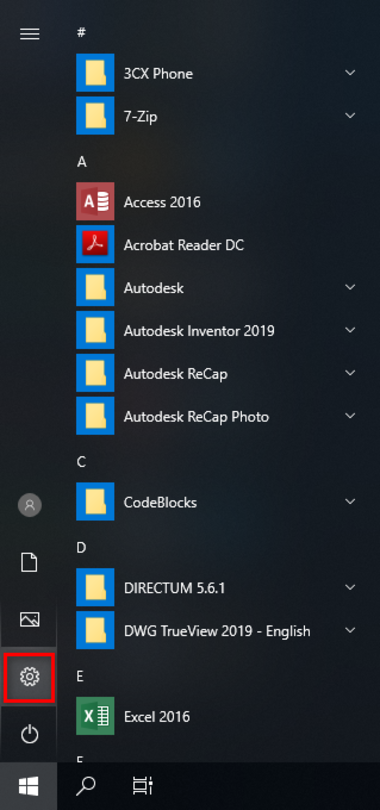
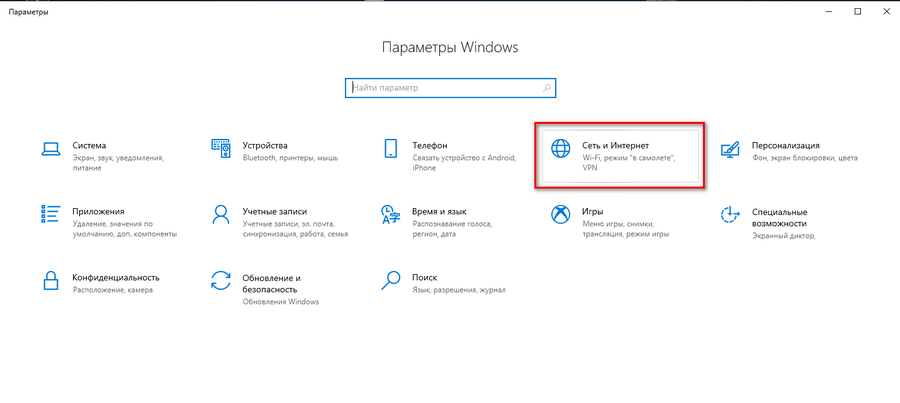
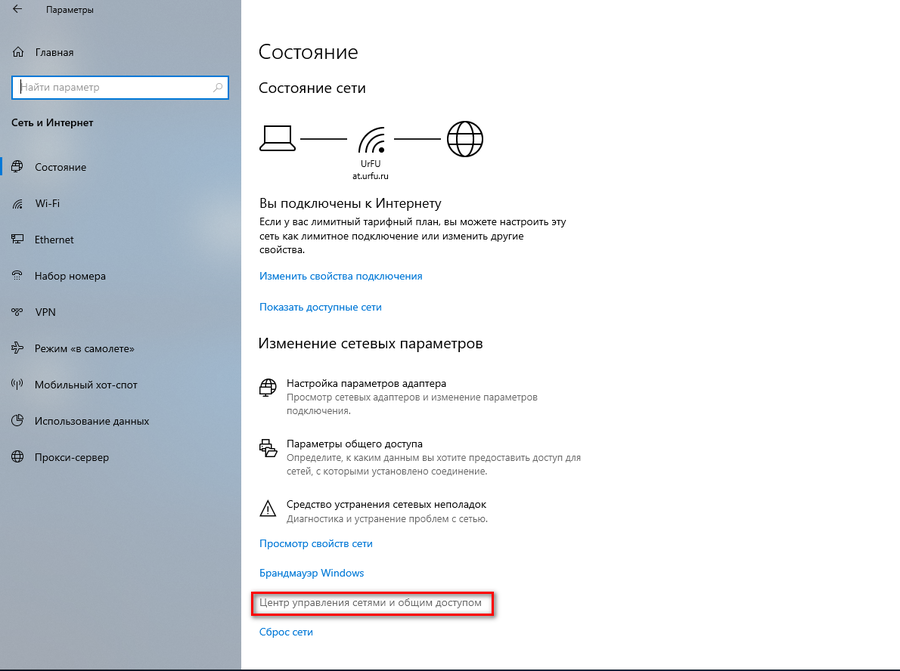

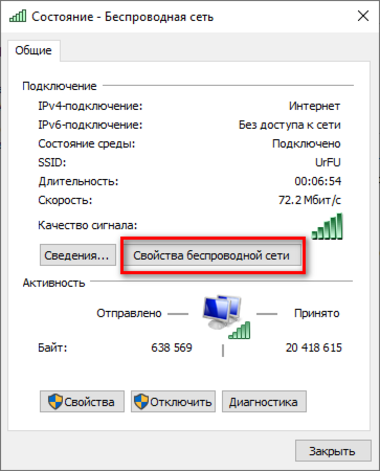
В свойствах беспроводной сети сделать следующие изменения:


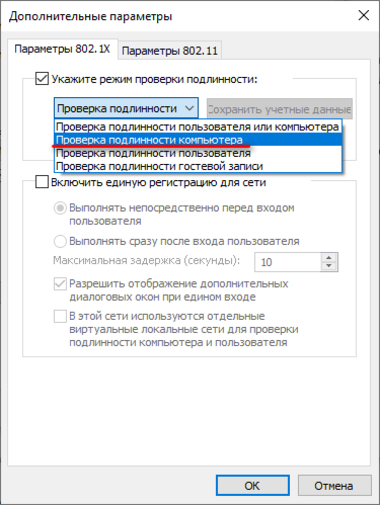
Изменить режим проверки подлинности на «Проверка подлинности компьютера».
Все эти действия действительны только для компьютеров в домене и для настройки подключения
Необходимо авторизоваться на ПК с доменной учётной записью.
После проделанных настроек при загрузке ПК автоматически должен подключаться к сети Wi-Fi (не зависимо с какой учётной записью проходит авторизация – локальной или доменной).
Создано / Изменено: 24 апреля 2020 / 24 апреля 2020
© ФГАОУ ВО «УрФУ имени первого Президента России Б.Н. Ельцина»
Увидели ошибку?
выделите фрагмент и нажмите:
Ctrl + Enter
Первая линия технической поддержки УрФУ:
Мы в социальных сетях:
Первая линия технической поддержки УрФУ
227-20-70 – заявки на обслуживание.
Отдел операционного обеспечения Дирекции ИТ
374-07-42 – счета, оплата, оргвопросы.
Использование единого Sign-On (SSO) через VPN и Wi-Fi подключения
В этой статье описаны требования для включения единого Sign-On (SSO) к локальным ресурсам домена через Wi-Fi или VPN-подключения. Обычно используются следующие сценарии:
- Подключение к сети с помощью Wi-Fi или VPN
- Использование учетных данных для проверки подлинности Wi-Fi или VPN для проверки подлинности запросов на доступ к ресурсам домена без запроса учетных данных домена
Например, вы хотите подключиться к корпоративной сети и получить доступ к внутреннему веб-сайту, для которого требуется встроенная проверка подлинности Windows.
Учетные данные, используемые для проверки подлинности подключения, помещаются в Диспетчер учетных данных в качестве учетных данных по умолчанию для сеанса входа. Диспетчер учетных данных хранит учетные данные, которые можно использовать для определенных ресурсов домена. Они основаны на целевом имени ресурса:
- Для VPN стек VPN сохраняет свои учетные данные в качестве сеанса по умолчанию
- Для Wi-Fi поддерживается протокол EAP.
Учетные данные помещаются в диспетчер учетных данных в качестве учетных данных сеанса:
- Учетные данные сеанса подразумевают, что они действительны для текущего сеанса пользователя.
- Учетные данные очищаются при отключении Wi-Fi или VPN-подключения.
В Windows 10 версии 21H2 и более поздних учетные данные сеанса не отображаются в диспетчере учетных данных.
Например, если кто-то, кто использует Microsoft Edge, пытается получить доступ к ресурсу домена, Microsoft Edge имеет правильную возможность корпоративной проверки подлинности. Это позволяет WinInet освободить учетные данные, полученные из диспетчера учетных данных, в запрашивающий поставщик SSP. Дополнительные сведения о возможности корпоративной проверки подлинности см. в разделе Объявления возможностей приложений.
Локальный центр безопасности изучит приложение устройства, чтобы определить, имеет ли оно правильные возможности. Сюда входят такие элементы, как приложение универсальная платформа Windows (UWP). Если приложение не является UWP, это не имеет значения. Но если приложение является приложением UWP, оно будет оценивать возможности устройства для корпоративной проверки подлинности. Если у него есть эта возможность и ресурс, к которому вы пытаетесь получить доступ, находится в зоне интрасети в свойствах браузера (ZoneMap), учетные данные будут освобождены. Это помогает предотвратить использование учетных данных ненадежными третьими лицами.
Зона Интрасети
Для зоны интрасети по умолчанию разрешены только имена с одной меткой, например http://finance. Если ресурс, к которому требуется доступ, имеет несколько меток домена, то обходной путь заключается в использовании CSP реестра.
Настройка ZoneMap
ZoneMap управляется с помощью реестра, который можно задать с помощью MDM. По умолчанию имена с одной меткой, например http://finance , уже находятся в зоне интрасети. Для имен с несколькими метками, таких как http://finance.net, необходимо обновить ZoneMap.
Политика MDM
./Vendor/MSFT/Registry/HKU/S-1-5-21-2702878673-795188819-444038987-2781/Software/Microsoft/Windows/CurrentVersion/Internet%20Settings/ZoneMap/Domains/ Integer в качестве значения 1 для каждого из доменов, в которые требуется единый вход с устройства. При этом указанные домены добавляются в зону интрасети браузера Microsoft Edge.
Требования к учетным данным
Для VPN после проверки подлинности в диспетчер учетных данных будут добавлены следующие типы учетных данных:
- Имя пользователя и пароль
- Проверка подлинности на основе сертификата.
- Сертификат поставщика хранилища ключей доверенного платформенного модуля (KSP)
- Сертификаты поставщика хранилища ключей программного обеспечения (KSP)
- Сертификат смарт-карты
- Сертификат Windows Hello для бизнеса
Имя пользователя также должно содержать домен, к которому можно подключиться через подключение (VPN или Wi-Fi).
Шаблоны сертификатов пользователя
Если учетные данные основаны на сертификате, элементы в следующей таблице необходимо настроить для шаблонов сертификатов, чтобы их также можно было использовать для проверки подлинности клиента Kerberos.
- Проверка подлинности клиента (для VPN)
- OID фильтрации EAP (для Windows Hello для бизнеса)
- SmartCardLogon (для устройств, присоединенных к Microsoft Entra)
- SmartCardLogon
- id-pkinit-KPClientAuth (1.3.6.1.5.2.3.4)
- Проверка подлинности TLS/SSL-клиента (1.3.6.1.5.5.7.3.2)
Конфигурация сервера NDES
Необходимо настроить сервер NDES, чтобы входящие запросы SCEP можно было сопоставить с правильным шаблоном для использования. Дополнительные сведения см. в разделе Настройка инфраструктуры сертификатов для SCEP.
Требования Active Directory
Для успешной проверки подлинности требуется IP-подключение к DNS-серверу и контроллеру домена через сетевой интерфейс.
Контроллеры домена должны иметь соответствующие сертификаты KDC, чтобы клиент доверял им в качестве контроллеров домена. Так как телефоны не присоединены к домену, корневой ЦС сертификата KDC должен находиться в стороннем корневом ЦС или хранилище доверенных корней смарт-карт.
Контроллеры домена должны использовать сертификаты на основе обновленного шаблона сертификата KDC Kerberos Authentication. Для этого необходимо, чтобы все контроллеры домена для проверки подлинности запускали Windows Server 2016, или необходимо включить строгую проверку KDC на контроллерах домена, работающих под управлением предыдущих версий Windows Server.
Как Google изменит подключение к Wi-Fi в Android 11
Наверное, каждый хотя бы раз пользовался публичной сетью Wi-Fi. Возможно, это не так безопасно, как приватное подключение, но в аэропортах, на вокзалах и в других общественных местах зачастую это бывает едва ли не единственным выходом, особенно для пользователей с фиксированным объёмом трафика по тарифу от оператора. Однако для большинства основной проблемой при использовании общественных сетей Wi-Fi становится не потенциальная опасность прочтения трафика посторонними, а прохождение авторизации.
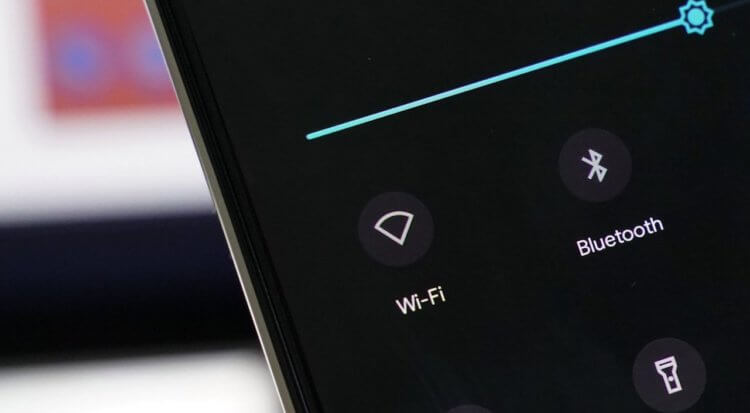
Работать с общественными сетями Wi-Fi в Android 11 будет проще
Google сделает бесшовное обновление обязательным в Android 11
С выходом Android 11 авторизация в общественных сетях Wi-Fi через веб-ресурсы станет проще. На это указывает вторая бета-версия обновления. Если сейчас пользователям, чтобы подключиться, приходится дожидаться, пока сеть автоматически откроет на смартфоне сайт для подтверждения подключения, чего иногда из-за сбоев просто не происходит, то уже этой осенью данная проблема будет решена. Google решила облегчить жизнь пользователям сразу двумя способами. Первый — путём внедрения в ОС единого API, который будет всегда открывать сайт авторизации от прошедших адаптацию маршрутизаторов. Второй — путём добавления в настройки подключения специальной кнопки, которая позволит вызвать его вручную, даже если он не открылся сам.
Что такое Captive portal
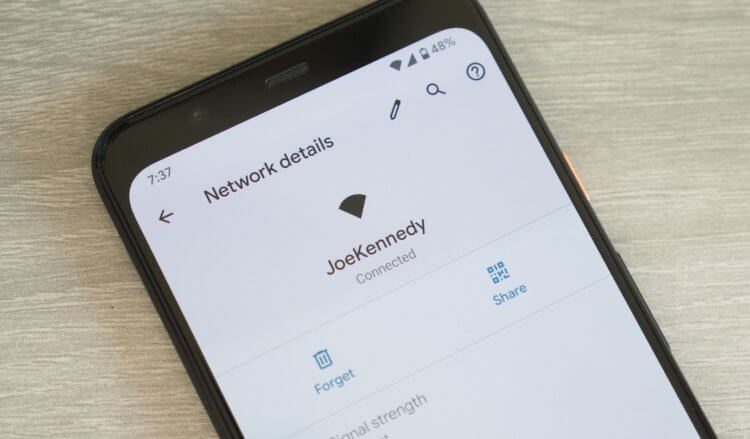
В Android 11 сайт для авторизации в сети Wi-Fi будет открываться почти всегда. А если не будет, то его можно будет вызвать вручную
Captive portal – это сетевой сервис (тот самый сайт авторизации), который требует от подключившегося к общественной сети Wi-Fi пользователя совершить определённые действия, открывающие ему доступ к интернету. Иногда это может быть банальный ввод капчи, иногда – просмотр рекламы, а иногда – прохождение регистрации с целью создания индивидуального аккаунта. С некоторых пор в России регистрация в целях обеспечения безопасности населения стала обязательной. Таким образом администраторы отслеживают, кто подключился к сети Wi-Fi.
Сейчас сайты авторизации в общественных сетях Wi-Fi очень часто не открываются не из-за проблем с оборудованием, а из-за сбоев в ПО. В результате пользователи, чтобы подключиться к интернету, вынуждены совершать разные манипуляции, вызывая этот сайт. В некоторых случаях помогает простое отключение, а в некоторых требуется следовать в настройки и удалять подключение из памяти, чтобы затем попытаться установить связь заново и спровоцировать появление сайта. Так происходило из-за отсутствия единого API в Android. Но в Android 11 он появится. А если администраторы не адаптируют свои сети под него, у пользователей будет возможность вызвать сайт просто вручную.
Телефон не подключается к Wi-Fi
- Чтобы найти эту кнопку, нужно перейти в «Настройки»;
- В списке доступных вкладок выберите Wi-Fi;
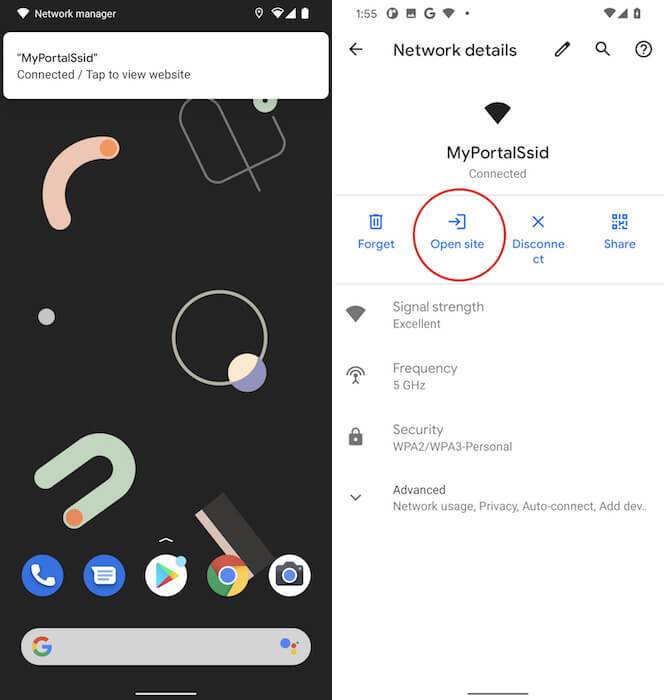
Вызвать captive portal для авторизации очень и очень просто
- Отыщите нужную сеть, к которой вы подключаетесь и откройте её;
- В открывшемся окне нажмите кнопку «Открыть сайт» и завершите подключение.
Довольно странно, что Google не сделала новый API частью обновления сервисов Google Play, а решила распространить его исключительно в составе Android 11. Это сильно ограничит спектр устройств, владельцы которых смогут с лёгкостью подключаться к общественным сетям Wi-Fi. Впрочем, возможно, всё дело в сложности реализации данного механизма, который требует привязки к аппаратам на системном уровне, а добиться необходимых изменений операционной системы путём обновления сервисов Google Play, очевидно, попросту невозможно.

Теги
- Android 11
- Новичкам в Android
- Обновления Android
- Технология Wi-Fi
Наши соцсети
Новости, статьи и анонсы публикаций
Подключение к беспроводной сети Wi-Fi «spbu.ru»
Для подключения к беспроводной сети «spbu.ru» с помощью Wi-Fi необходимо получить ключ для авторизации.
Для этого потребуется компьютер, ноутбук, планшет или смартфон подключенный к сети Интернет.
- Запустите браузер, в адресной строке наберите адрес: https://wifi.spbu.ru/. Откроется окно запроса «Логина» и «Пароля».
- Далее необходимо ввести логин единой учетной записи пользователя (st******) и пароль.
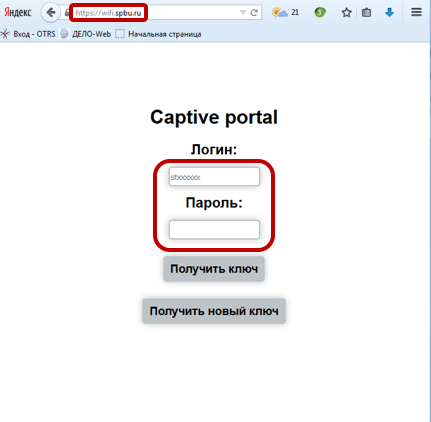
Убедитесь, что данные введены верно, нажмите «Получить ключ».

Если в дальнейшем по каким-либо причинам Вам потребуется получение нового ключа, выполните пункты 1, 2 и нажмите «Получить новый ключ».

- Запишите или запомните Ваш ключ, он потребуется Вам в качестве пароля при подключении к сети Wi-Fi «spbu.ru».
- Нажмите на «send password on e-mail», если хотите, чтобы ключ был выслан на Ваш корпоративный e-mail адрес.
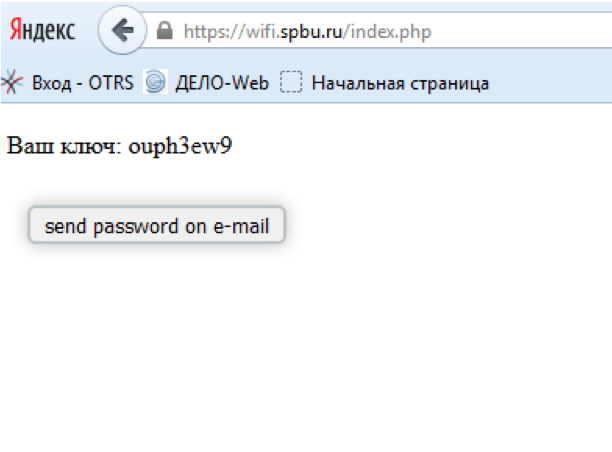
- Если получить ключ не удается, обратитесь в техническую поддержку.
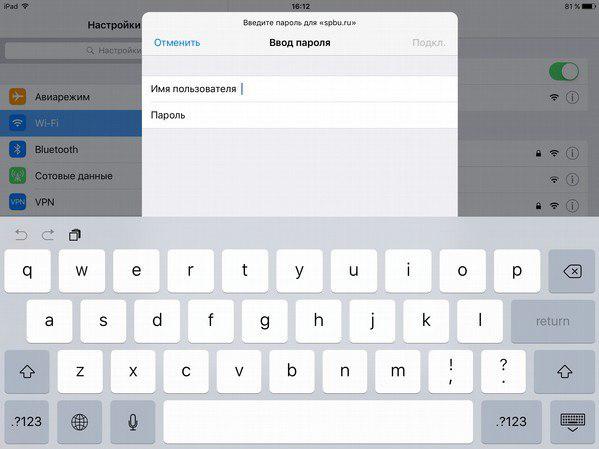
- Зайдите на вашем устройстве в меню Настроек. Убедитесь, что адаптер Wi-Fi подключен. Среди доступных сетей выберите spbu.ru.
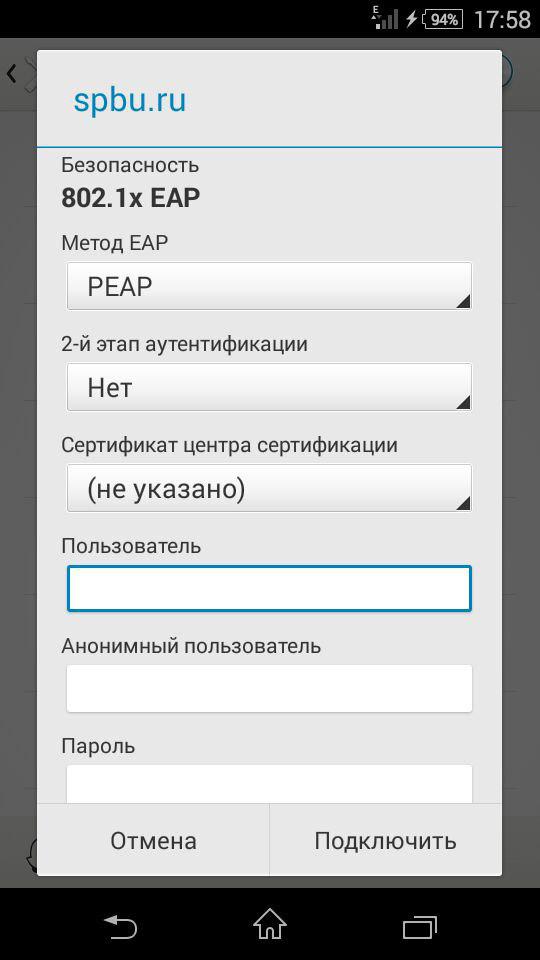
- В открывшемся диалоговом окне в поле «Имя пользователя» укажите свою единую учетную запись (st******), в поле «Пароль» введите ключ, полученный согласно §1. Получение ключа авторизации данного руководства.
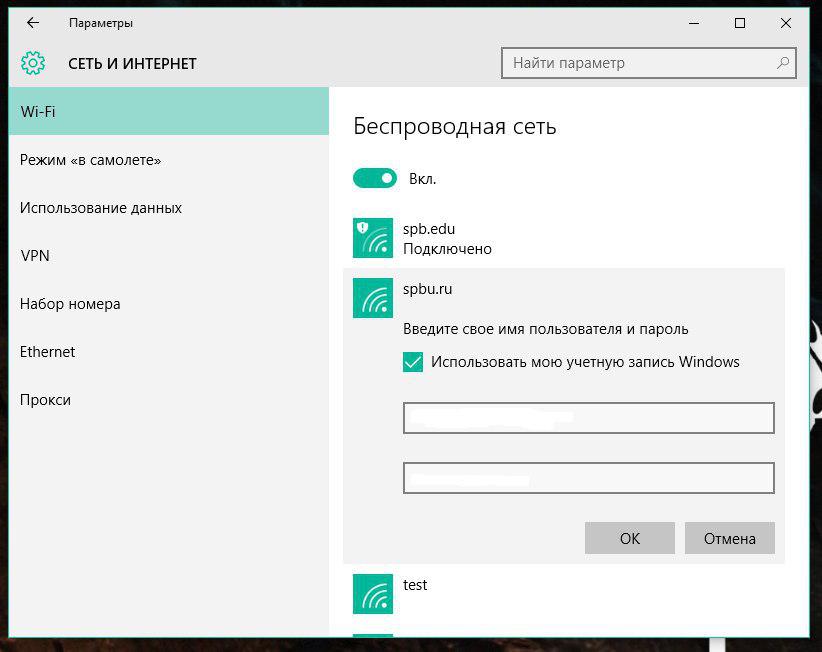
- Зайдите на вашем устройстве в меню управления сетью. Убедитесь, что ваш адаптер Wi-Fi подключен. Среди доступных сетей выберите spbu.ru.
- В открывшемся диалоговом окне в поле «Имя пользователя» укажите свою единую учетную запись (st******), в поле «Пароль» введите ключ, полученный согласно §1. Получение ключа авторизации данного руководства.
Контактные данные размещены на сайте СПбГУ, на странице технической поддержки (https://it.spbu.ru).
2. Подключение к беспроводной сети Wi-Fi «spbu.ru» с помощью устройств на базе Andriod
-
Зайдите на вашем устройстве в Управление беспроводными подключениями Wi-Fi. Среди доступных сетей выберите spbu.ru.
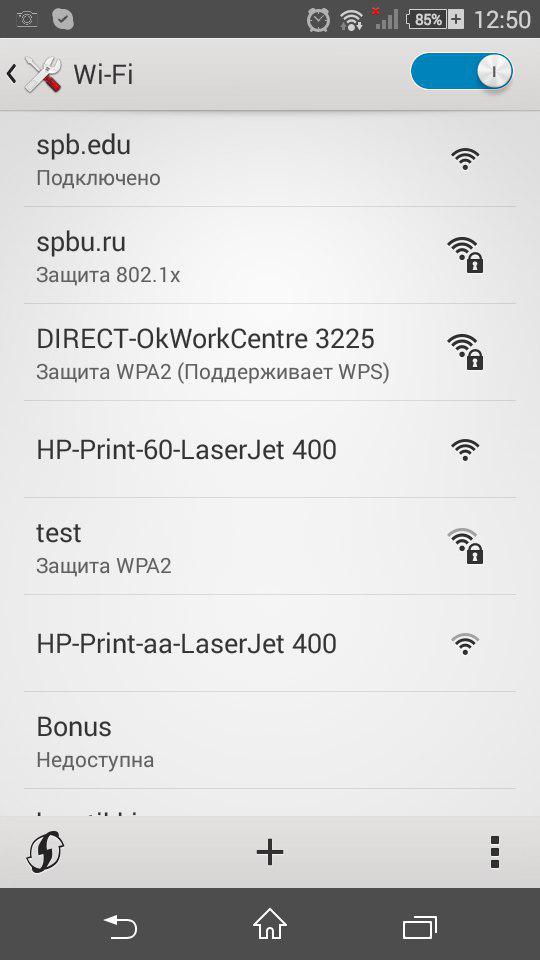
В настройках подключения к сети spbu.ru укажите метод безопасности PEAP ( или LEAP). В поле «Пользователь» укажите свою единую учетную запись (st******), в поле «Пароль» введите ключ, полученный согласно §1. Получение ключа авторизации данного руководства.
3. Подключение к беспроводной сети Wi-Fi «spbu.ru» с помощью устройств на базе iOS
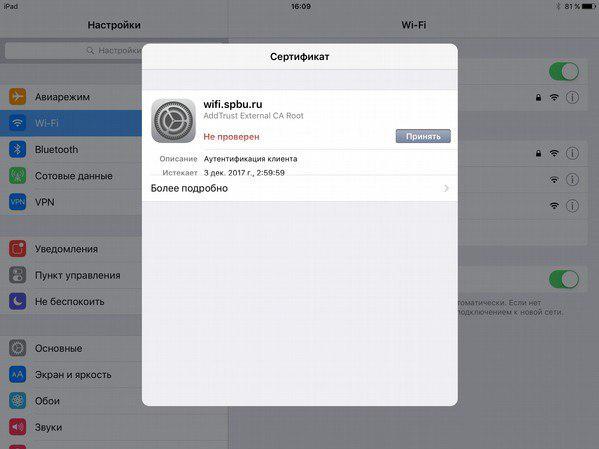
В случае появления запроса на подтверждение сертификата безопасности, подтвердите его, нажав «Принять».
4. Подключение к беспроводной сети Wi-Fi «spbu.ru» с помощью устройств на базе OS Windows
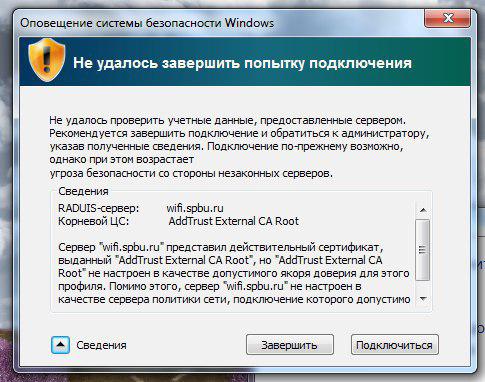
В случае появления запроса на подтверждение сертификата безопасности, подтвердите его, нажав «Подключиться».
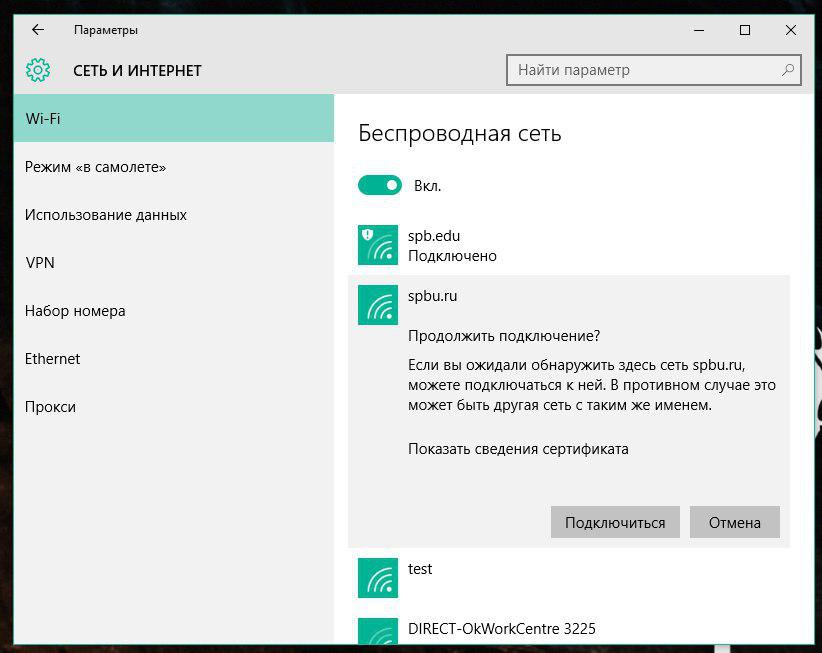
Если все сделано правильно, произойдет подключение к сети, в противном случае обратитесь в техническую поддержку. Контактные данные размещены на сайте СПбГУ, на странице технической поддержки (https://it.spbu.ru).
Управление-служба информационных технологий .
Ответственный за достоверность и актуальность опубликованной информации: Ю. К. Комиссарова j.komissarova@spbu.ru
Санкт-Петербургский государственный университет © 2023.