
Как выложить приложение в App Store: полная пошаговая инструкция
Мы много лет хранили вовсе не тайное, но полезное знание о том, как разместить приложение в App Store. Наверняка, наша инструкция не первая, которую вы нашли в интернете. Возможно, в предыдущих вас смутила подача, актуальность данных или сложная терминология. Понимаем, нас тоже. Поэтому мы написали свою.
В ней мы по шагам расписали весь процесс загрузки приложений в App Store — от регистрации аккаунта в панели управления App Store Connect до проверки приложения рецензентами Apple. К каждому шагу мы прикрепили скриншоты из стора, чтобы начинающие менеджеры проектов и разработчики без запинки могли повторить алгоритм.
Инструкция актуальна на конец 2020 года: она поможет клиентам студий мобильной разработки узнать свежие данные о том, как происходит релиз приложения, из каких этапов он состоит и кто в нём участвует. Также из статьи вы узнаете, почему App Store может отклонить сборку, и как этого избежать.
Что в статье
- Определения не совсем понятных слов
- Кто за что отвечает во время релиза
- Публикация приложения в App Store: кратко
- Инструкция: как опубликовать приложение в App Store
- Почему App Store отклоняет сборку: борьба с реджектами
- Сколько времени занимает релиз в App Store
- Как мы поддерживаем приложения и помогаем выкладывать их в стор
Определения не совсем понятных слов
На языке айти публикацию приложения называют релизом. Чтобы текст легко давался вам без гугла, мы составили тематический словарик — ознакомьтесь с ним прежде, чем перейти к инструкции:
- Билд, или сборка — файл приложения формата (.IPA), который разработчик загружает в App Store Connect (дальше узнаете, что это такое).
- Подпись приложения — технология, которая позволяет подтвердить, что приложение создал конкретный разработчик.
- Сертификат — файл с «разрешением» на от Apple; подтверждает, что человек за компьютером, на котором установлен сертификат, член Apple Developer Program и может подписывать сборки этим сертификатом.
- Ключ — публичный ключ, используемый для подписи приложения.
- TestFlight — сервис App Store Connect, в котором тестируются приложения.
- Ревью — проверка приложения рецензентами App Store.
- Реджект — возвращение билда на доработку, отклонение сборки.
- Фичеринг — попадание приложение в подборки стора.
Кто за что отвечает во время релиза
- Менеджер проекта — курирует процесс, заполняет страницу приложения, при необходимости ведёт переговоры с Apple.
- — занимается всем, что связано со сборками и цифровой подписью.
- Дизайнер — готовит скриншоты и другие графические материалы для страницы приложения в сторе.
- Клиент, или владелец приложения — регистрирует аккаунт, утверждает маркетинговые материалы.
Публикация приложения в App Store: кратко
Что нужно сделать, чтобы опубликовать приложение в App Store:
- Зарегистрироваться в Apple Developer Program
- Создание Apple ID
- Профиль
- Регистрация в App Store Connect
- Локализуемая информация
- Общая информация
- Маркетинговые материалы
- Способ релиза
- Опрос для присвоения возрастного рейтинга
- Стоимость приложения
- Встроенные покупки
Инструкция: как опубликовать приложение в App Store
1. Регистрируемся в Apple Developer Program
Кто этим занимается: владелец мобильного приложения.
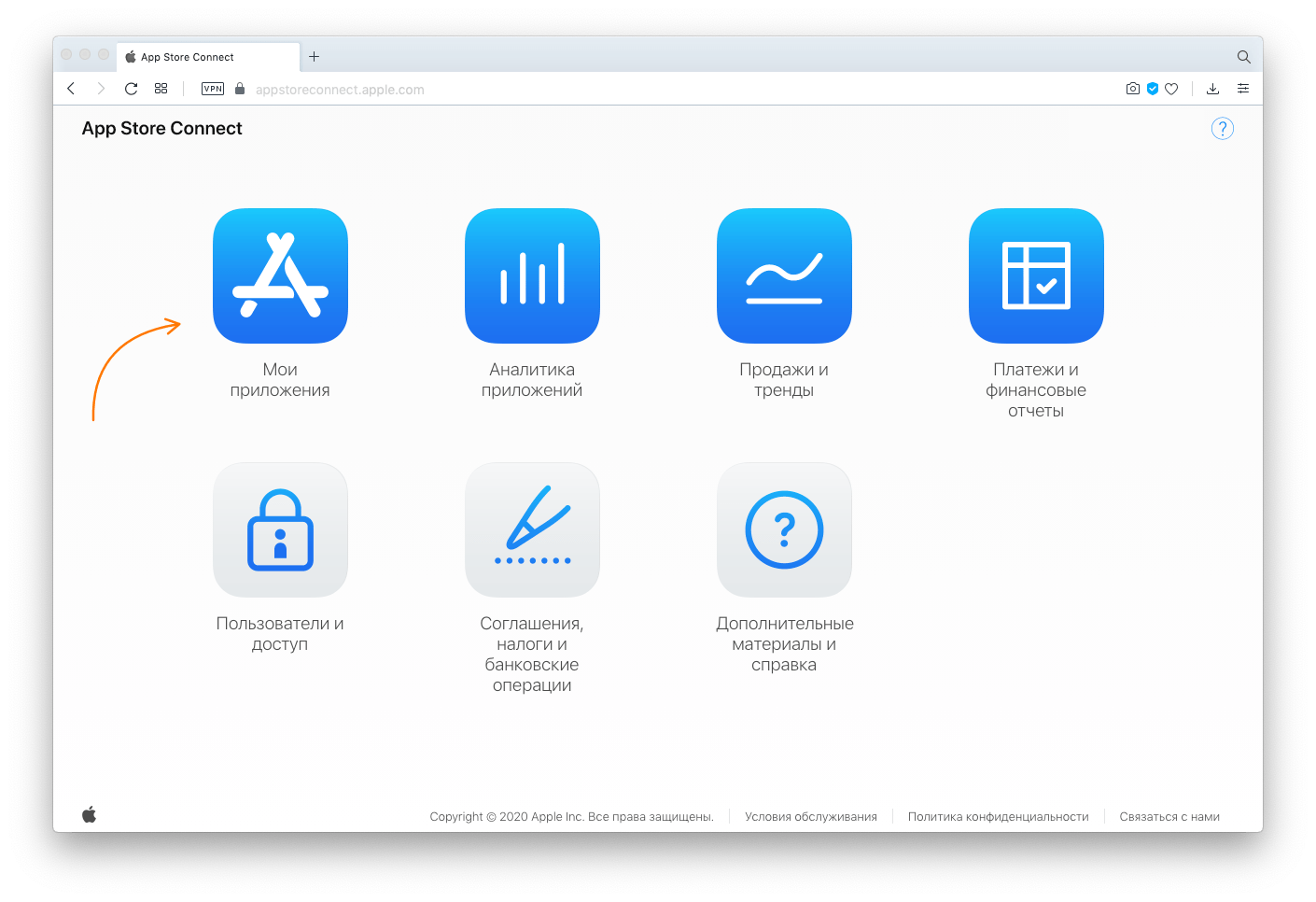
Приложение релизится через App Store Connect — сервис Apple для публикации, обновления и аналитики выпущенного ПО. Чтобы получить доступ к административной панели, нам нужно быть участниками Apple Developer Program. Для этого мы:
1.1. Создаём Apple ID — уникальный идентификатор пользователя, без которого невозможно взаимодействовать с App Store.
1.3. Заходим в App Store Connect, используя аккаунт разработчика.
Сколько стоит выложить приложение в App Store
Сколько времени занимает регистрация
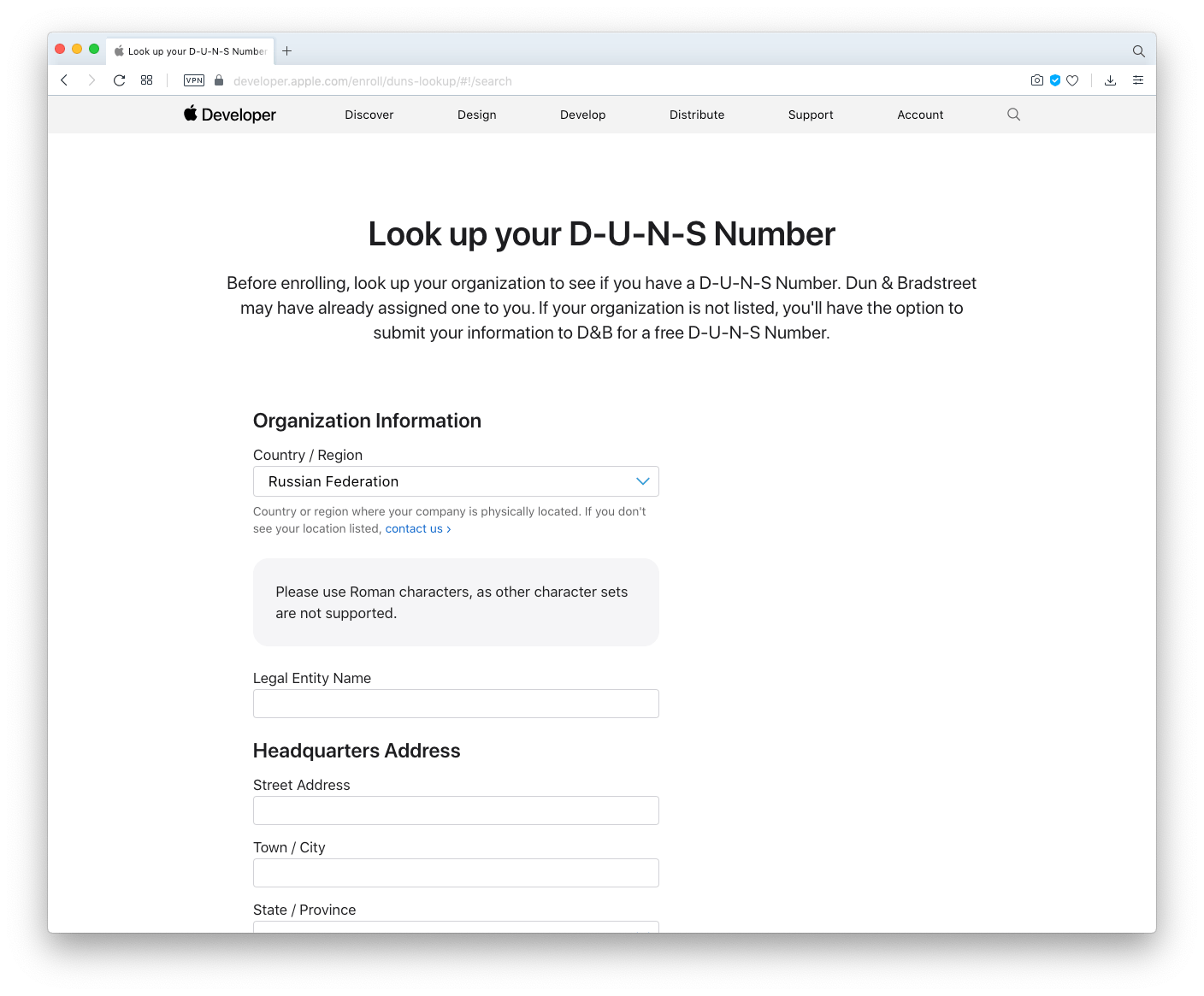
Регистрация физических лиц происходит сразу, а юридических — длится от двух до четырёх недель. В это время организация Dun & Bradstreet проверяет документы компании и присваивает ей D- Number — уникальный девятизначный номер, который подтверждает, что деятельность компании легитимна. Если вы хотите опубликовать приложение на iOS от имени юридического лица, позаботьтесь о том, чтобы получить этот номер заранее.
2. Добавляем информацию о приложении
Кто этим занимается: менеджер проекта, разработчик или клиент.
После регистрации аккаунта, до загрузки сборки, мы можем заполнить данные о приложении в разделе «Общая информация» панели App Store Connect.
2.1. Локализуемая информация
Локализуемая информация — это та текстовая информация о приложении, которую можно перевести на другие языки. Так пользователям из других стран будет легче понять, зачем им скачивать наше приложения.
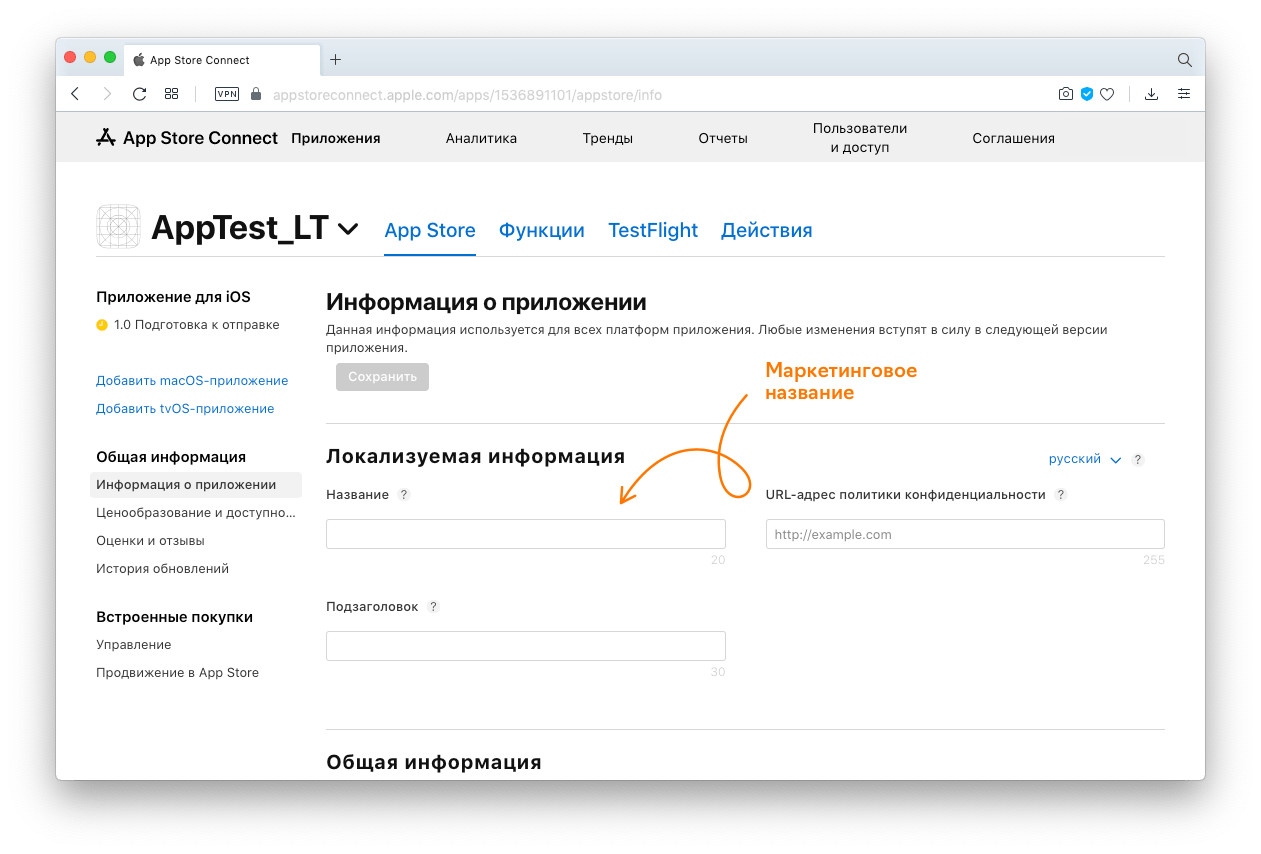
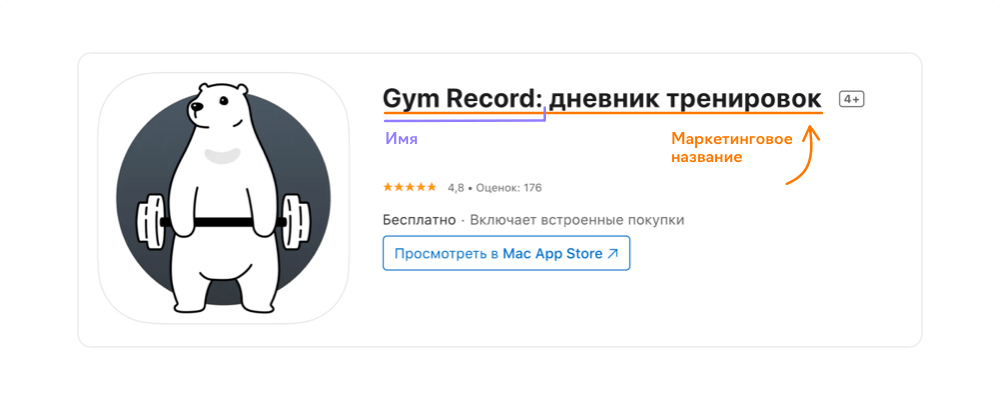
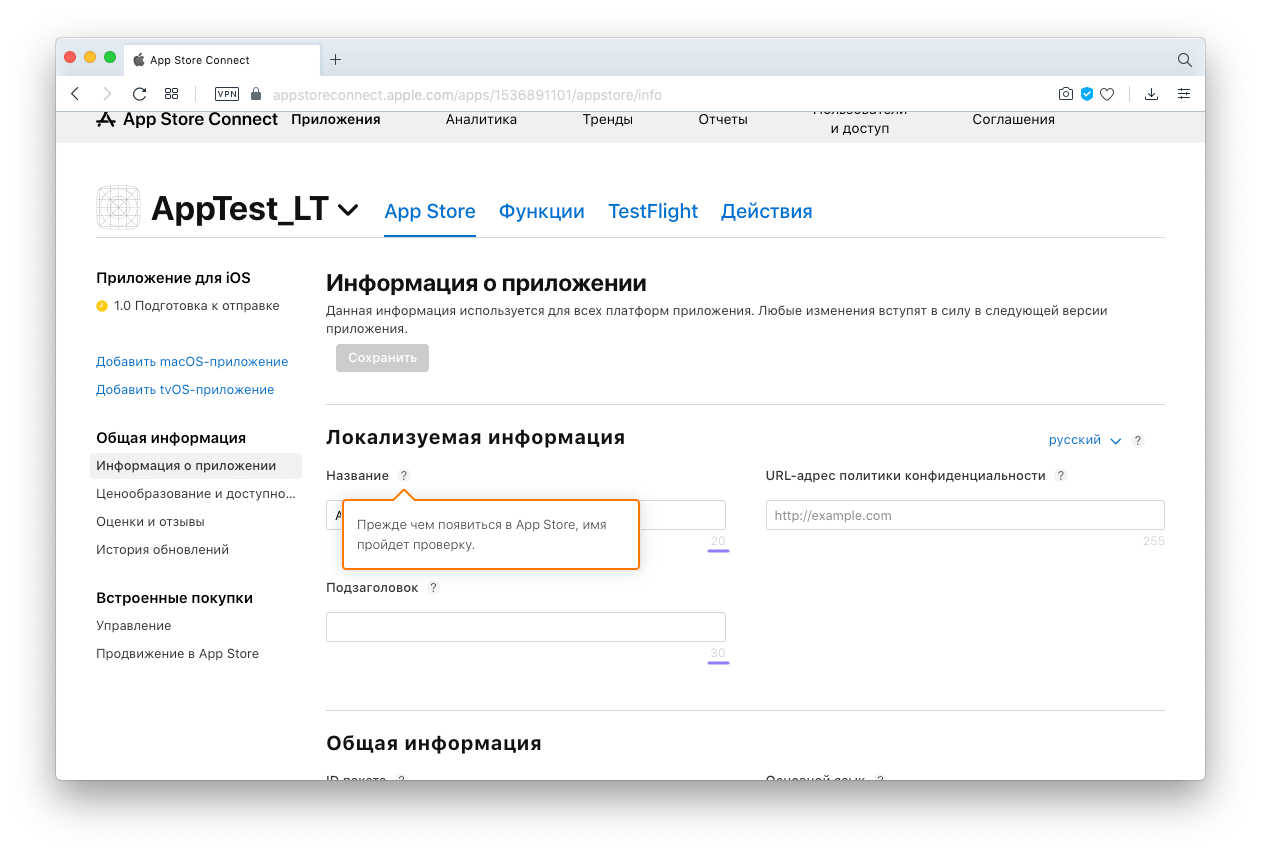
1) Маркетинговое название может отличаться от собственного имени приложения. Имя указывается в коде мобильного приложения — его пользователи будут видеть, когда скачают приложение на девайс. Маркетинговое название отображается на странице приложения в App Store.
Удачная формула маркетингового названия: имя приложения + идея/назначение. Длина до 30 символов. Если приложение локализовано для других стран, мы проверяем длину названия на каждом языке.
Название проекта должно быть уникальным. Однажды мы разрабатывали приложение и обнаружили, что его название в App Store занято другим приложением. У нашего клиента был зарегистрированный товарный знак на это имя, поэтому Apple отправили владельцу опубликованного приложения запрос на смену названия.
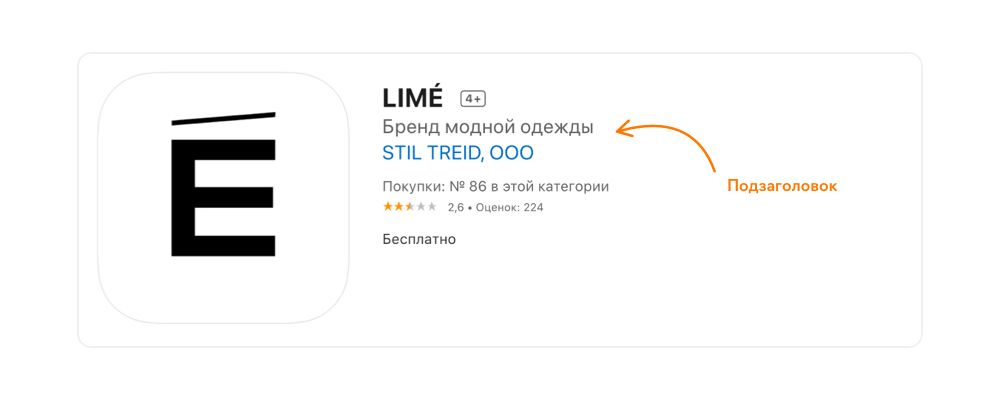
2) Подзаголовок — краткое описание под названием приложения. Apple рекомендует выделить в нём функции, которые находят отклик у нашей аудитории. Объём — до 30 символов.
3) Политика конфиденциальности добавляется в App Store Connect просто: Ctrl+C, Ctrl+V. Мы копируем документа клиента в соответствующее поле. Если у клиента нет готовой политики конфиденциальности, мы предлагаем документ нашей студии, составленный в соответствии с политикой App Store. Мы делаем это, чтобы ускорить релиз и не ждать подготовку документа со стороны клиента — так у него будет возможность сделать это позже.
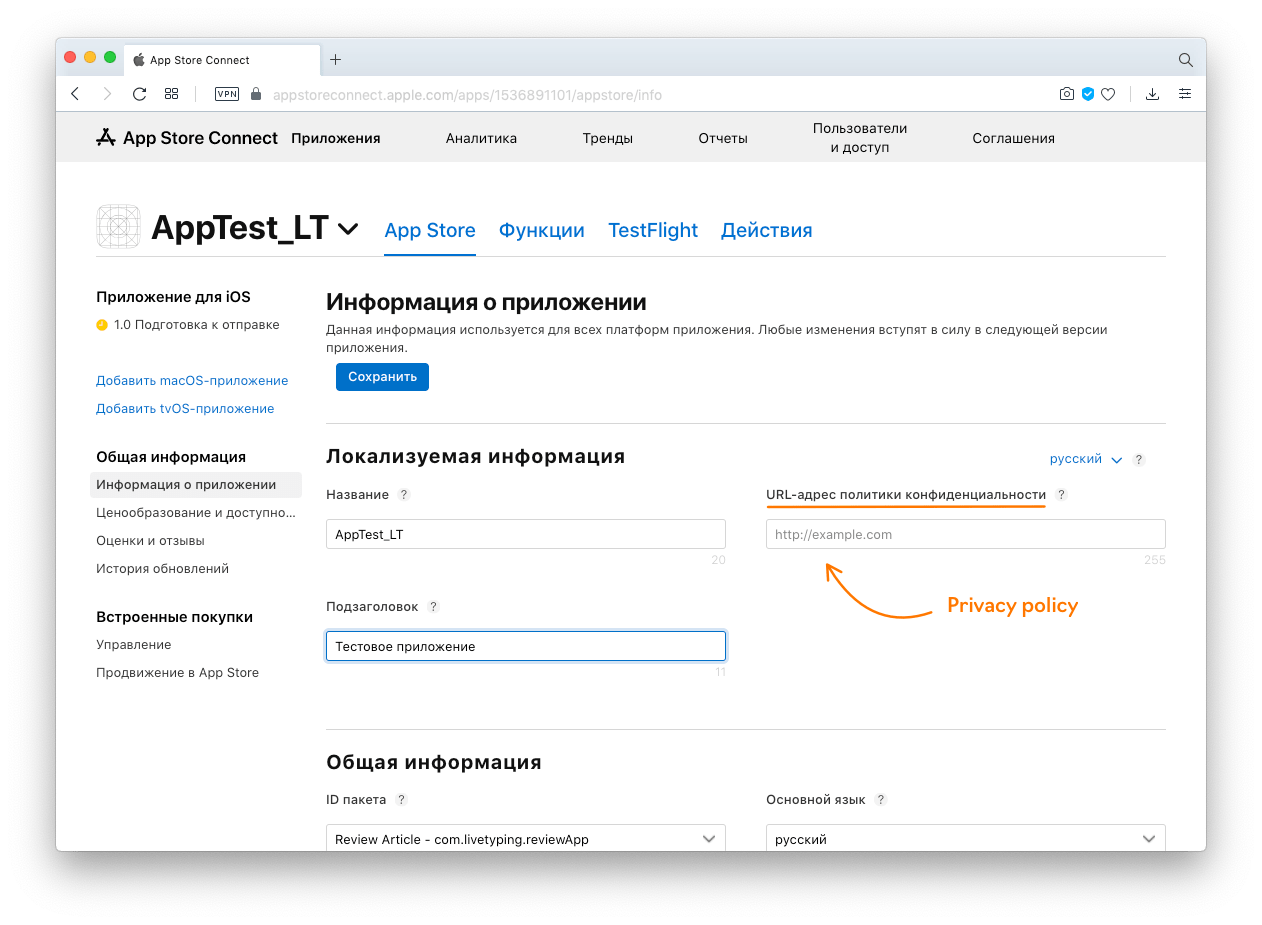
Локализации для приложения настраиваются в нескольких местах. В подразделе «Локализуемая информация» в зависимости от выбранного языка мы можем изменить название приложения и подзаголовок.
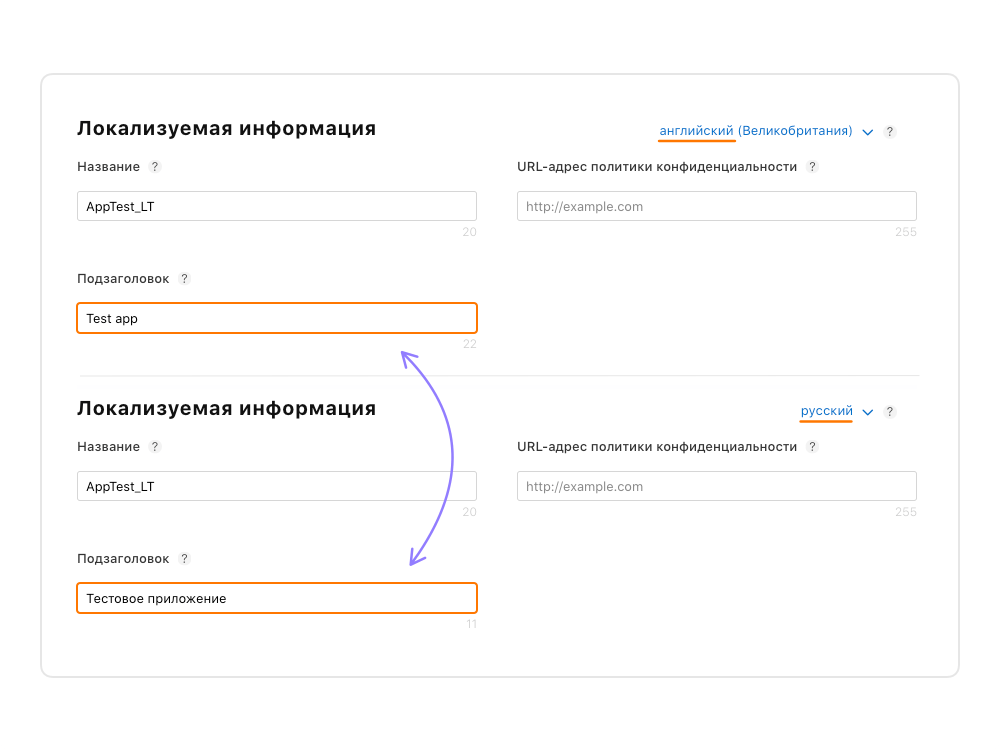
Меняя локализацию, мы изменяем только настройки страницы приложения в App Store. Само приложение не будет менять язык, если это не зашито в его коде.
2.2. Общая информация
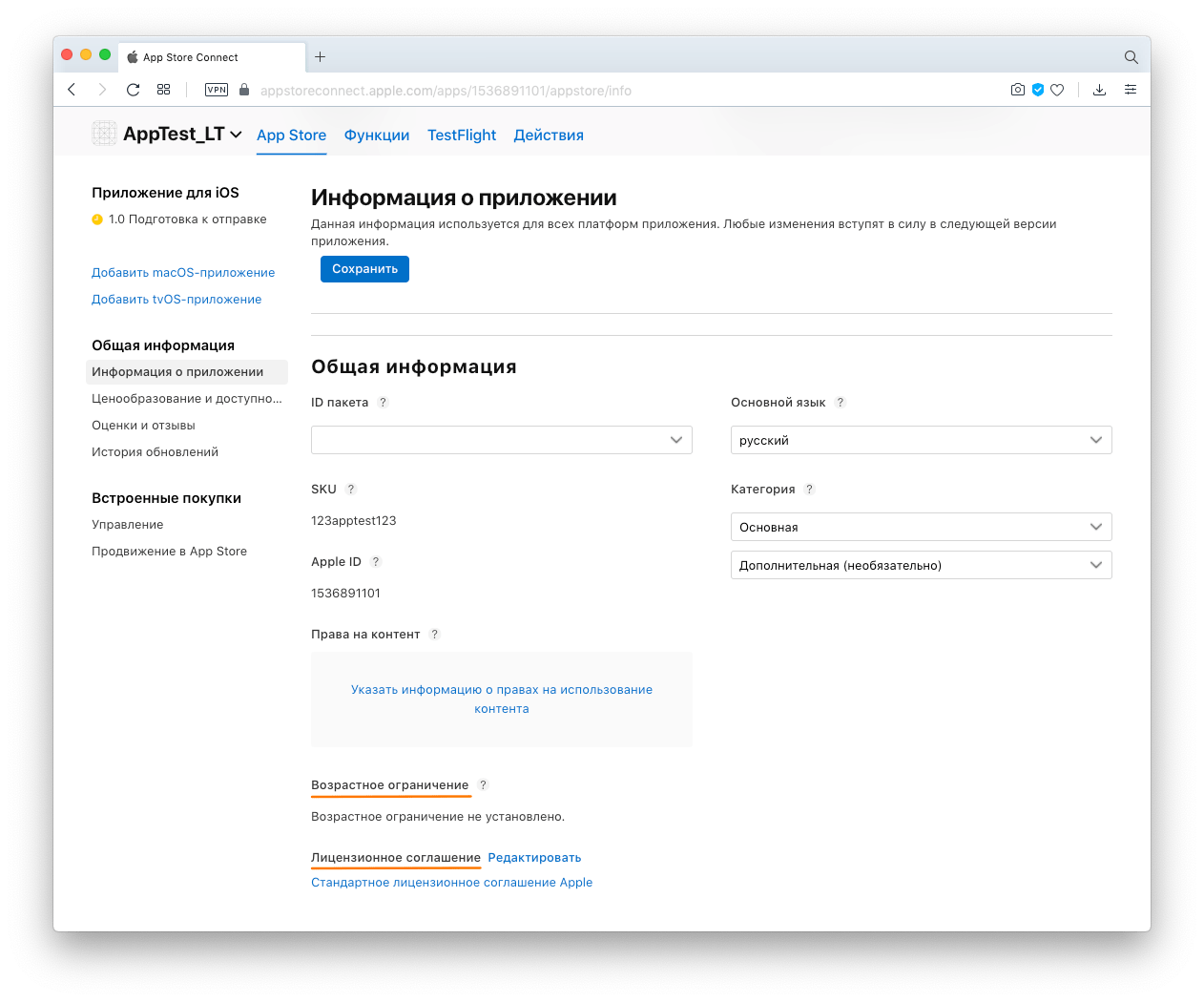
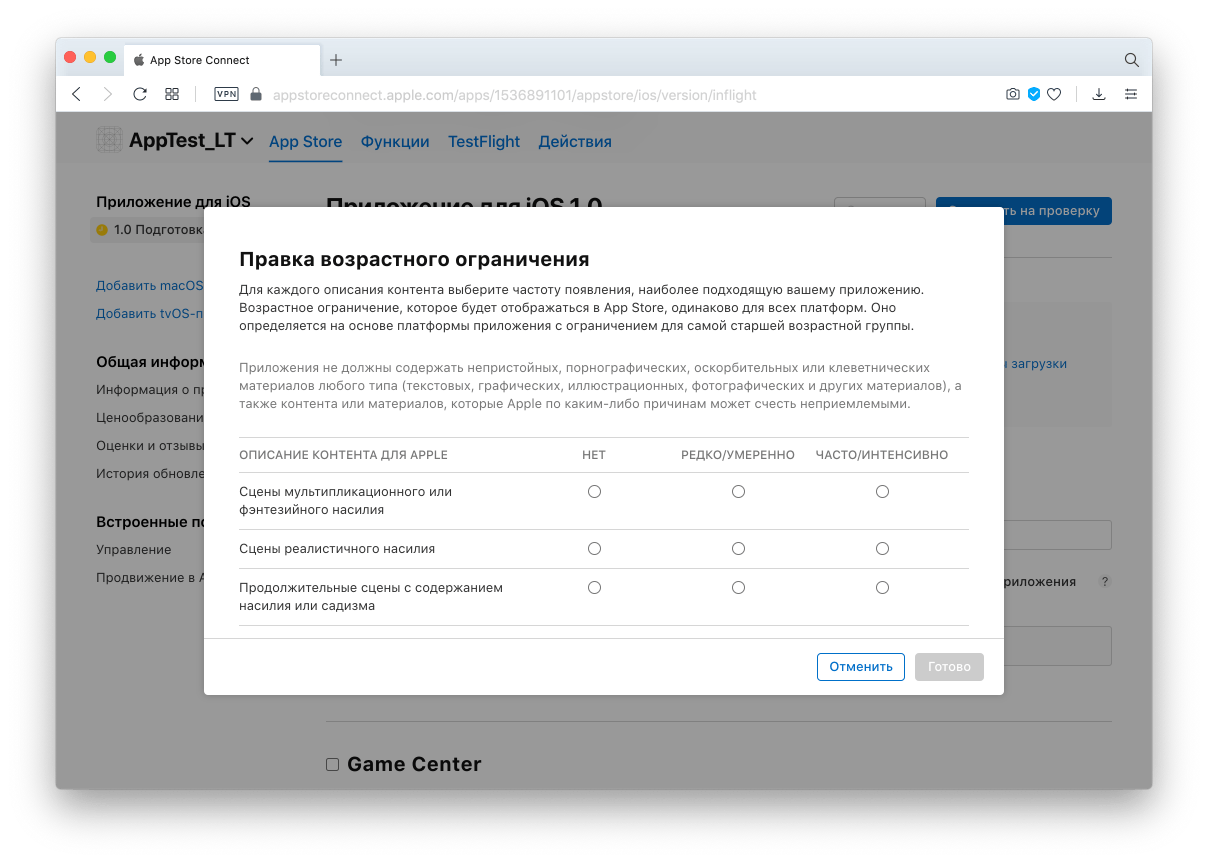
1) Возрастной рейтинг устанавливается при оформлении первой сборки в релиз: на странице общей информации он будет отображаться автоматически после того, как мы пройдём анкету — но об этом чуть позже.
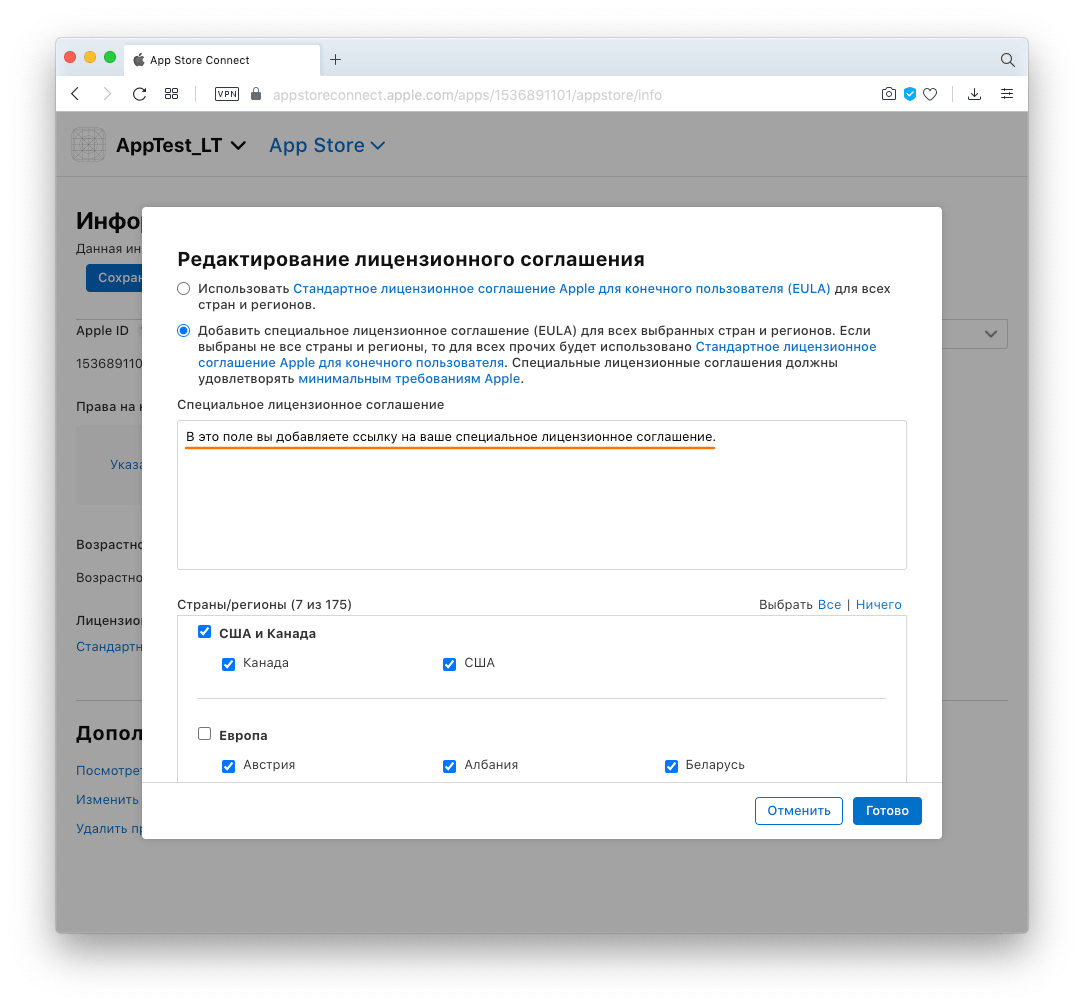
2) Лицензионное соглашение (terms of use) для публикации мы используем стандартное — от Apple. Но если клиент хочет использовать свой собственный документ, мы меняем его, нажав кнопку «Редактировать» — на панели она будет находиться рядом с подзаголовком «Лицензионное соглашение».
3. Настраиваем capabilities, сертификаты и профили приложения в Apple Developer
Кто этим занимается: , который всё это умеет.
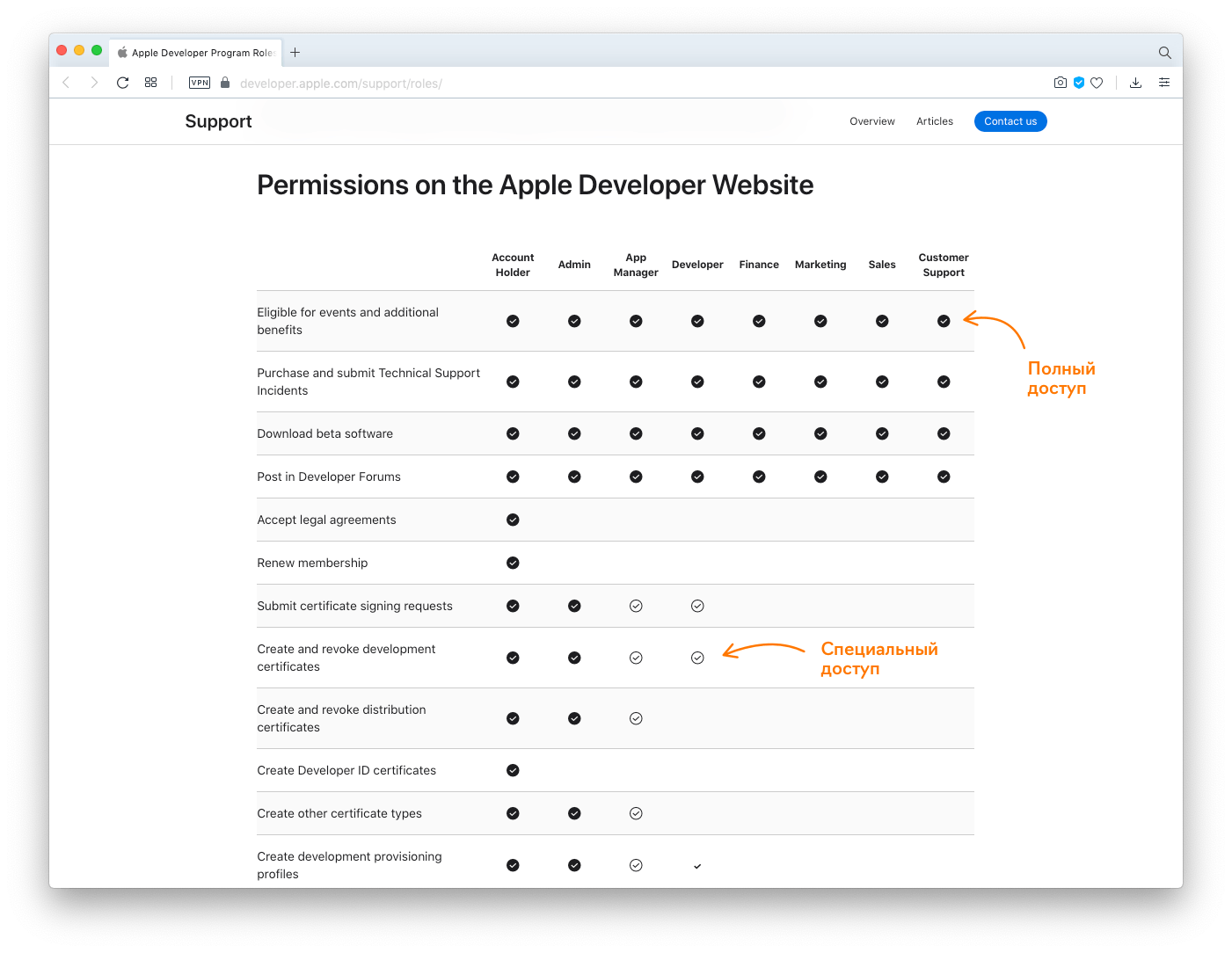
После регистрации мы должны дать разработчику студии доступ к нашему проекту в Apple Developer Center — без него он не сможет загрузить сборку приложения в TestFlight.
У Apple есть разные пользовательские роли, их нужно внимательно изучить и настроить права доступа для разработчика. Помимо прав Developer, разработчику нужно дать разрешение на создание сертификатов и Provisioning Profiles, чтобы он мог вносить необходимые изменения.
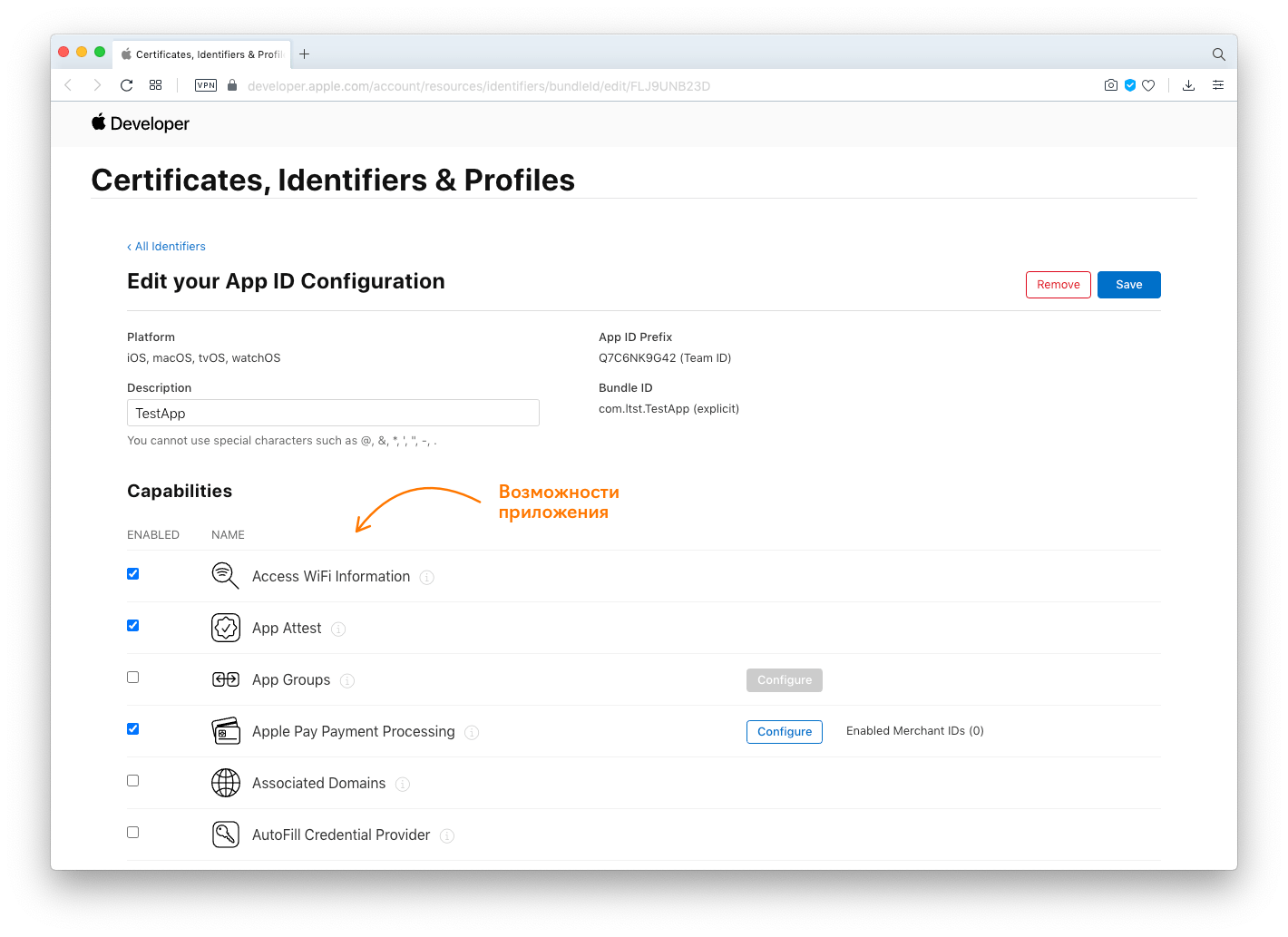
После того как разработчик загрузит сборку в TestFlight, в App Store Connect появится возможность создать приложение, связанное с App ID.
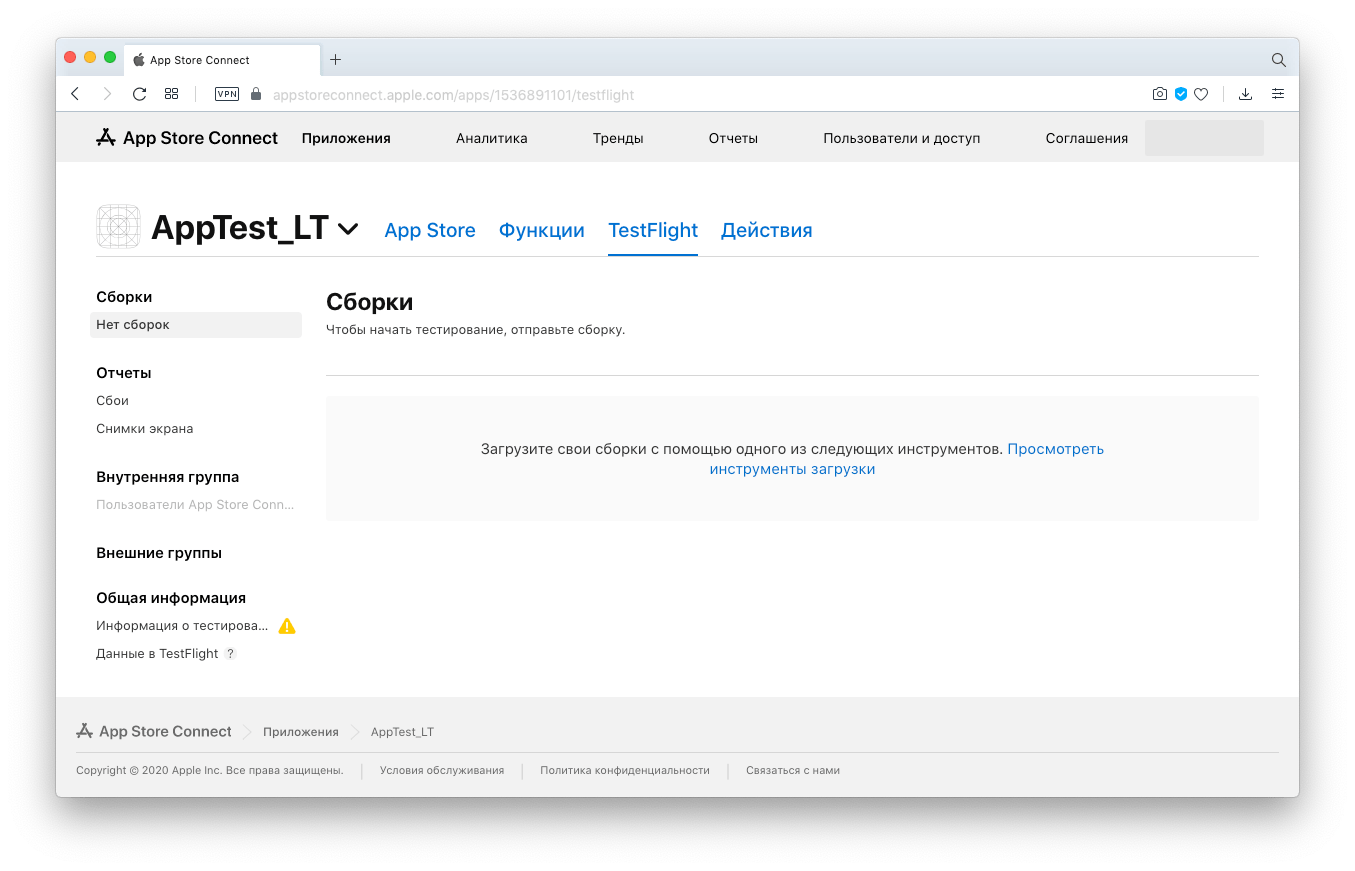
4. Готовим приложение к отправке
Кто этим занимается: менеджер проекта, дизайнер, разработчик и/или клиент.
Мы получили доступ к сборке в панели App Store Connect и теперь должны подготовить её к публикации в сторе.
4.1. Загружаем маркетинговые материалы
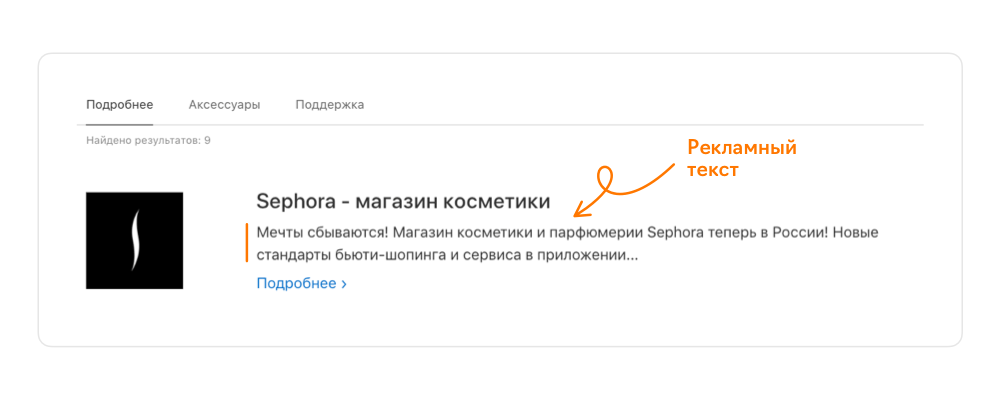
1) Рекламный текст отображается в поиске до того, как пользователь нажимает кнопку «Подробнее». В отличие от других элементов карточки приложения рекламный текст можно изменить в любое время.
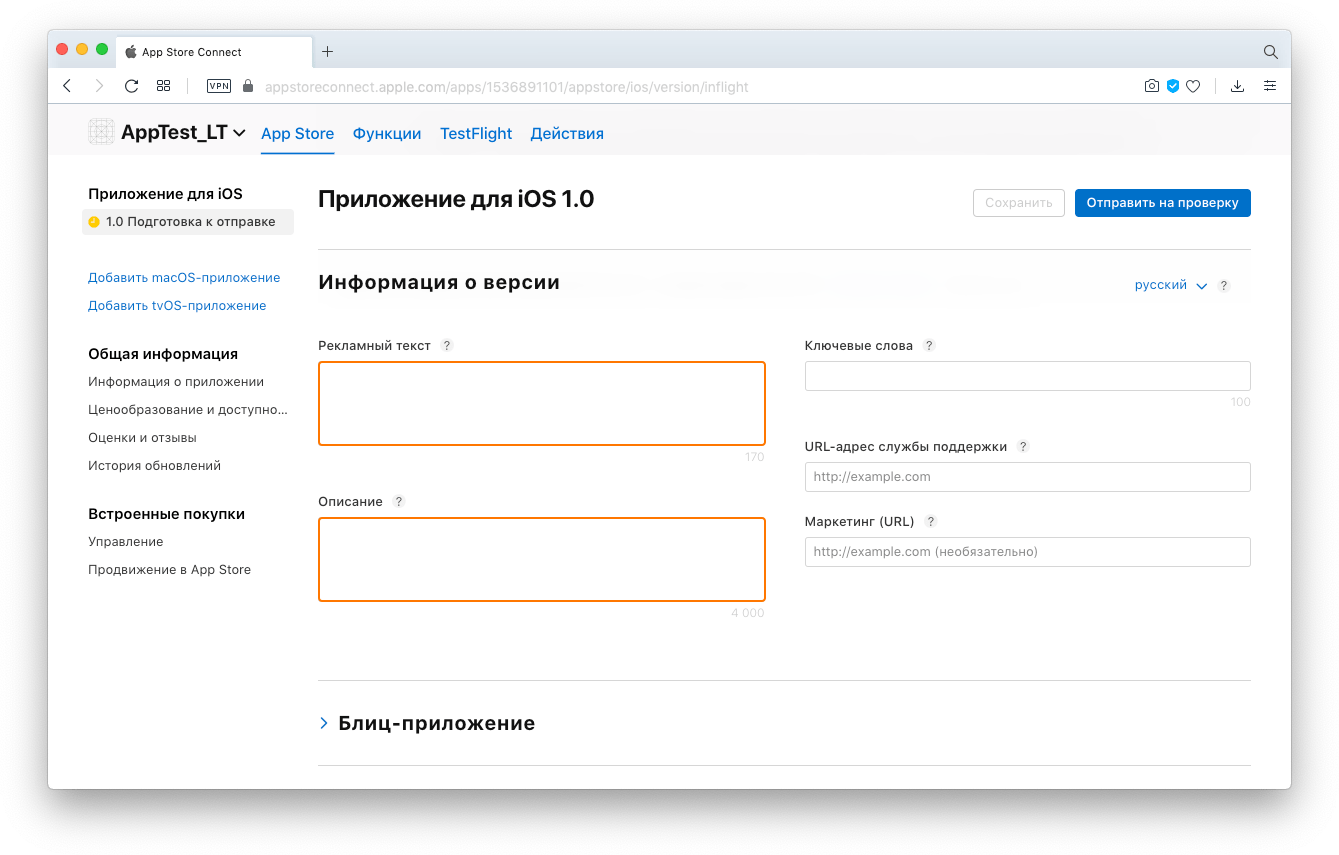
3) Теги, или ключевые слова, поднимают приложение в результатах поиска. Пишем их на основе слов, которые, по нашему мнению, аудитория будет использовать при поиске приложения в App Store.
Требования App Store:
- не более 100 символов;
- разделяются запятыми без пробелов;
- могут содержать пробелы внутри ключевой фразы.
Пример: Property,Real Estate,House. В данном случае Real Estate — тег, внутри которого есть пробел, но от других тегов его отделяют только запятые.
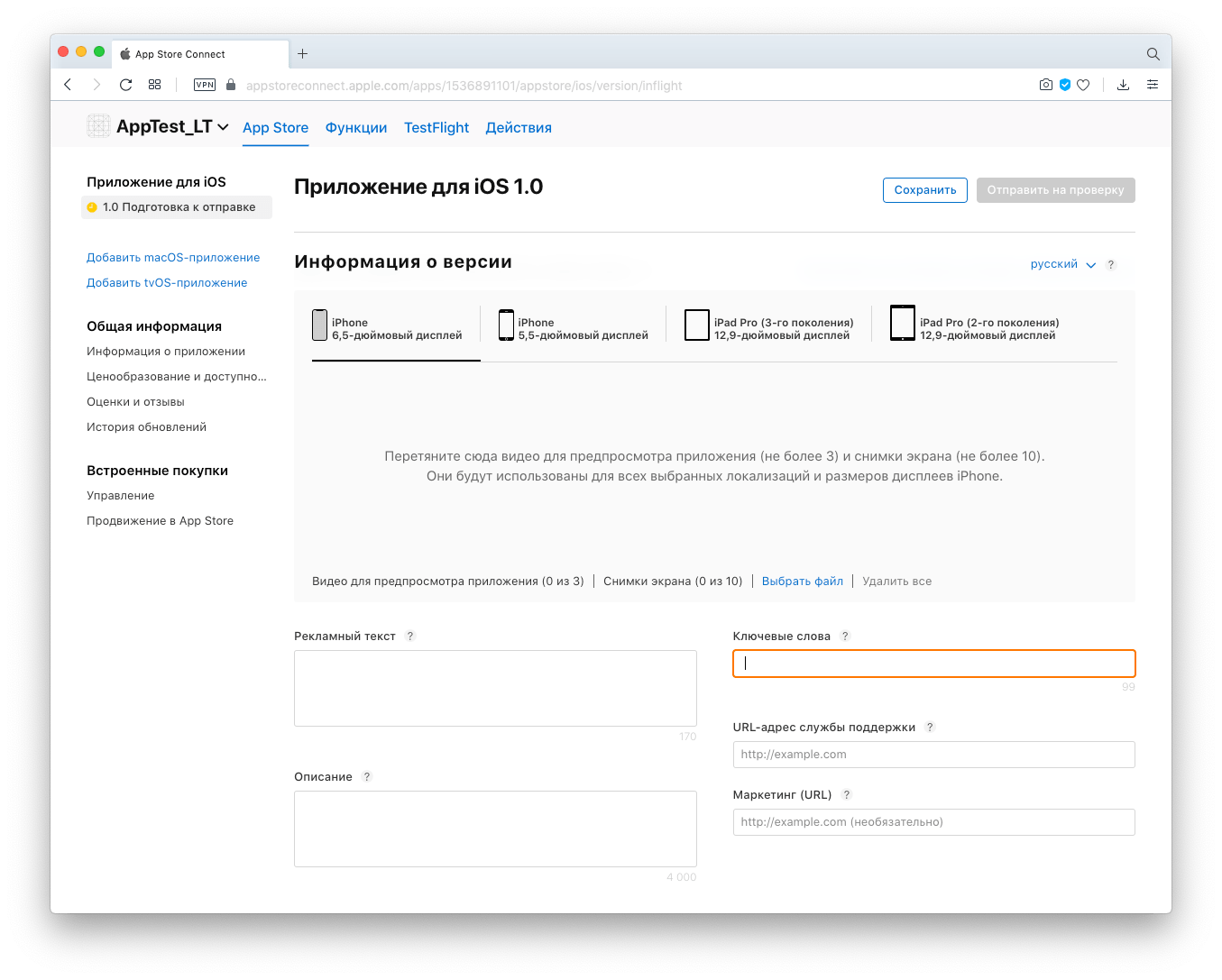
Apple может отправить приложение на реджект ошибок и нарушений в ключевиках. В тегах запрещено:
- несанкционированное упоминание товарных знаков, имен знаменитостей и других охраняемых слов и фраз;
- использование терминов, не относящихся к приложению;
- использование названий конкурирующих приложений;
- использование нерелевантных, оскорбительных или нежелательных терминов.
Текстовая информация на странице приложения должна быть вручную локализована для стран, в которых будет распространяться приложение.
4) Уникальная иконка нужна, чтобы пользователи узнавали приложение в App Store. Её же магазин будет использовать в случае фичеринга.
Основные требования App Store:
- разрешение — 1024×1024 пикселей, 72 тчк/дюйм;
- цветовая схема — RGB, один слой, без прозрачности и скруглённых углов;
- формат — PNG.
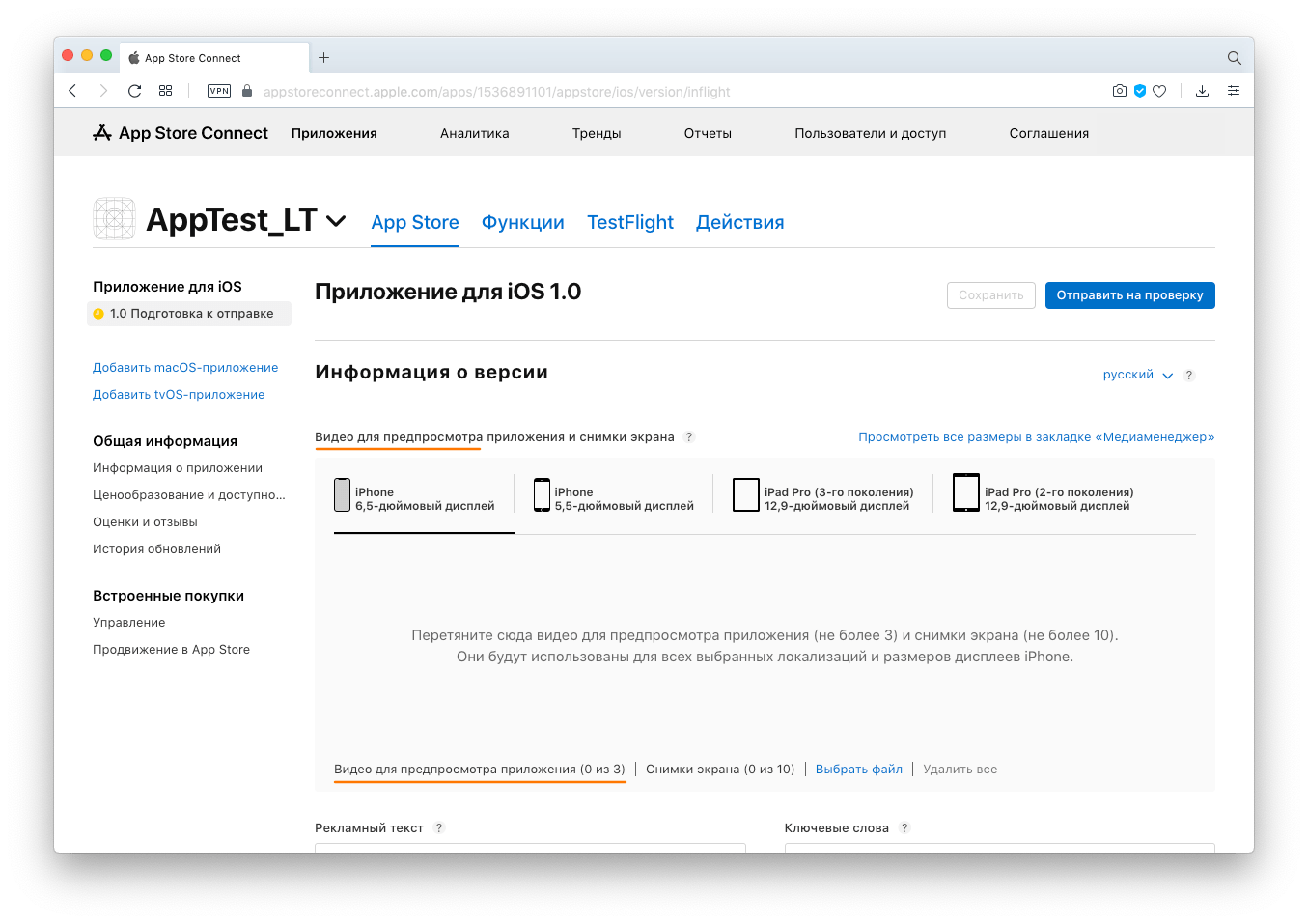
5) Скриншоты нужны, чтобы показать пользователю, что его ждёт, когда он установит приложение, — они отображают действия, которые люди могут совершать в приложении. У скриншотов две основные задачи: быть информативными и привлекать внимание.
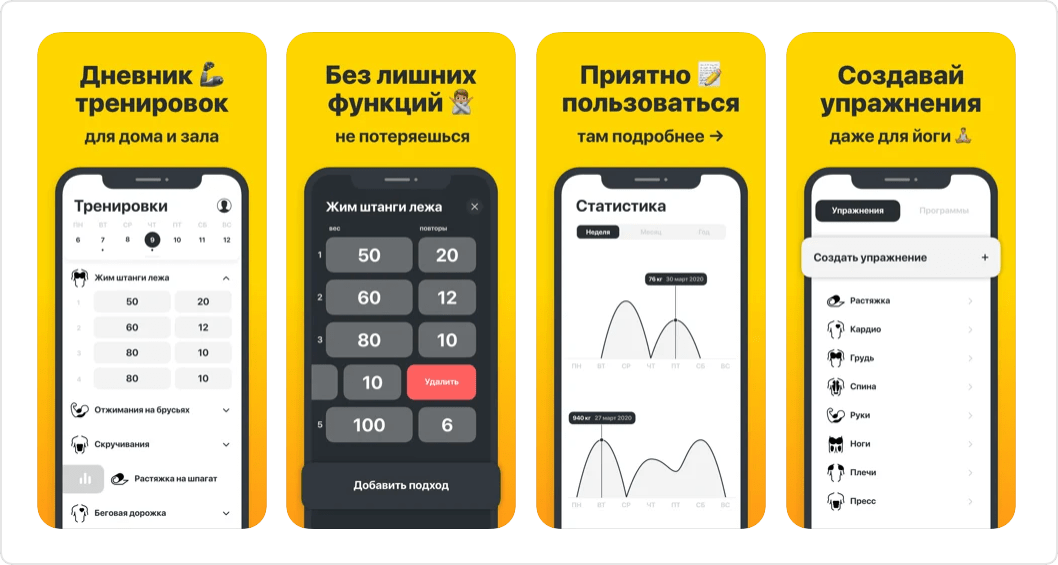
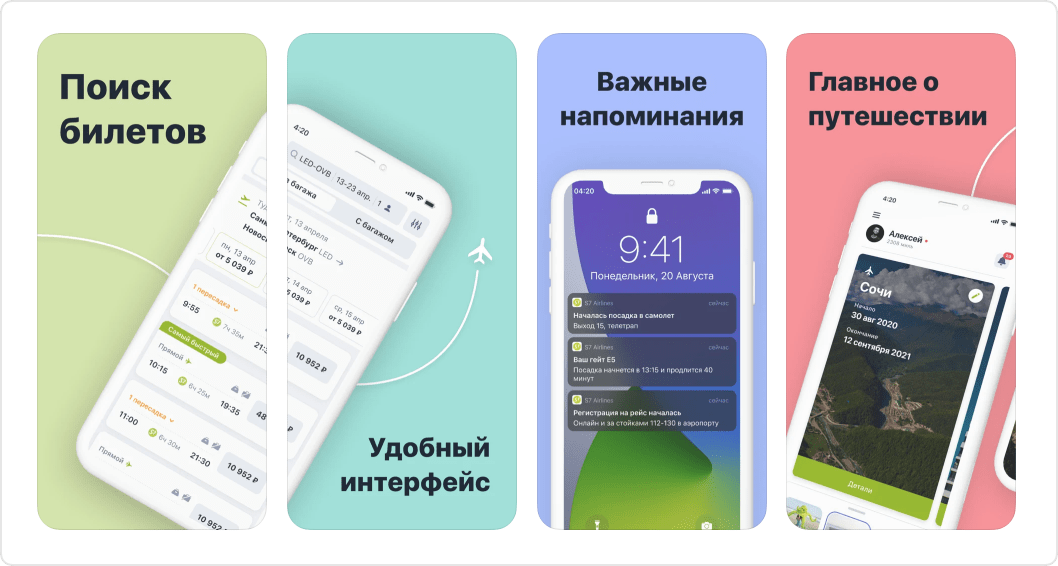
Количество и размер скринов
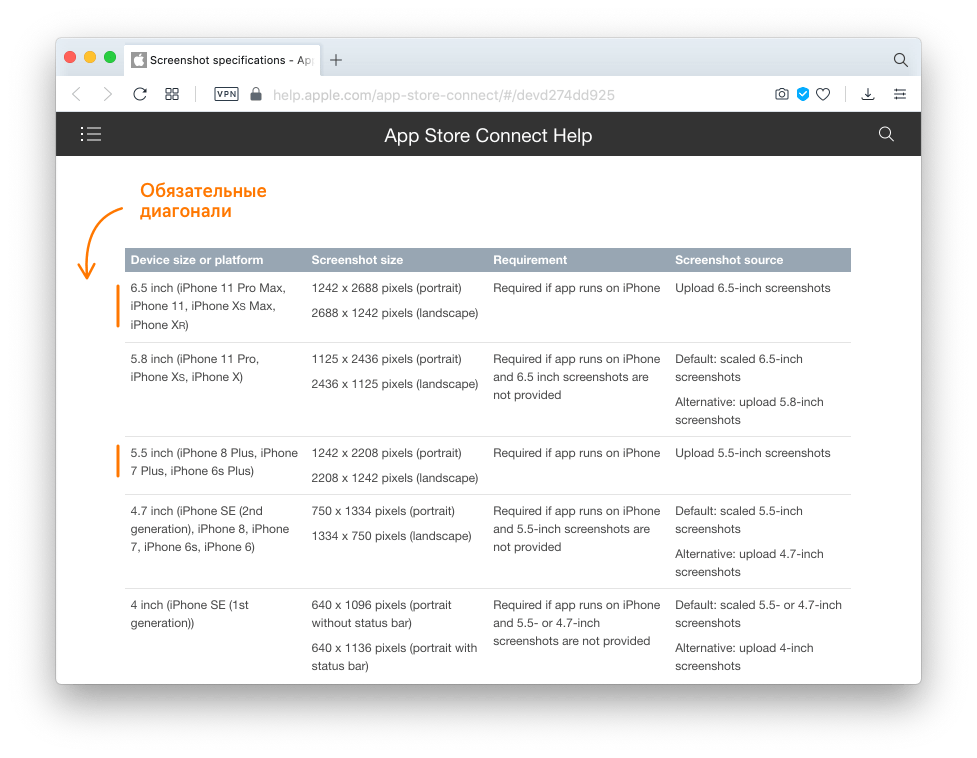
Мы можем загрузить до скриншотов на каждое разрешение экрана. Первые три изображения передают идею приложения, остальные могут быть посвящены конкретным функциям.
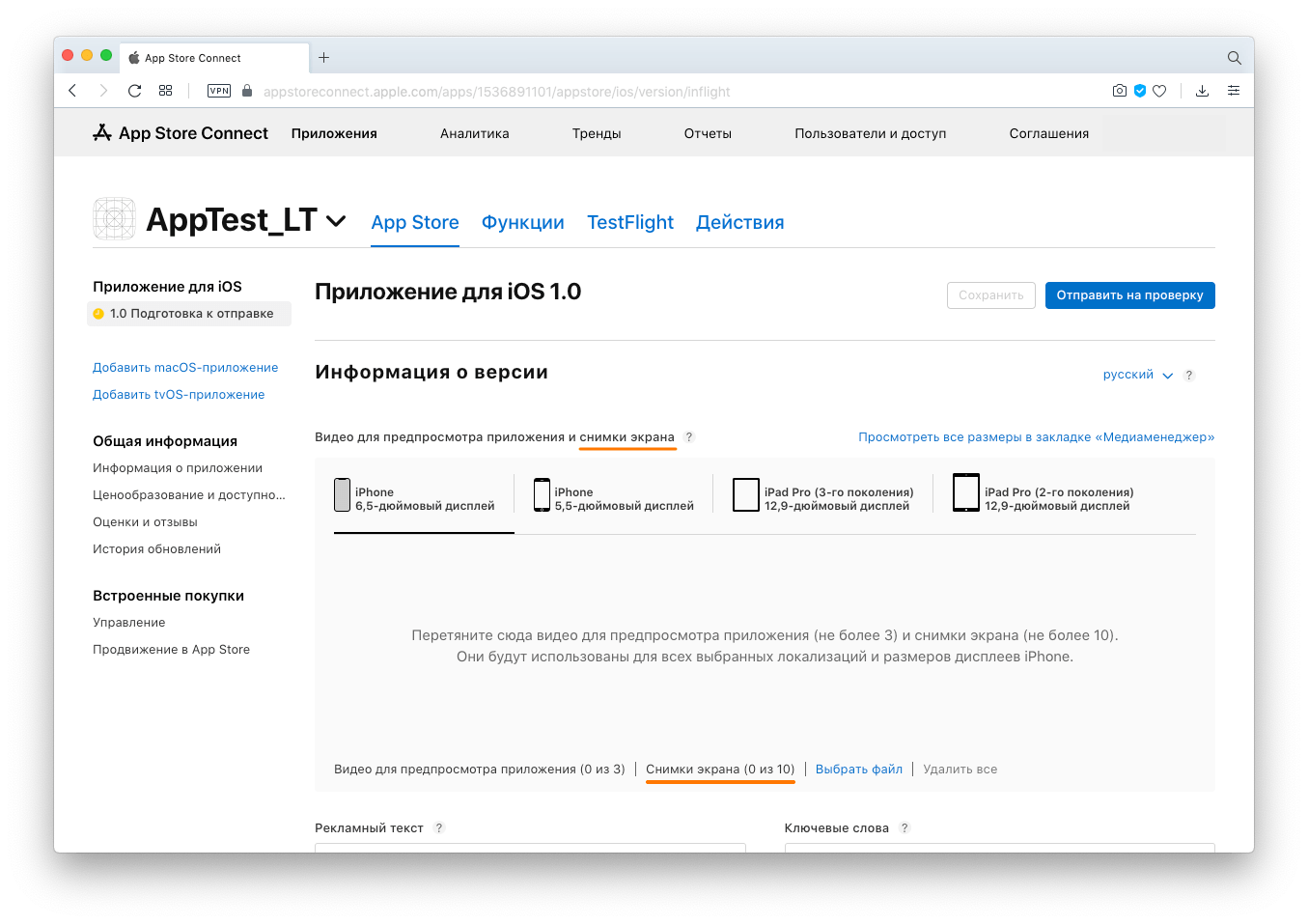
Мы обязательно добавляем скриншоты для двух диагоналей iPhone:
- 6.5 дюйма — 1242×2688 пикселей для вертикальной ориентации, 2688×1242 — для горизонтальной;
- 5.5 дюйма — 1242×2208 пикселей для вертикальной ориентации, 2208×1242 pixels — для горизонтальной.
Другие требования App Store:
- разрешение не более 72 точек на дюйм;
- схема формирования цвета — RGB;
- формат — JPEG или PNG (без ).
Если приложение адаптировано под iPad, то в App Store Connect нужно добавить соответствующие скрины. Обязательная диагональ — 12.9 дюйма для iPad Pro 3-его и 4-ого поколений.
6) Видеопревью — это запись экрана длинной до 30 секунд. Превью демонстрирует возможности, функциональность и интерфейс приложения.
Когда пользователь находится на странице приложения в App Store, видео автоматически включается в беззвучном режиме. Поэтому в первые три секунды важно показать человеку кадры, которые захватят его внимание.
Требования App Store
Мы можем разместить до трёх видеопревью на странице приложения и локализовать их для всех доступных языков App Store. Формат — M4V, MP4, MOV, объём
Все советы по оформлению и оптимизации страницы приложения в App Store собраны в гайде, который поможет настроить страницу так, чтобы она мотивировала пользователей скачивать приложение и подходила под стандарты Apple.
Изменить информацию о приложении в App Store Connect после публикации нельзя. Такая возможность появится только при выпуске обновления, поэтому лучше сразу всё делать «на чистовик».
4.2. Выбираем способ выпуска версии
App Store считается сложным местом для релиза, потому что приложения в нём проверяют люди: через рецензентов проходят десятки проектов в день. Первичное ревью длится 3–5 дней, а проверка обновлений может проходить 1–3 дня.
Мы не можем знать, сколько времени рецензенты будут проверять наше приложение. Значит, не можем назначить точную дату релиза. Но в App Store нашли выход из этой ситуации. Мы можем выбрать:
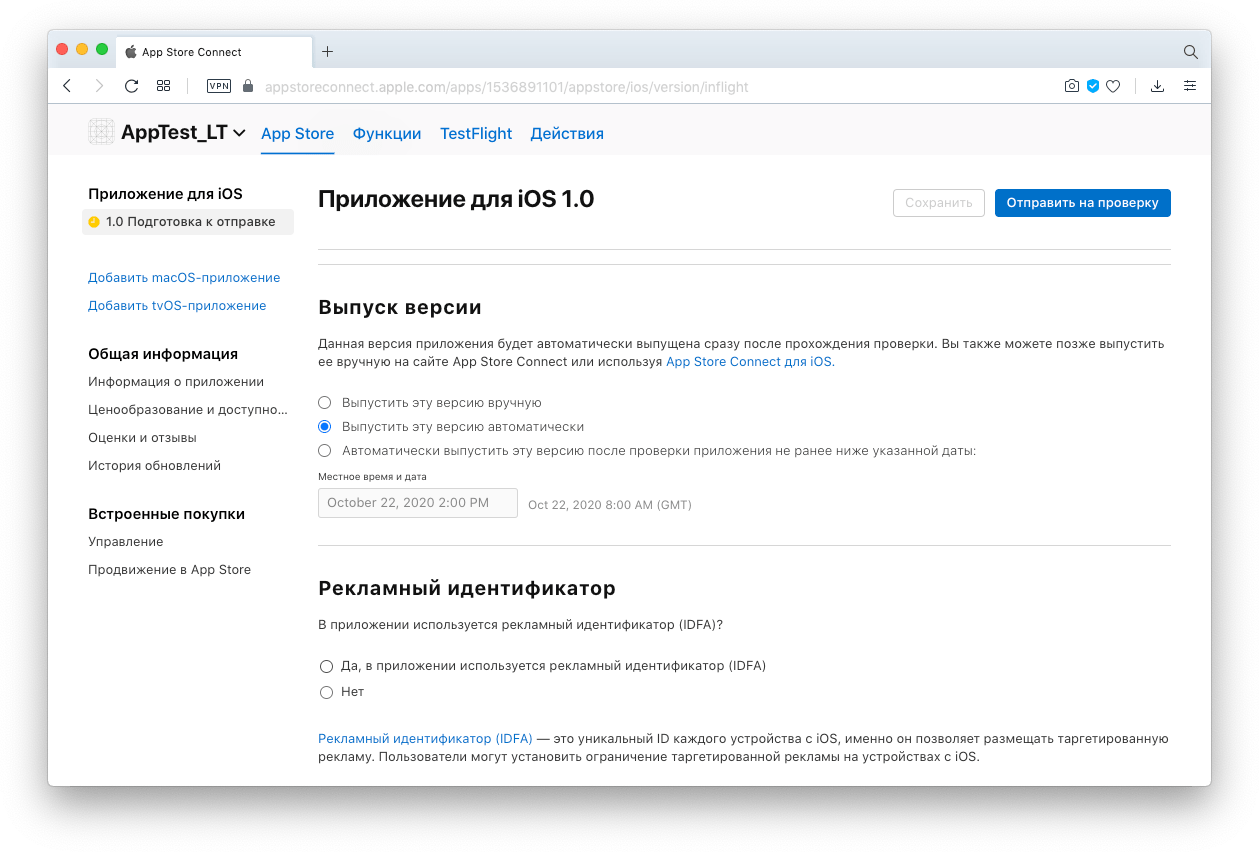
- Автоматический релиз после проверки — в этом случае приложение появится в сторе сразу после успешного ревью.
- Не раньше указанной даты — приложение пройдёт ревью и будет ожидать даты, которую мы указали, чтобы опубликоваться в сторе. Если по причине проверка затянулась и выбранная дата прошла, приложение будет опубликовано сразу после проверки.
- Релиз по кнопке — проверенное и одобренное приложение ждёт, когда мы сами нажмём кнопку «Релиз».
4.3. Проходим опрос для присвоения возрастного рейтинга
Ускоренная проверка приложения
Мы можем запросить ускоренное ревью и для выпуска обновлений. Это нужно в случае, если в предыдущей версии мы обнаружили баг, который не даёт людям пользоваться приложением. Рецензенты увидят нашу заявку и поднимут приложение в общей очереди.
Одновременный релиз в Apple и Google Play
Если мы готовим одновременный релиз приложений для платформ iOS и Android, то мы начинаем публикацию с App Store. Пока Apple проверяет клиентский аккаунт, мы подготавливаем страницу приложения в Google Play. И уже после получения доступа к Apple Developer переходим к настройке приложения в App Store Connect.
Если вам необходимо, чтобы пользователи iOS и Android получили свои приложения одновременно, можно сделать следующее:
- Настроить страницы приложения в сторах.
- Выбрать «Релиз ко кнопке» в App Store Connect.
- Отправить на ревью.
- Дождаться уведомления от App Store о том, что приложение прошло ревью.
- Отправить на релиз .
- Дождаться, пока пройдёт ревью и попадёт в стор.
- Нажать кнопку для релиза .
Благодаря этому алгоритму приложения в Apple Store и Google Play выйдут с минимальной разницей во времени.
5. Настраиваем оплату за использование приложения
Кто этим занимается: менеджер, разработчик или клиент.
На этом этапе нам предстоит сделать два дела: указать цену за скачивание приложения и настроить встроенные покупки (IAP).
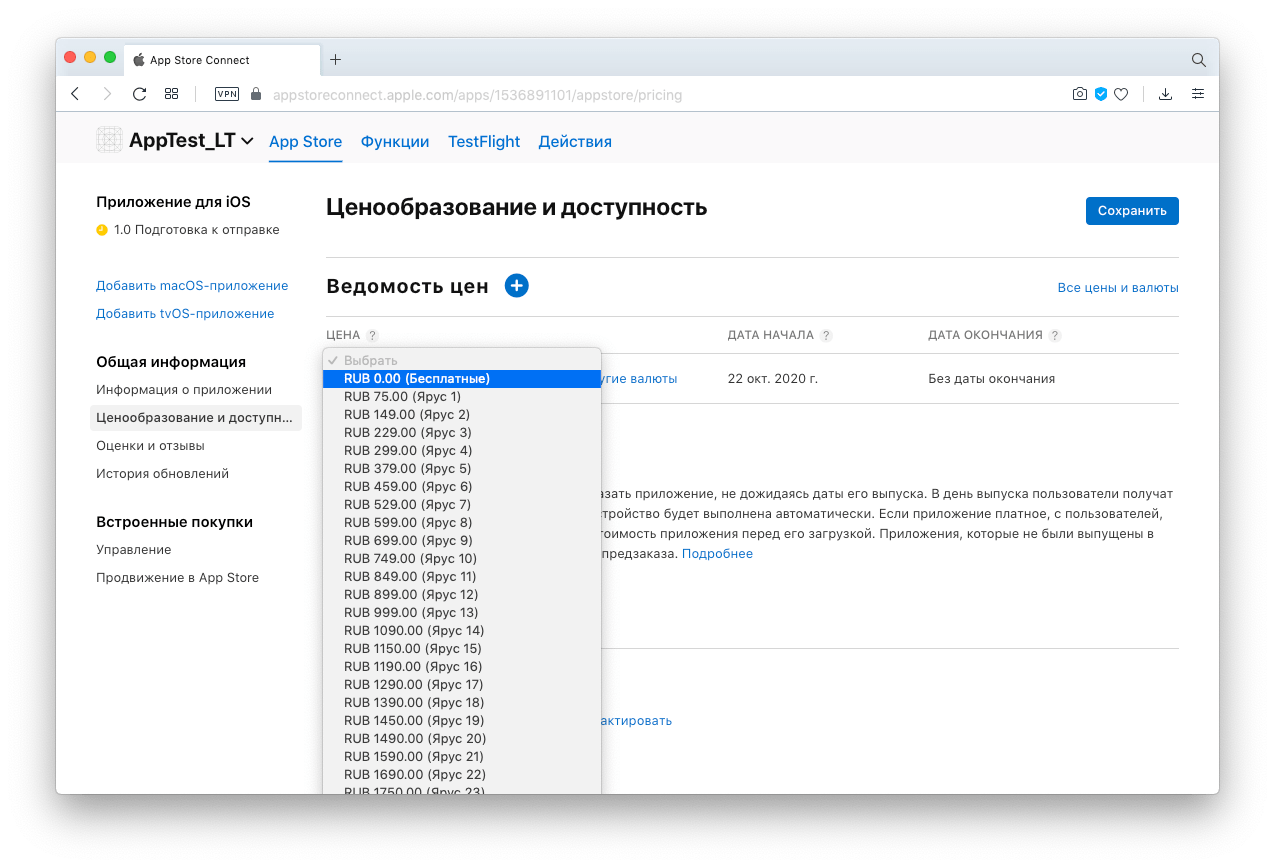
5.1. Выбираем цену приложения
Приложение может распространяться бесплатно или стоить денег. В разделе «Общая информация» на вкладке «Ценообразование и доступность» мы выбираем сумму, которую пользователи будут вносить за скачивание приложения.
5.2. Настраиваем встроенные покупки
Встроенные покупки настраиваются в одноимённом разделе панели App Store Connect в меню в левой части экрана.
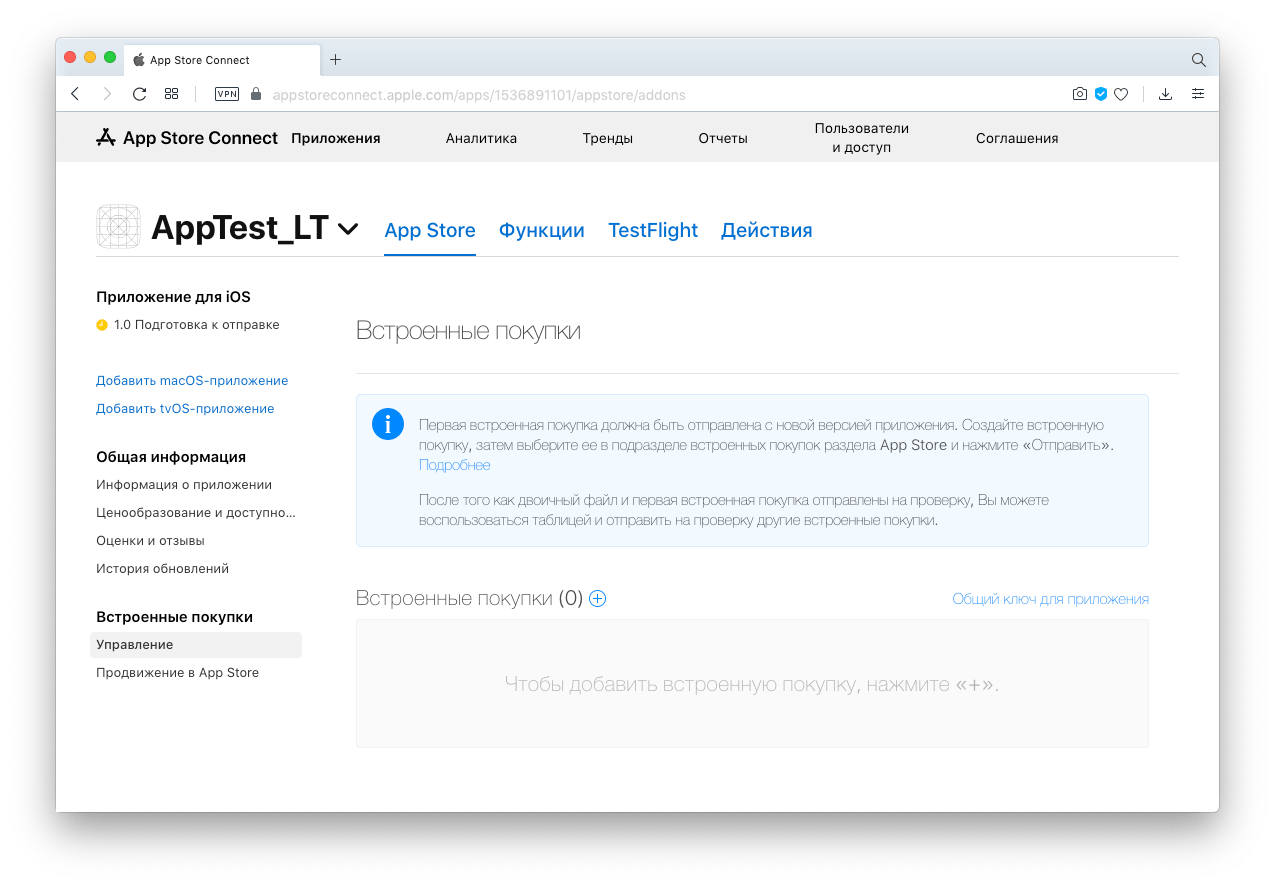
30% от цены любой встроенной покупки уходит Apple — это деньги клиента. Чтобы сэкономить их, мы должны знать, что является встроенной покупкой, а для чего можно использовать эквайринг (оплату картой) и не платить комиссию Apple.
- Не будет считаться встроенной покупкой всё, что покупается в приложении, но услуга или товар предоставляется пользователю вне его. Пример: покупки в не считаются встроенными, потому что люди пользуются купленными товарами в реальной жизни.
- Встроенная покупка — это всё, что покупается внутри приложения и даёт преференции именно в приложении. Кредиты на звонки в Skype — встроенная покупка, потому что они позволяют звонить внутри приложения, то есть использовать покупку в «виртуальном» мире.
Встроенные покупки бывают четырёх видов:
- Расходуемые — их покупают многократно: патроны, здоровье в играх, кредиты в Skype.
- Нерасходуемые — их покупают один раз: фильмы, книги, дополнительные функции приложения, уровни.
- Подписка с автоматическим продлением — деньги с карточки пользователя списываются без участия пользователя.
- Подписка без автоматического продления — пользователь обновляет подписку вручную.
Встроенные покупки заводятся в аккаунте, а их ключи указываются разработчиком в сборке: мы проверяем, чтобы настройки в App Store Connect совпадали с данными, которые внёс разработчик, указываем ID продукта и создаём для покупки оригинальное название.
6. Отправляем сборку на проверку в App Store
Кто этим занимается: менеджер, разработчик или клиент.
У каждой версии приложений есть несколько билдов, или сборок — вариантов кода приложения. В разделе TestFlight мы выбираем протестированную сборку, которая, на наш взгляд, готова к релизу. Она должна соответствовать заявленной функциональности и стандартам качества Apple — именно этот билд пользователь скачает на своё устройство.
После этого мы ещё раз:
- Проверяем приложение на наличие сбоев и ошибок при помощи TestFlight и команды тестировщиков.
- Убеждаемся, что вся информация о приложении полная и точная.
- Обновляем контактную информацию, чтобы ревьюер Apple мог связаться с нами.
- Включаем серверные службы, чтобы они были активными и доступными во время проверки.
- Добавляем подробные объяснения неочевидных функций и покупок в приложении в примечания к обзору приложений.
- Предоставляем Apple тестовые учетные записи при наличии авторизации.
Не бойтесь забыть о , когда заполняете страницу приложения. App Store обязательно покажет пропущенные поля, а значок «?» объяснит, какая информация в этом месте нужна системе.
Ревью нового приложения может длиться два-три дня, обновления — один день. Индексация проверенного приложения в поиске App Store — до суток: в это время на страницу приложения можно будет попасть по ссылке из App Store Connect. И только после индексации приложение станет доступно в сторе для пользователей.
Фичеринг опубликованного приложения в App Store
Чтобы пользователи узнавали о новинках и топовых приложениях, редакторы App Store создают тематические подборки. Их мы видим при запуске стора. Попадание в такую подборку называется фичеринг. Он повышает конверсию в скачивания и делает приложению бесплатную рекламу.
Почему App Store отклоняет сборку: борьба с реджектами
Почему App Store отказывает в публикации
В App Store «более миллиона заявок отклонено из‑за сомнительного, небезопасного или незаконного контента». Рецензенты следят за тем, чтобы приложения:
- поступали из проверенных источников;
- не содержали известного вредоносного ПО;
- не допускали возможности взлома во время установки или использования;
- не содержали порнографии, оскорблений, сцен насилия, пропаганды наркотиков, алкоголя и курения.
Но иногда рецензенты Apple реджектят совершенно обычные приложения. Не надо паниковать — это нормальная практика. Если так случилось с вашим приложением, значит оно нуждается в доработке:
Проблемный кейс № 3. «Регистрация».
Решение. При проверке приложений, в которых нужно регистрироваться в Личном Кабинете, ревьюеры не регистрируются, а используют пароль и логин, предоставленный разработчиком. Если они не находят эти данные, они отклоняют сборку. Укажите логин и пароль в анкете и попробуйте снова.Проблемный кейс № 4. «Прикреплённые скриншоты не соответствуют содержанию».
Решение. Узнайте у дизайнеров, как создать подходящие скриншоты, или делегируйте эту задачу им.Проблемный кейс № 5. «Нет оснований для доступа к пользовательским данным».
Решение. Приложение пытается получить доступ к контактам, галерее и другим библиотекам пользователя. Если рецензенты не видят для этого достаточных оснований, они развернут приложение. Вам нужны сильные аргументы, которые убедят сотрудников Apple, что вы не пытаетесь украсть данные пользователей.Иногда реджект происходит по объективным причинам, а иногда зависит от настроения и осведомлённости рецензентов. В таком случае нам поможет немного хитрости и умение договариваться.
Команда «Лайв Тайпинга» поделилась историями о том, как мы искали общий язык с командой Apple.
— Порочный круг
Мы подключали встроенные покупки в приложении — ежемесячные и годовые подписки. Завели подписки в App Store, подключили в мобильном приложении и отправили сборку и подписки на проверку. Приложение реджектнули с сообщением о том, что подписки не работают. Но они и не могли заработать, пока их не проверят. А их не проверили, потому что сборку реджектнули, и так далее, по кругу. Чтобы выйти из этой ситуации, мы связались с поддержкой App Store и попросили их проверить сперва подписки, а затем проверять приложение. После чего мы заново собрали сборку, и отправили её на проверку без релиза (вариант «Релиз по кнопке»), после чего ревьюер проверил и одобрил подписки, и только потом приступил к проверке приложения. Основная проблема была в том, что мы не имели возможности проверить подписки до тех пор, пока они не будут заведены в App Store. И только после того, как их одобрили через подобный «условный» релиз, мы смогли всё протестировать и отправить на проверку уже «настоящую» сборку.
Роман Дмитриев, менеджер проектов «Лайв Тайпинга»
— Трудности перевода
Мы разрабатывали приложение для баров. Оно подтягивало друзей из «ВКонтакте» и Facebook, чтобы показать в каком баре они находятся. Приложение было на русском, а ревьюер попался иностранный. Он не понимал, что список друзей (Friends) из социальных сетей нужен нам для того, чтобы отобразить его в приложении на вкладке «Друзья» — с его стороны это выглядело как коллекционирование пользовательских данных. Мы инициировали звонок и долго объясняли ему, как работает приложение. В момент я так и сказал ему: «Друзья — это friends». Тогда он всё понял и согласился пропустить приложение.
Павел Разуваев, «Лайв Тайпинга»
— Нет изюминки!
Мы делали приложение для оплаты коммунальных услуг с очень простой функциональностью: пользователь открывает приложение, вписывает номер Единого лицевого счёта, вводит номер карты и оплачивает счёт. В Apple сказали, что функции в приложении не отличаются от функций сайта, поэтому они не могут его принять. Но клиенту нужно было именно это. Мы пошли на хитрость и «усложнили» мобильное приложение: добавили splash screen с загрузкой и кнопку «Информация», на которой выводилась инфа из стора. После этого ревьюеры пропустили сборку.
Роман Дмитриев, менеджер проектов «Лайв Тайпинга»
— А что, так можно было?
Если вам вернули сборку, но вы уверены, что приложение работает как надо, подождите немного и отправьте её на проверку снова: вероятнее всего, она попадёт к другому рецензенту, который пропустит её.
Сколько времени занимает релиз в App Store
Без учёта реджекта и времени на подготовку маркетинговых материалов релиз приложения займёт месяц:
- 2–4 недели — проверка документов на стороне Apple;
- 1 день — оформление страницы в App Store Connect;
- 2–3 дня — ревью (для релиза обновлений — 1 день).
При первой публикации приложения много чего может пойти не так, и тогда релиз затянется. Чтобы этого не случилось, важно иметь под рукой специалиста, который знает всё о релизе и разработке приложений.
Как мы поддерживаем приложения и помогаем выкладывать их в стор
Как будет строиться наше сотрудничество:
- Вы кратко расскажете о своём проекте — про его основную задачу, главные функции, проблемы, которые возникли при релизе, и ваши дальнейшие цели.
- Мы проведём мини-аудит продукта, поймём чем, сможем помочь, предложим свои решения и оценим стоимость работ.
- Если вам понравится наш подход и вы захотите с нами сотрудничать, мы подпишем договор поддержки и будем заботиться о вашем приложении долго-долго.
Проекты, которые мы поддерживаем:
- Иль де Ботэ — уже 7 лет помогаем бьюти-ретейлеру увеличивать объёмы продаж в онлайне.
- Selgros — развиваем сеть немецких гипермаркетов в мобильном приложении.
- Derufa — сделали приложение-сканер цветов для увеличения лояльности клиентов магазина красок.
- ChipDip — добавили в приложение функциональность, полезную для оптовых покупателей.
Как добавить приложение в appstore

Заполните регистрационную форму.
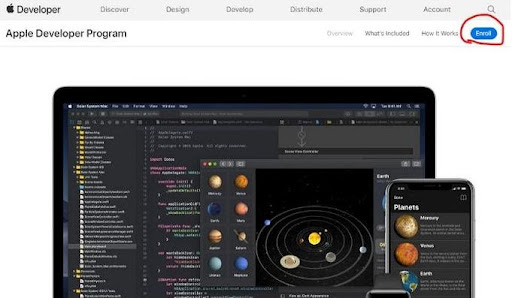
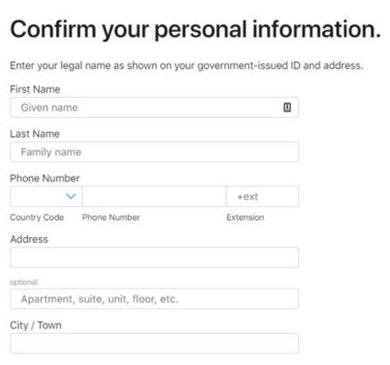
В разделе Romanized Contact Information вас попросят продублировать уже введенную информацию.
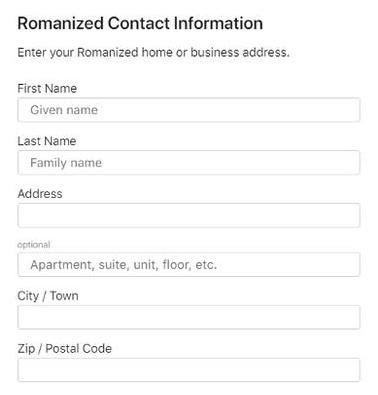
Этот раздел предназначен для пользователей, пишущих не латинскими буквами (например, на русском, китайском или арабском языке). В нашем случае нужно ввести все то, что вы указали выше.
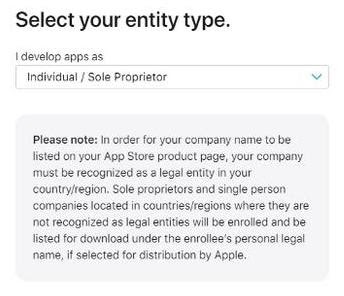
Выберите тип лицензии (для индивидуального использования или корпоративный вариант).
Оплатите регистрационный взнос.
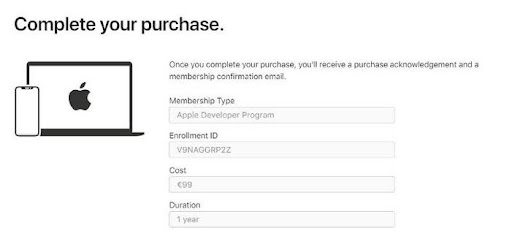
После завершения регистрации в программе для разработчиков вы получите доступ к необходимым ресурсам.
3. Проведите финальную доработку приложения
Если вы думаете, что приложение готово, когда дописана последняя строка кода, то вы ошибаетесь. Его обязательно нужно протестировать на максимально возможном количестве iOS-устройств на утечки памяти, проблемы с производительностью или сбои в работе.
Apple в помощь разработчикам выпустила несколько обязательных к прочтению гайдов. Из наиболее важных можно отметить уже знакомый нам App Store Review Guidelines , а также Human Interface Guidelines (совету по грамотному дизайну программы).
Вот некоторые из обязательных к исполнению правил:
- Приложение не должно использовать частные API.
- Не должно сбоить.
- Не должно копировать функциональность нативных приложений.
- Не должно использовать микрофон или камеру без разрешения пользователя.
- Не должно использовать картинки и музыку, защищенные авторскими правами.
В этих документах содержится немало рекомендаций и хотя большинство из них тривиальны, с ними стоит ознакомиться, чтобы случайно не нарушить существующие правила.
4. Выполните предварительные требования
Прежде чем отправлять программу в App Store, необходимо сделать следующее:
- Получить сертификат распространения (Distribution Certificate), позволяющий идентифицировать вас или вашу команду. Это профиль iOS, используемый для распространения продукции.
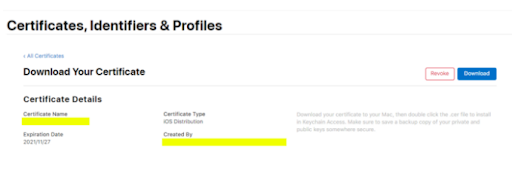
- Создать профиль обеспечения (review provision profile). Чтобы приложение начало работать в экосистеме iOS, оно должно быть проверено и одобрено Apple. Как протестировать его на реальном устройстве перед отправкой на проверку? Профиль обеспечения позволяет загрузить приложение на физическое железо до одобрения модераторами.
- Получить идентификатор приложения (App ID). После его создания в вашем арсенале появятся дополнительные возможности улучшения функциональности программы (например, push-уведомления и вход через Apple ID). Вам не обязательно настраивать их сразу, это можно сделать позже.
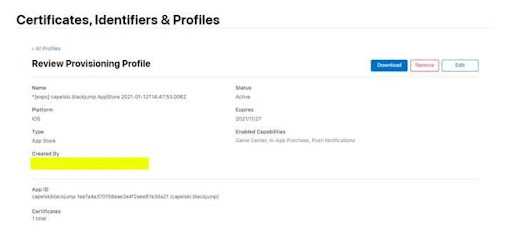
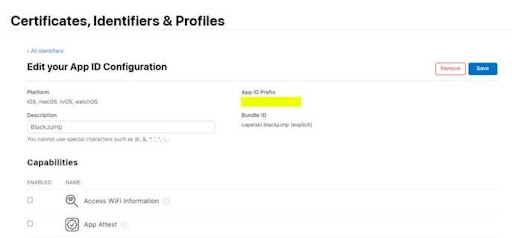
5. Настройте приложение
Когда вы разберетесь с описанными выше идентификаторами и сертификатами на портале разработчиков Apple, можно будет перейти к App Store Connect (бывший iTunes Connect) – платформе, на которую фактически загружаются бинарные пакеты приложений.
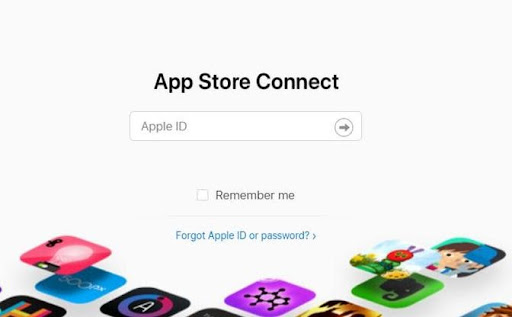
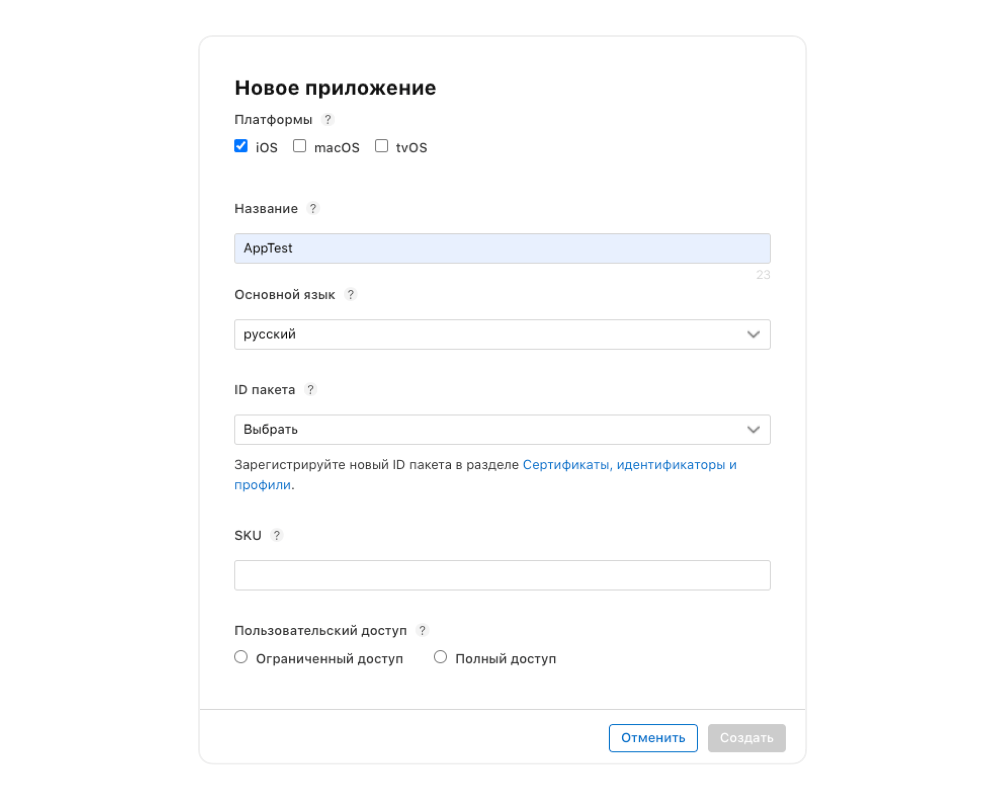
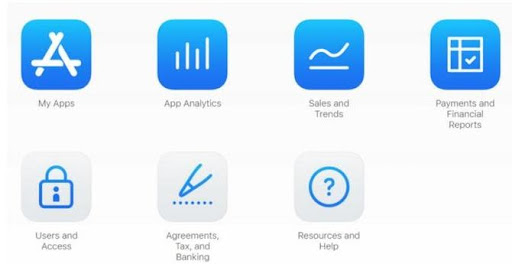
Нажмите на вкладку MyApps и оказавшись на новой странице создайте новое приложение, нажав кнопку + .
После создания приложение необходимо настроить, заполнив соответствующие поля.
Перечислим наиболее важные из них:
- Иконки. Очевидно, что значок вашего приложения – это его лицо. Убедитесь, что вы легально используете изображение подходящего размера и качества.
- Скриншоты. Улучшите свое приложение с помощью снимков экрана и превью. Вам необходимо будет отправить снимки экрана для устройств разного размера: iPhone 6,5 дюймов (1242 x 2688 пикселей или 1284 x 2778 пикселей), iPhone 5,5 дюймов (1242 x 2208 пикселей) и iPad (2048 x 2732 пикселей). Будьте внимательны при выборе скриншотов, поскольку иногда это единственный критерий, по которому потребитель решает – загружать приложение или нет.
- Название приложения, категория, подробное описание и дополнительные ключевые слова. Не стоит недооценивать важность описания: первые 3 строки должны заинтересовать пользователя, ведь это та часть, которую он увидит не нажимая на вкладку прочитать больше . Будьте точны, ясны и кратки, дайте пользователям понять основную ценность приложения.
- Возрастной рейтинг. Определите порог по возрасту, исходя из типа контента приложения.
- Цена и доступность: Apple позволяет выставить цену приложения, выбрав один из уровней (от бесплатного до 1 000 $+). Вы также можете выбрать страны, в которых приложение будет доступно (по умолчанию оно доступно во всех странах мира).
- Права на контент: здесь необходимо подтвердить, что вы не используете нелегальный контент.
- Отзывы. Здесь добавляется возможность работать с отзывами от имени администратора приложения.
- Контактная информация. Ее надо заполнить, чтобы модераторы App Store могли с вами связаться при необходимости.
- Активация платных функций (покупки и подписки). Сюда нужно следующие сведения: информацию о физическом или юридическом лице, необходимые соглашения, банковские реквизиты, а также информацию о налоговой отчетности или налоговую декларацию.
Примечание
Этот раздел необходимо заполнить на английском языке максимально подробно. Здесь описывается назначение и функциональные возможности приложения, а также индивидуальные особенности проекта (разрешения, сертификаты и другие необходимые документы). Чем больше детальной информации вы добавите, тем меньше вероятность неудачной проверки.
- Правила конфиденциальности. Если ваше приложение требует создания учетных записей пользователей, вы должны гарантировать их конфиденциальность.
В этом пункте отметим некоторые нововведения:
Вместе с выходом iOS 14 Apple объявила об изменении правил конфиденциальности приложений. Основным нововведением стало принятие принципа прямого согласия пользователя на доступ к уникальному идентификатору его устройства (IDFA), на отслеживание запросов и передачу данных третьим лицам. Теперь разработчик обязан предоставить в App Store Connect исчерпывающую информацию о процессе сбора данных в программе, а также добавить ссылку на политику конфиденциальности. Все эти сведения необходимо отразить на стартовой странице приложения, чтобы пользователь еще до скачивания мог с ними ознакомиться.
- Дизайн. У вашей программы должен быть отличный внешний вид. Пользовательский интерфейс должен быть четким и легким, а структура приложения должна обеспечивать интуитивно понятную и удобную навигацию.
После того, как все флажки проставлены и внесены необходимые правки, ваше приложение можно отправлять на модерацию.
6. Ожидайте
Команде Apple Review Team потребуется некоторое время, чтобы рассмотреть приложение, а пока оно будет находится в статусе awaiting verification . Сам процесс занимает несколько дней, после чего вы получите сообщение с результатами проверки.
В случае отказа Apple отправит вам подробное сообщение с причинами, по которым заявка была отклонена. Хотя некоторые разработчики воспринимают процесс отклонения App Store как препятствие при публикации приложения, не воспринимайте все так категорично. Гораздо лучше исправить проблемные моменты на старте, прежде чем они будут отмечены пользователями в виде гневных отзывов и низких оценок.
Тим Кук как-то сказал: «Жить на земле стало лучше, потому что для решения любой проблемы уже создано свое приложение». Это действительно так. Используйте наше небольшое руководство для размещения программы в экосистеме Apple, а если вам нужна более подробная информация, ее можно найти на официальном сайте компании . Удачи!
Что нужно для публикации iOS-приложения в App Store
После разработки мобильного приложения наступает момент, когда необходимо разместить его в магазине (сторе) для общего доступа. Для этого необходимо обзавестись специальным аккаунтом разработчика и подготовить определенный перечень маркетинговых материалов, удовлетворяющих различным требованиям. На такой случай хорошо было бы иметь под рукой инструкцию-чеклист, чтобы ничего не забыть перед публикацией приложения.
Тема текущей статьи — публикация iOS-приложений в App Store. Эта инструкция может быть полезна как заказчикам мобильных iOS-приложений, чтобы понимать какие материалы необходимо подготовить для публикации, так и разработчикам или менеджерам проектов, чтобы перестать носить данную информацию в голове, а просто воспользоваться «шпаргалкой».
Итак, что же нужно сделать в ходе публикации приложения:
- создать аккаунт разработчика в App Store;
- подготовить маркетинговые материалы;
- приложить к сборке сертификат цифровой подписи;
- настроить оплату за пользование приложения;
- отправить сборку в App Store.
Давайте разберем каждый пункт более подробно.
Создание аккаунта разработчика в App Store
Чтобы опубликовать приложение в App Store, нужен Apple ID, который можно создать перейдя по этой ссылке и заполнив необходимую информацию. Также можно использовать уже существующий Apple ID. Затем, с помощью этого Apple ID, можно войти на сайт iOS Dev Center и продолжить создание аккаунта разработчика Apple. После заполнения всех необходимых полей начнётся процедура регистрации аккаунта как разработчика, которая стоит 99$ в год. В зависимости от типа аккаунта, ожидание подтверждения займёт от нескольких дней (если для регистрации используется физическое лицо) до нескольких недель (юридическое лицо).
Подготовка маркетинговых материалов
Требования к маркетинговым материалам:
- требования App Store: описаны чётко и меняются редко, изучить их можно здесь;
- требования, которые возникают из задач проекта: что более актуально для целевой аудитории этого приложения, какой маркетинговый план у проекта и т.д.
Для срочных релизов или проверки MVP допускается сделать маркетинговые материалы, соответствующие требованиям магазина. В других проектах необходимо сделать так, чтобы маркетинговые материалы были максимальным вкладом в успех проекта.
Название
Название приложения будет отображаться в App Store. Его длина не может превышать 30 символов. Если в приложении есть локализации, необходимо проверить длину названия на каждом языке.
Подзаголовок (опционально)
Краткое описание приложения, которое появится под его названием в App Store для iOS 11 или новее и в Mac App Store для macOS Mojave или новее. Максимальная длина подзаголовка — 30 символов. Наличие подзаголовка не является обязательным для публикации приложения.
Описание
Описание приложения, раскрывающее его функции и возможности.
Требования App Store к тексту:
- описывайте приложение детально, с вниманием к функциональностям. Максимальный объём — 4000 символов;
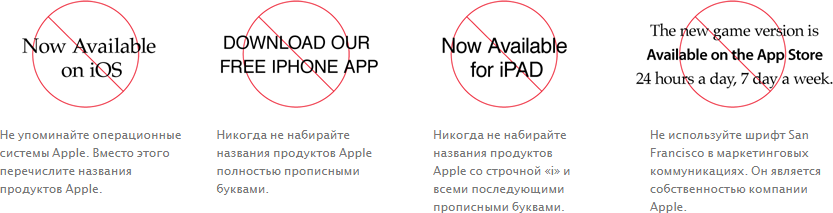
- при использовании названия App Store в заголовках или тексте всегда набирайте App Store с прописными A и S;
- всегда оставляйте название App Store на английском;
- перед App Store можно использовать только артикль the;
- не используйте дополнительные слова в названии, например сочетания iTunes App Store, Apple App Store или iPhone App Store;
- не применяйте превосходные степени прилагательных («лучший App Store»);
- не используйте предлог «на» перед App Store. Правильно — «в App Store» («приложение доступно в App Store») или «из App Store» («запустите приложение из App Store»);
- не используйте термин «загружаемое»;
- в отношении Apple TV будет правильно сказать «Ищите наше приложение в App Store»;
- не применяйте для устройств Apple такие общие термины, как «смартфоны» или «планшеты», а используйте их названия;
- не упоминайте никаких форм спонсорства или поддержке со стороны Apple;
- не имитируйте типографический стиль Apple, используя шрифт Myriad в своих текстах;
- в описании не должно упоминаться названий других мобильных платформ;
- описание должно соответствовать функциональности приложения;
- названия приложения в iTunes и на рабочем столе устройства должны похожими;
- описание должно иметь рейтинг 4+ (можно показывать четырёхлетним детям).
Иконка
Иконка идентифицирует приложение в App Store и будет использована в случае фичеринга.
Требования App Store к иконке приложения:
- разрешение 1024 x 1024 пикселей;
- не более 72 точек на дюйм;
- схема формирования цвета – RGB;
- формат JPEG или PNG;
- без закругленных краев.
Скриншоты
Перед подготовкой скриншотов приложения, необходимо определиться с рекламной концепцией, от которой будет зависеть формат подачи визуального контента.
- «Строгая». Берутся основные экраны, которые показывают функциональность приложения.
- «Рекламная». Красивый фон за экраном, говорящие надписи. Потребуется помощь дизайнера.
Основная цель скриншотов — дать пользователю понимание, о чём мобильное приложение. Поэтому первый скриншот должен быть максимально информативным и привлекательным. Остальные скриншоты показывают различные функциональности приложения.
Скриншоты можно подписывать — это напрямую влияет на количество установок приложения. Оформление надписей на скриншотах может быть самым разнообразным — нет ограничений по расположению текста.
Требования App Store к скриншотам:
- в App Store можно загрузить до пяти скриншотов на каждое разрешение экрана, минимум один на каждую локализацию. Если приложение выглядит одинаково для всех разрешений и локализаций, то для iPhone будет достаточно использовать один набор скриншотов для 5,5-дюймового дисплея, а для iPad понадобится один набор для 12,9-дюймового дисплея . Если нет, то необходимо подготовить наборы скриншотов для каждого разрешения. Все разрешения экранов можно посмотреть тут;
- скриншоты не должны содержать альфа-канал — информацию о прозрачности изображения. При сохранении конечного варианта отключайте альфа-канал, если решили подготовить изображения в формате PNG;
- не более 72 точек на дюйм;
- схема формирования цвета – RGB;
- формат PNG или JPEG.
Все требования App Store к скриншотам доступны по ссылке.
Видео для предпросмотра приложения (опционально)
Это опциональный маркетинговый материал, но если есть желание показать приложение клиенту с максимально выгодной стороны и соответствующий бюджет, то это лучше сделать. Для записи видео с экрана iPhone можно использовать приложение QuickTime.
Требования App Store к видео:
- разместить можно только один видеоролик;
- формат M4V, MP4 или MOV;
- размер не должен превышать 500 MB;
- длительность видеоролика от 15 до 30 секунд.
Более подробную спецификацию можно посмотреть тут.
Ключевые слова
Для более точного результата поиска в App Store можно указать одно или несколько ключевых слов, описывающих приложение. Максимальный суммарный объем всех ключевых слов — 100 символов.
Обеспечение сборки наличием сертификата цифровой подписи
Цифровая подпись необходима для того, чтобы App Store мог идентифицировать разработчика. В дальнейшем только этот разработчик сможет обновлять и изменять приложение. Этот пункт инструкции относится к технической стороне разработки и выполняется разработчиком. Если у сборки не будет правильной подписи, можно получить реджект со стороны App Store, либо вовсе не получится выложить приложение. Поэтому перед публикацией необходимо удостовериться, что приложение имеет подпись.
Платное приложение и внутренние покупки
В случае, если приложение платное или в нем используются внутренние покупки (In-App Purchase, или IAP), необходимо указать правильный тип IAP. Внутренние покупки бывают четырех видов:
- consumables (потреблямые). Покупаются многократно: патроны и здоровье в играх, кредиты в Skype;
- non-consumables (непотребляемые). Покупаются один раз: фильмы, книги, функции приложения, новые уровни;
- автоматически обновляемые подписки;
- подписки, обновляемые вручную.
Автоматически обновляемые подписки самостоятельно списывают деньги с карточки пользователя. Их можно использовать только для:
- периодических изданий (журналы, газеты);
- подписки на бизнес приложения;
- медиа-приложения (музыка, видео).
Приложения могут использовать контент (журналы, музыку, фильмы), купленный вне приложения, если вы не даёте ссылку на внешний механизм покупки.
Более подробную информацию о том, как оформлять внутренние покупки, можно прочитать тут.
Что может стать причиной отклонения приложения:
- Apple нужна дополнительная информация о приложении;
- у Apple возникают проблемы при тестировании приложения в их окружении.
- у приложения недостаточно функциональностей для того, чтобы считать его полноценным.
- в приложении серьезно нарушены гайдлайны Apple.
- не указано, для каких целей нужно давать доступ к камере, к библиотеке и т.д.
Подробнее о причинах отклонения можно прочитать тут.
- Публикация Android-приложений в Google Play.
- Как создать идеальное описание приложения для App Store и Google Play.
Как загрузить приложение в App Store в 2023 — как опубликовать приложение, чтобы его не отклонили
В App Store, согласно данным Business of Apps, представлено 3,6 миллионов неигровых приложений и 984 000 игр. Аудитория App Store считается более платежеспособной, чем аудитория Google Play, и в App Store превалирует доля платных продуктов.
О том, как продвигать свои приложения в Google Play и AppStore, можно узнать из нашего канала в Телеграм, а еще больше интересных новостей мы публикуем здесь.
Все это делает магазин iOS приложений особенно привлекательным для разработчиков и владельцев бизнеса. Но у App Store очень строгие правила модерации: отклоняются около 40% всех приложений. Однако, зная эти правила, можно опубликовать приложение в App Store и пройти проверку успешно.
Что нужно сделать перед загрузкой приложения в App Store
Перед загрузкой приложения необходимо ознакомиться с требованиями, гайдлайнами Apple, актуальными на данный момент. Эти гайдлайны постоянно меняются. Информацию о них можно увидеть в App Store Review Guidelines. Официальные рекомендации в том числе указывают основные причины, по которым приложение может быть отклонено. Также необходимо соблюдать советы по грамотному дизайну, указанные в руководстве Human Interface Guidelines.

Приложение могут отклонить за малейшее несоответствие требованиям. И хотя исправить ошибку можно быстро, все модерации и проверки длятся в среднем 3 дня, а это значит, что вы будете терять время и упускать прибыль.

Сколько стоит загрузить приложение в App Store
Для публикации приложения в App Store понадобиться завести аккаунт разработчика Apple. Он стоит $99 в год, то есть каждый год нужно продлевать оплату на эту же сумму. Эта сумма — членский взнос за участие в программе Apple Developer Program, которая дает возможности для релиза приложения и его монетизации.
Также важно, чтобы у вас был готовый рабочий проект в Xcode. Для этого у вас должен быть ПК с macOS: он стоит от 90 000 руб.

Как создать аккаунт разработчика
Аккаунт разработчика дает возможность публиковать приложения в App Store, без такого аккаунта ваш проект никак не попадет в магазин. Создание такого аккаунта позволяет зарегистрироваться в Apple Developer Program.
При создании аккаунта разработчика нужно завести ID. Это ключ шифрования, который будет шифровать все ваши проекты, когда вы будете передавать их в App Store. Завести такой ключ необходимо в разделе для разработчиков.
ID приложения — это App ID, он же Bundle Identifer в Xcode. Если проект создавался в Xcode, App ID вам уже присвоен автоматически. Если App ID по каким-то причинам не присвоен, нужно созать новый и настроить нужные функции.
Заведите проект в Apple Developer, авторизовавшись под своей учетной записью AppleID. Выберите раздел «Certificates, Identifiers & Profiles», затем — раздел Identifiers — App IDs, нажмите на «+» справа для добавления проекта.

У вас есть аккаунт разработчика Apple?
Как долго проходит регистрация в App Store
Apple проверяет приложения физических лиц примерно в течение 2 рабочих дней, иногда дольше. Для физического лица достаточно ввести личные данные и принять условия пользовательского соглашения.
Если вы представляете юридическое лицо, регистрация занимает 2-4 недели. Этот срок необходим для того, чтобы компания Dun&Bradstreet проверила документы вашей компании и присвоила D-U-N-S Number. Номер уникален, состоит из 9 цифр и подтверждает, что ваша деятельность легальна. Желательно получить D-U-N-S заранее, если вам требуется разместить приложение как можно быстрее, чтобы не упустить прибыль.
С какими проблемами можно столкнуться при регистрации в App Store
Проблемы могут появиться на этапе оплаты. Это может быть технический сбой, например, из-за внутренних форс-мажоров App Store оплата не проходит. Если так случилось, обратитесь в службу поддержки. Также оплата может не прийти из-за бюрократических нюансов. Например, разработчик не предупредил клиента о том, что ему надо заплатить $99, а у клиента на этот момент нет денег или нужно согласовывать бюджет.

Если релиз должен быть срочным, а регистрация не прошла, можно отправить приложение на проверку через аккаунт студии разработки. После релиза разработчик может перевести приложение на аккаунт клиента. Таким образом, права и маркетинговое имя остаются за клиентом.
Также могут быть ошибки, связанные с некорректно предоставленными данными: когда не совпадают реквизиты, ФИО. Нужно быть особенно внимательным при заполнении любых анкет, заполнять максимально все графы. В противном случае из-за ошибок или отсутствия подтверждающих документов могут отказать в регистрации. Так, если вы указываете себя как собственника компании, у вас должен быть соответствующий документ: Apple может попросить прислать его скан.
Как опубликовать приложение
После того, как вы создали аккаунт и App ID, можно приступать к публикации. Для размещения приложений используется сайт App Store Connect. Это сервис Apple для публикации приложений, их обновления, аналитики. Основные шаги, которые вам нужно сделать, следующие:
- Укажите название. Важный момент: название должно совпадать с тем именем приложения, которое вы указали в Xcode — с именем из Provisioning Profile. В противном случае ваш проект не будет опубликован.
- Впишите ID приложения. Если вы завели его на этапе работы с Developer Apple, идентификатор появится в списке. Если он пока не появился, попробуйте обновить страницу и подождать несколько минут. Напишите SKU; он может дублировать ID приложения.
- Настройте в Xcode отправку приложения в App Store. Выберите в качестве цели Generic iOS Device, создайте в верхнем меню Archive и загрузите приложение в App Store из Xcode через диалог загрузки.

- Заполните общую информацию и локализуемую о проекте, настройте оплату за скачивание или внутренние покупки в приложении.
- Проверьте, чтобы ваше приложение появилось в TestFlight. Это сервис, предоставляемый App Store, который позволяет тестировать продукты. Выберите в TestFlight тот вариант протестированной сборки, которая готова к релизу. Сборка или билд — это файл приложения, имеющий формат .IPA. Протестируйте ваш проект, подключите команду тестировщиков.
- На странице приложения добавьте сборку, отправьте все на проверку, дождитесь результатов. При положительном результате модерации запустите релиз приложения.

Далее рассмотрим особенности этих этапов подробнее.
Как отправить приложение в TestFlight
После регистрации приложения его сборку нужно загрузить в TestFlight. Для этого нужно дать соответствующий доступ разработчику. Apple предлагает несколько пользовательских ролей и прав. Также разработчик должен получить доступ на создание сертификатов в Provisioning Profiles.
Когда разработчик получил права, он подписывает приложением цифровым сертификатом. В разделе Certificates, Identifiers & Profiles аккаунта Apple Developer разработчик указывает идентификационный номер и возможности приложения в соответствии с кодом и техническим заданием. После загрузки сборки в TestFlight появится возможность создать приложение, связанное с App ID.

Заполнение общей информации о приложении в App Store
Заполните метаданные в App Store в разделе «Общая информация». К ним относятся название, категории, ключевые слова, цена, описания.
Возрастной рейтинг устанавливается при оформлении первой сборки: нужно нажать «Установить ограничение» на экране заполнения информации. Затем вы должны пройти опрос. Apple тщательно следит за тем, чтобы приложения были безопасны для детей, для каждого приложения обязательно отображается возрастной рейтинг.

Лицензионное соглашение или Terms of use можно установить стандартное, от Apple. Если ваш клиент хочет использовать свой документ, нужно нажать кнопку «Редактировать» на панели рядом с «Лицензионным соглашением» и загрузить соглашение клиента.

Как настроить оплату за скачивание приложения iOS
В зависимости от концепции монетизации, которую вы выбрали, можно настроить оплату за установки, за встроенные покупки или подписки. Цена приложения настраивается в разделе «Общая информация», во вкладке «Ценообразование и доступность». Укажите там стоимость скачивания приложения. Вы можете также отдельно настроить период, когда ваше приложение будет распространяться платно.
Как настроить встроенные покупки в приложении в App Store
Чтобы настроить In-App покупки, необходимо перейти в раздел встроенных покупок в App Store Connect. Apple забирает себе 30% от цены любой встроенной покупки. Эти деньги можно сэкономить, если разбираться, что есть встроенная покупка, а для чего можно использовать оплату картой, чтобы не платить комиссию:
- встроенной покупкой не считаются услуги и товары, которые клиент покупает в приложение, но использует или получает вне приложения (например, это покупки в приложениях онлайн-магазинов);
- встроенной покупкой считаются все услуги и виртуальные товары, которые покупаются внутри приложения и используются именно в рамках этого приложения.
Виды встроенных покупок:
- расходуемые или потребляемые — то, что покупается многократно, например патроны в играх;
- нерасходуемые или непотребляемые — то, что покупают однократно, например, дополнительные функции в приложении;
- подписка с автоматическим продлением — деньги списываются автоматически;
- подписка без автоматического продления — клиент сам обновляет подписку вручную.
Ключи-ID встроенных покупок необходимо указать в сборке. Настройки в App Store Connect должны совпадать с данными, которые внес разработчик. Для покупки важно создать оригинальное название.

Как заполнить локализуемую информацию
Локализуемая информация — это текст о приложении, который можно переводить на другие языки. Пользователи других стран должны понять, зачем им скачивать приложение и о чем оно.
В разделе «Локализуемая информация», в зависимости от выбранного языка, вы можете менять название приложения, подзаголовок. Укажите их на языках тех стран, где вы планируете продвигать проект:
- локализованные — те страны, для которых вы указываете перевод; на их страницах приложения в App Store будет их родной язык;
- нелокализованные — те, для которых вся информация будет на языке, указанным по умолчанию.

Когда вы меняете локализацию, вы изменяете только языковые настройки страницы в сторе. Само приложение не будет менять язык, если вы не зашили такую опцию в коде. Длину названия необходимо проверить на каждом языке локализации, чтобы ничего не обрезалось: некоторые слова на других языках длиннее, чем на русском.

Название проекта и подзаголовок
Необходимо указать маркетинговое название. Оно может отличаться от собственного названия приложения или совпадать с ним:
- Собственное название приложения указывается в коде. Пользователи будут его видеть, когда скачают приложение.
- Маркетинговое название отображается на странице приложения в сторе. Длина маркетингового названия — до 30 символов. Удачным считается название, содержащее имя приложения и указание на назначение, функцию, с помощью которой продукт помогает решать проблемы пользователей.
Название проекта должно быть уникальным. У вас или клиента, для которого вы разрабатываете приложение, должен быть зарегистрированный товарный знак. Если вы обнаружите в Store приложение с тем же названием, опубликованное другим разработчиком, и при этом у вас будет товарный знак, Apple отправит тому разработчику запрос на смену названия.

В подзаголовке вы пишете краткое описание вашего продукта. Выделите основные функции, которые закрывают потребности аудитории. Объем подзаголовка также до 30 символов.
Чтобы добавить политику конфиденциальности, нужно скопировать URL соответствующего документа клиента в нужное поле. Если у клиента нет такой политики, вы можете предложить вариант своего документа. Важно, чтобы эта «рыба» была составлена в соответствии с политикой App Store.
Рекламный текст и описание приложения в App Store
После того, как вы получили доступ к сборке в панели App Store Connect, вам нужно упаковать приложение для релиза. Подготовьте и загрузите маркетинговые материалы. Это рекламный текст, описания, изображения, теги. Сам рекламный текст, его описание и теги настраиваются при подготовке сборки к отправке, в разделе «Приложение для iOS» в левой части меню.
Маркетинговые материалы должны соответствовать задачам вашего приложения и правилам App Store. Если релиз нужен срочно и пройти проверку требуется быстро, можно сделать материалы, соответствующие только требованиям магазина. Но чтобы привлечь клиентов, нужно создать уникальные изображения и продающие тексты.

Рекламный текст отображается в поиске на видном месте. Пользователь должен им заинтересоваться, еще пока не нажимая на кнопку «Еще». Этот текст можно менять в любое время.
Описание приложения — App Definition — должно полностью раскрывать суть продукта, заинтересовать пользователя. Его объем — до 4 000 символов.
У App Store есть также требования к оформлению текста, регистру букв, правильности указания названий продуктов Apple. Ознакомиться с этими правилами можно в разделе «Messaging + Style».
Теги и ключевые слова для приложения в App Store
Теги — это те ключевые слова, по которым пользователь находит ваше приложение. Ключи помогают ранжировать ваш проект, выводить в топ выдачи. В поле тегов допустимо указать не более 100 символов. Слова и фразы разделяются между собой запятыми без пробелов, но могут содержать пробелы внутри.
Что запрещено в тегах:
- несанкционировано указывать чужие товарные знаки, имена знаменитостей и другие охраняемые слова;
- использовать термины, не относящиеся к приложению, а также оскорбления, ненормативную лексику;
- упоминать названия приложений конкурентов.
Иконки для приложения в App Store
Для приложения нужна уникальная иконка. По ней пользователи будут узнавать ваш продукт. Иконка автоматически подтягивается из сборки, поэтому необходимо вовремя передать ее разработчику. Требования к иконкам:
Параметр Требование Разрешение (для App Store) 1 024 × 1 024 пикселей, 72 dpi Цветовая схема RGB, 1 слой, без прозрачности, без скругленных углов Формат PNG Необходимо предусмотреть адаптивный дизайн иконок для разных устройств. Для iPhone иконки могут быть 180х180 или 120х120 пикселей, для iPad Pro — 167 пикселей, iPad и iPad mini — 152х152 пикселей.

Загрузка скриншотов для iOS приложения
Подберите информативные и привлекательные скриншоты. Они показывают пользователю, как будет выглядеть приложение изнутри после того, как он его установит. Дизайн скриншотов должен совпадать с дизайном приложения и зависит от маркетинговой концепции. Если акцент сделан на функциональности, важно, чтобы пользователь увидел ее; если акцент на рекламе — важна визуальная, креативная составляющая.
Что может отпугнуть пользователя в дизайне скриншотов:
- незаполненный значок батареи;
- указаны не все деления связи;
- неправильная ориентация экрана.
Можно загрузить до 5 скриншотов на каждое разрешение экрана. Важно предусмотреть следующие размеры:
Диагональ экрана Вертикальная ориентация, пикселей Горизонтальная ориентация, пикселей 6,5 дюйма 1 242 х 2 688 2 688 х 1 242 5,5 дюйма 1 242 х 2 208 2 208 х 1 242 Требования по параметрам изображений скриншотов похожи на требования к иконкам: разрешение 72 dpi, цветовая схема RGB, формат — JPEG, PNG, но без альфа-канала. При адаптации приложения под iPad важно добавить диагональ 12,9 дюйма для iPad поколений 3 и 4.

Требования к видео превью для приложения в App Store
Вместе со скриншотами вы можете загрузить видеопревью для лучшего продвижения проекта. Видео не является обязательным условием для публикации приложения, но оно привлечет внимание тех пользователей, которые предпочитают знакомиться с контентом приложения наглядно. Таким образом, видео превью — дополнительный рекламный инструмент и возможность завоевать клиентов.
Привлечение внимания пользователя и положительное первое впечатление, по данным Storemaven, поднимает конверсию на 35%, а видео повышает вероятность загрузок на 25%:

Это запись экрана, продолжительностью до 30 секунд. Благодаря превью пользователь сможет увидеть интерфейс приложения, его возможности. Видео включается в беззвучном режиме, поэтому важно показать привлекательные кадры. Можно размещать до 3 видео, локализовать их для всех нужных языков. Требуемый формат M4V, mp4, MOV; объем — до 400 Мб.
Что необходимо проверить перед отправкой сборки на модерацию
В TestFlight нужно проверить ваше приложение на наличие сбоев и ошибок. Продумайте различные сценарии пользовательского поведения в использовании вашего приложения, чтобы не допустить сбоев, предусмотреть, где может вылезти ошибка. В TestFlight можно провести проверить работу своего приложения как с помощью своей QA-команды, так и пользовательское тестирование.

Убедитесь, что вы указали точную и корректную информацию о приложении. Добавьте контактную информацию, чтобы модератор-рецензент смог с вами связаться. Также добавьте пояснения к неочевидным функциям, встроенным покупкам в примечания к обзору приложения.

Включите серверные службы, чтобы они были доступны во время модерации. Предоставьте проверяющим сотрудникам Apple тестовые учетные записи при наличии авторизации.
Сроки проверки приложения в App Store перед публикацией
Приложения в App Store проверяют живые люди, а не роботы: специальные сотрудники-рецензенты. Первичная проверка длится 3-5 дней. Если вы внесли обновления, их проверяют 1-3 дня.
Когда приложение уже проверено, оно индексируется в поиске App Store примерно в течение суток. Пока идет индексация, можно через ссылку в App Store Connect попасть на страницу с приложением. После индексации приложение увидят все посетители стора.
В совокупности релиз приложения для юридических лиц занимает около месяца, без учета подготовки маркетинговых материалов. 2-4 недели Apple проверяет документы компании, D-U-N-S Number. Примерно за 1 день вы оформляете страницу в App Store Connect, проводите тестирование. 3-5 дней длится модерация.
Из-за чего приложение могут отклонить
Если приложение не соответствует правилам Apple, его не опубликуют и попросят исправить ошибки. Наиболее частые причины отклонения заявок:
- небезопасный или незаконный контент;
- в приложении содержится вредоносный софт;
- у приложения обнаружена возможность взлома во время установки и использования;
- несоответствие гайдлайнам;
- ошибки и баги в сборке из-за некачественного тестирования;
- незавершенность — приложение не имеет завершенного содержания;
- не качественный или слишком простой интерфейс, либо ваше приложение посчитали «бесполезным»;
- некачественные маркетинговые материалы;
- не действующие ссылки.
Модерация происходит постоянно. Даже если на этапе релиза приложение пропустили и оно опубликовано, его в любой момент могут заблокировать, обнаружив проблемы.
Как добиться публикации приложения
В большинстве случаев сотрудники Apple указывают, где именно возникла проблема, и устранив ее, вы можете повторно отправить проект на модерацию.
Иногда отклонение приложения происходит по бюрократическим причинам. Например, вы настроили в приложение подписки для пользователей и отправили на проверку. Приложение отклонили, потому что подписки не работают, а не работают потому что приложение вы пока не можете выпустить, потому что его отклонили. В этом случае придется привлечь навыки переговоров и вести диалог со службой поддержки, искать обходные пути. Если ваши аргументы обоснованы, сотрудники Apple пойдут на встречу и проведут проверку.
Также модерация может зависеть от настроения и опыта рецензента. Например, приложение может попасть к иностранному рецензенту, который не понимает тонкости русского языка и может решить, что вы воруете пользовательские данные. Если вы уверены, что ваш проект не содержит никаких ошибок, а его отклонили, попробуйте отправить его через некоторое время снова на проверку. Он может попасть к другому рецензенту и его пропустят.
Релиз приложения в App Store
Поскольку нельзя сказать заранее, сколько времени будут проверять приложение, слишком сложно назначить точную дату релиза. Однако, можно выбрать такие опции, как:
- автоматический релиз после проверки: приложение появляется в магазине сразу после модерации;
- релиз не раньше указанной даты: проект пройдет проверку, будет ожидать дату и публикуется именно в этот день;
- релиз по кнопке: проверенный проект ожидает, когда вы нажмете кнопку релиз самостоятельно.
Если ваше приложение должно пройти проверку как можно быстрее, подайте заявку на ускоренную модерацию. Причина должна быть уважительная: например, открывается магазин, и вы для него разработали ecommerce-приложение. Модераторы поставят ваше приложение в приоритет в очереди. Но ускоренной проверкой нельзя пользоваться слишком часто.

Был успешный опыт релиза вашего приложения в App Store?
Продвижение нового опубликованного iOS приложения
App Store составляет подборки новинок с тематическими приложениями. Процесс попадания в эту подборку называется фичеринг. Это один из методов продвижения, поскольку повышается конверсия в скачивание и приложение получает бесплатную рекламу.
Если ваш проект полностью соответствует правилам Apple, приносит пользу клиентам, оно может попасть в подборку. На фичеринг необходимо оформить заявку, которую рассмотрят.
После релиза важно поддерживать техническую сторону работы приложения. Появляются обновления, новые устройства; у пользователей меняются интересы и поведение. Приложение необходимо постоянно обновлять и дорабатывать, чтобы оно приносило прибыль; это регулярный процесс.
Вывод
Процесс публикации готового приложения в App Store занимает несколько шагов: регистрация аккаунта Apple Developer, загрузка проекта из Xcode в App Store Connect, заполнение и загрузка сведений о приложении, маркетинговых материалов, тестирование и ожидание результатов модерации. Если продукт не соответствует гайдлайнам Apple, его отклонят, но вы имеете шанс исправить погрешности и отправить на повторную проверку.
Для планирования даты релиза необходимо предусмотреть запас времени на риски, что отклоненное приложение придется переделывать. Однако, в конечном итоге опубликованное в App Store приложение принесет вам прибыль, которая окупит вложенные усилия и время.